Заданные файловые документы r studio что это
R-Studio инструкция как пользоваться
Назначение: восстановление информации при повреждении файловой системы, удалении файлов, удалении или пересоздании разделов, переустановки ОС, сборка и восстановление данных с массивов RAID-0, RAID-5, RAID-6, JBOD, виртуальных дисков платформ виртуализации (VMware, VirtualBox, QEMU).
Поддерживаемых файловые системы: FAT12, FAT16, FAT32, NTFS, NTFS5 (созданная и используемая в Windows 2000 /XP/2003/Vista/7, exFAT, ReFS (новая файловая система, представленная Microsoft в Windows 2012 Server), Ext2/3/4FS (созданные в Linux или другой ОС), HFS, HFS+, HFSX, and UFS1, UFS2, UFS BigEndian (используемые в ОС FreeBSD, OpenBSD, и NetBSD).
Автор: R-Tools Technology Inc, www.r-tt.com
Пример практического использования R-Studio
Рассмотрим как восстановить данные на конкретном примере.
Дано: USB-flash SanDisk Ultra 32GB.
Симптом: Windows при попытке открыть диск просит его отформатировать, ниже снимок экрана.


Важно заметить, что сама флешка исправна, но повреждён раздел. Раздел или том — понятия исключительно логические, том — более широкое понятие, может состоять из нескольких физических носителей, но, тем не менее, видится, как единое пространство.
И так, запускаем программу. В примере используется Demo-версия с ограничением по размеру восстанавливаемых файлов.
В среде Windows Vista и старше программу нужно запускать от имени администратора даже, если ваша учётная запись имеет права администратора.
В окне Drives слева видим список устройств и разделов. Справа, в Properties, свойства выбранного устройства или раздела. Сканировать на предмет поиска файловых систем и данных можно как всё устройство, так и существующие разделы или можно задать область сканирования вручную.


Output folder – нужно указать, куда сохранять данные. Остальное можно оставить как есть.
Внимание! Никогда не сохраняйте данные на тот же диск с которого Вы их восстанавливаете. Иначе восстановленные файлы будут записываться на место восстанавливаемых файлов, что приведёт к их необратимому повреждению.

Некоторые параметра стоит изменить во вкладке Advanced.
Не всегда сканирование даёт такой превосходный результат, как в данном примере. Чтобы показать, какой может быть результат сканирования, откроем другой, отмеченный красным, вариант восстановления и увидим следующее.

Как видно на иллюстрации, большинство папок отмечено красным знаком вопроса. То, что не отмечено им внутри пустые, а окно с логом переполнено ошибками. Данный результат не содержит практически полезной информации.
R-Studio как пользоваться правильно, чтобы не усложнить наверно и без того сложную ситуацию в которую вы попали. Пожалуйста прослушайте небольшой курс молодого бойца по работе с подобными программами, без этого вы можете наделать много ошибок и вместо того, что бы вернуть свои удалённые данные, вы ещё хуже затрёте их.
Программа для восстановления файлов R-Studio: как пользоваться
Когда мы с вами, Дорогие мои, случайно удаляем файл, без которого наше дальнейшее существование на планете Земля, будет нам не в радость, знайте, что физически с жёсткого диска он не удалился, но навсегда потерять его можно, записав любую информацию поверх него. Поэтому, даже если вы читали как пользоваться R-Studio, но опыта как такового у вас нет, сразу выключаем компьютер и лучше в аварийном порядке. Больше никаких действий с вашим жёстким диском не производим, тогда наши шансы на благополучный успех увеличиваются.
После того как мы выключили компьютер, берём системный блок и идём к профессионалам, ваши данные 90% будут спасены, естественно с вас возьмут немного денежки, сколько, лучше узнать сразу, но если денежки попросят очень много, читаем дальше.
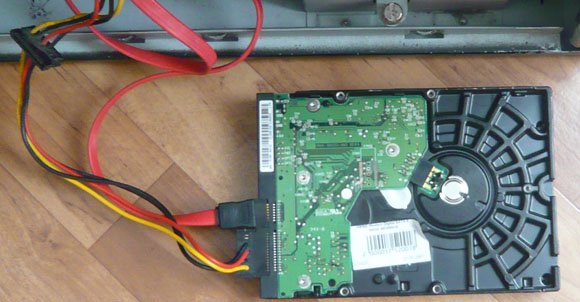
Если для вас это трудно, тогда хотя бы не восстанавливайте файлы на тот раздел жёсткого диска с которого они были удалены.
Примечание: Друзья, самое главное правило при восстановлении информации звучит так: число обращений к жёсткому диску с удалёнными данными должно быть сведено к минимуму. А значит, перед работой с R-Studio желательно сделать образ жёсткого диска с потерянными данными и восстанавливать информацию уже с образа. Как сделать посекторный образ жёсткого диска и восстановить с него информацию написано в этой нашей статье.
Итак начнём, на нашем пострадавшем от форматирования винчестере пропало очень много папок с семейными фотографиями и видео, нам нужно их вернуть.
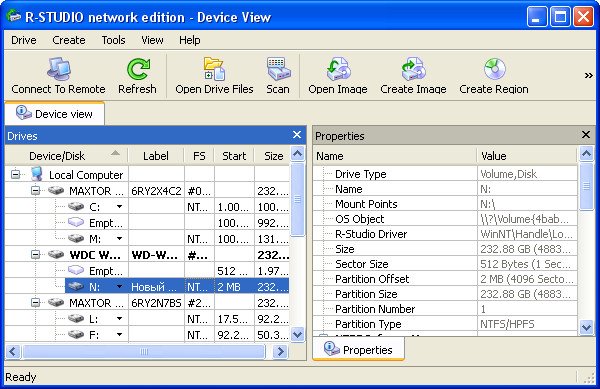
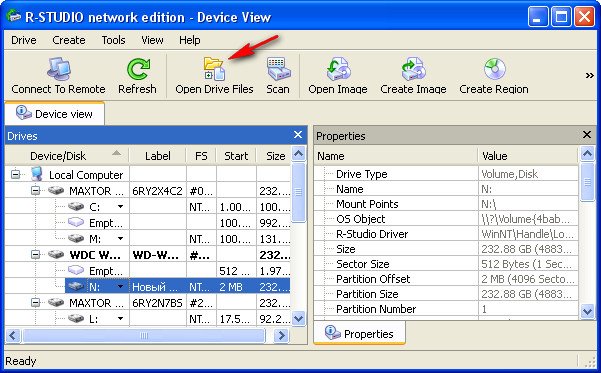
Выбираем наш диск (N:) и жмём Open Drive Files (Открыть файлы диска),
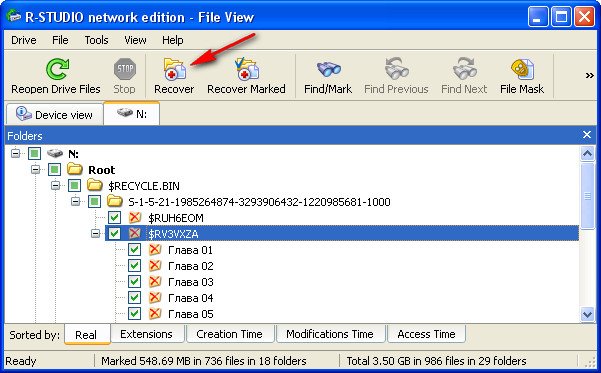
сейчас мы с вами используем самый простой способ восстановления удалённых файлов, перед нами открывается несколько папок имеющих древовидную структуру, раскрываем все начиная с первой, предупреждаю, не ждите обычных названий ваших файлов, в нашем случае Фото сынишки и т.д. Можно сказать нам повезло, в окне присутствуют папки перечёркнутые
Как пользоваться R-Studio
Программа проводит полный анализ диска и определяет какие файловые системы были на нем до этого, а затем позволяет восстановить файлы из этих файловых систем. Интересно, что можно обнаружить файловые системы, которые были на диске достаточно давно и даже из них восстановить файлы. Мы ранее рассматривали свободные утилиты для восстановления данных Linux, а в этой статье поговорим о том, как пользоваться R-Studio.
Установка R-Studio
Вы можете скачать установщик программы для своей операционной системы на официальном сайте. Для Linux здесь есть deb и rpm пакеты, которые установятся в большинстве дистрибутивов.
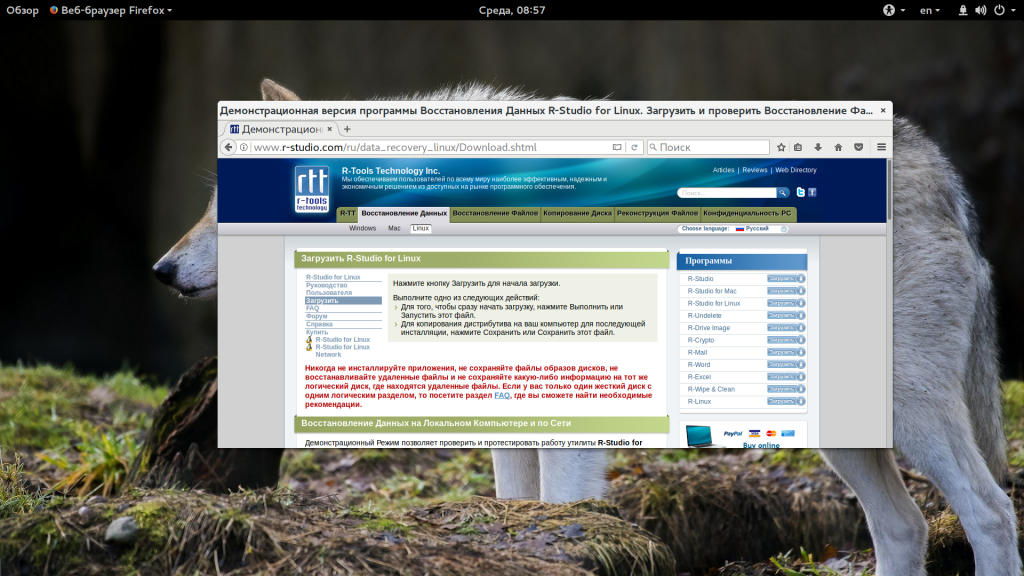
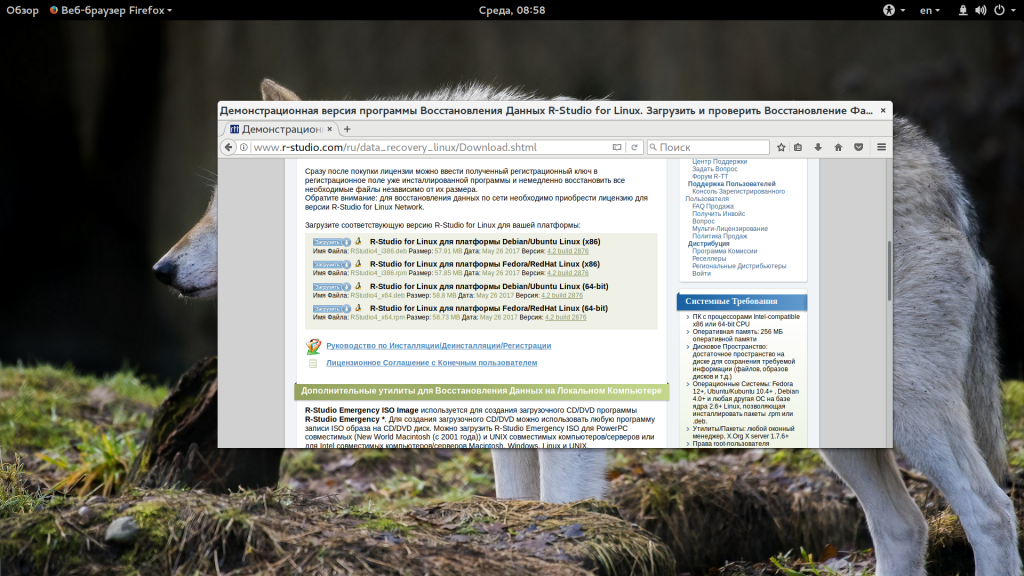
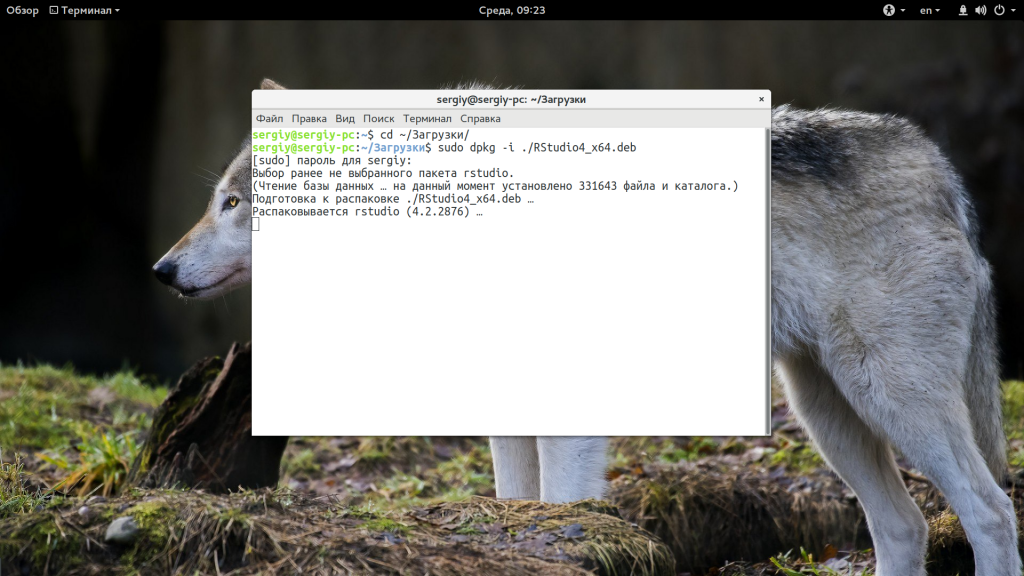
Например, в Ubuntu, после того как пакет будет загружен, перейдите в папку загрузок и запустите установку:
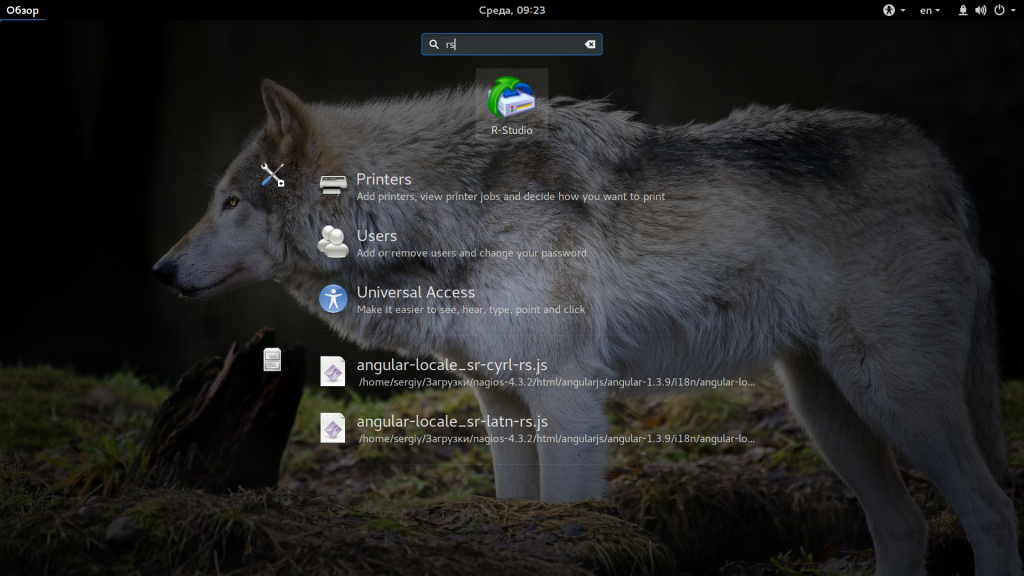
После завершения установки ярлык программы появится в главном меню:
В Windows вам будет достаточно пройти несколько шагов мастера.
Как пользоваться R-Studio
Теперь перейдем ближе к работе с утилитой, рассмотрим ее первый запуск интерфейс и восстановление файлов.
1. Запуск R-Studio
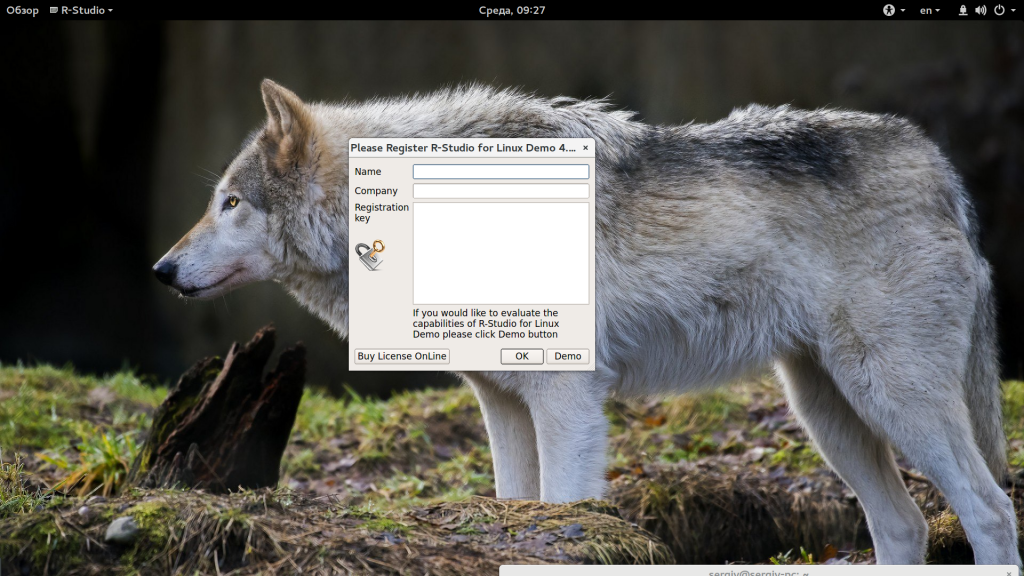
Если в окне программы полностью пусто, то нужно запускать ее через терминал с помощью такой команды:
Теперь все должно работать.
2. Интерфейс R-Studio
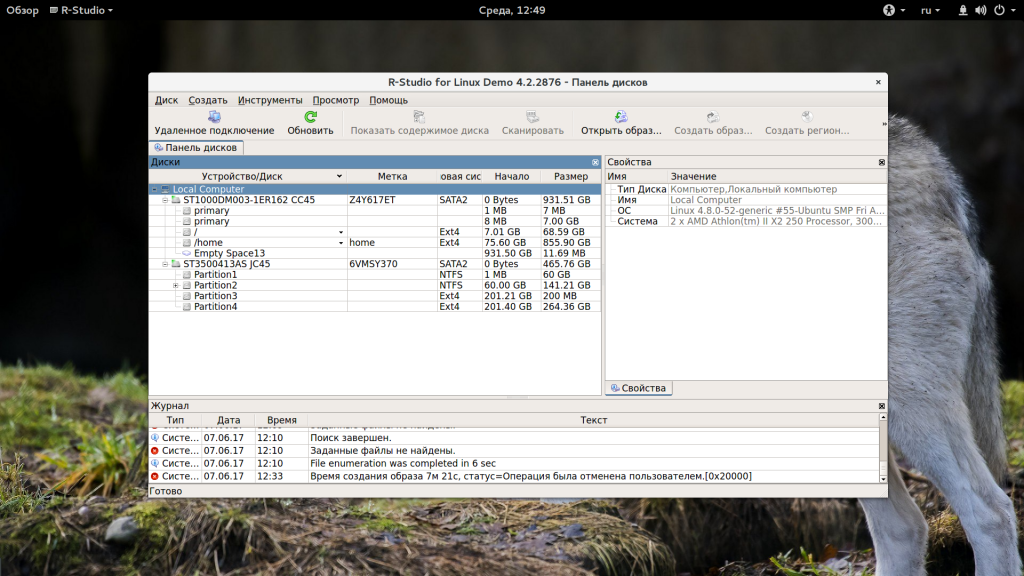
Интерфейс программы достаточно типичен для такого рода утилит. Его можно разделить на такие части:
3. Простое восстановление
Напоминаю, что независимо от файловой системы, файлы не удаляются физически с диска во время удаления. Зато вы можете потерять их навсегда, если файловая система их чем-либо перезапишет. Если вы случайно удалили некоторые данные лучше сразу отключить этот жесткий диск от компьютера и проводить восстановление, подключив его в качестве внешнего диска к другому устройству. Мы можем просканировать весь раздел и определить все файловые системы, остатки которых на нем еще есть, но существует более простой способ. Можно работать только с этой файловой системой. Для этого просто выберите нужный раздел и нажмите на панели инструментов «Показать содержимое раздела»:

Все удаленные файлы будут помечены красным крестиком. Чтобы восстановить их будет достаточно нажать кнопку «Восстановить» на панели инструментов:
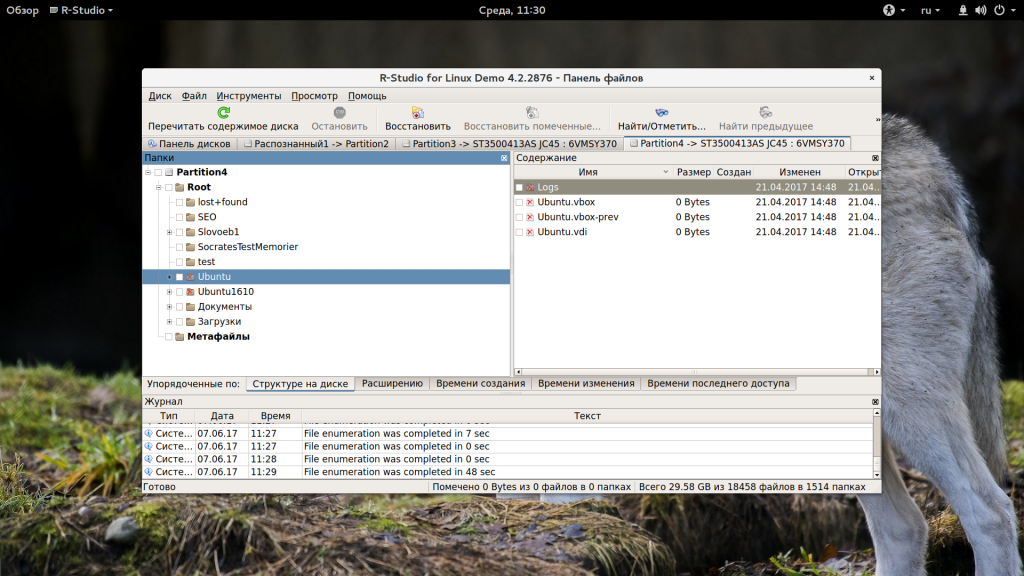
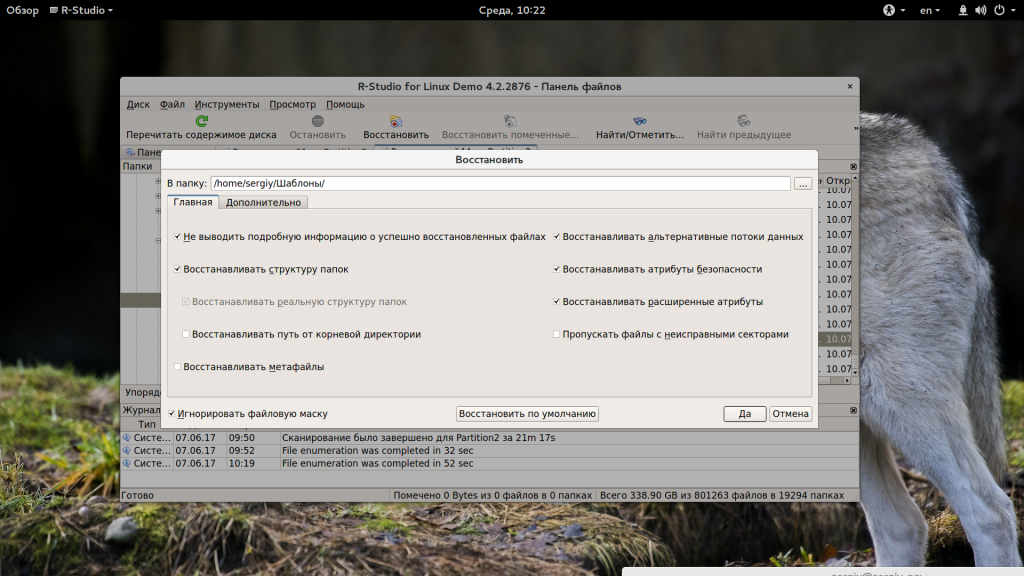
Далее, нужно только выбрать папку, куда будут восстановлены файлы. Ни в коем случае не восстанавливайте все на тот же раздел, это может стереть то, что еще можно было спасти.
3. Сканирование раздела
Если вы хотите восстановить все данные, нужно просканировать нужный раздел, чтобы обнаружить все файловые системы, которые там были и с которыми может работать утилита. Для этого выберите нужный раздел и нажмите кнопку «Сканировать». Этот процесс может занять длительное время, прогресс будет отображаться в правой части рабочей области:
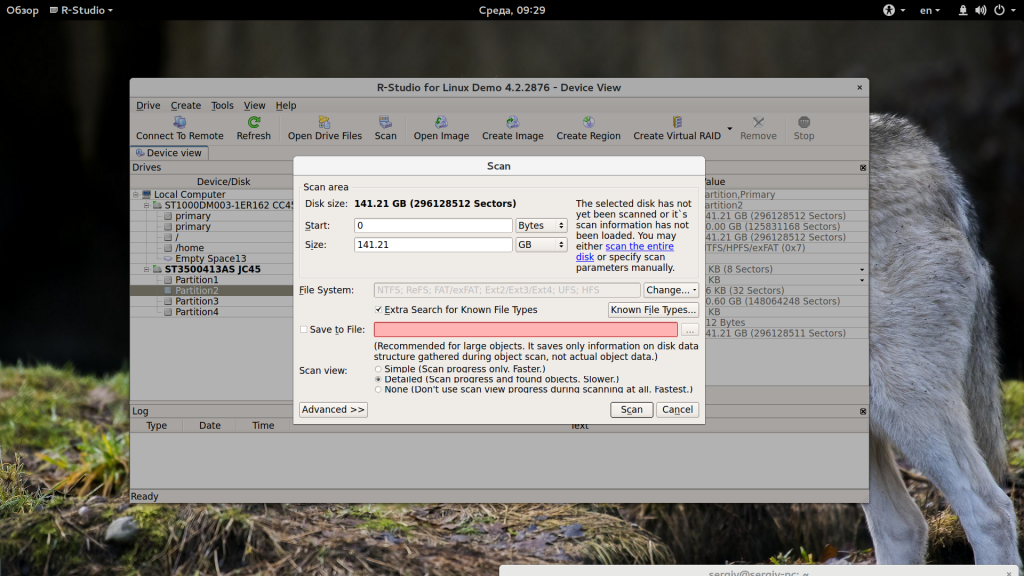
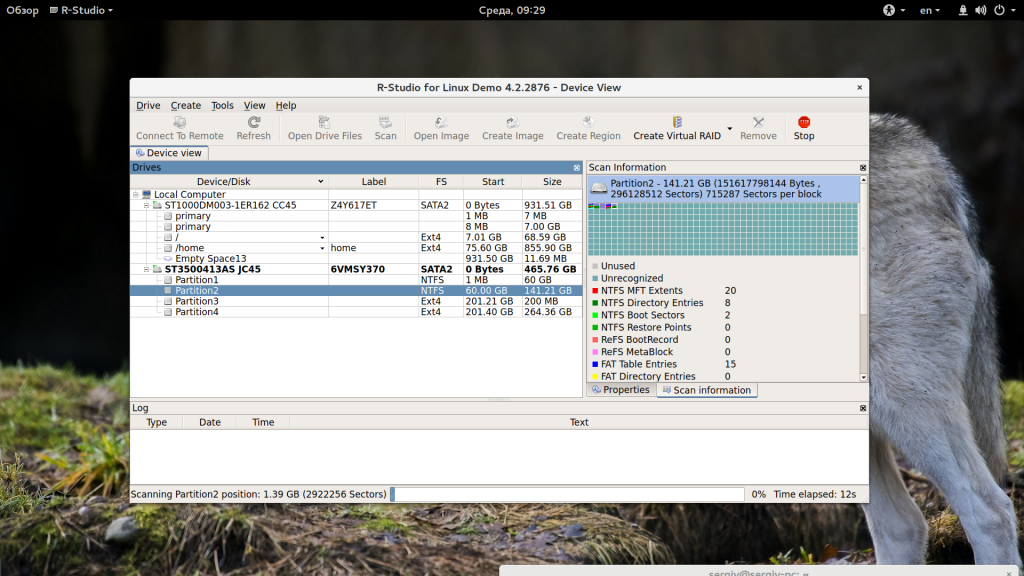
После завершения сканирования вы увидите все доступные файловые системы. Выберите одну из них и нажмите «Показать содержимое диска». Кстати, та же опция доступна из контекстного меню:
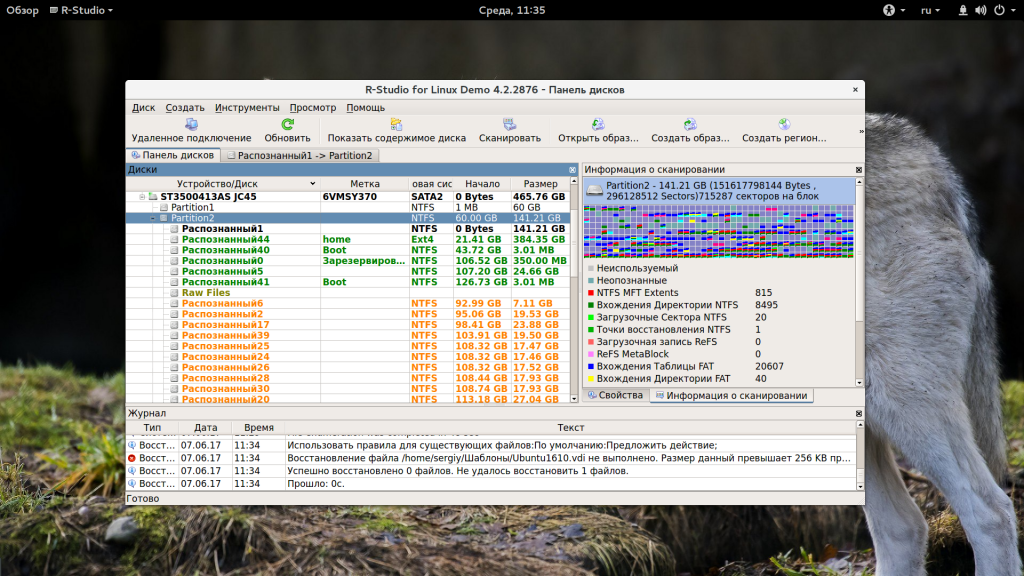
Теперь, как и в предыдущем случае вы можете видеть все доступные файлы и те, которые можно восстановить помечены красным крестиком. Кроме того, вы можете отметить галочками нужные файлы в правой части и восстановить их группой:
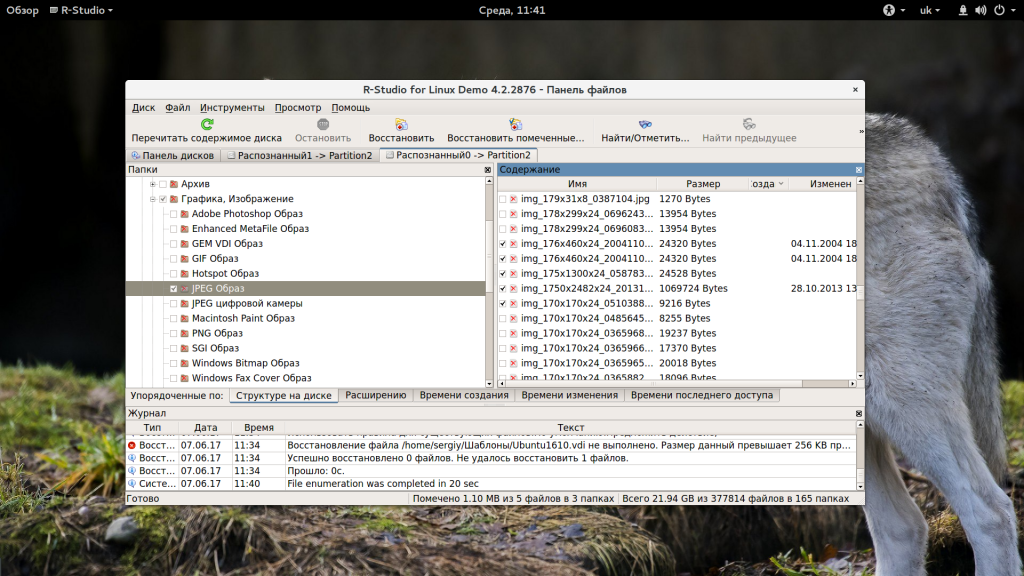
Если это медиа файл или текстовый, то вы можете его открыть прямо в программе, без того, чтобы выполнить восстановление данных rstudio.
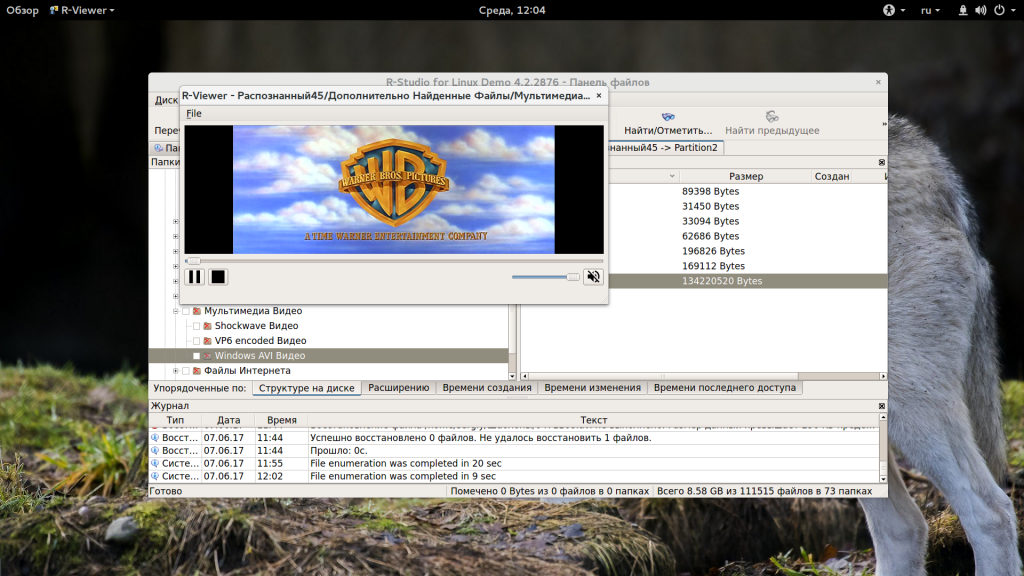
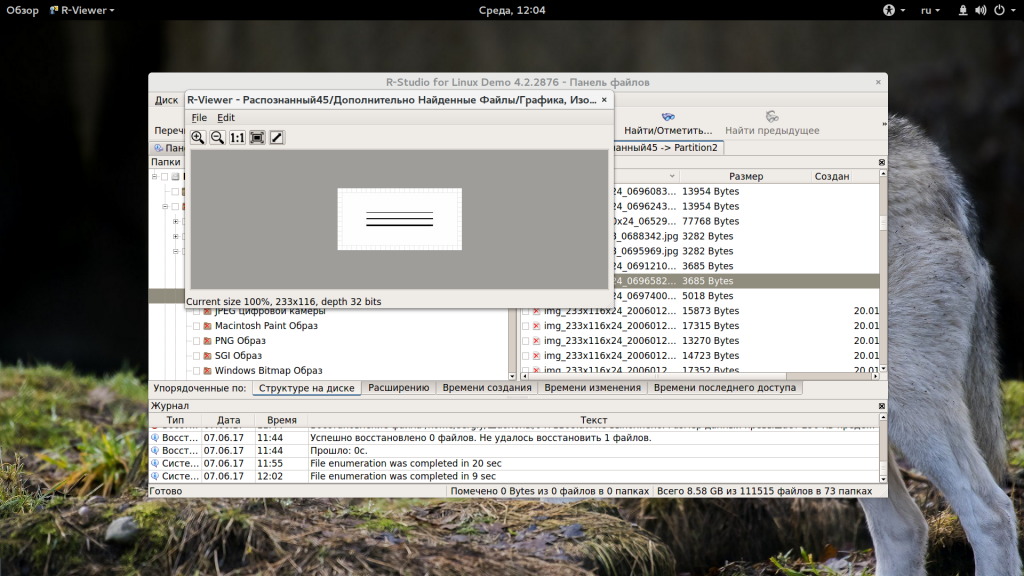
4. Поиск файлов
Очень часто в прошлых файловых системах очень запутанная структура каталогов и вы не всегда помните что и где находилось. Но в программе есть встроенные возможности поиска. Для настройки поиска нажмите «Найти/отменить»:
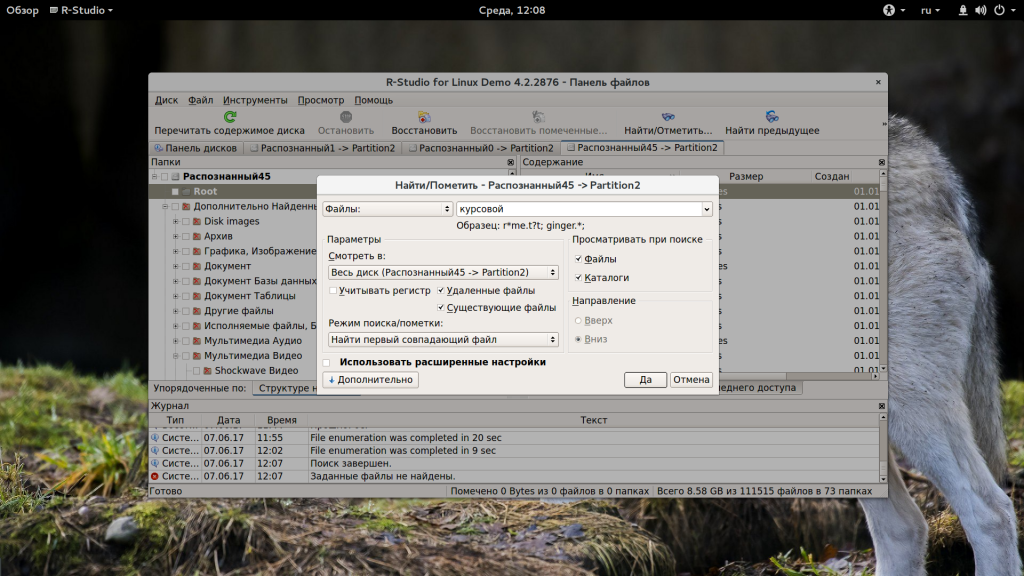
В открывшемся окне вы можете выбрать где нужно искать, какие файлы искать, какого формата, нужно или искать каталоги и так далее. В выпадающем списке в самом верху окна нужно выбрать параметр, по которому будем искать, например, расширение, имя файла или регулярное выражение.
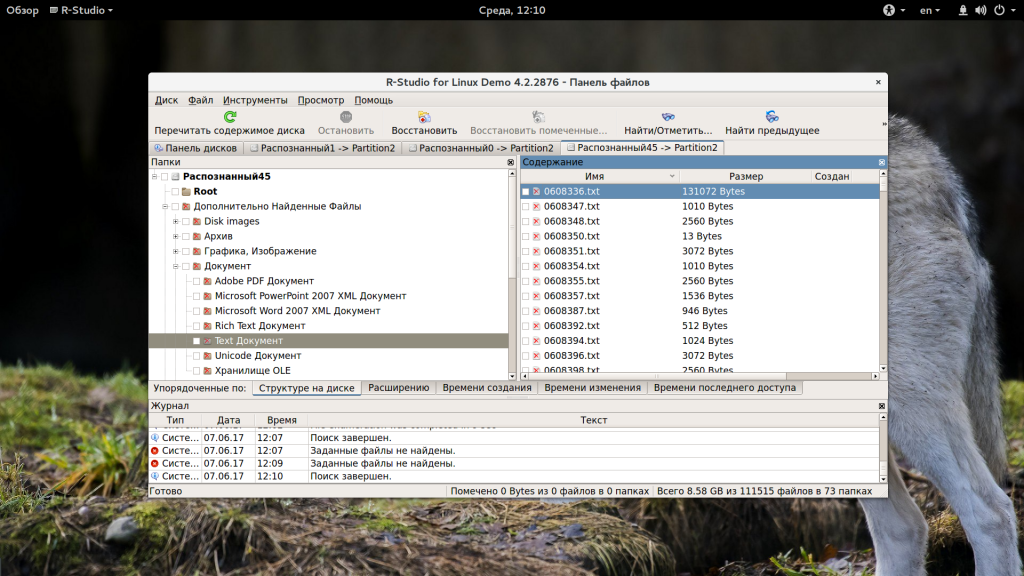
После завершения настройки нажмите «Ok». В правой части рабочей области будут отображены все найденные файлы и вы можете их восстановить.
5. Создание образов
Когда вы работаете с диском, на котором есть важные удаленные файлы, всегда есть риск что-то повредить. Поэтому вы можете создать образ и работать уже с ним. Для этого выберите на панели инструментов пункт «Создать образ»:
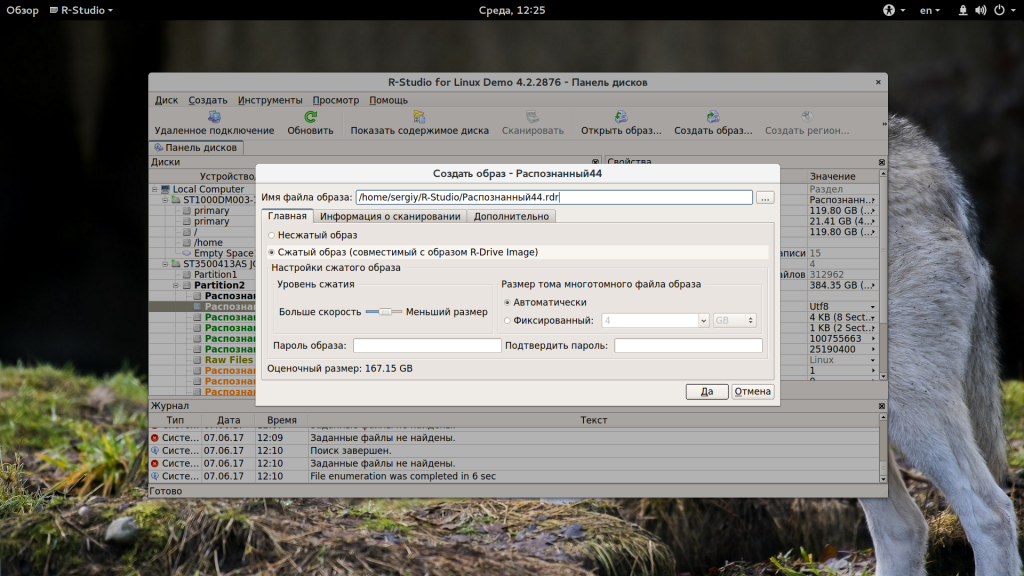
Процесс создания образа может занять достаточно долгое время. Затем вы можете выбрать пункт «Открыть образ» и продолжить работать с полученным образом как с обычным жестким диском.
Выводы
Теперь вы знаете как пользоваться r studio восстанавливаем данные. Удаление важных данных происходит не так часто. Но если это случится, то нужно иметь инструменты, с помощью которых вы смогли бы все вернуть. В этой статье мы рассмотрели как пользоваться программой R-Studio. Она самая популярная, но если у вас достаточно простая задача, то перед использованием этого инструмента можно попробовать свободные утилиты, такие как testdisk или photorec.
Видео про R-Studio в Ubuntu:
Главная > Восстановление Данных при помощи R-Studio > Восстановление Данных. Основные Операции
НИКОГДА НЕ СОХРАНЯЙТЕ ВОССТАНАВЛИВАЕМЫЕ ФАЙЛЫ/ПАПКИ НА ОРИГИНАЛЬНЫЙ ДИСК.
Это может стать причиной полной утраты данных.
Для восстановления удаленных файлов с логического диска (найденного раздела):
| 1 | Дважды щелкните левой кнопкой мыши по логическому диску на панели Диски R-Studio, чтобы перечитать файлы диска |
 Другие способы перечитать файлы
 Другие способы перечитать файлы
• Щелкните правой кнопкой мыши по диску и выберите пункт контекстного меню Показать содержимое диска
• Выберите диск и нажмите клавишу F5
• Выберите пункт Показать содержимое диска меню Диск
При попытке перечитать файлы жесткого диска или другого объекта без определенной файловой системы появится сообщение Дважды щелкните левой кнопкой мыши по логическому диску. Выберите логический диск объекта или отсканируйте объект.
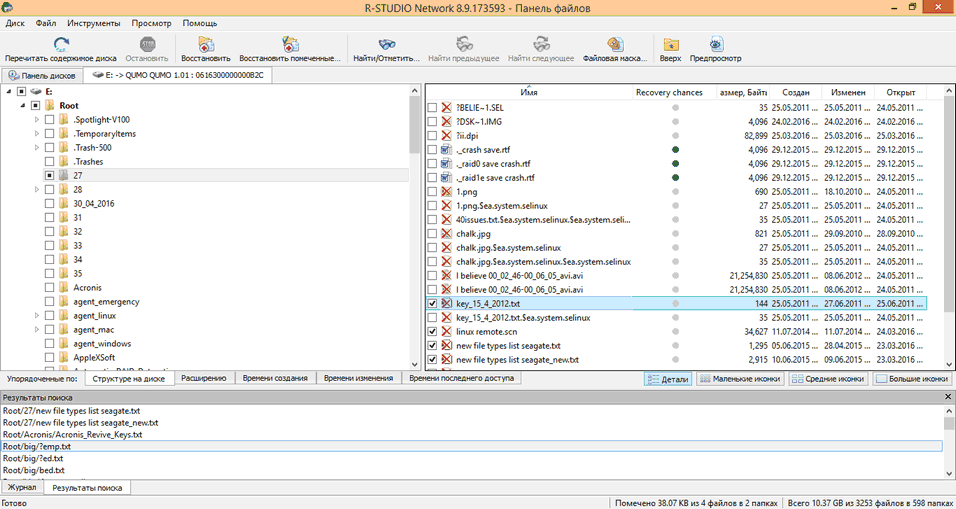
Главное окно R-Studio
Нажмите на область окна для получения более подробной информации.
Варианты показа панелей
Вы можете задать, какие панели (вкладки) будут показываться в главном окне. Для этого выполните следующие действия
Установите/снимите флажок Панель инструментов меню Просмотр
Установите/снимите флажок Строка состояния меню Просмотр
Установите/снимите флажок Окно структуры меню Просмотр
Установите/снимите флажок Окно содержимого меню Просмотр
Установите/снимите флажок Журнал меню Просмотр
Установите/снимите флажок Результаты поиска меню Просмотр
Вы можете сортировать данные желаемым образом. В меню Просмотр выберите пункт Упорядочить и далее желаемую сортировку данных.
Файлы могут быть показаны списком (Детали) или как иконки/плитки различных размеров.
Файлы показаны как иконки/плитки
Информация о Файле

Информация о Файле
На панели Журнал будет показано, сколько файлов и папок имеются в данном объекте и их размер. В фильтре журнала вы можете задать, какие типы событий будут отображаться в панели журнала.
Обратите внимание: Метафайлы это внутренние системные файлы (данные файловой системы), невидимые пользователем, которые R-Studio показывает как файлы. Такие файлы не содержат данные пользователя и используются только при восстановлении файловой системы диска.
При появлении сообщения Too many files. вы можете временно прекратить вывод файлов и просмотреть найденные файлы. Затем вы можете продолжить вывод файлов. Вы также можете продолжить вывод файлов без просмотра. R-Studio сохранит информацию о внутренней структуре файла.
Вы также можете копировать информацию о папках и файлах.
Команда Копировать «Папка» :
Копируется имя папки
Команда Копировать Полный Путь :
Копируется полный путь к папке
Команда Копировать «Имя колонки» :
Копируется Имя, Размер, Дата Создания и т.д. в зависимости от выбранной колонки
Команда Копировать Полный Путь :
Копируется полный путь к файлу.
Команда Копировать Выделенный Текст :
Копируется содержимое всех колонок для выбранного файла.
Пометить файлы/папки в различных родительских папках:
Пометьте файл/папку, установив слева флажок или выбрав пункт Отметить контекстного меню. Вы можете пометить насколько файлов/папок в различных родительских папках. Вы можете пометить все объекты в папке, выбрав пункт Отметить все меню Инструменты или контекстного меню. Для снятия пометки снимите флажок слева от объекта или выберите пункт Снять пометки контекстного меню. Вы можете снять пометку со всех объектов в папке, выбрав пункт Снять все пометки меню Инструменты или контекстного меню.
На панели Журнал будет показано, сколько помечено файлов и папок и их общий размер.
Если файлы, которые вы хотите восстановить, не найдены:
Другие способы восстановить выбранные файлы
• Щелкните правой кнопкой мыши по выбранному файлу/папке и выберите пункт контекстного меню Восстановить или Восстановить помеченные
• Выберите пункт Восстановить или Восстановить помеченные меню Файл
| 4 | Задайте параметры восстановления и папку для сохранения восстановленных файлов в диалоговом окне Восстановить и нажмите кнопку Да |
Диалоговое окно Восстановить
Диалоговое окно Восстановить (вкладка Дополнительно)
Параметры восстановления
Восстановить все помеченные файлы
Все файлы вне зависимости от установленной маски будут восстановлены.
Восстанавливать только отмеченные файлы, соответствующие маске
Только файлы соответствующие маске будут восстановлены.
Не выводить подробную информацию о успешно восстановленных файлах
Если установить данный флажок, то R-Studio будет записывать в Журнал только ошибки и предупреждения.
Восстановить структуру папкок
Если установить данный флажок, то R-Studio восстановит полный путь к выбранному объекту.
Восстанавливать путь от корневой директории
Если установить данный флажок, то R-Studio восстановит полный путь к выбранному объекту от корневой папки диска.
Восстанавливать альтернативные потоки данных
Если установить данный флажок, то R-Studio восстановит альтернативные потоки данных для поддерживающих их файловых систем. Данный флажок не влияет на восстановление файлов FAT. Смотри раздел Восстановление Дополнительной Информации для файловой системы NTFS и Восстановление Данных на Файловых Системах HFS/HFS+ для компьютеров Mac.
Восстанавливать атрибуты безопасности
Восстанавливать расширенные атрибуты
Если установить данный флажок, то R-Studio восстановит дополнительные (HPFS) атрибуты файлов.
Восстанавливать реальную структуру папок
Пропускать файлы с неисправными секторами
Не восстанавливайте дубликаты файлов из Дополнительно Найденных Файлов
Если установить данный флажок, то R‑Studio автоматически исключит из восстановления файлы из категории Дополнительно Найденные Файлы (raw files, найденные по сигнатурам файлы), если они являются дубликатами файлов, найденных в реальной файловой системе.
Игнорировать файловую маску
Открыть локальную папку (папки) по завершению
Если установить данный флажок, то после завершения восстановления будет открыта папка с восстановленными файлами.
Если вы хотите восстановить большое число файлов за один раз, то для более подробной информации смотрите раздел Восстановление Множественных Файлов
R-Studio Technician
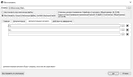
Диалоговое окно Восстановить (вкладка Дополнительные каталоги)
Параметры Дополнительные каталоги
В данном поле задаются альтернативные пути (дополнительные папки) для сохранения восстановленных файлов если на исходном выбранном диске закончится место.
НИКОГДА НЕ СОХРАНЯЙТЕ ВОССТАНАВЛИВАЕМЫЕ ФАЙЛЫ/ПАПКИ НА ОРИГИНАЛЬНЫЙ ДИСК.
Это может стать причиной полной утраты данных.
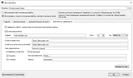
Диалоговое окно Восстановить (вкладка Действия по завершению)
Параметры Действия по завершению
Завершить работу компьютера по окончанию выполнения задачи
Если установить данный флажок, то компьютер будет выключен автоматически после завершения восстановления. Если для какого-либо параметра на вкладке Дополнительно выбрано Предложить действие, то будет выдано соответствующее предупреждение.
Если установить данный флажок, то R‑Studio автоматически уведомит о результатах операции по электронной почте.
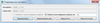
Диалоговое окно Поврежденное имя файла
Параметры диалогового окна Поврежденное имя файла
Показывает текущее поврежденное имя файла.
Поле для нового имени файла.
Изменять только неверные символы
Если установить данный флажок, то редактировать можно будет только неверные символы
Изменить все неверные символы на
Если установить данный флажок, то все неверные символы будут изменены на символы, заданные в соответствующем поле
Нажмите эту кнопку, чтобы возобновить восстановление файлов
Нажмите эту кнопку, чтобы возобновить восстановление файлов. Все другие файлы будут переименованы в соответствие с установленным правилом.
Нажмите эту кнопку, чтобы пропустить данный файл
Нажмите эту кнопку, чтобы пропустить все файлы и остановить процесс восстановления

Диалоговое окно Недостаточно места на диске
| > | R-Studio восстанавливает выбранные/помеченные файлы/папки в заданную папку и показывает результаты в панели Журнал |
Смотри раздел Восстановление Данных на Файловых Систем HFS/HFS+ с подробным описанием восстановления данных на дисках с файловыми системами HFS/HFS+.
Заданные файловые документы r studio что это


Да, такая ситуация действительно вполне реальна. Однако до того, как это произойдет, можно воспользоваться загрузочным диском (CD/DVD, USB или другим съемным диском), содержащим инструмент для восстановления файлов.
Изучим пошаговую процедуру восстановления данных при помощи R-Studio Emergency на типичном примере портативного компьютера следующей конфигурации: жесткий диск 100 ГБ, состоящий из двух логических дисков: С: (системный, файловая система NTFS, метка SYSTEM) и D: (файловая система FAT32, метка DATA). При этом системный диск поврежден, и компьютер не загружается.
Проверка Жесткого Диска
Целью является выявление возможных аппаратных неисправностей жесткого диска. Возможны следующие симптомы повреждения жесткого диска:
Более того, создать образ и восстанавливать файлы с него рекомендуется даже если жесткий диск и другие компоненты компьютера работают исправно. Это сохранит ваши данные от случайного повреждения. Более подробную информацию смотрите в разделе Работа с Образами
Если аппаратных неисправностей жесткого диска обнаружено не было, то можно переходить к самому процессу восстановления данных.
Подготовка к Восстановлению Данных
Для восстановления данных вам потребуются:
1. Компьютер, подключенный к Интернету. Он необходим для создания загрузочного устройства R-Studio Emergency и получения активационного ключа для регистрации R-Studio Emergency. Если данный компьютер находится в одной локальной сети с поврежденным, то его жесткий диск может быть использован для хранения восстановленных файлов. Ниже будет объяснено, как это можно сделать.
2. Место для хранения восстановленных файлов и другой информации (образы дисков, информация о сканировании и т.п.): для этого можно использовать:
И всегда помните самое важное правило:НИКОГДА НЕ СОХРАНЯЙТЕ ВОССТАНОВЛЕННЫЕ ФАЙЛЫ/ПАПКИ НА ОРИГИНАЛЬНЫЙ ДИСК. Иначе вы можете получить непредсказуемые результаты и полностью утратить ваши данные.
3. Если вы уже купили R-Studio, то информация о заказе (ID Заказа, e-mail, регистрационный ключ R-Studio и т.д.). Данную информацию вы найдете в отправленном после приобретения продукта на ваш адрес электронном письме.
Однако шансы восстановления файлов при помощи R-Studio Emergency могут быть оценены и в демонстрационной версии программы, до ее приобретения. В данном режиме возможно проверить любую функциональность утилиты (включая стирание данных с диска или раздела), за исключением работы по сети и сохранения восстановленных файлов. Также возможно просмотреть содержимое файлов для оценки шансов восстановления (при помощи встроенного модуля просмотра файлов).
Создание Загрузочного Устройства R-Studio Emergency
Если на вашем компьютере имеется записывающий CD/DVD привод, то можно загрузить напрямую с R-tt сайта ISO образ R-Studio Emergency для пользователей Macintosh, UNIX, Linux и Windows (Intel совместимые компьютеры) и создать загрузочный диск при помощи любой программы записи ISO образа на CD/DVD диск.
Пользователи Windows также могут воспользоваться утилитой R-Studio Emergency Startup Media Creator. Она используется для создания таких загрузочных устройств, как CD/DVD диски, форматированные в FAT/FAT32 съемные диски (в т.ч. флеш-диски USB) или комплект дискет. Подробное описание данного процесса можно найти в R-Studio on-line Справке: Создание Загрузочных Устройств.
Загрузка Компьютера при помощи Загрузочного Устройства R-Studio Emergency
Проверьте, чтобы устройство R-Studio Emergency было установлено загрузочным в настройках BIOS вашего компьютера (более подробную информацию можно найти в документации к компьютеру). Скорее всего, компьютер автоматически загрузится с диска, находящегося в CD/DVD приводе вашего компьютера.
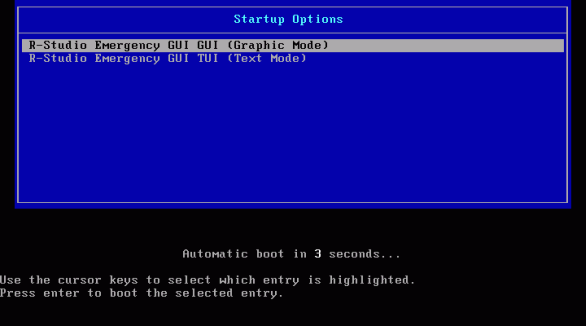
После этого включите компьютер. На экране компьютера вы увидите интерфейс Startup Options
Кликните по изображению для его увеличения
Выберите R-Studio Emergency GUI GUI (Graphic Mode), чтобы запустить R-Studio Emergency в графическом режиме. В данном режиме R-Studio Emergency имеет такую же функциональность как и R-Studio, за исключением некоторых ограничений при просмотре графических файлов. Практически все элементы управления в R-Studio Emergency схожи c элементами управления R-Studio. Так что при возникновении каких-либо вопросов и непониманий всегда можно обращаться к R-Studio on-line Справке.
Выберите R-Studio Emergency GUI TUI (Text Mode), если у вас возникли проблемы при запуске R-Studio Emergency в графическом режиме. В данном режиме R-Studio Emergency также имеет графический интерфейс, но при этом он состоит из буквенно-цифровых символов и использует стандартные графические режимы, поддерживаемые всеми видеокартами. Данный режим имеет более ограниченную функциональность, но при этом также позволяет выполнить большинство операций по восстановлению данных, мышь также поддерживается в данном режиме. В режиме TUI, например, не поддерживается просмотр графических файлов. Дополнительную информацию о работе R-Studio Emergency в текстовом режиме можно найти в R-Studio on-line Справке: R-Studio Emergency.
После запуска R-Studio Emergency вы сразу увидите диалоговое окно R-Studio Emergency Demo Activation.
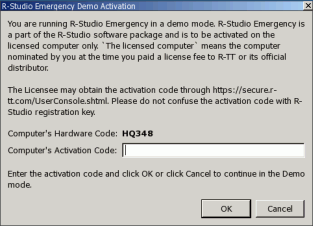
Кликните по изображению для его увеличения
Введите Активационный Ключ (Activation Code) если он у вас уже есть, либо нажмите кнопку Cancel для работы с R-Studio Emergency в демонстрационном режиме и оценки шансов восстановления данных. Если вы уже купили R-Studio Emergency и хотите сразу же получить Активационный Ключ (Activation Code), то прочтите раздел Активация R-Studio Emergency.
Проверка Поврежденного Компьютера
При запуске R-Studio открывается главное окно (пользовательский интерфейс) программы. В данном окне можно увидеть аппаратные ресурсы компьютера и попытаться определить, какие данные на жестком диске повреждены.
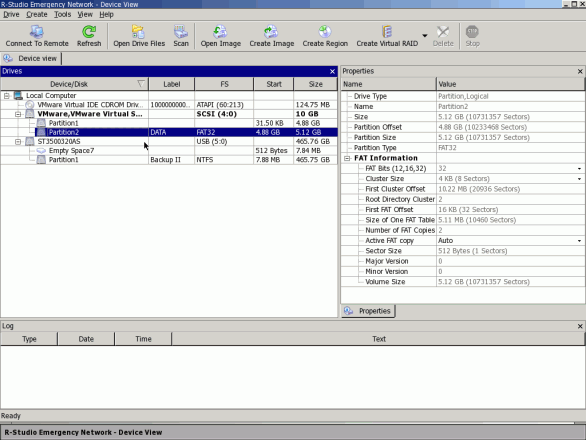
Кликните по изображению для его увеличения
В нашем случае видно (панель Диски (Drives)), что компьютер имеет два жестких диска.
 | Внутренний жесткий диск компьютера, на котором находятся утраченные файлы. |
 | Внешний жесткий диск для сохранения восстановленных файлов, информации о сканировании и т.д. |
На внутреннем жестком диске есть два раздела: первый раздел с поврежденной файловой системой (Partition1) и второй исправный раздел с файловой системой FAT32 (Partition2). Удаленные разделы диска были бы показаны как объекты Empty Space.
Обратите внимание: иногда при создании разделов на жестком диске в ОС Windows остаются небольшие свободные места. Именно таким свободным местом и является объект Empty Space7.
Если для сохранения восстановленных файлов и другой информации планируется использовать диск в сети, то далее необходимо настроить сетевое соединение и подключить его. Для более подробной информации обратитесь к разделу Настройка Сети.
Восстановление Файлов
В нашем случае необходимо выполнить две операции по восстановлению файлов:
1. Восстановить файлы с существующего логического диска (Partition2)
2. Восстановить файлы с поврежденного логического диска (Partition1)
Восстановление Файлов с Существующего Логического Диска/Раздела
Начнем восстановление файлов с существующего логического диска Partition2.
Дважды щелкните левой кнопкой мыши по существующему логическому диску, с которого вы хотите восстановить файлы. R-Studio начнет перечитывать файлы диска и далее покажет структуру папок/файлов раздела.
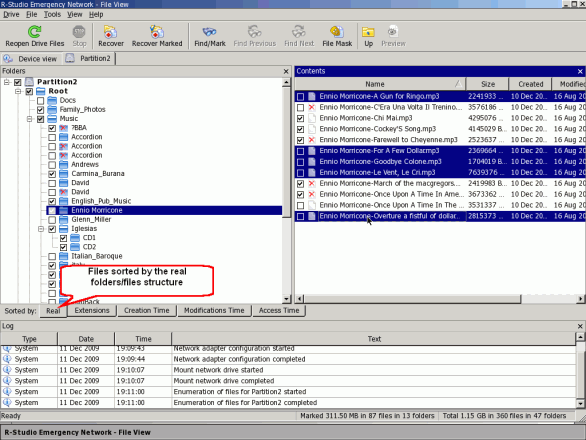
Кликните по изображению для его увеличения
Пометьте файлы и папки для восстановления.
Помеченные файлы и папки для восстановления будут показаны в R-Studio.
 | Удаленная папка |
 | Помеченная папка (помечены все дочерние объекты этой папки) |
 | Частично помеченная папка (помечены некоторые дочерние объекты этой папки) |
 | Перекрестная удаленная папка (папка FAT, содержащая данные, принадлежащие также другим папкам FAT) |
 | Недостоверная удаленная папка (найденная R-Studio папка FAT с заведомо неверным содержимым) |
Панель Содержимое (Contents)
 | Удаленный файл |
 | Помеченный файл. Он будет восстановлен при нажатии на кнопку Восстановить Помеченные (Recover Marked). |
 | Выбранный файл. Он будет восстановлен при нажатии на кнопку Восстановить (Recover). |
Чтобы найти и пометить файлы для восстановления можно воспользоваться следующими методами:
Также при помощи диалогового окна Найти/Пометить (Find/Mark) можно найти и пометить определенные файлы для восстановления. Нажмите кнопку Найти/Пометить (Find/Mark), задайте файл (файлы), параметры поиска (маркировки) и выберите необходимое действие. 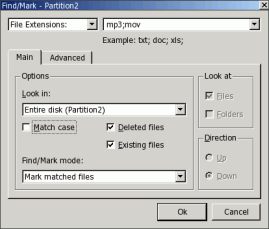
Кликните по изображению для его увеличения
Можно искать либо определенные файлы, файлы с каким-либо расширением, либо все файлы с определеными заданными условиями. Опытные пользователи могут использовать регулярные выражения.
После этого необходимо задать параметры поиска.
Далее надо задать в раскрывающемся списке Режим Поиска/Маркировки (Find/Mark mode) что R-Studio будет делать с найденными файлами и папка.
| Найти все совпадающие файлы (Find all matched files) | R-Studio ищет все совпадающие файлы. Результаты поиска будут представлены на панели Результаты Поиска (Find Results). |
| Найти первый совпадающий файл (Find first matched file) | R-Studio прекратит поиск, найдя первый файл. |
| Пометить совпадающие файлы (Mark matched files) | R-Studio пометит все найденные файлы. |
| Снять пометку с совпадающих файлов (Unmark matched files | R-Studio снимет пометку со всех найденных файлов. |
Обратите внимание, что каждый раз ища и помечая/снимая пометку с файлов, R-Studio не учитывает предыдущее состояние файлов (помечены/не помечены). Например, если вы сперва пометили все файлы с расширением doc, а потом все файлы с расширением txt, то файлы с расширением doc также останутся помеченными. Чтобы снять с них пометку необходимо еще раз указать расширение doc и в раскрывающемся списке Режим Поиска/Маркировки (Find/Mark mode) выбрать Снять пометку с совпадающих файлов (Unmark matched files).
Если Вы Не Нашли Файлы, Которые Хотите Восстановить
Иногда R-Studio может найти файлы и не найти полный путь к ним. Такие файлы будут помещены в папку Дополнительно Найденные Файлы (Extra Found Files). Попробуйте искать ваши файлы там. Если это не поможет, то проведите поиск на всем диске.
На вкладке Дополнительно (Advanced) можно задать размер и временные характеристики искомых файлов. 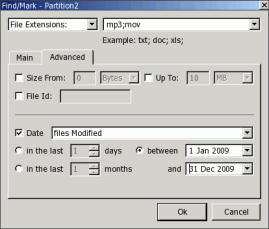
Кликните по изображению для его увеличения
Дополнительную информацию можно найти в R-Studio on-line Справке: Поиск Файла.
Если в Режим Поиска/Маркировки (Find/Mark Mode) выбрано Найти все совпадающие файлы (Find All Files), то после выполнения поиска появится панель Результаты Поиска (Find Results); ее также можно вывести, выбрав пункт Показывать Результаты Поиска (Find Results) меню Вид (View). 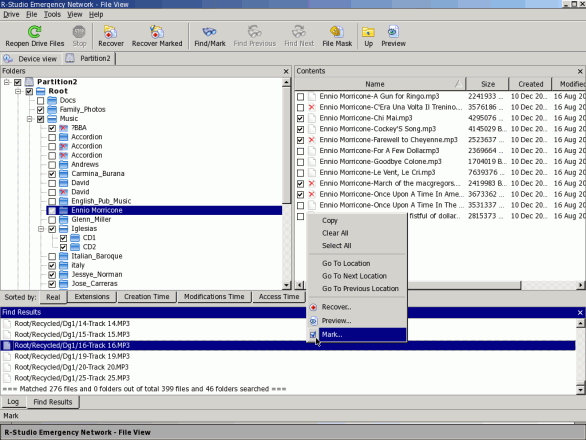
Кликните по изображению для его увеличения
На данной панели имеется контекстное меню с основными командами для восстановления файлов. Для его вызова необходимо щелкнуть правой кнопкой мыши по необходимому файлу.
Для оценки шансов восстановления файлов можно воспользоваться встроенным графическим просмоторщиком. Для этого достаточно дважды щелкнуть мышью по файлу (удаленному или существующему). Просмоторщик поддерживает большинство графический файловых форматов. 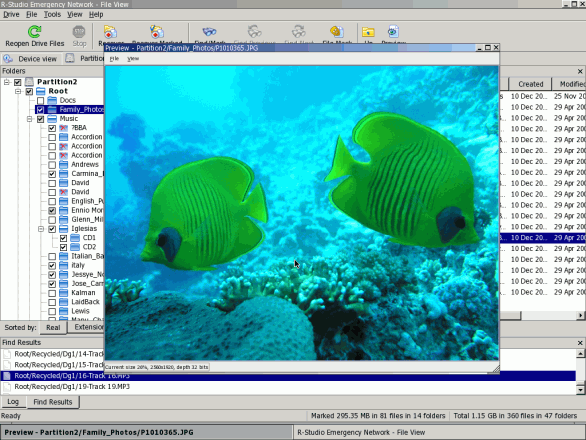
Кликните по изображению для его увеличения
Пометив необходимые для восстановления файлы, нажмите кнопку Восстановить Помеченные (Recover Marked). После этого откроется диалоговое окно Восстановить (Recover): 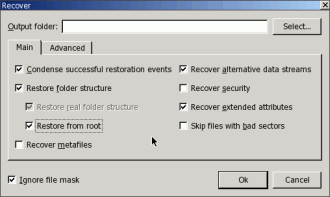
Кликните по изображению для его увеличения
Задайте параметры восстановления. Ниже в таблице приведены наиболее важные их них. Также можно оставить параметры, заданные по умолчанию. Дополнительную информацию можно найти в R-Studio on-line Справке: Параметры восстановления.
| Если установлен флажок | То R-Studio восстановит |
| Восстанавливать структуру папки (Restore folder structure) | Полный путь к выбранному объекту. |
| Восстанавливать путь от корня (Restore from root) | Полный путь к выбранному объекту от корневой папки диска. |
| Подлинную структуру папок (Recover real folder structure) | Подлинную структуру папок/файлов на диске для сортированных таким образом файлов. Данный флажок применим только тогда, когда файлы сортированы по расширениям или дате. |
| Игнорировать маску файла (Ignore file mask) | Все содержимое выбранной папки, игнорируя заданную маску файла. |
| Пропускать файлы с неисправными секторами (Skip files with bad sectors) | R-Studio пропустит при восстановление файлы с неисправными секторами и отобразит их список в диалоговом окне Файлы с неисправными секторами (Files with bad sectors) после завершения процесса восстановления. Далее вы сами можете решить, как поступать с данными файлами. Если данный флажок не установлен, то R-Studio пытается прочесть данные сектора несколько раз (число раз задается в диалоговом окне Settings/Bad Sectors (Настройки/Неисправные Сектора)) и если прочесть данные сектора не удается, то заполняет их образцом, который задается в том же окне. Информация о таких файлах будет отображена в панели Журнал (Log). Дополнительную информацию можно найти в R-Studio on-line Справке: Неисправные Сектора. |
Затем необходимо выбрать место для сохранения восстановленных файлов. Нажмите кнопку Выбрать (Select). 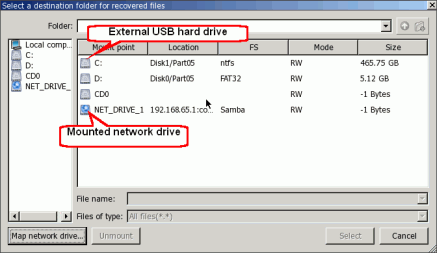
Кликните по изображению для его увеличения
Можно выбрать либо внешний USB диск (C:), либо сетевой диск. При этом обратите внимание на колонку Mode. Для возможности сохранения файлов там должно стоять значение RW (Чтение и Запись (Read and Write)).
Если вы хотите сохранить сразу много файлов, то необходимо задать некоторые параметры массового восстановления файлов на вкладке Дополнительно (Advanced) диалогового окна Восстановить (Recover). 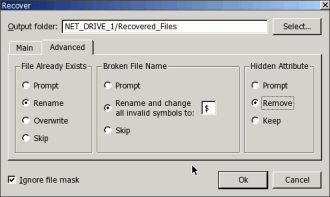
Кликните по изображению для его увеличения
Файл Уже Существует (File Already Exists): данные параметры позволяют выбрать действие в том случае, если файл с найденным именем уже существует.
| Если установлена данная радиокнопка | |
| Предложить действие (Prompt) | В этом случае R-Studio предложит пользователю выбрать действие. До получения ответа процесс восстановления будет прерван. |
| Добавить ID к Имени Файла (Rename) | В этом случае R-Studio добавит ID к имени файла. Если файл с данным именем и ID уже существует, то к ним будет добавлен номер. |
| Перезаписать (Overwrite) | В этом случае R-Studio запишет новый файл на место старого. |
| Пропустить (Skip) | В этом случае R-Studio пропустит при восстановлении все файлы с таким именем. |
Неверное Имя Файла (Broken File Name): данные параметры позволяют выбрать действие в том случае, если имя найденного файла неверное.
| Если установлена данная радиокнопка | |
| Предложить действие (Prompt) | В этом случае стандартное диалоговое окно Неверное Имя Файла (Broken File Name) будет открыто для каждого файла с неверным именем. До получения ответа процесс восстановления будет прерван. |
| Изменить все неверные символы на: (Rename and change all invalid symbols to:) | В этом случае все неверные символы в имени файла будут заменены на указанные символы. |
| Пропустить (Skip) | В этом случае R-Studio пропустит при восстановлении все файлы с неверным именем. |
Скрытые Атрибуты (Hidden Attribute): данные параметры позволяют выбрать действие в случае, если восстанавливаемый файл имеет скрытые атрибуты. Такие атрибуты могут не позволить пользователю просматривать файлы в Windows Explorer.
Задав параметры восстановления, нажмите кнопку OK. R-Studio начнет восстанавливать файлы, показывая ход данного процесса (прогресс). 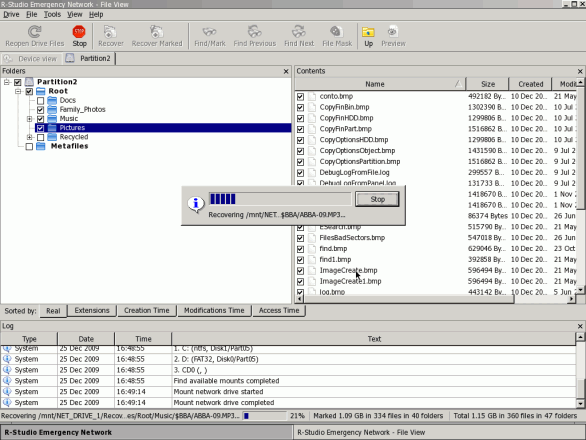
Кликните по изображению для его увеличения
В панели Журнал (Log) будут показаны результаты восстановления файлов.
Мы закончили восстановление файлов с существующего логического диска Partition2
Восстановление Файлов с Поврежденного Логического Диска/Раздела
Продолжим восстановление и восстановим теперь файлы с поврежденного логического диска Partition1.
Сперва нужно отсканировать раздел при помощи R-Studio, чтобы определить, какая информация осталась на диске. После окончания сканирования R-Studio покажет один или более найденных разделов, из которых необходимо выбрать только один правильный и восстановить с него файлы, как было описано в разделе Восстановление Файлов с Существующего Логического Диска/Раздела.
Чтобы сканировать раздел,
Щелкните правой кнопкой мыши по диску, выберите пункт Сканировать (Scan) контекстного меню и далее задайте необходимые параметры сканирования в диалоговом окне Сканировать (Scan). 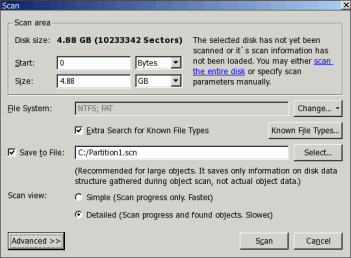
Кликните по изображению для его увеличения
| Размер Диска (Disk size): | Показывает размер сканируемого объекта |
| Начало: (Start:): | Точка начала сканируемой области |
| Размер: (Size:) | Размер сканируемой области объекта |
По умолчанию R-Studio предлагает сканировать весь объект. Это оптимальный выбор в случае сканирования Файлов Известных Типов (Known File Types (см. ниже)).
Файловые Системы (File System): Определяет файловые системы объектов, поиск которых производится.
Сохранить Отсканированное в Файл (Save scan Info to File): Если установить данный флажок, то R-Studio сохранит отсканированное в заданный файл, который затем можно открыть. Обратите внимание, что в результате этой операции сохраняются не данные на диске, а только информация о структуре данных на диске, полученная в результате сканирования.
Рекомендуется всегда сохранять отсканированное, так как часто возникают случаи, когда нужно временно прервать процесс восстановления данных и выключить компьютер. Сохраненный файл с информацией о сканировании может быть позже открыт, что избавит вас от необходимости заново сканировать диск.
После того, как вы установили флажок Сохранить Отсканированное в Файл (Save scan Info to File), вы увидите следующее предупреждение: 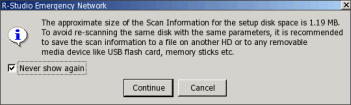
Кликните по изображению для его увеличения
Нажмите на кнопку Продолжить (Continue) и выберите место для сохранения информации о сканировании. Например, это может быть файл на внешнем USB диске.
НИКОГДА НЕ ПЫТАЙТЕСЬ СОХРАНИТЬ ОТСКАНИРОВАННОЕ НА СКАНИРУЕМЫЙ ОБЪЕКТ.
Это может стать причиной полной утраты данных.
Оставьте остальные параметры сканирования без изменения. Дополнительную информацию можно найти в R-Studio on-line Справке: Сканирование Диска.
Сканирование Файлов Известных Типов
Это очень полезная функция при восстановлении файлов с поврежденных или переформатированных разделов. При сканировании R-Studio может установить, к какому конкретно типу файлов принадлежат данные. Это позволит R-Studio найти большее количество файлов. После сканирования такие файлы будут помещены в папку Дополнительно Найденные Файлы (Extra Found Files) результатов сканирования.
По умолчанию R-Studio пытается установить все поддерживаемые типы файлов, заданные на вкладке Известные Типы Файлов (Known File Types) диалогового окна Настройки (Settings), однако при этом время сканирования значительно возрастает. Вы можете сократить время сканирования, выбрав только необходимые типы файлов. Нажмите кнопку Известные Типы Файлов. (Known File Types. ) и выберите необходимые типы файлов в диалоговом окне Типы Файлов (File Types). 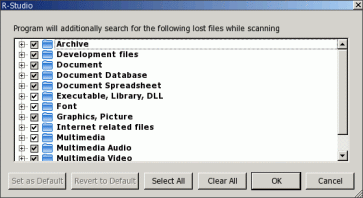
Кликните по изображению для его увеличения
Данный выбор будет применен только к текущей сессии сканирования.
Список поддерживаемых типов файлов можно найти в R-Studio on-line Справке: Список известных типов файлов.
Вы можете добавлять собственные сигнатуры файлов в Файлы Известных Типов. Смотрите R-Studio on-line Справка: Добавление Типов Файлов.
Задав параметры сканирования, нажмите кнопку Сканировать (Scan). R-Studio начнет выполнять сканирование. После окончания сканирования R-Studio покажет найденные на диске разделы. 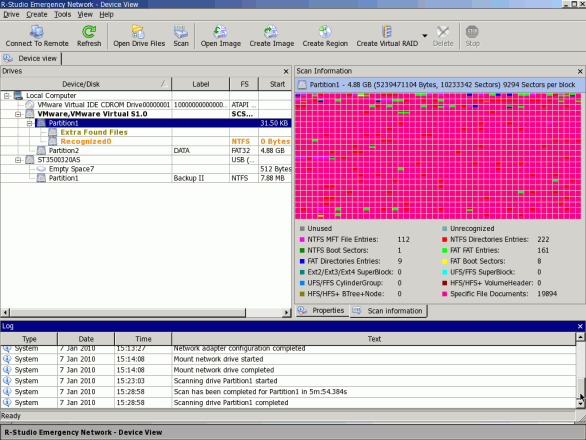
Кликните по изображению для его увеличения
R-Studio покажет такие разделы различным цветом в зависимости от того, какие были найдены элементы разделов.
 | Существующий логический диск или раздел. |
 | На таком разделе были найдены как загрузочные записи, так и файлы. |
 | На таком разделе были найдены только файлы. |
 | На таком разделе были найдены только загрузочные записи. |
 | Свободное пространство объекта. |
Для успешного восстановления файлов с распознаных разделов необходимо найти именно тот, который корректно соответствует реальному логическому диску, на котором находились утраченные файлы. Для этого не существует каких-нибудь определенных правил, однако необходимо принимать во внимание следующее:
Также всегда проверяйте файловую систему, начало и размер найденного раздела. Эти характеристики должны совпадать у найденного раздела и реального логического диска/раздела. Если вы сомневаетесь, то попробуйте просмотреть пару файлов с найденного раздела. Если вам это удастся, то значит вы выбрали верный раздел.
В нашем случае у нас есть только один найденный раздел Recognized0, так что выбора у нас нет.
Дважды щелкните мышью по элементу Recognized0. R-Studio перечитает файлы найденного раздела и покажет найденные файлы и папки. 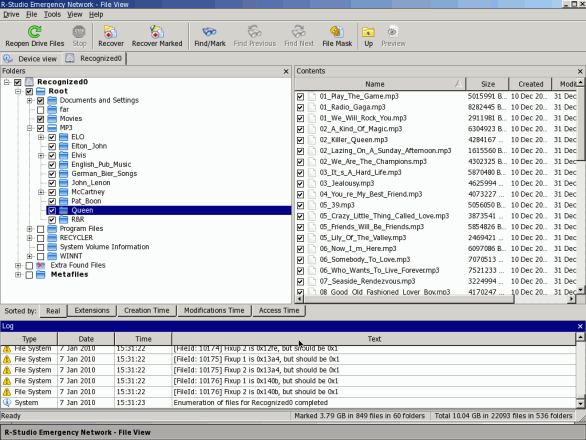
Кликните по изображению для его увеличения
Пометьте файлы для восстановления, как вы это делали при восстановлении файлов с существующего логического диска.
Если вы не смогли найти файлы на найденном разделе Recognized0, то вернитесь на панель Диски (Drives), дважды щелкните мышью по элементу Дополнительно Найденные Файлы (Extra Found Files) и выберите те типы файлов, которые вы хотите восстановить. Вы можете просмотреть графические файлы, чтобы убедиться, что они корректны и их можно восстановить. 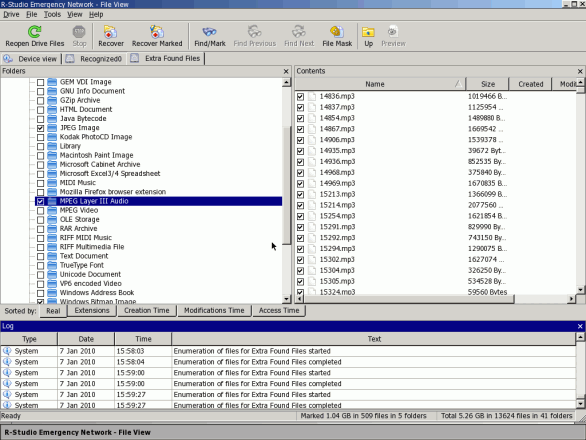
Кликните по изображению для его увеличения
Обратите внимание, что при сканировании Файлов Известных Типов R-Studio не восстанавливает имена файлов, а также может успешно восстановить только нефрагментированные файлы.
После этого нажмите кнопку Восстановить Помеченные (Recover Marked), задайте параметры восстановления в диалоговом окне Восстановить (Recover), как вы это делали при восстановлении файлов с существующего логического диска, и нажмите кнопку OK. 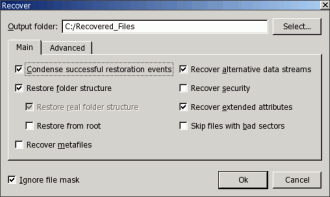
Кликните по изображению для его увеличения
Обратите внимание, что в нашем примере мы выбрали папку /Recovered_Files/ на внешнем USB диске для сохранения восстановленных файлов.
R-Studio начнет восстанавливать помеченные файлы. 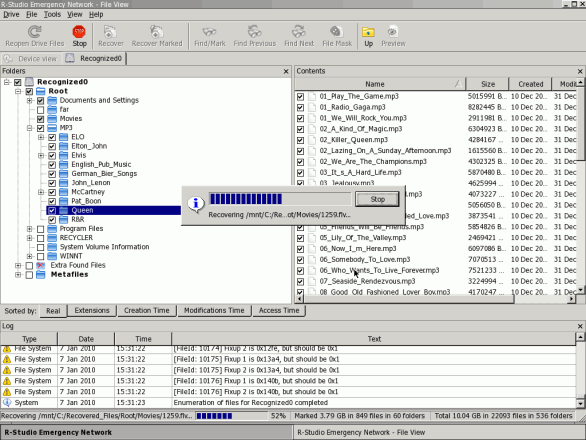
Кликните по изображению для его увеличения
После окончания восстановления его результаты будут показаны в панели Журнал (Log).
Выключение Компьютера
После окончания восстановления файлов извлеките CD/DVD или USB диск и выключите компьютер.
Если вы хотите перезагрузить компьютер, то выберите пункт Выход (Exit) меню Диск (Drive) и далее нажмите кнопку OK диалогового окна с предупреждающим сообщением о выключении компьютера. 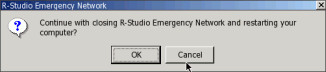
Кликните по изображению для его увеличения
Ваш компьютер будет перезагружен.
Работа с Образами
Образ это точная, «байт в байт» копия объекта панели Диски (Drives). Файлы образов могут обрабатываться программой как обычные диски.
Для сохранения файла образа вам понадобится свободное дисковое пространство большее или равное размеру объекта. НИКОГДА НЕ СОХРАНЯЙТЕ ОБРАЗЫ ИЛИ ВОССТАНОВЛЕННЫЕ ФАЙЛЫ/ПАПКИ НА ОРИГИНАЛЬНЫЙ ДИСК. Иначе вы можете получить непредсказуемые результаты и полностью утратить ваши данные.
Образ можно открыть в R-Studio и файлы могут быть восстановлены из открытого образа таким же образом, как и с оригинального объекта.
Как Создать Образ
1. Выберите объект на панели R-Studio Диски (Drives) и нажмите кнопку Создать Образ (Create Image). 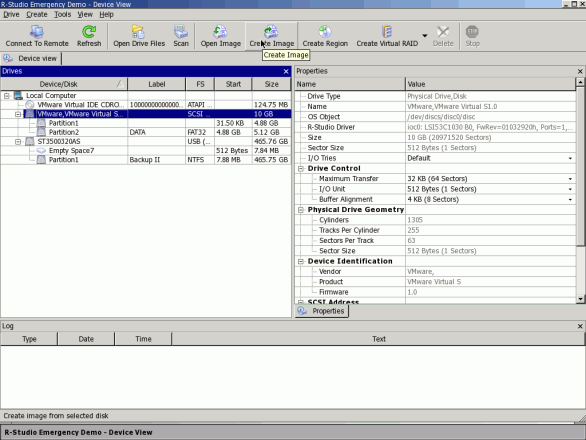
Кликните по изображению для его увеличения
2. Задайте параметры образа, имя и местоположение файла образа в диалоговом окне Создать Образ (Create Image). Обратите внимание: Для сохранения файла образа вам понадобится свободное дисковое пространство большее или равное размеру объекта. 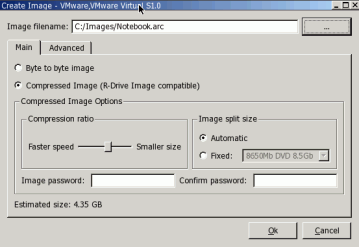
Кликните по изображению для его увеличения
| Имя файла образа (Image filename) | Задает имя и месторасположение файла образа. Для сохранения файлов образов могут быть использованы как локальные, так и сетевые диски. О подключении сетевых дисков более подробно смотрите в разделе Настройка Сети. |
| Несжатый образ (Byte to byte image) | Если выбран данный параметр, то R-Studio создаст точную копию объекта. Данный формат образа совместим с форматами предыдущих версий R-Studio |
| Сжатый образ (совместимый с образом R-Drive Image) (Compressed image (R-Drive Image compatible)) | Если выбран данный параметр, то R-Studio создаст файл образа, который может быть сжат, разделен на несколько частей и защищен паролем. Такой файл образа полностью совместим с образами, созданными программой R-Drive Image, но несовместим в образами предыдущих версий R-Studio. |
| Степень сжатия образа (Compression ratio) | Вы можете сжать данные образа для сохранения дискового пространства. Данный параметр доступен только при создании Сжатого образа (совместимого с образом R-Drive Image). |
| Оценочный размер (Estimated size) | Показывает оценочный размер файла образа. Реальный размер образа зависит от того, сколько свободного места имеется на выбранном разделе и файлы какого типа там находятся. Данный параметр доступен только при создании Сжатого образа (совместимого с образом R-Drive Image). |
| Размер образа (Image split size) | Вы можете задать данный параметр Автоматически (Automatic), при этом размер и разделение файла образа будет определено в Windows автоматически. Главным образом это зависит от файловой системы диска, на котором сохраняется файл образа. Также вы можете явно задать размер файла образа (Фиксированный (Fixed)) или выбрать шаблонный размер различных съемных носителей. Данный параметр доступен только при создании Сжатого образа (совместимого с образом R-Drive Image). |
| Пароль (Image password) | Вы можете защитить файл образа паролем. Обратите внимание: Данный параметр обеспечивает среднюю степень защиты файла образа от неавторизованного доступа. Данный параметр доступен только при создании Сжатого образа (совместимого с образом R-Drive Image). |
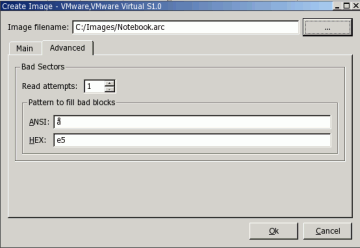
Кликните по изображению для его увеличения
| Read attempts (Попытки чтения) | Значение величины Попыток В/В, определяющее, сколько раз R-Studio будет пытаться прочесть неисправный сектор. |
| Образец для заполнения неисправных блоков (Pattern to fill bad blocks) | Шаблон, которым R-Studio будет заполнять неисправные сектора в данном образе. Данный шаблон может быть задан в форматах данных ANSI или Hex (Шестн.). Внимание: R-Studio никогда не модифицирует что-либо на диске, с которого восстанавливаются данные или образ которого создается. Данный шаблон заполняет неисправные сектора только в образе. |
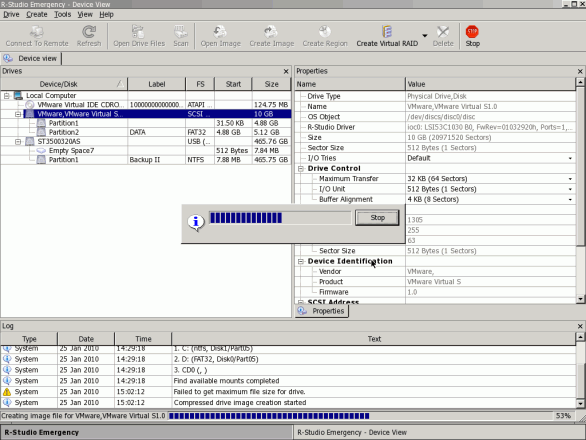
Кликните по изображению для его увеличения
R-Studio начнет создавать образ, показывая ход данного процесса (прогресс).
Как Открыть Образ
1. Нажмите кнопку Открыть Образ (Open Image): 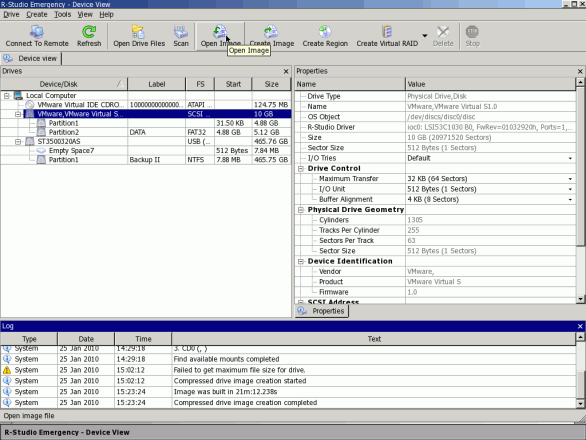
Кликните по изображению для его увеличения
2. Выберите необходимый файл образа: 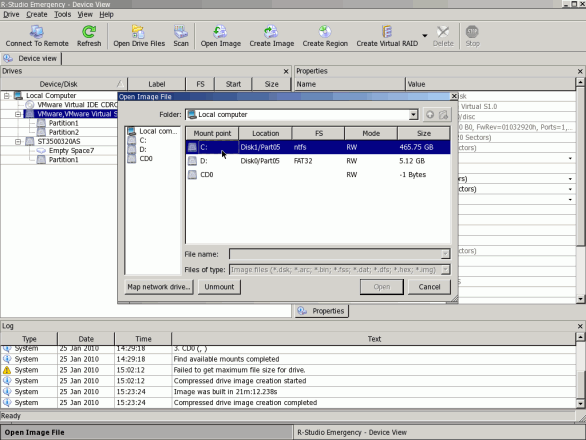
Кликните по изображению для его увеличения
Образ объекта будет открыт в панели Диски (Drives): 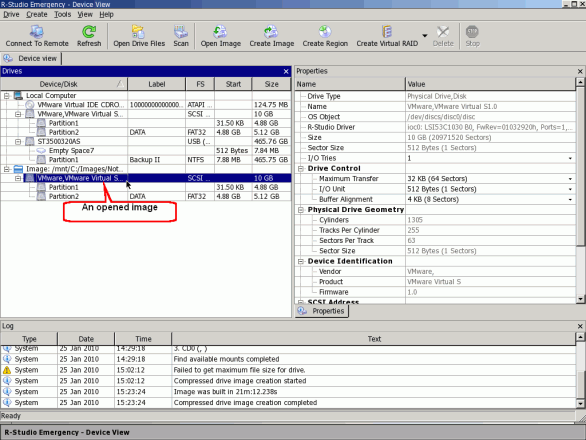
Кликните по изображению для его увеличения
Файлы образы могут обрабатываться программой как обычный диск.
Активация R-Studio Emergency
Для сохранения восстановленных файлов вам необходимо активировать вашу копию R-Studio Emergency. Без активации (если вы нажмете кнопку Cancel в диалоговом окне Activation) R-Studio Emergency будет работать в демонстрационном режиме. В данном режиме вы можете выполнять любые операции, кроме работы в сети и сохранения восстановленных файлов. Но вы можете просматривать файлы для оценки шансов их восстановления.
Для активации вашей копии R-Studio Emergency запишите код аппаратной части компьютера (hardware code). Обратите внимание, что данный код является уникальным для каждого компьютера. То есть если вы запустите R-Studio Emergency на другом компьютере, то код аппаратной части будет другим.
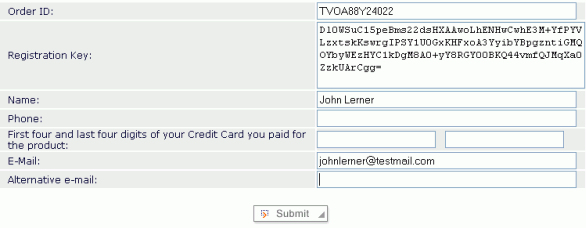
Для получения активационного ключа воспользуйтесь веб-сайтом R-TT. С помощью подключенного к интернету компьютера откройте Консоль Зарегистрированного Пользователя (Registered User’s Console), введите необходимые данные и нажмите кнопку Подтвердить (Submit).
Кликните по изображению для его увеличения
Необходимо заполнить по крайней мере три поля, чтобы войти в Консоль Зарегистрированного Пользователя (Registered User’s Console).
После этого нажмите кнопку Активационный Ключ R-Studio Emergency (R-Studio Emergency Activation Code).
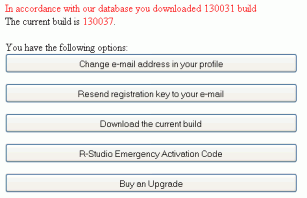
Кликните по изображению для его увеличения
Введите ваш код аппаратной части компьютер (hardware code) и нажмите кнопку Подтвердить (Submit). Его можно вводить без учета регистра. 
Кликните по изображению для его увеличения
Обратите внимание, что лицензия R-Studio Corporate ограничивается устройством, на котором устанавливается программный продукт, и вы имеете право получить Активационный Ключ только для него. Лицензию не разрешено переносить на другой компьютер после того, как продукт был инсталлирован или запущен и зарегистрирован. Поэтому в соответствующее поле Консоли Зарегистрированного Пользователя следует вводить код аппаратной части (hardware code) только того компьютера, для которого приобретена лицензия.

Кликните по изображению для его увеличения
Запишите и сохраните в надежном месте Активационный Ключ. Наилучшим местом для этого вероятнее всего будет CD/DVD диск. Каждый раз запуская R-Studio Emergency вам необходимо будет вводить его во время активации.
Вы можете ввести Активационный Ключ во время запуска R-Studio Emergency в диалоговом окне R-Studio Emergency Demo Activation или во время работы, выбрав пункт Activate меню Help. 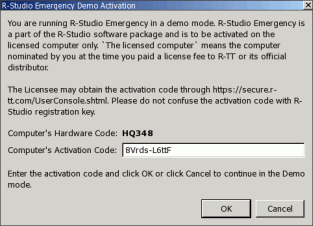
Кликните по изображению для его увеличения
R-Studio Emergency покажет, что процесс активации прошел успешно: 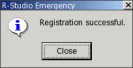
Кликните по изображению для его увеличения
Теперь вы можете воспользоваться всеми возможностями R-Studio Emergency.
Настройка Сети
Вы можете как автоматически (через DHCP), так и вручную настроить сеть для получения IP адреса компьютера, на котором запущена R-Studio Emergency.
Чтобы настроить сеть выберите пункт Конфигурация Сети (Network configuration) меню Инструменты (Tools).
После этого откроется диалоговое окно Конфигурация Сети (Network configuration), и R-Studio начнет автоматически запрашивать сетевой адрес. В панели Журнал (Log) будет сообщение Network adapter configuration started. 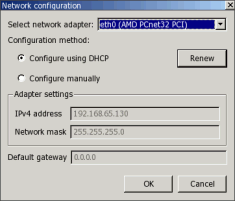
Кликните по изображению для его увеличения
Для отмены данного процесса установите радиокнопку Configure manually. После этого нужно будет ввести IP адрес вручную. Если у вашего компьютера несколько сетевых интерфейсов, то вам нужно выбрать, какой из них будет использоваться
После получения IP адрес будет показан в диалоговом окне и в панели Журнал (Log) будет сообщение Network adapter configuration completed.
Если R-Studio не удастся получить IP адрес, то в панели Журнал (Log) будет сообщение Network adapter configuration failed. В этом случае вы должны либо ввести IP адрес вручную, либо устранить возможные проблемы сети.
После этого выберите место в сети для сохранения ваших данных. Выберите пункт Подключиться к Диску в Сети (Map network drive) меню Инструменты (Tools). Откроется диалоговое окно Подулючение к Удаленному Компьютеру (Map network drive). 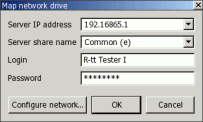
Кликните по изображению для его увеличения
Введите необходимые данные и нажмите кнопку OK. В панели Журнал (Log) будет сообщение Mount network drive started. После подключения сетевого диска в панели Журнал (Log) будет сообщение Mount network drive completed.
Если R-Studio не удастся подключиться к диску в сети, то в панели Журнал (Log) будет сообщение Mount network drive failed. Вам нужно будет исправить проблемы сети и попробывать подключиться к сетевому диску еще раз.