Задержка рендеринга nvidia что это
Режим низкой задержки NVIDIA. Что ставить?
Для использования режима низкой задержки понадобятся драйвера видеокарты версии 436.02 или новее. Параметр позволяет уменьшить задержку, ограничивая количество кадров, которые может подготовить центральный процессор перед их обработкой графическим процессором.
Эта статья расскажет о режиме низкой задержки NVIDIA. Цель технологии уменьшить задержки и убрать подтормаживания. А в компании AMD представили технологию Radeon Anti-Lag. Режим низкой задержки заменил параметр максимальное количество заранее подготовленных кадров.
Что такое и нужен ли режим низкой задержки
Как объясняет NVIDIA, режим низкой задержки позволяет передавать кадры точно в срок, отправляя их для рендеринга непосредственно перед тем, как они станут нужны графическому процессору. Режим оказывает некоторое влияние на сильно зависимые от видеокарты игры.
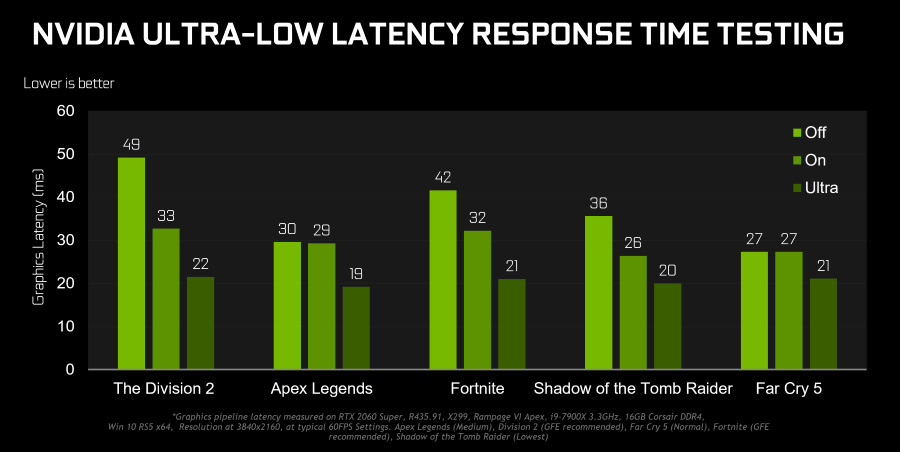
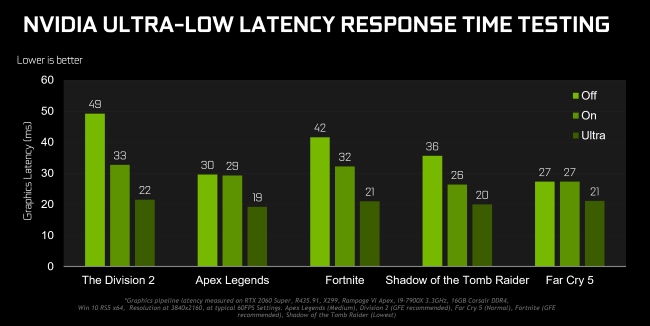
На графике можно увидеть результаты реального тестирования внутри компании NVIDIA. Включение режима ультранизкой задержки положительно влияет на игровой процесс. В некоторых приложениях среднее значение игровой задержки уменьшается до 33%.
Работает со всеми графическими процессорами компании. Однако некоторые ограничения присутствуют. Режим можно задействовать только с играми DirectX 9 & 11. В проектах на DirectX 12 и Vulkan только игра указывает, когда ставить кадр в очередь, но не ПО NVIDIA.
Более простыми словами. Игровые кадры помещаются в очередь для обработки графическим процессором. Функция позволяет избавиться от лагов при буферизации кадров. Каждый новый кадр отправляется на обработку вовремя, видеокарта получает его и осуществляет рендеринг.
Как включить режим низкой задержки NVIDIA
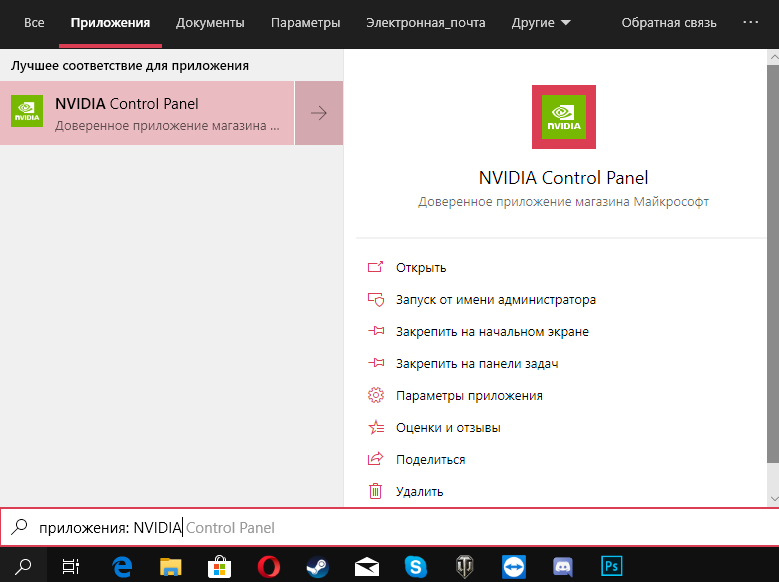
В классической панели управления NVIDIA можно его включить как глобальный параметр, так и задать программные настройки (уже для отдельно запущенного приложения). При необходимости смотрите, как открыть Панель управления NVIDIA на Windows 10.
Перейдите в раздел Параметры 3D > Управление параметрами 3D. Этот список содержит все настраиваемые функции видеокарты NVIDIA. Найдите параметр Режим низкой задержки и смените его значение на Включено или Ультра (на англ. выберите Low Latency Mode > Ultra).
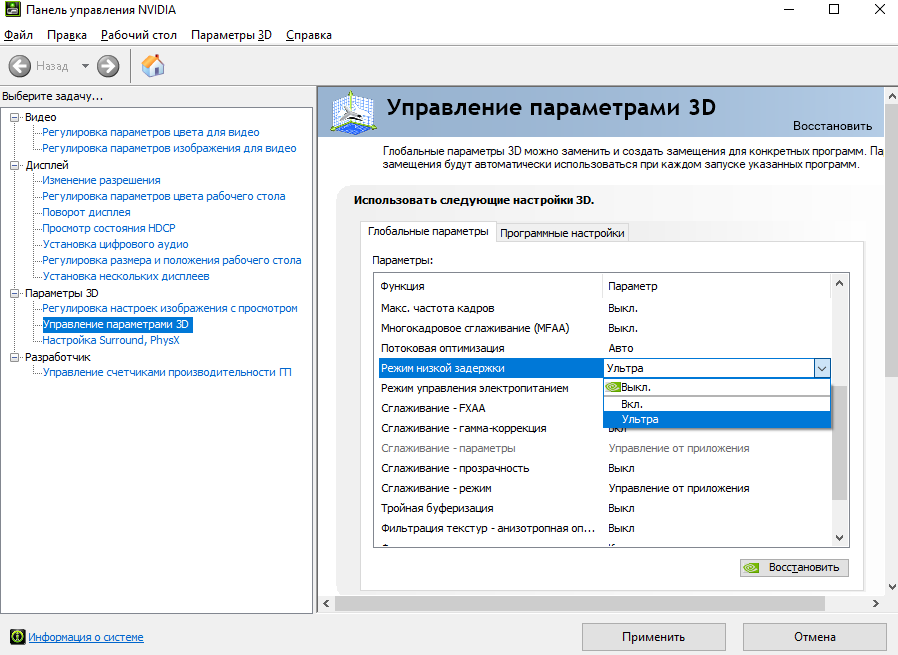
В любой момент пользователь может восстановить все параметры глобальных предустановок их значения по умолчанию. Они собственно и были установлены во время первой инсталляции программы. Описание доступных значений параметра смотрите в таблице.
| Выключен | игровой движок автоматически поставит в очередь примерно 1—3 кадра для максимальной пропускной способности рендера. |
| Включён | ограничивает количеств кадров в очереди до 1. То же самое, что максимальное количество заранее подготовленных кадров равно 1. |
| Ультра | отправляет кадр как раз вовремя для графического процессора, чтобы он его получил и сразу же начал рендеринг. |
Важно! Это потенциально уменьшит среднее значение FPS. Для большинства пользователей лучше когда он отключён. В многопользовательских онлайн проектах важна каждая миллисекунда. Можно с уверенностью сказать, что функция ориентирована на геймеров.
Более 10 лет NVIDIA позволяет пользователям настраивать значение максимального количества предварительно подготовленных кадров. Режим низкой задержки позволяет без буферизации отправлять кадр, как только он потребуется. Результат зависит от игры и Вашего железа.
Как и в большинстве бета функций без ограничений не обошлось. Во-первых, нужно обновить драйвер видеокарты на Windows 10. Во-вторых, можно использовать приложения только на DirectX 9 и DirectX 11. Ну и последнее, мощности ЦП должно быть более чем достаточно.
Как перестать сливать катки и начать тащить. Технология Reflex от NVIDIA призвана помочь

Любой геймер знает — чем больше FPS, тем лучше. Со стабильным и высоким фреймрейтом любая игра становится плавной, а управление — отзывчивым. Вы быстрее замечаете противников и успеваете сделать решающий выстрел. Особенно это важно в соревновательных играх, где доли секунды могут повлиять на исход матча.
Именно поэтому профессиональные киберспортсмены покупают дорогое оборудование, способное обеспечить максимальную производительность и дать преимущество в бою. К сожалению, топовое железо позволить себе может далеко не каждый, но есть и другие способы получить преимущество. Например, технология NVIDIA Reflex.
Что такое NVIDIA Reflex
Прежде чем говорить о Reflex, нужно пояснить, что такое задержки системы. В отличие от пинга, который говорит о качестве сетевого соединения, задержки системы — это время, которое проходит от действия игрока (например, нажатия клавиши) до появления результата на экране.

На общую задержку системы влияет множество факторов: отзывчивость клавиатуры и мыши, частота обновления монитора, а также особенности работы центрального процессора и видеокарты. Чтобы видеокарта не простаивала в ожидании процессора, просчет физики, баллистики и игровой логики происходит на несколько кадров вперед. В этом случае образуется очередь из 3-4 кадров, и ваши действия тоже обрабатываются с задержкой. Такая ситуация типична при игре на высоких настройках графики.

NVIDIA Reflex позволяет процессору начать подготовку за несколько миллисекунд до того, как видеокарта закончит отрисовку текущего кадра. В результате удается избежать очереди. Но не путайте NVIDIA Reflex с режимом низкой задержки, который можно включить в панели управления NVIDIA (для DirectX 11). Reflex работает на уровне игрового движка. Если обе технологии включены, у Reflex будет приоритет в совместимых приложениях.
Что нужно для NVIDIA Reflex
В сети встречается мнение, что для NVIDIA Reflex нужно специальное дорогостоящее оборудование, но это не так. Единственное требование к железу — видеокарта GeForce не ниже 900 серии.

На сегодняшний день технологию NVIDIA Reflex поддерживают многие популярные соревновательные игры: Apex Legends, Call of Duty Warzone, Escape from Tarkov, Fortnite, Rainbow Six Siege, Warface, War Thunder и другие. Список регулярно пополняется новыми тайтлами. Так, для Battlefield 2042 тоже заявлена поддержка Reflex.
Как включить NVIDIA Reflex в играх
NVIDIA Reflex включается в самой игре. Обычно эта функция находится в графических настройках. Дополнительных манипуляций в панели управления не требуется. Только не забудьте установить свежие драйверы видеокарты.

Доступны два варианта: «Вкл» и «Вкл + Boost». Первая опция просто включает Reflex, а вторая дополнительно не позволяет видеокарте опускать частоты, когда производительность упирается в процессор. Это делает задержки еще ниже, но может привести к увеличению энергопотребления, что критично для ноутбуков при работе от аккумулятора. NVIDIA рекомендует использовать опцию «Вкл + Boost» на стационарных компьютерах и «Вкл» на ноутбуках при работе от батареи.
Мы протестировали работу технологии в популярной королевской битве Fortnite. В игре можно вывести информацию о задержках прямо на экран, благодаря чему увидеть конкретные цифры, а не полагаться исключительно на свои ощущения.

DirectX 12, разрешение 4К, эпический пресет графики, частота кадров 60, DLSS отключена: в таком режиме общая задержка по экранному мониторингу составила 40-60 мс.

При включении Reflex + Boost задержки снижаются до 30 мс, что дает разницу в два раза. При более низких разрешениях, например 1600 х 900, которые не могут обеспечить серьезной нагрузки на видеокарту, результаты немного другие. Так, без Reflex задержка составляет около 30 мс; если активировать технологию, то задержки падают до 10-15 мс. То есть наибольший эффект при интенсивной нагрузке на видеокарту.
NVIDIA Reflex в связке с DLSS и G-Sync
NVIDIA Reflex отлично работает со всеми совместимыми видеокартами GeForce, но наилучшую производительность можно получить на мобильных и десктопных видеокартах 30-й серии. На текущий момент это самые мощные видеоадаптеры GeForce и, кроме Reflex, они поддерживают технологию DLSS. В комбинации это дает наилучшую отзывчивость управления.
DLSS — технология улучшения производительности, основанная на нейросети. Рендеринг происходит в более низком разрешении, что до двух раз увеличивает производительность, но на качестве картинки не сказывается. Нейросеть берет недостающие пиксели из предыдущих кадров, поэтому итоговое изображение не отличается от рендеринга в нативном разрешении. DLSS поддерживается более чем в 60 играх. Некоторые из них также работают с Reflex, в том числе Call of Duty: Warzone, Rainbow Six Siege, Fortnite.
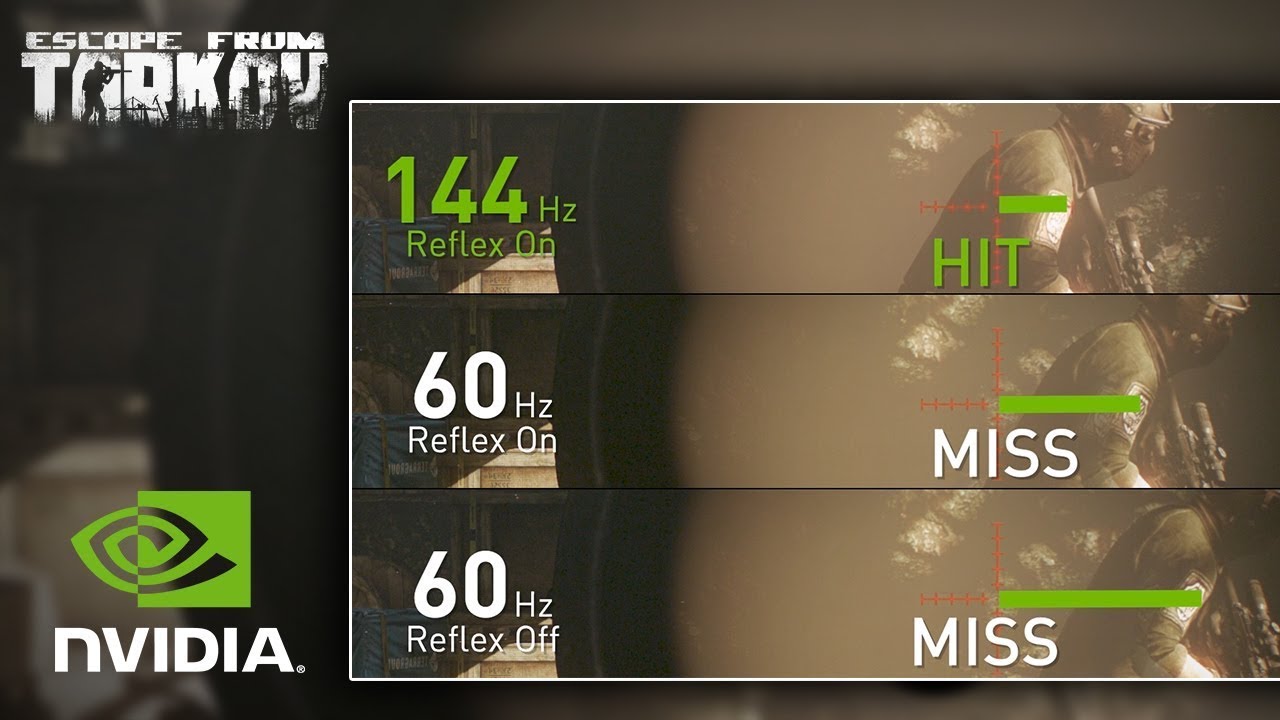
Ещё повысить отзывчивость системы помогают мониторы с высокой частотой обновления и поддержкой адаптивной синхронизации G-Sync. Причем 144 Гц — отнюдь не завтрашний день, а сегодняшний. Многие игровые ноутбуки комплектуются быстрыми дисплеями на 240 или даже 300 Гц, а топовые модели мониторов могут похвастаться частотой 360 Гц и возможностью замера задержек при помощи NVIDIA Reflex Latency Analyzer. В последнем случае вам нужно лишь подключить совместимую мышку в порт монитора и понять, сколько времени проходит от нажатия клавиши до действия на экране. Такая система поможет настроить оборудование для достижения наилучших результатов. Список поддерживаемых устройств есть по ссылке.
О режиме низкой задержки nVidia и Radeon Anti-Lag
Предисловие
В конце прошлого года я перешел с R9 290 на GTX 1070, именно тогда еще я заметил неприятные последствия такого перехода в лице увеличившихся задержек.
реклама
Сейчас я не обладаю R9 290, но у меня есть в наличии RX 560, она не настолько производительная как R9 290, и далека от GTX 1070 в плане производительности, тесты могут не отражать ситуацию между R9 290 и GTX 1070, но почему бы и нет.
В данной статье я проведу сравнение таких настроек в драйвере как “режим низкой задержки” от nVidia и “Anti-Lag” от AMD.
Для начала я решил найти версию драйвера в которой появился тот самый режим низкой задержки, судя по информации из интернета это была версия 436.02, однако, официальный сайт nVidia не позволяет скачивать старые версии драйверов.
Даже пытался найти перебором видеокарт разных серий, но нужный диапазон версий драйверов недоступен.
реклама
В итоге я нашел ближайший драйвер версии 431.60 на сторонних ресурсах, в этой версии драйвера еще не должно быть “режима низкой задержки”.
По информации на сайте AMD технология Anti-Lag совместима с DirectX 9, DirectX 11 и DirectX 12, для “режима низкой задержки” от nVidia я не нашел информации на официальном сайте (недостаточно хорошо гуглил?), но сторонние ресурсы говорят о поддержке DirectX 9 и DirectX 11.
Условия
Видеокарты будут работать в стоке, как есть с завода.
реклама
Ввиду разного класса производительности видеокарт, игры будут иметь одинаковые настройки графики, но при необходимости разное разрешение для достижения примерно одинакового уровня FPS.
1.3 GHz в играх
nVidia:
MSI GeForce GTX 1070 AERO OC 8 GB 8-Pin
1.8 GHz в играх
2) CS:GO (Source, DX9)
3) Destiny 2 (Tiger Engine, DX11)
Разгон через P-State, частота зафиксирована на максимальной планом электропитания Windows.
3400 MHz Dual-Channel Dual-Ranks CL18
Дополнительное охлаждение турбиной.
Запись видео:
Чтобы правильно определять задержки, было решено перепроверить фотокамеру, на всякий случай т.к. она пишет файл с частотой 29.970 (30000/1001) FPS.
Я сделал запись таймера в формате 320 FPS и разложил одну секунду таймера в виде jpg файлов, и у меня вышло 324 файла (4 файла погрешность из-за ручного выделения фрагмента видео), в итоге производитель камеры не обманул, один кадр имеет длительность 3.125ms.
реклама
Дополнительно смастерил насадку на объектив камеры для увеличения угла обзора, таким образом лучше видно, что происходит в целом.
Подробности ОЗУ-ЦП:
Драйвера:
У меня уже установлены старые драйвера как для AMD так и для nVidia, потому я переустановлю их используя стандартные средства, что предлагает установщик.
Устанавливаю галочку восстановления заводских настроек, одна перезагрузка и готово.
Первое что меня встречает:
И собственно интересующая меня настройка, по умолчанию настройка отключена, её можно переключать горячей клавишей не закрывая игру, лишние сочетания клавиш я отключил:
nVidia:
Я забыл сделать скриншот окна установщика драйвера с галочкой чистой установки, и хотел запустить чисто ради скриншота, но я обнаружил что папки драйвера версии 461.92 нет в “C:\NVIDIA\DisplayDriver\”, похоже nVidia теперь подчищает за собой папку распакованного драйвера.
Но это не проблема, распространяемый файл можно снова распаковать и сделать заветный скриншот:
После закрытия установщика драйвера папка сама исчезла снова, все же это дело в установочном пакете драйвера, правда непонятно зачем это нужно было делать, что если мне нужно будет менять версию драйвера или откатывать назад? Каждый раз делать распаковку с нуля?
Интересующая настройка присутствует в классической контрольной панели драйвера, по умолчанию настройка отключена, быстрое изменение настройки невозможно:
В драйвере версии 431.60 я не обнаружил “режим низкой задержки”, однако обнаружил настройку “максимальное количество заранее подготовленных кадров”, судя по описанию эту настройку переименовали в “режим низкой задержки” и выдали за уникальную функцию.
Можно выбрать значения от 1 до 4, но по умолчанию установлено “использовать настройку 3D-приложения”, влияние этой настройки я тоже проверю.
Результаты nVidia (431.60)
7 Days to die (Alpha 19.3) (Unity engine actual)
CS:GO (Source)
Destiny 2 (Tiger Engine)
Результаты nVidia (461.92)
7 Days to die (Alpha 19.3) (Unity engine actual)
CS:GO (Source)
Destiny 2 (Tiger Engine)
Результаты AMD (21.3.1)
7 Days to die (Alpha 19.3) (Unity engine actual)
CS:GO (Source)
Destiny 2 (Tiger Engine)
Сравнение
| 7 Days to die (Unity) | CS:GO (Source) | Destiny 2 (Tiger Engine) | |
| nVidia (431.60) Очередь кадров: Default | 112.5 | 50 | 109.375 |
| nVidia (431.60) Очередь кадров: 1 | 106.25 | 37.5 | 109.375 |
| nVidia (461.92) Режим низкой задержки: Off | 109.375 | 37.5 | 75 |
| nVidia (461.92) Режим низкой задержки: Ultra | 84.375 | 37.5 | 75 |
| AMD (21.3.1) Radeon Anti-Lag: Off | 100 | 50 | 100 |
| AMD (21.3.1) Radeon Anti-Lag: On | 84.375 | 43.75 | 93.75 |
Результаты в другом виде:
Итоги
Можно результаты упрекнуть в возможной погрешности, однако, я хоть и старался получить точные результаты, но все же получение результатов происходило в самых обычных бытовых условиях, с обычным монитором, мышкой и т.п.
Игры я выбирал по принципу “что под рукой было”, но старался на разных игровых движках выбрать, конечно, мою бывшую R9 290 было бы намного объективнее использовать, она незначительно слабее чем GTX 1070 в отличие от RX 560, но что есть, то есть.
7 Days to die (Unity): Можно сказать моя основная игра, именно в ней я почувствовал увеличившиеся задержки после перехода с R9 290 на GTX 1070, однако даже слабая RX 560 показала разницу в пользу AMD.
Игра определенно использует очереди кадров.
CS:GO (Source): Разница мала, можно сказать на грани погрешности, но она в пользу nVidia, возможно с R9 290 вместо RX 560 были бы изменения в пользу AMD, но об этом уже сказано выше, игра вероятно использует очереди кадров.
Destiny 2 (Tiger Engine): Игра очевидно ограничивает очередь кадров, однако я заметил невероятную любовь к nVidia у данной игры, и необъяснимую зависимость от процессора если установлена видеокарта от AMD, по слухам, на форуме Bungie игнорируют и даже банят темы касающиеся этого нюанса (есть что скрывать?).
В любом случае игра выглядит крайне подозрительно, причем она не позволяет использовать оверлеи MSI Afterburner и прочие для вывода информации.
nVidia (431.60): Настройка “Максимальное количество подготовленных кадров” действительно работает, и предоставляет приложениям выбор длинны очереди кадров по умолчанию, я не стал перебирать все 4 варианта настройки, это сильно усложнит всё.
nVidia (461.92): Очевидно что nVidia переименовала настройку “Максимальное количество подготовленных кадров” в более презентабельную “Режим низкой задержки” и выдала это как инновацию что ли, но при этом урезали контроль над этой настройкой, нельзя выбрать конкретно от 1 до 4 кадров.
Еще было обнаружено, что для CS:GO очередь кадров была ограничена до 1, никаких изменений от разных значений режима низкой задержки, как это было в старом драйвере, т.е. настройка есть, но она стала бесполезной в данной игре.
Судя по 7 Days to die и Destiny 2 очевидно nVidia поработали над общим снижением задержек относительно старого драйвера, как с ограничениями очереди кадров так и без, но это не касается CS:GO, минимальный порог остался одинаков.
Еще отмечу что с драйвером 461.60 счетчик FPS (Steam оверлей стандартный) показывал уверенно меньше чем с драйвером 431.60, хотя разница незначительна (всего 2-3фпс), но FPS практически не изменялся при изменении настроек очереди кадров (режим низкой задержки) и Anti-Lag.
AMD (21.3.1): В случае 7 Days to die Radeon Anti-Lag показал хорошие результаты, хотя и без него задержки оказались ниже чем у nVidia несмотря на слабую RX 560.
Но в случае CS:GO разница уже не так значительна, с отключенным Anti-Lag ситуация схожа со старым драйвером nVidia.
Другое дело Destiny 2, которая неадекватно работает на системах с видеокартами от AMD, однако здесь есть разница от работы Anti-Lag, поведение похоже на старый драйвер nVidia, но задержки в целом оказались между старым и новым драйвером nVidia.
Хотя AMD и не везде показала хорошие результаты в плане снижения задержек, но возможность изменять Anti-Lag (и другие параметры) прямо во время игры это весьма полезно, nVidia на такое не способна, и это факт.
Но Radeon Boost и прочие настройки пожалуй оставлю в покое на данный момент, статья не про них, хотя они и относятся к теме.
Режим низкой задержки Nvidia, что ставить?
Графические драйверы NVIDIA теперь предлагают «режим сверхнизкой задержки», предназначенный для соревнующихся геймеров и всех, кто хочет иметь самое быстрое время отклика на ввод в своих играх. Эта функция доступна для всех графических процессоров NVIDIA GeForce в Панели управления NVIDIA.
Что такое режим сверхнизкой задержки?
В режиме «сверхнизкой задержки» кадры отправляются в очередь рендеринга непосредственно перед тем, как они понадобятся графическому процессору. Это, как говорит NVIDIA, «планирование только по временным рамкам». NVIDIA заявляет, что она «еще больше уменьшит задержку» по сравнению с использованием опции «Максимальное количество предварительно обработанных кадров».

Это работает со всеми графическими процессорами. Однако режим низкой задержки Nvidia работает только с DirectX 9 и DirectX 11. В играх с DirectX 12 и Vulkan «игра сама решает, когда поставить кадр в очередь», и графические драйверы NVIDIA не могут это контролировать.
Вот в каких случаях Вы можете захотеть использовать этот параметр:
«Режимы с низкой задержкой имеет наибольшее влияние, когда ваша игра привязана к графическому процессору, а частота кадров составляет от 60 до 100 кадров в секунду, что позволяет вам получить отзывчивость в играх с высокой частотой кадров без необходимости снижения графической точности»
Другими словами, если игра ограничена ЦП или у вас очень высокий или очень низкий FPS, это не слишком поможет. Если у вас есть задержка ввода в играх — например, задержка мыши — это часто просто результат низкого числа кадров в секунду (FPS), и этот параметр не решит эту проблему.
Предупреждение : это потенциально снизит ваш FPS. По умолчанию этот режим отключен, что, по словам NVIDIA, обеспечивает «максимальную производительность рендеринга». Для большинства людей это лучший вариант. Но для соревновательных многопользовательских игр вам понадобятся все крошечные преимущества, которые вы можете получить, в том числе меньшая задержка.
Как включить режим сверхнизкой задержки Nvidia
После этого запустите Панель управления NVIDIA. Для этого щелкните правой кнопкой мыши рабочий стол Windows и выберите «Панель управления NVIDIA».

Нажмите «Управление настройками 3D» в разделе «Настройки 3D» на левой боковой панели.
Выберите, как вы хотите включить режим сверхнизкой задержки. Чтобы включить его для всех игр в вашей системе, выберите «Глобальные настройки». Чтобы включить его для одной или нескольких конкретных игр, выберите «Настройки программы» и выберите игру, для которой вы хотите включить его.

Найдите в списке настроек «Low Latency Mode». Щелкните поле настройки справа от параметра и выберите в списке «Ультра».
При настройках по умолчанию «Выкл.» Движок игры будет ставить в очередь от одного до трех кадров за раз. Параметр «Вкл.» Заставляет игру ставить в очередь только один кадр, что аналогично настройке Max_Prerendered_Frames на 1 в старых драйверах NVIDIA. Параметр «Ультра» отправляет кадр «как раз вовремя», чтобы графический процессор мог его забрать — в очереди не будет кадра, ожидающего.

Нажмите кнопку «Применить», чтобы сохранить настройки. Теперь вы можете закрыть панель управления NVIDIA.

Помните, как мы указывали выше, во многих ситуациях эта опция может на самом деле снизить производительность! Мы рекомендуем включать его только для определенных игр и проверять свои настройки, чтобы увидеть, насколько хорошо она работает.
Если вы хотите отменить изменения и использовать настройки графического драйвера NVIDIA по умолчанию, вернитесь сюда и нажмите кнопку «Восстановить».
Насколько публикация полезна?
Нажмите на звезду, чтобы оценить!
Средняя оценка 1.6 / 5. Количество оценок: 5