Задержки dpc что такое
Высокие задержки DPC в видеокартах NVIDIA GTX 10-х серий и метод решения этой проблемы
До сих пор еще, очень много пользователей имеют в своих компьютерах видеокарты Nvidia 10-ой серии GTX 1060, GTX 1070, GTX 1080. Их владельцы по причине массового безумства, называемого майнингом, так и не смогли их поменять на видеокарты 20 и 30 серии по известным причинам. Потому данная серия видеокарт на сегодняшний день является актуальной для пользователей. И я не являюсь исключением, у меня есть компьютер с видеокартой PALIT JETSTREAM GTX 1070.
реклама
Майнинг нас всех вынудил сделать шаг назад по поколениям комплектующих. В начале 2020 года я думал, что моя видеокарта доживает уже последние дни своей актуальности. А сейчас понимаю, что она полностью актуальна на сегодняшний день, в связи со сложившейся ситуацией на рынке видеокарт.
В этой статье хочу поделиться с читателями о том, как компания NVIDIA в очередной раз «села в лужу» с видеокартами 10-й серии, причем конкретно так села, и до сих пор так и не смогла устранить имеющиеся с ними проблемы. Видеокарты Nvidia 10 серии прославились фризами и подвисаниями в играх, несмотря на высокие значения FPS при этом. Разбираться с этим вопросом я стал после того, как сам столкнулся с такими проблемами на своей видеокарте GTX 1070. Причем изменение настроек в любых их вариантах проблему не решило, фризы никуда не исчезли. Единственная настройка в драйвере видеокарты (в панели управления NVIDIA), которая хотя бы несколько уменьшила фризы, это включение на «ультра» режима низкой задержки.
реклама
Ответ компании NVIDIA, что проблема решена..
реклама
Последующая жалоба в компанию NVIDIA о нерешенной проблеме.
Никакие программные ухищрения к устранению данной проблемы не привели. А драйвера начиная с версии 386.95 с хост-фиксом, это такая себе полумера, для отвода глаз, которая проблему окончательно так и не решила, и после выпуска этого драйвера жалобы так и не прекратились. У меня вообще сложилось впечатление, что компания NVIDIA специально, осознанно «завалила» этот параметр задержек, чтобы за счет его ухудшения улучшить другие, по которым оценивается производительность в синтетических тестах, таким образом, для значительного повышения FPS они и создали эту неправильную работу системных таймеров прерываний. И получается, что в тестах все прекрасно, а играть невозможно.
Данную проблему еще усугубляет «количество подготовленных кадров», опция этого параметра так же находится в панели управления NVIDIA. Подготовленные кадры, так сказать кадры, хранящиеся в запасе, необходимы для того, чтобы поступление их на рендеринг в видеокарту от центрального процессора было непрерывным, даже если центральный процессор «затупит», и не успеет подготовить очередной кадр в срок по какой-либо причине. Эта функция не позволяет видеокарте простаивать в момент отсутствия очередного кадра от центрального процессора, кадр берется из запаса. Так же эта функция повышает FPS (количество кадров в секунду), но она значительно увеличивает задержки DPC, и для уменьшения задержек необходимо эту функцию отключить, или свести к минимуму количество подготовленных кадров.
Приведу для примера измерение задержек в своем компьютере с помощью программы «LatencyMon». Она в режиме реального времени проводит измерение задержек, и в случае превышения задержек, в скобках указывает виновника.
реклама
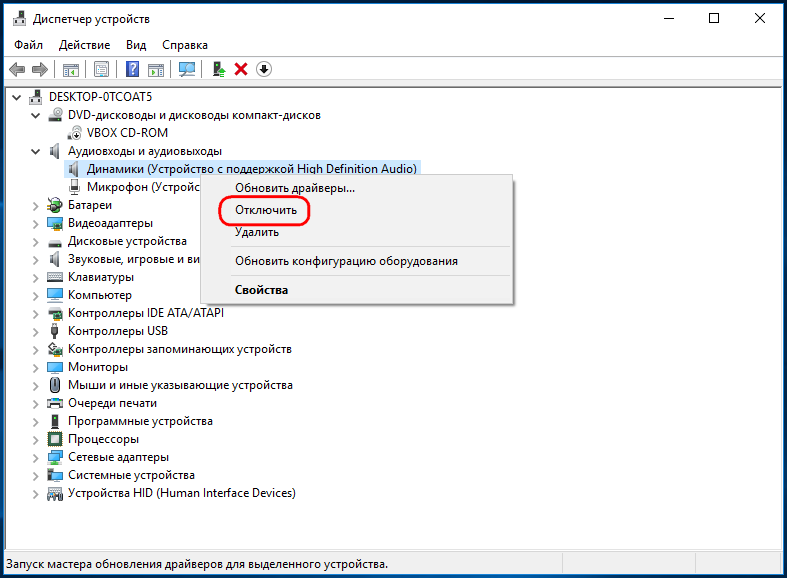
В первом случае отключаю драйвер видеокарты NVIDIA путем отключения устройства «NVIDIA GeForce GTX 1070» в диспетчере устройств, видеокарта в этом случае будет работать без драйвера, и провожу измерение задержек.
И по результату измерений видно, что программа «LatencyMon» ничего касающегося видеокарты, как виновника больших задержек не указала. А указала сетевой драйвер (network driver interface specification).
Теперь включаю драйвер видеокарты NVIDIA путем включения устройства «NVIDIA GeForce GTX 1070» в диспетчере устройств, и провожу повторно измерение.
И теперь видно, что программа «LatencyMon» указала виновника в больших задержках, которые составляют 551 мкс. И это драйвер видеокарты NVIDIA версии 465.89.
Что бы хотелось посоветовать для уменьшения эффекта фризов в видеокартах NVIDIA GTX 10-х серий:
1. В настройках панели управления NVIDIA, в режиме управления электропитанием установить режим максимальной производительности.
2. В настройках панели управления NVIDIA, режим низкой задержки обязательно включить на «ультра».
3. В настройках панели управления NVIDIA, максимальное количество заранее подготовленных кадров установить на минимум.
Сталкивались ли вы с такой проблемой в видеокартах NVIDIA GTX 10-х серий? И как вы их решили? Пишите в комментариях.
Процесс «Системные прерывания»: зачем нужен; что делать, если он нагружает ЦП в Windows 10
Многие пользователи сталкиваются с аномальной нагрузкой на центральный процессор от «Системных прерываний». Что это за процесс и для чего его придумали разработчики Windows? Как исправить ситуацию с нагрузкой? Рассмотрим сегодня действенные методы решения.
Что такое «Системные прерывания» и как они себя проявляют
Процесс «Системные прерывания» не имеет основы в виде какой-либо программы или сервиса (исполняемого файла, который находится на жёстком диске ПК). Это стандартный виртуальный процесс, который исполняет важную роль индикатора: он показывает, что система работает со сбоями и нарушениями. Чем выше процент загрузки центрального процессора (ЦП) от «Системных прерываний», тем серьёзнее проблема. Нормальное значение для процесса — не более 5%.
Почему «Системные прерывания» Windows 10 грузят процессор
По какому принципу работает процесс? Что он конкретно выявляет? Когда любая утилита запускается на компьютере, она начинает использовать его аппаратные ресурсы: материнскую плату, жёсткий диск, оперативную память (ОЗУ), видеокарту и другое. В том случае если драйверы на эти устройства отсутствуют или устарели либо повреждён сам аппарат, ЦП даёт дополнительные ресурсы для обработки тех действий, с которыми не справляется повреждённое устройство в обычном режиме. Таким образом, он компенсирует эти недостатки в виде необновлённых драйверов и некорректно работающих аппаратных частей ПК. Об этом дополнительном расходе ресурсов и оповещает процесс «Системные прерывания».
Данный процесс нагружает ЦП также по следующим причинам:
Проверка оборудования
Просто отключить «Системные прерывания» в окне «Диспетчера задач» нельзя, так как это может привести к сбою в системе, но никак не к решению проблемы. Исправлять ситуацию необходимо иным образом — проверкой аппаратной части ПК, с которой, как правило, и связана большая нагрузка от процесса.
Программы для проверки прерываний
Убедиться в том, что причиной является некорректно работающее оборудование (звуковая карта, «оперативка», видеокарта и т. д.), помогут специальные утилиты.
LatencyMon: эффективный инструмент для диагностики устройств
Утилита Latecy Mon анализирует работу установленных драйверов оборудования ПК и определяет драйверы и процессы, которые работают неправильно, заставляя процессор выделять больше ресурсов для выполнения тех или иных задач. Данная программа эффективна для устранения проблем со звуком: снижению его качества или выпадению. После сканирования утилита предоставляет детальный отчёт.
Загрузить программу можно из официального источника компании-разработчика Resplendence Software Projects. Утилита подходит для версий Windows от «семёрки» и выше. Файл установщика весит не более 2,4 МБ. Минус утилиты в том, что её интерфейс на английском языке. Пользоваться ей можно бесплатно.
DPC Latency Checker: бесплатное приложение, не требующее установки
Утилита DPC Latency Checker позволяет обнаружить максимальную задержку DPC в системе Windows конкретного пользователя. Приложение помогает определить текущие возможности вашего компьютера: сканируется аудиопоток, видеопоток и последовательность измеряющихся данных.
Если есть какие-либо сбои в работе ПК, рекомендуется использовать это приложение в качестве средства для диагностики. Его разработчик, компания Thesycon, позаботилась о том, чтобы клиентам Windows было удобно им пользоваться: инструмент не требует установки. Достаточно просто скачать файл утилиты и запустить. После этого программа тут же запустит сканирование.
Загрузить утилиту можно с официального сайта. Файл весит около 1 МБ. У программы бесплатная лицензия, то есть использование оплачивать не нужно. Утилита подходит для работы во всех версиях Windows, включая XP и Vista.
Что делать, если «Системные прерывания» Windows 10 грузят процессор
Если наблюдается большая нагрузка на процессор из-за «Системных прерываний», необходимо в срочном порядке принимать меры. Причин такой аномалии, как мы знаем, несколько. Для каждой из них есть свой метод решения.
Обновление BIOS
Из-за устаревшей базовой системы ввода-вывода (BIOS) процесс «Системные требования» может начать потреблять ресурсов больше нормы. В данном случае решение — апдейт BIOS. Обновлять его лучше через специальную утилиту, которую можно скачать на официальном сайте производителя вашей материнской платы. Например, для плат MSI создана программа Live Update, которая способна автоматически сама найти обновления для вашего BIOS, а затем загрузить и установить их. В её простом интерфейсе разберётся даже начинающий пользователь ПК:
Видео: как сделать апдейт BIOS материнской платы MSI
Отключение всех звуковых и визуальных эффектов
Лишняя нагрузка на процессор, о которой свидетельствует большой процент «Системных прерываний», может быть из-за включённых звуковых и визуальных эффектов Windows. В этом случае необходимо их деактивировать. Начнём со звуковых настроек:
Перейдём теперь к деактивации визуальных эффектов:
Видео: как деактивировать визуальные эффекты
Обновление драйверов и исключение неисправного оборудования
Чтобы определить, является ли некорректная работа какого-либо устройства причиной большого процента «Системных прерываний», необходимо использовать специальные утилиты, о которых мы рассказывали в разделе «Программы для проверки прерываний» в этой статье. Для примера возьмём приложение DPC Latency Checker:
Проверка жёсткого диска на ошибки
Аномальная нагрузка от «Системных прерываний» может быть из-за наличия ошибок на жёстких дисках. Чтобы проверить и исправить их, сделайте следующее:
Видео: проверяем жёсткий диск на ошибки
Проверка батареи
Большая нагрузка от «Системных прерываний» может наблюдаться у ноутбуков с сильно посаженной батареей. Если её текущая ёмкость сильно отличается от той, что была сразу после покупки, её необходимо заменить. После этого процесс перестанет отнимать системные ресурсы.
Чтобы решить проблему с нагрузкой от «Системных прерываний», нужно найти устройство, которое требует обновления драйверов. Чтобы убедиться, что дело именно в аппаратной части ПК, воспользоваться программой, которая проведёт соответствующую диагностику. Если она выявит неполадки в работе, можно смело отключать по очереди устройства, чтобы найти «виновника». Исправить ситуацию также поможет обновление BIOS, деактивация звуковых и визуальных эффектов, а также проверка жёстких дисков на наличие ошибок.
Исправлено: высокая задержка DPC в Windows 10 —
Отложенный вызов процедуры (DPC) — это механизм ОС Microsoft Windows, который позволяет высокоприоритетным задачам откладывать требуемые, но низкоприоритетные задачи для последующего выполнения. Это позволяет драйверам устройств и другим потребителям событий низкого уровня быстро выполнять высокоприоритетные разделы своей обработки и планировать некритическую дополнительную обработку для выполнения с более низким приоритетом.
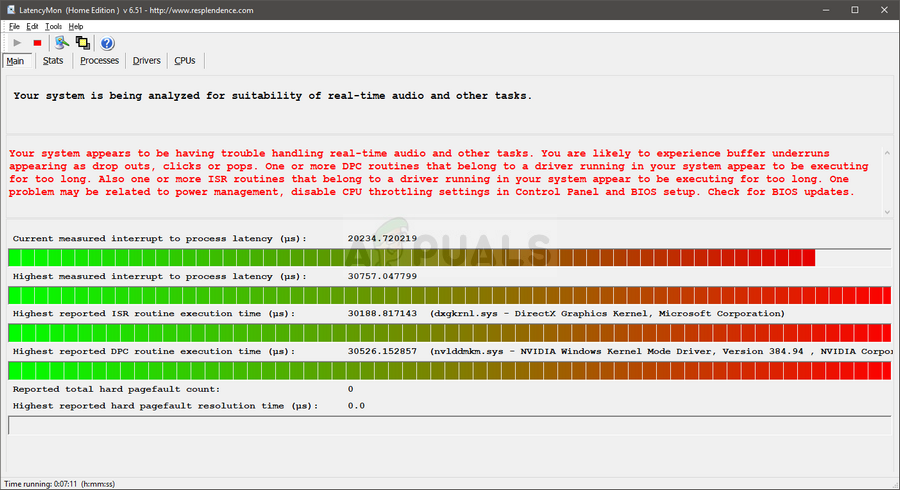
Высокая задержка DPC обычно наблюдается в драйверах устройств, которые иногда работают неправильно и отображают высокое значение задержки DPC. Есть несколько решений этой проблемы, и мы представим некоторые из них ниже. Удачи!
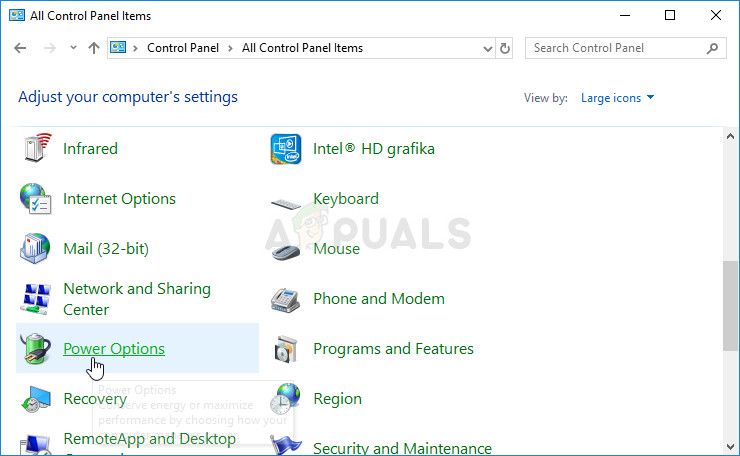
Решение 1. Измените текущий план питания
Почти все параметры питания, которые вы меняете, отражают настройки сбалансированной мощности, и даже если один из этих параметров не очень хорош, он всегда будет влиять на производительность вашего компьютера. Есть несколько пользователей, которые утверждают, что переход на высокую производительность или энергосбережение помог им решить их проблему.
Решение 2. Отключите функцию динамического отсчета и обновите драйвер графической карты
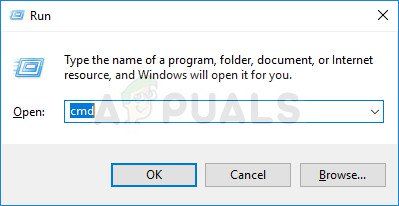
bcdedit / set disabledynamictick да
Теперь пришло время обновить драйвер видеокарты, чтобы попытаться уменьшить задержку DPC вашего компьютера.
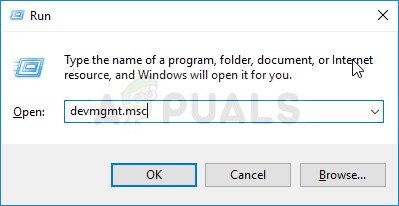
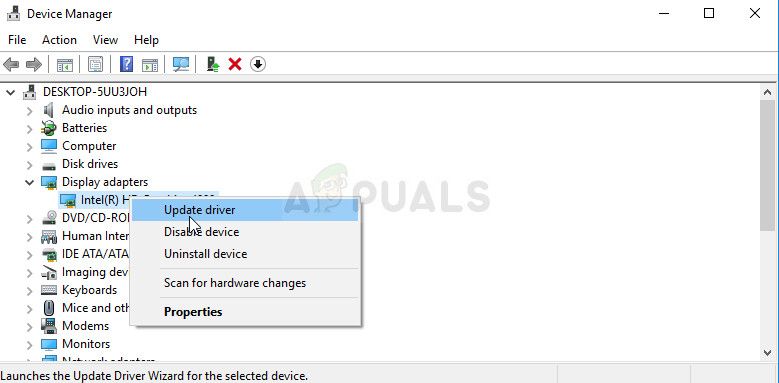
Решение 3: вмешательство в сетевые устройства (беспроводные и Ethernet)
Этот метод весьма полезен и включает изменение определенных настроек в диспетчере устройств для сетевого устройства вашего компьютера. Как правило, эти устройства являются наиболее распространенными причинами высокой задержки DPC на ПК с Windows, и всегда полезно попытаться изменить эти настройки, чтобы уменьшить задержку.
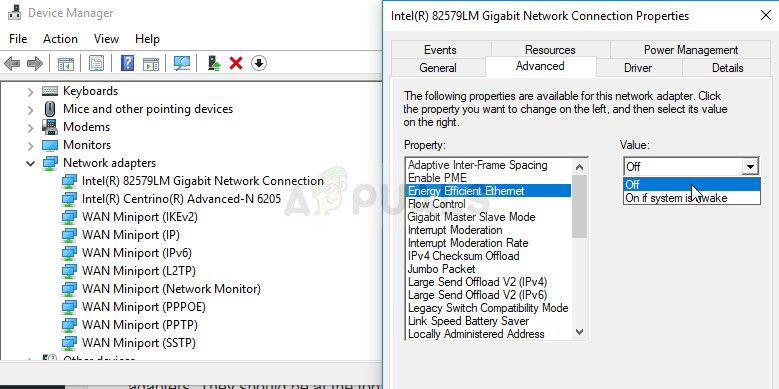
Решение 4. Удалите брандмауэр на вашем компьютере
Похоже, что брандмауэры, которые часто устанавливаются вместе с бесплатными антивирусными инструментами, обычно вызывают проблемы с высокой задержкой DPC, и вы должны рассмотреть возможность их удаления, чтобы решить проблему, поскольку в настоящее время они приносят больше вреда, чем пользы. Брандмауэр, который, как сообщается, чаще всего вызывает эту проблему, — это брандмауэр Avast, который можно удалить самостоятельно.
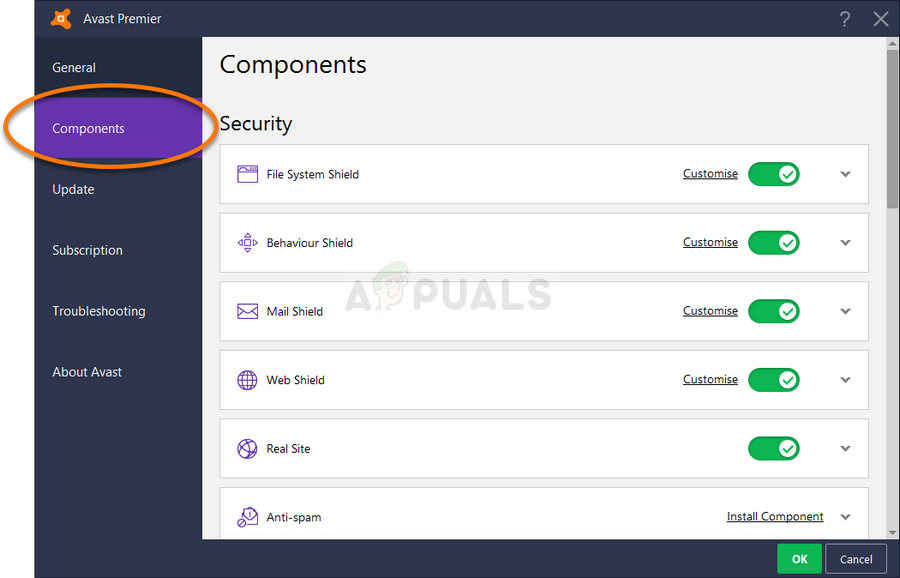
Кроме того, брандмауэр Защитника Windows также является частой причиной таких проблем, и вам придется отключить его, чтобы правильно решить проблему и предотвратить ее повторение. Даже после его отключения может потребоваться отключить запуск службы, поскольку она также часто вызывает проблемы.
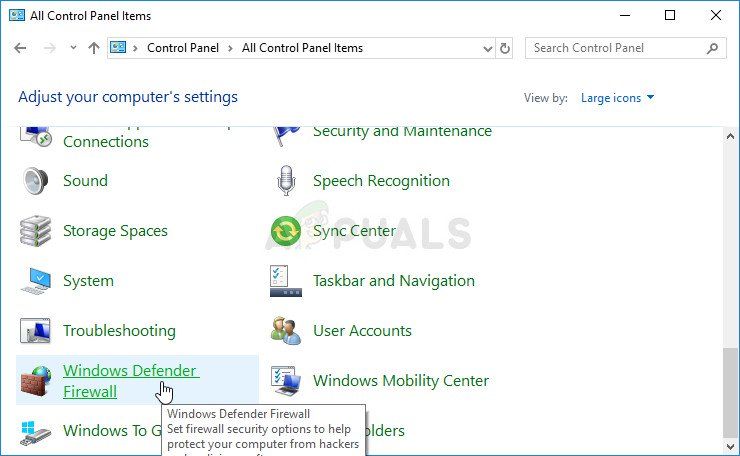
Брандмауэр Windows теперь отключен, но принадлежащая ему служба, как сообщается, также вызвала проблемы, связанные с задержкой DPC, и вы должны обязательно отключить эту службу. Он работает в фоновом режиме и ограничивает ваше соединение, независимо от того, включен ли брандмауэр. Следуйте инструкциям ниже, чтобы полностью отключить его.

Решение 5: Метод для пользователей AVG
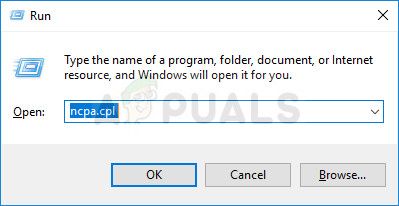
Решение 6: удалите Bonjour на вашем компьютере
Bonjour — это реализация компанией Apple сетей с нулевой конфигурацией, группы технологий, включающей обнаружение служб, назначение адресов и разрешение имен хостов. Добрый день находит устройства, такие как принтеры, другие компьютеры и сервисы, которые эти устройства предлагают в локальной сети.
Таким образом, это не совсем важно для вашего компьютера, и, вероятно, оно было установлено автоматически вместе с другими программами. Иногда вы можете решить проблему, просто удалив Bonjour на вашем компьютере.
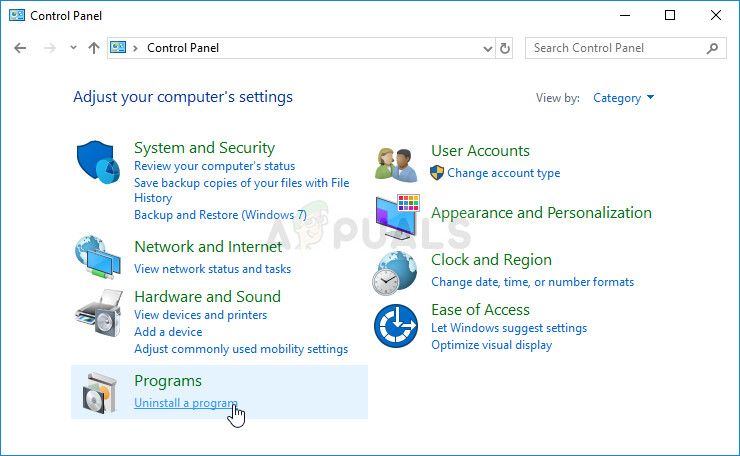
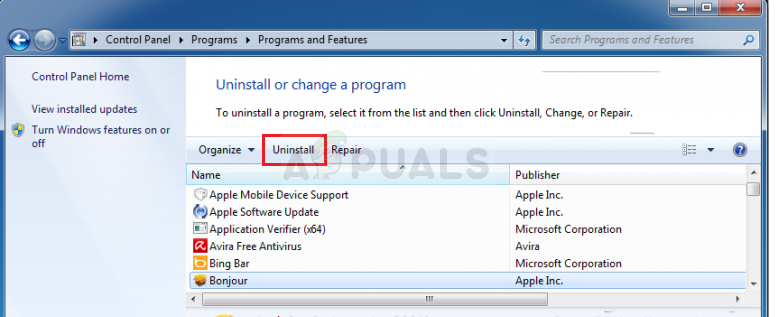
Решение 7. Отключите интернет-протокол версии 6
Этот протокол кажется проблематичным для определенных настроек на вашем компьютере, и есть немало проблем, которые можно решить, просто отключив его и вернувшись к интернет-протоколу версии 4. Этот способ был подтвержден как успешный для Windows 7, но ничего нет говоря, что это не будет работать для более новых версий Windows.
Решение 8. Используйте следующие настройки Regedit для отключения определенного процесса
Существует сервис под названием NVIDA PowerMizer: конечная цель технологии PowerMizer — оптимизировать энергопотребление для максимально продолжительного времени автономной работы ноутбука, обеспечивая при этом производительность, необходимую для выполнения поставленной задачи.
Это похоже на то, что Intel должна ограничивать вычислительную мощность процессора в зависимости от того, какие приложения работают. Другими словами, это процесс управления питанием для вашей видеокарты, который может вызвать изменения в загрузке ЦП и, безусловно, может вызвать проблемы.
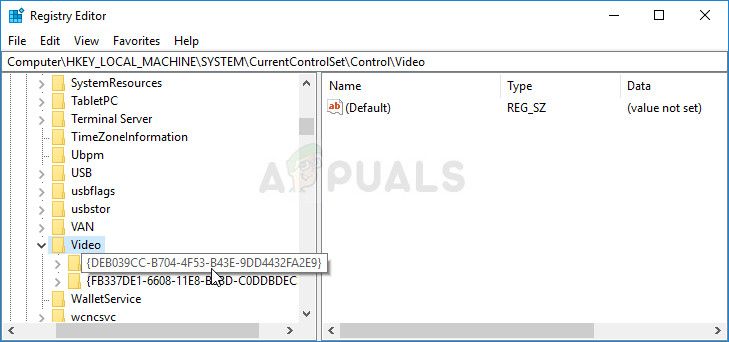
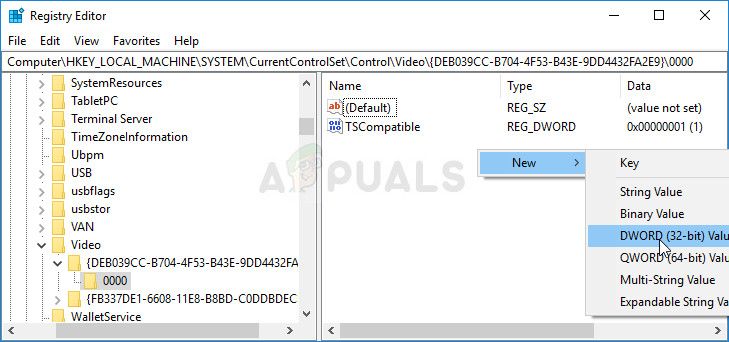
PerfLevelSrc ——– 3322
PowerMizerEnable ——– 0
PowermizerLevel ——– 1
PowermizerLevelAC ——– 1
Системные прерывания грузят процессор в Windows 10
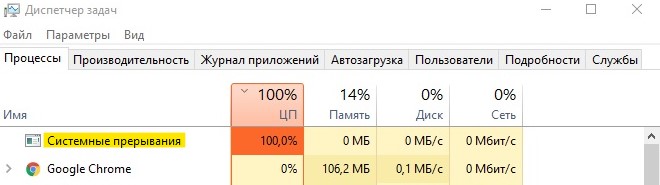
В диспетчере задач Windows 10 вы можете обнаружить, что процесс Системные прерывания сильно грузит процессор, иногда до 100%. Нет точного определения, что может быть виновников высокой нагрузку, так как этот процесс всего лишь посредник, который подбрасывает ЦП полученные инструкции, а процессор останавливает текущую работу и начинает их обрабатывать. По этой причине и происходит загрузка ЦП, которую чаще всего можно заметить в слабо частотных процессорах.
Что такое системные прерывания? К примеру, есть директор ЖКХ (процессор), в ЖКХ сидит диспетчер (системные прерывания), который принимает заявки от людей (оборудование, программы). Когда народ начинает массового жаловаться и оставляет заявки диспетчеру, который в свою очередь отправляет их директору, то директор останавливает текущие работы и начинает обрабатывать заявки.
Нормальной нагрузкой на ЦП, процессом системные прерывания, считается до 5%, если больше, то имеются проблемы. Никогда не отключайте процесс “Системные прерывания” вручную, это может нарушить еще больше работу вашей системы. Давайте разберем способы, как исправить, когда системные прерывания грузят процессор в Windows 10.
Важно: Откройте диспетчер задач Ctrl+Shift+Esc. Он должен быть всегда открыт, и вы должны всегда мониторить процесс “Системные прерывания”, после каждого проделанного способа или определенного действия.
1. Обновление драйверов
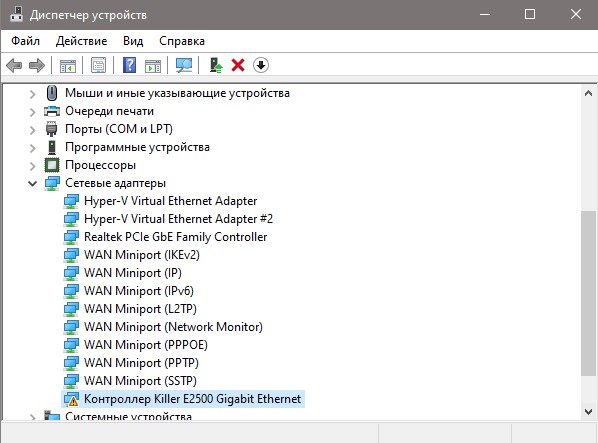
Нажмите Win+X и выберите “Диспетчер устройств“. В диспетчере устройств, если у вас есть оборудование с желтым восклицательным знаком, значит нужно обновить для него драйвер. Также, рекомендую обновить драйвера до последних версий видеокарты и процессора, даже, если нет восклицательного знака.
2. Отключить звуковые эффекты
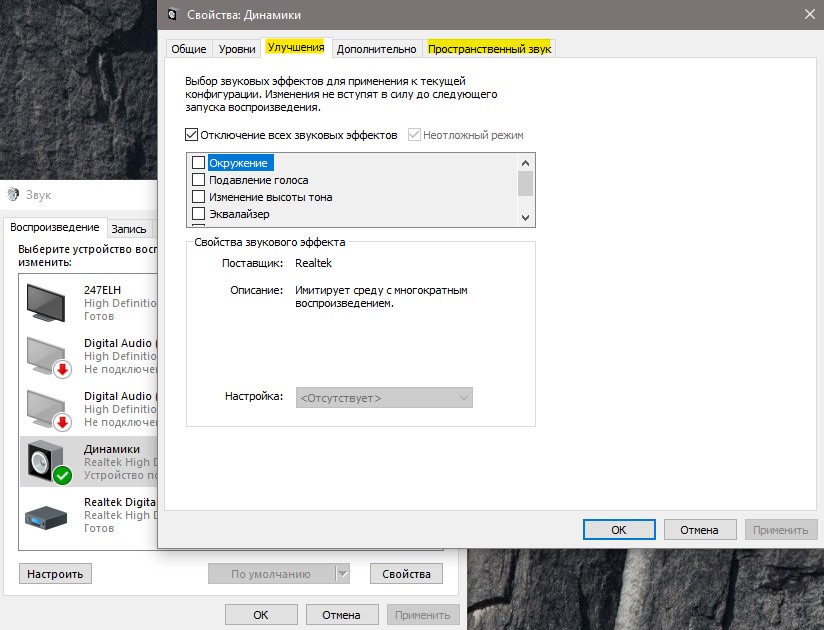
Нажмите правой кнопкой мыши по иконке динамика в трее около часов и выберите “Звуки“. Выберите динамики и нажмите снизу на кнопку “Свойства“. В новом окне перейдите во вкладку “Улучшения” (Enhancemrnts) и установите галочку на отключение всех звуковых эффектов. Также, если у имеется вкладка “Пространственный звук“, то перейдите в неё и отключите.
3. Отключение Magic Packet
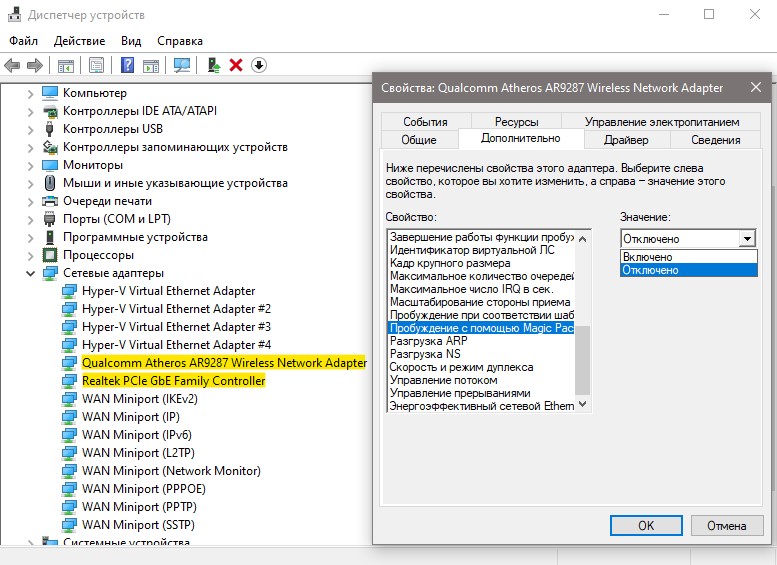
В Windows 10 есть сетевая функция Magic Packet, которая позволяет выводить компьютер или ноутбук из спящего режима при передачи данных. Magic Packet может быть виновником системных прерываний и нагрузки на ПК.
В диспетчере устройств разверните графу “Сетевые адаптеры” и выберите тот адаптеры, через который осуществляете подключение к интернету (Ethernet и WiFi). Нажмите по нему правой кнопкой мыши и выберите “Свойства”. В новом окне перейдите во вкладку “Дополнительно” и найдите в писке параметр Magic Packet и справа выберите значение Отключено. Перезагрузите систему и проверьте системные прерывания.
4. Отключение USB-контроллеров
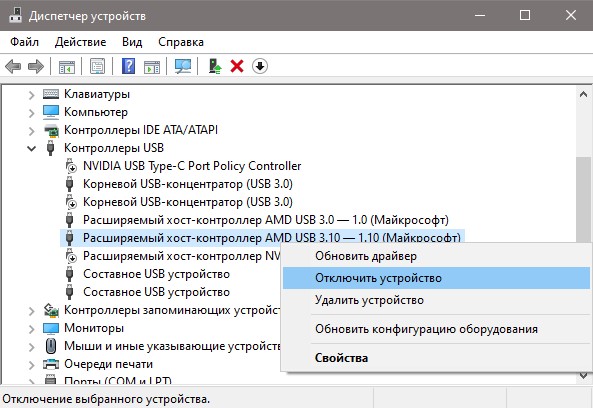
Первым делом, если к ноутбуку или ПК подключены флешки, внешние диски, принтер, то отключите всю с USB портов, и проверьте в диспетчере задач, грузит ли процессор системные прерывания. Подождите минуты 2. Если грузит, то заходим обратно в диспетчер устройств и разворачиваем графу “Контроллеры USB“. Отключаем все USB устройства, которые можно отключить, после чего перезагружаем ПК и смотрим, решена ли проблема.
Примечание: В меню может и не быть “Отключить устройство”, это сделано, чтобы вы не отключили действующую мышь и клавиатуру, но вы должны подготовиться к этому заранее и придумать альтернативный способ для повторного включения или определить мышь и клавиатуру и не отключать их.
5. Антивирусный сканер
6. Отключение устройств
Отключим по прядку устройства, которые могут быть наиболее вероятными виновниками нагрузи на процессор системными прерываниями. Не рекомендую проделывать данный способ, если слабо разбираетесь. В диспетчере устройств отключайте не важные для работы ПК устройства и смотрите каждый раз в диспетчер задач нагрузку на ЦП. Наиболее явные виновники:
Важно : Не отключайте важные системное оборудование, которое нужно для стабильной работы Windows 10.
Включите все обратно, если вы не смогли выявить виновника и следуем ниже способу.
7. Выявить задержки DPC
Постараемся выявить виновника при помощи программы LatencyMon. Переходи на сайт и скачиваем утилиту https://www.resplendence.com/downloads

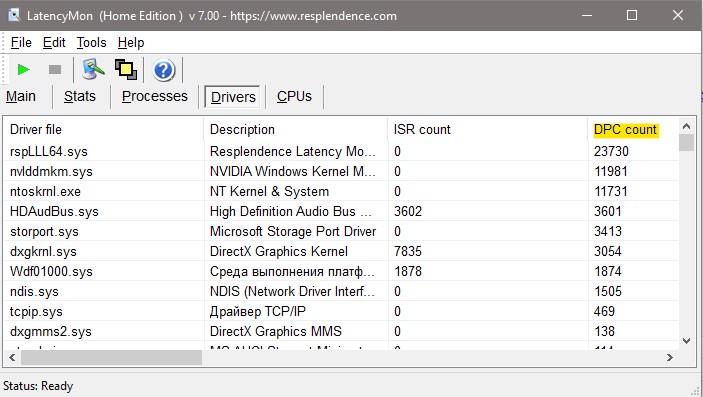
Далее запускаем программу и жмем Play. Переходим во вкладку Drivers и ждем, чтобы собралось больше данных с количеством задержек. Далее нужно отсортировать DPS count, нажмите по этому слову. Драйверы с большим количеством DPC, потенциально могут вызвать большое количество прерываний. По процессу можно найти в Google, к какому драйверу он относиться, или пишите в комменты я подскажу.
Вывод:
Помните, что системные прерывания могут грузить процессор в Windows 10 не только из-за плохих драйверов или программного сбоя. В ноутбуках эта проблема может быть из-за батареи или плохого зарядного устройства. Также, это может быть плохое оборудование как оперативная память, которая нуждается в замене.
Что такое системные прерывания в Windows 10 и что делать, если они загружают процессор

Если процесс, являющийся следствием работы какого-нибудь исполняемого файла можно завершить или оптимизировать, то с системными прерываниями этого сделать нельзя по той простой причине, что он не зависит от работы конкретного приложения. Процесс «Системные прерывания» — это своеобразный индикатор, сигнализирующий о некорректной работе аппаратных компонентов компьютера, хотя и имеющий косвенную связь с запущенными приложениями.
Что такое системные прерывания
Постараемся дать этому процессу более подробное и понятное определение на конкретном примере. Представьте, что на вашем компьютере запущено некое приложение, предъявляющее к комплектующим железа определенные требования. Если устройство, будь то видеокарта, жесткий диск или оперативная память повреждены или для них в системе нет подходящих драйверов, центральный процессор предпринимает попытки компенсировать эти недостатки, выделяя для обработки проводимых устройством операций дополнительные ресурсы. Вот как раз об этом расходе ресурсов и сигнализирует процесс системные прерывания и чем серьезнее проблема, тем более высоким становится уровень загрузки.
Что делать, если системные прерывания грузят процессор
Так как практически во всех случаях проблема связана с неполадками в работе оборудования, начинать диагностику необходимо с драйверов. Для начала можно воспользоваться бесплатной утилитой DPC Latency Checker. Эта небольшая утилита позволяет определить, есть ли в системе проблемы с драйверами устройств или нет. Предварительно завершив работу всех сторонних приложений, запустите утилиту (установки она не требует) и посмотрите на диаграмму. Если вы видите на ней высокие красные столбики, скорее всего, у вас имеются проблемы с работой драйверов устройств.
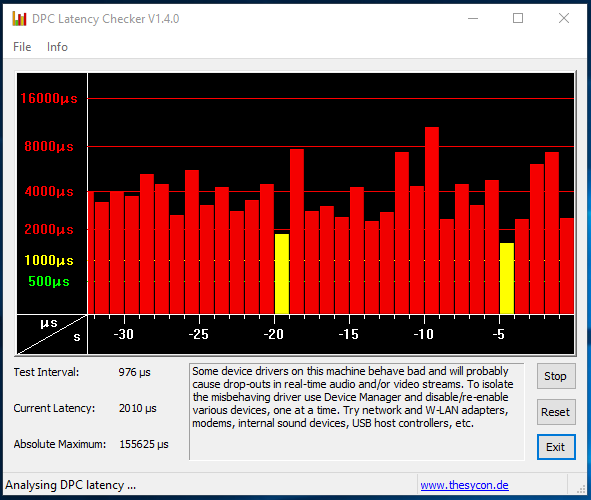
Не закрывая окошко DPC Latency Checker, откройте Диспетчер задач и штатный Диспетчер устройств и начинайте последовательно отключать/включать устройства, раз за разом проверяя, не снизились ли показатели загрузки в окошке утилиты и не снизился ли процент загрузки процесса «Системные прерывания» в Диспетчере задач.
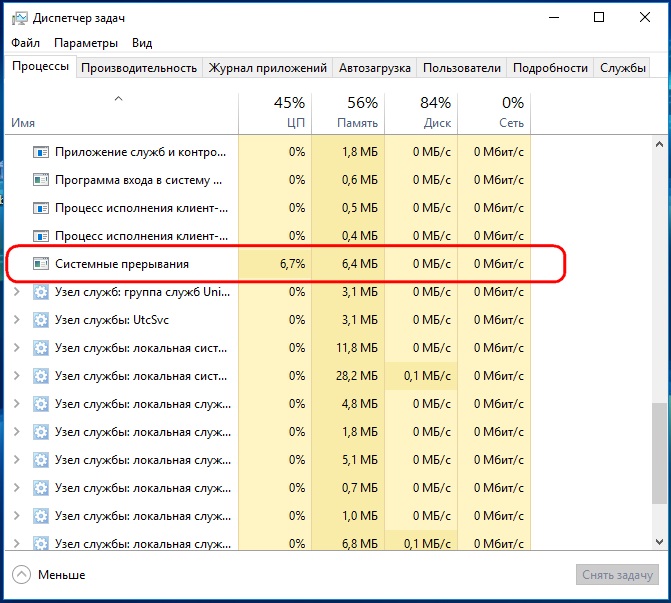
Если в момент отключения одного устройства показатели обеих инструментов (особенно Диспетчера задач) резко снизятся, скорее всего, проблема заключается именно в этом устройстве. Если оно не играет важной роли на ПК можете оставить его отключенным или попробуйте обновить его драйвер.