Задняя панель комбинированный разъем что это
Сайт для пользователей персональных компьютеров
Обзор ПК » Материнская плата
Интерфейсные разъемы на задней панели
Интерфейсные разъемы на задней панели
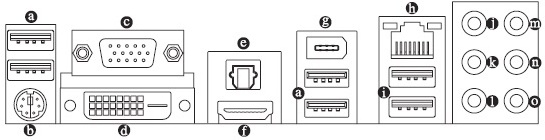
USB порт поддерживает спецификацию USB 2.0/1.1 и предназначен для подключения клавиатуры, мыши, принтера, флэш-накопителей и др. периферийных устройств с USB-интерфейсом.
Этот порт предназначен для подключения мыши и клавиатуры с интерфейсом PS/2.
Порт D-Sub совместим с 15-контактными кабелями D-Sub и предназначен для подключения монитора с интерфейсом D-Sub.
Порт DVI-D соответствует спецификации DVI-D и предназначен для подключения монитора с интерфейсом DVI-D.
Разъем предназначен для вывода цифрового аудиосигнала на акустическую систему или внешние устройства обработки аудиоконтента (требуется специальный оптический кабель). Прежде чем использовать этот разъем, убедитесь в том, что все звенья аудиоподсистемы способны взаимодействовать между собой средствами S/PDIF-интерфейса.
Интерфейс HDMI (High-Definition Multimedia Interface) предназначен для передачи цифрового аудио/видео без сжатия c поддержкой технологии HDCP. Порт предназначен для подключения устройств с интерфейсом HDMI. Технология HDMI поддерживает максимальное экранное разрешение 1920x1080p, однако актуальное рабочее разрешение будет зависеть от конкретного монитора.
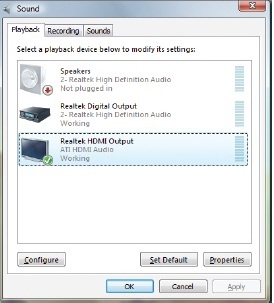
– Загрузив ПК под управлением ОС Windows Vista, нажмите кнопку Пуск>Панель управления>Звук и выберите Realtek HDMI Output, после чего подтвердите выбор, нажав на кнопку Set Default (настройки “По умолчанию”).
Порт IEEE 1394 поддерживает спецификацию IEEE 1394a, предоставляет возможность подключать к ПУ высокоскоростные устройства в режиме hot plug (подключение/отключение устройства к системе без необходимости отключения ПК) и предназначен для подключения периферийных устройств с интерфейсом IEEE 1394.
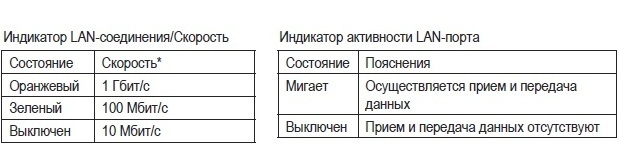
Порт сетевого гигабитного LAN-интерфейса (Gigabit Ethernet LAN, пропускная способность до 1 Гбит/с). В таблице приведены возможные состояния LAN-порта, о которых информируют два светодиодных индикатора на розетке.
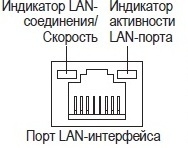
. • При отключении кабеля от разъема на задней панели сначала отключите кабель от внешнего устройства и лишь затем отключите ее от системной платы.
• Извлекайте кабель в направлении перпендикулярном разъему, не раскачивая и не изгибая. Это поможет избежать неисправностей, вызванных электромеханическими повреждениями.
Этот разъем предназначен для подключения центральной и низкочастотной (сабвуфер) колонок акустической системы в конфигурации 5.1/7.1.
Этот разъем предназначен для подключения задней пары колонок акустической системы в конфигурации 7.1.
Этот разъем предназначен для подключения боковой пары колонок акустической системы в конфигурации 4/5.1/7.1.
Один из основных разъемов аудиоподсистемы. Этот разъем предназначен для ввода сигнала от различных аудиоустройств (например, внешний оптический накопитель, MP3-плеер, портативный медиаплеер, и др.).
Один из основных разъемов аудиоподсистемы. Этот разъем предназначен для вывода аудиосигнала на стереоколонки или наушники. Этот разъем также используется для подключения фронтальных колонок акустической системы в конфигурации 4/5.1/7.1.
Один из основных разъемов аудиоподсистемы. В конфигурации по умолчанию к этому разъему подключается микрофон.
Как подключить разъёмы задней панели компьютера
Доброго времени суток, дорогие читатели. Предлагаем Вашему вниманию статью-продолжение-дополнение к некогда опубликованному нами материалу по сборке компьютера.

Речь в данной статье пойдет о подключении “обязательной” периферии к уже собранному системному блоку, а именно: монитор, клавиатура, мышь, колонки и принтер. Попутно, я объясню Вам назначение тех или иных разъемов и интерфейсов.
Какую периферию и как подключаем
Что нам понадобится?

Теперь вставляем его в порт на блоке питания (лучше предварительно отключить кнопку вкл./откл. питания). В результате у Вас должно получится так:
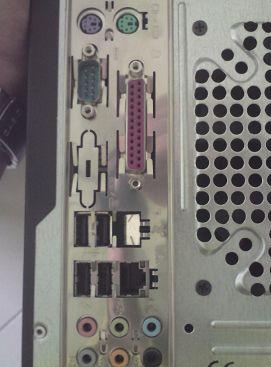
Вторым пунктом нашего «ревю» является подключение клавиатуры, мышки, колонок и принтера. Давайте взглянем на разъемы материнской платы:
Он вставляется в принтер, в специальный порт который находится на задней или боковой стенке принтера. Например, здесь:
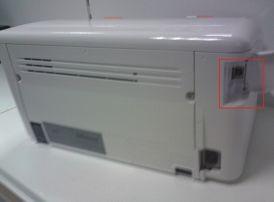
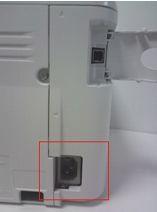
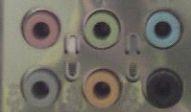
Теперь очередь за колонками. Все современные материнские платы, как правило, комплектуются встроенной звуковой картой. Существует три основных типа звуковых карт: встроенные, дискретные и внешние. Но речь не об этом. При помощи нашей «блок-схемы» найдем mini-jack порты подключения звукового оборудования. Как Вы возможно заметили, на нашей мат. плате целых шесть дырок. Это говорит о том что представленная звуковая карта 8-ми канальная, то есть при желании и достаточных средствах к нашему компьютеру можно подключить 7.1 звуковую систему. Но нашей главной задачей сейчас является правильное подключение колонок. Как и в случае с клавиатурой и мышкой, все порты на звуковой карте разноцветные.
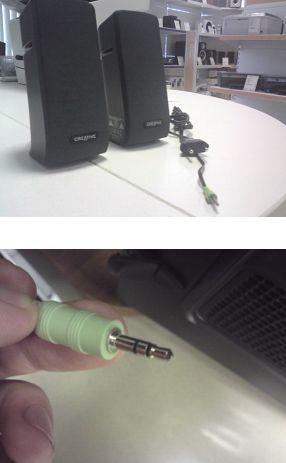
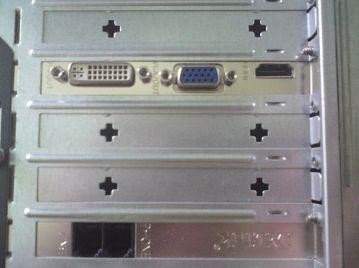
Давайте теперь подключим монитор. Для этого найдем на нашей «блок-схеме» разъемы видеокарты. Нам повезло, на нашей видеокарте находятся практически все основные интерфейсы подключения:
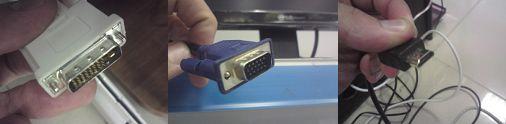
Только интерфейсные провода для подключения монитора и видео-оборудования симметричны с двух сторон. Нет разницы каким концом куда вставлять кабель. В подтверждении моих слов покажу Вам монитор и его заднюю панель со всеми перечисленными интерфейсами:
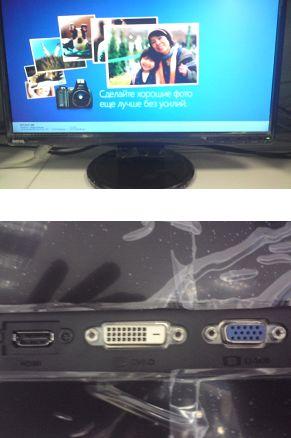
Как видите, разъемы видеокарты и разъемы на мониторе одинаковые. Подключить их, я тоже думаю, проблем у Вас не вызовет. К слову, не забудьте подключить оставшийся третий кабель питания к монитору, как это было в с случае с блоком питания и принтером.
Заключение
Вы наверное заметили, что я рассказал вам не о всех разъемах, которые указаны в нашей «блок-схеме». Дело в том, что оборудование подключаемое в эти разъемы не является главным и необходимым. Зачастую этими разъемами мало кто пользуется, например COM-порт сейчас используется в основном для подключения диагностического оборудования, а LPT – для подключения старых принтеров и лицензионных ключей к программам. Про порт сетевой карты тоже рассказывать в этой статье нет смысла.
Послесловие
Урок 4. Внешнее устройство компьютера
 Этот базовый урок описывает внешнее устройство персонального компьютера. Вы узнаете что такое «системный блок», какие есть на нём разъёмы, а также, какие устройства можно подключить к этим разъемам.
Изначально, я хотел охватить одним уроком сразу всё устройство компьютера, но статья получилась бы слишком большая, поэтому разделяю её на три урока. Итак, приступим к четвертому IT-уроку.
Внешнее устройство компьютера
Что Вы видите, когда садитесь за настольный компьютер (с разновидностями компьютерной техники мы разбирались во втором IT-уроке)? Давайте посмотрим на фотографию:
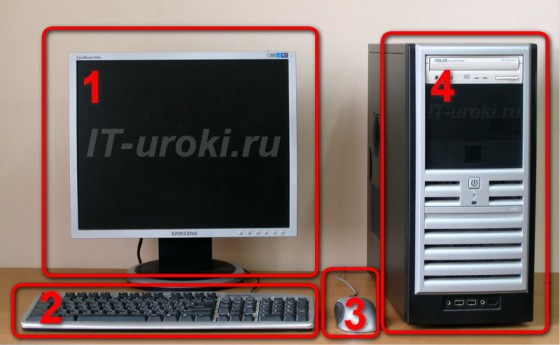
Внешнее устройство настольного компьютера
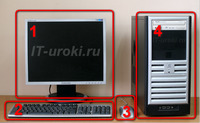
Перед нами монитор (1), клавиатура (2), мышь (3) и какая-то большая коробка (4). На самом деле эта коробка и есть компьютер, в ней содержатся все основные компоненты, которые хранят и обрабатывают информацию.
У этой коробки есть своё название – «системный блок».
Системный блок – это корпус, который содержит большинство компонентов компьютера и защищает их от внешних воздействий.
К системному блоку подключаются все внешние компоненты, для этого на задней и передней панели имеются специальные разъёмы.
Кстати, на счет названия… часто слышу, что системный блок называют «процессором», но это грубая ошибка. В предыдущем уроке Вы уже узнали, что процессор — это небольшое устройство, которое находится ВНУТРИ системного блока. Тем не менее, даже мои студенты с трудом переучиваются называть системный блок правильно.
Запомните: большая коробка на столе или под столом – это «системный блок» или «корпус»!
Передняя панель системного блока
Начнем с передней панели, так как именно её Вы видите, когда садитесь за компьютер:
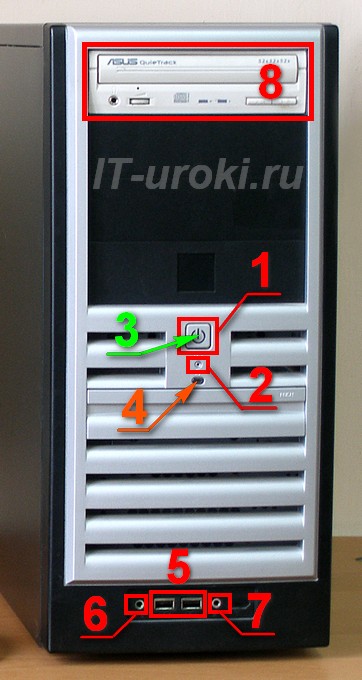
Передняя панель системного блока (it-uroki.ru)
На передней панели всегда находятся:
Кроме того, в последнее время стало негласным стандартом размещать на передней панели следующие разъёмы:
На передней панели системного блока могут быть видны «лица» некоторых внутренних устройств:
На переднюю панель насмотрелись, посмотрим и на заднюю: «Изубшка-избушка, повернись…»
Задняя панель системного блока
Вот как выглядит задняя панель системного блока (посмотрите на фотографию, кстати, почти все фотографии на сайте it-uroki.ru можно увеличить, нажав на них левой кнопкой мыши):
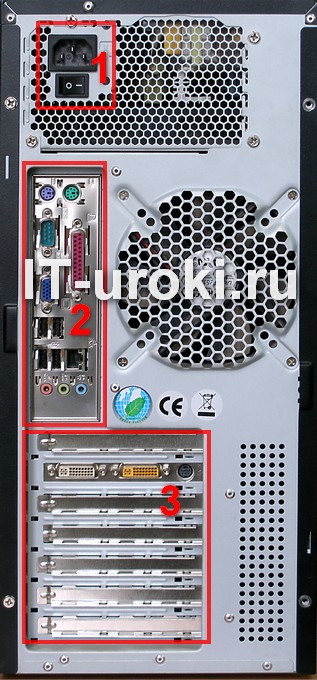
Задняя панель системного блока
Здесь уже гораздо больше разъёмов. Большинство разъёмов системного блока находится сзади, чтобы не портить внешний вид рабочего места, и, чтобы провода не путались под ногами (руками).
Все разъёмы задней панели можно разделить на три группы:
Это разделение условное. На самом деле разъёмы в группе 3 могут частично совпадать с разъёмами в группе 2 (это зависит от внутренней комплектации компьютера), в этом случае предпочтительнее использовать разъемы из третьей группы.
Стандартные и дополнительные разъемы задней панели
Посмотрим на стандартные разъёмы покрупнее:
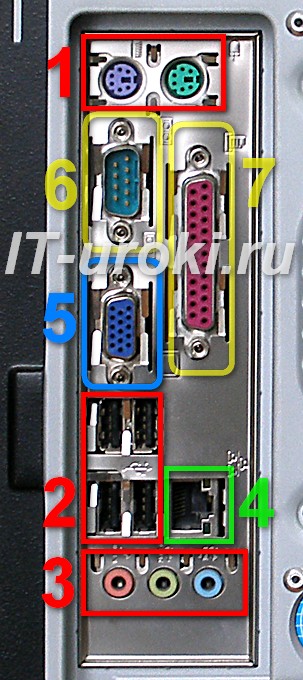
Разъемы на задней панели системного блока
Нумерацию я распределил по степени важности разъемов для нас:
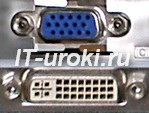
Два вида разъемов для подключения монитора
На этом закончим знакомство с внешним устройством компьютера. Более подробно о внешнем устройстве ПК — на следующих уроках, но уже когда Вы перейдете на более высокий уровень знаний (пользователь и опытный пользователь).
О том, как правильно подключать и отключать устройства Вы можете узнать в одном из следующих IT-уроков.
Следующий урок небольшой, но очень важный: надежное питание компьютера. Чтобы не пропустить, подпишитесь на новости сайта.
Видео-дополнение
В качестве десерта, видео об утилизации старых ЭЛТ-мониторов:
Разъемы системного блока
Здравствуйте мои дорогие читатели, сегодня мне бы хотелось затронуть такую важную тему, как базовые разъемы системного блока.Посмотрим для чего они нужны и что в них можно подключить?
Я лично считаю, что каждый пользователь, более-менее часто пользующийся компьютером, просто обязан знать основные разъемы системного блока для того, чтобы в последствии уметь подключить к компьютеру новое оборудование или суметь собрать компьютер на новом месте.
Многие из вас наверняка уже сталкивались со сборкой компьютера, но наверняка мало кто делал все правильно с первого раза. В данной статье я бы хотел рассмотреть основные разъёмы системного блока и разобраться для чего они служат, чтобы в дальнейшем у вас не возникало проблем при сборке компьютера или при установке нового оборудования.
Итак начнем. Ниже я приведу типичный системный блок с пояснениями. В последствии разберемся для чего каждый конкретный порт служит.

На картинке мы видим типичный системный блок, немного устаревший, но для наших думаю подойдет.
Разъемы под сетевые кабели
Теперь немного о том, что такое блок питания. Блок питания это такой преобразователь напряжения, который присутсвует в каждом системном блоке. Он получает ток от вашей домашней сети и преобразует его в необходимый для работы компьютера, так же он распределяет его с помощью своей проводки между внутренними компонентами вашего системного блока. Такими как материнская плата, жесткие диски, видеокарта и внешние куллеры. Выглядит он примерно вот так:

А более производительные и современные вот так:

Как и у основного системного блока, у него тоже есть свои специализированные разъемы для подключения к нему внутренних компонентов уже самого системного блока. На жесткие диски одни, на куллеры другие, а на материнскую плату третьи. Но подробно углубляться в раъемы блока питания мы сегодня не будем, т.к статья не об этом. Да и если блок питания уже установлен в ситемном блоке, значит все уже подключили до вас.
Однако сам блок питания просто так в розетку не вставляется. Нужен специальный сетевой кабель. Выглядит он вот так:

Разъемы материнской платы
Так, с блоком питания разобрались. Теперь переходим к разъемам материнской платы. Это самая большая и самая основная плата внутри вашего системного блока, поэтому от нее и идет самое большое количество различных разъемов. Кстати выглядит она примерно вот так:

А из раъемов на ней чаще всего встречаются ps/2 порты, usb гнезда, графические разъемы, разъем под сетевой кабель и выходы для аудиоустройств (микрофон, колонки, усилитель и.т.п)
Разъемы для клавиатуры и мышки
В самом верхнем ряду разъемов материнской платы располагаются два PS/2 порта.
.jpg "Задняя панель комбинированный разъем что это. Смотреть фото Задняя панель комбинированный разъем что это. Смотреть картинку Задняя панель комбинированный разъем что это. Картинка про Задняя панель комбинированный разъем что это. Фото Задняя панель комбинированный разъем что это")
После PS/2 раъемов под мышку и клавиатуру на современных материнских платах обычно сразу идут порты usb 2.0 и usb 3.0, но на более ранних материнских платах все еще встречаются вот такие вот непонятные современному пользователю монстры:

Это параллельный LPT разъем. Он является морально устаревшим разъемом и на смену ему уже давно пришел универсальный порт USB, который я опишу ниже. LTP pазъем был в свое время разработан компанией IBM и использовался для подключения периферийных устройств (принтеры, модемы и прочее) в системе MS-DOS.
Еще вам может встретится вот такой вот порт:

Это последовательный COM порт. Тоже является морально устаревшим. Слово последовательный означает, что данные по нему передаются последовательно, по одному биту. Раньше он использовался для подключения терминалов, сетевых устройств и мыши. В настоящее время иногда используется для подключения спутниковых ресиверов, источников бесперебойного питания и охранных систем.
Ниже идут уже знакомые большинству из вас USB порты. Это именно те, в которые мы вставляем свои флешки, принтеры, usb зарядки для телефонов и много чего прочего. В настоящий момент существует несколько разновидностей данных портов. Самые популярные из них это usb 2.0 и usb 3.0

Отличаются они цветом и скоростью передачи данных. USB 2.0 порт черный и эффективная скорость передачи данных у него около 30 Мбайт/сек, тем временем у USB 3.0 порта порядка 300 Мбайт/с. USB 3.0 порты всегда синего или ярко голубого цвета.
Конечно, делить с моей стороны все usb порты на 3.0 и 2.0 метод варварский, т.к существовали и существуют еще много различных подмодификаций типа usb 2.0 full-speed, usb 2.0 high-speed и usb 3.1, но для наших целей думаю деления на 2.0 и 3.0 будет более чем достаточно. Если вам вдруг станет интересно узнать о переходных вариантах, можете открыть википедию. Там все подробно расписано.
Останавливаться более подробно на usb портах я пожалуй не буду, ибо сегодня каждый школьник знает для чего они используются. Скажу лишь, что эти порты умеют не только передавать данные, но могут также передавать ток небольшого напряжения. Отсюда как раз все эти usb зарядки для мобильных устройств. А еще они поддерживает ветвление. Это значит что при достаточном напряжении и наличии usb хаба (бытовым языком удлиннителя) к одному usb порту можно подключить до 127 устройств.
Под usb портами или рядом с ними находится гнездо Еthernet.

Оно используется для подключения компьютера к какой-либо внутренней сети или глобальной сети Ethernet. Все зависит от обстоятельств и желаний владельца. Подключаются компьютеры к глобальной сети или объединяются в локальные сети, разумеется, не просто так, а по средствам сетевого кабеля. На обоих концах которого присутствуют коннекторы RJ 45 для подлкючения к разъемам сетевых устройств. Вот вид стандартного сетевого кабеля:


Розовый разъём служит для подключения микрофона, точнее для устройств ввода звука. Зеленый является линейным выходом и необходим для устройств вывода звука (наушники, колонки). Голубой разъём служит для приема звукового сигнала от внешней подсистем(радио, портативного или другого плейера, либо телевизора)
Если на вашей материнской плате 6 разъемов, то ваша звуковая карта расчитана на работу и в 4-х канальном режиме. Ораньжевый разъем, в таком случае, предназначен для подключения сабвуфера (низкочастотной калонки). Серый для дополнительных боковых. Черный для тыловых (задних).
Ну и в самом низу, отдельно от разъемов материнской платы, мы видим видео разъемы, идущие от внешней видеокарты или между разъемами материнской платы если у вас она встроенная. Короткое пояснение различий. Внешняя (дискретная) видеокарта это та, которая отделяется от материнской платы. Т.е она туда не впаяна, а подключается с помощью разъема PCI-Express на материнской плате. Как правило, внешняя видеокарта значильно мощьнее видеокарты встроенной. Встроенная же видеокарта в материнскую плату впаяна и по сути является ее неотделимой частью. Последние несколько лет встроенные видеокарты является частью процессора и при работе забирает у него мощьность и отделяет себе часть оперативной памяти.
Видеоразъемы нужны для подключения мониторов или телевизоров к компьютеру. Иногда можно встретить и TV-выход для подключения телевизионной антенны, но это чаще только в тех случаях когда для приема TV сигнала в системный блок докупается и устанавливается еще одна дополнительная плата. Обычно можно встретить только видео разъемы для подключения мониторов.
Самым распространенным, на данный момент, является HDMI (High Definition Multimedia Interface) интерфейс.

Данный интерфейс присутствует в современных видеокартах, мониторах и телевизорах. Главная особенность HDMI — возможность передавать по одному кабелю аудио и видео цифровой видеосигнал высокой четкости (HDTV с разрешением до 1920×1080 точек), а так же многоканальный цифровой звук, и сигналы управления.
Немногим менее распространенным, но так же довольно часто встречающимся, является DisplayPort.

По техническим характеристикам он мало чем отличается от разъема HDMI, но в отличие от предыдущего не требует от производителя никаких лицензионных выплат. Благодаря чему быстро набирает популярность у производителей. В настрящее время данный порт активно вытесняется разъемом Thunderbolt, который выглядит точно так же, поддерживает обратную совместимость и при этом имеет значительно больше возможностей. Скорость передачи данных разъема Thunderbolt достигает 40 Гбит/с. Он имеет меньшее энергопотребление и позволяет подключать до двух мониторов с разрешением 4K, либо один с разрешением 5K.
Первый из устаревающих разъемов для подключения мониторов называется DVI

Это разъем созданный для передачи изображения на высокоточные цифровые устройства отображения. Был разработан компанией Digital Display Working Group
Аналоговый разъем для подключения устаревших мониторов называется VGA

Разъем считается устаревшим. А используется он для подключения аналоговых мониторов. В таких мониторах сигнал передается построчно. Причем при изменении напряжения изменяется яркость экрана. Разработан был этот разъем в далеком 1987 году компанией IBM
Как подключить разъёмы задней панели компьютера
Какую периферию и как подключаем
Что нам понадобится?
Для начала давайте взглянем на заднюю панель системного блока. Для того, что бы Вам было легче понять, о какой части системного блока идет речь (и для того, что бы мне было удобнее Вам рассказывать  ) я сделал на рисунке блок-схемы с номерами и категориями. Блоки желтого цвета — устройства, а блоки красного цвета — интерфейсы подключения устройства.
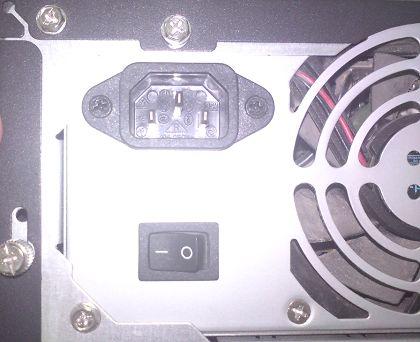
1 — Блок питания (вид сзади) 1.1 — Разъем для подключения кабеля питания и кнопка включения/отключения питания. 2 – Разъемы мат. платы 2.1 — Порты подключения клавиатуры и мыши PS/2. 2.2 — COM – порт. 2.3 — LPT – порт принтера. 2.4 — Интерфейсы USB и RJ-45 сетевой порт. 2.5 — mini-jack порты подключения звукового оборудования. 3 — Разъемы видеокарты 3.1 — DVI (цифровой) 3.2 — D-SUB (VGA)(аналоговый) 3.3 — HDMI (цифровой, звук и видео высокой четкости) 4 — Порты стандартного модема 56K. 4.1 — RJ-11 порты подключения 4-жильного стандартного телефонного кабеля и телефона. Итак, давайте взглянем ближе на блок питания. В левой части задней панели блока мы видим порт подключения кабеля питания и кнопку вкл./откл. питания. Кстати, в зависимости от модели кнопки может и не быть, все зависит от производителя. В правой же его части находятся «дренажные» отверстия вентилятора охлаждения блока питания. Опять таки, в зависимости от производителя и конкретной модели показанный, на рисунке блок может отличаться внешне от Вашего, но в любом случае на любом блоке питания есть порт подключения кабеля питания. Если его нет, то, видимо, Вы не той стороной прикрутили БП Для наглядности покажу Вам блок питания ближе:
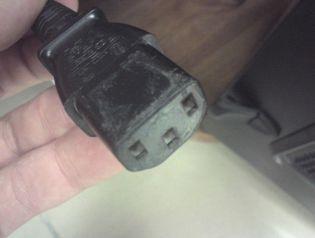
Я думаю, Вы нашли порт подключения кабеля питания. Но что же туда подключать? Берем один из 3 проводов питания. Давайте взглянем на него. Один конец у него — стандартная евро-розетка (фотки нет, но думаю всем ясно, о чем речь), а с другой — шестиугольный трапециевидный «конец»:
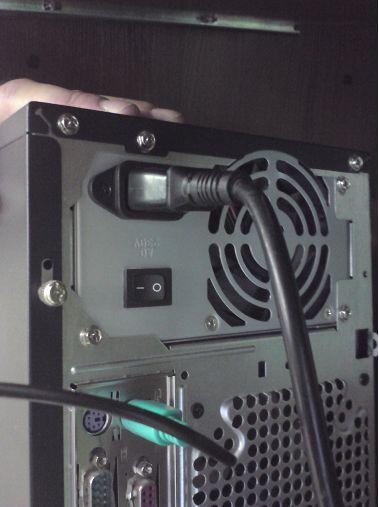
Теперь вставляем его в порт на блоке питания (лучше предварительно отключить кнопку вкл./откл. питания). В результате у Вас должно получится так:
Вторым пунктом нашего «ревю» является подключение клавиатуры, мышки, колонок и принтера. Давайте взглянем на разъемы материнской платы:
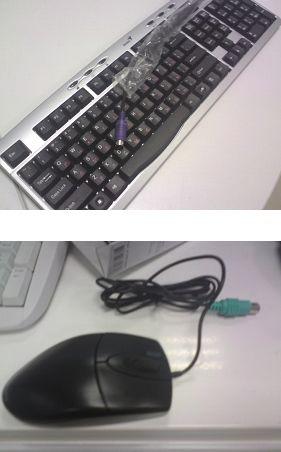
Обращая внимание на нашу «блок-схему» выше, найдите порты подключения клавиатуры и мыши PS/2. Обратите внимание на то, что порт подключения клавиатуры — сиреневый, а мышки — зеленый, так же как и наконечники интерфейсных кабелей на мышке и клавиатуре:
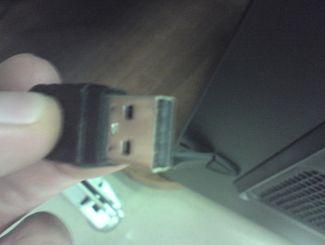
Это сделано для того, что бы случайно не спутать порты. Естественно, интерфейсные кабеля клавиатуры и мышки подключаются по цветам, но, что бы правильно подключить мышку и клавиатуру в указанные порты, нужно обращать внимание не только на цвет. Оба кабеля подключаются только в одном положении, и если у Вас кабель не вставляется, ни в коем случае не вставляйте его на силу! Найдите правильное положение кабеля, и он вставится без проблем. Иногда, но не всегда, на «выходах» клавиатуры и мышки делаются специальные метки в виде насечек, скосов, стрелочек и т.д., которые помогут Вам выбрать правильное положение кабелей. Клавиатура и мышка так же могут подключаться через интерфейс USB. Для тех кто не знает он выглядит вот так:
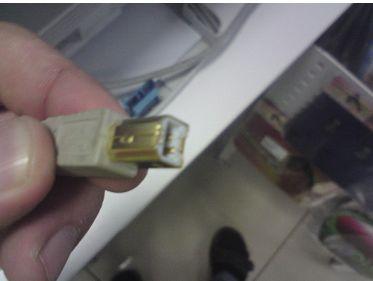
В этом случае проблем вообще нет. Вставил и забыл. Так же точно подключается и принтер. Все принтера, начиная с 2003 года, подключаются только через USB, а кабеля подключения принтера к компьютеру – стандартны. Называется такой кабель «кабель-переходник USB типа AM-BM». На одном конце кабеля находится уже известный нам стандартный USB, а на другом конце вот такой наконечник:
Он вставляется в принтер, в специальный порт который находится на задней или боковой стенке принтера. Например, здесь:
Кабель AM-BM используется не только для подключения принтеров. С помощью такого кабеля так же подключаются к компьютеру блоки бесперебойного питания, внешние док-станции, внешние USB-хранилища, разное диагностическое оборудование и т.д. Кстати, о кабелях, обращаю Ваше внимание на то, что при покупке любого принтера, кроме фирмы Samsung, Вам придется еще и докупать такой кабель,так как производитель не комплектует им свои устройства. Кстати, не забудьте обязательно подключить питание к принтеру (используйте второй из трех кабелей питания). Вставлять сюда:
Теперь очередь за колонками. Все современные материнские платы, как правило, комплектуются встроенной звуковой картой. Существует три основных типа звуковых карт: встроенные, дискретные и внешние. Но речь не об этом. При помощи нашей «блок-схемы» найдем mini-jack порты подключения звукового оборудования. Как Вы возможно заметили, на нашей мат. плате целых шесть дырок. Это говорит о том что представленная звуковая карта 8-ми канальная, то есть при желании и достаточных средствах к нашему компьютеру можно подключить 7.1 звуковую систему. Но нашей главной задачей сейчас является правильное подключение колонок. Как и в случае с клавиатурой и мышкой, все порты на звуковой карте разноцветные.
Как видите наш наконечник зеленого цвета. Думаю проблем с подключением колонок у Вас не будет, — просто воткните штекер в зеленую дырочку
Давайте теперь подключим монитор. Для этого найдем на нашей «блок-схеме» разъемы видеокарты. Нам повезло, на нашей видеокарте находятся практически все основные интерфейсы подключения:
Порт синего цвета (VGA) — тоже стандарт. Существует уже более 20 лет и уже готовиться уйти на пенсию. На его место уже пришли белый DVI и «монстр» HDMI- самый современный. Через кабель HDMI при желании и наличии подходящего оборудования можно так же передавать звук. Все три кабеля выглядят вот так:
Только интерфейсные провода для подключения монитора и видео-оборудования симметричны с двух сторон. Нет разницы каким концом куда вставлять кабель. В подтверждении моих слов покажу Вам монитор и его заднюю панель со всеми перечисленными интерфейсами:
Как видите, разъемы видеокарты и разъемы на мониторе одинаковые. Подключить их, я тоже думаю, проблем у Вас не вызовет. К слову, не забудьте подключить оставшийся третий кабель питания к монитору, как это было в с случае с блоком питания и принтером.
Сайт для пользователей персональных компьютеров
Интерфейсные разъемы на задней панели
a — Порт USB 2.0/1.1
USB порт поддерживает спецификацию USB 2.0/1.1 и предназначен для подключения клавиатуры, мыши, принтера, флэш-накопителей и др. периферийных устройств с USB-интерфейсом.
b — PS/2 порт клавиатуры или мыши
Этот порт предназначен для подключения мыши и клавиатуры с интерфейсом PS/2.
c — Порт D-Sub
Порт D-Sub совместим с 15-контактными кабелями D-Sub и предназначен для подключения монитора с интерфейсом D-Sub.
d — Порт DVI-D (Примечание 1) (Примечание 2)
Порт DVI-D соответствует спецификации DVI-D и предназначен для подключения монитора с интерфейсом DVI-D.
e — Оптический «Выход» цифрового S/PDIF-интерфейса
Разъем предназначен для вывода цифрового аудиосигнала на акустическую систему или внешние устройства обработки аудиоконтента (требуется специальный оптический кабель). Прежде чем использовать этот разъем, убедитесь в том, что все звенья аудиоподсистемы способны взаимодействовать между собой средствами S/PDIF-интерфейса.
f — Порт HDMI
Интерфейс HDMI (High-Definition Multimedia Interface) предназначен для передачи цифрового аудио/видео без сжатия c поддержкой технологии HDCP. Порт предназначен для подключения устройств с интерфейсом HDMI. Технология HDMI поддерживает максимальное экранное разрешение 1920x1080p, однако актуальное рабочее разрешение будет зависеть от конкретного монитора.
— Загрузив ПК под управлением ОС Windows Vista, нажмите кнопку Пуск>Панель управления>Звук и выберите Realtek HDMI Output, после чего подтвердите выбор, нажав на кнопку Set Default (настройки «По умолчанию»).
g — Порт IEEE 1394a
Порт IEEE 1394 поддерживает спецификацию IEEE 1394a, предоставляет возможность подключать к ПУ высокоскоростные устройства в режиме hot plug (подключение/отключение устройства к системе без необходимости отключения ПК) и предназначен для подключения периферийных устройств с интерфейсом IEEE 1394.
h — Сетевая розетка RJ-45
Порт сетевого гигабитного LAN-интерфейса (Gigabit Ethernet LAN, пропускная способность до 1 Гбит/с). В таблице приведены возможные состояния LAN-порта, о которых информируют два светодиодных индикатора на розетке.
e — Порты USB 3.0 удовлетворяют требованиям спецификации USB 3.0, обратно совместимы с портами USB 2.0/1.1 и предназначены для подключения клавиатуры, мыши, принтера, флэш-накопителей, а также других периферийных устройств с USB-интерфейсом.
. • При отключении кабеля от разъема на задней панели сначала отключите кабель от внешнего устройства и лишь затем отключите ее от системной платы.
• Извлекайте кабель в направлении перпендикулярном разъему, не раскачивая и не изгибая. Это поможет избежать неисправностей, вызванных электромеханическими повреждениями.
j — Разъемы «Выход» центральной колонки и сабвуфера (mini-Jack оранжевого цвета)
Этот разъем предназначен для подключения центральной и низкочастотной (сабвуфер) колонок акустической системы в конфигурации 5.1/7.1.
k — Разъем «Выход» задней пары колонок (mini-Jack черного цвета)
Этот разъем предназначен для подключения задней пары колонок акустической системы в конфигурации 7.1.
l — Разъем «Выход» боковой пары колонок (mini-Jack серого цвета)
Этот разъем предназначен для подключения боковой пары колонок акустической системы в конфигурации 4/5.1/7.1.
m — Разъем «Линейный вход» (mini-Jack голубого цвета)
Один из основных разъемов аудиоподсистемы. Этот разъем предназначен для ввода сигнала от различных аудиоустройств (например, внешний оптический накопитель, MP3-плеер, портативный медиаплеер, и др.).
n — Разъем «Линейный выход» (mini-Jack зеленого цвета)
Один из основных разъемов аудиоподсистемы. Этот разъем предназначен для вывода аудиосигнала на стереоколонки или наушники. Этот разъем также используется для подключения фронтальных колонок акустической системы в конфигурации 4/5.1/7.1.
o — Разъем «Микрофонный вход» (mini-Jack розового цвета)
Один из основных разъемов аудиоподсистемы. В конфигурации по умолчанию к этому разъему подключается микрофон.
Послесловие
Ну, вот и все. Теперь то, что мы собрали можно считать полноценным компьютером. Осталось только установить операционную систему и набор необходимых Вам программ. О том как это сделать было описано на сайте тут, — “Как установить Windows XP” или “Ставим систему своими руками”
PS1: Представленное на рисунках компьютерное железо показано исключительно для примеров и ознакомления. Никакой рекламы. PS2: Статья написана человеком, обитающим в сети под ником Simoro (другом и помощником проекта). За что ему огромное спасибо.
Разъемы на передней панели системного блока
На передней панели любого современного (и не очень) компа для удобства расположены несколько USB разъемов, а также вход для подключения наушников и микрофона — последний, в основном окрашен в розовый цвет. Но, как вы понимаете, эти разъемы сами по себе работать не будут, их необходимо подключить при помощи проводов к материнской плате. Для этого не ней предусмотрены контакты, которые подписаны соответствующим образом.
Те же манипуляции необходимо проделать и с аудио выходами (группа контактов «FP Audio» или «Front Panel Audio»), а так же с картридером — если он установлен на передней панели. Картридер — это крайне удобное устройство для чтения карт памяти и его надо присоединить при помощи проводов к штырькам, предназначенным для подключения USB портов.
А еще на передней панели частенько можно встретить порт IEEE 1394 (FireWire), используемый для подключения цифровых устройств типа фото или видео камеры. И для него на материнке так же предусмотрены контакты, которые подписаны. Вообще, о том, куда что и как подключать — всегда пишут в инструкции к материнской плате, но, как видите, освоиться вполне реально и самому.
Ну вроде все (шучу), есть же еще кнопочки включения\выключения компа и светодиодные индикаторы его работы. Для их подключения на материнке выделена особая область с контактами, расположенная ближе к нижней её части (рядом с батарейкой). Сразу оговорюсь, единого стандарта нет, так что вид и расположение этих контактов на каждой материнке может быть своим.
Что ж, кнопочка включения компа (Power) и кнопочка перезагрузки (Reset) подключаются к материнке при помощи коннекторов Power switch и Reset switch — соответственно. При помощи похожих коннекторов подключается индикатор работы компа (Power Led) и индикатор загрузки харда (HDD Led). Выглядят эти коннекторы как небольшие плас с двумя проводами (2 «пина»), один из них — плюс, другой — минус.
Есть два типа подключения (2 разновидности) контактных площадок на материнской плате, отведенных под кнопочки и индикаторы фронтальной панели: