Залипает стик на dualshock 4 что делать
Тема: Решение проблемы с левым стиком DualShock 4!
Опции темы
Отображение

Всем привет, данная статья предназначена для людей, которые столкнулись с проблемой лагающего левого стика и ничего не помогает.
P.S.: Данный способ придуман мной, потому что во всем интернете я такого ещё не видел.
P.S.S.: Делать это всё на свой страх и риск, автор статьи ответсвенности за ваши действия не несёт.
Предисловие
Не так давно у меня начался дикий трэш с левым стиком: персонаж нормально не идёт и начинает дрыгаться, то идёт и, опять же, начинает дрыгаться. Я начал обыскивать интернет в поисках панацеи от этого, но в каждом видео говорилось об одном и том же. Все действия выполнял, но в итоге проблема оставалась. Спустя день я психанул конкретно и было принято радикальное решение, что я сделал? Об этом ниже.
Действо
И так, плавно перейдя к решению проблемы, я начну расписывать всё по шагам, что и как я делал.
P.S.: Прошу меня извинить за то, что не смогу прикрепить фотоотчет.
Итог
Это всё, что я сделал и на мое удивление это сработало и левый стик ведёт себя, как новый.
Надеюсь, что никто не сломает свой геймпад и не будет меня проклинать потом.
Если кому-то помог мой способ, пожалуйста, отпишитесь.
Всем спасибо, всем пока.
Damn, you’re stupid, World.
. Вернется скоро.

CЕРАЯ ХВОРЬ DUALSHOCK 4: Как я победил злостный дефект геймпада. (Причины, процесс лечения, итог)
Так уж сложилось, что геймпады давно вошли в нашу жизнь и попросту заменили стандартный набор аля «клаво-мышь», не хочу никого обидеть, но играть иконно офисными принадлежностями как-то не очень, поэтому мой выбор давно пал на геймпад. И так уж сложилось, что Dualshock 4 — является моим фаворитом в этой судьбе. Он удобный, функциональный, можно подключить к ПК без танцев с бубном.
Но что у него не отнять, так это набор проблем. На старте 4-я версия геймпада от Sony, страдала несколькими проблемами: Рвалась резинка на стиках, скрипели курки, и часто разряжался. Позже, естественно, проблемы удалялись вовсе, а точнее, они исчезли с появлением обновленной второй версией этого геймпада, где решили все проблемы сразу! Но как по мне, они не все решили. Столкнулся со страшной болезнью своего геймпада, и мы победили ее. Подробная история в нескольких этапах.

Причина: Что, как, почему.
Изначально, проблема увидела свет в конце июля этого года. Тогда, я обнаружил первые задатки поломки в игре «Destiny». Сама же проблема раскрывалась в двух местах: Это кнопка L2 — обычно, в любом шутере, экшене, это кнопка назначена на прицеливание, и когда я нажимал ее, вроде целился, но мой персонаж продолжал при этом идти (!), тогда я удивился, ворчал и понимал, что может само пройдет. Но, прошла неделя другая, не прошло.

Вторая проблема — это кнопка L3 (Он же — стик), тут немного другой оборот проблемы. L3 всегда назначен на ходьбу, во всех осях, и когда я нажимал идти вперед, персонаж будто заикался и стоял на месте, но медленными, медленными, рывочками он продвигался. Бесило? Да. А когда я заходил в PvP схватки, у меня банально не было преимущества, а когда еще и L2 подводило с прицелом, я становился просто никем в таблице очков.
Процесс лечения: Разборка, осмотр, лечение.
Разобрать геймпад было не трудно: Посмотрел хороший туториал, сделал вывод, и через неделю, полностью собравшийся, приступил.
Взял стандартный набор инструментов:
— Маленькую крестовую отвертку;
— Изоленту;
— Скальпель и пинцет. (Будто сложная операция).

Аккуратно раскрутил «болтики», потом налепил на L1/R1 немного изоленты, аккуратно скальпелем вошел во вход для наушников и отодвинул клипсу, потом по бокам L1/R1 и там тоже отодвинул клипсы. Далее последовал шлейф, отсоединил батарею, убрал крышку которая ее держит, потом еще шлейф, болтики платы, и просто перевернул плату. Что я увидел? Конечно, увидел внутренности своего сокровища. Все так сверкало и мне было страшно что-то сломать, поэтому я просто подул и опять все закрыл. В надежде, что все, проблема пропала! И это действительно было так, персонаж стал ходить без каких-то препятствий, а кнопку L2 я поменял местами с L1 (Да, да, так можно). Привыкал конечно долго, пока проблема не явилась снова, с более сильным ударом по моей психике.

Начитавшийся кучей туториалов и гайдов, я начал действовать. Пошла вторая, третья, четвертая разборка геймпада, то бумажку вставлял, не помогло. То потом специально посетил хозяйственный магазин и приобрел WD-40, пошла очередная разборка, впрыснул немного в аналоговый джойстик и дал просохнуть (Впитать) на минут так
30-40, собрал, ничего не решилось. Позже, спустя час-два, я наткнулся на интересное видео на YT: Парнишка сильно любил играть в Black Ops 3, и у него, как и остальной сотни людей, была такая проблема. А решение! А решение! Оказалось простым: Просто разобрать, протереть контакты (аналогового джойстика) ватной палочкой смоченной спиртом.
Когда проблемы настигают тебя или что-то близкое к тебе — надо их решать сразу. Особенно это вылилось на мне, когда проблема с заторможенным в край движением, казалась что это — не баг, а фича, превратилась в настоящий кошмар для целостной и приятной игры. Которая попутно образовала еще более страшную боль в прицеливании и лишения удовольствия в мультиплеерных играх.

И правда, решение оказалось простым и без особой траты средств. Я уж думал, что пора за новым геймпадом, но я не оставил свой старый, добрый и любимый геймпад. Когда ты впервые берешь геймпад, который был аккуратно упакован в коробке, ты связываешь его со своей душой, открываешь ему все свои страшные тайны и страхи. Поэтому, я не бросил его и не выкинул, а просто вылечил. И стоит помнить, что каждая разборка — не безопасна. Таким образом, там есть 4 провода, по 2 на сторону. Которые соединяет вибро-моторы с платой, снести их проще простого. Да и вообще, если ты криворукий и безнадежен — не лезь. Либо отошли геймпад в сервисный центр Sony, либо попроси более сдержанного, терпеливого и талантливого в разборке человека.
Надеюсь, вам понравилась эта глупая история.
Залипает стик на dualshock 4 что делать
«Дуалшок 4» не подключается к PS4
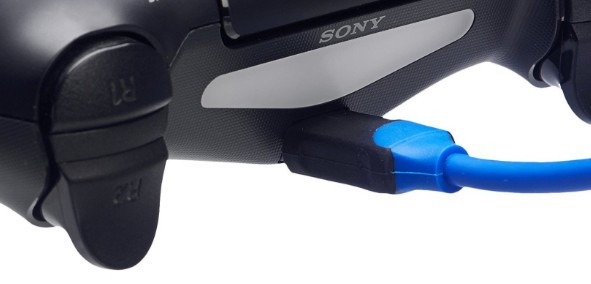
Подключите DualShock 4 к приставке через провод mini-USB. Запустится процесс новой синхронизации с консолью, и геймпад должен вернуться к жизни.
Во-вторых, попробуйте перезапустить консоль.
Также не забывайте, что DualShock 4 использует беспроводное соединение Bluetooth для подключения. Если геймпад подключен к какому-то другому устройству, например, к ПК, то следует сначала отключить его перед попыткой соединения с PS4.
Контроллер DualShock 4 не заряжается
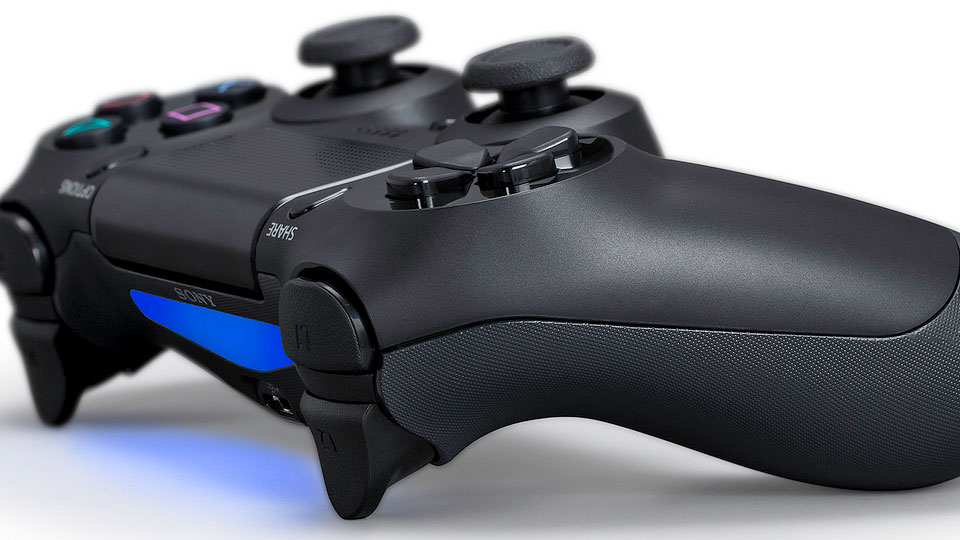
Если геймпад не заряжается после подключения к PS4, то причин может быть несколько. С помощью метода исключения вы сможете определить причину неполадки:
Кабель mini-USB может быть поврежден. Попробуйте подключить другой.
Попробуйте подключиться к другому порту PS4.
Если у вас есть еще один контроллер, попробуйте зарядить его с помощью того же кабеля и через тот же порт.
Попробуйте подключиться к приставке, когда она запущена в безопасном режиме. (Для того, чтобы запустить PS4 в безопасном режиме, сначала выключите консоль. Теперь зажмите кнопку включения в течение 7 секунд. Когда услышите второй сигнал, вы окажетесь в безопасном режиме).
Подключите контроллер к Windows через USB-порт, чтобы проверить общую работоспособность.
К концу всего процесса вы узнаете, что перестало работать. Если проблема в USB-кабеле, то время купить новый. Если джойстик заряжается нормально через другой USB-порт, то дело в консоли. Если же другой контроллер работает в том же порте или через кабель mini-USB, то проблема заключается в плате USB (расшаталось соединение, попала влага внутрь корпуса и т.д.).
Не работает сенсорная панель DualShock 4
Уникальность контроллера PS4 состоит в том, что он обладает трекпадом с передней стороны. Он используется для навигации меню и для набора сообщений, а также в некоторых играх в уникальных игровых ситуациях. Если вдруг сенсорная панель перестала действовать, то попробуйте следующее:
Выключите геймпад и включите его снова;
Почистите трекпад раствором изопропилового спирта и воды в соотношении 50 на 50.
Если не поможет ни первое, ни второе, то вероятно потребуется замена сенсорной панели. Данная поломка довольно существенна, потому что найти трекпад отдельно сложно и заменить этот компонент непросто, так как он соединен с портом USB через общий шлейф.
Залипают кнопки на DualShock 4
Залипающие кнопки могут быть проблемой, даже если ваш джойстик всегда в чистом состоянии. Кнопки могут залипать и отлипать с разной периодичностью, в зависимости от частоты использования. Если кнопки не отлипают после обычных нажатий, помогут следующие действия:
Возьмите тряпочку из микрофибры и смочите ее каплей изопропилового спирта;
Протрите тряпочкой внешние края кнопок. Протирайте их хорошенько, чтобы убрать скопившуюся грязь с кнопок;
Теперь попробуйте нажать кнопки на геймпаде.
Если проблема все еще есть, то необходимо разобрать геймпад для более основательной чистки. Посмотрите это видео, чтобы узнать, как почистить DualShock 4.
Внимание: если ваш джойстик еще на гарантии, то она будет аннулирована после разбора геймпада. Прежде чем разбирать контроллер, убедитесь, что гарантийный срок истек или починить джойстик по-другому невозможно.
DualShock 4 не держит заряд
Мы перечислили пять самых распространенных проблем c DualShock 4, но далеко не все.
Если вашей проблемы нет в списке, починить геймпад DualShock 4 можно в ремонтном сервисе магазина PiterPlay.
Похожие статьи
Что нужно знать перед покупкой PlayStation 4 в 2019 году
Как разобрать контроллер DualShock 4. Подробное объяснение с пошаговой инструкцией
Говоря в целом, геймпад DualShock 4 очень хорошо собран, и необходимость чинить его обычно возникает редко. Если вам нужно изменить внешний вид геймпада или поменять деталь внутри, то в этой статье мы подробно расскажем вам, как разобрать контроллер DualShock 4.

Что такое PlayStation Store? Когда бывают скидки в PlayStation Store?
Как подключить второй джойстик к PS4
Как подключить контроллер DualShock 4 к ПК
Стоит ли прошивать PlayStation 4?
В интернете в последнее время появляется много информации о взломе ПС4, однако часто эти сообщения являются «уткой». Впрочем, один способ играть бесплатно в игры на консоли есть. Сразу скажем, что сделать это довольно сложно, и наша статья носит скорее ознакомительный характер. Из этого текста вы узнаете, стоит ли прошивать PS4 и каким образом действует прошивка.
Dualshock 4. Разборка с заменой стиков.

Доброго времени суток, дорогие друзья.
Многие мои знакомые всё чаще и чаще начинают сталкивать с проблемой рвущихся стиков на геймпаде PS4. Ввиду чего я и пришёл к решению написать этот пост. Если данная тема покажется вам полезной и интересной я продолжу писать краткие гайды по ремонту, замене частей и кастомайзингу геймпадов не только для PS4, но так же для PS3 и X360. К сожалению не могу ничего рассказать вам про гймпад для XOne ввиду отсутствия оного (если найдётся смельчак, готовый предоставить для препарирования свой, буду сердешно признателен ^_^ ).
Из-за яростной дрочки %gamename% у вас порвался стик. Ну или вы просто решили совершить замену по тем или иным причинам. Что нам понадобится:
Начинаем с того, что раскручиваем четыре винта, находящиеся на задней стороне геймпада.
Дальше начинается самое интересное, сложное и страшное. Нам нужно “разломать” наш геймпад на 2 части. Сделать это нужно жёстко, но аккуратно. Резко, но нежно. Напористо, но мягко. Ну вы поняли.
Итак, как же это сделать.
Сначала “раскрываем” геймпад на одной из рукояток, до щелчка. Это будет значить, что первая пара креплений открылась (ну, или сломалась, что совсем не страшно).

Дальше продолжаем “раскрывать” наш геймпад по нижней его части. Сначала в центре (где находятся входы EXT и J-3.5мм)
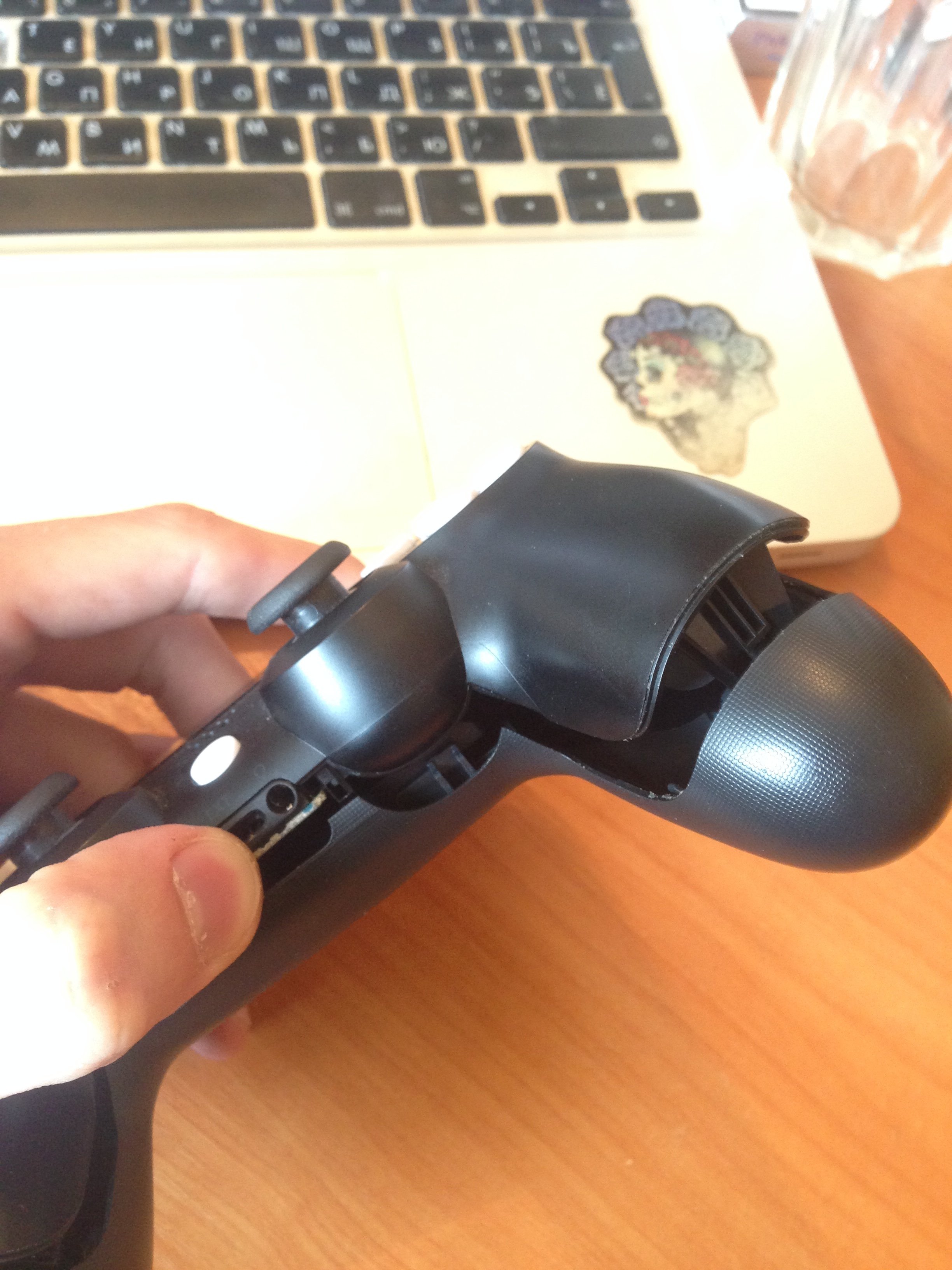
Затем на второй рукоятке.
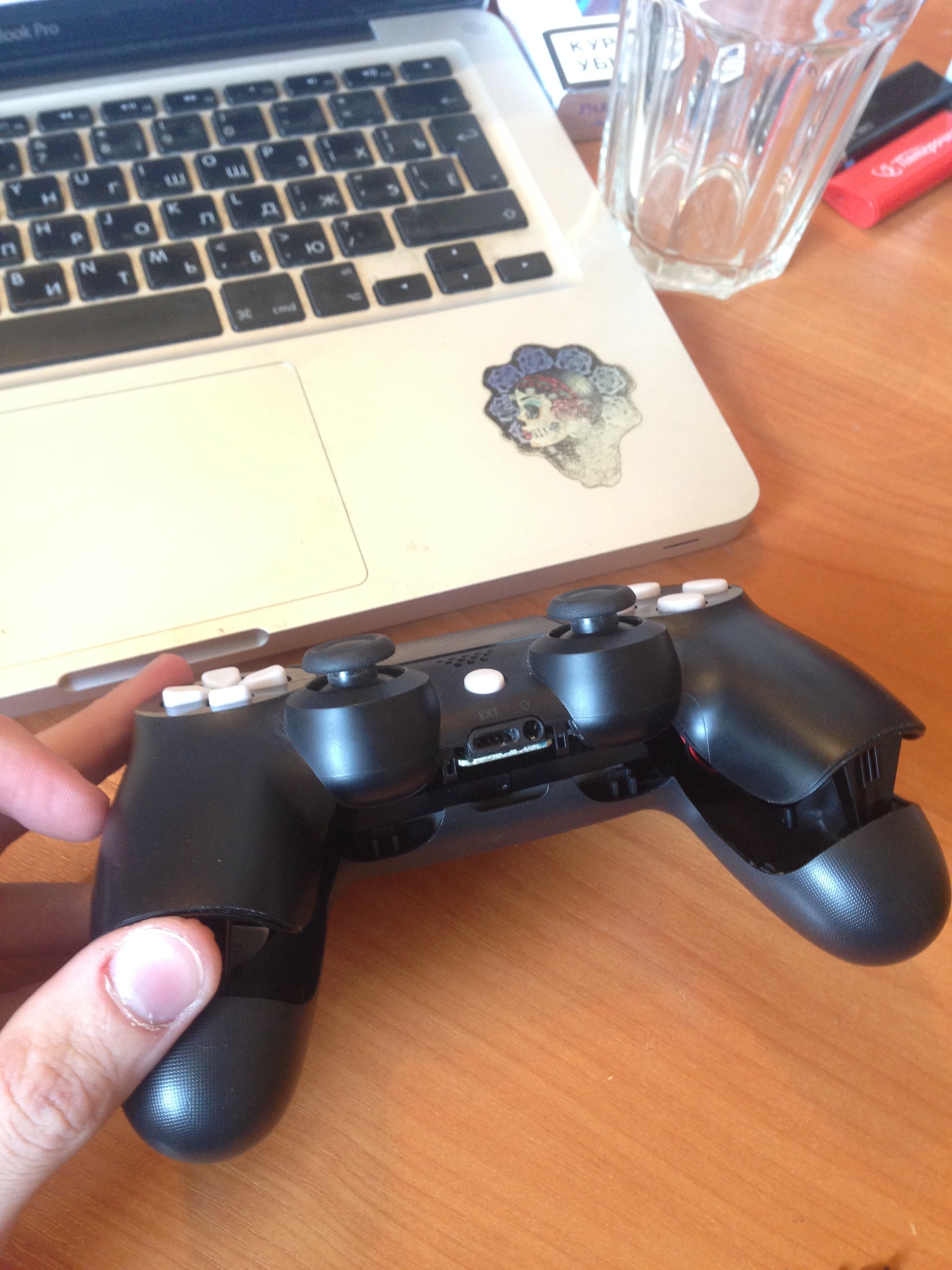
Теперь все крепления, удерживающие вместе две половины геймпада, разблокированы. Но на этом процесс “располовинивания” ещё не кончен.
Дальше нам предстоит совершить хитрый манёвр с курками. Чтобы освободить верхнюю часть и окончательно “раскрыть” гймпад нужно слегка нажать на оба курка (R2 L2) и “подсунуть” их под небольшую пластиковую арку, разделяющую курки и бамперы (R1 L1)
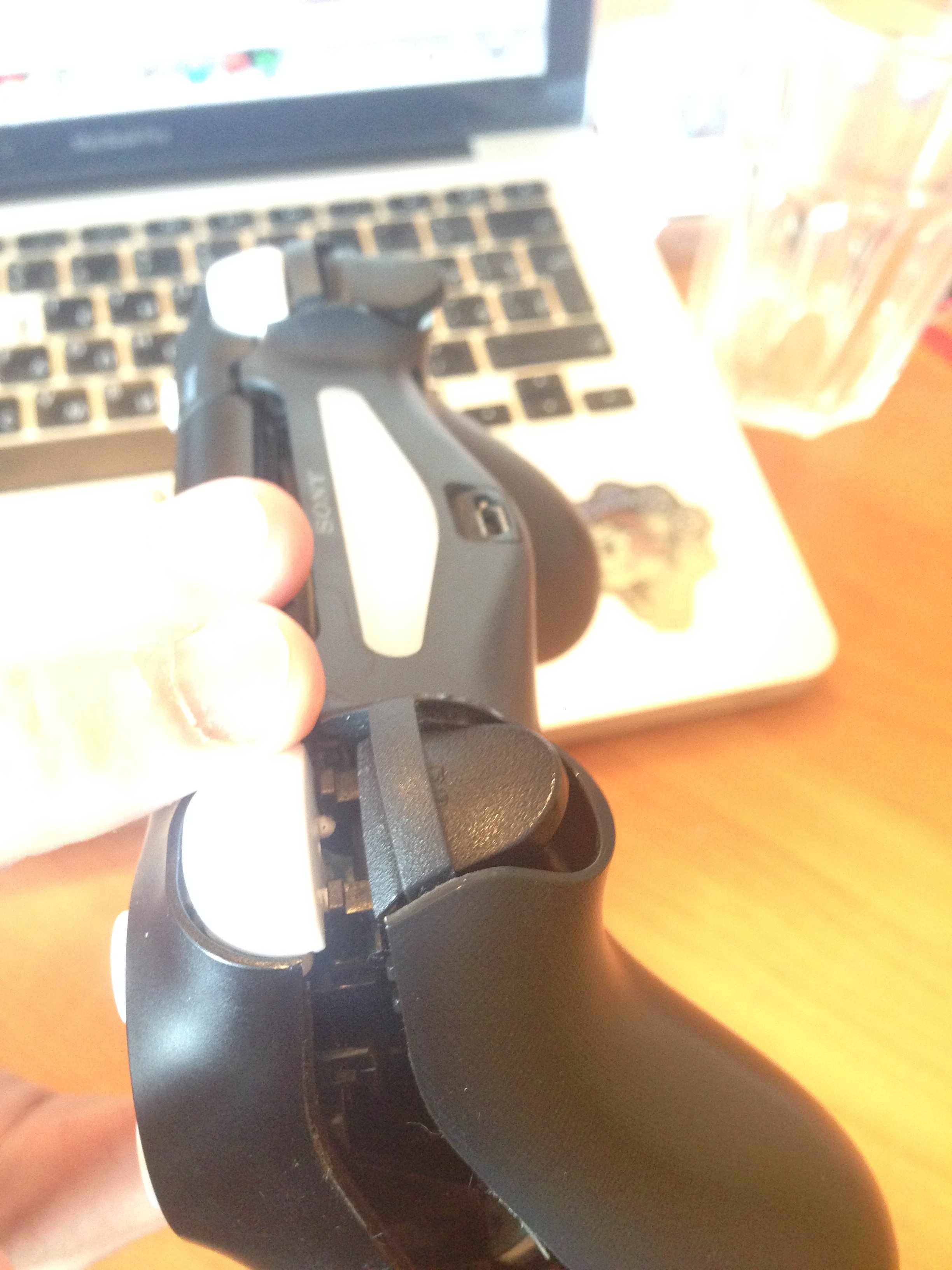 Выглядит это как-то так
 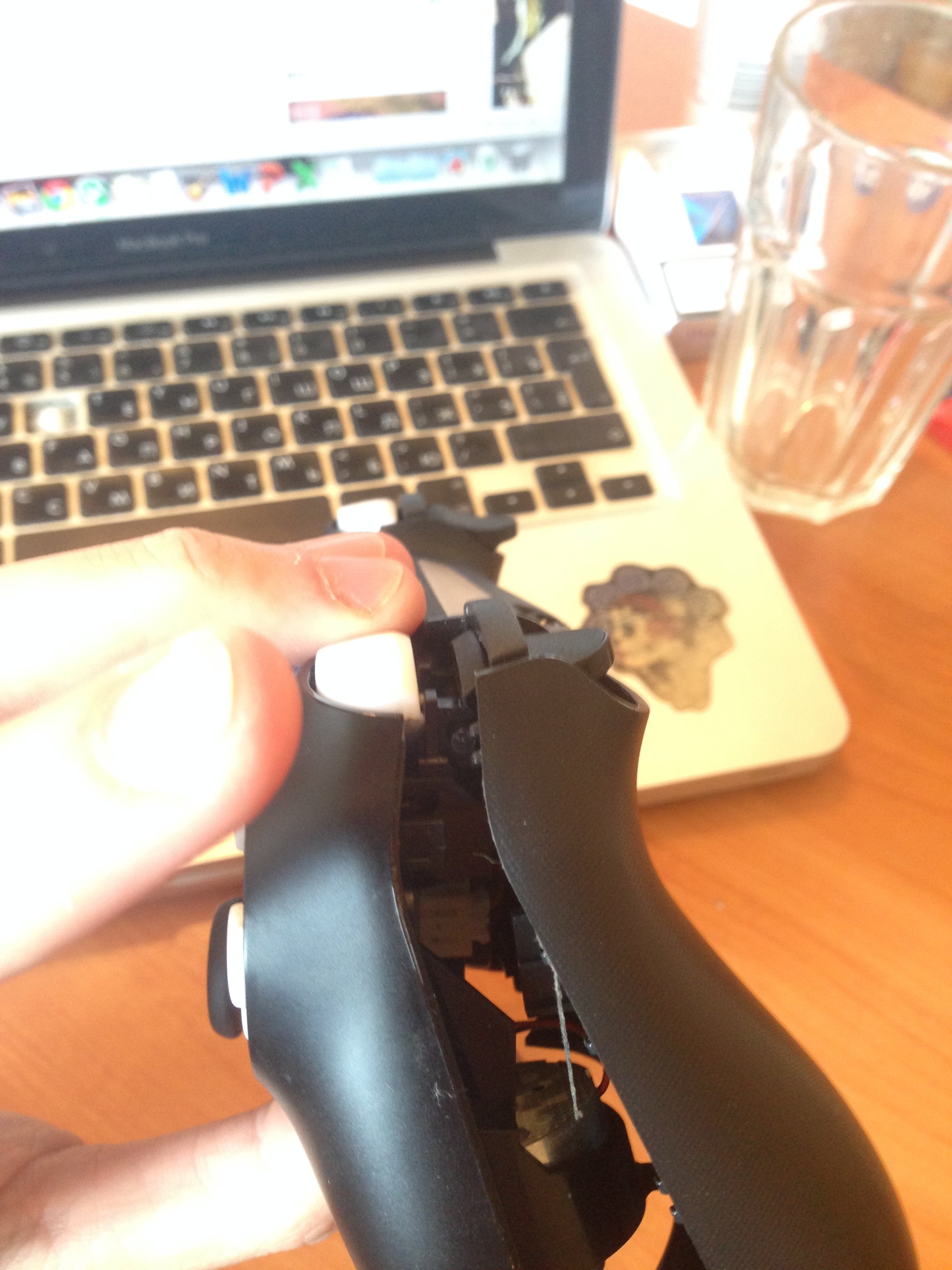 Вы всё делаете правильно!
Освободив наконец курки из оков пластика мы-таки “раскрываем” наш многострадальный гемпад.
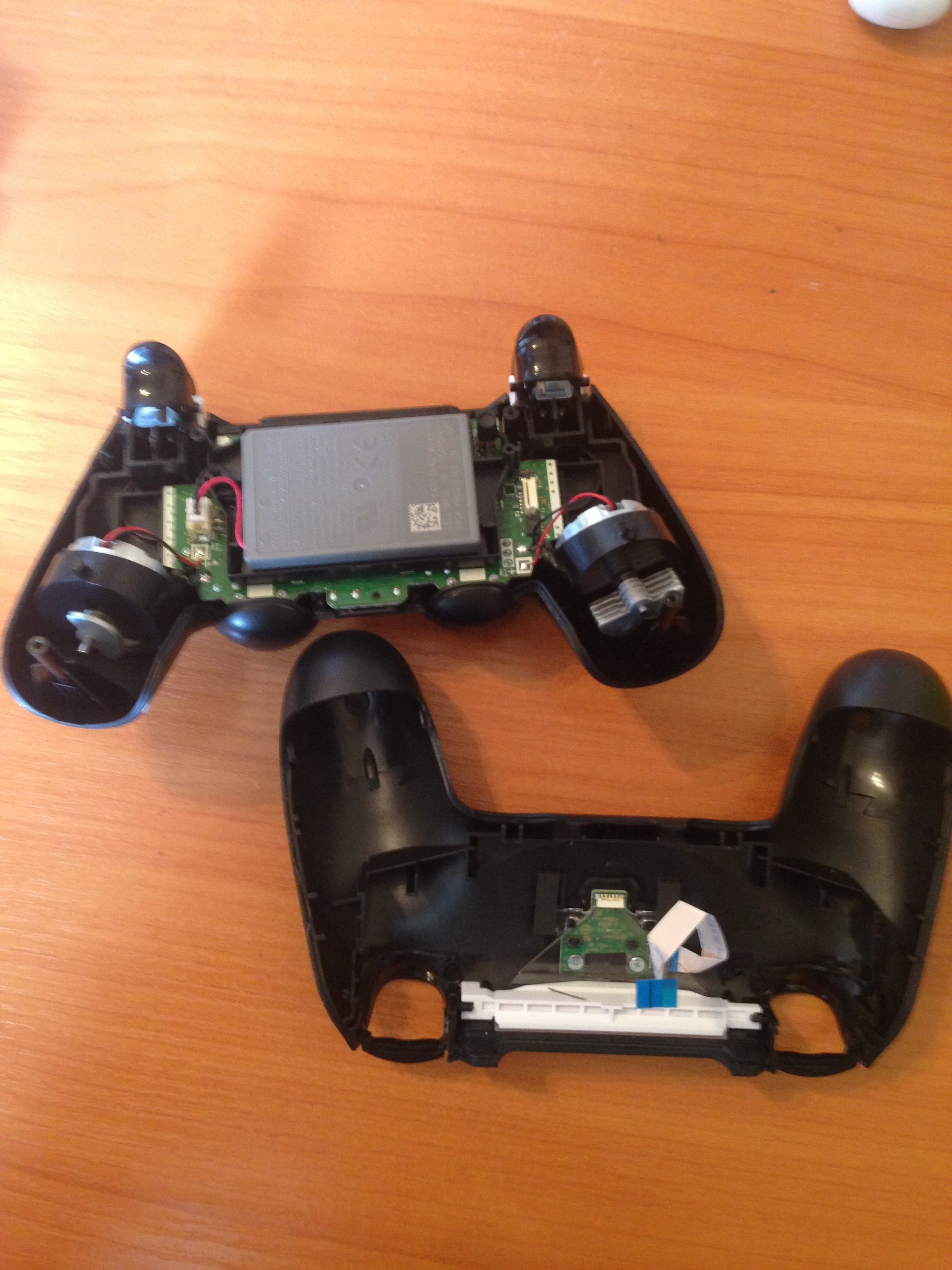
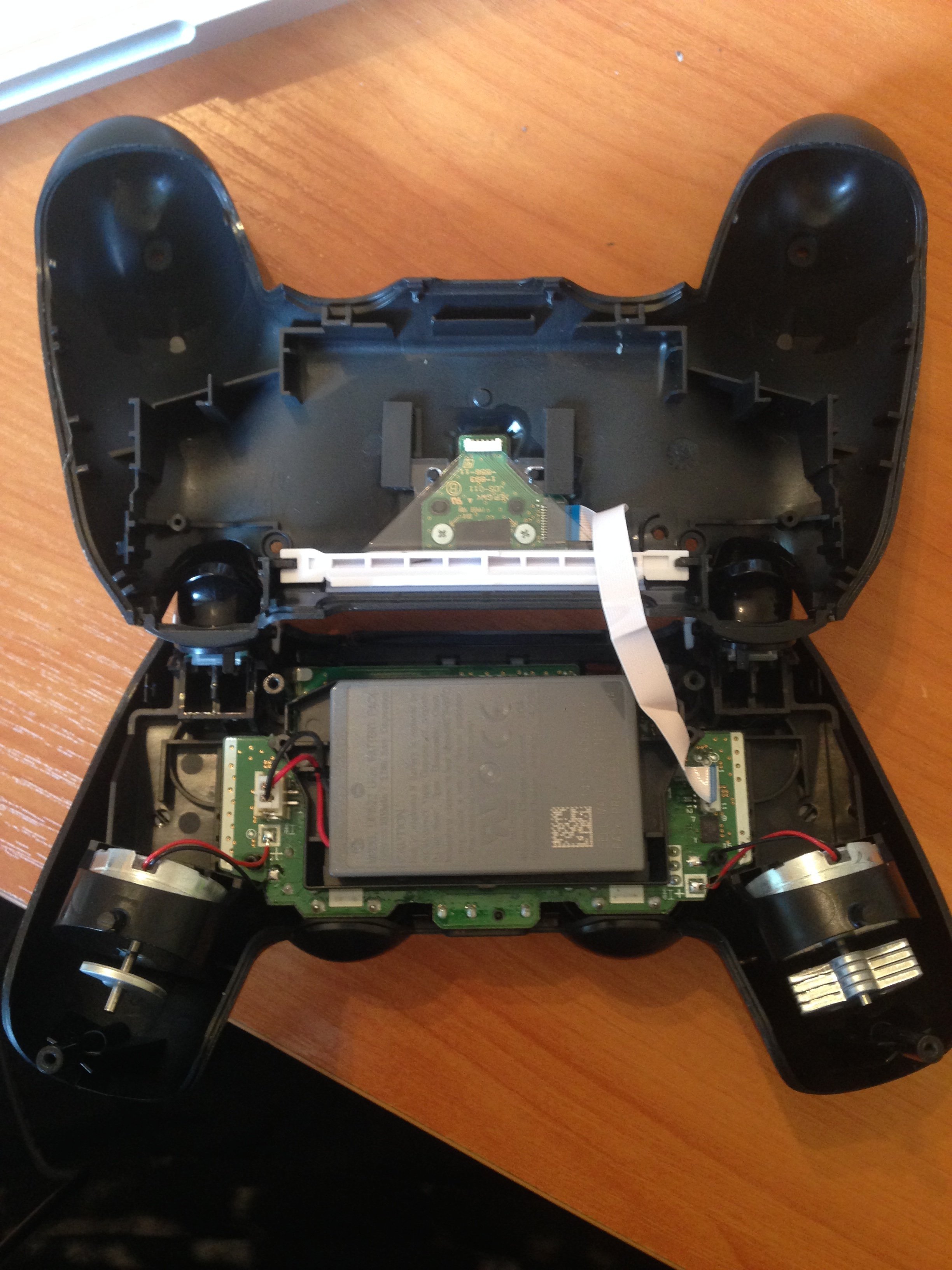 На фото можно увидеть пратически все основные компоненты геймпада
Далее, небходимо отсоединить белый шлейф, соединяющий основную плату и плату с диодом и входом USB. Это поможет нам комфортно работать с обеими половинами геймпада.
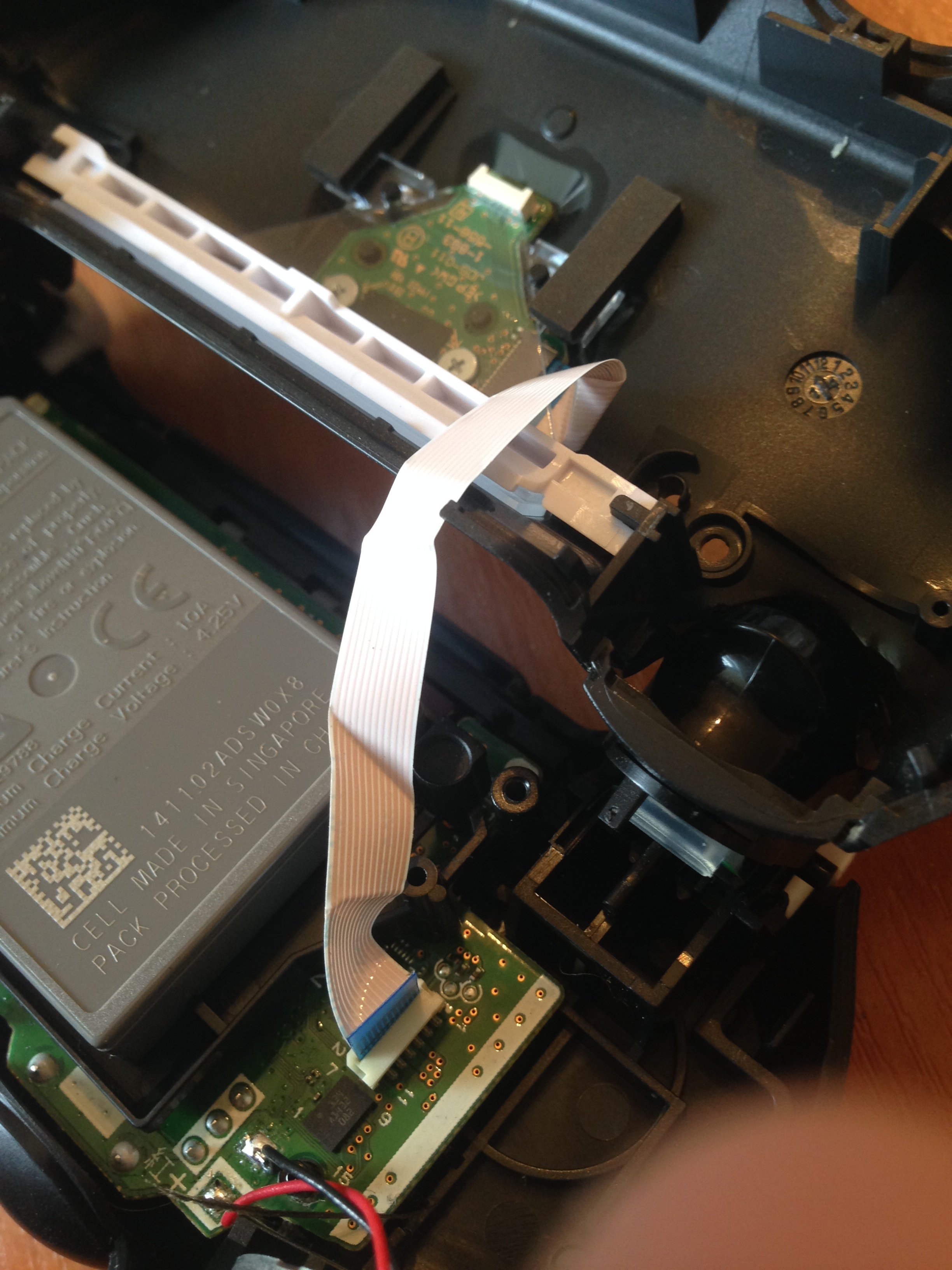
Берёмся за синий язычок, тянем вверх и вытаскиваем шлейф из коннектора.
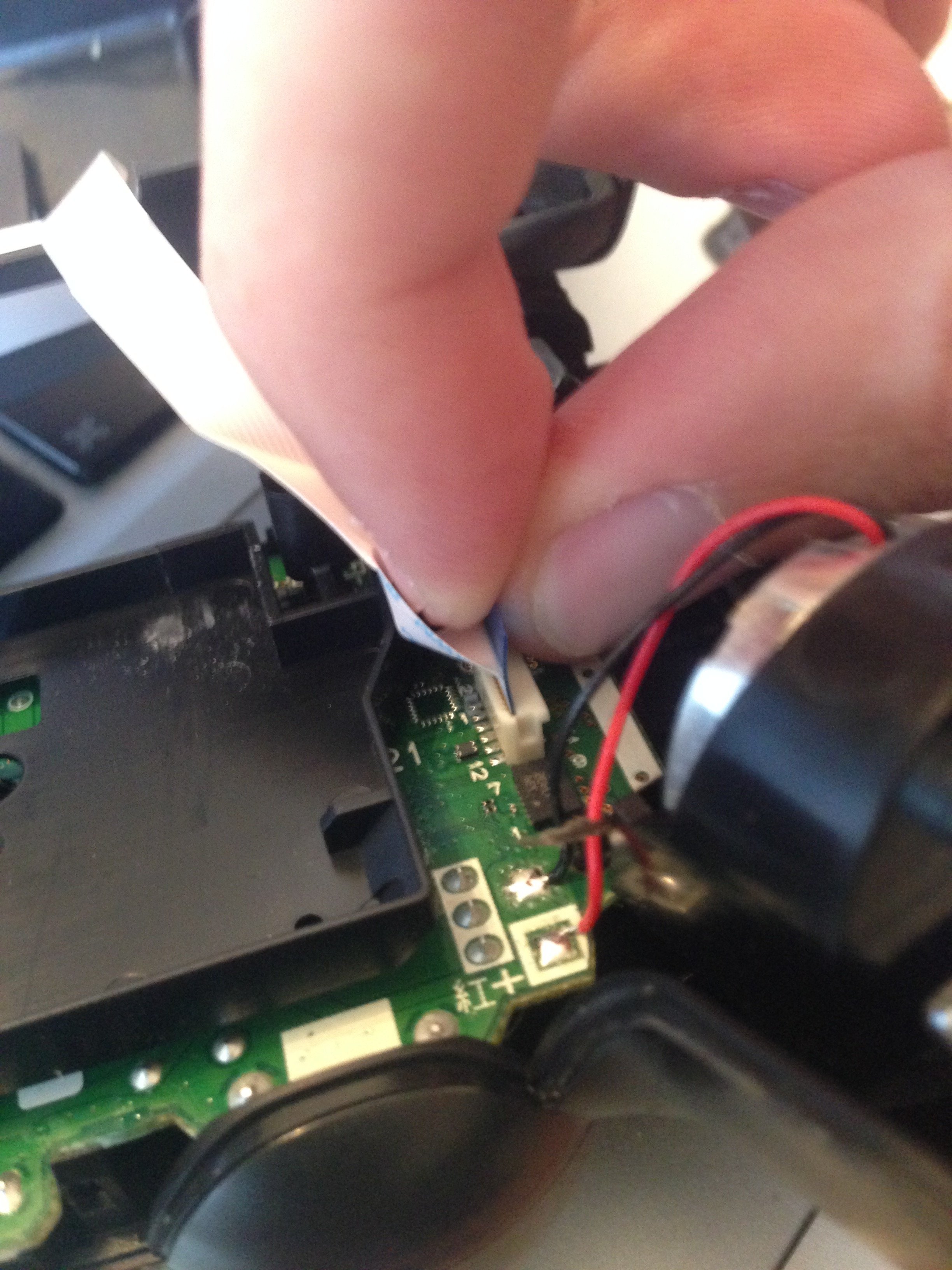
Готово! Мы разабрали наш гемпад на две рабочие половины.
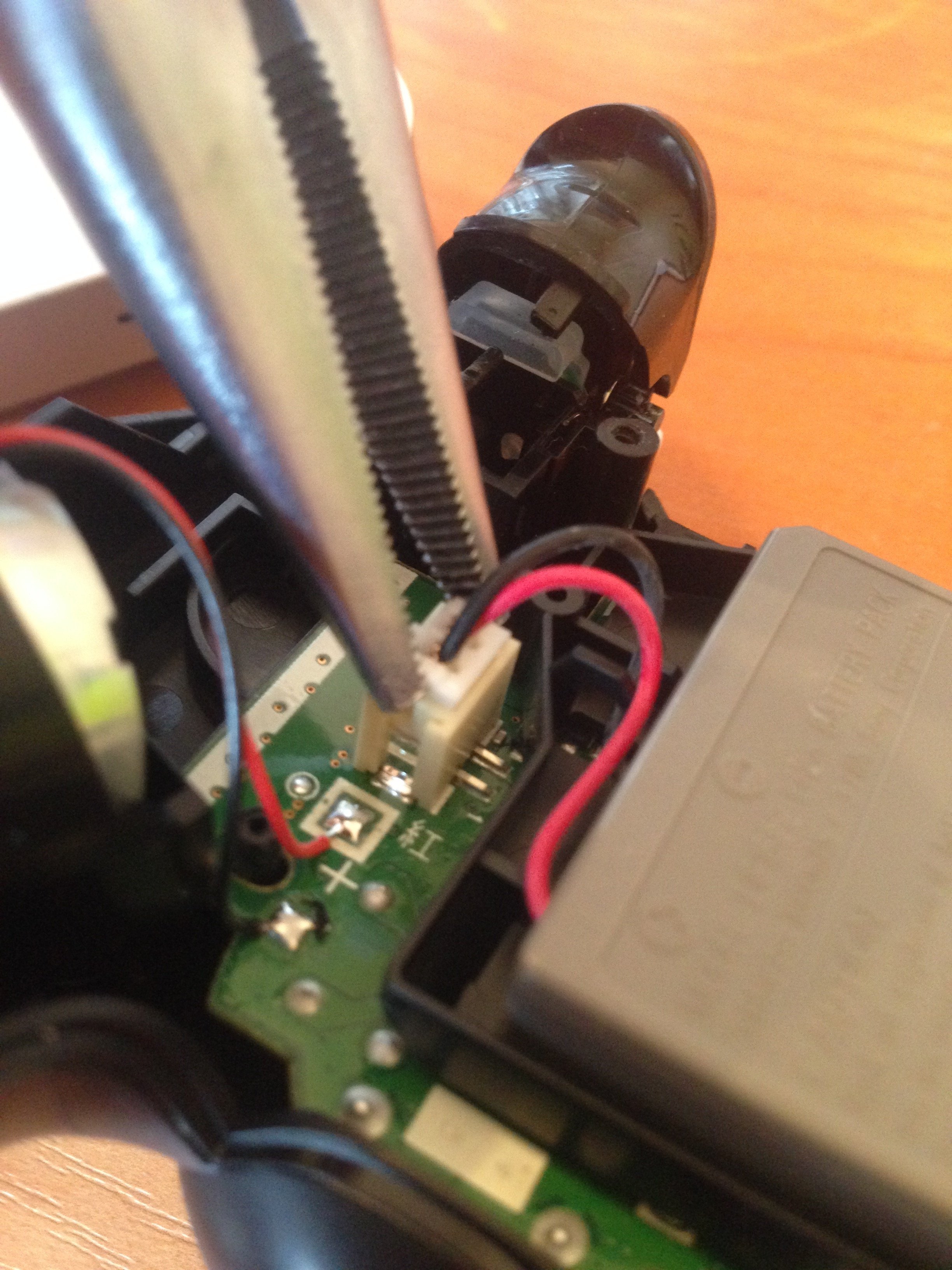
Далее нужно отсоединить батарею (это этот серенький прямоугольничек, если что). Для этого необходимо вытащить коннектор из разьёма, используя щипцы или другой похожий инструмент. Можно и пальцами подцепить, но трудно.
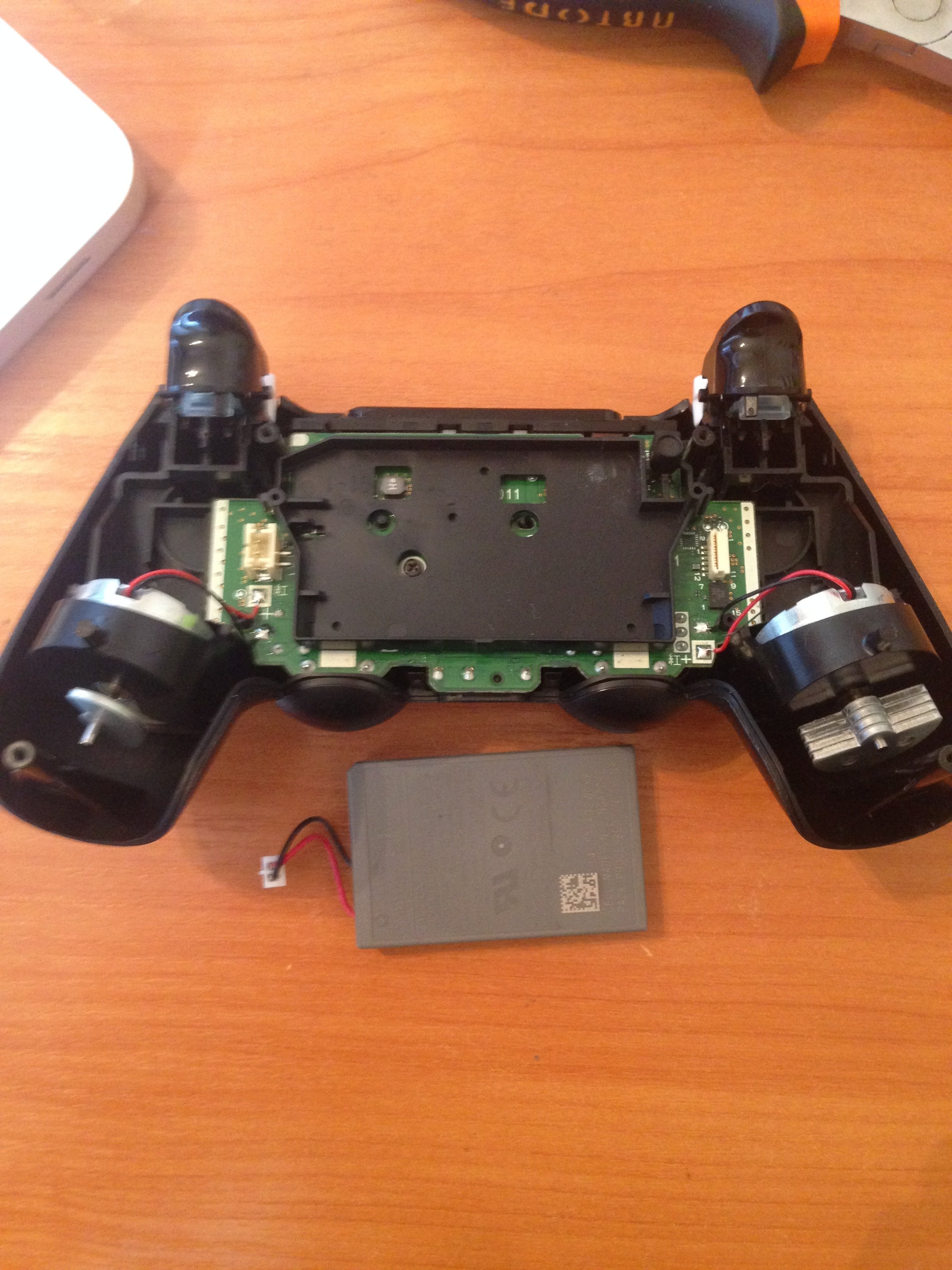
И площадку под батарею. Ураа, мы почти закончили!
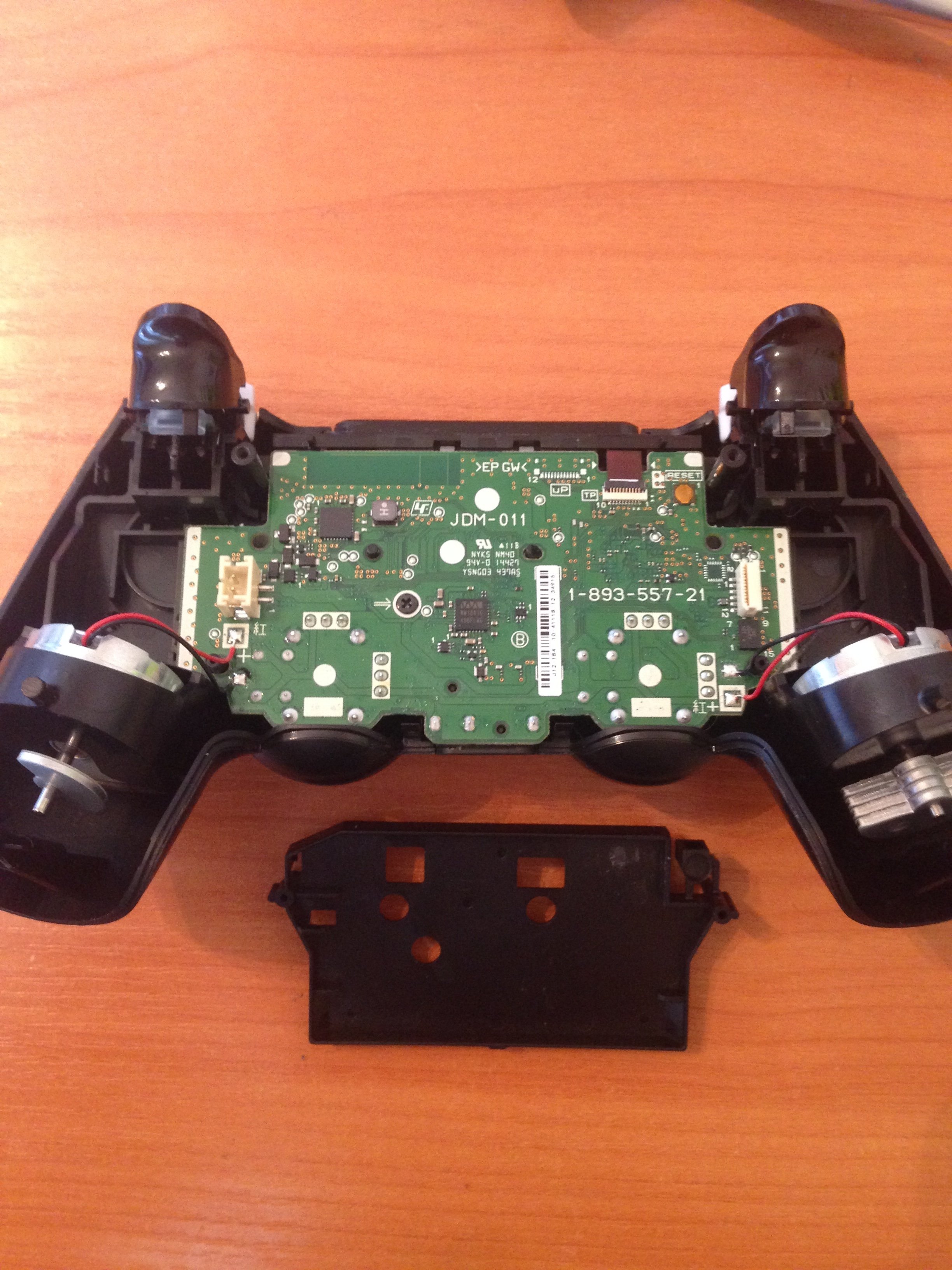
Затем опять берём крестовую отвёртку и откручиваем ещё один винт, отверстие под который заботливо обозначено японскими инженерами. Так что при сборке трудно будет ошибиться, что куда прикручивать.
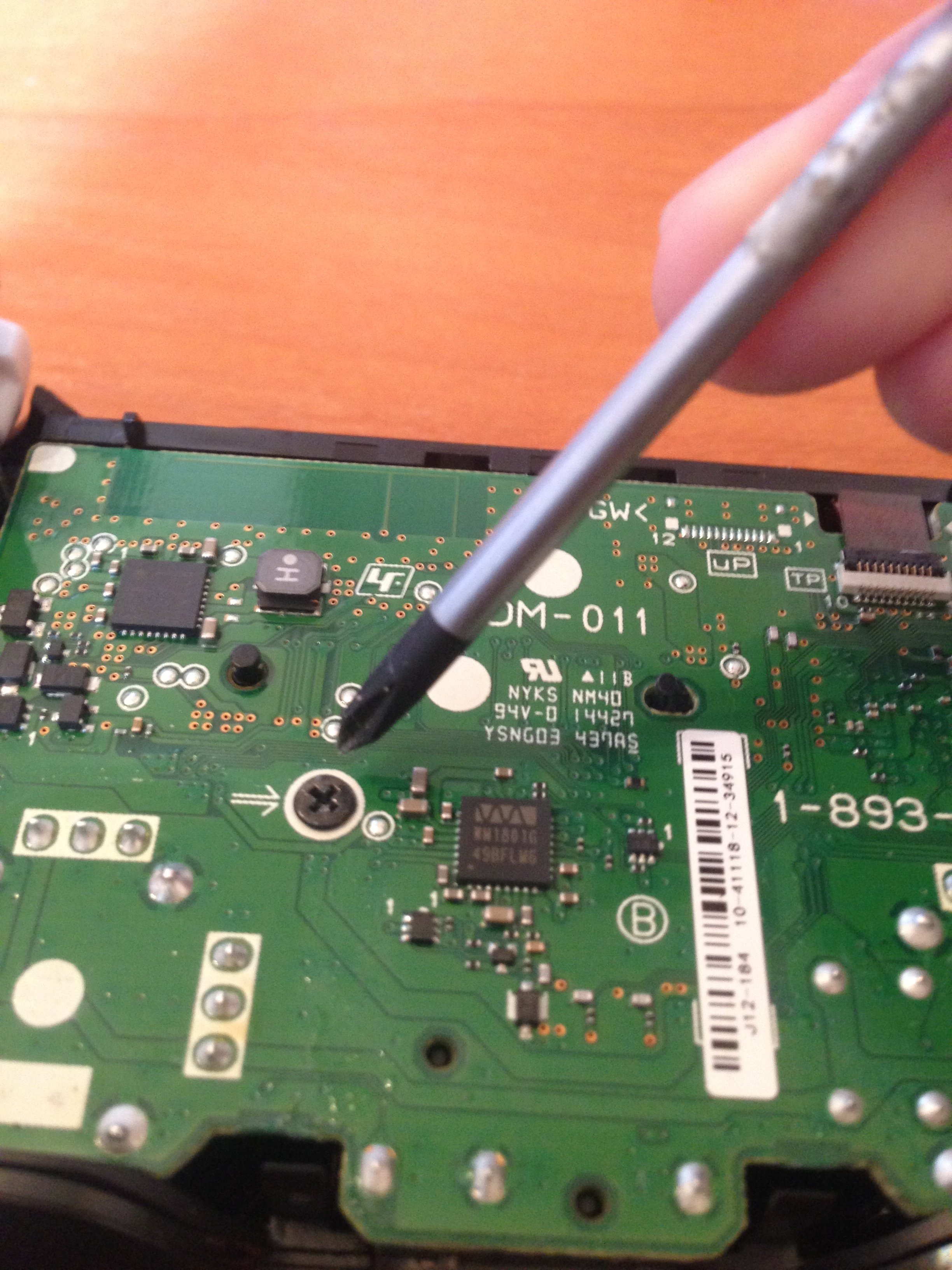
Открутив этот винт мы освобождаем плату (на которой как раз-таки и находятся стики) от пластикового корпуса. Но не до конца!
Нам предстоит освободить ещё один шлейф (соединяющий тач-пад с основной платой) из хитрого японского коннектора.
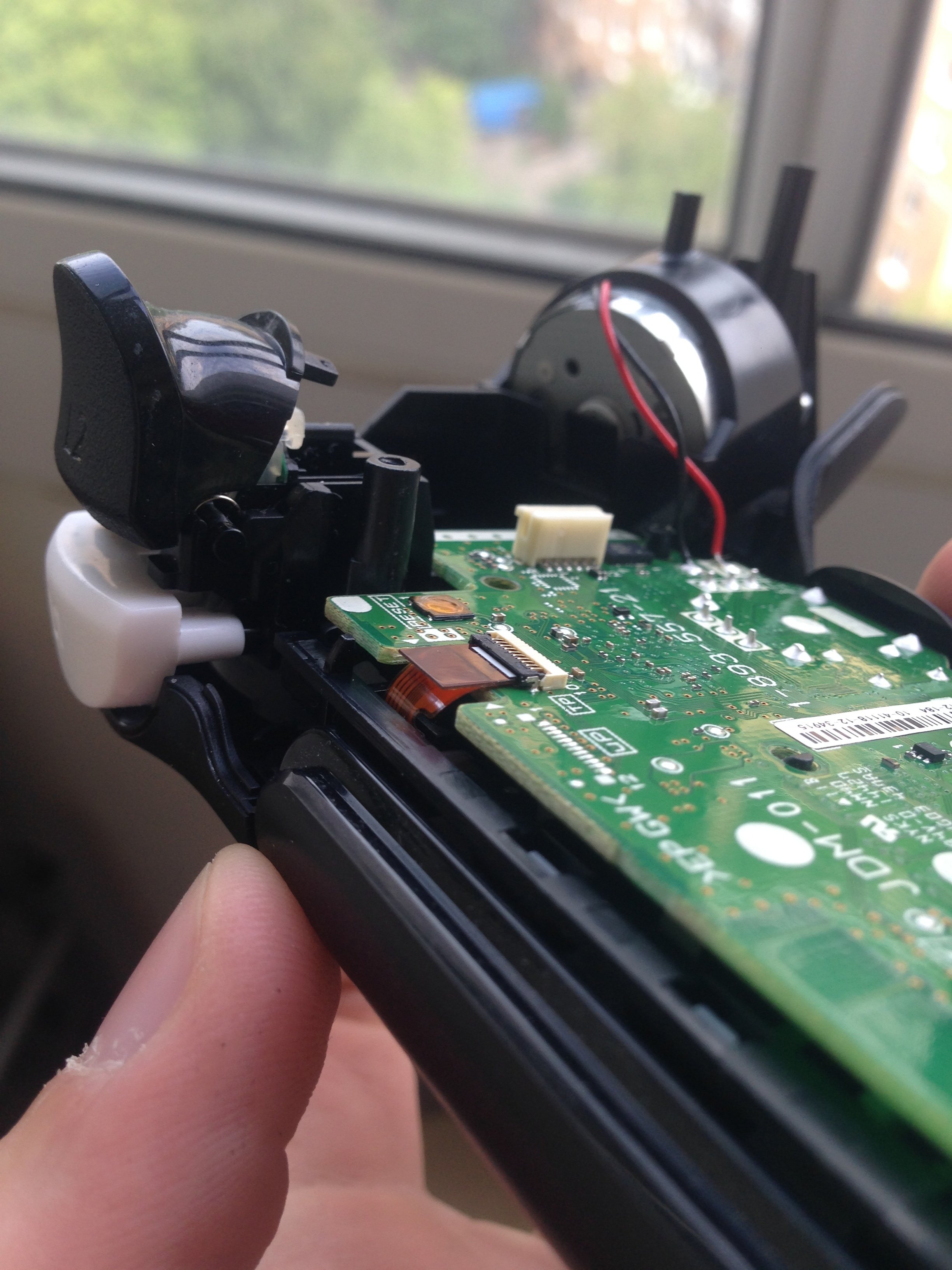 Крепление шлейфа на фото закрыто
Чтобы это сделать, сначал необходимо открыть крепление, прижимающее шлейф к плате. Делаем это аккуртано поддев чёрный кусочек пластика ногтем со стороны язычка шлейфа.
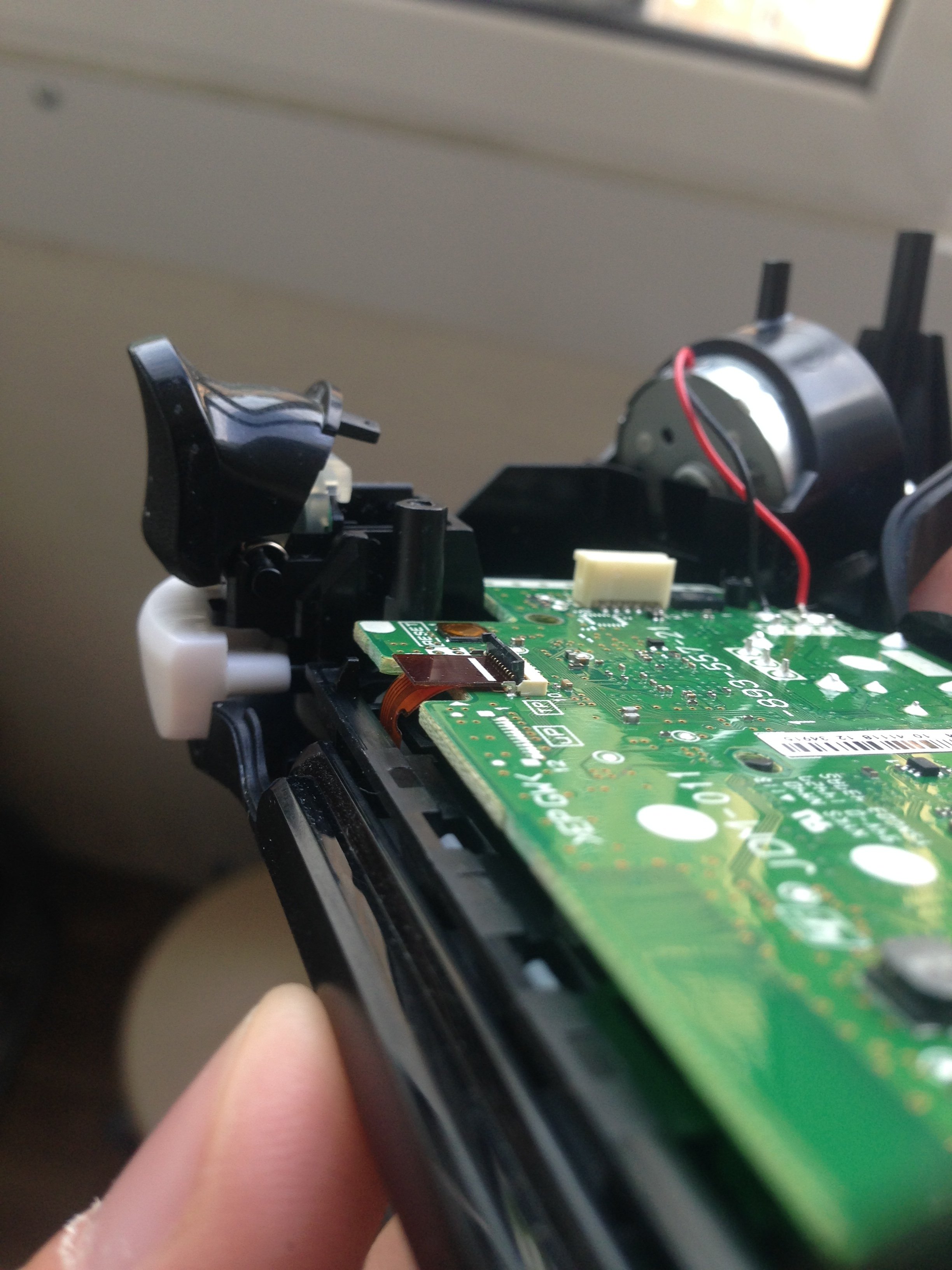
Крепление откроется и можно будет вытащить шлейф, потянув за язычок (на фото ниже: полупрозрачная оранжевая пластинка)
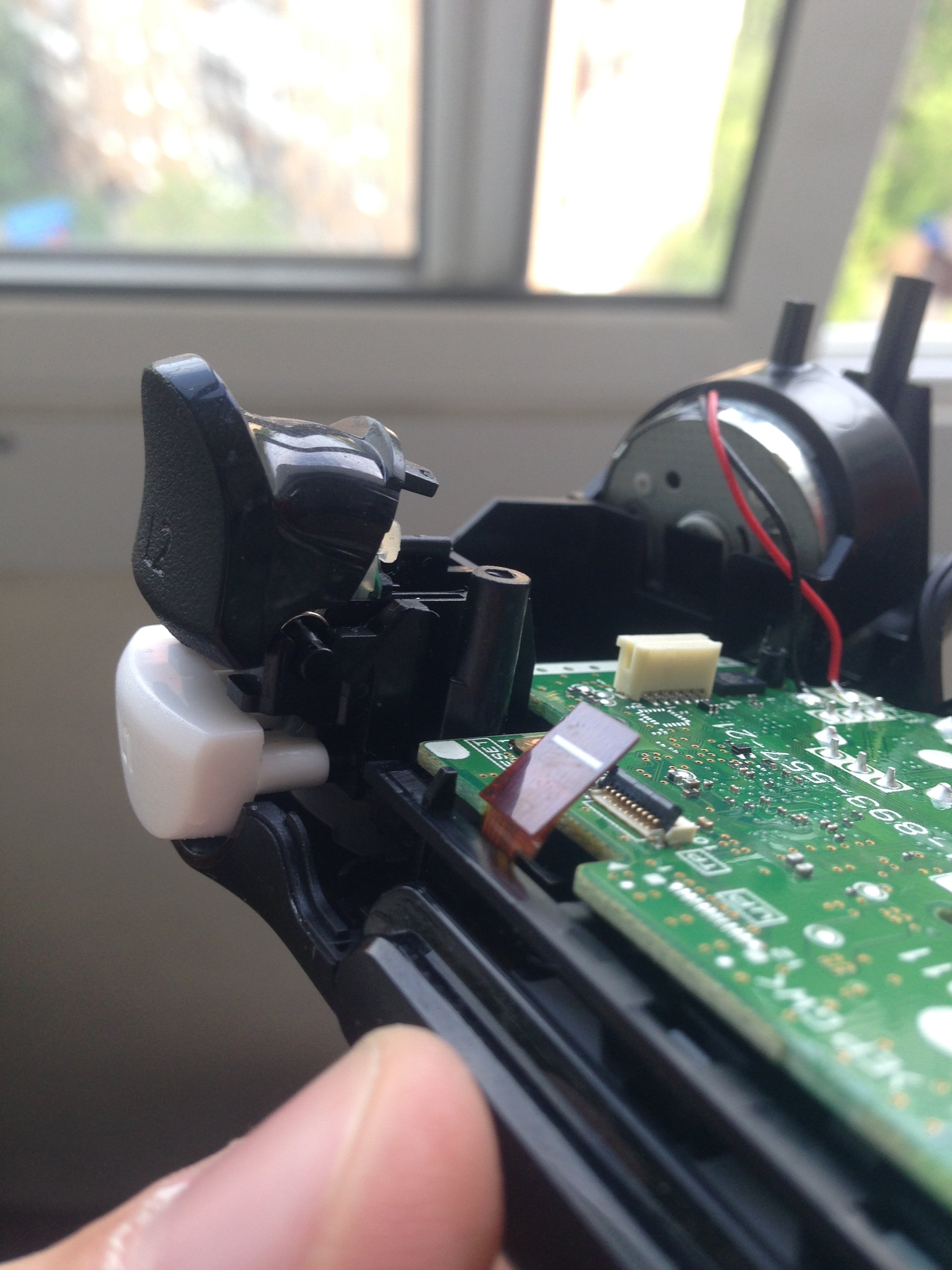
Аккуратно вытягиваем основную плату за переднего пластика на себя и переворачиваем. Будьте аккуратны и не оторвите провода соединяющие плату с вибраторами. Со мной такого ни разу не случалось, но мало ли.
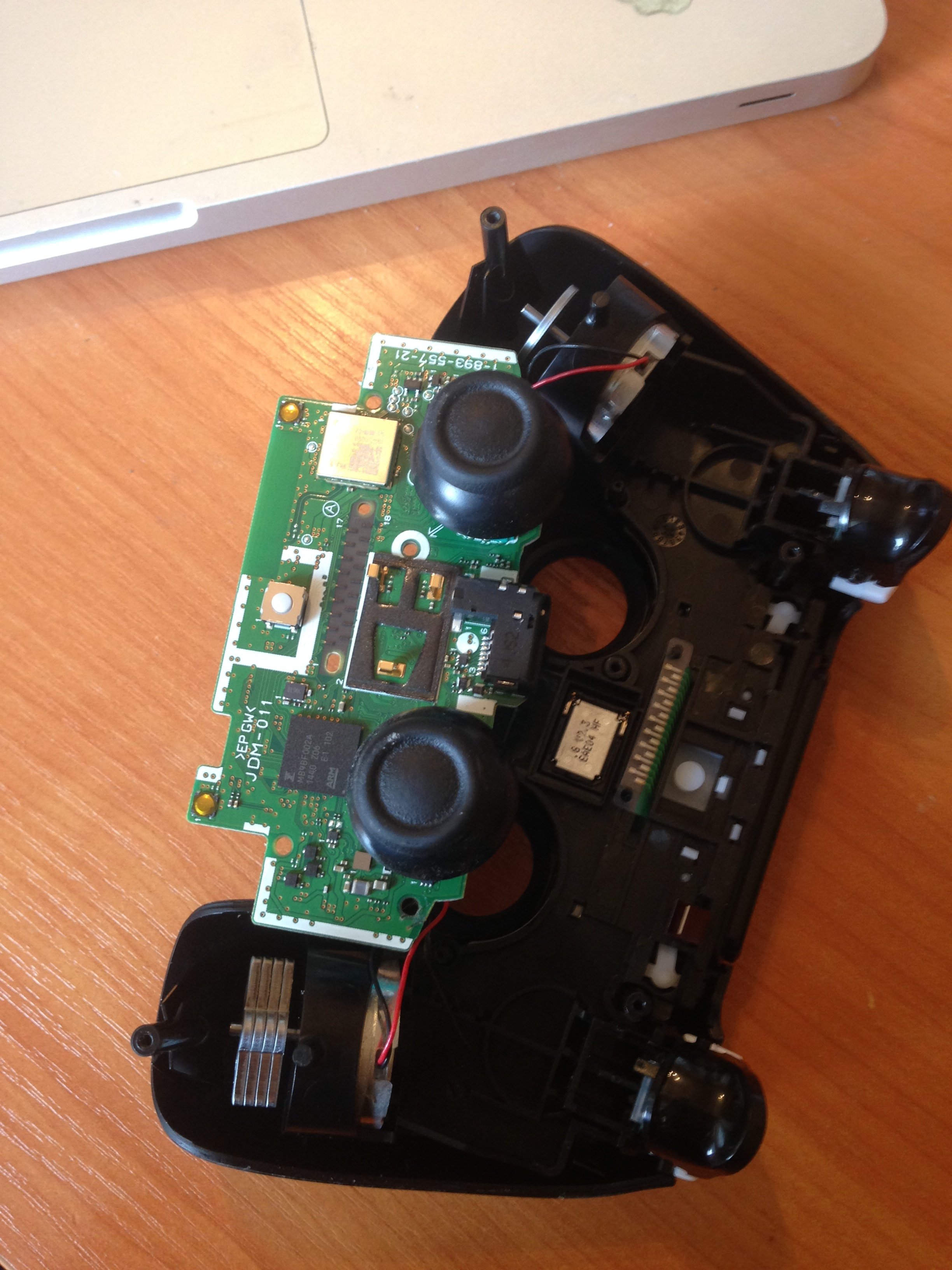 Вуаля! Вот и наши злосчастные стики!
Ну и наконец снимаем стики со штырей с помощью небольшой грубой силы.
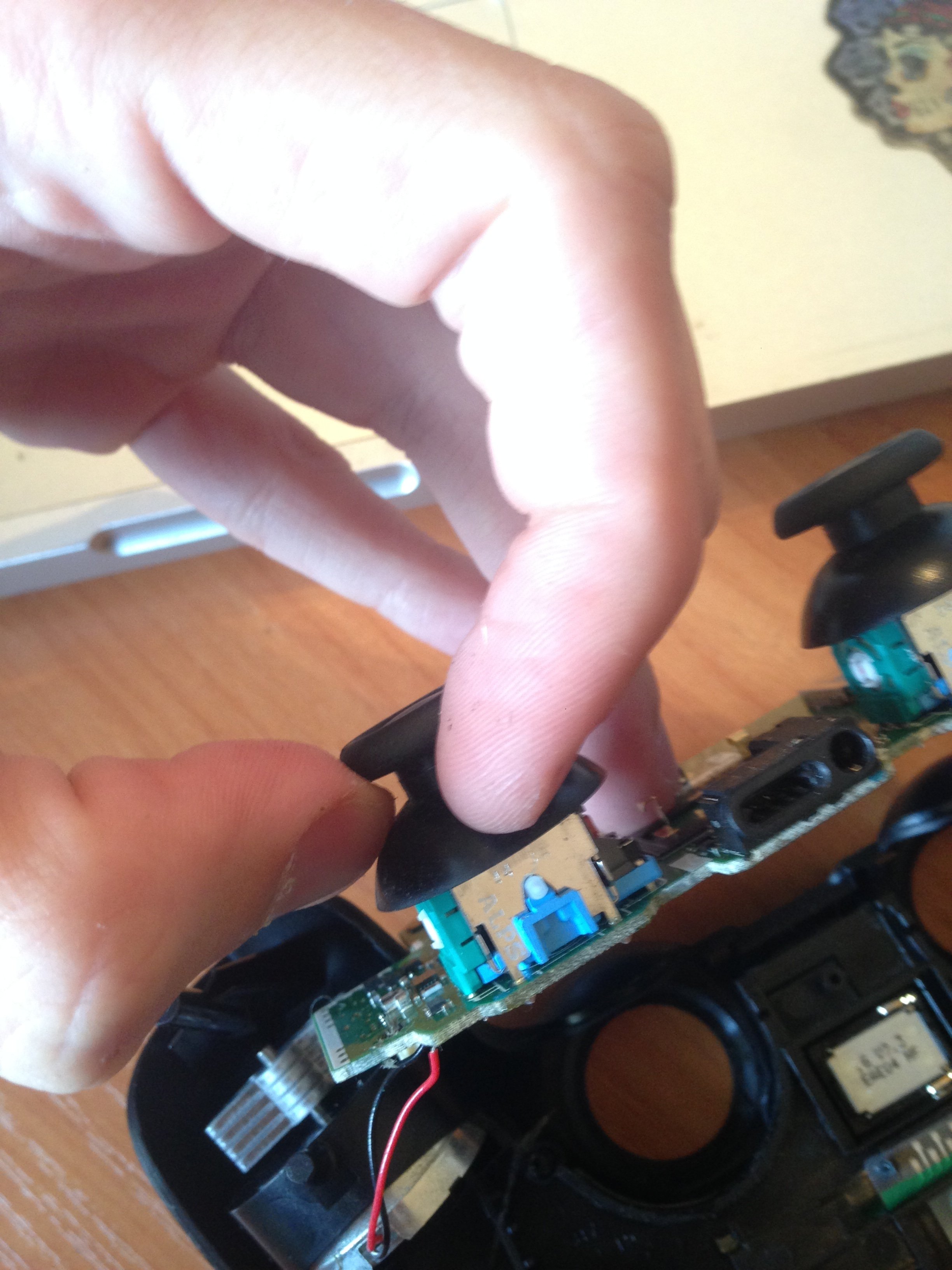 Просто с силой вытягиваем стик по направлению от основной платы
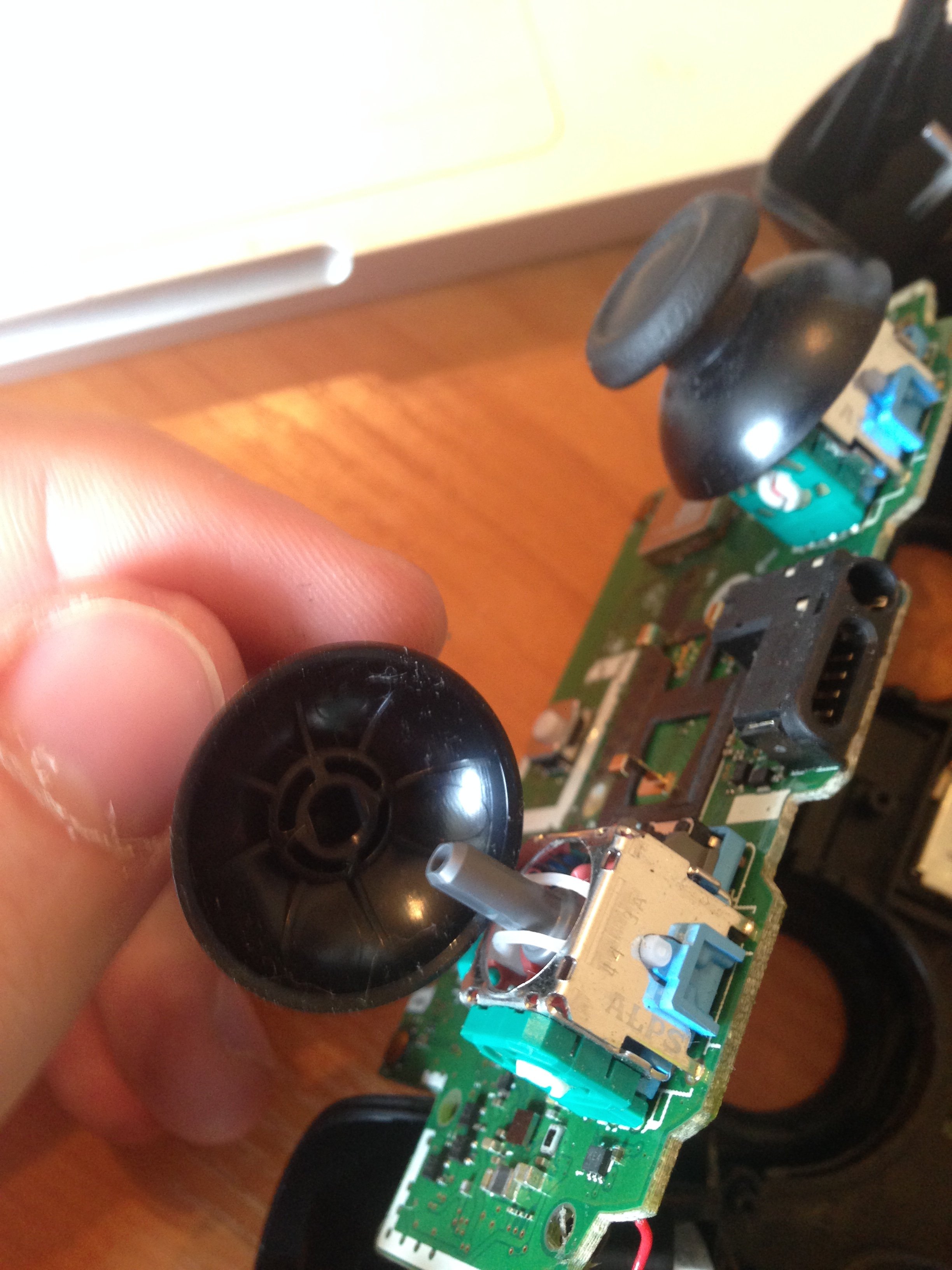
Поздравляю, вы справились! Далее мы просто заменяем стики на новые (лучше это делать сразу парой).
Если этот пост наберёт больше 100 лайков, я напишу гайд по сборке геймпада обратно! (ха-ха-ха-ха)
На самом же деле, для того, чтобы собрать геймпад нужно выполнить все описанные выше действия в обратном порядке. Просто листайте этот пост снизу вверх и придерживайтесь инструкций!
Специально для вас в очередной раз препарировал свой геймпад и готовил отвратительные фото с посредственным текстом Старый_Морской_Mesc aka Mescalero.
Дальнейшие мои посты на подобную тематику исключительно по вашим просьбам.
Разбор и ремонт Dualshock 4 с заменой стиков.
Решение проблем с сенсорной панелью.

Основной целью была замена стершихся стиков, но в процессе возникло пару проблем ответы на которые я так и не нашёл на сторонних ресурсах, причём проблемы после вскрытия не только у меня.
Решил сделать мануал по замене стиков, и избежании/ремонта этих проблем, может кому пригодится..

1. Откручиваем 4 болта сзади DS4
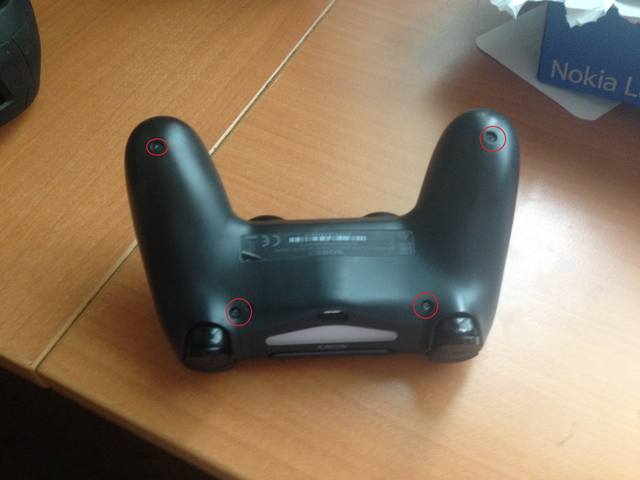
Под наклейкой пустота, хоть и на ощупь как скрытый болт
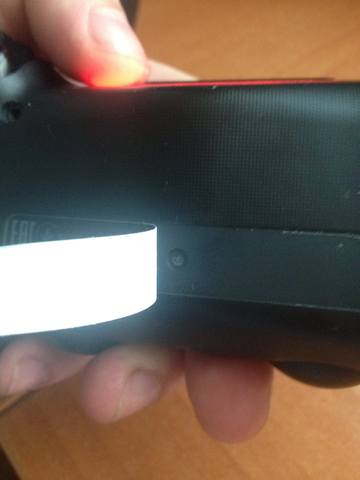
2. Начинаем смело отщёлкивать снизу
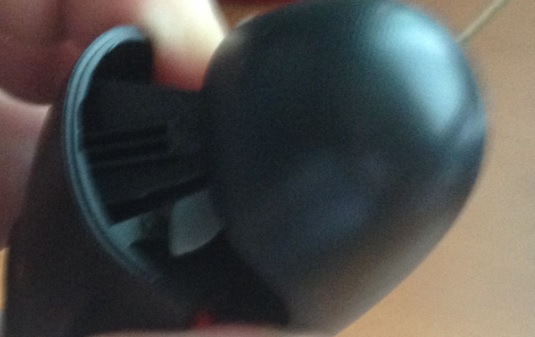
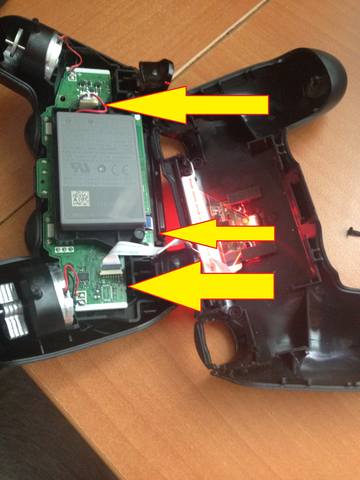
3. Как раскрыли, вытаскиваем провод батарейки, шлейф стенки джоя, и резинку кнопки ресет
.
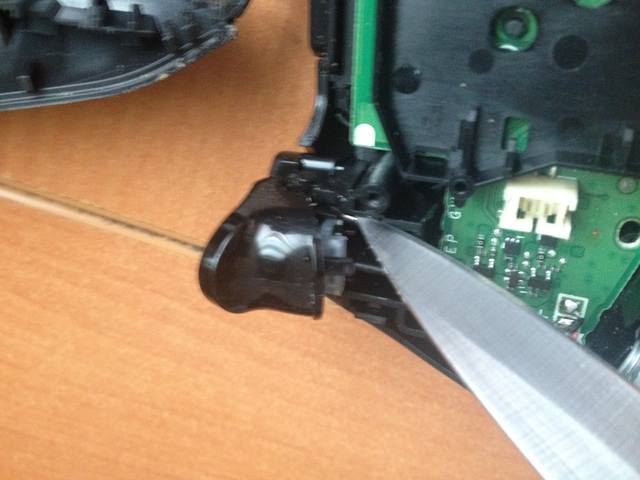
4. Для удобства можете снять кнопки, будьте внимательны с пружинками, именно из-за них после сборки 1 кнопка у меня лежала! (вставляются очень легко, все пазы видно)
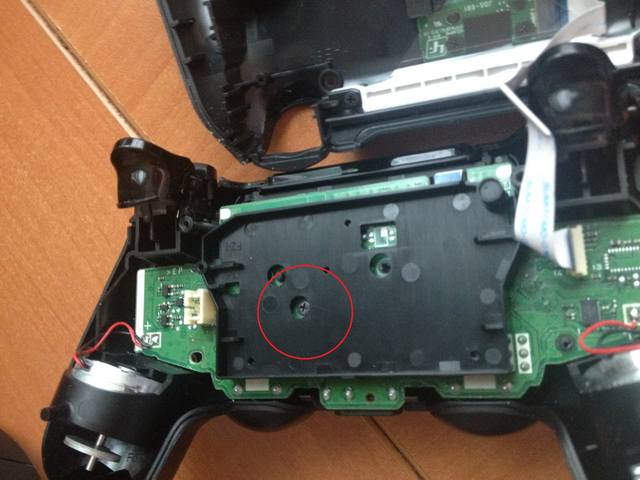
5. Под батарейкой ещё болтик.
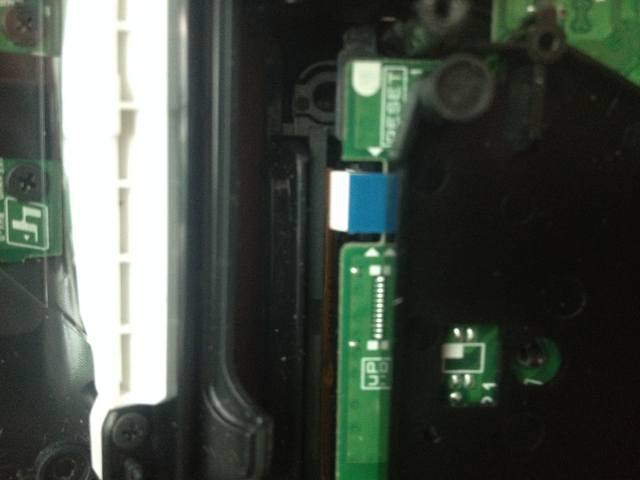
6. Аккуратно вытащите шлейф сенсорной панели, пинцетом за синюю полоску.
7. Меняйте стики и собирайте всё обратно.
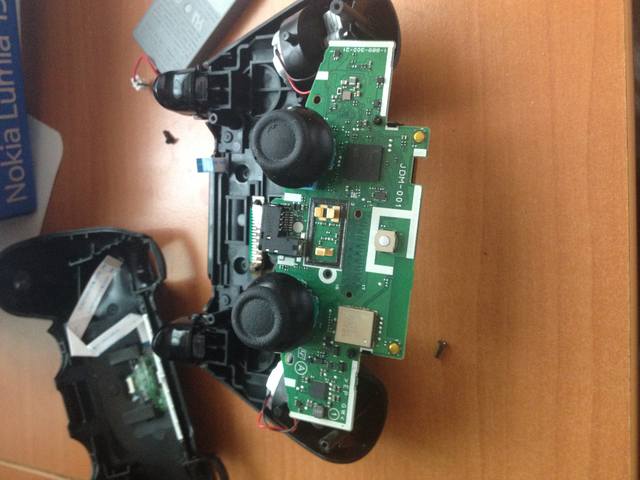
После сбора у меня как и у многих не работала сенсорная панель.
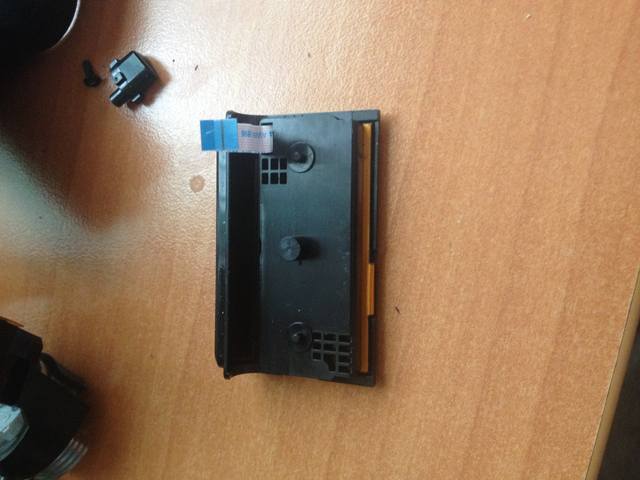
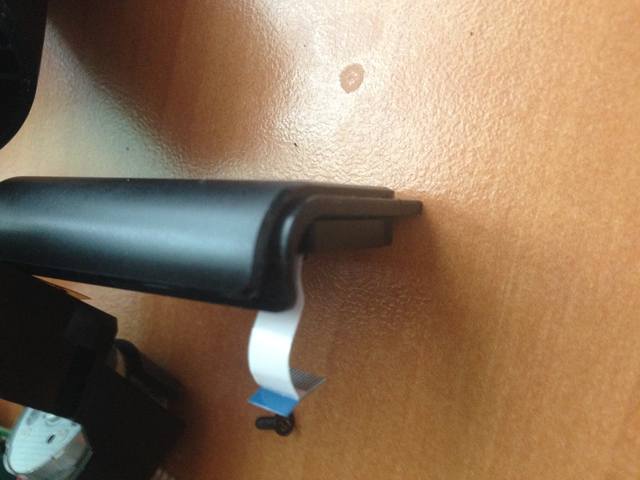
На первый взгляд она не разборна, шлейф держится крепко, но насамом деле он легко выпадает, а полностью не вываливается потомучто весь там перекручен и идёт под углом.
Открывается она элементарно, т.к. склеена обычной двухсторонней клейкой лентой. Можно погреть феном сек 10 побокам и открыть руками я лично ковырял ножом.
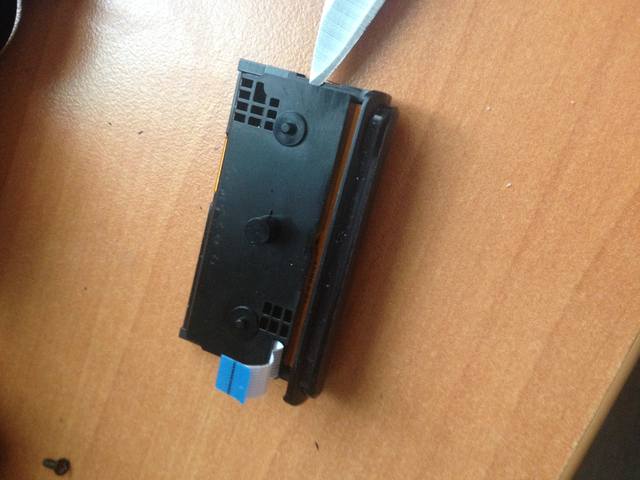
Вставляем шлейф, собираем панель попадая в пазы, собираем джой.
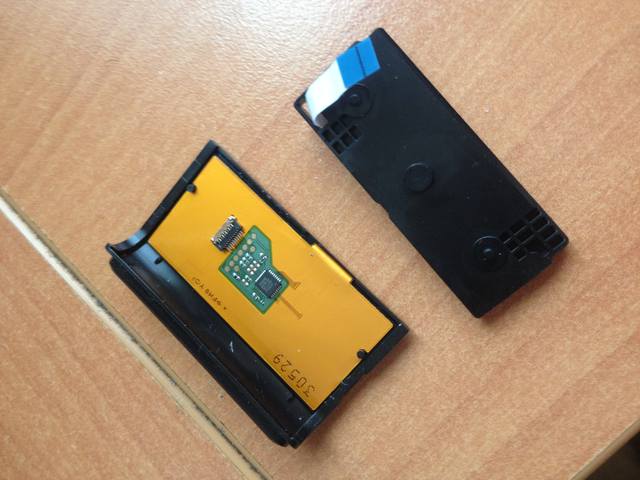



Полетела сенсорная панель на ДЖойстике,вчера работа а сегоднч вообще не реагирует,это болезнь у них или что и есть ли какая нибудь барахолка запчастей. спасибо за инфу
Проверь шлейф, контакты на нем.

Мужчины,может кто сталкивался. Не всегда срабатывает левый стик(не бежит),в чем может быть проблема?)

Распространенная проблема. Под замену вся плата. Либо новый геймпад.
Да же так? Не много он прожил,хотя повоевать успел))
Но это точно не проблема стика?

У меня вот такая проблема. На одном геймпаде пропал звук из динамиков, а на втором, иногда, залипает при движении левого стика назад(к себе). Кто-нибудь сталкивался?
Стик залипал,пофиксил разбором!!что по поводу контакта,и так и сяк это шлейф вертел крутил,никаких сподвижек

Автор спасибо за тему!
но подумываю, ежели мой джойстик сломается, то буду новый покупать. влом геморойничать. кстати, я плойку брал с ебея т.ч. стики не скрипят в отличии от чела, который брал плойку РСТ в 1С.

Джойстики на ps4 очень низкого качества. Покупались оба с консолью. За год с не большим на обоих порвались резинки под бамперами, на одном на стике отломалась серая пластмаска, которая не давал стику подниматься вверх, тем самым залипать и не возвращаться на место. На втором сначала правый стик начал тупить, при движении вправо получалось движение вверх вправо, вниз право, но только не так как нужно. Перепаял. Прошел месяц, теперь так же левый стик начал себя вести. На 360 боксе 3 джойстика работают до сих пор, при том что летали они по всей комнате.
Новые стики брал в магазине http://ru.aliexpress.com/store/group/For-PS4/614632_254745387.html, там же сейчас буду заказывать новые прокладки.

2Tunechi: Да же так? Не много он прожил,хотя повоевать успел)) Но это точно не проблема стика?
это проблема стика, но замена это ппц лотерея, один проработал месяца 2, второй оказался дефектным изначально, заказывал на али.. перепаять рублей 300-500, так что проще плату или новый джой
Полетела сенсорная панель на ДЖойстике,вчера работа а сегоднч вообще не реагирует,это болезнь у них или что и есть ли какая нибудь барахолка запчастей. спасибо за инфу