Замятие бумаги в принтере куосера что делать
Как вытащить лист бумаги из принтера или МФУ KYOCERA при замятии.
Если аппарат Kyocera сигнализирует о том, что застряла бумага, исправить ситуацию помогут несколько стандартных действий.
Следует принимать о внимание, что в аппарате Kyocera нет обычного картриджа, как в других аппаратах, поэтому вытаскивать застрявшую бумагу придётся другим путем.
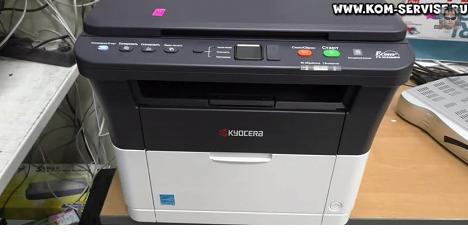
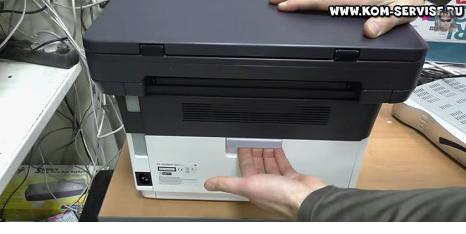
Лицевая панель данного устройства не открывается и не дает нам доступа к аппаратной части, поэтому в первую очередь разворачиваем МФУ.
Задняя крышка открывается с помощью специальной защелки.
Раскрываем содержимое взятого нами устройства, если бумага застряла, то она будет видна здесь.
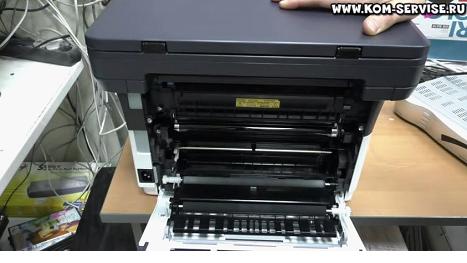
Рассмотрим содержимое аппарата поближе, если бы здесь была бумага, попытались бы её достать.
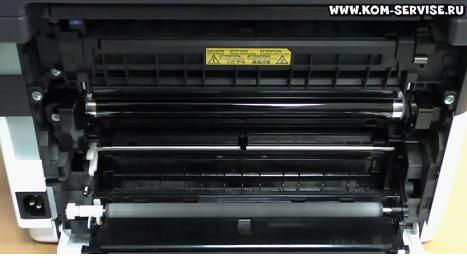
Итак, вверху расположен блок, который подает и проворачивает бумагу, под ним откидывается крышка.
Если бумага застряла в этом блоке или печке, то откидываем крышку и, непосредственно, отсюда извлекаем бумагу.
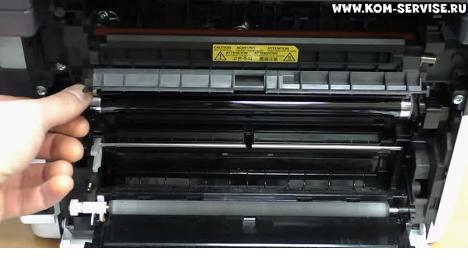
В данном аппарате все механизмы, прижимные блоки, барабан, печка, в которой запекается тонер, расположены здесь, под крышкой.
Соответственно, если бумага застряла, то она может быть только здесь.
После всех проделанных манипуляций закрываем крышку и проверяем, работает ли аппарат.
Если аппарат продолжает сигнализировать о том, что застряла/замялась бумага – поторяем процедуру.
Ниже смотрите видео
Замятие, зажёвывание бумаги в принтерах Kyocera FS-1035MFP/1035MFP/DP-1135/1135MFP/M2035/FS-1030MFP/1130MFP, ошибки 501 и 518, а так же разбор проблем, которые могут возникнуть сразу после замены роликов.
Сегодня мы с вами разберём причины замятия бумаги в некоторых принтерах Kyocera, поговорим о способах устранения данной проблемы и некоторых важных нюансах, о которых стоит знать любому, кто хочет провести ремонт своего принетра результативно и качественно.
Сразу к делу: если принтер Kyocera заминает или зажёвывает бумагу (Ошибка 501), то в подавляющем большинстве случаев причина в износе роликов захвата и/или отделения (сепарации) бумаги. В таком случае ролики нужно заменить. Обычно эти ролики изнашиваются почти одновременно, поэтому менять следует сразу и ролики захвата, и ролик сеперации. В этой статье я расскажу и покажу как это сделать.
Начнём с того, что вынем из принтера лоток для бумаги. Затем принтер нужно поставить “на дыбы”, чтобы с областью над лотком было удобно работать. 
Теперь нам хорошо видны ролики захвата бумаги. 
Чтобы заменить ролики, нам нужно снять пластиковую колодку, в которой они нахоятся. Для этого просто отщёлкиваем колодку снизу, как показано на фото.

Сверху колодка держится на двух зацепах, с ними нужно быть аккуратным, чтобы ни в коем случае не сломать их.
После извлечения колодки просто отжимаем пластик вбок и получаем возможность вынуть ролики.


Установив новые ролики, можем смело вернуть пластиковую колодку на место, процесс её установки ничем не отличается от снятия.
Далее в нашем списке ролик отделения бумаги, он находится в самом лотке, и тоже в пластиковой колодке. 
Чтобы снять его, нужно отогнуть пластик этой колодки с одной из сторон. 
Обратите внимание, что под колодкой с роликом находится пружина, терять её ни в коем случае нельзя. 
А вот выступ на самой колодке, которым в эту пружину нужно будет попасть при установке деталей на место. 
Сам ролик извлекается из колодки и заменяется на новый аналогично предыдущим.
Установив все ролики и колодки на место, возвращаем принтер в нормальное положение и вставляем обратно лоток.
На этом замена роликов закончена, это решит проблему с ошибкой 501.
А теперь немного о совместимых роликах и ошибке 518, которая может возникнуть у вас сразу после установки новеньких роликов стороннего производителя.

Причина в том, что из-за неверного диаметра совместимых роликов листы бумаги протягивались чуть дальше чем должны, попадая в “поле зрения” датчика прохода бумаги слишком рано. Особенно быстро и часто с данной проблемой будут сталкиваться те, кто печатает дуплексом (на обеих сторонах листа). Поэтому крайне рекомендую к установке только оригинальные ролики Kyocera.
Застревает бумага в МФУ Kyocera при двусторонней печати
Если застревает бумага в МФУ Kyocera при двусторонней печати и это не единичный случай, то застревание свидетельствует о поломке устройства. Причём распечатать лист в одностороннем режиме печати, зачастую получается без проблем.
Бумага застревает в большинстве случаев из-за поломки узла дуплекса. Самым эффективным решением проблемы, будет его замена.
Симптомы поломки, следующие:
При отправлении на печать в двустороннем режиме, лист не полностью выходит из печки и встаёт. Также слышен щелчок электромагнита, но лист аппарат не захватывает в обратном направлении для печати на второй стороне листа. Следовательно, застревает бумага в печке из-за неисправного дуплекса, обеспечивающего обратное движение бумажного носителя.
Ниже представлена инструкция по устранению проблемы и если у Вас застревает бумага в МФУ Kyocera, то Вы легко её устраните. Мануал подойдёт для следующих печатающих устройств:
Застревает бумага при двусторонней печати в МФУ Kyocera – решение проблемы
Мануал по устранению застревания бумаги при двусторонней печати показан на Kyocera FS-1028. Аналогичным способом производится ремонт и на МФУ, перечисленных выше.
Перед началом ремонта Вам нужно приобрести узел дуплекса в сборе. Если необходимой запчасти для устранения замятия бумаги в МФУ Kyocera у Вас нет, то заказать можете здесь:
Итак, начинаем ремонт если у Вас застревает бумага при двусторонней печати в МФУ Kyocera!
Как снять корпус на МФУ Kyocera: FS-1028, FS-1128, FS-1030, FS-1035, FS-1130, FS-1135
Как снять стол сканера с автоподатчиком на МФУ Kyocera: FS-1028, FS-1128, FS-1030, FS-1035, FS-1130, FS-1135
Итак, корпус с печатающего устройства демонтирован, теперь необходимо снять стол сканера вместе с автоподатчиком. Перед демонтажем, в первую очередь нужно освободить все шлейфы и разъёмы проводов, идущие от стола сканера к платам МФУ. Смотрим фотографии ниже и продолжаем решение проблемы, при которой застревает бумага в режиме двусторонней печати.
Как снять дуплекс на Kyocera: FS-1028, FS-1128, FS-1030, FS-1035, FS-1130, FS-1135
С помощью проделанных выше операций МФУ практически разобран для устранения появившейся проблемы застревания бумаги при двусторонней печати. Осталось только снять сам узел дуплекса и заменить его на новый, так как именно из-за неисправного узла застревает бумага. Итак, продолжаем дальнейший ремонт МФУ Kyocera, на примере FS-1028MFP.
Далее нужно заменить повреждённый узел дуплекса на новый и произвести сборку печатающего устройства в обратном порядке. В принципе, ничего сложного в ремонте нет, главное аккуратность и внимательность при разборке и сборки аппарата!
Иногда бывает что ломается крепление флажка переключения на двустороннюю печать. Флажок находится на внутренней стороне боковой крышки дуплекса. Если у Вас есть донор с которого можно снять боковую крышку дуплекса, проблему можно решить без замены всего узла.
На этом всё! Теперь Вы знаете что делать если застревает бумага в МФУ Kyocera: FS-1028, FS-1128, FS-1030, FS-1035, FS-1130, FS-1135.
Как исправить ошибку принтера «Замятие бумаги», если замятия нет
Для многих неопытных пользователей офисной техники по-прежнему остается проблемой быстро вытащить бумагу из принтера, если она застряла. Действия по устранению неисправности будут разными, если заминает листы наполовину, на входе или внутри устройства. Но сначала рекомендуем выяснить все причины, почему такое происходит, чтобы в дальнейшем этого не случалось.
В этой статье мы расскажем, что делать в первую очередь, как достать лист, если произошло застревание бумаги в принтере и невозможно вытащить. Инструкция применима для большинства моделей печатающей техники брендов HP, Kyocera, Canon, Brother, Pantum, Samsung. Отдельно разберем ситуацию, когда ничего не замято и бумаги внутри как бы нет, но принтер не печатает.
Почему принтер выдаёт ошибку «Замятие бумаги»
При замятии бумаги устройство перестаёт печатать и сигнализирует о наличии проблемы пользователю, но иногда случается и так, что оборудование выдаёт ошибочное сообщение. Это говорит о сбоях в работе системы и ПО, которые могут быть вызваны различными причинами.
Если принтер пишет «Замятие бумаги», хотя фактически замятия нет, чаще всего проблема спровоцирована следующими факторами:

Еще несколько советов
Как правильно класть бумагу в лоток принтера Несколько основных правил, которые должен знать каждый пользователь.
Формат бумаги в настройках не соответствует реальному
Ошибка «Замятие бумаги» может возникнуть как в принтере Epson, так и любой другой марки независимо от функциональных возможностей и стоимости оборудования. Частой причиной проблемы становится именно бумага, которая может быть низкого качества, недостаточной или излишней плотности и т. д., а также несоответствие формата, обозначенного в настройках печати, фактическому. Так, если выбран формат 10х15, а в лотке находятся листы А4, аппарат не будет печатать и вместо этого может выдать ошибку, сообщающую о замятии. Исправить ситуацию несложно. Следует задать правильные настройки печати (действия выполняем в приложении, которое используется), затем снова запустить процесс.
Решаем проблему с застрявшей в принтере бумагой
Модели оборудования имеют разную конструкцию, однако сама процедура от этого практически не изменяется. Существует только один нюанс, который следует учесть пользователям аппаратов с картриджами FINE, и о нем мы поговорим ниже в инструкции. Если произошло замятие, вам потребуется выполнить следующие действия:
Посторонние предметы попали в лоток для бумаги
Вместе с листом в лоток могут случайно попасть и другие предметы, не имеющие никакого отношения к процессу печати и препятствующие функционированию аппарата. Это могут быть скрепки, кнопки или прочие мелкие элементы, которых в каждом офисе предостаточно. При попадании их в лоток Эпсон, Кэнон или другой аппарат прекратит печать и может сообщить об ошибке замятия листка. Для решения проблемы следует убрать стопку листов из лотка и проверить, не попали ли в устройство посторонние предметы. Чтобы тщательно исследовать оборудование, можно использовать фонарик.
Правильно продолжаем печать после устранения замятия
Если листы застряли, но их удалось быстро извлечь, то следует правильно продолжить работу устройства. Вставьте обратно картридж или печатающую головку, если используется она. Закройте все крышки, которые в процессе устранения проблемы открывались. Подключите шнур питания в розетку, а потом нажмите соответствующую кнопку на корпусе принтера.
Индикаторы должны загореться зеленым цветом, а техника перейти в режим готовности к работе. Скорее всего, печать начнется с той страницы, которая была замята, а потом продолжится со следующей страницы. Если этого не произошло, то запустите процесс повторно.
Кусочки бумаги или детали принтера попали внутрь при извлечении замятого листа
Листок мог быть действительно зажёван устройством и извлечён не полностью, поэтому аппарат и пишет «Замятие бумаги». Пользователь должен знать, как и что делать в таком случае, поскольку неаккуратное извлечение может привести к поломке механизма. Если лист изымался с рывками, могли также отломиться хрупкие пластиковые элементы устройства, которые и стали препятствием, в результате чего принтер выдаёт ошибку.
Открываем крышку и тщательно осматриваем его «внутренний мир» на предмет наличия мелких бумажных кусков или деталей. Если поиски не дали результатов или вы не смогли самостоятельно извлечь предметы, создающие помехи, возможно, потребуется помощь специалиста. В случае, когда пользователь совсем не знаком со строением принтера, лучше сразу доверить дело профессионалам.
Особенности
В зависимости от типа устройства, действия по устранению неисправности могут отличаться.
Лазерных
Струйных
Неправильно считывается энкодерная растровая лента
Лента энкодера, ещё называемая энкодером, лентой растра и т. д. являет собой полупрозрачную штрихованную ленту и служит навигатором в принтере. Штрихи считываются датчиком растра в каретке, благодаря чему определяется положение печатающей головки. Так, при повреждении энкодера, сильном износе или наличии грязи, чернил на его поверхности позиционирование печатной головки сбивается. Оборудование не понимает, где каретка находится в текущий момент, а она может упереться в стенку и не двигаться, что расценивается как препятствие. Поэтому принтер и не печатает, выдавая ошибку замятия.
Решение заключается в очистке энкодерной растровой ленты. Её нужно протереть сухой текстильной салфеткой, в случае сильного загрязнения – смоченной водой, при этом нужно будет насухо протереть энкодер после удаления грязи. Сервисную жидкость для чистки энкодерной ленты применять нельзя, так можно повредить нанесённые на неё штрихи, необходимые для функционирования элемента. В случае повреждений очистка уже не поможет и придётся обратиться в сервис.
Основы правильной работы
Как избежать появления подобных ситуаций? Нужно правильно загружать бумагу в устройство.
Как правильно загружать бумагу в принтер
Когда в принтере застревает бумага, нам становится не по себе – вдруг возникший сбой полностью остановит работу печатного устройства? На самом деле, все не так страшно – сейчас практически к любой модели принтера можно отыскать подробное руководство, что нужно делать при возникновении повреждений. Вам остается тщательно следовать прилагаемой инструкции, соблюдать основные правила работы с оргтехникой и использовать бумагу приемлемого качества, и тогда вашей печати ничего не помешает.
Ролик подачи не захватывает бумагу
Валик, который обеспечивает подачу листа, хоть и изготовлен из износостойкой резины, со временем подвергается воздействию бумажной, тонерной и бытовой пыли, из-за чего засаливается и теряет эластичность. В таком случае печатающее устройство перестаёт забирать листы с лотка, вследствие чего можно наблюдать ложное замятие, о котором и сообщает принтер. Ролик может выйти из строя на любом оборудовании, будь то Кэнон, Эпсон или Самсунг. При этом не всегда элемент требует замены, часто достаточно просто почистить его моющим средством. Обычно после очистки валика, его работоспособность возвращается.
Замятие листа на выходе
Некоторые проблемы с замятием на выходе можно решить самому.
Повреждён датчик наличия бумаги
Ещё одна из причин, почему принтер пишет «Замятие бумаги», – повреждение датчика наличия бумаги. Так, ошибка появляется вследствие несогласованности системы управления механизмом, обеспечивающим движение листа в принтере, с датчиком наличия бумаги. Принтер забирает бумагу на печать, но не видит процесса движения, в результате делая вывод, что лист замялся внутри, при этом в действительности замятия нет.
Если предыдущие способы решения не дали результатов, скорее всего, дело в датчике наличия бумаги, неисправность могла возникнуть, например, вследствие разлива чернил. Если после самостоятельной очистки внутреннего пространства принтера исправить ошибку не получилось, следует обратиться за помощью к специалистам сервиса.
Если ничего не помогло
Когда попробовали все способы, но ничего не дало результата и индикаторы никак не переходят в зеленый цвет готовности, то вариантом решения остается полная разборка аппарата. Попробовать разобрать можно самостоятельно, предварительно отключив технику от сети. Но собрать обратно будет более проблемно и не так просто.
Если принтер находится на гарантии, то такие действия категорически противопоказаны. Если сомневаетесь в своих способностях произвести процедуру, то не стоит этого делать.
Что делать: как вытащить мятую бумагу
Причины, приводящие к заминанию
Первопричиной неполадки, является неправильное использование, нарушение инструкций работы с оборудованием, но зачастую может быть, что износились детали, (в этом случае поможет толькосервисный центр).
Другие факторы:
Чтобы не произошло зажёвывания, не следует во время печати открывать лоток, дождитесь ее конца. Указывайте вставляемый формат, ведь аппарат может не увидеть, что бумага прошла через датчики и прекратит работу. В этом случае принтер не будет захватывать бумагу.
Как продолжить печать?
При успешном извлечении застрявшего листа верните картридж и кассету с листопротяжным механизмом на их места. Попробуйте включить струйный принтер заново. Лазерный перезапустится автоматически – его питание не выключалось. Страница, печать которой не удалась, отпечатается заново, и последующие листы также напечатаются штатно.
Не все принтеры поддерживают запоминание недопечатанного документа – откройте его файл заново и выберите страницы, которые так и не были напечатаны. Если принтер зажёвывает лист с другим номером из списка, входящего в общее число страниц распечатываемого документа, то потребуются поиск и замена сбойной детали на новую такую же.
Источники
Как достать застрявшую бумагу?
Прочтите раздел Руководства пользователя “Устранение застревания бумаги”
При застревании бумаги отображается сообщение о застревании, копирование или печать останавливаются.
Оставьте выключатель питания в положении “Вкл.”
* Чтобы устранить застревание бумаги в универсальном лотке, аккуратно и медленно извлеките бумагу, застрявшую в универсальном лотке, чтобы сбросить состояние ошибки, откройте и закройте верхнюю и переднюю крышку.
* Для удаления застрявшей бумаги из лотка для бумаги извлеките или откройте лоток, аккуратно и медленно удалите частично поданную бумагу. Посмотрите, правильно ли загружена бумага. Если нет, загрузите ее еще раз. Закройте или надежно задвиньте кассету с бумагой обратно. Принтер прогреется и возобновит печать.
* Если бумага застряла внутри аппарата типа FS-1030/M2030/FS-1120/P2035, то удалите частично поданную бумагу из лотка. Затем откройте переднюю крышку, приподнимите и извлеките из аппарата узел проявки вместе с картриджем с тонером. Извлеките узел барабана из аппарата, удерживая за зеленые рычаги обеими руками. ПРИМЕЧАНИЕ: Барабан чувствителен к свету. Никогда не оставляйте узел барабана на свету более чем на пять минут. Если бумагу прижали валики, протяните ее вдоль нормального направления подачи. Возвратите узел барабана в нужное положение, совместив направляющие с обеих сторон со слотами
в аппарате. Установите в аппарат узел проявки и картридж с тонером. Закройте переднюю крышку. Аппарат
прогреется и возобновит печать.
* Чтобы устранить застревание бумаги под задней крышкой, а так же в аппаратах типа FS-1040/FS-1020mfp, откройте заднюю крышку и удалите застрявшую бумагу, вытянув её. ОСТОРОЖНО: Термофиксатор, установленный внутри, очень горячий. Во избежание ожогов не дотрагивайтесь до него. Если бумага застряла внутри термофиксатора, откройте крышку термофиксатора и удалите бумагу, вытянув ее. Для устранения ошибки закройте заднюю крышку, откройте и закройте верхнюю (переднюю крышку. Аппарат прогреется и возобновит печать
* Чтобы устранить застревание бумаги в автоподатчике, поднимите автоподатчик и аккуратно извлеките лист по ходу его движения в процессе копирования/сканирования
Помните:
– Не используйте повторно бумагу, которая уже застряла.
– Если при извлечении застрявшая бумага порвалась, обязательно удалите из аппарата все обрывки.
– Оставшиеся внутри аппарата клочки бумаги могут стать причиной последующего застревания.
– Страница, на которую повлияло застревание бумаги, печатается повторно.
– ОСТОРОЖНО: Узел фиксации чрезвычайно сильно нагревается. При работе в этом отсеке будьте особенно осторожны ввиду опасности получения ожогов
Copyright © 1997-2021. Компания БелКопирСнаб. Все права защищены
Частное предприятие “Белкопирснаб-2010” г. Минск, ул. Плеханова, 45
Время работы офиса: Пн-Чт 9:00-18:00, Пт 9:00-17:00 Справочная информация
УНП 191422187 Регистрация 13.01.2016 Мингорисполкомом, в торг. реестре с 01.02.2016г.