Запись дампов касперский что это
Запись дампов касперский что это
Команда KAVSHELL DUMP позволяет включать и выключать создание образов памяти (файлов дампов) процессов Kaspersky Security для Windows Server при их аварийном завершении (см. таблицу ниже). Кроме того, можно в любой момент создать файл дампа для выполняющихся процессов Kaspersky Security для Windows Server.
Для успешного создания файла дампа, команда KAVSHELL DUMP должна быть запущена с правами учетной записи локальной системы (SYSTEM).
Kaspersky Security для Windows Server записывает информацию в файлы трассировки и файлы дампов в незашифрованном виде.
Команда KAVSHELL DUMP не используется для 64-разрядных процессов.
Синтаксис команды KAVSHELL DUMP
KAVSHELL DUMP |/SNAPSHOT /F: / P:
Ключи / параметры команды KAVSHELL DUMP
Включить создание файла дампа при аварийном завершении процесса.
Это обязательный параметр. Указывает путь к папке, в которой будет сохранен файл дампа. Нельзя указывать пути к папкам на сетевых дисках других незащищенных устройств.
При указании пути к папке с файлом дампа можно использовать системные переменные окружения; пользовательские переменные окружения использовать нельзя.
Снимает образ памяти выполняющегося процесса с указанным идентификатором и сохраняет файл дампа в папку, указанную параметром /F.
Идентификатор процесса (PID); отображается в Диспетчере задач Microsoft Windows.
Выключить создание файла дампа при аварийном завершении процесса.
Примеры команды KAVSHELL DUMP
Чтобы включить создание файла дампа и сохранить файл дампа в папку C:\Dump Folder, выполните команду:
KAVSHELL DUMP /ON /F:»C:\Dump Folder»
Чтобы снять образ памяти процесса с идентификатором 1234 в папку C:/Dumps, выполните команду:
KAVSHELL DUMP /SNAPSHOT /F:C:\dumps /F:1234
Чтобы выключить создание файлов дампа, выполните команду:
Запись дампов касперский что это
Kaspersky Endpoint Agent для Windows может выполнять запись отладочной информации в соответствии с заданными параметрами в файлы трассировки для оказания поддержки во время работы Kaspersky Endpoint Agent для Windows.
Файлы дампов Kaspersky Endpoint Agent для Windows формируются операционной системой при сбоях программы и перезаписываются при каждом сбое.
В файлы трассировки и дампов могут попасть любые персональные данные пользователя или конфиденциальные данные вашей организации.
Не используйте Kaspersky Endpoint Agent для Windows на хостах, передача данных с которых запрещена политикой вашей организации.
По умолчанию Kaspersky Endpoint Agent не записывает отладочную информацию.
Автоматическая отправка файлов трассировки и дампов за пределы хоста, на котором они были сформированы, не производится. Содержимое файлов трассировки можно просмотреть с помощью стандартных средств просмотра текстовых файлов. Файлы трассировки и дампов хранятся бессрочно и не удаляются при деинсталляции Kaspersky Endpoint Agent для Windows.
Отладочная информация может понадобиться при обращении в Службу технической поддержки.
Специальных механизмов ограничения доступа к файлам трассировки и дампов не предусмотрено. Администратор может самостоятельно настроить запись этой информации в защищенную папку.
Путь к папке для записи файлов трассировки и дампов по умолчанию не задан. Администратору нужно указать папку для записи файлов трассировки и дампов самостоятельно.
Данные в файлах трассировки и дампов могут содержать следующую информацию:
Запись дампов касперский что это

Если произошел сбой одного из модулей или падение Касперского с последующим перезапуском, антивирус создает дампы, которые иногда бывают довольно объемными.
Самый большой файл дампа пишется при полном падении антивируса и может занимать до 1 гб места на жёстком диске
Самыми маленькими файлами дампа являются отчеты о сбоях в графической части программы (интерфейс). Они занимают до 100 мб на жёстком диске
Хорошо, если сбой случился один или два раза, но если сбои происходят регулярно, но дампы отчетов могут просто сожрать огромную часть неиспользуемого пространства
Можно ли удалять автоматически созданные дампы Касперским?
Можно и нужно, особенно если вы не собираетесь отсылать отчеты в лабораторию Касперского, а если даже и собираетесь, то можете отослать и тут же удалить. Нужно удалять в тех случаях, когда на в активном системном разделе у вас остается слишком мало места. Системному разделу нужно некоторое свободное пространство для нормальной работы системы.
Как удалить файлы дампов Касперского
Откроется папка с файлами, вы должны выбрать все файлы с пометкой DMP см.скриншот
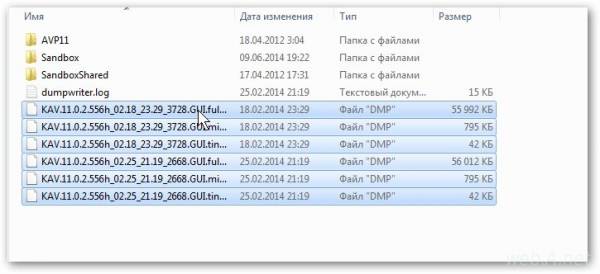
Выделите все файлы DMP и удалите. Перезагрузка компьютера не требуется. Требуется очистка корзины
На работоспособность антивируса удаление дампов Касперского не влияет! Вы только очищаете жёсткий диск
Запись дампов касперский что это
Если произошел сбой одного из модулей или падение Касперского с последующим перезапуском, антивирус создает дампы, которые иногда бывают довольно объемными.
Самый большой файл дампа пишется при полном падении антивируса и может занимать до 1 гб места на жёстком диске
Самыми маленькими файлами дампа являются отчеты о сбоях в графической части программы (интерфейс). Они занимают до 100 мб на жёстком диске
Хорошо, если сбой случился один или два раза, но если сбои происходят регулярно, но дампы отчетов могут просто сожрать огромную часть неиспользуемого пространства
Можно ли удалять автоматически созданные дампы Касперским?
Можно и нужно, особенно если вы не собираетесь отсылать отчеты в лабораторию Касперского, а если даже и собираетесь, то можете отослать и тут же удалить. Нужно удалять в тех случаях, когда на в активном системном разделе у вас остается слишком мало места. Системному разделу нужно некоторое свободное пространство для нормальной работы системы.
Как удалить файлы дампов Касперского
Откроется папка с файлами, вы должны выбрать все файлы с пометкой DMP см.скриншот
Выделите все файлы DMP и удалите. Перезагрузка компьютера не требуется. Требуется очистка корзины
На работоспособность антивируса удаление дампов Касперского не влияет! Вы только очищаете жёсткий диск
Общие
Автоматически выполнять рекомендуемые действия
Если флажок установлен, Kaspersky Anti-Virus выбирает действие автоматически на основе правил, заданных специалистами «Лаборатории Касперского».
Удалять вредоносные утилиты, рекламные программы, программы автодозвона и подозрительные упаковщики
Если флажок установлен, Kaspersky Anti-Virus удаляет вредоносные утилиты, рекламные программы, программы автодозвона и подозрительные упаковщики в автоматическом режиме защиты.
Не запускать задачи по расписанию при работе от аккумулятора
Если флажок установлен, то режим экономии питания аккумулятора включен. Kaspersky Anti-Virus откладывает выполнение задач, для которых задан запуск по расписанию. По мере необходимости вы можете самостоятельно запускать задачи проверки и обновления.
Использовать Игровой режим
Если флажок установлен, Kaspersky Anti-Virus не запускает задачи проверки и обновления, не отображает уведомления, когда вы играете или работаете с программами в полноэкранном режиме.
Откладывать выполнение задач проверки компьютера при высокой нагрузке на центральный процессор и дисковые системы
Когда Kaspersky Anti-Virus выполняет задачи по расписанию, может увеличиваться нагрузка на центральный процессор и дисковые подсистемы, что замедляет работу других программ.
Если флажок установлен, то при увеличении нагрузки Kaspersky Anti-Virus приостанавливает выполнение задач по расписанию и высвобождает ресурсы операционной системы для других программ.
Запускать Kaspersky Anti-Virus при включении компьютера (рекомендуется)
Если флажок установлен, то Kaspersky Anti-Virus запускается после загрузки операционной системы и защищает компьютер пользователя в течение всего сеанса работы.
Если флажок не установлен, то Kaspersky Anti-Virus не запускается после загрузки операционной системы до того момента, как пользователь запустит программу вручную. Защита компьютера выключена и данные пользователя могут находиться под угрозой.
Применять технологию лечения активного заражения
Если флажок установлен, при обнаружении вредоносной активности в операционной системе на экране отображается всплывающее уведомление. В уведомлении Kaspersky Anti-Virus предлагает провести процедуру лечения активного заражения компьютера. После подтверждения пользователем этой процедуры Kaspersky Anti-Virus устраняет угрозу. Завершив процедуру лечения активного заражения, Kaspersky Anti-Virus выполняет перезагрузку компьютера. Применение технологии лечения активного заражения требует значительных ресурсов компьютера, что может замедлить работу других программ.
Если флажок установлен, то Kaspersky Anti-Virus предотвращает изменение и удаление файлов программы на жестком диске, процессов в памяти и записей в системном реестре.
Разрешить управление настройками Kaspersky Anti-Virus через программы удаленного управления
Если флажок установлен, доверенные программы удаленного администрирования (такие как TeamViewer, LogMeIn Pro и Remotely Anywhere) могут изменять настройки Kaspersky Anti-Virus.
Недоверенным программам удаленного администрирования изменение настроек Kaspersky Anti-Virus будет запрещено, даже если флажок установлен.
Включить возможность внешнего управления системными службами
Если флажок установлен, то Kaspersky Anti-Virus разрешает управление службами программы с удаленного компьютера. При попытке управления службами программы с удаленного компьютера, над значком программы в области уведомлений панели задач Microsoft Windows отображается уведомление (если служба уведомлений не выключена пользователем).
Включить запись дампов
Если флажок установлен, то Kaspersky Anti-Virus записывает дампы в случае сбоев в работе.
Если флажок снят, то Kaspersky Anti-Virus не записывает дампы. Программа удаляет уже существующие на жестком диске компьютера файлы дампов.
Включить защиту файлов дампов и файлов трассировки
Если флажок установлен, то доступ к файлам дампов предоставляется системному и локальному администраторам, а также пользователю, включившему запись дампов. Доступ к файлам трассировки предоставляется только системному и локальному администраторам.
Если флажок снят, доступ к файлам дампов и файлам трассировки имеет любой пользователь.