Запись видео протокола это что
Основные протоколы передачи видеоданных в системах наблюдения
Основные протоколы передачи видеоданных в системах наблюдения
Протокол — это набор правил, используемых при передаче данных через общую сеть. Он используется для обмена данными в границах сети с одного компьютера на другой через общую платформу — интернет.
Протоколы TCP и UDP
В видеонаблюдении часто используются протоколы TCP и UDP. TCP представляет собой протокол с установлением соединения, которое запрашивает подтверждение для пакетов посланных данных. UDP же не требует от сервера установки соединения.
В приложениях для видеонаблюдения, TCP на сегодняшний день является наиболее часто используемым протоколом. Он также является самым надежным, так как гарантирует, сохранность данных благодаря необходимости подтверждения получения. UDP в свою очередь позволяет при исчезновении соединения, а затем его восстановлении продолжить просмотр видео лишь с того места, когда появилось соединение, а не с того момента, когда потерялась связь. Это в сфере безопасности не совсем то, что нужно.
При использовании TCP, будет отправлена датаграмма, а также потребуется подтверждение, благодаря чему видео пойдет с момента потери соединения.
Поскольку видеонаблюдение должно иметь высокий уровень безопасности и быть надежным, насколько это возможно, TCP является наилучшим вариантом для удаленной настройки.
С помощью UDP можно организовать одновременную передачу данных нескольким клиентам, занимает меньшую часть трафика, а правильность поступающих пакетов происходит за счет буферизации.
При этом, если скорость передачи составляет 25 кадр/сек, то утерянные данные можно просто пропустить. Никаких подтверждений о получении или целостности пакета естественно не запрашивается.
Однако протокол TCP не слишком подходит для передачи большого количества видеоданных. Конечно, этот протокол обеспечивает регулировку скорости при передаче, в зависимости от загруженности канала, к тому же он гарантирует правильный порядок принимаемых пакетов, повторную отсылку поврежденных или потерянных данных, но для видеоинформации это оправдано когда один клиент получает видеопоток с одного сервера при низкой скорости от 4 до 10 кадр./сек.
Протокол RTSP
Его можно использовать для передачи изображений в системах видеонаблюдения, и благодаря его совместимости с несколькими устройствами он является отличным вариантом для гибридных устройств.
Протокол RTSP можно использовать для IP-камеы, цифровых рекордеро (DVR) или сетевых рекордеров (NVR).
Этот протокол не был создан исключительно для видеонаблюдения, он уже использовался в других секторах, где существует необходимость в передаче данных в реальном времени, однако был принят производителями оборудования для видеонаблюдения и стал стандартным протоколом.
Производители видеонаблюдения внедряют протокол RTSP на своих камерах, рекордерах и программном обеспечении, чтобы они были совместимы с другими устройствами, доступными на рынке. Приобретая IP-камеру и сетевой видеомагнитофон от разных производителей, вы можете общаться с ними по этому универсальному протоколу.
Для настройки оборудования необходимо выяснить, какую команду RTSP следует использовать, и эту информацию можно найти в руководстве по продукту или в службе технической поддержки.
Протокол отлично подходит для систем видеоконтроля, в котором присутствует оборудование разных производителей. Достаточно найти в руководстве по эксплуатации камеры команду RTSP, которая должна использоваться для потоковой передачи видео по сети.
Если вы не найдете эту информацию в руководстве по продукту, вам следует обратиться в службу технической поддержки производителя, поскольку очень важно, чтобы вы получили правильную команду, чтобы ваше оборудование могло взаимодействовать друг с другом.
После получения этой информации вы должны вставить ее в устройство записи, которое инициирует запрос на отправку видео по этому универсальному протоколу.
Достаточно просто открsnm меню NVR и ввеcnb команду RTSP, а затем имя пользователя и пароль IP-камеры, и после получения этой информации камера отправит видеопоток в режиме реального времени на ваш видеорегистратор или компьютер.
Протокол PCoIP
При удаленном просмотре видеоданных особенно остро стоит проблема перехвата или несанкционированного проникновения. Для ее решения и используется так называемый «протокол нулевого клиента». PCoIP – обеспечивает двухстороннюю передачу данных с их одновременным шифрованием.
Происходит это благодаря дополнительной плате Tera Host Processor устанавливаемой на ПК. Все данные передаются с помощью сетевого UDP протокола.
Протокол HTTPS
При осуществлении соединения SSL/TLS протокол приветствия определяет, какие методы шифрования должны быть использованы получателем и отправителем: алгоритмы, основные настройки, генерация случайных чисел и т.д. Затем протокол подтверждает идентификационные данные партнера методом использования сертификата Web-сервера для идентификации в Web-браузере.
Такой сертификат представляет собой нечто вроде удостоверения личности, которое используют люди. Это документ в двоичном формате, часто выпускающийся центром сертификации в качестве идентификационного знака (Verisign). Пользователи также могут выпускать собственные сертификаты для закрытых групп, таких как Web-сервер локальной сети, к которому имеют доступ только сотрудники компании.
На следующем этапе партнеры по обмену данными сообщают друг другу предварительный код, который зашифрован перед передачей на сервер с помощью общего ключа, полученного в виде сертификата сервера (метод асимметричного шифрования), или обмениваются ключами согласно алгоритму Диффи-Хеллмана.
Обе стороны вычисляют главный код локально и на его основе создают сеансовый ключ. Если сервер может расшифровать эти данные и завершить протокол, клиент может быть уверен, что на сервере правильный частный ключ. Этот этап является самым важным в процессе аутентификации сервера. Только сервер с частным ключом, соответствующим общему ключу в сертификате, может расшифровать эти данные и продолжить согласование протокола.
Многие продукты сетевого видеонаблюдения имеют встроенную поддержку протокола HTTPS, которая позволяет безопасно просматривать видеоизображение через Web-браузер.
Стандарт IEEE 802.1X
Одним из наиболее безопасных методов аутентификации для беспроводных сетей является стандарт IEEE 802.1X. С его помощью осуществляется аутентификация устройств, подсоединенных к портам сети LAN, установка соединения типа «точка — точка» или предотвращение доступа с порта в случае неудачной аутентификации.
Стандарт 802.1X часто называют контролем доступа к сети на базе портов, потому что он позволяет предотвратить хищение данных, когда неавторизованный компьютер получает доступ к сети в результате подсоединения к сетевому разъему внутри или вне здания.
В стандарте 802.1X предусмотрена аутентификация на трех уровнях: запрашивающий, аутентификатор и аутентификационный сервер.
Запрашивающий сообщает устройству сети, например сетевой камере, что ему необходим доступ к сети.
Аутентификатором может выступать коммутатор или точка доступа. Последовательные порты аутентификатора разрешают передачу видеоданных от запрашивающего устройства после его идентификации.
Аутентификационный сервер обычно представляет собой специализированный сервер в локальной сети LAN, перед которым в процессе аутентификации другие серверы должны быть идентифицированы. Аутентификационный сервер, например Microsoft Internet Authentication Service, называется службой дистанционной аутентификации пользователей по коммутируемым линиям (RADIUS).
Если устройству необходимо получить доступ к сети, оно запрашивает разрешение на доступ через аутентификатор, которые перенаправляет все запросы в очередь на аутентификационный сервер. Если аутентификация осуществляется успешно, сервер отправляет аутентификатору команду авторизовать доступ к сети для ожидающего сервера.
Поддержку стандарта 802.1X часто встраивают в сетевые камеры и видеокодеры. Она очень полезна в случаях, когда сетевые камеры расположены в общественных местах (таких, как приемные, коридоры, комнаты переговоров) или даже вне помещений.
Без поддержки стандарта 802.1X риск повреждения сетевого разъема, находящегося в легкодоступном месте, очень высок. В современных корпоративных сетях, где внутренние пользователи и внешние партнеры постоянно получают доступ к данным, поддержка стандарта 802.1X становится основным требованием для любых компонентов, подключаемых к сети.
Стандарт 802.1X обеспечивает безопасность на базе портов, при этом в процессе участвуют: запрашивающее устройство (например, сетевая камера), аутентификатор (например, коммутатор) и аутентификационный сервер.
Мы перечислили все основные протоколы передачи данных, используемых в видеонаблюдении. Напоминаем, что наша компания «Запишем всё» с 2010 года занимается монтажом, модернизацией и обслуживанием любых систем видеонаблюдения в Москве и Подмосковье.
Мы работаем быстро, качественно и по доступным ценам. Перечень услуг и цены на их вы можете посмотреть здесь.
Звоните +7 (499) 390-28-45 с 8-00 до 22-00 в любой день недели, в том числе и в выходные. Мы будем рады Вам помочь!
Кадр без протокола


В жалобе в Верховный суд он в дополнение ко всему указал, что оформление происходило без понятых, а инспекторы не вели видеозапись оформления протокола и того момента, когда он его подписывает.
Верховный суд, изучив дело, указал, что, согласно материалам, водитель был отстранен от управления, о чем есть протокол, подписанный самим Корсаком. Никаких замечаний по поводу отстранения он не выразил.

Машина также была задержана. В деле есть протокол задержания, подписанный водителем. И в нем также нет никаких замечаний.
Вопреки доводам автора жалобы, в материалах дела есть видеозапись, на которой зафиксирован отказ Корсака от прохождения освидетельствования на состояние алкогольного опьянения и медицинского освидетельствования. Из видеозаписи следует, что права Корсаку разъяснены и понятны. Также ему разъяснена ответственность, предусмотренная КоАП, за отказ от прохождения медосвидетельствования. Какого-либо давления на Корсака, согласно видеозаписи, не оказывалось, отметил Верховный суд.
То обстоятельство, что на видеозаписи не отражен момент составления протоколов по делу, не влечет безусловную отмену судебных актов, поскольку все протоколы составлены в присутствии Корсака, их копии ему вручены, замечаний по их составлению от него не поступало. По этой причине ВС оставил в силе и без изменений решения нижестоящих судов.
Как видно из этого решения, закон не требует съемки процесса заполнения протокола. Главное, что на видео есть разъяснение прав, зафиксирован отказ от обоих освидетельствований, разъяснены последствия этого отказа.
Если бы проводилось освидетельствование на алкогольное опьянение, то на видео должна быть запечатлена эта процедура. Если бы он согласился на медосвидетельствование, то и этот момент должны были бы зафиксировать. При этом само медосвидетельствование на видео не фиксируется. И понятые в кабинете врача не присутствуют.
Захват видео с сетевых камер, часть 2
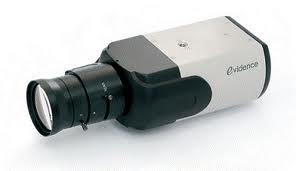
В первой своей статье «измерение расстояния до объекта и его скорости» я рассмотрел захват изображений с веб-камер через Video4Linux2 и через DirectX. В следующей статье «захват видео с сетевых камер, часть 1» я рассмотрел как работать с сетевыми Motion-JPEG камерами. Сейчас я поведаю Вам о захвате изображений с сетевых RTSP камер, в частности поток Motion-JPEG по RTSP.
Задача эта более сложная нежели Motion-JPEG по HTTP, так как необходимо больше действий, больше подключений, но взамен мы получаем большую гибкость, скорость, функциональность и даже некую универсальность. Честно говоря, RTSP для простых задач избыточен, но я не сомневаюсь, что найдутся ситуации, где он будет необходим.
Что такое RTSP
Рабочей лошадкой является другой протокол: RTP — Real-time Transport Protocol — транспортный протокол реального времени. С его помощью и передаются нужные нам данные. Стоит отметить, что с этим протоколом очень даже приятно работать, дело в том, что он облегчает клиентскому ПО восстановление данных после их фрагментации на канальном уровне. А также несёт в себе ещё несколько полезных полей: формат передаваемых данных, временную метку и поле синхронизации (если передаётся, например, одновременно аудио и видео). Хотя этот протокол может работать по TCP, его обычно используют с UDP из-за его ориентированности на скорость. То есть RTP данные это UDP датаграмма с заголовком и полезными данными медиа-контента (payload).
Казалось бы нам больше ничего и не нужно. Подключаемся по RTSP, забираем по RTP. Но не тут-то было, умные дяди придумали третий протокол: RTCP — Real-time Transport Control Protocol — протокол контроля за транспортом в реальном времени. Этот протокол служит для определения качества сервиса, с его помощью клиент и сервер знают как хорошо или плохо идёт передача контента. В соответствии с этими данными сервер, например, может понизить битрейт или вообще перейти на другой кодек.
Принято, что RTP использует чётный номер порта, а RTCP следующий нечётный.
Пример общения по RTSP
У меня только один источник RTSP потока — камера eVidence APIX Box M1, поэтому все примеры относятся к ней.
Ниже лог общения между плеером VLC (он правда мне очень помогает в моих исследованиях) и этой камерой. Первый запрос от VLC на порт 554 камеры. Ответ через пустую строку и начинается с «RTSP/1.0».
Первым делом VLC спрашивает камеру:
— А что я вообще могу с тобой делать? (OPTIONS)
— И тебе привет. А можешь ты меня просить сделать любое из OPTIONS, DESCRIBE, SETUP, TEARDOWN, PLAY и PAUSE.
— Ладно, тогда скажи мне что у тебя есть по запросу “/jpeg”? (DESCRIBE)
— Тут у меня видео первой дорожкой идёт, M-JPEG, а второй дорожкой идёт аудио простое.
— Интересно глянуть на видео, первую дорожку, отсыпь мне его, пожалуйста в карман номер 41760, а шелуху всякую можешь в карман номер 41761 скидывать. (SETUP track1)
— ОК, по твоей команде…
— И звук тоже хочу послушать, сыпь в 7878, 7879 карманы. (SETUP track2)
— Да без проблем.
— Ну, посыпали. (PLAY)
Через некоторое время:
— Ладно, хватит, насмотрелся. (TEARDOWN)
— Как скажешь.
А ответ от сервера начинается с ” RTSP/1.0 200 OK “, это прямо как ” HTTP/1.1 200 OK ” — знак, что всё хорошо: запрос принят, запрос понятен и не было никаких проблем в его реализации. И прямым текстом следует перечисление всех доступных методов.
Далее мы собираем информацию о том, что нас ждёт по запросу /jpeg, ведь мы именно за ним и пришли по ссылке ” rtsp://192.168.0.254/jpeg “. Также указываем, что хотим получить ответ в виде SDP (строка 12).
Здесь всё достаточно очевидно. Нужны нам следующие строки:
Если мы хотим получать только видео, то из аудио данных мы игнорируем всё, кроме названия трека. Он нам нужен, чтобы настроить поток, но нас никто не заставляет этот поток принимать, однако камера отказывается работать, если игнорировать аудио полностью (если делать SETUP только для видео трека).
После команды PLAY начнётся передача видео на порт 41760 и аудио на порт 7878. И по команде TEARDOWN вещание прекращается, соединение разрывается.
MJPEG over RTP
Переносимся на один уровень инкапсуляции выше. Теперь стоит задача преобразовать получаемые видео данные в полноценное JPEG изображение. В случае MJPEG по HTTP всё просто — вырезаем кусок потока и работаем с ним сразу как с JPEG изображением. В случае же RTP изображение передаётся не полностью, JPEG заголовок опускается для экономии трафика. Его необходимо восстановить самостоятельно из прилагаемых данных.
RTCP пакет содержит в себе некоторое подмножество, он бывает четырёх типов: 201 — отчёт источника, 202 — отчёт получателя, 203 — описание источников и 204 — назначение определяется приложением. Мы должны принимать в первую очередь 201 тип, затем отправлять 202 тип. 203 и 204 необязательны, но я их тоже учитываю. В одном UDP пакете может быть несколько RTCP пакетов.
На этом введение заканчивается.
Python MJPEG over RTSP client
Вот мы и добрались до питона. Клиент состоит из нескольких файлов, main.py содержит в себе callback функцию, которая обрабатывает получаемые изображения, также он запускает механизмы сетевого фреймворка Twisted и хранит в себе параметры подключения к камере. Все листинги я привожу укороченными, полную версию можно скачать по ссылке в конце статьи.
main.py
В принципе можно работать и без реализации RTCP протокола и приёма аудио данных. В этом случае камера разрывает соединение через примерно минуту. Приходится всё время переподключаться, это делается автоматически, поэтому проблем не доставляет. Однако для статьи я дописал RTCP часть и сделал заготовку для приёма аудио данных.
В случае присутсвия аудио трека, этот модуль также запускает rtp_audio_client.py и соответствующий RTCP клиент.
Парсер RTP датаграм выглядит вот так:
rtp_datagram.py
Модуль восстановления JPEG достаточно большой, так как содержит в себе несколько таблиц и довольно длинную функцию генерации заголовка. Поэтому я их здесь опущу, предоставив только функции парсинга полезной нагрузки RTP и создания окончательного JPEG изображения.
rfc2435jpeg.py
Для корректной работы нам нужно принимать и отсылать RTCP пакеты, принимаем Sender’s Reports, отсылаем Receiver’s Reports. Для упрощения задачи мы будем отсылать наши RR сразу после приёма SR от камеры и будем в них закладывать идеализированные данные о том, что всё хорошо.
rtcp_client.py
А вот модуль работы непосредственно с RTCP датаграмами. Он получился тоже достаточно большим.
rtcp_datagram.py
Делать версию листингов с русскими коментариями уже не было сил, так что простите если кому так не удобно.
Как получить RTSP поток с IP-камеры

Установка IP камеры — удобный способ получения картинки в любом месте, где присутствует подключение к интернету. Но для работы с видеопотоком необходим соответствующий инструментарий. Существуют различные варианты поддерживаемых IP камерами протоколов трансляции, и один из самых удобных среди них — RTSP.

Что такое RTSP
Аббревиатура расшифровывается как Real Time Streaming Protocol, или потоковый протокол реального времени. Это решение прикладного уровня для работающих с мультимедийным контентом систем. Оно позволяет удаленно контролировать поток информации с медиасервера (которым может выступать IP камера), отправлять команды управления этим потоком. Также, если на сервере хранятся файлы записей, RTSP обеспечивает к ним доступ.
Сжатие в рамках RTSP не выполняется. Транспортные протоколы и способ инкапсуляции передаваемой информации он тоже не устанавливает. Упрощенно процесс выглядит следующим образом:
По умолчанию сервер RTSP работает на порту 544. Захват видео и звука можно выполнять с помощью таких программ, как плееры VLC или Windows Media Player, и иных клиентов с поддержкой протокола. Существуют также веб-приложения и программные решения для трансляции потока в интернет (например, стриминга на YouTube).
Как получить поток RTSP с камеры
Чтобы просматривать видео и захватывать звук посредством этой технологии, необходима поддержка RTSP на стороне камеры. Этот протокол поддерживают многие образцы имеющихся на рынке устройств, но в документации возможность описана не всегда.
Если поддержка заявлена, то в инструкции будут прописаны настройки для доступа к трансляции. Они представляют собой ссылку для подключения в следующем формате:
Здесь rtsp — указание на протокол подключения, addr — IP-адрес камеры. Через двоеточие указан порт. Последний может отличаться, если в настройках указан отличный от «дефолтного».
Перед выполнением дальнейших инструкций рекомендуем прочитать как узнать IP камеры видеонаблюдения.
Далее следуют user и password — логин пользователя и пароль для подключения (их может и не быть). После них указываются дополнительные параметры, который у разных камер могут отличаться.
Как узнать RTSP адрес
Ссылка может находиться в документации или явно указываться в веб-интерфейсе устройства. Если известно, что камера точно поддерживает RTSP, но параметры нигде явно не указаны, их придется выяснять:
Для последнего потребуется ПО Onvif Device Manager, компьютер под управлением Windows и сама камера.
Важно: она и ПК должны находиться в одной сети.
Device Manager умеет конфигурировать видеосервер, захватывать видео и так далее, но самая важная функция этой программы в данном случае — WS-Discovery, обнаружение устройств в сети.
Когда вы скачали и поставили программу, нужно сделать следующее:
Смотрим видео через RTSP
Самый простой способ получить rtsp поток с ip камеры — использовать проигрыватель VLC. В нем достаточно пройти в пункт меню «Медиа — Открыть URL…», перейти в появившемся диалоге на вкладку «Сеть» и вставить в строку сетевого адреса rtsp-ссылку.
Для стриминга в интернет, существуют различные способы. Один из самых доступных — использовать связку VLC и программы OBS Studio, это бесплатное и достаточно простого решения.
Существуют также онлайн-сервисы вывода изображения в интернет, например, webcam.io, и прочие. Спецификации протокола открыты, поэтому специалисты могут написать и собственный проигрыватель RTSP.
Где купить IP-видеокамеру
Видео по теме
Что такое протокол RTSP для IP-камер

Протокол RTSP можно использовать для передачи изображений в системах видеонаблюдения, и благодаря его совместимости с несколькими устройствами он является отличным вариантом для гибридных проектов.
В этой статье вы узнаете, что такое протокол RTSP и как его использовать для IP-камеры, цифрового рекордера (DVR) или сетевого рекордера (NVR).

Что такое протокол RTSP?
Этот протокол не был создан исключительно для видеонаблюдения, он уже использовался в других секторах, где существует необходимость в передаче в реальном времени, был принят производителями устройств видеонаблюдения и стал стандартным протоколом.
Протокол RTSP для CCTV
Производители видеонаблюдения внедряют протокол RTSP на своих камерах, рекордерах и программном обеспечении, чтобы они были совместимы с другими устройствами, доступными на рынке.
Приобретая IP-камеру и сетевой видеомагнитофон от разных производителей, вы можете общаться с ними по этому универсальному протоколу.
Для настройки оборудования необходимо выяснить, какую команду RTSP следует использовать, и эту информацию можно найти в руководстве по продукту или в службе технической поддержки.
Как использовать протокол RTSP
Представьте, что вы приобрели IP-камеру у Dahua (китайского производителя) и хотите использовать ее с сетевым рекордером (NVR), который у вас уже есть, но он принадлежит другому производителю, например Samsung.
Вам следует поискать в руководстве по эксплуатации камеры Dahua команду RTSP, которая должна использоваться для потоковой передачи видео по сети.
Если вы не найдете эту информацию в руководстве по продукту, вам следует обратиться в службу технической поддержки производителя, поскольку очень важно, чтобы вы получили правильную команду, чтобы ваше оборудование могло взаимодействовать друг с другом.
После получения этой информации вы должны вставить ее в устройство записи, которое инициирует запрос на отправку видео по этому универсальному протоколу.

На практике просто откройте меню NVR и введите команду RTSP, а затем введите имя пользователя и пароль IP-камеры, и после получения этой информации камера отправит видеопоток в реальном времени.
Как использовать протокол RTSP для облачной записи
Принцип записи видео в облаке тот же, просто используйте правильную команду RTSP, чтобы запросить камеру отправить видео на сервер, который находится где-то в Интернете.
На приведенной ниже схеме показана IP-камера, которая установлена во внутренней сети и подключена к маршрутизатору. Вам просто нужно настроить сервер записи в облаке для отправки команды RTSP через Интернет, и как только она будет получена камерой, она начнет потоковую передачу видео.

В этом примере сервер просто отправляет команду RTSP через Интернет и, достигнув внешнего интерфейса маршрутизатора, направляет его во внутреннюю сеть, где расположена камера.
Следовательно, необходимо настроить маршрутизатор и ввести правила маршрутизации, основанные на сетевых интерфейсах и портах связи.
Как проверить IP-камеру с протоколом RTSP
Существует традиционное бесплатное программное обеспечение под названием VLC, которое можно использовать для таких тестов. Диаграмма ниже показывает пример того, как его использовать.

В этом примере IP-камера подключена к маршрутизатору, который, в свою очередь, подключен к ноутбуку, который использует программное обеспечение VLC для отправки команды RTSP на камеру. Все находится в локальной сети, и поэтому нет необходимости в правилах маршрутизации (устройства подключены к внутренним портам).
В программном обеспечении VLC просто откройте меню « Media> Open Network Stream » или введите CTRL + N и вставьте команду RTSP с IP-камеры.


Команда в этом случае:
После отправки команды вы можете увидеть изображение IP-камеры прямо на ноутбуке, что подтверждает правильность используемой команды, а также правильность сетевых подключений и IP-адресов.

После этого начального теста можно перейти к более сложным тестам и использовать удаленное соединение с устройствами записи IP-камер или системами облачной записи.
Практический пример использования протокола RTSP через облако
Давайте поговорим о практическом примере использования протокола RTSP для CCTV.
Представьте себе ситуацию, когда у вас есть несколько аналоговых камер видеонаблюдения, подключенных к цифровому рекордеру (DVR), и вы намерены иметь избыточные видеозаписи. Вам просто нужно выбрать сервис, который позволяет хранить все на сервере в облаке (где-то в Интернете).
На рынке доступно множество облачных сервисов и вы можете выбрать тот, который лучше всего соответствует вашим потребностям.
В этом примере я буду использовать службы Angelcam, которые работают с различными марками устройств, а также хорошо работают с протоколом RTSP.

Настройка роутера для работы с облаком
Перед выполнением тестов с помощью команды в облаке необходимо настроить маршрутизатор, эта процедура предельно проста, достаточно использовать информацию IP и порт IP-камеры.
По сути, вы должны сообщить маршрутизатору, что он должен направлять трафик, поступающий из Интернета, на IP-камеру всякий раз, когда запрос направлен на определенный логический порт, который в случае протокола RTSP по умолчанию равен 554.

Очевидно, вам придется искать другие меню в разных моделях маршрутизаторов, обычно вы находите это меню как переадресация портов, переадресация портов или NAT.
Как настроить облачный сервер
Видеорегистратор Dahua может беспрепятственно работать с этой службой, поскольку она позволяет использовать команду RTSP, а информация, необходимая для настройки, доступна в руководстве по продукту.
В этом конкретном случае устройство представляет собой 4-канальный цифровой видеорегистратор Dahua, который использует следующую команду RTSP
Просто используйте эту команду и замените информацию об IP, порте, пользователе и пароле, и все, все будет работать в соответствии с вашей сетью. Все должно быть настроено на стороне сервера облака, и правила маршрутизации должны быть готовы на маршрутизаторе, который находится в вашей локальной сети.
Посмотрите на следующем изображении пример того, как настроить облако Angelcam. После создания учетной записи платформы на сайте https://angelcam.com войдите под именем пользователя и паролем и выберите опцию DVR и NVR.

После этого просто введите или вставьте команду RTSP, как показано на следующем рисунке

Обратите внимание, что используемая команда включает внешний IP-адрес, используемый маршрутизатором, и порт 554, который использовался в конфигурации маршрутизатора и который является стандартом DVR.
Важно понимать концепцию: команда RTSP, отправляемая облачным сервером, поступает на маршрутизатор через внешний интерфейс перед маршрутизацией в соответствии с установленными правилами, и поэтому вы должны убедиться, какой внешний IP-адрес используется маршрутизатором.
На следующем рисунке показан конечный результат подключения камеры к серверу в облаке.

В некоторых случаях вы заметите, что качество изображения может ухудшаться из-за некоторых факторов, таких как отсутствие стабильности интернет-соединения, уменьшение доступной полосы пропускания или несовместимость команд между облачным сервером или камерой.
Обязательно обновите микропрограмму IP-камеры до последней доступной версии, это поможет поддерживать совместимость с системами, которые используют RTSP в качестве облачных сервисов и рекордеры других марок.
Если у вас нет статического IP-адреса в вашей интернет-ссылке
Если у вас нет статического IP-адреса в интернет-соединении, вы можете использовать службу DDNS, доступную в Интернете, поэтому облачная служба будет продолжать работать и записывать изображения с вашей камеры, даже если произошла автоматическая смена внешнего IP-адреса. вашего роутера.
Как найти команду RTSP вашей IP-камеры
Заключительные соображения
Теперь вы уже знаете, что такое протокол RTSP и как вы можете проводить тесты и использовать его в практических ситуациях.
Я рекомендую вам выполнить локальные тесты с программным обеспечением VLC и устройствами, имеющимися в вашей сети, чтобы ознакомиться с использованием этого протокола.
Если понравилась статья поделитесь в социальных сетях, кликнув по иконкам ниже