Запись видеокурса с чего начать
Как записать видеокурс для онлайн-школы?
Рекомендации и полезные заметки
Расскажем, на что стоит обратить внимание в техническом и контентном исполнении. У каждого видеокурса свои особенности, которые стоит учитывать и не получится описать за одну статью. Если вам нужна помощь в создании, редактуре, оформлении или вы ищете где и как курс продать — coach-platform.ru.
Самый важный и требовательный технический нюанс. Зритель стерпит жеваную дикцию, отвратительный свет и пересидит скучный урок, но скрежет, свист, шуршание и дисбаланс громкости доставляют физические неудобства. Вдобавок, часто курсы не смотрят, а слушают.
Поставьте громкость выше, чем нужно, наденьте наушники — если вам неприятно, то что-то не так. Если нет цели стать звукоинженером, то можно не вникать, что именно, быстрее будет попробовать советы из видео выше или из статьи.
На встроенные микрофоны из ноутбука, камеры, телефона — точно нет.
Петличка — хороший вариант, цены на петличку идут от 1500р до бесконечности. Удобно, просто, защищает от сторонних шумов и нет трудностей с размещением.
Микрофон — отличный вариант. Цены приличных микрофонов идут от 2-3 тысяч рублей, среди таких есть те, которые подключаются к компьютеру без переходников. Хорошей и недорогой моделью будет BEHRINGER C-1U. Звук лучше, чем у дешевой петлички, но нужно придумать куда его поставить.
Наушники от iphone — вариант спартанский, но рабочий, если другого нет. Арию на такое не записать, но если расположить близко к лицу и не трясти, то и этим можно справиться.
Никак. В 90% случаев это будет приятной опцией для курса, но если вы не специалист или вам некого попросить, то можно и обойтись.
Если есть желание и возможность, стоит убрать шумы, накинув лимитер и deesser — эти фильтры есть почти в любой программе, что обрабатывает звук.
Дублирую ссылку на отличный гайд, который расскажет про все лучше любой статьи https://www.youtube.com/watch?v=CABcEluR48k
Вам это практически не потребуется, все что вы будете делать — резать на части запись, удалять лишние моменты и накладывать аудиодорожку.
С этим справятся как сложные и профессиональные редакторы, например, Premiere Pro, так и простые в освоении, например, Movavi.
А еще с этим сейчас справится почти любой школьник, потому стоит спросить своего племянника или младшего брата.
Придумайте вступление, заставку, конец и перебивки, которые вы будете использовать в своих роликах. Они должны быть одинаковыми, так вы создадите единый стиль, и люди начнут его запоминать и узнавать.
Также стоит снимать в одной обстановке, стараться не менять подачу и длину роликов.
Частая ошибка — структурировать излагаемый материал так, как его удобно преподавать. Старайтесь избегать этого и рассказывать в последовательности, которая даст ученику ясное понимание зачем он это учил. В идеале — каждый ваш урок это информация, которую можно попробовать и применить сразу после просмотра.
Длинный текст, формулы, материал со множеством иллюстраций и много что еще нельзя удобно упаковать в ролик. Комбинируйте разные форматы уроков.
Не слушайте никого, если вы рассказываете историю появления пенициллина или технологию продаж рентгеновских аппаратов — не дробите это на ролики по 15 минут. Целостность и процент понимания гораздо важнее удобства для пользователя, если он заплатил за курс.
Также работает и в обратную сторону.
Чем больше вы пытаетесь быть похожим на ребят из больших и серьезных компаний, тем меньше в вас живого и настоящего. Не стесняйтесь себя, сделайте свои особенности своими плюсами.
8 шагов к созданию интересного видеоурока – инструкция для учителей, ведущих интернет-курсов и начинающих блогеров
Сейчас все больше растет спрос на дистанционное обучение. Студенты выбирают возможность просматривать вебинары и онлайн-курсы на компьютере, не выходя из дома. Чтобы создать качественный обучающий ролик, требуется подготовка, специальное оборудование и современный видеоредактор. В этой статье мы расскажем, как сделать видеоурок учителям, создателям интернет-курсов и блогерам.
Для большей наглядности редлагаем посмотреть обучающий ролик по съемке и монтажу видеоурока в программе ВидеоШОУ!
Шаг 1. Выберите тип видеоурока
Существует несколько вариантов оформления учебного видеоклипа:
Преподаватель может демонстрировать рабочий стол, интерактивные материалы и презентацию со слайдами и аудио: закадровый голос будет объяснять тему занятия. Этот способ больше всего подходит для обучения работе в компьютерных программах.
Такой формат предполагает демонстрацию визуального материала и лица преподавателя. Используйте этот способ для создания вебинаров, лекций, обзоров, где требуется видеть вас и слышать ваши комментарии.
Короткий учебный клип, который отличается разнообразным видеорядом и продуманным сценарием. Для него необходимы качественное изображение и специальные программы для создания видеоуроков. Этот тип очень популярен на Ютубе. Продолжительность ролика должна быть от 5 до 15 минут, в зависимости от сложности и тематики материала.
Хорошие учителя могут многое рассказать о своем предмете. Однако, когда дело доходит до создания видео, время имеет существенное значение. Исследования показывают, что вовлеченность учащихся, особенно дошкольного возраста, начинает снижаться после 6-ой минуты и резко падает после 9-ой. Поэтому очень важно скомпоновать урок так, чтобы каждое видео касалось одной темы или задачи и не утомляло слушателей. Несколько коротких видеороликов лучше, чем один длинный.
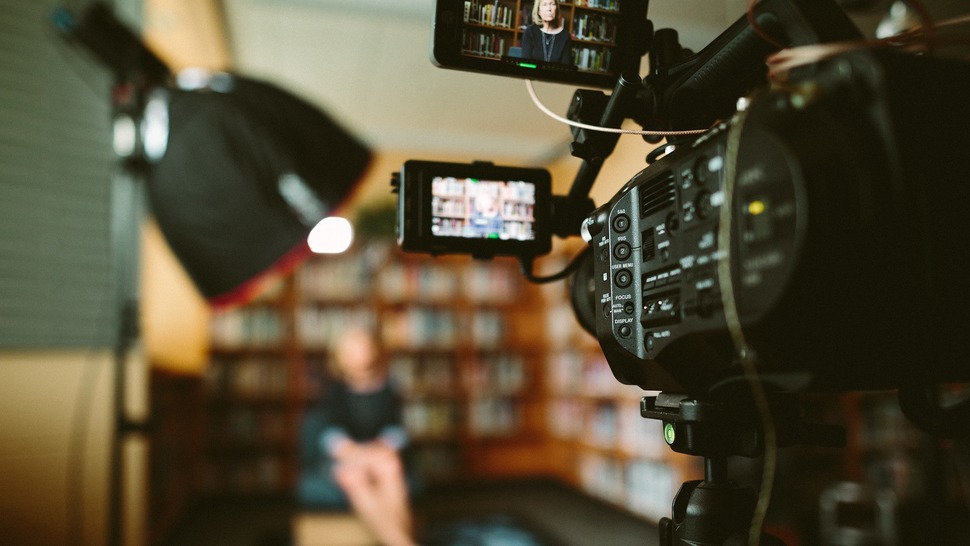
Видеоурок или tutorial отличаются разнообразным видеорядом и продуманным сценарием
Шаг 2. Составьте сценарий
Для создания качественной и познавательной лекции необходимо составить сценарий. Он позволит:
При составлении сценария начните с того, о чем будет видеоурок и какова ваша экспертность, поставьте цели перед аудиторией. Также стоит привлечь внимание аудитории несколькими интересными фактами. К середине занятия необходимо максимально раскрыть тематику лекции. В конце следует провести обобщение, подвести итоги и обозначить ключевые тезисы.
На основе плана следует сделать раскадровку – серию картинок, показывающих, что должны в себя включать ключевые сцены. Так вы точно будете знать, какие слова будут произноситься непосредственно в кадре, а какие – за кадром, описывая происходящее на экране.
Сценарий выполняет роль каркаса и основы для любого ролика
Шаг 3. Продумайте визуальную составляющую видеоуроков
Как записать видеоурок и сделать его интересным? Обязательно создайте визуальный материал. Исследования показывают, что лучшие обучающие ролики используют визуальные подсказки для выделения ключевой информации и сводят к текстовую часть.
Необходимо создать наглядные материалы и четко обозначить в презентации основные тезисы. Это позволит объяснить сложную идею и удержать внимание зрителя. Также это дает ему представление о ключевых терминах и идеях, которые необходимо записать.
Вы можете оформить презентацию PowerPoint или создать изображения в фоторедакторах.
Продуманный визуал – залог успеха
Шаг 4. Подготовьте оборудование и место для записи
Есть несколько важных инструментов, которые помогут получить качественный результат:
Это может быть профессиональный фотоаппарат, смартфон или веб-камера. Запись со звуком должна происходить в HD-качестве, иначе высока вероятность, что ваше видео не станут просматривать на YouTube или в других популярных социальных сетях.
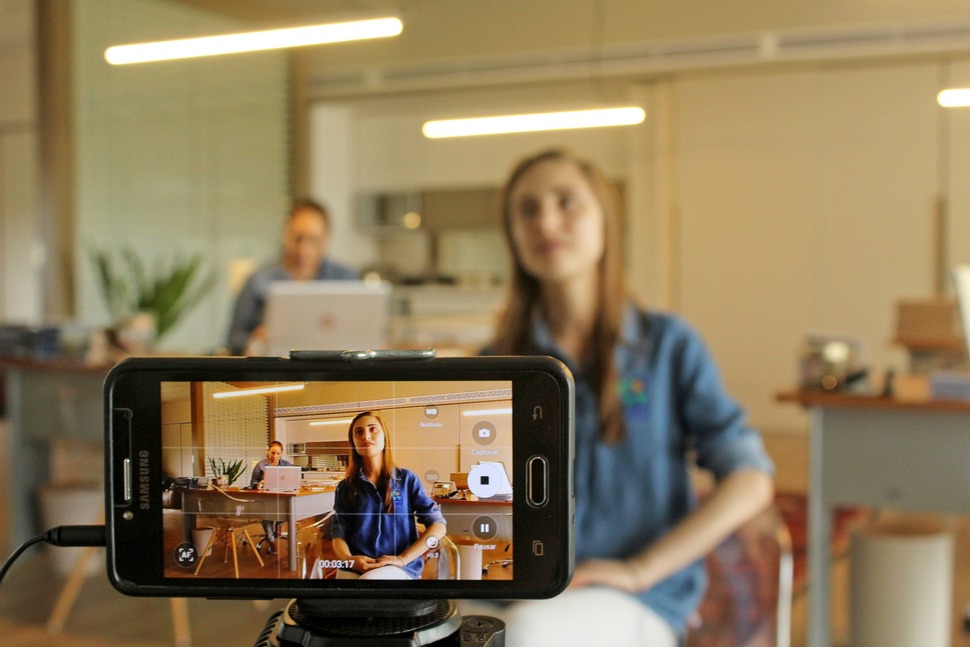
Качество изображения и привлекательность урока зависит от техники
Об этом часто забывают, но качество звука очень важно. Используйте наушники с внешним микрофоном — они помогут избежать фоновых шумов. Также можно приобрести динамический или конденсаторный микрофон. Например, Shure SM7B или Neumann TLM 103 являются лучшими в своем классе микрофонами с большой диафрагмой.
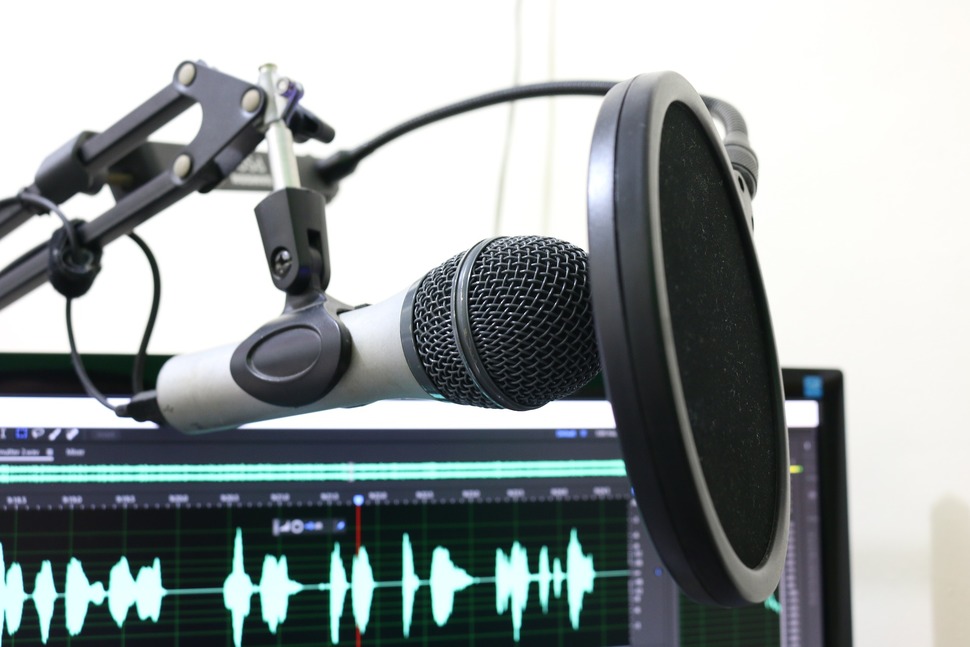
Часто видео просматривается фоном, поэтому звук должен быть отличным
Хорошие приложения позволяют преподавателям приостанавливать и перезаписывать определенные фрагменты своего видеоклипа. Вы можете воспользоваться, например, софтом Экранная Камера, который захватывает и записывает происходящее на экране.
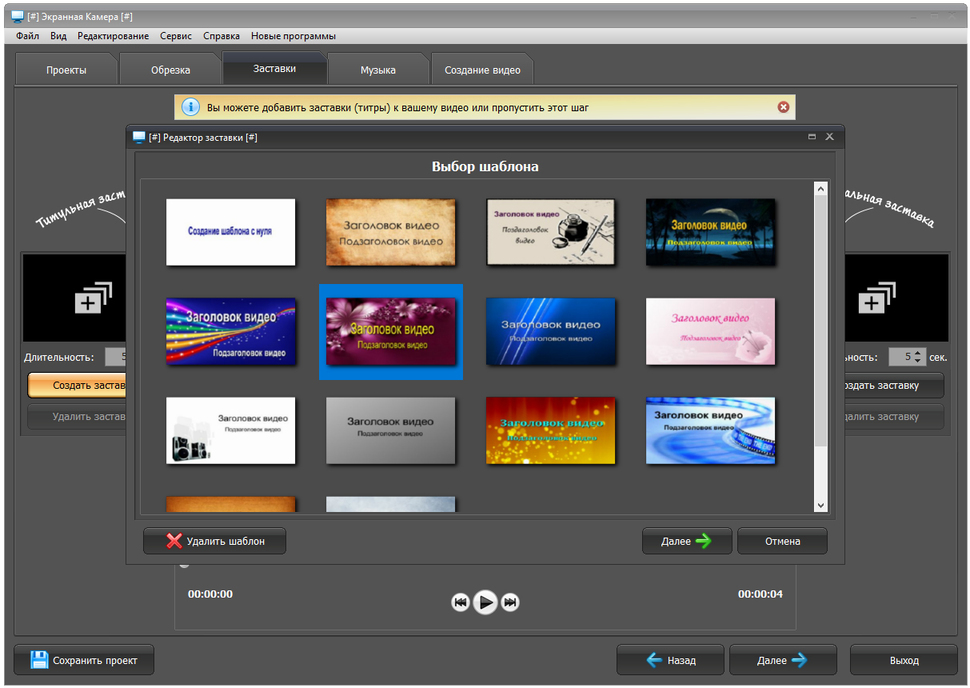
Интерфейс программы Экранная камера
Чтобы снять обучающее видео в домашних условиях, важно выбрать подходящее место. Оно должно быть тихим и уединенным. Не начинайте работу рядом с техникой, которая шумит, закройте окна и двери, отключите звук на смартфоне и ПК. Помимо этого выберите незахламленный фон для съемки: лучше всего использовать однотонную стену или натянуть ткань нейтральных цветов.
Один из самых больших секретов создания профессионально выглядящих видеороликов — съемка при хорошем освещении. Определите типы источников света, которые вам нужны, и где вы их разместите, чтобы добиться желаемого эффекта и создать рисующий или заполняющий свет. Или, если вы работаете с существующим освещением (например, лампами и солнцем), подумайте, как вы можете установить свое оборудование так, чтобы свет был наиболее удачным.
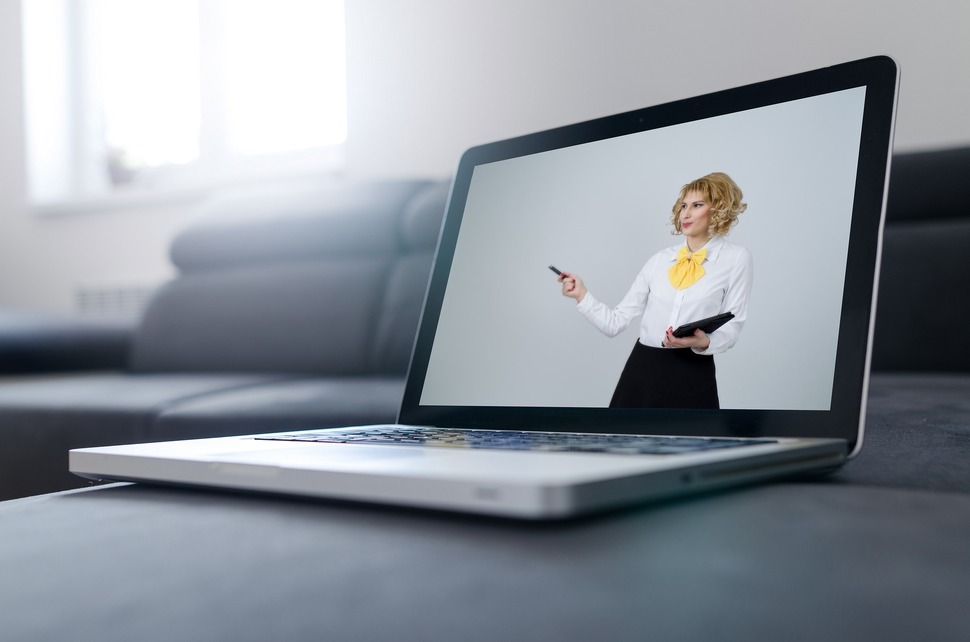
Лучше использовать однотонный фон, чтобы избежать визуального шума в кадре
Шаг 5. Сделайте тестовую запись
Перед началом работы, необходимо сделать тестовую запись. Она не занимает много времени, но решает много задач. Вы сможете проверить качество работы оборудования и добавить идеи в план или убрать слова из сценария. Этот простой трюк также поможет сразу решить проблемы с освещением, фоном и композицией кадра в целом.
Шаг 6. Снимите видеоурок
Эти 5 советов по съемкам позволят получить качественный результат:
Искренность всегда ценится:будьте самими собой в кадре
Шаг 7. Придумайте, как повысить вовлеченность студентов
Просмотр монотонной видео-лекции может привести к тому, что учащиеся потеряют концентрацию. Когда ученики делают заметки или отвечают на задаваемые вопросы во время просмотра, они усваивают материал лучше, чем те, которые смотрят пассивно.
Вы можете встроить вопросы в обучающее видео: это могут быть необычные задачи или проверка уже пройденного материала. Также можно оформить интерактивные элементы, которые будут доступны после просмотра видеоурока: чек-листы, практики, упражнения. Помимо этого стоит открыть доступ студентам к материалам пройденной презентации.
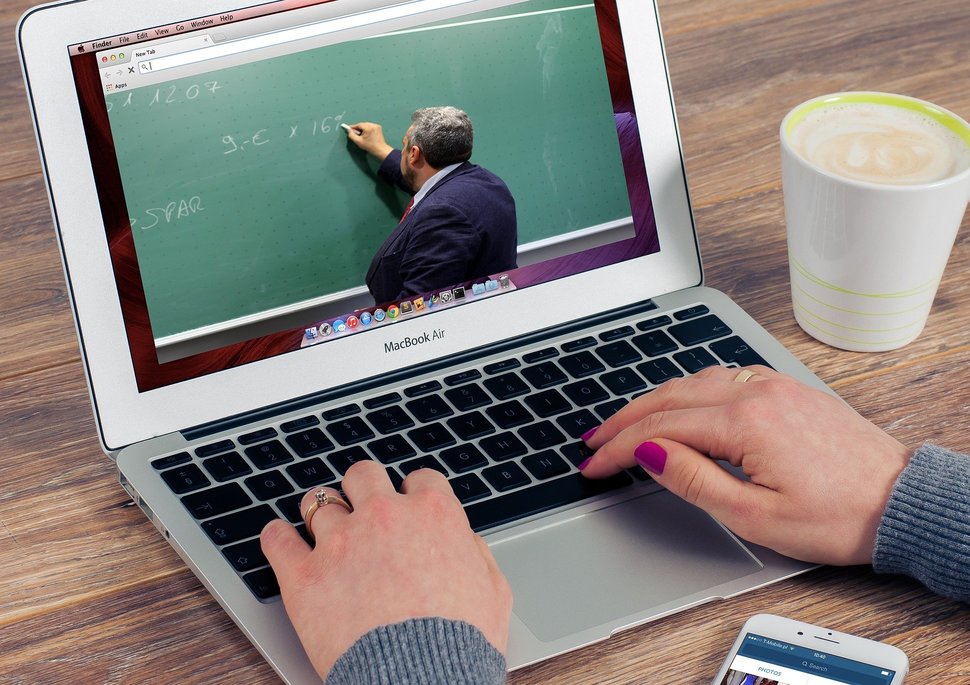
Структурируйте курс так, чтобы студент мог проявить активность
Шаг 8. Смонтируйте видеоурок
После съемок необходимо смонтировать итоговый материал. Это можно сделать в удобной программе для редактирования роликов ВидеоШОУ. Она предлагает множество инструментов для монтажа, более 70 спецэффектов и 100 переходов и титров. Также у пользователя будет возможность сохранить результат во всех популярных форматах и использовать готовые профили экспорта.
Хотите смонтировать интересный видеоурок? Скачайте ВидеоШОУ и следуйте инструкции ниже!
Чтобы создать видеокурс, обучающее видео для школьников или вебинар, выполните несколько простых действий. Для начала скачайте бесплатно видеоредактор, запустите установочный файл и пройдите стандартные этапы инсталляции.
Загрузите видеоролики
Запустите редактор и создайте новый проект.
Вы можете указать папку с вашими видеороликами и перетащить их на временную шкалу для монтажа.
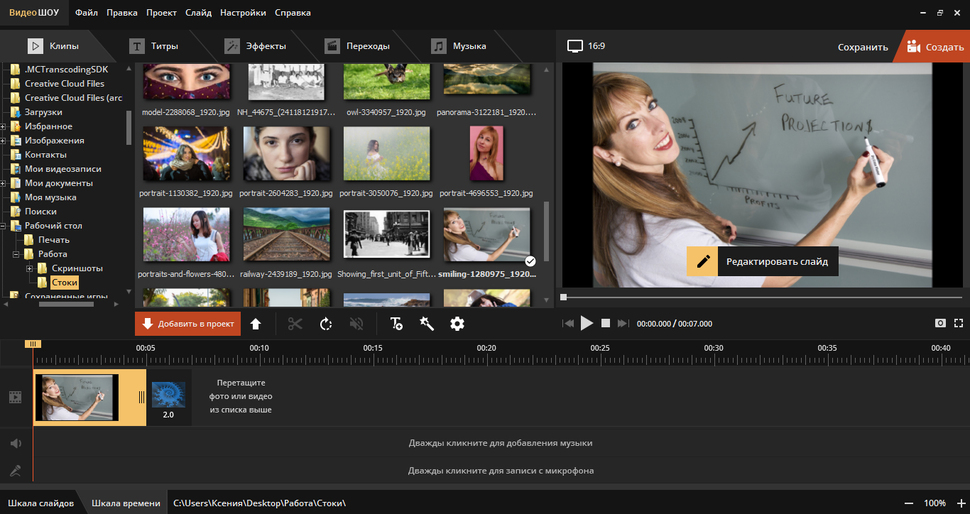
Импорт файлов в программу
В ВидеоШОУ есть возможность записать видеоряд с помощью веб-камеры. Для этого нажмите «Слайд» — «Запись видео с веб-камеры». Включите оборудование и начните съемку. Вы можете настроить параметры камеры: размер кадра, частоту, экспозицию, яркость, контрастность, насыщенность, оттенок, резкость, баланс белого. Это позволит повысить качество видеоматериала и скорректировать освещение. После завершения записи добавьте результат в проект.
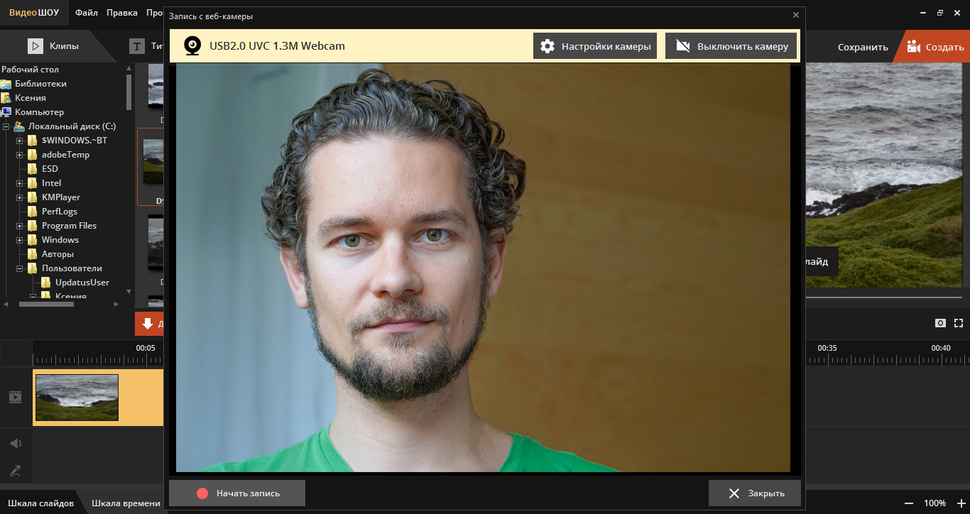
Функция записи видео с веб-камеры
Создайте заставку и переходы
В разделе «Титры» находятся готовые шаблоны для вступительных заставок и заключительных титров. Вы можете выбрать любой макет и перенести его на таймлайн. Заставки позволят обозначить тему видеоурока, разбить его на отдельные блоки и указать авторство.
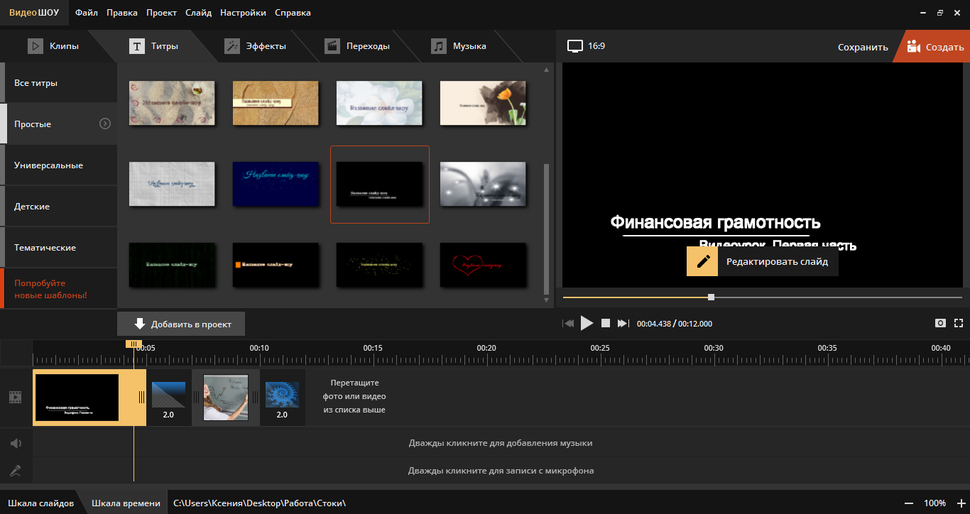
Титры и заставки помогут оформить и структурировать ролик
Чтобы добавить плавные переходы между клипами, перейдите в соответствующее меню. В приложении представлены стандартные соединения, двойные и 3D-переходы, градиенты. Переместите любой на стык роликов.
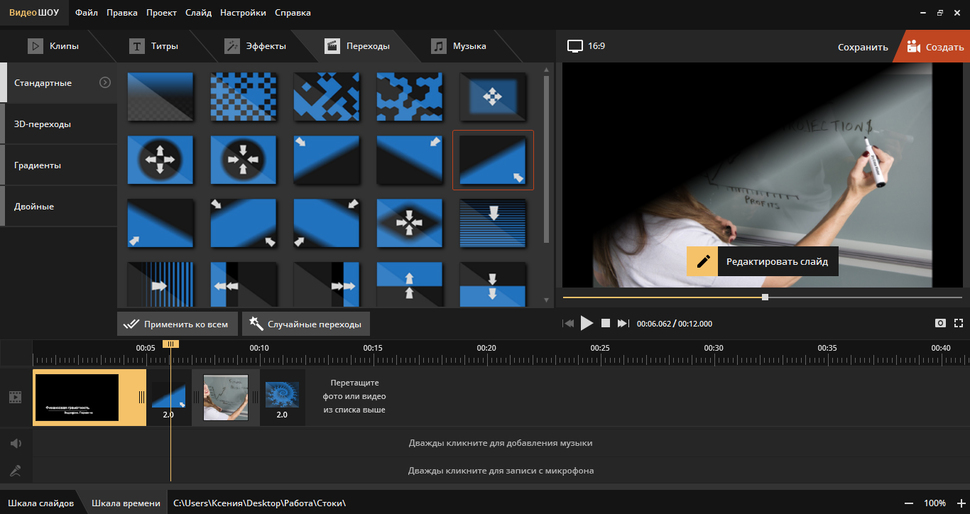
Пример выбора плавных переходов
Редактируйте видеоматериал
ВидеоШОУ предлагает основные функции для видеомонтажа:
Чтобы обрезать видеоролик, выделите клип на временной шкале и нажмите «Редактировать слайд». Кликните на название файла, а затем на «Обрезать видео». С помощью черных маркеров настройте продолжительность.
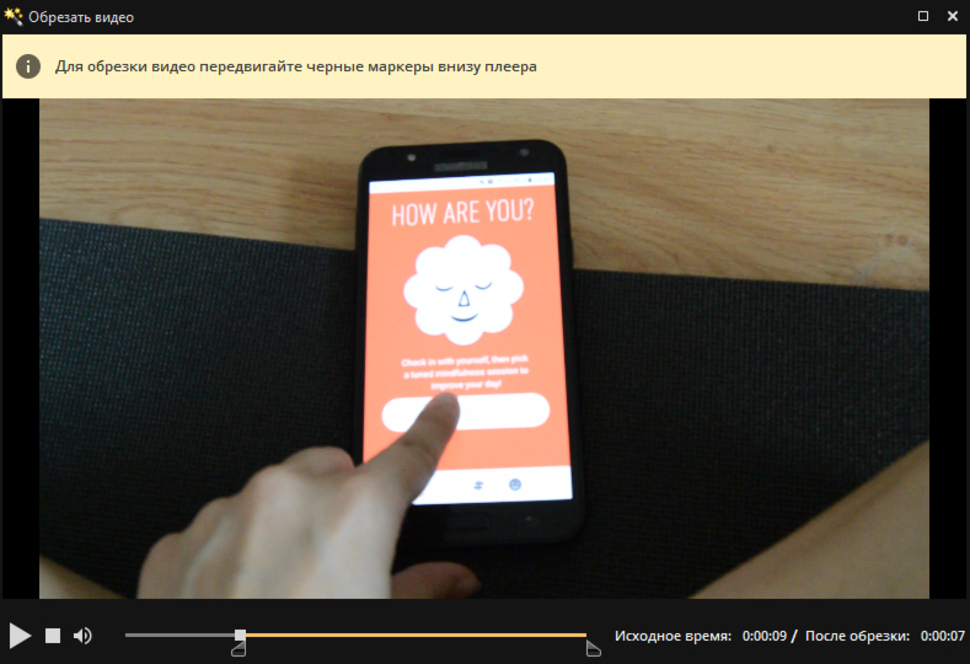
Интерфейс редактора во время обрезки видео
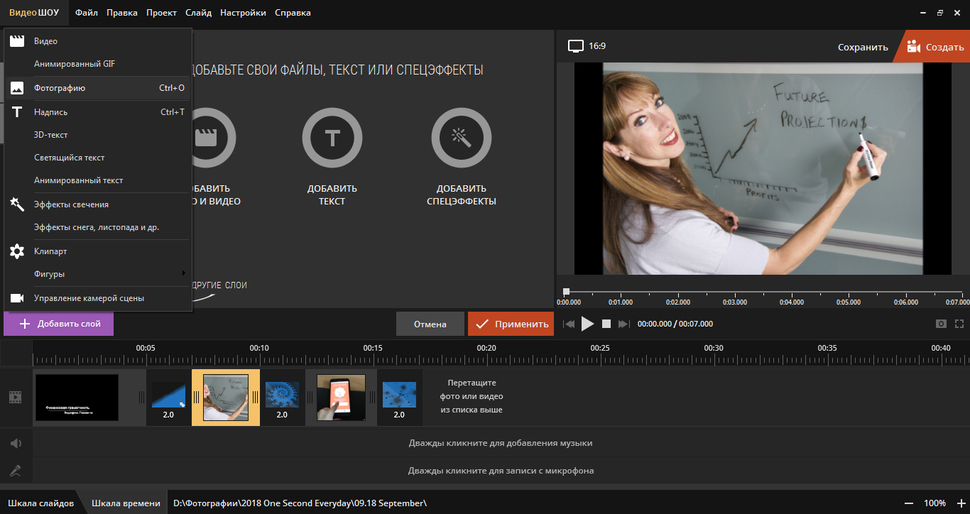
Удерживайте внимание с помощью наслоения дополнительных материалов
Программа подходит для оформления любых уроков: учителя могут вставить видео в презентацию, детские клипарты, картинки, фото и необычные эффекты, а для Ютуба можно разместить актуальные мемы.
В разделе «Эффекты» есть разнообразные анимации: движения, 3D, природные и сложные. Перенесите интересный эффект на ролик. Они позволят разнообразить видеоряд, добавив статичным кадрам динамики и оживленности.
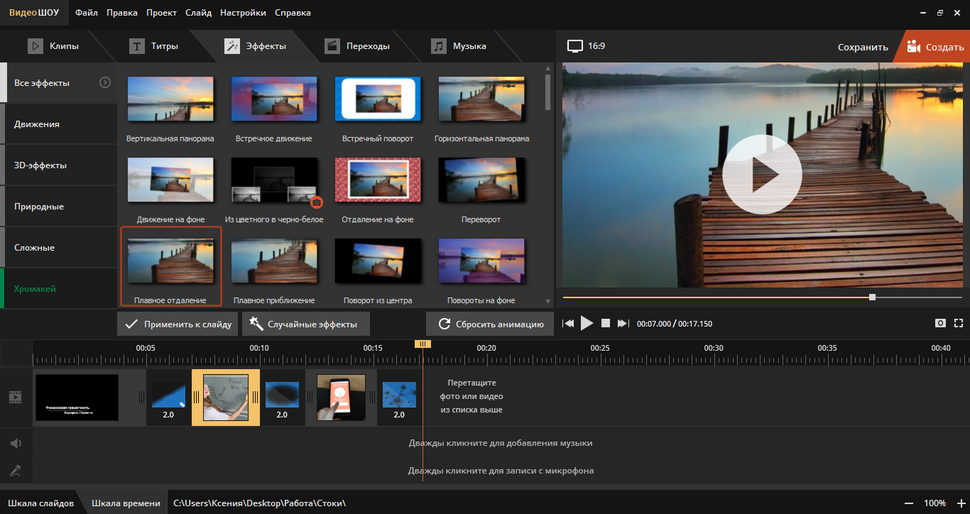
Пример эффекта плавного отдаления из каталога
Создайте озвучку
Перейдите в раздел «Музыка». Здесь вы можете добавить фоновую мелодию или записать закадровый голос с микрофона. Софт предлагает коллекцию треков: более 200 композиций, которые вы можете использовать в своих роликах. Также есть возможность загрузить свои аудио. Нажмите «Добавить музыку из файла» и укажите путь к документу.

Добавление музыки в ролик
Для создания озвучки кликните на «Звукозаписи». Вы можете использовать внешний или встроенный микрофон и настроить необходимые под ваши цели параметры аудио: формат, режим, частоту, битрейт.
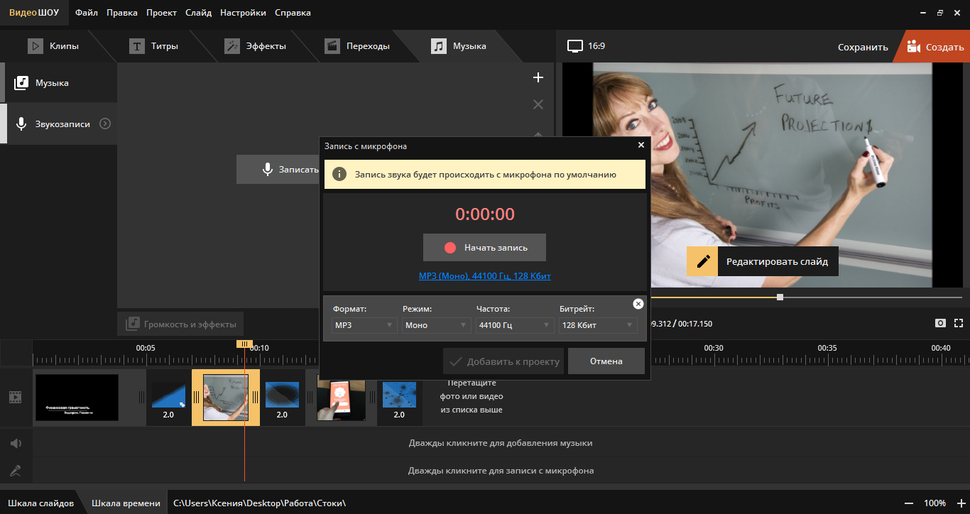
Звук очень важен, можно провести тестовую запись перед полной озвучкой
Экспортируйте материал
Чтобы сохранить результат, нажмите «Создать» в верхней части экрана. Вы можете оформить ролик для просмотра на ПК и мобильных устройствах, записать его на DVD-диск или подготовить к загрузке в социальные сети. Как сделать туториал для Ютуба? Вам подойдет последний вариант с конвертацией видео для канала на YouTube и других популярных сайтов.
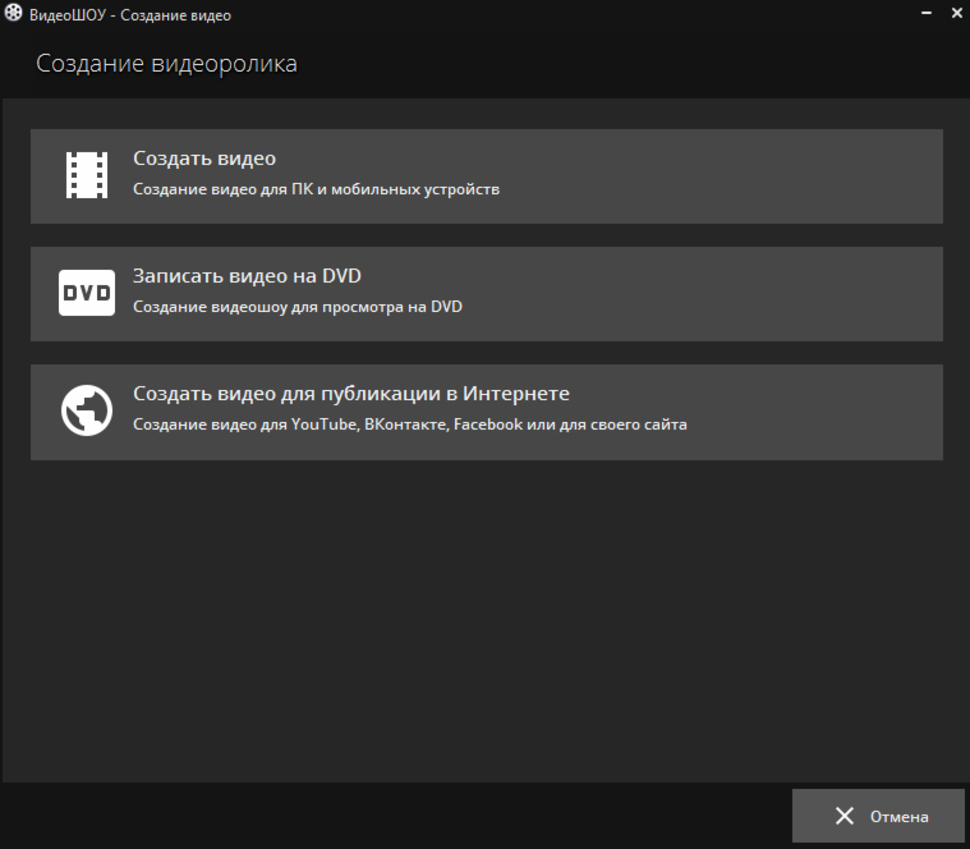
Видеокурсы удобней всего перенести на диск
Для всех вариантов экспорта вы сможете настроить параметры: качество, размер кадра, частоту кадров, битрейт.

Или используйте параметры по умолчанию
Заключение
Теперь вы знаете, как снять видеоурок для дистанционного обучения или создать видеокурс, мастер класс, вебинар. Научиться оформлять высококачественные обучающие видеоклипы нельзя в одночасье — это требует постоянных проб, отработки ошибок и опыта. Однако при должном желании и старании каждый может делать интересный и полезный контент.
Будьте собой и делитесь своими знаниями с удовольствием! А для редактирования отснятых видеоматериалов используйте ВидеоШОУ. Приложение позволит качественно обработать ролики: обрезать лишние фрагменты, добавить заставку, разместить красочные изображения и презентации, записать озвучку и многое другое. Скачайте редактор и опробуйте все возможности, которые он предлагает!
Как правильно снимать видеоуроки?

Как снять первый видеоурок: подготовка к съемке
1. Как написать сценарий
Распишите все этапы видеоурока с хронометражем каждого из них. Ваш план, например, может выглядеть так:
Если собираетесь снять видео уроки впервые, не делайте их слишком долгими – 10 минут вполне достаточно.
При составлении плана видео учитывайте интересную статистику Youtube: три критических временных отрезка, в которые необходимо заинтересовать аудиторию:
Хотите узнать, как мы готовим уроки в ACCEL? А из чего вообще состоит работа по запуску онлайн-курса? Приходите на наш бесплатный мастер-класс — основатели проекта Сергей Капустин и Дмитрий Юрченко расскажут всё о создании онлайн-школ.
2. Как подобрать фон
Позаботьтесь, чтобы фон был комфортным для зрителя – лаконичным и простым. Избегайте лишних деталей, которые не относятся к теме и могут отвлекать.
Можно использовать профессиональную бесшовную бумагу, купить ткань нейтрального оттенка или подобрать свободный от лишних вещей участок интерьера с однотонной неяркой стеной интерьера.

3. Как организовать освещение
Классически используются два источника света. Они устанавливаются по одному с каждой стороны под углом примерно на 45 градусов от центра.
Главная задача – сделать свет максимально ровным. Этого можно добиться, используя даже самые простые комнатные торшеры. Важно, чтобы лампа давала белый свет.
Если сняли хорошо, но со светом что-то пошло не так, отрегулируйте яркость видео в редакторе.
Если снимаете на улице, выбирайте время снижения солнечной активности: утро или вторую половину дня.
4. Какие нужны камеры
Иметь профессиональную камеру для съемки видео-урока сейчас совершенно необязательно. Вам подойдет любая камера с разрешением не меньше 1280×720. Такая есть и у большинства современных смартфонов.
Как снимать видеоуроки на смартфон?
Перед съемкой на телефон, убедитесь, что все настройки качества видео выставлены на максимум. Также рекомендуем использовать стабилизатор.
В идеале стоит использовать две камеры. Но важно, чтобы обе камеры были одной модели! Если снимаете со смартфонов – модели самих смартфонов должны быть идентичными.

Если возможности снимать с двух камер нет – снимайте дважды. За один дубль не снимают даже профи, так что готовьтесь переснимать с разных ракурсов, доснимать куски и монтировать.
Для съемки желательно приобрести штатив. Дорогой и профессиональный вам не нужен, хватит и простого. Для крепления смартфонов на штатив сейчас предусмотрены специальные переходники.
Чтобы уменьшить тряску во время съемки, камеру на штативе держите дальше, а камеру с видоискателем прижимайте сверху второй рукой.

Технические характеристики, которых стоит придерживаться, снимая видеоуроки:
Кстати, YouTube автоматически конвертирует видео в формат FLV и преобразует их в зависимости от устройства или скорости интернета в удобные для зрителя параметры.
Как снимать видеоуроки: основные правила
Как снимать видеоуроки: 10 полезных советов
Вместо заключения
Видео-урок снять не сложно. Главное – на это решиться. Садитесь и начинайте писать сценарий и готовиться к съемке прямо сейчас. Навык создавать качественные видео со временем придет, а это существенный бонус для продвижения вашего инфобизнеса.
Создаём видеокурс: оборудование и инструменты

Для записи видеокурса нужно не так много: педагог, камера и микрофон. В статье рассказываем, какие устройства выбрать для создания качественного видеоурока и какие программы помогут отредактировать ролик в соответствии с критериями для успешного видеокурса.
Камера
Многие из нас уже имеют подходящую камеру хорошего качества – в смартфоне. Она всегда под рукой, снятое ей видео можно сразу отредактировать с помощью специальных мобильных приложений – например, iMovie для iPhone и iPad.
О двух вещах стоит побеспокоиться, используя смартфон в качестве камеры:
Для улучшения качества звука могут подойти наушники с микрофоном или петличный микрофон.
Необходимо позаботиться о расположении смартфона в удобном для ваших зрителей ракурсе. Для этого подойдет обычный штатив или штатив с адаптером для фиксации смартфона. Если вы снимаете видео, расположив смартфон на столе, можете приобрести настольный штатив.
Смартфон – оптимальный вариант для тех, кто только начинает выпускать собственные видео, а также для тех, чей бюджет ограничен.
Обратите внимание на разрешение, хорошую картинку обеспечивает Full HD – 1920х1080px.
Съёмка видео на веб‑камеру не случайно распространена среди YouTube блогеров – также, как и смартфон, веб‑камера всегда под рукой.
Несмотря на то, что качество видео на веб‑камеру не такое высокое, как у снятых с помощью смартфона, это можно исправить при помощи настроек. Также качество видео во многом зависит от того, как вы его экспортируете. Попробуйте при экспортировании видео увеличить битрейт до 10,000 – 20,000 бит/c. Размер файла будет больше, зато качество видео станет значительно выше.
Самый дорогой вариант, а также самый сложный в использовании – вам может понадобиться много времени, чтобы разобраться со всеми имеющимися опциями, а также правильно настроить камеру. Или знакомый фотограф, который поможет со съёмкой.
Главное преимущество цифровой камеры – высокое качество изображения, особенно если вы подобрали хороший объектив. Однако, как и при использовании смартфона или веб‑камеры, вам понадобится микрофон, так как качество звука оставляет желать лучшего.
Звук в видеокурсе также важен, как и картинка. Как бы хороша ни была камера, для записи качественного видео понадобится микрофон. Встроенный в цифровой камере или смартфоне он не позволит добиться высокого качества звука.
Направленный микрофон располагается над камерой и обращен прямо на вас, что позволяет «отсекать» все посторонние звуки. Данный вариант может не подойти для начинающих преподавателей, желающих найти что‑нибудь подешевле.
Другой вариант – петличный микрофон. Подходит для фото или видео‑камеры, смартфона и компьютера.
Микрофон крепится на одежду и подсоединяется к компьютеру, записывающему устройству или непосредственно к камере. У данного вида есть довольно дорогие модели, в основном это беспроводные, но для начала можно ограничиться и стандартным, который подключается к камере.
Как правило, используется для видео с веб‑камеры. Если вы собираетесь снимать видео‑презентации с закадровыми комментариями, настольный микрофон может стать удачным решением. Единственный недостаток – нужно следить за тем, чтобы вы не были слишком далеко от микрофона, иначе звук может пропасть.
Как видите, существует множество вариантов записывающих устройств, и выбор микрофона во многом зависит от того, какую камеру вы выберете для записи ваших видео.
Фотографы и видеооператоры постоянно говорят о важности правильного освещения, и они правы.
При съёмке на открытом пространстве у вас будет хорошее освещение, но посторонний шум и погодные условия могут создать проблемы.
Поэтому скорее всего вы будете записывать видео в помещении. Если пространство, в котором проходит съёмка хорошо освещается, то у вас не будет проблем.
Днём может хватить естественного света. Если же понадобится снять видео в темное время суток, компенсируйте недостаток света, поместив лампы с двух сторон от лектора. Если позади вас есть стена, поместите источник света также за спиной, чтобы убрать ненужные тени.
Программы для монтажа
Монтаж – важная часть работы с видео, без него невозможно получить по‑настоящему качественный и законченный продукт.
Обладатели продукции Apple могут воспользоваться iMovie – встроенным приложением, позволяющим работать с видео и даже создавать фильмы.
Существует ряд инструментов для профессионального монтажа, благодаря которым вы сможете вырезать неудачные куски видео, добавить различные эффекты, обрезать кадр и многое другое, но стоит учитывать, что они сложнее в использование, но это не критично – большое количество уроков по ним можно найти на YouTube.
Вот некоторые из таких программ:
Формат видео
Универсальный формат видео, который читает большинство устройств и принимает большинство платформ – mp4. Именно в нём стоит изначально снимать видео или сохранять впоследствии. Сохранить видео в любом формате позволяют программы для монтажа, о которых мы писали выше. Также существуют бесплатные онлайн конвертеры для видео.
При сохранении видео рекомендуется использовать видеокодек Н.264, аудиокодек – ААС.
Программы для презентаций
Обратите внимание на программы, которые позволяют записывать презентации и экспортировать их как видеофайлы, а именно PowerPoint для Windows и Keynot для Mac.
Запись экрана
Записать видео с экрана можно как с помощью встроенных инструментов, так и сторонними программами.
Для компьютеров Apple воспользуйтесь встроенной программой QuickTime Player. Кликните по «Файл» и выберите там запись экрана или кликните правой кнопкой мыши по значку программы и выберите из списка «Запись экрана». После завершения записи вы сможете сохранить файл в видеоформате.
На Windows, macOS и Linux можно установить русскоязычную программу OBS studio. Вы сможете сразу записать видео в одном из форматов: FLV, MP4, MKV, MOV. Видео из программы можно транслировать напрямую в свой аккаунт на YouTube.
С помощью программ Movavi Screen Recorder, Camtasia Studio вы можете записать видео одновременно с экрана, веб‑камеры и встроенного или внешнего микрофона. Это решение подойдёт в случае, если вы хотите одновременно запустить демонстрацию слайдов и видео с собой – такой приём хорошо сработает, если у вас немного слайдов, на каждом из которых вы собираетесь задержаться дольше.
С помощью программы UVScreenCamera вы можете не только записывать видео с экрана и вебкамеры, но и рисовать виртуальным карандашом на экране, что позволит создавать ролики в стиле академии Хана, о которых мы писали ранее.
Заставка для видео
Лицом любого видеокурса является обложка, предваряющая презентационный ролик и каждый урок. Сделать приличную обложку можно как в профессиональных графических редакторах, вроде Adobe Photoshop, так и с помощью инструментов, которые предлагают готовые шаблоны.
Один из вариантов – сделать слайд в PowerPoint или Keynote и сохранить в формате изображения jpeg.
Также можно воспользоваться онлайн‑программой Canva, которая предлагает большое количество шаблонов, картинок, иллюстраций, надписей для оформления всего, чего только вы пожелаете.
Анимация
Даже такой сложный инструмент для создания образовательного видео как анимация может быть доступен каждому. Вы можете воспользоваться одной из программ для создания персонажей, которая не предполагает у вас навыков рисования. Единственный минус – данные сервисы платные и, как правило, стоят не дёшево.
Vyond – программа предоставляет библиотеку персонажей, объектов реального мира и звуков, используя которых можно создать анимационный ролик на любую тему. Программа платная, предлагает бесплатный доступ на 14 дней.
Программа Animatron позволяет создавать не только создавать ролики, но и вставлять анимированных персонажей в готовые видео, а также добавлять надписи и эффекты на видео, создавать из них коллажи.
Стоит отметить, что сложности могут возникнуть из‑за того, что для обеих программ доступен только англоязычный интерфейс.
Качество видео – это важно, потому как ваши ученики должны чётко видеть и слышать то, что вы пытаетесь до них донести. Но не менее значимо то, как и чему вы планируете научить ваших слушателей. Попробуйте использовать по максимуму инструменты, которые у вас уже есть, не забывайте про формат и содержание ролика и воспользуйтесь нашими советами для успешного видеокурса.
У вас уже есть готовый видеокурс? Вы можете бесплатно разместить его на TeachMePlease!