Запоминающее устройство для usb что это
Как работает флешка? Устройство и принцип работы флешки
В настоящее время портативно-запоминающее устройство не удивит ни одного пользователя своим функционалом. Однако в свое время флеш-накопитель сделал по-настоящему технологический переворот в сфере устройств для хранения данных. Данное устройство пришло на смену гибким компакт-дискам, а также дискетам, постепенно вытесняя их с рынка.
В данном материале мы рассмотрим устройство флешки, принцип работы и подключения ее к персональному компьютеру либо к другому аппарату способному считывать информацию с портативного накопителя. Разберемся в том, как восстановить не рабочий флеш-накопитель, а также снять защиту от записи.
Общие сведения об портативном флеш-устройстве
 Вам будет интересно: Как работает Wi-Fi роутер: описание, назначение и принцип действия
USB-накопитель был изобретен ученными из Израиля, работающими на компанию M-Systems в 1999 году. Но само устройство было запатентовано в Соединенных Штатах Америки, также в 1999. Первая презентация флеш-накопителя прошла в 2000 году, где и получила свое первоначальное название DiskOnKey (диск на ключе). Объем первого портативного накопителя составлял 8 мегабайт, но вскоре появились устройства на 16 и 32 мб.
 Вам будет интересно: Буферная память: основные характеристики
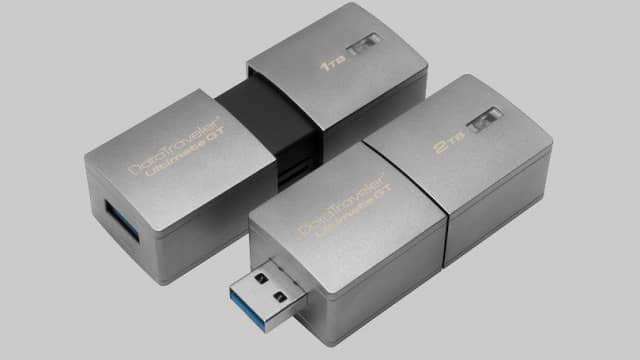
В настоящее время флеш-накопители почти полностью вытеснили с рынка портативных устройств устаревшие компакт-диски. Сейчас уже существуют накопители на два терабайта от таких производителей, как HyperX и Kingston. Вы только представьте себе размер в полтора спичечных коробка, на котором расположено два терабайта дискового пространства. Как работает флешка с двумя терабайтами? Точно так же, как и флешка с 16 гигабайтами, все очень просто и весьма эффективно.
Преимущества и недостатки USB-накопителя
Так как сегодня данные устройства являются незаменимыми портативными носителями информации, следует понять, в чем состоят их достоинства и потенциальные недостатки. Ведь именно два этих параметра сопутствуют прогрессу в различных технологиях и разработке новейших устройств. Незаменимость означает монополизм на любом рынке устройств. Итак, давайте выясним, чем так хороши USB-накопители, и в процессе косвенно ознакомимся с тем, как работает флешка.
 Вам будет интересно: Современные ПК: виды, характеристики и классификация
Таким образом из вышеприведенного маркированного списка вы смогли узнать о достоинства и недостатках флеш-накопителя. Исходя из этой информации можно сделать вывод, что данное устройство по факту имеет мало недостатков, которые при желании можно исправить и доработать.
Принцип работы USB-накопителя
Принцип работы флешки основывается на подключении ее к USB-порту персонального компьютера и последующей эксплуатации по загрузке и удалению данных с нее. В основе USB-устройства лежит флеш-память следующих типов: NAND или NOR. Флеш-память в своем составе содержит кристаллы кремния, на базе которого размещены полевые транзисторы с изолированными или плавающими затворами. Последние, в свою очередь, могут удерживать заряд, иными словами, электроны. Следует отметить тот факт, что полевые транзисторы имеют сток и исток.
Во время произведения записи на флешку на управляющий затвор контроллером подается положительное напряжение, тем самым некоторая часть заряда двигается от стока к истоку с отклонением к плавающему затвору. Некоторая часть электронов после отклонения преодолевает малый слой изолятора и затем проникает в плавающий затвор, где, в свою очередь, остается на длительный срок (хранение). Время хранения приведено выше, в разделе о достоинствах и недостатках, однако эти данные будут различными для разных производителей и объемов памяти флеш-устройства.
Устройство Flash-накопителя
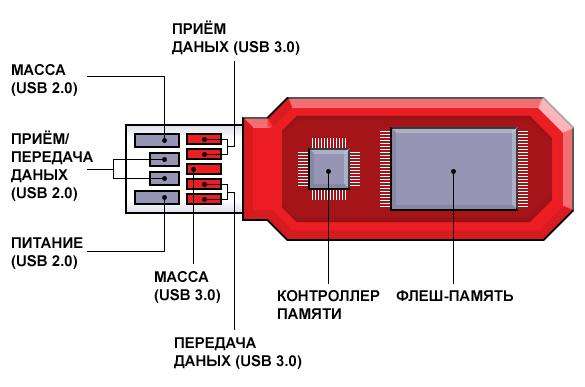
Устройство USB-накопителя приведено на изображении. Стоит сказать, что когда пользователь осуществляет подключение USB-флешки и затем ее эксплуатирует в своих целях, в этот момент непосредственно в самом портативном носителе протекают весьма сложные процессы управляемые контроллером памяти.
На приведенном выше изображении присутствуют все основные элементы “флешки”, однако далеко не все. На изображении расположенном ниже представлены остальные элементы устройства съемного носителя информации.
Вот, что представляет из себя портативное переносное устройства в разобранном виде и разложенном на отдельные компоненты цепи. Из вышеприведенной информации становится более ясным, как работает флешка. А если она неисправна?
Не работает флешка: как восстановить и что делать
Данное руководство будет кратким по причине того, что если ваше съемное устройство вышло из строя по причине физических неисправностей либо же из-за износа функционала, восстановить его будет дороже, ежели купить новое. Как работает флешка, вам известно, также вам известно из представленной информации выше из чего она состоит. Вручную отремонтировать ее без должных навыков вы, к сожалению, не сумеете, поэтому в крайнем случае отнесите девайс в сервисный центр.
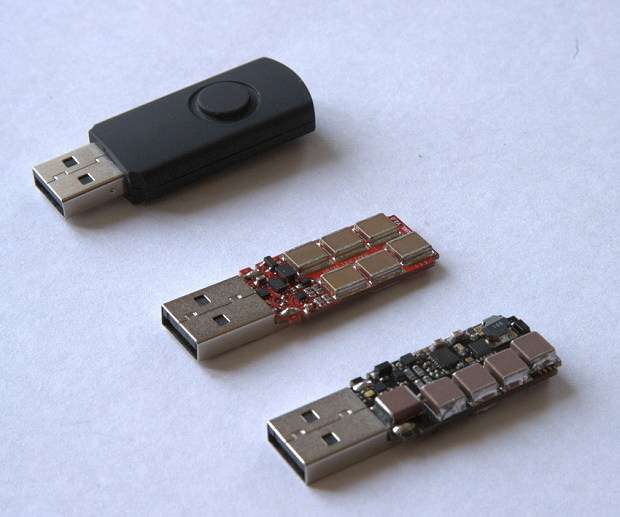
Для того чтобы проверить работоспособность флеш-накопителя, достаточно его подключить поочередно в разные порты на своем компьютере или же считывающем устройстве. В случае если ни один из портов не распознает флешку, попробуйте подключить ее к другому компьютеру или устройству, имеющему возможность считать информацию с носителя. Если устройство рабочее, то оно обязательно откроется. Также для распознавания девайса на вашем компьютере вы можете попробовать обновить драйвер USB-портов.
Флешка защищена от записи: как снять защиту
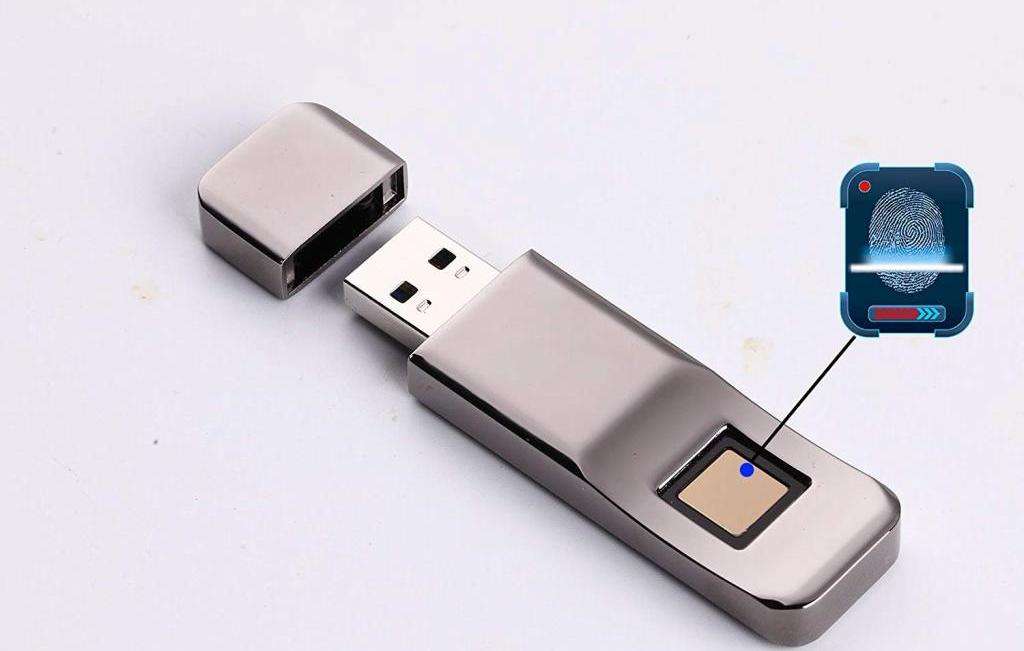
Снять защиту от записи с флешки можно несколькими простыми способами. Первым способом является физическая защита, установленная на корпусе накопителя. Снять ее можно, переведя ключ в другое положение (для записи). Вторым способом будет одно из самых распространенных решений проблемы, это форматирование устройства в другую файловую систему (NTFS и FAT32). Альтернативным методом является решение проблемы через командную строку. Для этого запустите системную службу DiskPart через интерпретатор консоли “Выполнить”, затем пропишите команду “attributes disk clear readonly”, без кавычек.
Как правильно подключить флешку к компьютеру
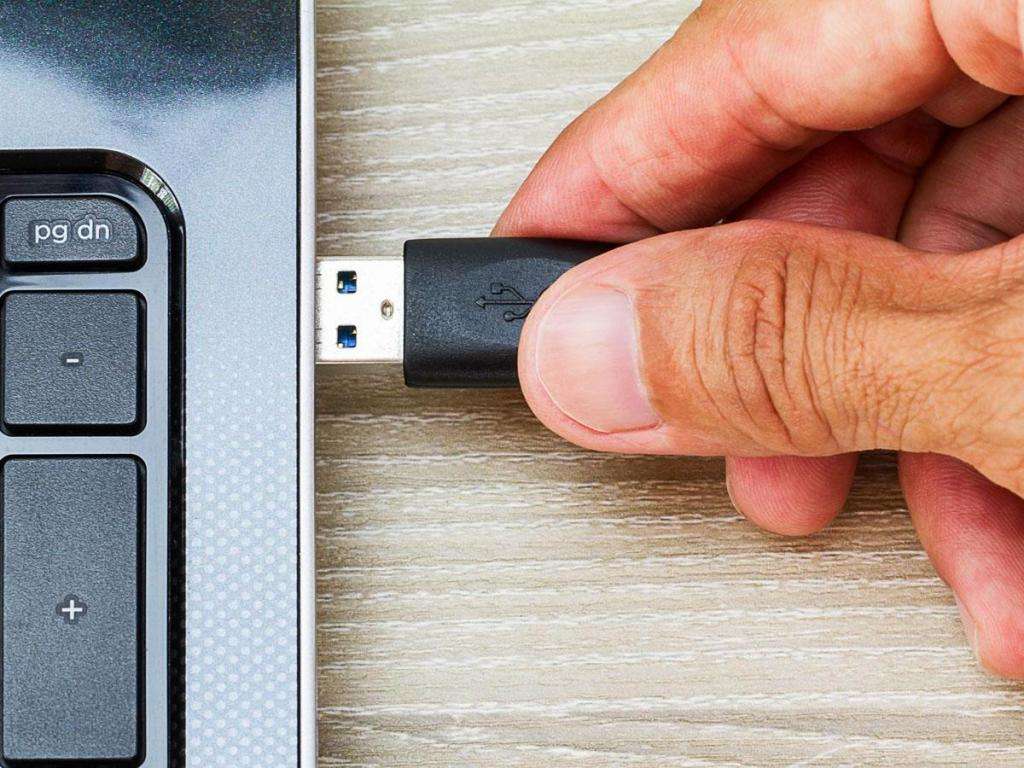
Правильным подключением съемного накопителя к компьютеру является подключение разъема флешки в USB-порт, который соответствуют скорости модели коннектора устройства и скорости передачи данных. Соответственно, это порт 2.0 или 3.0, а также это может быть способ подключения через новейший порт Type C, который на данный момент широко используется компанией Apple на свои макбуках. В некоторых случаях бывает так, что из-за несовместимости порта и флешки, компьютер ее не распознает. Поэтому выполните подключение верно.
Заключение
Из вышеприведенной информации в данной статье вы узнали о истоках появления съемного накопителя, его достоинства и недостатках, а также полном устройстве и принципе работы съемного Flash-накопителя. В статье было рассмотрено, как работает флешка и как правильно ее подключить к считывающему устройству. Также смогли ознакомиться с тем, как снять защиту от записи.
Как выбрать внешний жесткий диск (HDD)


Пора увеличивать дисковую память и неудивительно, что многие в первую очередь вспоминают о внешних жестких дисках – ведь это самый простой способ подключить к системе дополнительный жесткий диск, а в случае с многими планшетами – так и вовсе единственный.
Сегодня в продаже встречаются внешние жесткие диски двух видов – SSD и HDD.
SSD (Solid State Disk – Твердотельный диск) использует для хранения данных микросхемы flash-памяти. SSD являются, фактически, разновидностью USB flash накопителей, отличаясь от «флешек» габаритами, максимальным объемом, наличием кэш-памяти и высокими скоростными показателями.

HDD (Hard Disk Drive – Накопитель на жестком диске) хранит данные на дисках из ферромагнитного материала, запись и чтение производится с помощью блока головок. Поэтому скорости чтения-записи у жестких дисков в разы (а в некоторых случаях – в десятки раз) меньше, чем у SSD. Кроме того, HDD боятся сотрясений во время работы – зазор между головкой и вращающимся диском составляет всего около 0,1 мкм, касание же головкой диска может привести к потере данных и даже к выходу HDD из строя. Почему же HDD сохраняют популярность?
– HDD намного дешевле. Средний HDD почти в 10 раз дешевле аналогичного по емкости SSD.
– Максимальный объем HDD больше – в продаже можно найти HDD накопители объемом до 24 ТБ. У SSD предел скромнее – 2 ТБ.
– При частой перезаписи данных HDD проработает дольше – у SSD ограничено количество циклов записи. Использование SSD в качестве рабочего диска для часто меняющихся данных быстро выведет его из строя. У HDD такого недостатка нет.
Резюмируя, можно сказать, что если вам нужен мобильный и не боящийся ударов накопитель не слишком большого объема для хранения редко меняющихся данных (архивы, музыка, изображения, видеофайлы, базы данных) и вам важна скорость чтения с этого накопителя, то SSD подойдет лучше.
Если же вам нужен диск большого объема по минимальной цене, и вы готовы мириться с недостатками HDD, то осталось только разобраться в остальных его характеристиках и выбрать модель, наиболее вам подходящую.
Характеристки внешних жестких дисков
Объем– основной параметр любого накопителя, определяющий как его привлекательность, так и цену. «Аппетиты» современных программ постоянно растут, как и объемы видеофайлов и файлов с фотографиями, поэтому желание приобрести накопитель большого объема вполне понятно. С другой стороны внешние HDD большого объема стоят дороже иного компьютера. Где же «золотая середина»?

Как видно из графика, выгоднее всего покупать диски объема 4-8 ТБ – у них стоимость 1 ТБ объема будет самой низкой.
Форм-фактор.

Исторически сложилось, что жесткие диски для компьютеров и ноутбуков выпускаются в двух форм-факторах – 2,5″ – для ноутбуков и 3,5″ – для стационарных компьютеров.

А поскольку внешний жесткий диск – это обычный жесткий диск в отдельном корпусе, форм-факторы сохранились те же – 3,5″ и 2,5″. Диски форм-фактора 2,5″ компактнее и мобильнее, но максимальный объем их ограничен 5ТБ. Внешние HDD большего объема бывают либо в форм-факторе 3,5″, либо составные из нескольких HDD.
Вид накопителя.
Портативныевнешние диски имеют небольшой размер и не требуют отдельного питания. Большинство портативных HDD выполнены в форм-факторе 2,5″. Портативный HDD удобно использовать в качестве мобильного накопителя для ноутбука или планшета.

Стационарные жесткие диски могут состоять из одного или нескольких HDD и достигать объема 24 ТБ. Стационарные накопители зачастую требуют отдельного питания, кроме того, их размеры и вес намного больше, чем у портативных. Такой жесткий диск лучше использовать в качестве внешнего накопителя для стационарного компьютера.
Скорость вращения шпинделя влияет на скорость чтения и записи данных с жесткого диска. Разница особенно сильно проявляется при записи и чтении больших нефрагментированных файлов, но и при работе с мелкими файлами скорость доступа к данным на более высокооборотистых HDD, как правило, выше. Это справедливо для сравнимых HDD одного производителя, к примеру, жесткие диски WD с частотой вращения шпинделя в 5400 rpm почти вдвое уступают по скорости чтения дискам того же производителя, но с частотой вращения 7200 rpm.

Сравнительный анализ скорости чтения 3х жестких дисков WesternDigital в различных режимах работы
Сравнивать по скорости вращения шпинделя разные жесткие диски разных производителей некорректно – скорость чтения/записи зависит не только от частоты вращения, но и от скорости позиционирования головок, от схемотехники контроллера жесткого диска и т.д.
Объем кэш-памяти.
Кэш-память предназначена для буферизации данных перед чтением и записью на диск, для хранения часто используемой информации (индексов, загрузочных записей, таблиц размещения файлов) или информации, которая может потребоваться в ближайшее время (например, содержимое секторов, ближайших к уже прочитанному). Наличие кэш-памяти значительно ускоряет работу с данными на жестком диске.
А вот объем кэш-памяти влияет на скорость работы незначительно – минимального для современных жестких дисков объема кэша в 8 МБ вполне достаточно для хранения служебной информации о диске, а для заметного ускорения работы за счет кэширования необходимо, чтобы объем кэша заметно превышал объем обрабатываемых файлов.
Поскольку размер в десятки мегабайт для современных файлов совсем не редкость, то проявляться эффект ускорения за счет кэширования будет нечасто. При работе с небольшими файлами разницу между объемом кэша в 8 МБ и в 64 МБ еще можно будет заметить, а вот между 32 и 64 уже вряд ли. При работе же с большими файлами размер кэша вообще не повлияет на скорость их считывания или записи.
Интерфейс подключения.

– USB 2.0 на сегодняшний день считается уже устаревшим. Его максимальная пропускная способность составляет 480 Мб/с (т.е. 60 Мбайт/с), а скорости чтения/записи на современных HDD зачастую превышают 100 Мбайт/с. Впрочем, такую скорость жесткие диски выдают только при чтении или записи больших нефрагментированных файлов, при обычной работе скорость будет в разы меньше. Но если вы часто копируете на внешний диск и обратно большие файлы (например, фильмы) и хотите, чтобы процесс шел побыстрее, то лучше предпочесть накопитель с более скоростным интерфейсом.
– USB 3.0 имеет максимальную скорость передачи данных 5 Гб/с, чего вполне достаточно для любого жесткого диска. С учетом распространенности этого интерфейса его можно считать оптимальным для внешних жестких дисков на сегодняшний день, тем более что обратная совместимость интерфейса USB позволяет подключать устройства USB 3.0 к старым компьютерам, не имеющим USB 3.0 портов (разумеется, со снижением скорости до стандартов 2.0). Но следует иметь в виду, что сила тока в разъеме USB 3.0 может быть почти в два раза выше, чем у 2.0, и многие USB 3.0 устройства рассчитаны именно на повышенный ток. И в этом случае устройство просто не заработает, будучи подключено к разъему USB 2.0. Проблемы не возникнет, если у жесткого диска есть отдельное питание, но такой накопитель скорее всего не получится использовать в отрыве от розетки.

Нельзя забывать, что повышенное энергопотребление USB 3.0 устройств ведет к сокращению срока автономной работы ноутбуков и планшетов. С USB 2.0 устройством розетка потребуется не так быстро.

– USB 3.1 имеет максимальную скорость в 10Гб/с, что для жестких дисков является даже излишним, поэтому гнаться за поддержкой именно этого интерфейса не стоит – жесткий диск все равно не сможет обеспечить скорость передачи данных, при которой будет важна поддержка именно USB 3.1. Обратная совместимость работает и с этим интерфейсом, USB 3.1 устройство можно подключать к разъемам USB 3.0 и USB 2.0 – но только в том случае, если интерфейсный кабель снабжен разъемом Standard-A (Type-A). Многие внешние жесткие диски с этим интерфейсом комплектуются переходником, позволяющим подключать их к любому типу разъема. Более практичный вариант – универсальный интерфейсный кабель с двумя разъемами или с разъемом-трансформером.

– Thunderbolt применяется только на компьютерах Apple, поэтому внешний жесткий диск с поддержкой этого интерфейса будет интересен в первую очередь владельцам MacBook-ов и iMac-ов. Впрочем, чтобы не терять остальных покупателей, большинство производителей устройств с поддержкой thunderbolt снабжают их также поддержкой USB 3.0/3.1

-Firewire (IEEE 1394) – стандарт, разработанный фирмой Apple в 1995г, обеспечивал скорость до 400Мб/с, чем – на тот момент – значительно превосходил другие существующие стандарты. В конце 90-х годов стандарт считался наиболее перспективным, но лицензионная политика Apple и слабая совместимость между различными версиями стандарта привели к тому, что на сегодняшний день он уже почти не применяется, повсеместно уступив стандарту USB 3.0/3.1

Защита от внешнего воздействия – немаловажная для всех для внешних накопителей характеристика в случае жестких дисков становится еще более востребованной. Если вы подбираете внешний жесткий диск для ноутбука или планшета и собираетесь эксплуатировать его в самых различных условиях, озаботьтесь наличием на жестком диске защиты от ударовили, хотя бы, чтобы он был в резиновомили силиконовомкорпусе. Для работы на открытом воздухе или в производственных помещениях не повредит наличиезащиты от пыли и влаги.
Варианты выбора внешних жестких дисков

Если вам нужен внешний жесткий диск по минимальной цене, имейте в виду, что накопители объемом в 500Гб имеют самую большую стоимость единицы объема среди всех внешних жестких дисков. Лучше с минимальной доплатой приобрести диск объемом от 1 ТБ.
Если вы желаете получить максимум объема за минимум денег, выбирайте среди внешних жестких дисков объема 4-8 ТБ – в этом диапазоне стоимость 1 ТБ самая низкая.

Если вам важна скорость обмена данных с накопителем, выбирайте среди внешних жестких дисков с частотой вращения шпинделя 7200 rpm
Если вы хотите надолго забыть о недостатке места, выбирайте среди жестких дисков большого объема – 8-10 ТБ.

Если вы собираетесь использовать накопитель в не самых благоприятных условиях и опасаетесь за его сохранность, выбирайте модели в корпусе из резины или силикона и с защитой от внешних воздействий.
Если компьютер не видит флешку
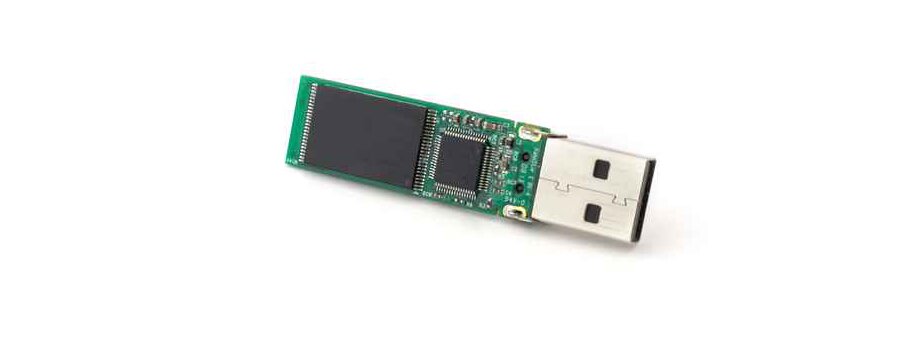
Итак, у нас неприятная ситуация: в руках флешка с ценной информацией, подключаем и. тишина. Такое может произойти из-за проблемы с флешкой или самим компьютером (или ноутбуком). Проблема с флеш- накопителем может быть как аппаратная (отказ, неисправность устройства), так и программная (ошибки файловой системы накопителя, вирусы).
Для того, чтобы выяснить с какой проблемой вы столкнулись и как дальше действовать, попробуйте проделать нижеописанное на вашем компьютере.
Подключив накопитель к USB порту, смотрим загорелся ли на флешке индикатор (светодиод). Если да, то питание на флешку приходит и сам накопитель (по крайней мере его базовая аппаратная часть) исправен. Если индикатор не загорается, включаем в этот же USB порт другую флешку или принтер или ещё что-то и проверяем исправность порта. Если в этом же порте другое USB устройство начинает работать, то увы дело в самом USB накопителе и его надо нести в сервис. Перед этим надо взвесить все за и против, потому что ремонт часто сопоставим по стоимости с самим устройством (аргументом “за” может быть спасение информации на флешке). Если другие устройства ведут себя так же, возможно порт не подключен к материнской плате или неисправен (повреждён провод). Пробуем другие USB порты.
Итак, флешка включена в компьютер и индикатор на ней загорелся. Но привычного запуска проводника или окна автозапуска вы не видите. Надо убедиться, видит ли компьютер нашу флешку как устройство или нет. Для этого, нажимаем на Пуск- правой кнопкой мыши на Компьютер (или Мой компьютер)- Свойства- Диспетчер устройств (или Оборудование- Диспетчер устройств)- Контроллеры USB (или Контроллеры универсальной последовательной шины USB). Ищем пункт Запоминающее устройство для USB. Если не видим, жмём правой кнопкой на Контроллеры USB (или Контроллеры универсальной последовательной шины USB)- обновить конфигурацию оборудования. Если после этого в пункт “Запоминающее устройство для USB” не появляется, значит наша флешка неисправна и нужно нести в сервис.

Если пункт Запоминающее устройство для USB в диспетчере устройств был или появился после обновления, то наша флешка (как устройство) работает и компьютер её видит. То есть, устройство исправно и единственное что может отделять нас от наших фалов, это ошибки файловой системы самого накопителя (которые, обычно, легко устранить). При подключенном накопителе нажимаем Пуск- Компьютер (или Мой компьютер) и смотрим есть ли там пункт Съёмный диск. Если нет, заходим в диспетчер устройств (как до него добраться написано выше), находим пункт Дисковые устройства и ищем там наш накопитель. Обычно название диска состоит из названия производителя флешки и объёма в гигабайтах. В окончании названия обязательно должно стоять “USB Device”.

Если диска там нет- флешка повреждена и поможет сервис. Если есть, кликаем правой кнопкой- Свойства- Тома- Заполнить. Если в разделе Том не появляется буква диска, то у накопителя повреждена файловая система. Чтобы её восстановить, нужно воспользоваться специальными утилитами типа EasyRecovery (фирмы Ontrack) или ей подобными. Или довериться профессионалам- так надёжнее, потому что неумелыми действиями можно затереть данные окончательно (тогда их будет уже ничем не восстановить).

Если буква накопителя появилась, но в Пуск- Компьютер (или Мой компьютер) пункт Съёмный диск так и не появился, то проблема может быть как в ошибках файловой системы, так и в действиях вирусов (как на флешке, так и на самом ПК). Так же сюда относиться вариант, когда пункт Съёмный диск есть, но заходя на флешку вы видите пустую папку.
Помните, что даже в самых “запущенных” случаях, когда при подключении флешки индикатор на ней не загорается, часто и флешку и информацию на ней можно восстановить. Так же, не забывайте про безопасное извлечение устройств. Не пренебрегайте этой процедурой. В большинстве случаев, неприятности с накопителем происходят именно когда вы выдёргиваете флешку не проведя процедуру безопасного извлечения.
Наш телефон:
Наши преимущества:
Совет
Бывает, что кликая на иконку Съёмный диск вы видите приглашение отформатировать флешку. Это говорит об ошибке файловой системы, и от форматирования нужно отказаться и воспользоваться утилитами восстановления или квалифицированной помощью.
Популярные услуги

Если подключенная к компьютеру флешка или внешний жёсткий диск ответили молчанием, а у вас на них важные данные не отчаивайтесь! Не в 100%, но в подавляющем большинстве случаев данные можно восстановить. Подробнее о восстановлении данных.