Запуск с ключом ai1 gm2 что это
Тихая установка: что это значит и как ее осуществить?
 Существуют такие программы, которые самостоятельно предлагают тихую установку. Что это такое? Об этом знают далеко не все пользователи. Каковы преимущества тихой установки и что она собой представляет? Об этом и пойдет речь в статье.
Что это такое?
Тихая или автоматическая установка означает в первую очередь то, что пользователь не принимает в данном процессе активного участия. Мало того, он вообще ничего не делает, кроме того, что в начале и в конце нажимает на кнопку.
Достоинства
Плюсы данного способа состоят в том, что не нужно постоянно нажимать «далее», давая согласие на все, что предлагается мастером установки. Таким образом, этот процесс максимально избавляет от необходимости писать ключи, применять патчи и кряки. Что касается правильной настройки, она будет описана в десяти пунктах, в том числе отключении на конкретном этапе интернета. Другими словами, тихая установка является спасением для пользоателя.
Когда может пригодиться?
Стоит отметить, что тихая установка способна оказаться спасением не только для среднестатистического пользователя. Она полезна даже для администраторов. В данном случае существенно экономится время при установке одновременно нескольких программных продуктов на операционной системе.
Длительность
Время, которое занимает тихая установка, зависит от емкости программы. Процесс может длиться несколько секунд или несколько минут. Не трудно догадаться, что это не много. Таким образом, в числе преимуществ программы состоит время.
Как запустить
Стоит отметить, что существуют такие программы, которые заранее предусматривают тихую установку. Пользователю достаточно совершить двойной щелчок по требуемому файлу, запустить его и подождать окончания процесса. Необходимый файл представлен в формате exe и включает в себя наименование соответствующей программы. В обычных продуктах он скачивается один. Также сборка программы, имеющая тихую установку, как правило, помечена unattended. Если же данный процесс не предусмотрен, придется запускать его отдельно.
Типы инсталляторов
Для различных программ применяются разные инсталляторы. Таким образом, следует более подробно рассмотреть их виды. Ключи, предназначенные для тихой установки, выбираются в соответствии с тем, какой инсталлятор используется. Они выступают в качестве текстовой информации, которая записывается в командную строку.
InstallShield
Представляет собой наиболее известный инсталлятор. Он позволяет себя обнаружить по файлу setup.exe, который включен в сборку программы. Этот файл не способен привести к трудностям, как, впрочем, и тихая установка. Каков принцип работы InstallShield? Необходимо просто запустить программу с ключом s, после чего инсталляция начинается автоматически. Для запуска программы с ключом нужно ввести в командной строке путь через слэш, а затем дописать требуемый ключ.
Windows Installer Service
Windows *.msu
Данный инсталлятор представляет собой автономный установщик обновлений. При этом для него существует несколько ключей, предназначенных для тихой установки:
1. /quiet — фоновый режим, отсутствует взаимодействие с пользователем. Допустим, когда в коде установки программы указывается на то, что в конце осуществляется перезагрузка, она действительно будет.
2. /norestart — данный ключ способен избежать перезагрузки, если она не входит в планы пользователя.
3. /warnrestart – применяется с первым ключом. К его функциям относится предупреждение пользователя перед следующей за сообщением перезагрузкой.
4. /promptrestart — система выдает вопрос о необходимости перезагрузки.
5. /forcerestart – представляет собой принудительную перезагрузку, возникающую независимо от того, было ли это заявлено в процессе установки.
Inno Setup
Является обычным инсталлятором, который включает в себя два ключа. Один из них предназначен для тихой, другой – для очень тихой установки. Их названия Silent и verysilent соответственно. Ключ «SP-» необходим для избегания появления окна с вопросом о продолжении установки. В данном инсталляторе такая проблема возникает не постоянно, но достаточно часто. Стоит отметить, что ключ вписывается после одного из ключей, которые указаны в пункте выше. Чтобы узнать о том, применяется этот или другой установщик к программе, подготовленную у инсталлированию на компьютер, это легко сделать в процессе запуска. Сочетание кнопок ALT + SPACE»Пробел» отобразит меню, где одним из пунктов указан «О программе».
Nullsoft Scriptable Install System (NSIS)
У данного установщика, как правило, присутствует файл инсталляции, а также дезинсталляции. Другими словами, в наличии инструмент для удаления программы из системы. Ключ, предназначенный для тихой установки у него аналогичный с InstallShield (S). Правда, существует небольшое уточнение, которое состоит в необходимости вывода ключа в верхнем регистре. Речь идет о написании с большой буквы. С использованием ключа D также можно указать директорию установки.
WISE Installer
К такосу установщику подходящим является стандартный ключ s. Стоит отметить, что если определить, какой инсталлятор нужно задействовать для программы, достаточно проблематично или вообще невозможно, рекомендуется воспользоваться именно этим ключом.
Организация автоматической установки
Стоит рассмотреть такой интерфейс, как Windows Post-Installation Wizard. Сокращенно его называют просто WPI. Это целый программный пакет, предназначенный для тихой установки приложений. Что означает тихая установка программы и каково ее удобство, уже стало понятно. Однако почему существует столько способов проведения инсталляции в автоматическом режиме? Инсталляторы, которые перечислены выше а также их соответствующие ключи прекрасно совмещаются с WPI. Существует возможность вписывать команды установки ручным способом, а также использовать встроенные возможности программы, к примерур, функцию распознавания ключей.
SFX-архивы и файлы командной строки
Существует еще такая вещь под названием SFK-архивы, которые прекрасно сочетаются с WPI для организации установки программ в автоматическом режиме. Такие архивы существует возможность создать в известном программном продукте WinRar, а запустить легко при использовании Windows Post-Installation Wizard. Преимущества архивов состоит в организации очередности распаковки, а также указания пути для инсталляции. Если возникнет желание, можно предусмотреть наличие пароля. Также существует еще один способ − создавать файлы командной строки (формат cmd) и выполнять в них запись всех кодов. Это прекрасно подходит для тех, хочет планирует установку программы снова.
Тихая установка не является революцией или новшеством. Это прекрасная возможность сэкономить время. Однако для ее настройки стоит его затратить, хоть и не много. Тихая установка обладает массой преимуществ.
Ключи тихой установки для популярных программ.

Большинство инсталляционных файлов (файлов установки) для OC Windows имеют возможность установки через командную строку с возможностью использования дополнительных ключей.
С помощью дополнительных ключей можно добиться так называемой «тихой» установки программ с выбором необходимых параметров (язык, авто-запуск и т.д.)
Ниже список популярных программ и ключей для их тихой установки.
Кнопка Пуск StartMenu8 (iobit) = startmenu-setup.exe /VERYSILENT /SUPPRESSMSGBOXES /NORESTART /SP- /MERGETASKS
DownloadMaster = dmaster.exe /VERYSILENT
K-Lite_Codec_Pack = K-Lite_Codec_Pack_1080_Mega.exe /VERYSILENT
PuntoSwitcher = PuntoSwitcherSetup.exe /quiet /norestart
Google Chrome = chrome_installer.exe
Opera = Opera.exe /silent /launchopera 0 /allusers /click — Предварительно переименовать установочный файл как угодно
Burnaware = burnaware_free.exe /VERYSILENT /SP-
any-video-converter = avc-free.exe /VERYSILENT
any-audio-converter = any-audio-converter.exe /VERYSILENT
Skype = SkypeSetupFull.exe /VERYSILENT /NOLAUNCH /NOGOOGLE /NOSTARTUP /NOPLUGINS /LANG=ru
Picasa 3.9 = picasa39-setup.exe /S /L /L1
IsendSMS = isendsms_setup.exe /VERYSILENT
Gimp = gimp-2.8.14-setup.exe /SILENT
EMDB = emdb.exe /VERYSILENT
CCleaner = ccsetup419.exe /S /L=1049
Бухгалтерия Ownmone = ownmoneysetup.exe /VERYSILENT
AdobeReader 11 = AdbeRdr11000_ru_RU.exe /sAll /rs /l /msi /qb-! /norestart ALLUSERS=1 EULA_ACCEPT=YES SUPPRESS_APP_LAUNCH=YES
SetLocal EnableExtensions DisableDelayedExpansion
msiexec /i Название_Файла.msi /qb
Данный список можно использовать в качестве конфига к программе PUTexe.
Рекомендуем скачать утилиты для сервисных специалистов:
Статья будет расширяться по необходимости.
Если у вас есть вопросы, оставляйте их в комментариях. Оставленные в комментариях рабочие ключи войдут в статью.
Спасибо Александру Lexis’у за данную коллекцию.
Ai1 gm2 как нажать
Указывает использовать параметр ‘AutoInstall’ вместо ‘RunProgram’, ‘ExecuteFile’ или ‘AutoInstallX’ из файла конфигурации. Если ‘AutoInstall’ не указан – данный ключ игнорируется.
Ключ автоматически подавляет вывод диалога ‘BeginPrompt’, т.е. можно не указывать ключ ‘-y’.
Автоматическая установка определенного варианта. X может принимать значения от 0 до 9. Для вызываемого варианта должна быть соответствующая строка в файле конфигурации (параметр ‘AutoInstallX’), т.е., если указать ‘-ai7‘, то в файле конфигурации должна присутствовать строка вида AutoInstall7=”auto_install.exe params for scenario 7″, иначе будет выведено сообщение об ошибке.
Ключ автоматически подавляет вывод диалога ‘BeginPrompt’, т.е. можно не указывать ключ ‘-y’.
Режим/время отображения окна ‘FinishMessage’, где X:
Ключ ПЕРЕОПРЕДЕЛЯЕТ префиксы ‘fmX’ в файле конфигурации. Командная строка имеет приоритет.
При отсутствии ‘FinishMessage‘ в файле конфигурации ключи ‘-fmX‘ игнорируются.
Режим отображения диалоговых окон.
Из командной строки можно ИЗМЕНИТЬ отдельные флаги в ‘GUIFlags‘ файла конфигурации:
Попытки сбросить неустановленный флаг или добавить уже установленный флаг – ИГНОРИРУЮТСЯ.
Например, если в файле конфигурации было GUIFlags=”136″ (8+128), а запустили SFX архив с ключом “-gf-8+128-256+1024”, то это только сбросит флаг 8 и добавит флаг 1024, а остальное проигнорирует (в ‘GUIFlags‘ флаг 128 уже установлен, а флаг 256 отсутствует и сбрасывать нечего). В результате SFX архив отработает с GUIFlags=”128+1024″.
Ключ ИЗМЕНЯЕТ параметр ‘GUIFlags’ в файле конфигурации.
Режим отображения распаковки, где X:
Ключ ПЕРЕОПРЕДЕЛЯЕТ параметр ‘GUIMode’ в файле конфигурации. Ключ не подавляет вывод диалога ‘BeginPrompt’, для этого нужно использовать ключи ‘-ai’, ‘-aiX’ или ‘-y’.
Выводит диалог с текстом, содержащимся в ‘HelpText’, и кнопкой ‘OK’. Если ‘HelpText‘ в файле конфигурации отсутствует, будет выведено сообщение: (Параметр “HelpText” не указан в файле конфигурации)
После закрытия данного диалога работа модуля будет прервана (т.е. ничего не будет распаковываться/устанавливаться).
Запрещает запуск программ, указанных в ‘RunProgram’, ‘ExecuteFile’, ‘AutoInstall’ или ‘AutoInstallX’, т.е. выполняется только распаковка. Кроме этого не создаются ярлыки, не удаляются файлы и SFX архив (‘Shortcut‘, ‘Delete‘ и ‘SelfDelete‘ не выполняются)
Ключ не действует при распаковке во временную папку.
Переопределяет параметр ‘OverwriteMode’ файла конфигурации.
Переопределяет параметр ‘SelfDelete’ файла конфигурации.
Позволяет извлечь из SFX архива и сохранить файл конфигурации. После ключа через пробел указывается имя (или путь и имя) файла. Имя и расширение файла может быть любым. Допустимы как абсолютные, так и относительные пути. Если папки не существует – она будет создана. Если создать папку или записать файл на носитель (например, CD-ROM) не удастся – будет выведено сообщение об ошибке. Примеры использования:
* О текущей папке см. относительные пути.
Выводит окно с информацией о версии и дате создания SFX модуля.
Полезно, когда информация в ресурсах модуля была кем-то изменена.
Скрывает окна диалогов ‘BeginPrompt’, ‘ExtractPath’, совмещенного ‘BeginPrompt’ + ‘ExtractPath’ и ‘FinishMessage’. Окно распаковки (если не скрыто параметром ‘GUIMode’ или ключом ‘-gm2‘) будет показано. При попытке прервать распаковку/установку, она будет прервана без вывода окна подтверждения ‘CancelPrompt’. Окна ошибок, если таковые возникнут, будут отображаться, не зависимо от этого ключа. Ключ оригинального SFX модуля 7-Zip.
Некоторые программы сами предлагают тихую установку, насчет других настоятельно рекомендуют в описании. Так или иначе, даже среднестатистический пользовать “что-то такое слышал”. Но все же, тихая установка – что это? В чем ее преимущества, и если они так велики, то как ее осуществить? Именно это и будет рассмотрено в данной статье.

Тихая установка – что это?
У тихой установки программ есть синоним – автоматическая установка. Но что первое, что второе не отвечают на вопрос о том, что значит тихая установка. А она означает, что активного участия пользователя в этом процессе не требуется. Даже, считай, никакого – нажать на кнопочку вначале и нажать на кнопочку по завершении, когда продукт уже готов к запуску. Оттого и синоним – “автоматическая”, то есть автоматом.
Преимущества
Преимущества от такого способа более чем понятны: в самом минимальном варианте что значит тихая установка? То, что не придется сидеть и постоянно нажимать “далее” соглашаясь со всем, что предлагает мастер установки. Она максимально избавит от необходимости вводить ключи, использовать патчи и кряки, правильная настройка которых будет описана в десяти пунктах, включать в себя отключение на определенном этапе интернета, и прочего-прочего-прочего. То есть тихая установка – что это для обывателя? Да просто спасение!

Когда она еще может пригодиться?
Впрочем, тихая установка спасает не только среднестатистического юзера. Даже для продвинутых администраторов она полезна тем, что значительно экономит время при установке сразу нескольких программных продуктов на ОС.
Длительность тихой установки
В зависимости от емкости программы тихая установка может длиться как пару секунд, так и несколько минут – в любом случае это не так много, как полчаса или даже весь час. Это еще одно преимущество – не занимает много времени.

Как запустить
В некоторых программах тихая установка предусмотрена заранее, и о том, как сделать тихую установку, думать особо не приходится. Все что требуется от пользователя – двойным щелчком кликнув по необходимому файлу, запустить его и дождаться окончания.
Необходимый файл представляет собой файл формата exe с названием соответствующей программы. В простых продуктах он даже скачивается один.
Кроме того, сборка программы с тихой установкой обычно помечается как unattended.
Но как быть, если заранее не была предусмотрена тихая установка, как запустить ее?
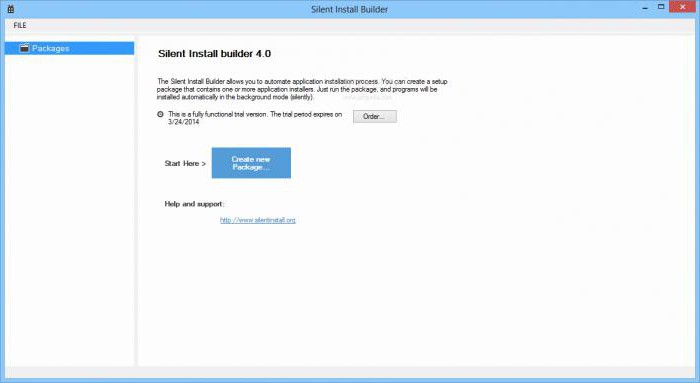
Немного о типах инсталляторов
Для разных программ используются разные инсталляторы. Рассмотрение их видов вполне могло бы стать темой для совершенно отдельной статьи, но к настоящей тематике они также причастны. В первую очередь из-за того, что в зависимости от того, какой инсталлятор используем при установке, подбираются ключи для тихой установки.
Ну и конечно, раз уже было разъяснено, что такое тихая установка программы, нужно сказать пару слов и о том, что такое ключи для нее. По существу, они представляют собой текстовую информацию (один-три символа), записываемую в командную строку.
InstallShield
Это самый популярный инсталлятор. Его можно “вычислить” по файлу setup.exe в сборке программы. Он не вызывает сложностей, как не вызывает их и тихая установка. Что это – InstallShield? Просто запускаете программу с ключом s, и инсталляция начинается в автоматическом режиме.

Windows Installer Service
Первый из них – «qb» – запускает тихий режим установки, делая пользователю доступным для просмотра его ход. Никаких “Далее”, но также и никакой кнопки “Отмена”. Хотя, конечно, процесс и можно будет завершить иным путем – к примеру, через “Диспетчер задач”.
Второй – «QN», если можно так сказать, еще более тихая установка. Что это значит? Инсталляция в фоновом режиме, то есть пользователь не сможет даже проследить ее ход.
InstallShield расширения *.msi
Для него используются ключи обоих инсталляторов, указанных выше: «/s /v»…»», причем многоточие в данном случае это qb либо QN соответственно.
Windows *.msu
Этот инсталлятор – автономный установщик обновлений. Для него есть несколько ключей для тихой установки:
Inno Setup
Это простой инсталлятор, к которому есть два ключа – для тихой и (дословно) очень тихой установки. Silent и verysilent соответственно.
Ключ “SP-” используется для того, чтобы не выскакивало окошко с вопросом, хочет ли пользователь продолжить установку. Это не постоянная, но частая проблема в данном инсталляторе. Ключ вписывается после одного из ключей, указанных в этом пункте выше.
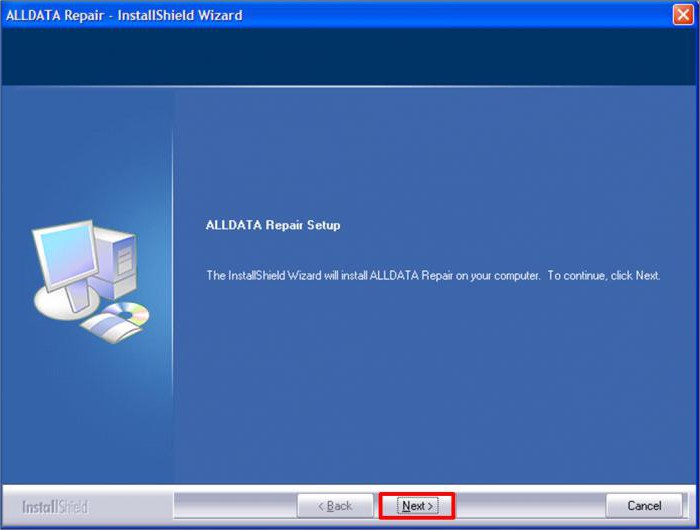
Узнать о том, используется ли этот либо любой другой установщик к той программе, которую нужно инсталлировать на компьютер, можно при его запуске. Комбинация клавиш ALT + SPACE»Пробел» открывает меню, в котором одним из пунктов значится “О программе”.
Nullsoft Scriptable Install System (NSIS)
У этого установщика обычно есть как файл инсталляции, так и дезинсталляции, то есть удаления программы из системы. Ключ для тихой установки у него такой же, как и у InstallShield (S), с одним маленьким, но очень важным уточнением: его обязательно нужно вводить в верхнем регистре, то есть писать с большой буквы.
При помощи ключа D, к тому же, можно указать директорию установки (папку, куда инсталлируется программа).
WISE Installer
К этому установщику подходит стандартный ключ s. Вообще, в принципе, если определить, какой инсталлятор использовать для программы проблематично, сложно или невозможно, прежде всего стоит попробовать этот ключ, поскольку он, как правило, работает.
Организация автоматической установки
Существует такой интерфейс – Windows Post-Installation Wizard, сокращенно – просто WPI. За этими тремя буквами кроется целый программный пакет для тихой установки приложений.
Что такое тихая установка программы и насколько она удобна, поняли все уже давно, вот почему есть столько способов, как ее, эту самую инсталляцию в режиме автомат, организовать.
Все вышеперечисленные инсталляторы с их соответствующими ключами отлично согласуются с WPI. Можно вписывать команды установки в нее вручную, а можно воспользоваться встроенными возможностями утилиты, например, функцией распознавания ключей.

SFX-архивы и файлы командной строки
А еще есть такая штука, как SFK-архивы, которые с WPI – идеальное сочетание для организации автоматической установки программ.
Сами архивы можно создать в уже давно известном программной продукте WinRar, а запустить – через Windows Post-Installation Wizard.
Их преимущество – в организации порядка распаковки, указания пути для инсталляции и, при желании, пароля.
Есть еще один вариант – создавать файлы командной строки (формат cmd) и записывать все коды в них. Это особенно подходит тем, кто собирается осуществлять установку программы еще раз (на другом ПК, например).
В заключение
Что такое тихая установка программы? Это не революция, не новшество, но удобная возможность экономии времени.
Но, как видно из статьи, для того чтобы ее настроить, какое-то время все-таки необходимо. Вот почему есть вариант поискать на просторах Интернета желаемую программу с уже настроенным тихим режимом установки. Обычно такая информация указывается в описании, а может быть, даже и пометка в названии – unattended. Если такое есть – смело скачивайте, в ней только преимущества!
 Существуют такие программы, которые самостоятельно предлагают тихую установку. Что это такое? Об этом знают далеко не все пользователи. Каковы преимущества тихой установки и что она собой представляет? Об этом и пойдет речь в статье.
Что это такое?
Тихая или автоматическая установка означает в первую очередь то, что пользователь не принимает в данном процессе активного участия. Мало того, он вообще ничего не делает, кроме того, что в начале и в конце нажимает на кнопку.
Достоинства
Плюсы данного способа состоят в том, что не нужно постоянно нажимать «далее», давая согласие на все, что предлагается мастером установки. Таким образом, этот процесс максимально избавляет от необходимости писать ключи, применять патчи и кряки. Что касается правильной настройки, она будет описана в десяти пунктах, в том числе отключении на конкретном этапе интернета. Другими словами, тихая установка является спасением для пользоателя.
Когда может пригодиться?
Стоит отметить, что тихая установка способна оказаться спасением не только для среднестатистического пользователя. Она полезна даже для администраторов. В данном случае существенно экономится время при установке одновременно нескольких программных продуктов на операционной системе.
Длительность
Время, которое занимает тихая установка, зависит от емкости программы. Процесс может длиться несколько секунд или несколько минут. Не трудно догадаться, что это не много. Таким образом, в числе преимуществ программы состоит время.
Как запустить
Стоит отметить, что существуют такие программы, которые заранее предусматривают тихую установку. Пользователю достаточно совершить двойной щелчок по требуемому файлу, запустить его и подождать окончания процесса. Необходимый файл представлен в формате exe и включает в себя наименование соответствующей программы. В обычных продуктах он скачивается один. Также сборка программы, имеющая тихую установку, как правило, помечена unattended. Если же данный процесс не предусмотрен, придется запускать его отдельно.
Типы инсталляторов
Для различных программ применяются разные инсталляторы. Таким образом, следует более подробно рассмотреть их виды. Ключи, предназначенные для тихой установки, выбираются в соответствии с тем, какой инсталлятор используется. Они выступают в качестве текстовой информации, которая записывается в командную строку.
InstallShield
Представляет собой наиболее известный инсталлятор. Он позволяет себя обнаружить по файлу setup.exe, который включен в сборку программы. Этот файл не способен привести к трудностям, как, впрочем, и тихая установка. Каков принцип работы InstallShield? Необходимо просто запустить программу с ключом s, после чего инсталляция начинается автоматически. Для запуска программы с ключом нужно ввести в командной строке путь через слэш, а затем дописать требуемый ключ.
Windows Installer Service
Windows *.msu
Данный инсталлятор представляет собой автономный установщик обновлений. При этом для него существует несколько ключей, предназначенных для тихой установки:
1. /quiet — фоновый режим, отсутствует взаимодействие с пользователем. Допустим, когда в коде установки программы указывается на то, что в конце осуществляется перезагрузка, она действительно будет.
2. /norestart — данный ключ способен избежать перезагрузки, если она не входит в планы пользователя.
3. /warnrestart – применяется с первым ключом. К его функциям относится предупреждение пользователя перед следующей за сообщением перезагрузкой.
4. /promptrestart — система выдает вопрос о необходимости перезагрузки.
5. /forcerestart – представляет собой принудительную перезагрузку, возникающую независимо от того, было ли это заявлено в процессе установки.
Inno Setup
Является обычным инсталлятором, который включает в себя два ключа. Один из них предназначен для тихой, другой – для очень тихой установки. Их названия Silent и verysilent соответственно. Ключ «SP-» необходим для избегания появления окна с вопросом о продолжении установки. В данном инсталляторе такая проблема возникает не постоянно, но достаточно часто. Стоит отметить, что ключ вписывается после одного из ключей, которые указаны в пункте выше. Чтобы узнать о том, применяется этот или другой установщик к программе, подготовленную у инсталлированию на компьютер, это легко сделать в процессе запуска. Сочетание кнопок ALT + SPACE»Пробел» отобразит меню, где одним из пунктов указан «О программе».
Nullsoft Scriptable Install System (NSIS)
У данного установщика, как правило, присутствует файл инсталляции, а также дезинсталляции. Другими словами, в наличии инструмент для удаления программы из системы. Ключ, предназначенный для тихой установки у него аналогичный с InstallShield (S). Правда, существует небольшое уточнение, которое состоит в необходимости вывода ключа в верхнем регистре. Речь идет о написании с большой буквы. С использованием ключа D также можно указать директорию установки.
WISE Installer
К такосу установщику подходящим является стандартный ключ s. Стоит отметить, что если определить, какой инсталлятор нужно задействовать для программы, достаточно проблематично или вообще невозможно, рекомендуется воспользоваться именно этим ключом.
Организация автоматической установки
Стоит рассмотреть такой интерфейс, как Windows Post-Installation Wizard. Сокращенно его называют просто WPI. Это целый программный пакет, предназначенный для тихой установки приложений. Что означает тихая установка программы и каково ее удобство, уже стало понятно. Однако почему существует столько способов проведения инсталляции в автоматическом режиме? Инсталляторы, которые перечислены выше а также их соответствующие ключи прекрасно совмещаются с WPI. Существует возможность вписывать команды установки ручным способом, а также использовать встроенные возможности программы, к примерур, функцию распознавания ключей.
SFX-архивы и файлы командной строки
Существует еще такая вещь под названием SFK-архивы, которые прекрасно сочетаются с WPI для организации установки программ в автоматическом режиме. Такие архивы существует возможность создать в известном программном продукте WinRar, а запустить легко при использовании Windows Post-Installation Wizard. Преимущества архивов состоит в организации очередности распаковки, а также указания пути для инсталляции. Если возникнет желание, можно предусмотреть наличие пароля. Также существует еще один способ − создавать файлы командной строки (формат cmd) и выполнять в них запись всех кодов. Это прекрасно подходит для тех, хочет планирует установку программы снова.
Тихая установка не является революцией или новшеством. Это прекрасная возможность сэкономить время. Однако для ее настройки стоит его затратить, хоть и не много. Тихая установка обладает массой преимуществ.