Зарезервировано системой что это
«Зарезервировано системой, диск (E:\)» — что это за диск, как его убрать?
 Доброго времени!
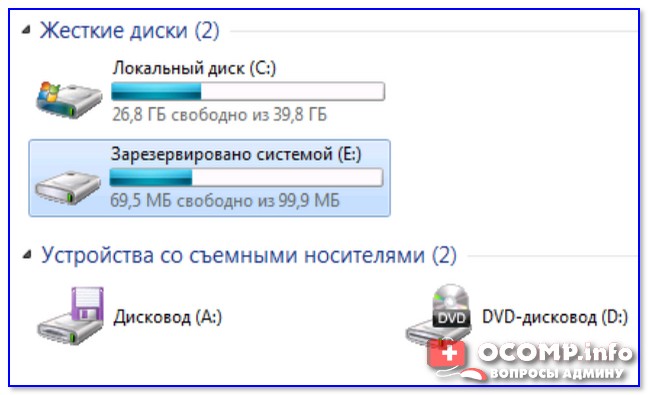
Иногда после обновления или установки ОС Windows 10 (8/7) в “Моем компьютере” появляется еще один диск со странным названием “Зарезервировано системой” (как у меня на скрине ниже 👇). И многим пользователям он прямо скажем мешается.
Можно еще добавить, что размер его невелик (
100-300 МБ) и зайти на него нельзя.
Чтобы он не смущал, лучше его аккуратно скрыть (т.е. сделать так, чтобы проводник его не отображал. Благо, что это не сложно).

Как убрать из вида раздел «Зарезервировано системой»
Способ 1
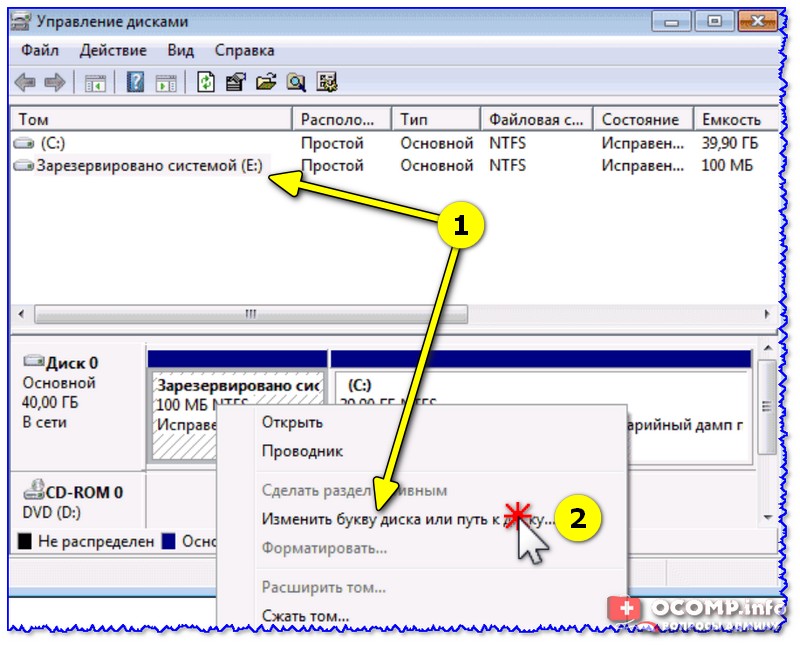
И так, наиболее простой способ скрыть от глаз этот раздел (не удалить!) — это воспользоваться встроенной в Windows утилитой 👉 “Управление дисками”.
После нужно кликнуть правой кнопкой мышки по этому разделу (его размер, обычно
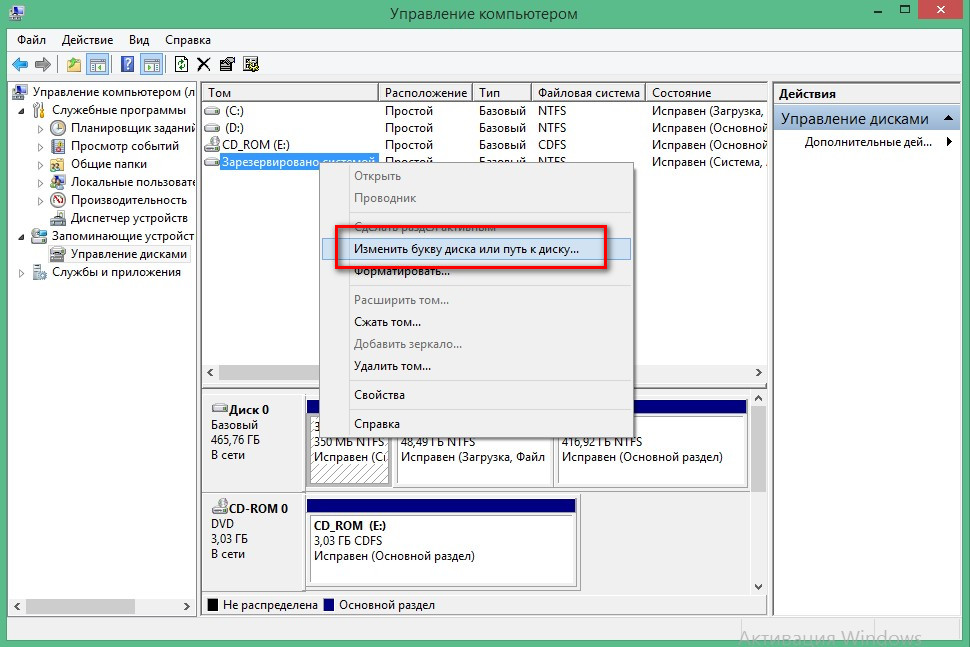
100 МБ) и выбрать “Изменить букву или. “ (👇).
Изменить букву диска или путь к нему
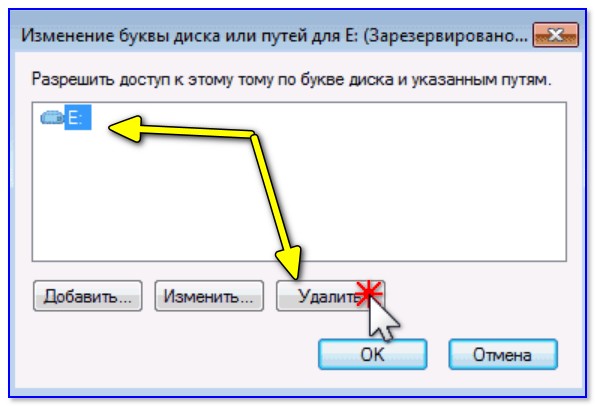
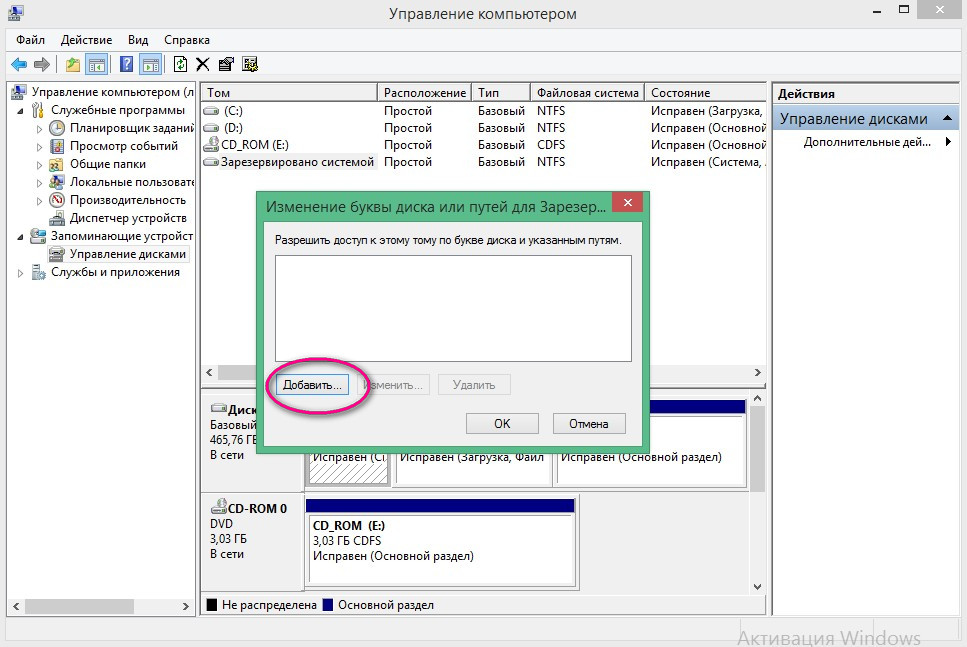
В следующем окне просто удалите букву диска, и сохраните настройки.
Примечание : проводник не отображает диски без присвоенных букв. А значит из “Моего компьютера” этот диск у вас пропадет.
Способ 2
Гораздо больше возможностей по управлению дисковыми накопителями предоставляет спец. утилита — 👉 MiniTool Partition Wizard.
После ее установки и запуска — она покажет все разделы и диски, что подключены к ПК. Чтобы скрыть любой из них — достаточно кликнуть по нему правой кнопкой мышки и выбрать “Hide Partition” (в переводе на русский “Скрыть раздел”).
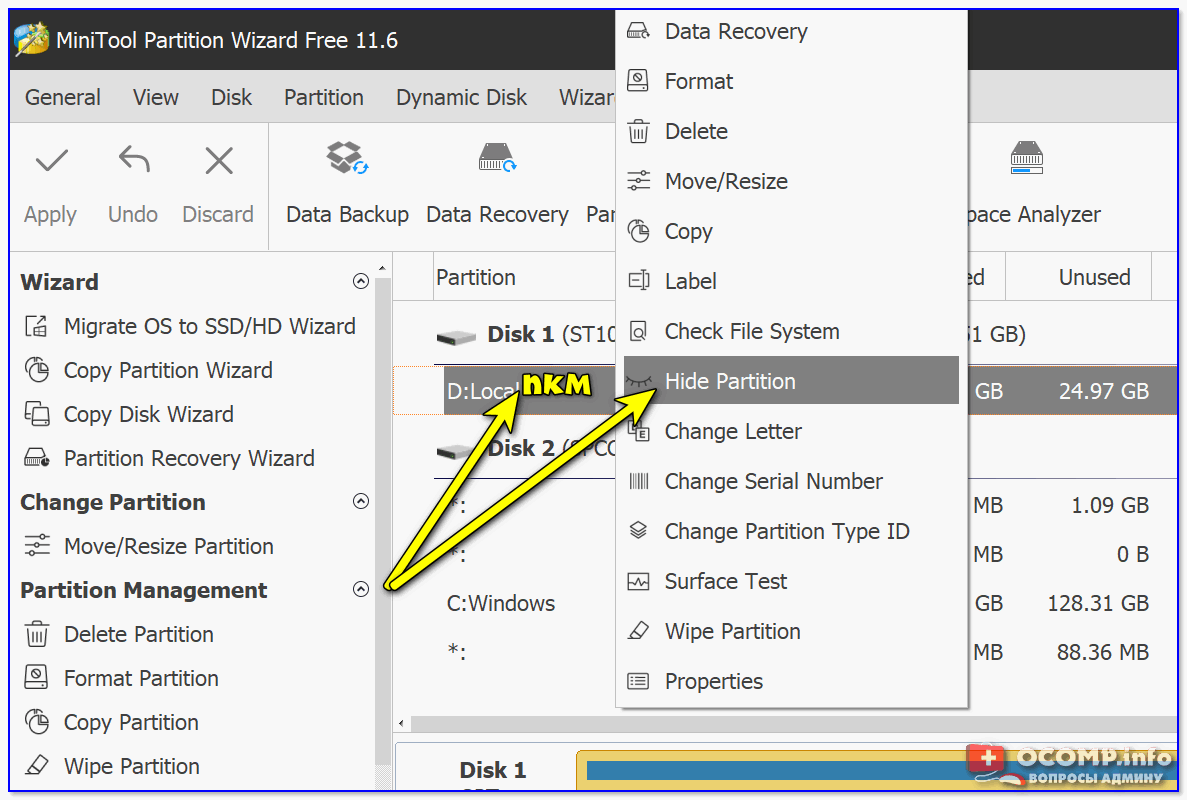
Hide Partition — скрыть диск / MiniTool Partition Wizard
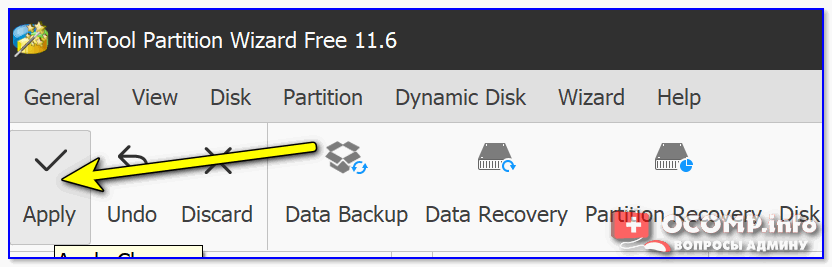
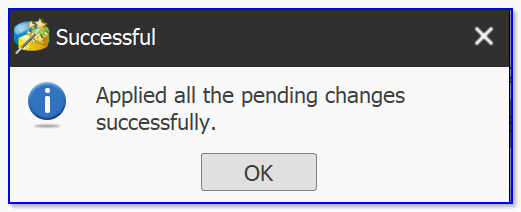
Ну и останется только дождаться окончания операции.
Есть, кстати говоря, и другие способы, как можно решить вопрос со скрытием того или иного раздела. Более подробно с этим можете ознакомиться в одной моей прошлой заметке. (👇)
Можно ли просто-напросто удалить этот раздел
Удалять его крайне нежелательно! (хотя, вас никто и не ограничивает)
После его удаления (или редактирования / изменения), скорее всего, при следующем включении компьютера и попытки загрузки Windows — вы увидите ошибку, подобной на фото ниже* (👇). Придется вручную его восстанавливать (и не факт, что у вас получится это сделать. ).

Пример ошибки 0xc000000e, Winload.efi
👉 * Для справки
Данный раздел (с зарезервированным содержимым) содержит сведения, необходимые для загрузки Windows, среду для восстановления ОС, и место под работу функции BitLocker (это встроенное средство шифрование накопителей).
После включения компьютера, происходит инициализация всех компонентов, загружается “загрузчик” из нашего раздела “Зарезервировано системой” и уже только потом стартует сама ОС Windows.
Разумеется, если “вклиниться” в эту цепочку и удалить этот системный раздел — Windows стартовать не будет и придется вручную восстанавливать загрузчик.
Дополнения — всегда приветствуются! (Заранее благодарю).
Для чего нужен диск Зарезервировано системой
Во время чистой установки Windows на неразмеченный диск, система создает специальный отдельный раздел Зарезервировано системой. Его можно найти в Windows 7, Windows 8.X и Windows 10. Впервые этот механизм появился в Windows 7, поэтому вы не найдете его на предыдущих версиях Windows. Зачастую система не назначает для этого диска никаких букв, поэтому он не отображается в Проводнике. Обычно пользователи обнаруживают его, когда попадают в дисковую утилиту, либо по каким-то загадочным причинам (так бывает, чего уж там) Windows возьмет и назначит букву для резервного диска, после чего он появится в Проводнике. Вот тут-то и возникают у новичков логичный вопрос: что это такое и зачем оно надо?
Что за диск Зарезервировано системой
Раздел Зарезервировано системой содержит в себе два типа информации:
Иными словами, раздел Зарезервировано системой очень важен для корректной работы Windows и механизмов шифрования. Последние не могут работать без этого диска, а вот сведения для менеджера загрузки можно перенести на другой раздел, если вам так уж сильно этого хочется.
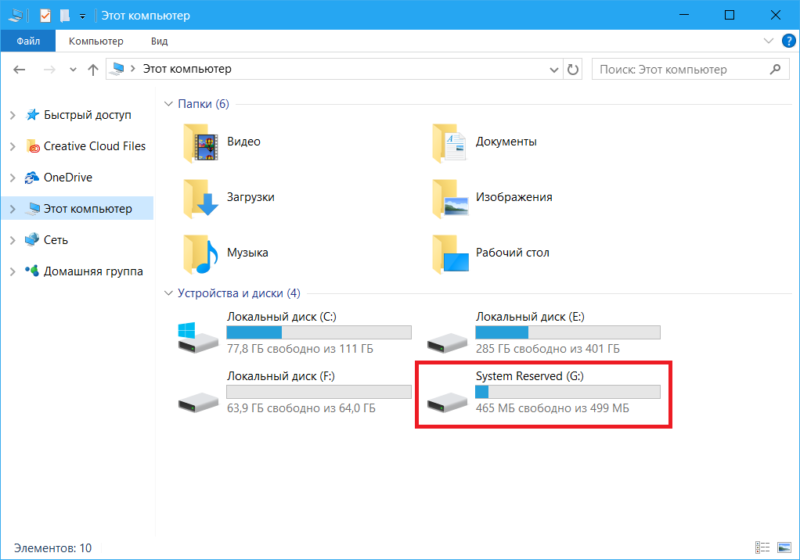
Зарезервировано системой потребляет всего 100 Мб на Windows 7, 350 Мб на Windows 8 и 500 Мб на Windows 10. Зачастую этот раздел создается при установке системы, перед разделением хранилища для основного раздела под Windows.
Как удалить диск Зарезервировано системой
Для начала определимся с одним важным фактом: диск Зарезервировано системой нельзя удалять. Проще и безопаснее для вашего компьютера, если вы просто оставите его в покое. Тем не менее, вы можете его скрыть, чтобы он не мозолил вам глаза, и чтобы кто-нибудь случайно не скопировал туда какую-нибудь информацию.
Теоретически, можно удалить диск Зарезервировано системой так, чтобы Windows даже осталась в рабочем состоянии. Для начала вам надо будет переместить файлы загрузки из зарезервированного диска на другой раздел (системный диск, где установлена Windows). Этот процесс сложнее чем кажется. Он включает в себя деликатную настройку реестра, копирование различных файлов между дисками, и обновления BCD. На Windows 8 вам надо будет также отключить и включить систему восстановления Windows. Только после всех этих танцев с бубном вы сможете безопасно удалить диск Зарезервировано системой. Как вы можете увидеть сами, выигранные 500 Мб свободного пространства не стоят подобной головной боли. Более того, Microsoft не поддерживает подобные техники, поэтому мы тоже не рекомендуем прибегать к столь радикальным методам увеличения свободного пространства на диске. Есть множество других способов, с помощью которых вы сможете выкроить лишние гигабайты на накопителе, если свободное место на нем ограничено.
Как скрыть диск Зарезервировано системой
Скрыть раздел Зарезервировано системой можно только в том случае, если он отображается в Проводнике Windows и ему присвоена отдельная буква. Без назначенной буквы скрыть диск Зарезервировано системой не получится. Скрывать попросту будет нечего, поскольку без буквы он не будет отображаться. В этом-то и заключается способ скрыть диск – вам надо попросту удалить привязанную к нему букву. Ее там попросту не должно быть.
Как предотвратить создание диска Зарезервировано системой
Как вариант, вы можете предотвратить создание диска Зарезервировано системой. Для этого вам надо будет установить систему на уже размеченный диск, где все свободное пространство занимает уже готовый раздел. Интерфейс распределения дискового пространства при установке Windows не подойдет – система все равно создаст нужный ей раздел. Поэтому придется использовать сторонние утилиты для разметки или командную строку. Но опять же, мы не станем описывать эту процедуру, поскольку она не имеет ровным счетом никакого смысла. Не делайте этого, правда. Просто скройте диск Зарезервировано системой и забудьте о нем.
Что такое раздел System Reserved и для чего он необходим

Е сли вам приходилось устанавливать Windows 7 или 8, то наверняка вы замечали, что в самом начале процедуры Мастер создаёт на жёстком диске небольшой дополнительный раздел. В Windows 7 его размер составляет 100 Мб, в Windows 8 уже — 350 Мб. Установить на него систему по понятным причинам нельзя, но если это так, то зачем он вообще нужен? Давайте разберёмся.
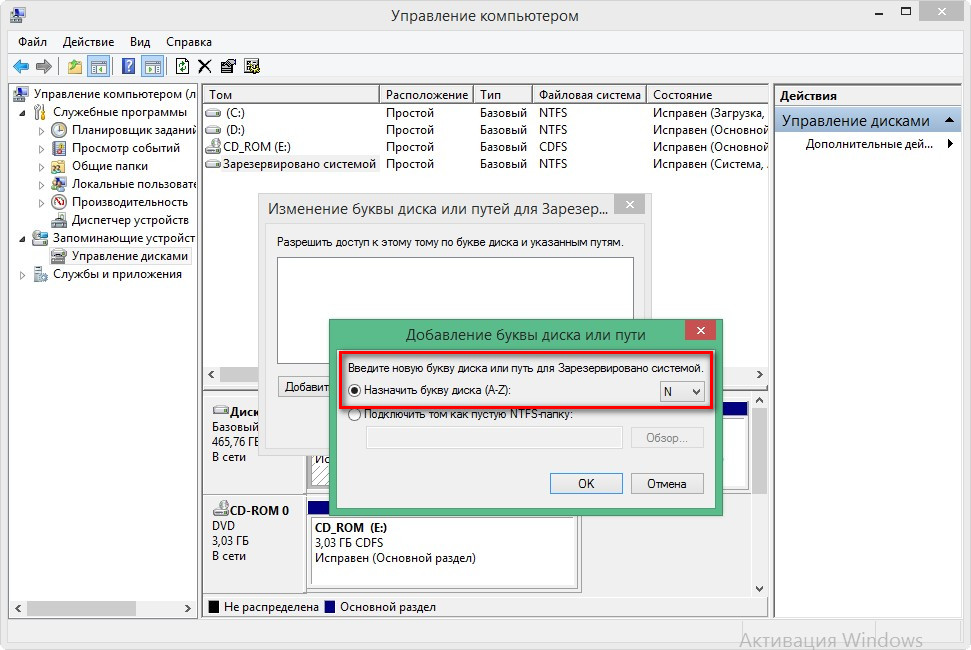
Раздел этот называется System Reserved, что означает «зарезервировано системой». Обычно он не имеет буквы, а поэтому недоступен из Проводника. Убедиться в его наличии можно с помощью штатного инструмента diskmgmt.msc или специальных утилит для работы с разделами жёстких дисков. Его даже можно сделать видимым, присвоив ему одну из букв латинского алфавита в оснастке управления дисками. Впрочем, вполне может статься и такое, что этого дополнительного раздела на компьютере не окажется, что также является весьма вероятным.
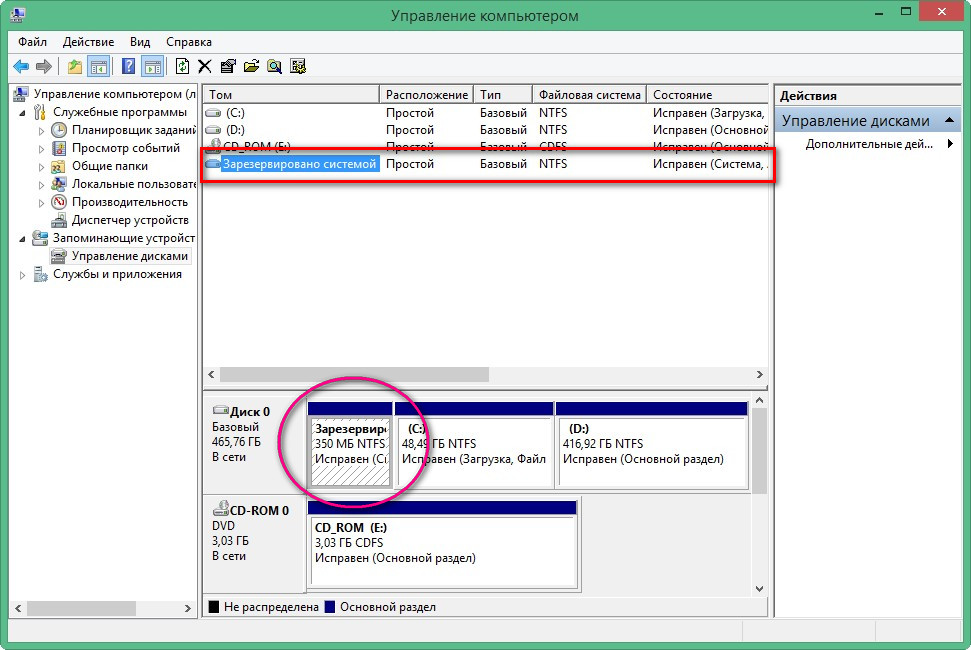
Сказать, чтобы эта зарезервированная область дискового пространства была уж так крайне необходима никак нельзя, так как операционную систему можно установить и без всяких дополнительных разделов.
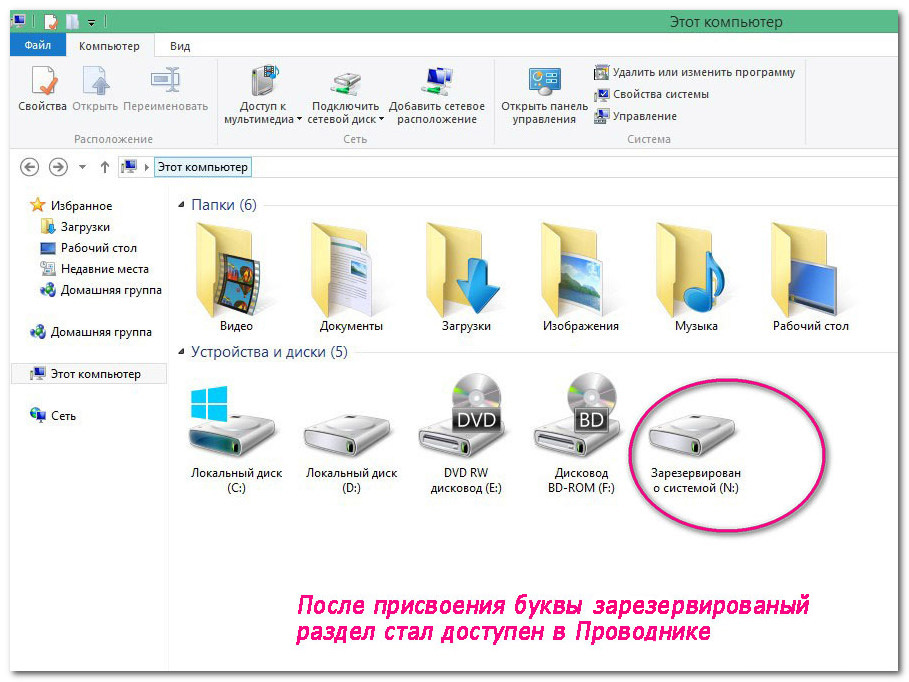
Но если сами разработчики Microsoft посчитали его создание делом важным, значит, он для чего-то нужен. И это действительно так. Раздел «Зарезервировано системой» может иметь не одно, а сразу несколько функций.
Защита загрузочных файлов
Самое главное его предназначение заключается в защите загрузочных файлов операционной системы. Хранение загрузчика и файлов конфигурации в отдельной области жёсткого диска обеспечивает более высокий уровень безопасности системы и уменьшает риск их случайного повреждения, например при сжатии или других манипуляциях. Также наличие этого раздела упрощает работу с компьютером, на котором установлено несколько операционных систем.
Хранение данных шифрования BitLocker
Вторая функция раздела «Зарезервировано системой» заключается в хранении файлов, необходимых для работы технологии шифрования BitLocker. Подробно останавливаться на этом аспекте работы Windows мы не будем.
Можно ли удалять дополнительный раздел
У многих неопытных пользователей может сложиться впечатление, что дополнительный раздел не так уже и важен, поэтому от него можно и нужно избавляться. Так вот, делать этого как раз и не следует. Если вы его удалите, операционная система не сможет загрузиться, так как вместе с разделом вы удалите файл BCD, тот самый, который хранит параметры конфигурации, отвечающие за запуск Windows. Но если бы даже дополнительный раздел можно было удалить без всяких последствий, много было бы от того пользы, хотя бы с точки зрения экономии дискового пространства? Объём современных жёстких дисков нередко превышает 500-750 Гб, на фоне которых эти 100 или 350 Мб кажутся совсем незначительными.
Почему раздел «Зарезервировано системой» отсутствует на некоторых компьютерах
Как мы уже говорили, на некоторых компьютерах зарезервированное системой пространство может отсутствовать. На работу системы это не влияет, ведь необходимые для её загрузки файлы с таким же успехом могут храниться и на системном диске вместе со всеми прочими файлами Windows. И всё же почему на одном компьютере зарезервированный раздел имеется, а на другом его нет?
Зависит это от нескольких факторов. Первое и самое главное условие для создания раздела System Reserved — установка системы с загрузочного диска или flash-накопителя. В случае установки из под Windows пользователь «минует» утилиту для разметки жёсткого диска, следовательно, возможности создания зарезервированного раздела ему не представится.
Что касается логических разделов, то их может быть сколько угодно. Наконец, третье условие для создания зарезервированного раздела звучит так: не устанавливайте систему в уже существующий раздел. Сначала удалите его, а затем в появившемся неразмеченном пространстве создайте новый и устанавливайте систему в него.
Как отказаться от создания раздела «Зарезервировано системой»
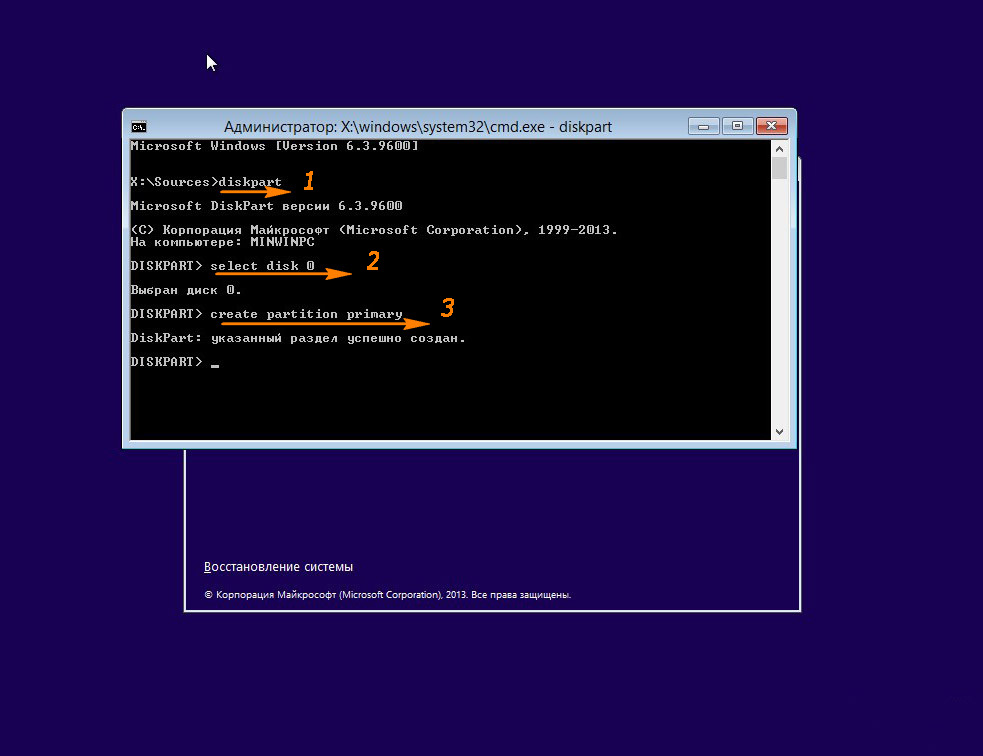
Будет создан единственный основной раздел, в который и будет устанавливаться система.
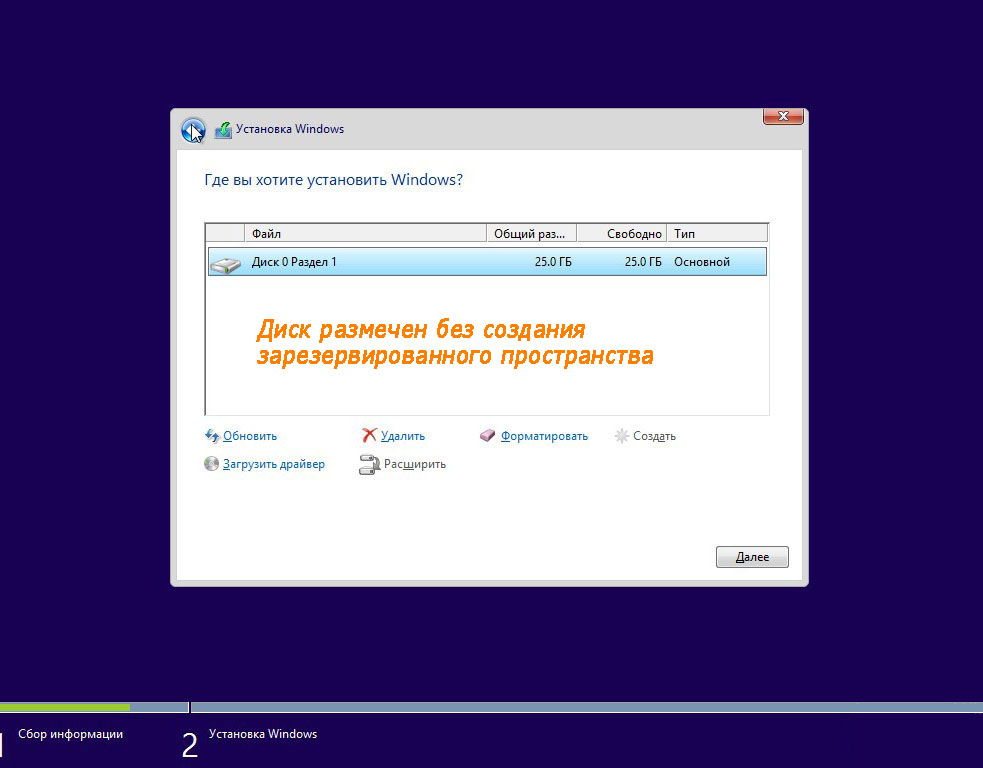
Если же на компьютере уже имеются некие файлы, то есть вы выполняете переустановку, систему нужно устанавливать в уже существующий основной раздел. Впрочем, всё это не имеет такого большого значения. Да и зачем проводить все эти манипуляции, если можно просто довериться системе, уж наверняка она лучше знает, что нужно ей для правильной установки.
Что такое зарезервировано системой и можно его удалить?
Когда вы устанавливаете Windows 10, 8 или 7 на форматированный диск, сначала в начале жесткого диска создается раздел “Зарезервировано системой”. В большинстве случаев он не отображается в проводнике из-за того, что ему не назначена буква диска. Чтобы увидеть раздел и его содержимое – нужно провести некоторые изменения в «Управлении дисками». В сегодняшней статье поговорим немного о маленьком и скрытом разделе “Зарезервировано системой”.
Что такое раздел Зарезервировано системой?
Данный раздел содержит базу данных конфигурации загрузки, код диспетчера загрузки, среду восстановления Windows и резервирует место для файлов запуска, которые могут потребоваться BitLocker, в случае использования функции шифрования диска BitLocker.
Когда ваш компьютер загружается, Windows Boot Manager запускает и считывает загрузочные данные из хранилища данных конфигурации загрузки (BCD). Дальше компьютер загружает загрузчик из раздела “Зарезервировано системой” и загружает Windows с вашего системного диска.
Когда создается раздел Зарезервировано системой
Во время установки Windows, когда вы делите диск автоматически создается раздел “Зарезервировано системой”.

Можно ли удалить раздел Зарезервировано системой?
Нет, удалять его нельзя! Если вы удалите раздел “Зарезервировано системой” или неудачно переместите с него информацию – перед вами появится такая картинка:


Лучше данный раздел не создавать во время установки системы, чем потом пытаться его удалить перемещая с него файлы и папки, а также меняя параметры в редакторе реестра.
Как избежать создания раздела Зарезервировано системой
1.В самом начале установки Windows нажмите клавиши Shift +F10 для вызова командной строки;
2. Введите DiskPart в командную строку и нажмите клавишу Enter;
3. Создайте новый раздел (пример ниже) => после чего закройте командную строку и когда спросит на какой раздел установить систему – выберите созданный. Чтобы видеть команды для работы с жестким диском – введите слово help.

Для создания нового раздела на диске должно быть не распределенное пространство, введите команду select disk 0 и нажмите клавишу Enter, чтобы выбрать жесткий диск => дальше, чтобы создать новый раздел используя весь объем не распределенного пространства – введите команду create partition primary и нажмите клавишу Enter.

Как скрыть раздел Зарезервировано системой
Очень редко, но все же бывает, что раздел “Зарезервировано системой” отображается в проводнике. Это может быть если не качественная сборка Windows, или возможно вы сами добавили букву данному диску.
1. Зайдите в управление дисками: один из способов – в строке поиска или в меню “Выполнить” (выполнить вызывается клавишами Win+r) введите команду diskmgmt.msc и нажмите клавишу Enter.
2. Нажмите на раздел “Зарезервировано системой” правой клавишей мыши => выберите “Изменить букву диска или путь к диску”.

3. Нажмите “Удалить” и “ОК”.
После данных действий раздел “Зарезервировано системой” отображаться в проводнике не будет.
На сегодня всё! Если у вас есть дополнения – пишите комментарии. Удачи вам 🙂
Диск зарезервированный системой
Диск зарезервировано системой, что это
Диск зарезервированный системой содержит файлы конфигурации хранилища загрузки (BCD), а также на нём находится загрузчик системы это файл bootmgr.
Локальный диск зарезервировано системой производит вход в среду восстановления системы, хотя файлов системы на нём нету (они находятся в папке Recovery в разделе на который установлена операционная система).
Для этого раздела 100 мб зарезервировано системой.
 Как убрать диск зарезервировано системой
Раздел зарезервировано системой создаётся в процессе установки операционной системы Windows на компьютер и предназначен для защиты загрузочных файлов системы.
Как скрыть зарезервированный системой диск
Обычно раздел размером 100 mb зарезервировано системой делается скрытым и его не видно но иногда происходит ошибка и ему присваивается буква и тогда в проводнике появится диск зарезервировано системой.
Чтобы скрыть диск зарезервировано системой нужно удалить у этого раздела присвоенную ему букву, а для этого нужно сделать следующее.
В проводнике нажимаем правой кнопкой мыши на «Этот компьютер».
Появится контекстное меню в котором нужно выбрать «Управление».
 Удаляем букву раздела через управление компьютером
Откроется окно под названием «Управление компьютером».
В этом окне нажимаем на «Запоминающие устройства» и «Управление дисками».
Затем выбираем зарезервированный диск и нажимаем на него правой кнопкой мыши.
В появившемся контекстном меню нужно выбрать «Изменить букву диска или путь к диску».
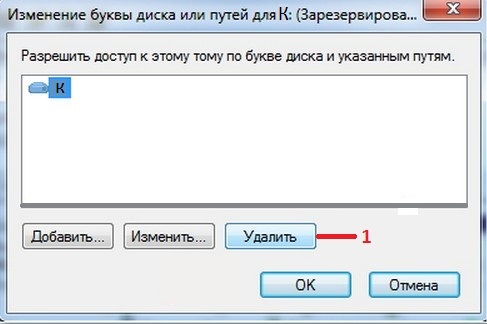 Удаляем букву диска
Откроется окошко в котором нужно нажать «Удалить» и во всех последующих окнах нажимать «Да».
После этого раздел в Windows 8 зарезервировано системой станет скрытым и его не будет видно в проводнике.