Зарядка не заряжает планшет что делать
Проблемы с зарядкой смартфона или планшета на Андроид: основные причины возникновения неполадок и методы их устранения
Ёмкость батареи большинства смартфонов и планшетов на Андроиде позволяет активно пользоваться устройством без подзарядки в течение 12–24 часов. Время зарядки аппарата при этом составляет два-три часа. Но иногда гаджет резко сбрасывает уровень заряда, быстро разряжается, теряет уровень заряда аккумулятора при подключении к розетке или вовсе перестаёт реагировать на подсоединение зарядного устройства. Если ваш смартфон перестал заряжаться, изучите возможные причины и решения этой ситуации.
Что делать, если телефон или планшет на Андроид не заряжается. Возможные причины
Распространённые причины отсутствия зарядки — поломка блока питания или разъёма MicroUSB, износ аккумулятора, программные сбои. Поняв, что смартфон или планшет не заряжается, в первую очередь проверьте напряжение на контактах батареи и зарядного устройства. Если все в порядке, используйте другие методы восстановления смартфона или планшета.
Показывает, что зарядка идёт, но не заряжается от сети
Если при подключении к розетке индикатор показывает процесс зарядки, а когда вы отсоединяете кабель, смартфон или планшет выключается, вероятно, произошло замыкание контроллеров уровня заряда. Замыкание случается в результате попадания воды внутрь корпуса либо поломки разъёма.
Попробуйте протестировать аппарат с другим кабелем и аккумулятором — если результат тот же, отнесите смартфон или планшет в сервисный центр. Специалисты обнаружат и заменят неисправный элемент.
Процент зарядки не изменяется через USB от компьютера
Пользователи часто заряжают смартфоны и планшеты от ноутбука, а не от розетки. Причины, по которым смартфон при исправной батарее не получает питания от компьютера:
Обнаружив разрыв провода, соедините вместе два оторванных конца и перемотайте изолентой. Если силы тока, подаваемой на USB-порт, не хватает для зарядки, попробуйте подключить устройство к другому порту.
Чаще других блокирует зарядку операционная система Ubuntu. Чтобы обойти блокировку, занесите смартфон в чёрный список по пути /etc/default/tpl.
Разрядился полностью и не заряжается
Смартфоны и планшеты не реагируют на подключение зарядного устройства при глубокой разрядке аккумулятора. Если гаджет разрядился больше суток назад и не подаёт признаков жизни, подключите его к розетке и оставьте в выключенном состоянии. Через 10 минут, проверьте, горит ли индикатор заряда. Если да, можно включать устройство.
Если индикатор не загорелся, почистите контакты Micro USB разъёма и штекера на кабеле зарядного устройства. Возьмите толстую иголку и обратным концом достаньте мелкие пылинки и катышки. Установите штекер в разъем и оставьте смартфон или планшет ещё на 10 минут.
Распространённая ситуация, когда пользователи подозревают о проблемах с зарядкой — поломка дисплея. При этом гаджет заряжается, но вы этого не видите — экран остаётся тёмным. Чтобы проверить, идёт зарядка или нет, воспользуйтесь световым индикатором на корпусе. Если индикатора нет, включите устройство. При поломке дисплея вы услышите характерный звук запуска системы, а если не работает разъем для зарядки, гаджет просто не включится.
Перестал заряжаться от прикуривателя
Заряжая смартфон в автомобиле, вы можете столкнуться с проблемой отсутствия зарядки от прикуривателя. Первым делом попробуйте подключить другое устройство и проверьте блок предохранителей в машине. Возможно, перегорел именно тот, который отвечает за подачу тока на гнездо прикуривателя. Если предохранитель в порядке, разберите штекер зарядного устройства и проверьте состояние предохранителя.
Если индикатор батареи отображается на экране, но уровень заряда не увеличивается и даже падает, значит, на прикуриватель подаётся ток низкой силы, недостаточный для питания смартфона или планшета.
Устройство моргает, но не заряжается
Смартфоны и планшеты, оснащённые цветовым индикатором, мигают в процессе зарядки. Если ваш индикатор при зарядке мигает необычно (например, всегда горел голубым, а сейчас мигает зелёным и красным попеременно), а аппарат разряжается, проблема может быть в перегреве процессора. В этом случае перезагрузите планшет или смартфон в режиме Recovery и попробуйте зарядить. Если ситуация не нормализуется, прочистите контакты разъёма и штекера и снова подсоедините кабель. Продолжающееся мигание означает, что пора заменить аккумулятор на новый.
Видео — Как быть, если не заряжается смартфон
Проблемы при зарядке смартфона или планшета
Проблемы современных гаджетов связаны не только с отсутствием зарядки при подключённом кабеле. Бывает, планшет или смартфон заряжается, но потом резко падает уровень заряда либо аппарат при показателе батареи 90% выключается и перестаёт включаться. Справиться с проблемой помогут рекомендации ниже.
Заряжается только в выключенном состоянии
После падения или программного сбоя смартфон может воспринимать зарядку только в выключенном состоянии. Варианты решения проблемы:
Если программные методы не помогают, возможно, дело в повреждении Micro USB разъёма, и требуется помощь специалистов сервисного центра.
Заряжается, но не до конца
Если индикатор питания отображается, но смартфон не показывает стопроцентный уровень заряда, необходима калибровка батареи. Вторая причина — недостаточная сила тока для полного заряда. Проверьте зарядное устройство на целостность кабеля и при необходимости смените на двухамперную модель с более толстым шнуром.
Если предложенные методы не помогают, замените аккумулятор на новый.
Не заряжается больше 1%
В ситуации, когда процент заряда не поднимается более 1%, проверьте зарядные устройства с другими гаджетами и попробуйте зарядить смартфон или планшет от компьютера. Если не помогает, замените батарею на новую.
Не заряжается, пока не перезагрузится
Некорректная зарядка гаджетов зачастую связана с программным обеспечением. Если ваш смартфон не заряжается без перезагрузки или перезагружается в процессе зарядки, выполните следующие действия:
Устройство разряжается в отключенном состоянии
Для рабочего аккумулятора нормально постепенно снижать уровень заряда даже при отключённом смартфоне или планшете — примерно на 1% за неделю. Но если вы выключили устройство на ночь со стопроцентным уровнем заряда, а утром включили и увидели значение 50%, скорее всего, требуется заменить батарею. Если замена не даёт результатов, проблема в процессоре — отнесите аппарат в сервисный центр.
Устройство заряжается, но показывает неправильное значение зарядки
Когда индикатор заряда отображает некорректное значение — например, показывает 50%, а через минуту выключается и при последующем включении отображает 0–5%, помогает калибровка аккумулятора. Чтобы откалибровать батарею:
Если калибровка вручную не помогает, попробуйте скачать приложение-калибратор.
Почему телефон или планшет на Андроид быстро разряжается
Гаджеты на Андроид поддерживают уровень заряда в течение дня. Если аппарат разряжается быстрее, а вам нужно продлить время работы устройства, воспользуйтесь рекомендациями ниже.
Какие процессы способствуют разрядке аккумулятора
На уровень заряда влияют яркость экрана и модули связи. Оптимизировать расход батареи можно, выполнив ряд настроек. Зайдите в параметры устройства и отключите следующие функции:
Закройте приложения, работающие в фоновом режиме. Если вы используете лаунчер и темы оформления, отключите их. Также отключите автоматическую синхронизацию и обновления приложений.
Устройство быстро заряжается и быстро разряжается
Если смартфон быстро разряжается и так же быстро заряжается, проблема кроется в аккумуляторе. Попробуйте зарядить телефон до 100%, затем разрядить его до отключения, и так несколько раз. Если батарея не станет заряжаться лучше, замените её на новую.
Аппарат долго заряжается и быстро разряжается
Длительность зарядки смартфона или планшета зависит от источника питания. Не рекомендуется использовать для питания устройства универсальные кабели — сила тока может оказаться недостаточной, и зарядка будет происходить медленно.
Если вы используете оригинальное зарядное устройство, но уровень аккумулятора растёт медленно, попробуйте зарядить выключенный аппарат. Если через 2–3 часа после выключения телефона индикатор заряда покажет 100%, ищите неполадки со стороны программного обеспечения. Если зарядка выключенного гаджета длится дольше, проблема в «железе».
Зарядка охлаждённого аккумулятора происходит медленнее, поэтому не подключайте кабель к телефону сразу по возвращении с мороза. Дождитесь, пока аппарат нагреется до комнатной температуры.
Гаджет быстро разряжается в режиме ожидания
В режиме ожидания батарею расходуют акселерометр и гироскоп. Они предназначены для контроля перемещений устройства относительно земли и тела человека. Чтобы уровень снижался медленнее, отключите датчики. Также закройте фоновые приложения. Для этого зайдите в меню «Настройки», выберите пункт «Приложения» и на вкладке «Работающие» остановите ненужные.
Если действия с софтом не помогают, возможно, есть повреждения на материнской плате. В таком случае смартфон или планшет требует ремонта.
Резко падает заряд батареи
Перемены значений уровня заряда не дают пользователю возможности сориентироваться, сколько времени смартфон или планшет протянет без подзарядки. Если вас беспокоят скачки уровня заряда, попробуйте откалибровать аккумулятор вручную или с помощью приложения Battery Calibrator.
Когда калибровка не помогает, напрямую к контактам батареи подключите лампочку и дождитесь, пока она не перестанет светить. Затем установите батарею в смартфон и зарядите его до значения 100%. После троекратного повторения процедуры уровень заряда будет отображаться более равномерно.
Заряд стал быстро садиться после обновления
Обновления программного обеспечения требуют от смартфонов и планшетов больше энергии, соответственно, быстрее расходуют заряд. Если после обновления ваш гаджет стал разряжаться быстрее, произведите сброс настроек до заводских, предварительно сохранив важную информацию.
Другая распространённая причина — вирус, попавший в телефон с обновлением. Отыщите вирусную программу и удалите её. Для этого воспользуйтесь антивирусом — Kaspersky, McAfee или Dr. Web.
Как проверить состояние аккумулятора
Существуют различные способы проверки состояния батареи.
Наименование методики
Реализация
· используйте приложение Battery — в нём отображается информация о состоянии аккумулятора: напряжение, температура и другие параметры.
· Если видимых неровностей нет, положите батарею на стол и покрутите. Рабочий аккумулятор сделает пару оборотов и остановится, а изношенный — будет крутиться долго.
Во время зарядки на значке батареи вы можете увидеть знак вопроса — он появляется при большом износе аккумулятора, оповещая о необходимости замены, либо в случаях, когда отходит контакт штекера.
Как зарядить устройство Андроид при сломанном разъёме
Проблемы с зарядкой часто связаны с поломкой разъёма Micro USB. Если он вышел из строя, а вам нужно продлить время работы гаджета, воспользуйтесь беспроводным зарядником. Закрепите приёмник на батарею и включите. Через час аккумулятор будет заряжен.
В крайнем случае батарею можно зарядить напрямую от кабеля питания. Для этого достаточно отрезать штекер, подсоединить провода к контактам и включить блок питания в розетку. Не используйте этот метод, если не уверены в своих познаниях в электротехнике, а если используете — постоянно контролируйте процесс зарядки.
Как правильно заряжать устройства Андроид
Чтобы продлить срок службы аккумулятора, заряжайте его правильно. Способ зарядки зависит от материала, из которого сделан элемент питания. Литий-ионные аккумуляторы заряжайте до 100% и разряжайте полностью, а литий-полимерные — подзаряжайте по мере необходимости. Другие правила зарядки смартфонов и планшетов:
Проблемы с зарядкой обычно возникают у пользователей через год-два после покупки смартфона или планшета. Если вы заметили проблему с момента приобретения устройства, перед тем как ремонтировать его самостоятельно, обратитесь в сервисный центр, где гаджет починят или заменят по гарантии.
Планшет не заряжается
Ваш планшет перестал заряжаться? Почему планшет не заряжается, плохо заряжается, медленно, не держит зарядку и как решить проблему.
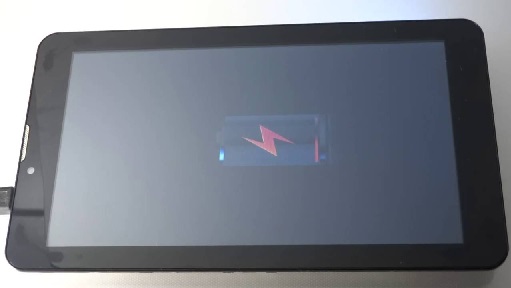
Рассмотрим несколько основных причин этого.
Нет напряжения в розетке
Пример: сетевой фильтр, в который включен блок питания, отключен. Проверьте, включен ли удлинитель или сетевой фильтр.
В конкретной розетке нет напряжения, либо нарушены контакты в ней, например, контакты в розетки разошлись. Попробуйте другую розетку.
Неисправный адаптер питания планшета
Эту неисправность вы сами сможете диагностировать. Можно попробовать зарядить планшет от другой зарядки. Можно измерить напряжение на выходе адаптера. Если разъем microUSB, можно померить напряжение на двух крайних разъемах. Оно должно быть около 5 вольт.
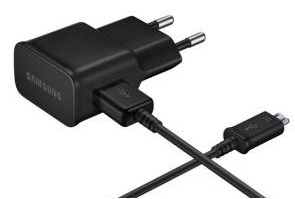
Конечно, в первую очередь следует проверить характеристики зарядки. Если напряжение зарядки соответствует требованиям планшета, максимальный ток меньше рекомендуемого, планшет будет заряжаться медленнее.
Затем проверяем контакты, в каком состоянии они находятся. Если контакты кабеля грязные или грязь находится в разъемах, то следует почистить разъемы.
Планшет медленно заряжается
Кроме слабого адаптера питания и грязного/окисленного разъема причиной медленной зарядки может стать плохой кабель USB.
Если взять несколько разных новых кабелей, то окажется, что ток зарядки может отличаться в несколько раз в зависимости от кабеля. Хороший фирменный кабель может давать ток до 2 А, а плохой в десять раз меньше. Как правило, ток зарядки при использовании не фирменных кабелей составляет 0.5-1.2 А. И это только при полностью исправных кабелях.
А ведь многие кабели после долгой работы становятся неисправными из-за внутренних обрывов проводов и неисправных контактов.
Устранить этот фактор можно только путем пробы.
Планшет слишком быстро заряжается
Если планшет заряжается очень быстро, например, за несколько минут, то, скорее всего он быстро разряжается. Быстрая зарядка и быстрая разрядка планшета свидетельствует о плохом состоянии элементов батареи. Здесь выход только один — замена аккумуляторной батареи.
Но и тут не стоит торопиться, ведь возможен и сбой регулятора зарядки батареи. Для того, чтобы устранить последствия сбоя, нужно полностью разрядить батарею, а затем полностью зарядить ее. Тогда в регистры регулятора запишутся новые значения напряжений.
Поломка разъема зарядки
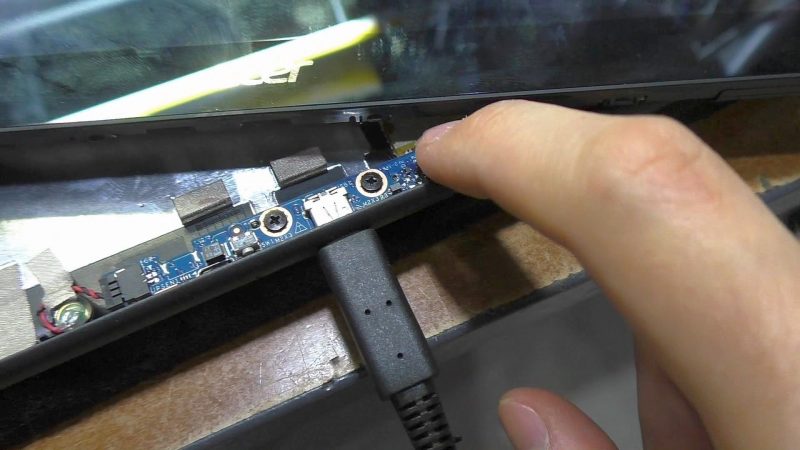
Если замена зарядки не помогла, пробуем покачать шнур с разъемом. Далее смотрим на индикатор зарядки. Если зарядка появляется при покачивании разъема (индикатор иногда включается), значит проблема в разъеме. В случае, если индикация не появляется, нужно проверять тестером. Разъем внутри планшета должен прочно и плотно сидеть на плате, поскольку он припаян к ней. Если он покачивается вместе с вашими движениями, то скорее всего разъем оторвался и требуется его ремонт.
В большинстве современных планшетов разъем питания совмещен с входным портом данных, который выполнен на разъеме microUSB или USB-C. Для замены разъема питания планшета нужен разъем конкретного типа, подходящий по креплениям к плате планшета.
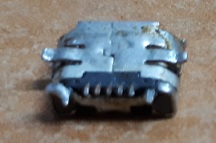
Последствия установки разъема планшета неправильного типа и кривыми руками описаны здесь.
Не во всяком планшете можно заменить разъем питания или зарядки. Есть планшеты, в которых расположение разъема не позволяет подобраться к контактам для запайки. поскольку этому мешают громоздкие детали, расположенные рядом.
Еще проще поменять разъем питания, расположенный на отдельной плате, но такие конструкции встречаются редко.
Неисправна батарея планшета
В планшетах как правило установлены Li-Ion батареи. Они состоят из Li-Ion элементов и платы управления зарядом, т.н. контроллером заряда.
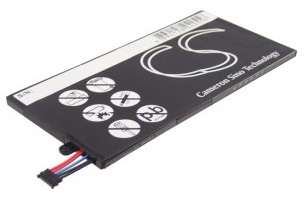
Батарея планшета может не заряжаться по следующим причинам:
В первом и третьем варианте придется однозначно менять батарею. Причем, подойдет только та, которая предназначена для этого планшета. Она имеет нужное напряжение, емкость, размеры, разъем.
При глубоком разряде батареи нарушается работа контроллера заряда и он отключает процесс заряда. Поэтому зарядка осуществляется только током утечки транзистора. Но поскольку ток утечки составляет величину порядка мкА, то и заряжаться он может бесконечно долго.
Существуют методы, которыми можно вывести батарею из режима отключения. Это начальная зарядка элементов в обход контроллера. Однако этот способ подойдет только для опытных специалистов, поскольку работать напрямую с Li-Ion элементами опасно. Батарея может взорваться или воспламениться. Сами по себе литиевые батареи являются источником повышенной опасности. В прессе очень много сообщений о взрывах ноутбуков и смартфонов из-за проблем в литиевых батареях. Поэтому сами лучше не рискуйте.
Стоимость такой работы в Комплэйс — 2000 руб.
Цены на замену батареи планшета колеблются от 1500 рублей до 5000 рублей в зависимости от емкости, производителя и трудоемкости замены.
Чтобы аккумулятор служил долго, не доводите дело до глубокой разрядки. Аккумуляторы не любят сильной и длительной разрядки. Если аккумулятор слишком быстро заряжается и не держит зарядку, его нужно заменить. Починить не получится.
Неисправность материнской платы
Поскольку всеми процессами управляет материнская плата, при ее неисправности возможна ситуация с отсутствием зарядки планшета.
В неисправности материнской платы может быть виновата как электроника, так и прошивка или зависание программного обеспечения. Прошивка может испортиться в результате загрузки некорректно работающих программ. Иногда достаточно перезагрузить планшет, чтобы зарядка снова появилась.
Иногда нужно обновить прошивку на новую, иногда решением будет возврат к заводской первоначальной прошивке, иногда решением может быть замена материнской платы.
Неисправность контроллера питания
На материнской плате планшета есть микросхема, которая отвечает за формирование и коммутацию нужных напряжений. Это контроллер питания. Контроллер может быть как BGA типа, так и с планарными выводами, как на фото. Он может сгореть, например, из-за неисправного или некачественного блока питания. Таким образом, планшет будет работать, а батарея не будет заряжаться.
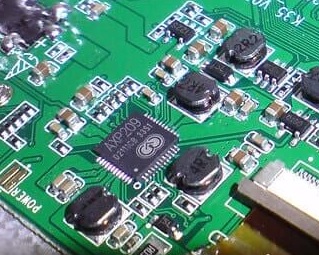
Признаки неисправности контроллера питания. Планшет может работать, но батарея не заряжается, постепенно разряжаясь до отключения, сам контроллер сильно греется.
Цена замены контроллера питания — примерно 3-4 тысячи рублей.
Маловероятные причины, что планшет не заряжается
Уж слишком маловероятной причиной является пониженное напряжение питания в сети. Обычно блоки питания маломощных устройств являются импульсными регуляторами и имеют широкий интервал входного напряжения. Просадка сетевого напряжения до 190 В их работе совершенно не мешает, что нельзя сказать про компьютерные блоки питания, для которых снижение напряжения более 5% может быть критической. Компьютер может не включиться.
Не заряжается планшет, что делать? Причины и способы устранения неисправности
Если не заряжается планшет, то первым делом нужно постараться отыскать причину такого состояния. Она может скрываться и в зарядном блоке, и в самом девайсе. Если проблема окажется лишь в поломке зарядного устройства, достаточно будет просто купить новое.
Основные причины, почему не заряжается планшет
Есть несколько распространенных причин, по которым планшет неожиданно перестает заряжаться. Как уже было отмечено выше, чаще всего это происходит из-за поломки зарядки. Особенно актуален этот вариант, если владелец неаккуратно обращается с проводами – перегибает их, хранит в перетянутом состоянии. Обычно провода ломаются в том месте, где кабель входит в штекер зарядки. Это место и нужно осмотреть первым.
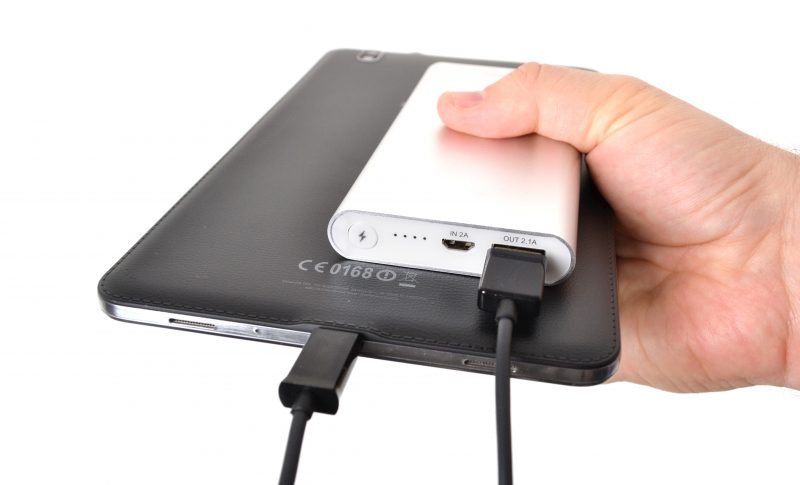
Проблема может возникнуть и с адаптером. Такая причина нередко встречается у людей, проживающих в квартирах с «прыгающим» напряжением электросети.
Другие часто встречающиеся причины:
Планшет не заряжается от зарядного устройства
Бывает, что планшет не включается и не заряжается только при использовании определенного зарядного устройства. А при его подключении, например, к ПК (через usb) процесс проходит в нормальном режиме.
В таком случае можно с уверенностью сказать, что с электронным девайсом все в порядке и дело исключительно в самом зарядном устройстве. Нужно лишь купить новое и желательно – оригинальное. Если такой возможности нет, следует выбрать «зарядку» хотя бы от того же производителя, что и сам планшет.
Что делать, если планшет долго заряжается
Если планшетный компьютер долго заряжается, но в результате его батарея все же максимально наполняется энергией, скорее всего, дело снова в самом зарядном устройстве или электрической сети. Наверняка пользователь купил для своего гаджета универсальную, «неродную» зарядку.
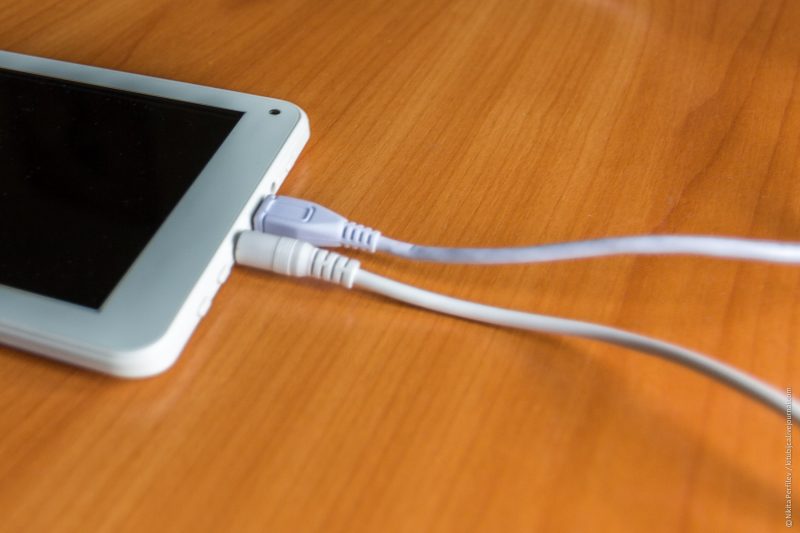
Долго заряжаются и современные компьютеры с очень мощными аккумуляторами. Исправлять такую ситуацию нет необходимости, достаточно просто ставить планшет на зарядку на всю ночь.
Устройство заряжается только в выключенном состоянии
Иногда бывает, что девайс заряжается исключительно в выключенном состоянии. Чаще всего это происходит в результате установки неофициальной прошивки операционки. Попытки пользователя сэкономить могут привести к конфликту устройства с зарядкой. Исправить проблему поможет замена прошивки ОС на оригинальную.
Еще одной причиной обсуждаемой проблемы может стать зарядка от другого производителя. Некоторые универсальные устройства оказываются слишком слабыми для определенного планшета. Особенно это касается блоков от китайских производителей.
Такая ситуация порой складывается и при засорении контактов. Поможет справиться с проблемой очистка спиртом.
Планшет показывает зарядку, но не заряжается
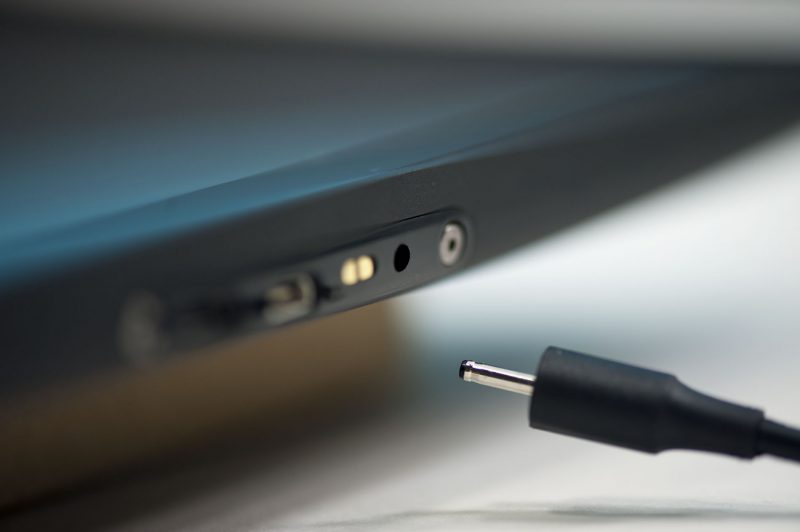
Бывает, что на экране демонстрируется процесс зарядки, но при этом само устройство не заряжается. Так случается при использовании некачественных китайских аксессуаров, которые слишком слабые для работы с планшетным компьютером. Для последнего необходимы зарядные устройства с током не менее 2 тыс. мАч.
Проблема может возникнуть и при недостаточном напряжении домашней сети. По ГОСТу она должна быть 220 В.
Самостоятельные способы устранения неисправности планшета
Пользователи, которые сталкиваются с проблемой зарядки планшетного устройства, в первую очередь задаются вопросом, что делать в такой ситуации? В некоторых случаях удастся разобраться с ней самостоятельно.
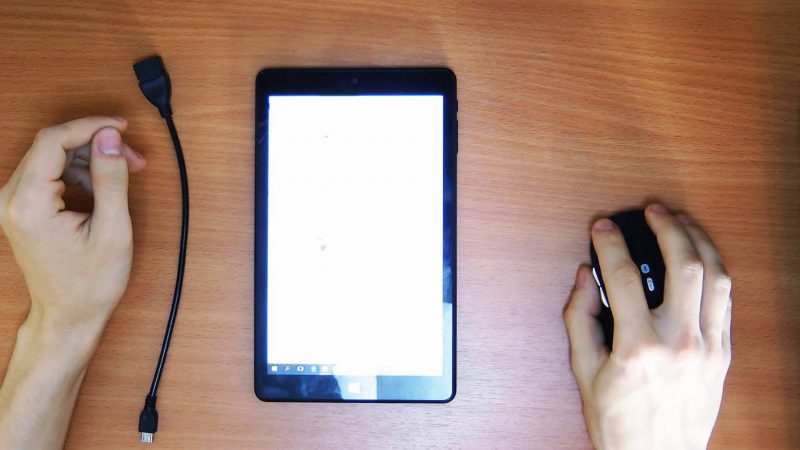
Стоит одновременно почистить разъемы питания и у компьютера, и у зарядного устройства.
После обработки устройства должны высыхать не менее получаса. Такая очистка иногда помогает решить проблемы и со слишком медленной зарядкой планшета.