Защищенный носитель не обнаружен убедитесь что носитель подключен
Что такое защищенный носитель для ЭЦП?
Приходилось ли вам получать в квитанциях предупреждение о том, что ваш личный ключ электронной цифровой подписи находится на незащищенном носителе? Это вас насторожило? И не только вас. Технологии развиваются, поэтому меняется и их защита.
В этой статье мы разберем что такое защищенный носитель (он же токен) для электронной цифровой подписи и зачем он нужен.
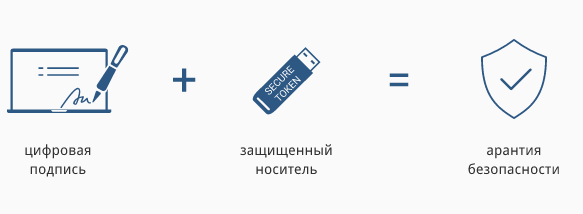
Какие есть виды защищенных носителей?
Цифровые технологии — неотъемлемая часть нашей жизни как дома, так и на работе. Однако технологии меняются. Мы должны идти в ногу с ними и совершенствовать защиту информации. В этом поможет токен. Токен — это носитель информации в виде флешки (USB-флешка, флеш-карта, смарт-карта и тому подобное). Его цель — защитить от несанкционированного доступа к личному ключу ЭЦП; хранение цифровой подписи и подписания электронных документов.
Законодательство не определяет понятия “токен”. Однако именно это понятие используют для такого рода защищенный носителей или устройств (в переводе с англ. secure token — карточка защиты).
CryptoCard-337 применяется для защищенного хранения и использования ключей квалифицированной электронной подписи (КЭП) сертификатов АЦСК, е-декларирования, в банковских и корпоративных системах, интернет-банкинга и др. Выполняет функции формирования и проверки электронной подписи, шифрования, авторизации, хранения секретной (ключевой) информации.
CryptoCard-337 функционально идентична с Secure Token, отличается только формфактором, то есть имеет форму смарт-карты. Для работы со смарт-карты CryptoCard-337 применяется картридер КР-371М, стоимость которого — 342 грн.
Для каждого секретного ключа используется отдельная смарт-карта.
При выборе между USB-носителями и смарт-картами следует знать особенности их использования.
Аппаратные токены (флешки) стоят от 700 грн за единицу. На каждую подпись надо иметь отдельный токен (флешку). Поэтому, если право подписи на предприятии есть у директора и главного бухгалтера, да еще и используется печать, готовьтесь приобрести три токена. Меняются директор/главбух или растет число подписантов — придется покупать каждый раз новый токен.
Обязательно ли использовать защищенный носитель?
Появление токенов связано с Законом Украины «Об электронных доверительных услугах» от 07.10.2017 No 2155-VIII (далее — Закон No 2155, подробнее /prezidentom-podpisan-zakon-pro-elektronni-dovirchi-poslugi). Он действует еще с 07.11.2018. Однако впервые предупреждение в налоговых квитанциях об незащищенности подписей бухгалтера начали получать с апреля 2019 года.
Если кратко, то Закон No 2155 предусматривает:
новое понятие «квалифицированная электронная подпись (КЭП) (п. 23 ч. 1 ст. 1 Закона No 2155);
замену понятий «электронная цифровая подпись» (ЭЦП) понятием «усовершенствованная электронная подпись», а в Налоговом кодексе (НК) — «электронная подпись» на «квалифицированная электронная цифровая подпись» (в частности в п. 183.7 НК).
Законодательные нормы являются обязательными для выполнения. Однако, чтобы подготовиться к изменениям, авторы Закона No 2155 предусмотрели льготный период — два года (ч. 5 разд. VII Закона No 2155). Именно столько времени еще можно пользоваться старыми ЭЦП.
Итак, можно ли пользоваться электронной подписью, что находится не на защищенных носителях до 2020 года?
Рассмотрим на примере
Если вы получили свою подпись (ЭЦП) в сентябре 2018 на два года, то есть до вступления Закона, то вы и в дальнейшем можете ей пользоваться для подачи отчетности и обмена документами, до окончания ее срока действия — до сентября 2020 года. Но если у вас произойдут изменения относительно данных организации, или же подписчиков, например, в октябре 2019 года, тогда вам необходимо будет получать уже КЕП, а КЕП должны храниться исключительно на защищенных носителях.
Если вы получили свою подпись (КЕП) в марте 2019 года, то, согласно Закону, ваши секретные ключи должны уже сейчас храниться на защищенном носителе.
То есть, все кто получал ЭЦП, могут действительно пользоваться ей до окончания ей срока действия, но в случае продолжения или перевыдачи будет выдаваться уже КЕП, которая должна храниться на защищенном носителе.
Так чем же отличаются усовершенствованная и квалифицированная ЭЦП (КЭП)?
Как учитывать токен?
Учитывается токен как малоценный необоротный материальный актив (МНМА). Однако речь идет лишь о аппаратном носителе — USB-флешке (или флешке другого типа). Если отдельно покупаете программное обеспечение (выделено отдельной строкой в накладной), покажите еще и приобретение нематериального актива. Но чаще стоимость программного обеспечения отдельно не выделяют. Она входит в стоимость проданного устройства (защищенной флешки).
Обоснуем, почему токен — МНМА:
Итак, имеем дело с МНМА. Поэтому в учете:
заведите инвентарную карточку (типовой формы No О3-6);
предоставьте токену инвентарный номер;
покажите на субсчете 112 «Малоценные необоротные материальные активы»;
выберите метод амортизации — 50/50 или 100%. То есть примените тот метод, определенный для МНМА учетной политикой предприятия. Следовательно, в первом месяце эксплуатации покажите на счете «Административные расходы» износ токена в размере половины или полной стоимости.
Если стоимость сертификатов КЭП и программного обеспечения выделена отдельно, то в учете это нематериальные активы.
ДФС рассматривает программное обеспечение в группе 5 нематериальных активов, а квалифицированные сертификаты открытых ключей — в группе 6 нематериальных активов.
Однако если в накладной стоимость КЭП не выделили отдельно, учитываем вместе с флешкой на счете 112 как МНМА.
Продажа токенов освобождена от обложения НДС, ведь они подпадают под понятие криптографических средств защиты информации (п. 26-1 подразд. 2 ПК). Увольнение действует до 01.01.2023.
Итак, учитывать токены несложно. Главное — определиться, идет программное обеспечение отдельно или вместе с токеном.
Как настроить работу с большим количеством защищенных носителей на предприятии?
Для каждого секретного ключа должен использоваться отдельный защищенный носитель ключевой информации (смарт-карта или же носитель в форме флешки). И когда на предприятии работает не один бухгалтер, а несколько, тогда возникает неудобство в использовании носителя при подписании.
Для удобной работы с защищенными носителями можно использовать usb-хаб. Его необходимо подсоединить к программе, сразу со всеми необходимыми носителями, и тогда вы с легкостью сможете подписывать е-документы со своего рабочего места.
Usb-хабы можно купить в любом интернет-магазине.
Как работать с защищенными носителями при подключении к удаленному рабочему столу?
Возникают ситуации, когда бухгалтеру со своего компьютера необходимо подключиться через RDP-протокол, или через другое программное обеспечение удаленного рабочего стола для работы с программой M.E.Doc.
И тогда возникает вопрос: можно ли в таком случае работать с защищенными носителями, на которых должны храниться КЭП?
Ответ: Можно. И это сделать даже легче, чем кажется на первый взгляд.
Рассмотрим простые настройки компьютера для возможности подписывать е-документы, с помощью защищенных носителей, на удаленном сервере, для локальной и сетевой версии программы M.E.Doc.
А) в сетевой версии
Защищенный носитель подключен к удаленному компьютеру:
Через стандартную программу Microsoft «Удаленный рабочий стол» (RDP) вы осуществляете подключение к удаленному рабочему столу и без всяких дополнительных настроек можете подписывать документы е-подписью, что находится на защищенном носителе.
Нужно только проверить выполняются ли службы смарт-карты и Plug and Play. Они должны быть запущены на компьютере, к которому будет подключение.
Б) в локальной версии
Защищенный носитель подключен к удаленному компьютеру:
Осуществите подключение к удаленному рабочему столу, к которому подключен защищенный носитель, через любой инструмент (программу), после чего вы сможете подписывать документы е-подписью, при этом дополнительно настраивать ничего не нужно.
В) в локальной и сетевой версии
Защищенный носитель подключен к компьютеру на стороне бухгалтера:
При подключенном защищенном носителе к компьютеру нужно проверить в «Диспетчере устройств» отображения «Устройства чтения смарт-карт Microsoft Usbccid).
При отсутствии данной записи нужно установить соответствующий драйвер, предварительно загруженный с сайта производителя защищенного носителя. При подключении стандартной программе Microsoft «Удаленный рабочий стол» (RDP) нужно в параметрах на вкладке «Локальные ресурсы» нажать на кнопку дополнительно и отметить поле смарт-карты.
Проверить выполняются ли службы смарт-карта Plug and Play. Они должны быть запущены на компьютере, с которого будет происходить запуск приложения «Удаленный рабочий стол». Можете подписывать документы е-подписью, находящейся на защищенном носителе.
Инструкция по перевыпуску ЭЦП для сотрудников юридических лиц Версия для печати
Руководство для сотрудников юридического лица по работе в личном кабинете
Содержание
ПОНЯТИЯ И СОКРАЩЕНИЯ. 3
2. ВХОД В ЛИЧНЫЙ КАБИНЕТ. 4
3.2 МЕНЮ «МОИ КЛЮЧИ ЭЦП». 8
3.2.4 Раздел «Проверка статуса заявки». 14
4. ЛИЧНЫЙ КАБИНЕТ СОТРУДНИКА С ПРАВОМ ПОДПИСИ И СОТРУДНИКА ОТДЕЛА КАДРОВ 16
4.1. РАЗДЕЛ «ЗАЯВКИ НА ПОЛУЧЕНИЯ КЛЮЧЕЙ ЭЦП». 17
4.2 РАЗДЕЛ «СПИСОК КЛЮЧЕЙ ЭЦП». 19
Понятия и сокращения
Национальный удостоверяющий центр Республики Казахстан, обслуживающий участников «электронного правительства», государственных и негосударственных информационных систем
Электронная цифровая подпись – набор электронных цифровых символов, созданный средствами электронной цифровой подписи и подтверждающий достоверность электронного документа, его принадлежность и неизменность содержания
Индивидуальный идентификационный номер формируемый для физического лица, в том числе индивидуального предпринимателя, осуществляющего деятельность в виде личного предпринимательства
Бизнес-идентификационный номер, формируемый для юридического лица (филиала и представительства) и индивидуального предпринимателя, осуществляющего
деятельность в виде совместного предпринимательства
Документ на бумажном носителе или электронный документ, выдаваемый НУЦ РК для подтверждения соответствия электронной цифровой подписи требованиям, установленным нормативно-правовыми актами Республики Казахстан
Последовательность электронных цифровых символов, известная подписчику НУЦ РК и предназначенная для создания электронной цифровой подписи с использованием средств ЭЦП
Устройство безопасного хранения информации, шифрование данных для которого выполняется непосредственно при записи информации на накопитель с использованием специализированного контроллера. Для доступа к информации пользователь должен указать персональный пароль.
Операционная система – комплекс взаимосвязанных программ, предназначенных для управления ресурсами компьютера и организации взаимодействия с пользователем
1. Минимальные требования к компьютеру пользователя
2. Вход в личный кабинет
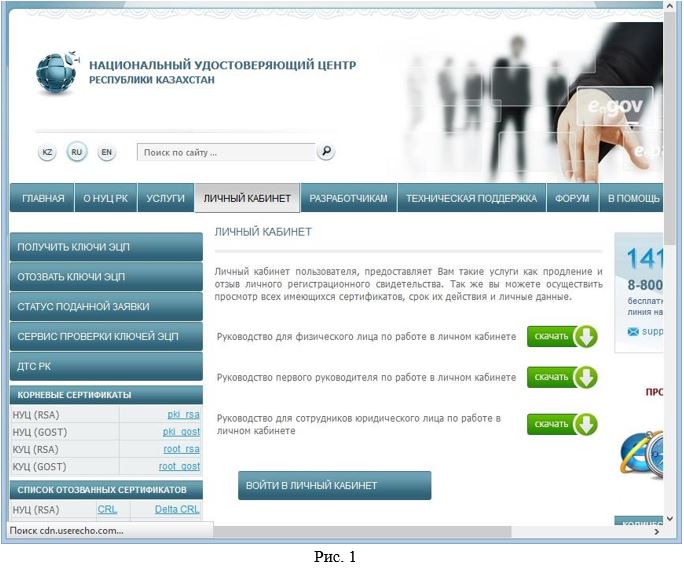
Запустите браузер и наберите в адресной строке: http://pki.gov.kz. Появится следующая
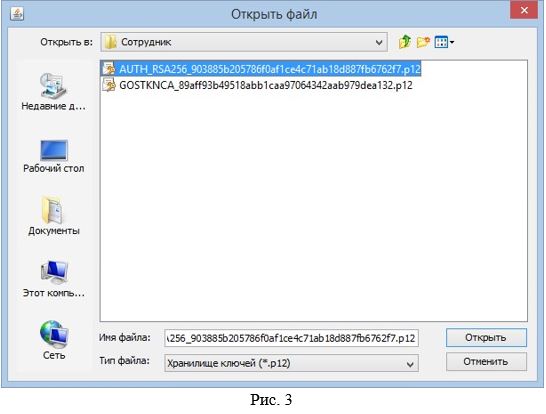
В поле «Путь к хранилищу ключей» необходимо указать путь, где расположены Ваши регистрационные свидетельства (Рис. 3). Выберите ключ аутентификации (AUTH_RSA) и нажмите кнопку «Открыть».
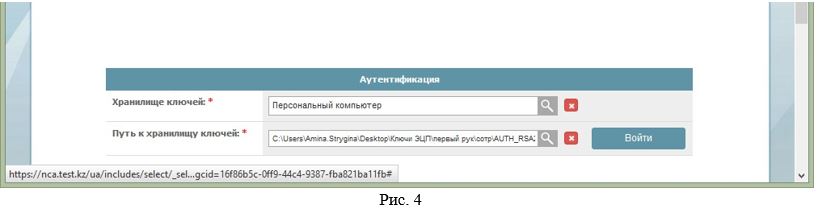
Нажмите кнопку «Войти» (Рис. 4).
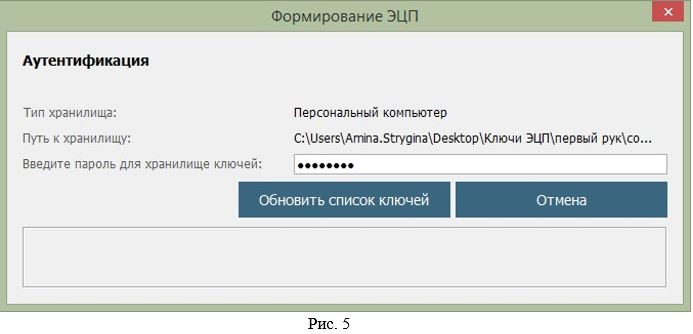
В появившемся диалоговом окне введите Ваш пароль на хранилище ключей (Рис. 5).
Внимание: Пароль по умолчанию на Казтокен: 12345678, eToken PRO (Java, 72K), JaCarta: 1234567890.
Нажмите кнопку «Обновить список ключей». При корректном вводе пароля, будет отображен ключ аутентификации (Рис. 6).
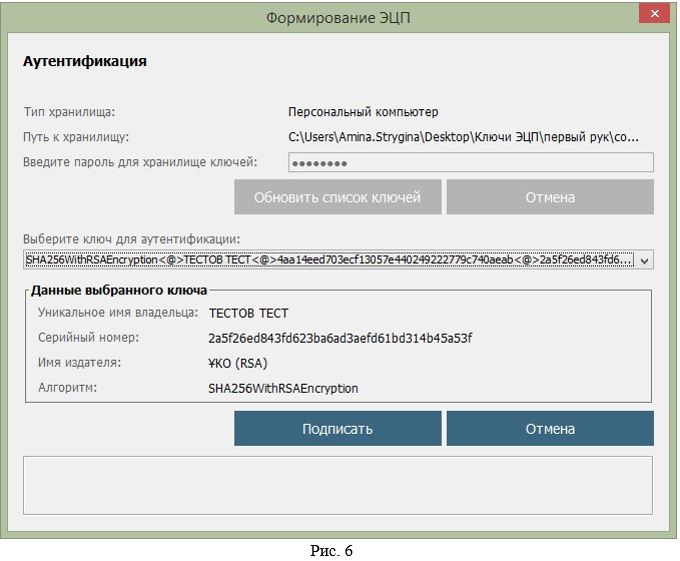
Нажмите кнопку «Подписать».
Добро пожаловать в личный кабинет пользователя (Рис. 7).
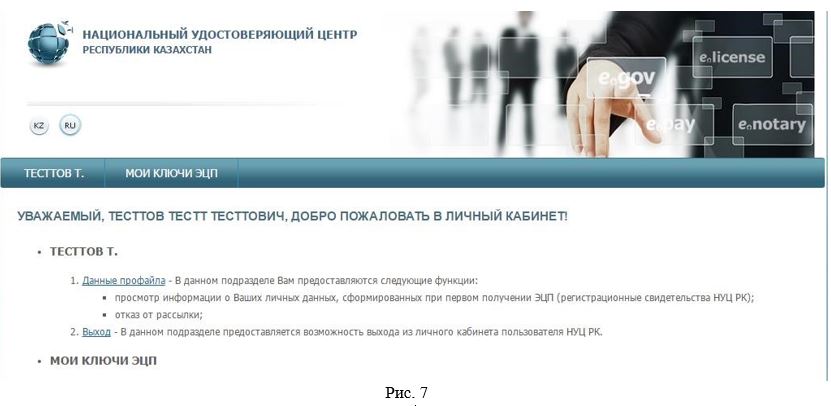
Вход в личный кабинет сотрудника осуществлен.
3. Работа в личном кабинете
3.1 Меню «Фамилия»
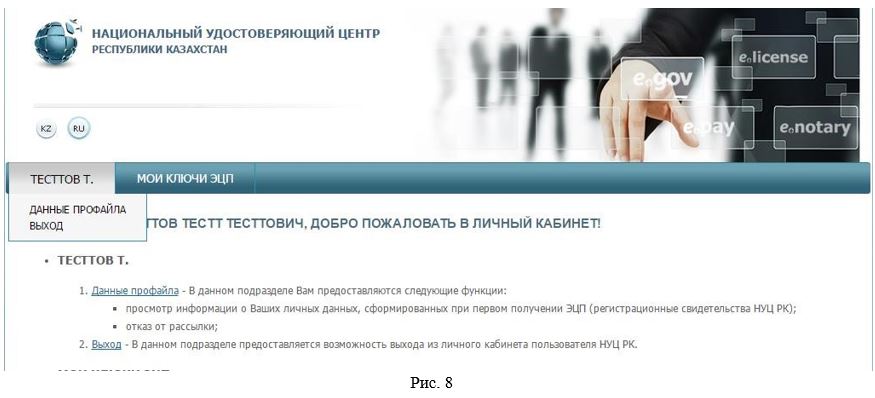
Меню «Фамилия» пользователя содержит информацию о профайле регистрационных свидетельств пользователя НУЦ РК (Рис. 8).
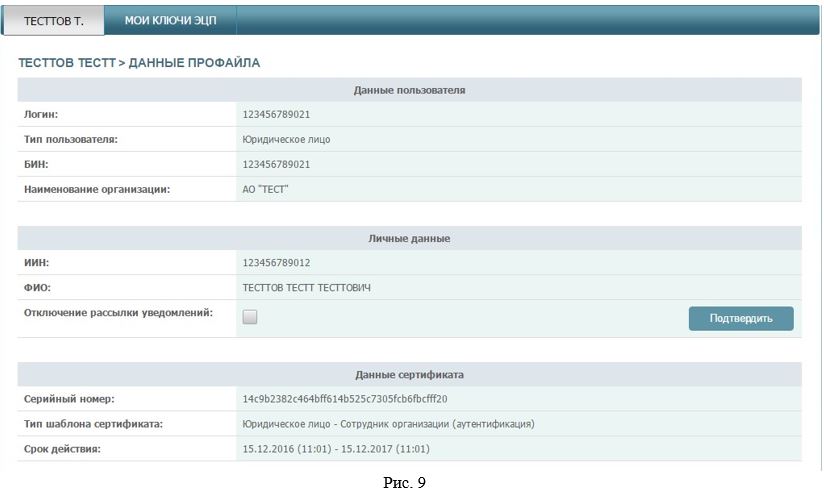
Данные профайла содержат личную информацию пользователя. В настройках Вы можете выбрать язык интерфейса, а также отключить рассылку уведомлений на электронную почту (Рис. 9).
3.2 Меню «Мои ключи ЭЦП»
Для работы с ключами ЭЦП перейдите на вкладку «Мои ключи ЭЦП» (Рис. 10).
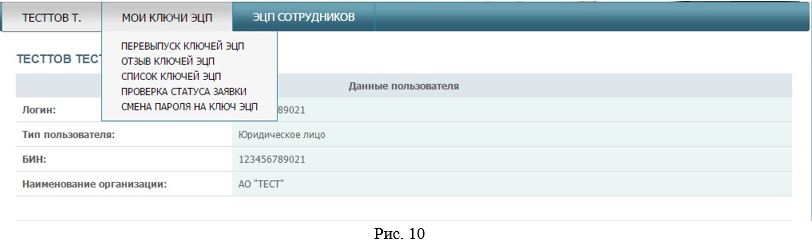
В выпадающем меню выберите один из подпунктов:
Смена пароля на ключ ЭЦП – предоставляет возможность сменить пароль на ключи ЭЦП.
3.2.1 Раздел «Перевыпуск ключей ЭЦП»
В данном разделе можно подать заявку в режиме онлайн (при условии наличия действующих ключей ЭЦП), без подтверждения заявки в Центре регистрации.
Важно! Для активации данной заявки, необходимо подтверждение первого руководителя.
Основные поля автоматически будут заполнены, согласно уже имеющемуся регистрационному свидетельству.
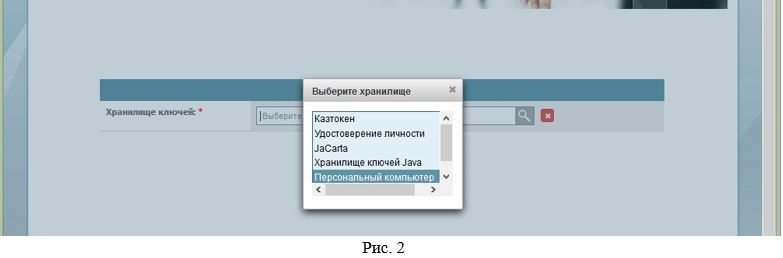
Укажите e-mail (при необходимости), населенный пункт, хранилище ключей и путь к хранилищу.
Нажмите кнопку «Подать заявку» (Рис. 11).
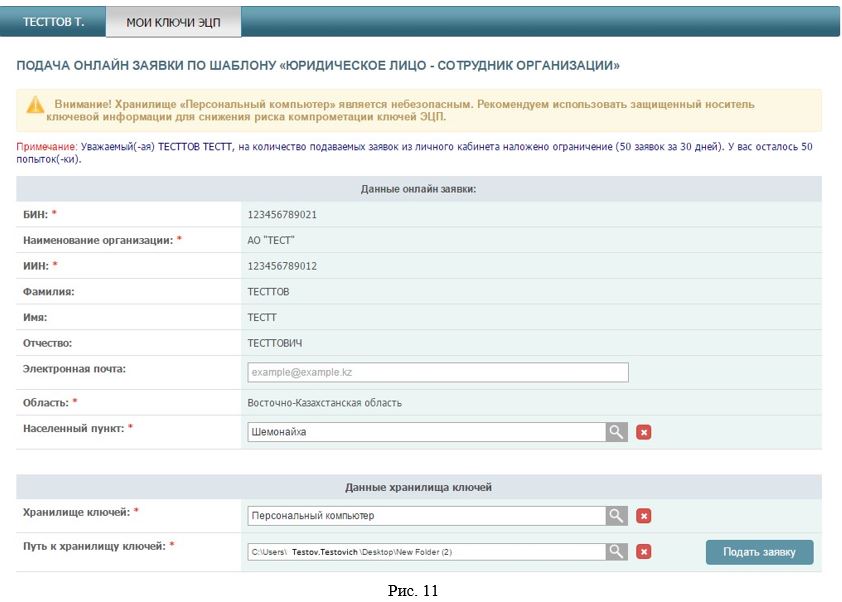
Внимание! Хранилище «Персональный компьютер» является небезопасным. Рекомендуем использовать защищенный носитель ключевой информации для снижения риска компрометации ключей ЭЦП.
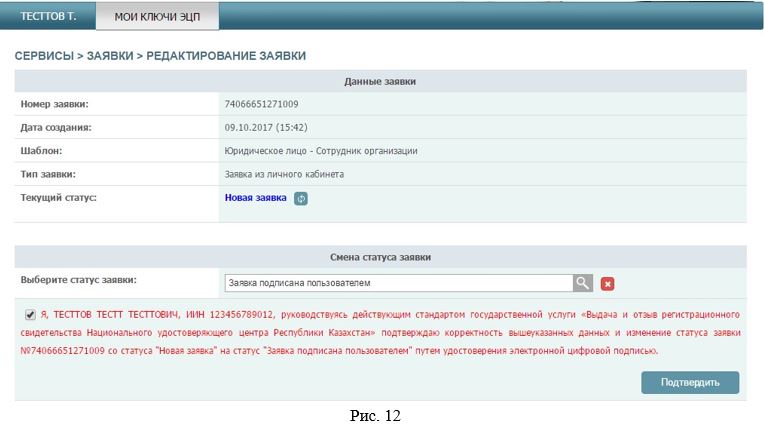
Поставьте галочку подтверждения корректности подаваемой заявки и нажмите кнопку «Подтвердить» (Рис. 12).
Введите пароль и нажмите кнопку «Подписать» (Рис. 13).

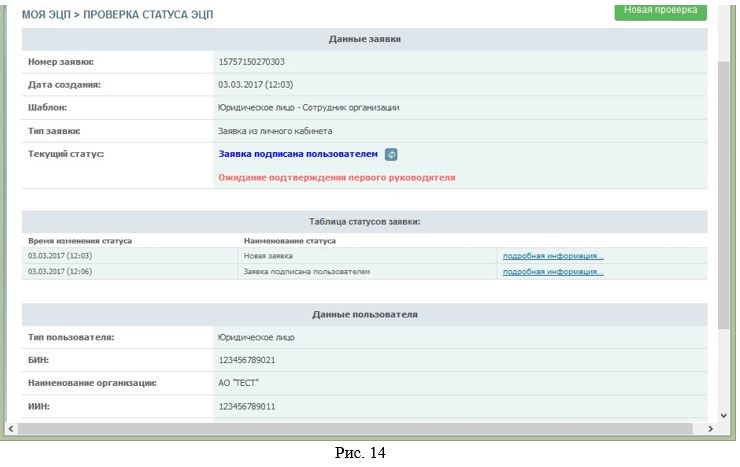
Запомните номер заявки (Рис. 14). После подтверждения заявки первым руководителем, установите регистрационные свидетельства согласно разделу «Проверка статуса заявки».
3.2.2 Раздел «Отзыв ключей ЭЦП»
Для того что бы отозвать регистрационное свидетельство, выберите из списка необходимое регистрационное свидетельства и нажмите кнопку «Редактировать».
Внимание! Для отзыва регистрационных свидетельств необходимо иметь действующий ключ подписи (GOSTKNCA). В связи с чем, для отзыва регистрационных свидетельств, вначале рекомендуем произвести отзыв ключа аутентификации (AUTH_RSA), после чего произвести отзыв ключа подписи (GOSTKNCA).
Укажите хранилище ключей (Рис. 15).
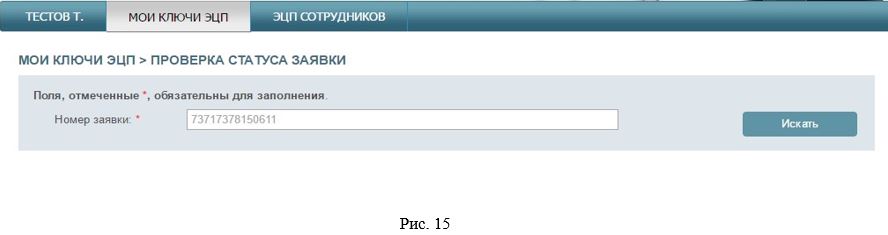
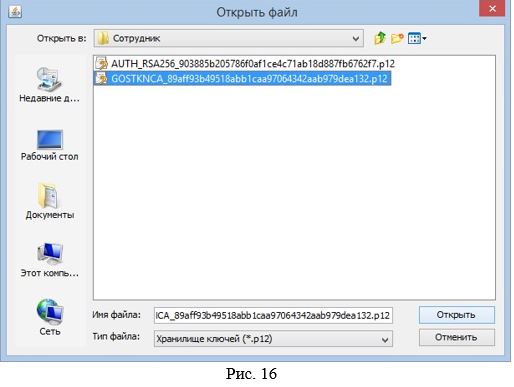
Рис. 15 Укажите путь к регистрационному свидетельству для подписи (GOSTNCA) и нажмите кнопку «Открыть» (Рис. 16).
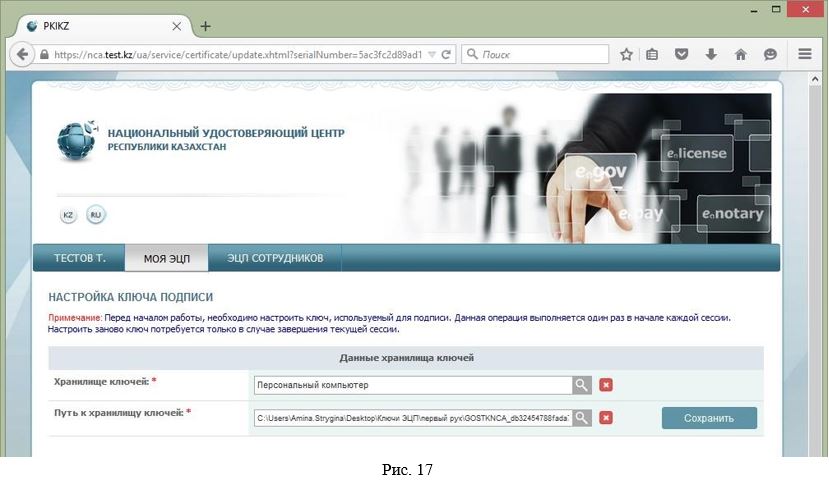
Нажмите кнопку «Сохранить» (Рис. 17).
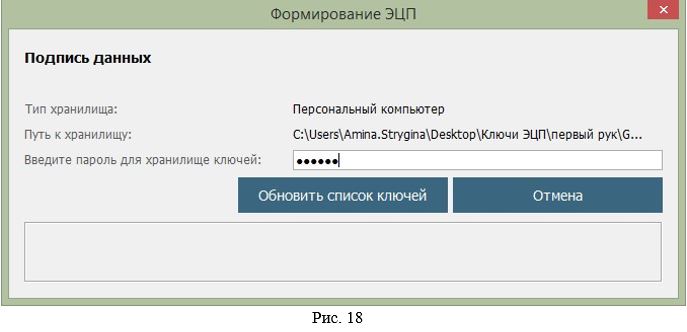
Введите пароль (Рис. 18).
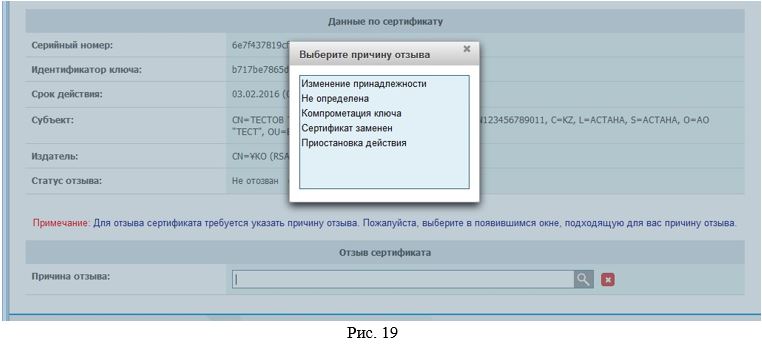
Для отзыва регистрационного свидетельства требуется указать причину отзыва. Пожалуйста, выберите в появившемся окне, подходящую для вас причину отзыва (Рис. 19).
Поставьте галочку о согласии предпринимаемых действий, и нажмите кнопку отозвать (Рис.20).
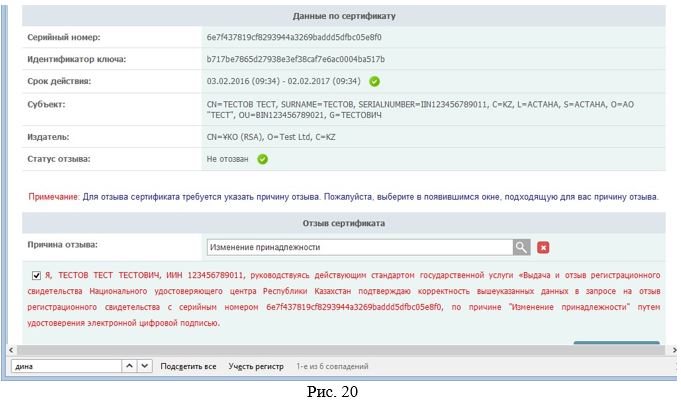
Укажите путь к регистрационному свидетельству для подписи (GOSTNCA) и введите пароль. Процедура отзыва регистрационного свидетельства завершена.
3.2.3 Раздел «Список ключей ЭЦП»
Выберите из выпадающего списка меню, раздел «Список ключей ЭЦП».
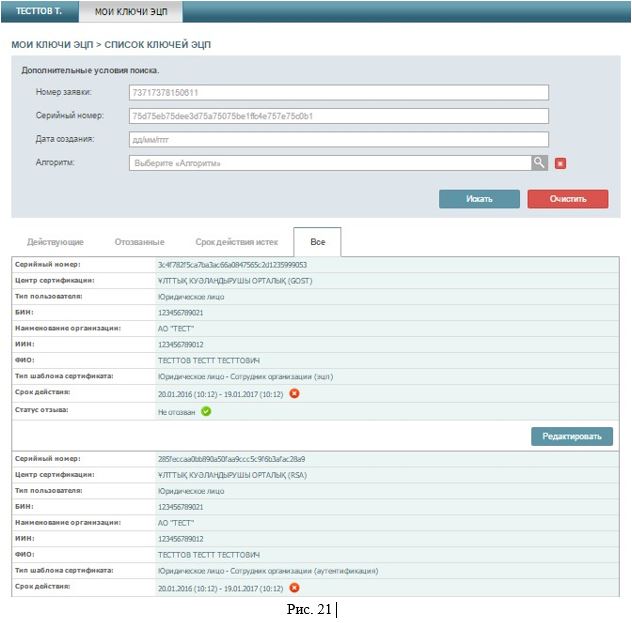
В разделе «Список ключей ЭЦП» (Рис. 21) отображается список всех регистрационных свидетельств и их текущий статус. Также есть функция отдельного отображения списка ключей ЭЦП по следующим статусам: действующие, отозванные и срок действия которых истек.
3.2.4 Раздел «Проверка статуса заявки»
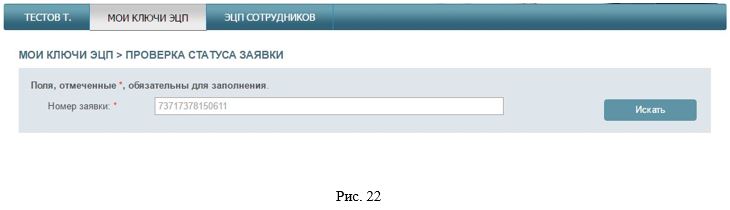
Для проверки статуса заявки, пройдите по вкладке «Мои ключи ЭЦП» – раздел «Проверка статуса заявки». В поле «Номер заявки», введите полученный Вами уникальный номер заявки и нажмите на кнопку «Искать» (Рис. 22).
Для установки регистрационных свидетельств, укажите папку, где были сохранены Ваши закрытые ключи, и нажмите на значок поиска. Укажите место хранения Ваших закрытых ключей, сформированных при подаче заявки. И нажмите кнопку «Открыть» (Рис. 23)
Внимание! В случае если генерация ключей была осуществлена на один из поддерживаемых защищенных носителей: eToken 72K, JaCarta, Kaztoken, при установке регистрационных свидетельств, предварительно подключите устройство к компьютеру.
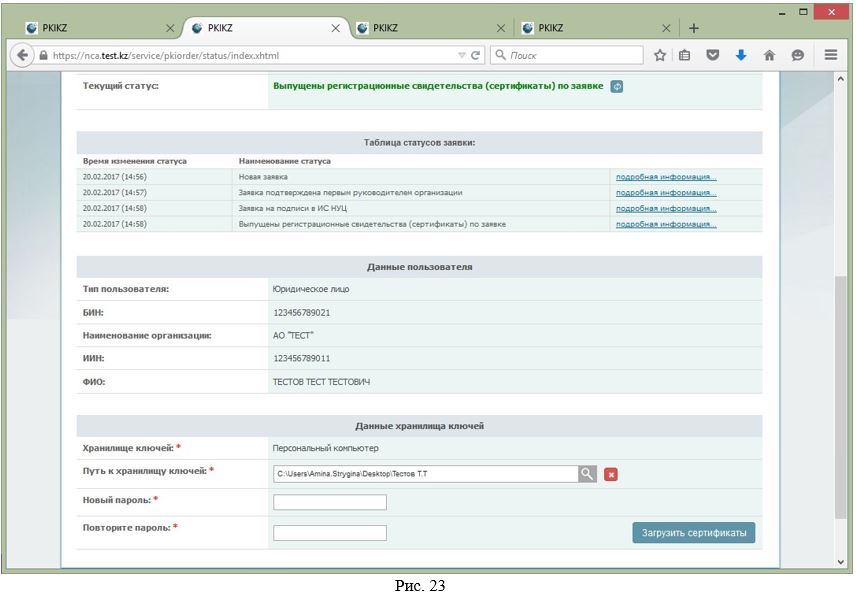
Внимание! Пароль должен содержать латинские буквы нижнего и верхнего регистров, а также цифры. Минимальная длина пароля: 6 символов.
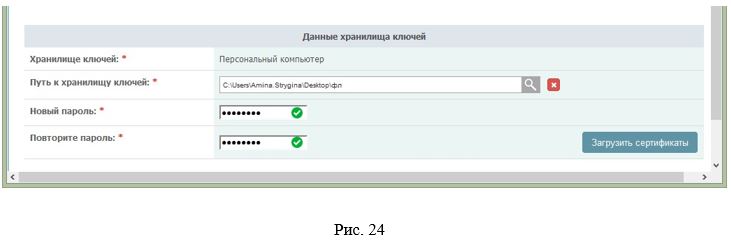
Обязательно запомните указанный пароль!
Пароль восстановлению не подлежит! НУЦ РК не хранит Ваши пароли, и в случае утери пароля данные ключи ЭЦП необходимо отозвать.
Нажмите кнопку «Загрузить сертификаты».
Появится окно, сообщающее об успешной установке регистрационных свидетельств (Рис.25).
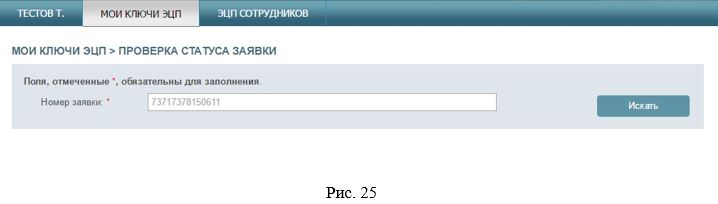
Перевыпуск ключей ЭЦП завершен.
3.2.5 Раздел «Смена пароля на ключ ЭЦП»
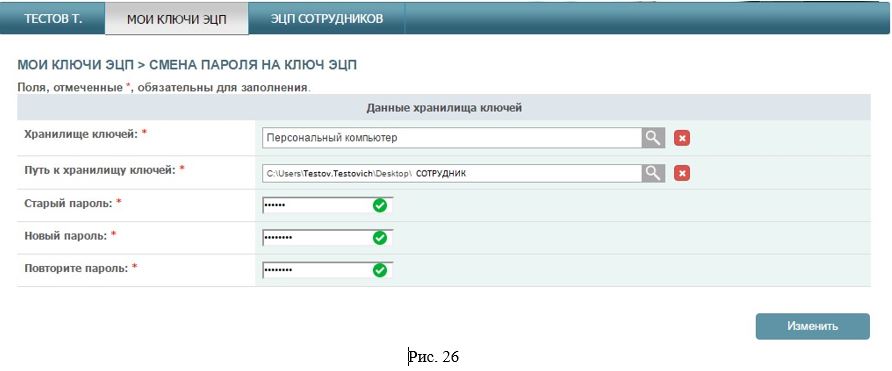
Для смены пароля на ключи ЭЦП, необходимо зайти в пункт меню «Мои ключи ЭЦП», далее в раздел «Смена пароля на ключ ЭЦП». В открывшемся окне укажите местоположение Ваших ключей ЭЦП в поле «Хранилище ключей».
Важно! При указании защищенного носителя в поле «Хранилище ключей», пароль устанавливается непосредственно на защищенный носитель. В случае указания персонального компьютера в поле «Хранилище ключей», пароль устанавливается непосредственно на ключи ЭЦП.
Укажите «Путь к хранилищу ключей». Заполните поле ввода пароля и нажмите кнопку
«Изменить» (Рис. 26). В случае выбора хранилища – Персональный компьютер, укажите ключ ЭЦП для смены пароля. Процедуру смены пароля необходимо выполнять для каждого ключа ЭЦП отдельно.
Внимание! В случае если вы изменили пароль, но по стечению обстоятельств забыли его, вам необходимо пройти процедуру получения ключей ЭЦП заново. Так как НУЦ РК не хранит ваши пароли.
Пароль успешно изменен.
4. Личный кабинет сотрудника с правом подписи и сотрудника отдела кадров
Сотрудника с правом подписи и сотрудника отдела кадров от обычных сотрудников юридического лица отличает наличие дополнительного раздела «ЭЦП сотрудников» в личном кабинете (Рис. 27).
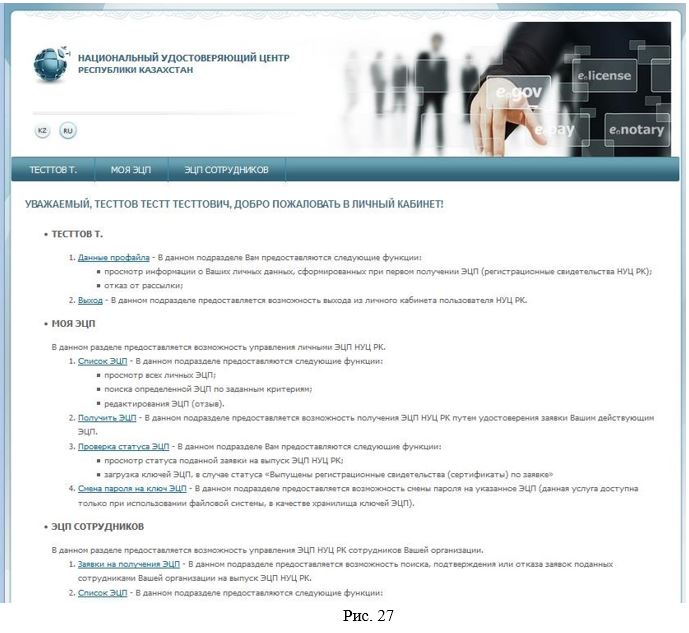
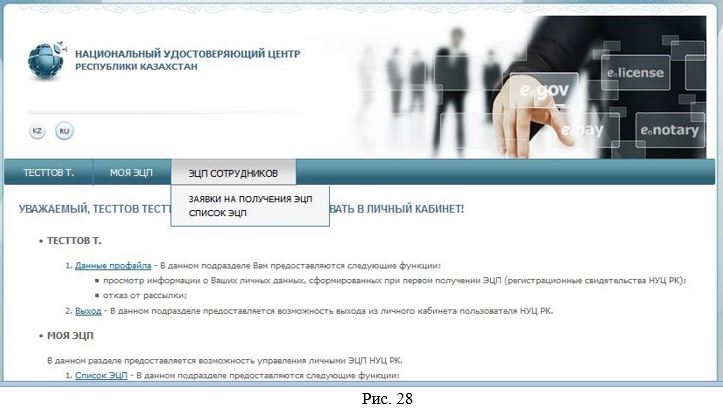
В разделе «ЭЦП сотрудников» предоставляется выбор подразделов «Заявки на получения ключей ЭЦП» и «Список ключей ЭЦП» (Рис.28).
4.1. Раздел «Заявки на получения ключей ЭЦП»
В разделе «Заявки на получения ключей ЭЦП» предоставляется информация касательно поданных заявок на получение регистрационных свидетельств НУЦ РК от Вашей компании (Рис.29).
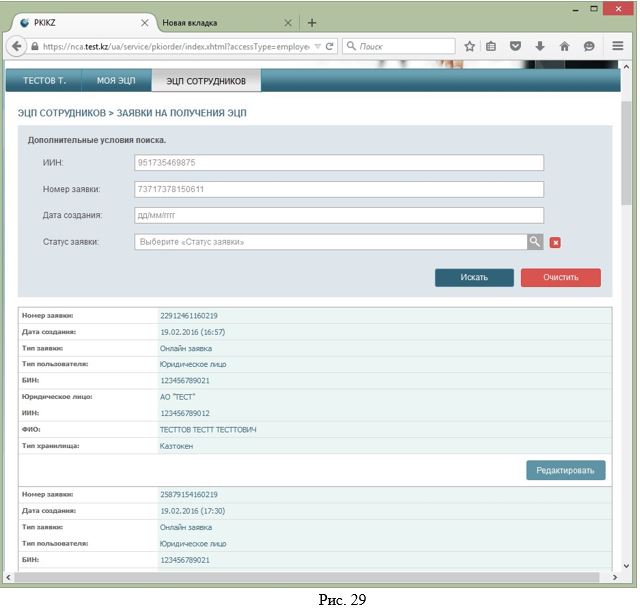
В случае предоставления права подтверждения заявок Сотруднику с правом подписи или сотруднику отдела кадров, Первым руководителем, будет доступна возможность подтверждения или отказа заявок, поданных от организации.
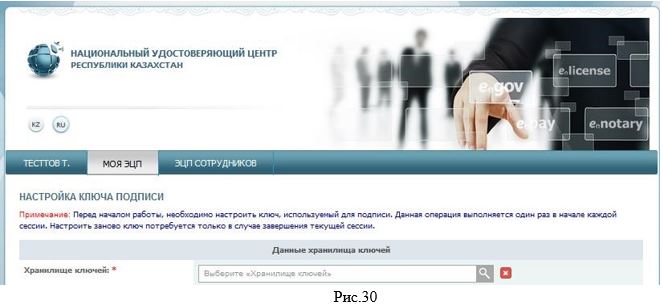
После поиска определенной заявки и при выборе пункта «Редактировать», в поле «Хранилище ключей» необходимо указать хранилище для регистрационных свидетельств, в поле «Путь к хранилищу ключей» необходимо указать расположение регистрационного свидетельства, предназначенного для подписи, после чего ввести пароль (Рис. 30).
В открывшемся окне отобразится информация о поданной заявке.
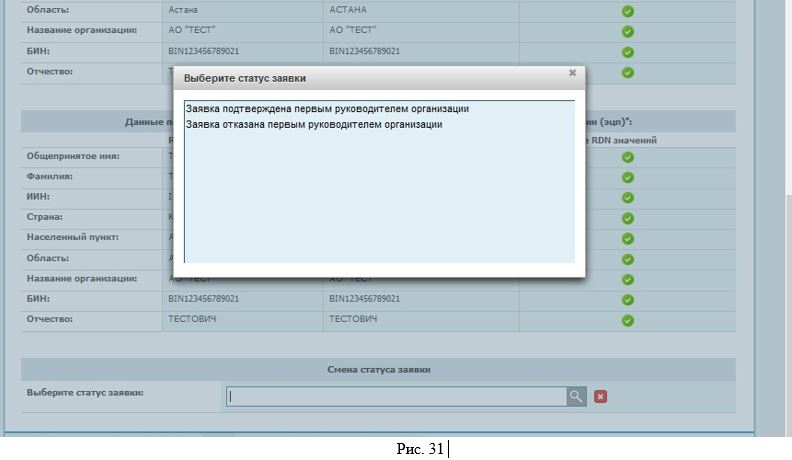
Для смены статуса данной заявки, необходимо выбрать статус заявки в пункте «Выберите статус заявки» (Рис.31).
После выбора статуса заявки, необходимо поставить галочку о подтверждении корректности указанных данных в заявке, после чего указать расположение регистрационного свидетельства, предназначенного для подписи и ввести пароль (Рис. 32).

После смены статуса, заявка выглядит следующим образом (Рис.33).
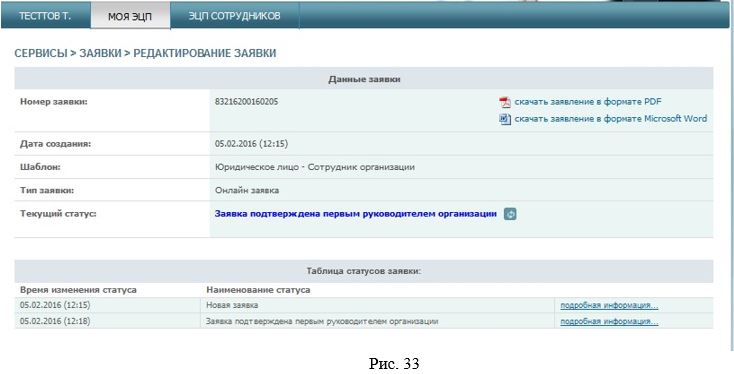
Процедура подтверждения/отказа в выпуске регистрационных свидетельств осуществлена.
4.2 Раздел «Список ключей ЭЦП»
В разделе «Список ключей ЭЦП» Сотруднику с правом подписи и сотруднику отдела кадров, наделенных соответствующими правами Первым руководителем, предоставляется возможность поиска регистрационных свидетельств сотрудников организации и их отзыв.
Для отзыва регистрационных свидетельств сотрудников компании, необходимо произвести поиск регистрационных свидетельств, после чего нажать на кнопку «Редактировать» (Рис. 34).
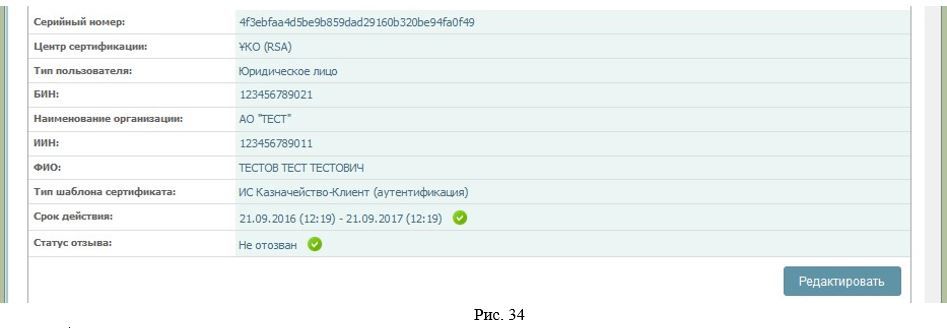
На следующей странице необходимо убедится в корректности выбора заявки для отзыва, и в поле «Причина отзыва» указать причину отзыва данной заявки (Рис.35).
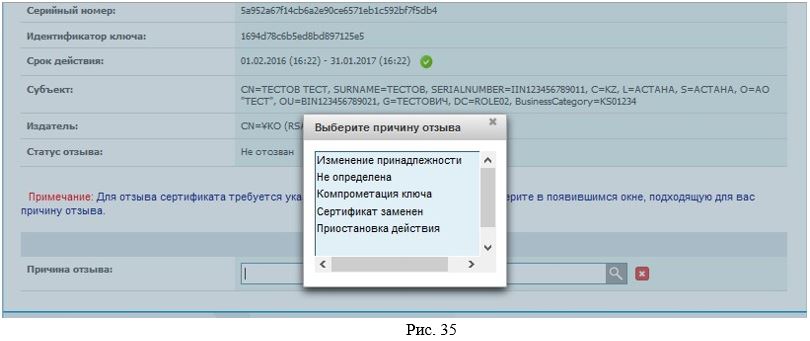
После выбора статуса заявки, необходимо поставить галочку о том, что Вы подтверждаете корректность указанных данных в заявке, после чего указать расположение регистрационного свидетельства, предназначенного для подписи и после чего ввести пароль.
После успешного отзыва, заявка выглядит следующим образом (Рис.36).
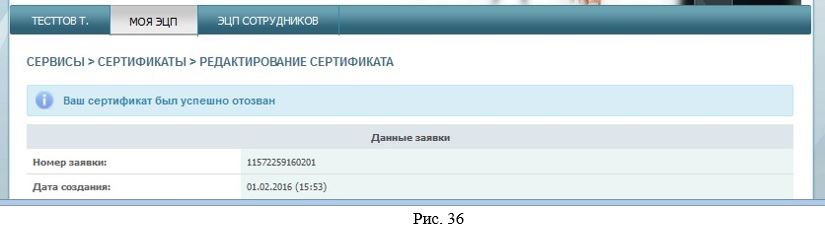
Отзыв регистрационного свидетельства завершен.
КриптоПро CSP: сообщение «Вставьте ключевой носитель» или «Вставлен другой ключевой носитель»
При работе с электронной подписью появляется сообщение КриптоПро CSP «Вставьте ключевой носитель» или «Вставлен другой ключевой носитель».
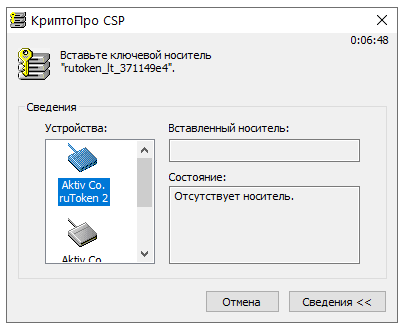
Для решения ошибки необходимо выполнить следующие шаги:
1. Убедитесь, что вставлен носитель с сертификатом (смарт-карта, к примеру, Рутокен или flash-носитель). Носитель должен соответствовать выбранному сертификату.
2. Если носитель вставлен в компьютер, но сообщение продолжает появляться, необходимо переустановить личный сертификат через КриптоПро CSP.
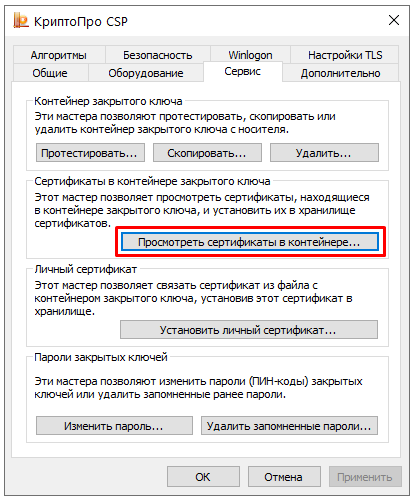
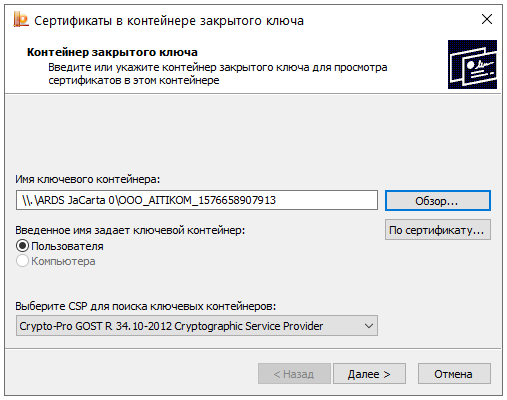
В открывшемся окне нажмите «Обзор…», выберите ключевой контейнер с действующим сертификатом, нажмите «ОК». Нажмите «Далее».
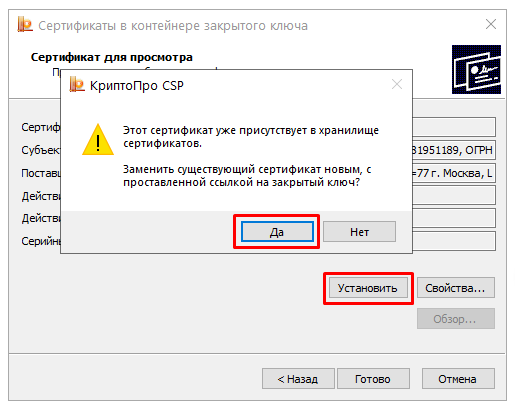
В новом окне, нажмите «Установить». Если во всплывающем сообщении будет предупреждение о том, что сертификат уже присутствует в хранилище сертификатов, нажмите «Да».
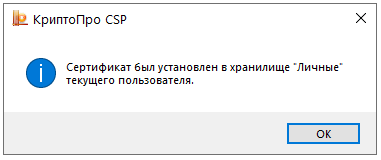
Дождитесь сообщение об установке сертификата в хранилище «Личные». Нажмите «ОК».
Остались вопросы?
Отдел технической поддержки