Зашифрованные файлы на карте памяти sd что это
Что это значит, когда ваша SD-карта зашифрована?
Шифрование данных на вашей карте microSD добавляет дополнительный уровень безопасности. Он блокирует информацию на вашей SD-карте на вашем устройстве в ее текущем состоянии. … Данные на вашей SD-карте нельзя будет прочитать или расшифровать после сброса или на другом устройстве.
Что происходит, когда вы шифруете свою SD-карту?
Шифрование SD-карты означает, что ваши данные на SD-карте защищены, и никто не сможет получить доступ к вашему файлу, хранящемуся на карте, до тех пор, пока вы не укажете правильный пароль для расшифровки SD-карты. … На телефоне выберите «Настройки»> «Блокировка экрана и безопасность»> «Нажмите« Зашифровать SD-карту ».
Как исправить зашифрованную SD-карту?
Как расшифровать зашифрованную SD-карту
Как отключить шифрование SD-карты?
Устройство можно расшифровать, только выполнив сброс настроек до заводских.
Можно ли расшифровать SD-карту?
Зайдите в Настройки → Безопасность → Шифрование, там есть опции «Расшифровать устройство» и «Расшифровать SD-карту». После того, как вы выберете «Расшифровать SD-карту», просто снимите все флажки на следующем экране (см. Снимок экрана ниже).
Как я могу узнать, зашифрована ли моя SD-карта?
ОС Android версии 9.0 (пирог)
Для устройств Galaxy, работающих на ОС Android версии 8.0 (Oreo) и ниже, перейдите в «Настройки»> «Экран блокировки и безопасность», чтобы зашифровать и расшифровать SD-карту. 5 Начнется шифрование. Вы можете продолжать использовать свое устройство в обычном режиме. Процесс шифрования отобразится на панели уведомлений.
Как узнать, зашифрована ли моя SD-карта?
Как проверить, зашифрована ли моя Android SD?
Можно ли расшифровать зашифрованные файлы?
Чтобы расшифровать файл или папку: … Щелкните правой кнопкой мыши файл или папку, которые нужно расшифровать, и выберите «Свойства». На вкладке «Общие» щелкните «Дополнительно». Снимите флажок «Зашифровать содержимое для защиты данных» и нажмите «ОК».
Как я узнаю, что мой телефон зашифрован?
Пользователи Android могут проверить статус шифрования устройства, открыв приложение «Настройки» и выбрав «Безопасность» из опций. Должен быть раздел под названием «Шифрование», в котором будет указано состояние шифрования вашего устройства. Если он зашифрован, он будет читаться как таковой.
Сброс заводских настроек удаляет шифрование?
2 ответа. Шифрование не приводит к полному удалению файлов, но процесс восстановления заводских настроек избавляется от ключа шифрования. В результате устройство не может расшифровать файлы и, следовательно, чрезвычайно затрудняет восстановление данных.
Следует ли мне зашифровать или расшифровать мою SD-карту?
Привет! После того, как карта Micro SD зашифрована, ее необходимо расшифровать на том же устройстве, прежде чем использовать ее с другим устройством. В противном случае сохраненные данные на карте будут потеряны. … С учетом сказанного, если вы правильно расшифруете с помощью того же устройства, данные не будут потеряны.
Как мне расшифровать мою SD-карту?
Как расшифровать SD-карту паролем на Android
Что это значит, если ваш телефон зашифрован?
Шифрование — это процесс кодирования всех пользовательских данных на устройстве Android с использованием симметричных ключей шифрования. … Шифрование гарантирует, что даже если неавторизованная сторона попытается получить доступ к данным, они не смогут их прочитать.
Как восстановить фотографии с зашифрованной SD-карты?
Действия по восстановлению данных с зашифрованной SD-карты после восстановления заводских настроек Android
Как я могу расшифровать свой телефон без потери данных?
Нашел способ расшифровать без потери всего
Как использовать SD-карту в качестве внутреннего хранилища?
Как использовать SD-карту в качестве внутреннего хранилища на Android?
Как зашифровать данные на Вашем Android девайсе
Если посмотреть со стороны безопасности, то ваш Android смартфон – это компактная коробочка, переполненная важной личной информацией, и вряд ли вы хотели бы, чтобы она попала в чужие недобрые руки. Чтобы более реально представить ситуацию, то подумайте о вашей электронной почте, СМС сообщениях, сохраненных номерах кредиток, персональных фото и других чувствительных данных.
Думаю никто не хотел бы оказаться в той ситуации, когда чужой человек завладел бы этими данным, потому что о последствиях этого даже страшно подумать. И это та основная причина, по которой мы приходим к разным методикам организации защиты своего телефона или планшета, и шифрование данных является основным средством защиты данных.
Что такое шифрование?
Шифрование – это обратимый процесс преобразования данных в нечитабельный вид для всех лиц, кроме тех, кто знает как её расшифровать. Единственный способ вернуть данные в читабельный вид, это расшифровать их обратно при помощи правильного ключа.

Такие вещи проще понимать на простых примерах, допустим Вы потеряли свой дневник, и тот кто найдет его и знает русский язык может запросто прочесть и узнать ваши сокровенные секреты, но если бы вы вели дневник на каком то секретном коде, или понятном только вам языке, то никто другой не смог бы его прочесть.
Аналогичный подход можно применить для данных хранящихся на вашем Android устройстве. Вор может завладеть вашим смартфоном или планшетом и получить доступ к персональным данным, но если данные зашифрованные, то это будет всего лишь набор бесполезных абракадабр, которые он не сможет прочесть.
Шифруем Ваш Android
Шифрование Android – очень простая процедура. Примите во внимание, что на разных устройствах меню для шифрования данных могут находиться в разных местах. К тому же кастомные прошивки и UI, например Samsung TouchWiz UX, могут иметь разные требования.
Первым делом установите пароль или PIN код для блокировки экрана. Это пароль или PIN будет составлять часть ключа для расшифровки данных, поэтому его важно установить перед началом шифрования.

Некоторые производители устройств устанавливают дополнительные требования к безопасности, например на Galaxy S3 и Galaxy S4.

После установки PIN или пароля, переходим в подраздел главного меню “Безопасность” и выбираем “Зашифровать телефон” или “Зашифровать планшет” (Encrypt Phone or Encrypt Tablet). На разных устройствах меню для шифрования данных может находится в разных местах, например, в HTC One оно находится в разделе “Память” в главном меню.

Меню для шифрования будет выглядеть как-то так:

Процесс шифрования занимает длительное время, поэтому важно, чтобы ваша батарея была полностью заряжена. Если заряда батареи будет недостаточно, вы получите уведомление перед началом шифрования.
Если всё готово, нажмите кнопку внизу экрана “Зашифровать телефон” или “Зашифровать планшет” (Encrypt Phone или Encrypt Tablet). Здесь ваш телефон спросит пароль или PIN код, введите его для подтверждения. Снова появится предупреждающее сообщение, нажмите кнопку “Зашифровать телефон”.

Ваше устройство перезагрузиться и только после этого начнется шифрование. Вы увидите на экране индикатор прогресса шифрования. Пока работает процесс шифрования не играйтесь с вашим телефоном и не пытайтесь выполнить какие либо действия, если прервать процесс шифрования можно потерять все или часть данных.

Как только шифрование закончилось, телефон (планшет) перезагрузиться, и вы должны будете ввести пароль или PIN, чтобы расшифровать все данные. После ввода пароля все данные расшифруются и загрузиться обычный Android.
Шифрование внешней SD карты
Некоторые устройства, например Galaxy S3 и Galaxy S4, разрешают шифровать данные даже на внешних накопителях – SD картах памяти.
Обычно у вас есть возможность выбора какие файлы на карте памяти шифровать. У вас есть такие варианты шифрования: всю SD карту целиком, включить/исключить мультимедиа файлы, или шифровать только новые файлы.

Те данные, которые вы зашифровали на SD карте, будет невозможно прочитать на другом Android устройстве. Некоторые устройства сообщат, что карта памяти пуста, или имеет неизвестную файловую систему.
В отличии от шифрования встроенной памяти, шифрование данных на SD карте можно отменить. На Galaxy S3 и Galaxy S4 можно декодировать данные на внешней microSD карте при помощи Encrypt External SD Card меню. Будьте осторожны с шифрованием на SD картах, поскольку некоторые Android устройства могут уничтожить все данные во время шифрования или декодирования.
Как поставить пароль на карту памяти
Современный смартфон на Андроиде – это уже не просто устройство для связи, а полноценный носитель важных персональных данных: личных фотографий, сообщений, писем электронной почты и много другого. Разумеется, несанкционированный доступ к мобильному устройству может иметь необратимые последствия, поэтому разумно побеспокоится о безопасности личной информации – поставить пароль на карту памяти в Андроид.
КАКАЯ ИНФОРМАЦИЯ ХРАНИТСЯ НА ВНЕШНЕЙ ПАМЯТИ СМАРТФОНА И ЗАЧЕМ ЕЕ ЗАЩИЩАТЬ
 Умница смартфон Андроид является по сути мобильным секретарем своего владельца, освобождая голову и мысли пользователя от хранения огромного количества разноплановой информации. Настоящим помощником в этом деле стала съёмная карта памяти, которая удобна и тем, что уже при помощи картридера получить необходимую информацию можно, используя ПК или ноутбук. Мы привыкли, что на съёмном носителе обычно хранятся фотографии и видео, но это не значит, что на карту нельзя сохранить любые другие данные, также, это могут быть сохраненные страницы из Интернета, страницы документов с самой разнообразной информацией, начиная от учетных записей и заканчивая данными доступа к платежным системам. Поэтому потеря или кража мобильного телефона несет действительно большую опасность для владельца девайса.
Хорошо если информация, хранящаяся в смартфоне, не несет для злоумышленника какой-либо ценности, тогда дело дойдет только до полного форматирования и все данные будут уничтожены, гораздо опаснее, если на данные обратят внимание. Есть вариант, что новый владелец, изначально не планируя, заинтересуется личными данными прежнего владельца в разных целях, что ой как не желательно. Необходимость поставить пароль на карту памяти для использования телефонов Андроид не всегда обуславливается риском потенциальной утраты или кражи, возможно вам просто необходимо перестраховаться от любопытства назойливых коллег или вездесущего чада, которые могут получить доступ к устройству в ваше отсутствие. Поэтому лучше заранее позаботиться о сохранности данных на карте.
КАК УСТАНОВИТЬ ПАРОЛЬ НА СЪЕМНЫЙ НОСИТЕЛЬ
 Использование пароля для защиты карточки памяти позволяет запретить доступ к конфиденциальным данным на носителе от интересующихся лиц. Для этих целей можно использовать как стандартные возможности, которые предлагает смартфон на Андроиде, так и специализированные программы, причем использование последних позволяет запаролить не только весь съемный носитель, но и отдельные его элементы в виде папок и файлов.
Чтобы установить пароль на карту памяти необходимо зайти в меню мобильного устройства (есть не во всех моделях), далее – в общие настройки, найти «Местоположение и защита устройства» (в зависимости от рассматриваемой модели название пункта может звучать несколько иначе), на вкладке «Хранилище регистрационных данных» кликнуть на «Установить пароль». Если через некоторое время потребуется сбросить пароль и очистить карту, необходимо использовать пункт «Очистить хранилище».
Для создания пароля при помощи сторонних программ необходимо сначала определиться с объемом, который необходимо защитить от вмешательства извне. Если требуется установить защиту на всю карту можно применить программу Master Voyager; если необходимо создать отдельный файловый архив и запаролить его отлично подойдет TrueCrypt; для защиты одной папки или файла будет достаточно использования MyFolder или Password Protect USB. Для того, установки пароля необходимо скачать программу на ПК, активировать носитель через картридер и придумать пароль. По правилам безопасности, цифро буквенный код должен состоять из различных символов неустойчивых сочетаний, типа 012345, qwerty и т.д.
ШИФРОВАНИЕ КАК АЛЬТЕРНАТИВНЫЙ МЕТОД ЗАЩИТЫ КАРТЫ ПАМЯТИ
 Чтобы поставить пароль на карту памяти в Андроид методом шифрования, необходимо сначала разобраться что это значит.
Шифрование – это защита, представленная в виде обратимого процесса трансформации информации в нечитабельный вид для посторонних. Для возврата данных в нормальный вид существует только один способ – ввести верный ключ. Как и в случае с установкой пароля при помощи специализированных программ, шифрование позволяет установить защиту как на всю карту, так и на отдельные файлы. К числу преимуществ шифрования относится тот факт, что защищенные файлы становятся недоступными для чтения на других Андроид-устройствах: на некоторых будет отображаться «пустая» карта памяти, другие сообщат о том, что носитель имеет неизвестную файловую систему.
Чтобы зашифровать карту памяти в смартфоне, в первую очередь, необходимо убедиться в том, что уровень заряда на достаточном уровне (90. 100%). В зависимости от модели смартфона схема шифрования может несколько отличаться, но в целом выглядит примерно следующим образом: в общем меню аппарата переходим в настройки, выбираем вкладку «Общие», переходим к пункту «Безопасность» и из предложенного перечня кликаем на «Зашифровать карту SD памяти», в третьем пункте необходимо подтвердить пароль и кликнуть на «Включить» после чего аппарат запустит шифрование карты памяти. Поскольку весь процесс может занять час и более, настоятельно рекомендуется держать батарею заряженной, иначе при отключении смартфона есть риск потерять часть или все данные.
К недостаткам шифрования можно отнести то, что некоторых моделях смартфонов невозможно отключить данную функцию после ее установки, поэтому придется осуществить сброс к заводским настройкам, что приведет к удалению всех данных.
Окончательные решения для восстановления данных с зашифрованной SD-карты на компьютере и телефоне
Размещено от Джейн Уинстон Апрель 27, 2021 17: 13
«Я зашифровал свою SD-карту в своем Samsung Galaxy S7, но теперь я забыл пароль и не могу получить доступ к файлам на нем. Есть ли способ восстановить данные с зашифрованной SD-карты? Пожалуйста, помогите».
Часть 1 : Что означает шифрование SD-карты
Прежде всего, что означает шифрование SD-карты? Это самый эффективный способ обеспечить безопасность ваших данных. После шифрования SD-карты каждый, кто хочет получить доступ к вашим данным, должен ввести секретный ключ или пароль для его расшифровки.
Другими словами, люди без вашего разрешения не могут получить доступ к вашим файлам на зашифрованной SD-карте. И вы можете выполнить следующие шаги, чтобы зашифровать SD-карту и защитить ваши данные. В качестве примера мы используем Samsung Galaxy S7. Рабочий процесс аналогичен на других телефонах.
Совет: лучше использовать знакомый пароль и записать его в блокнот.
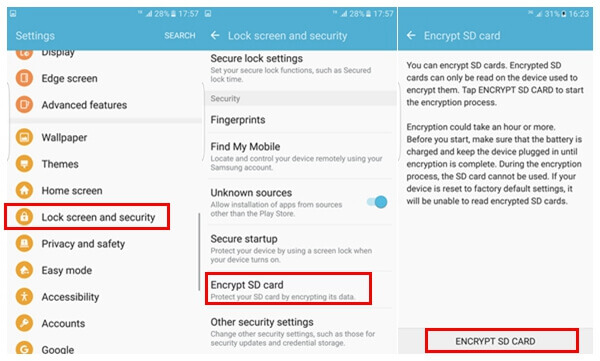
Часть 2 : Как расшифровать SD-карту
После шифрования SD-карты каждый раз, когда вы получаете доступ к данным на SD-карте, вам будет предложено ввести пароль. Если вы устали от этого, расшифровка SD-карты может упростить доступ к данным. Это обратный процесс шифрования SD-карты.
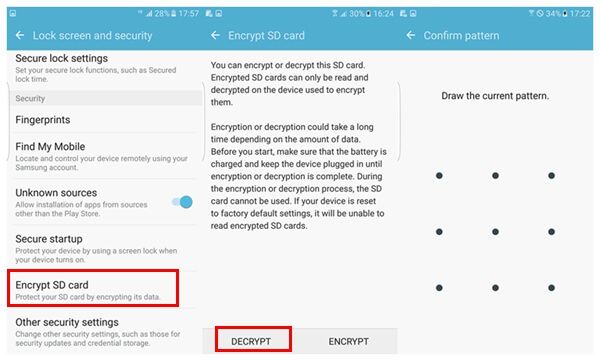
Часть 3 Восстановить данные с зашифрованной SD-карты
Если у вас есть данные, утерянные или удаленные с зашифрованной SD-карты, у вас все еще есть шанс вернуть свои данные. Все, что вам нужно, это профессиональная программа для восстановления данных, например Apeaksoft Восстановление данных.
1. Легко использовать. Восстановление данных может извлечь данные с зашифрованной SD-карты, флэш-накопителя, карты памяти и других носителей информации в один клик.
2. Доступен в различных ситуациях. Независимо от того, что ваши файлы потеряны из-за случайного удаления, атакованы вирусом, сбоя системы и т. Д., Этот инструмент восстановления данных может вернуть ваши файлы.
3. Поддержка более широкого диапазона типов данных. Он работает для всех изображений, документов, аудио, видео форматов, электронной почты и т. Д.
4. Восстановить удаленные и потерянные данные. Лучшее программное обеспечение для восстановления зашифрованных SD-карт может вернуть ваши файлы в исходном формате и качестве.
5. Предварительный просмотр для выборочного восстановления. После сканирования вы можете просмотреть восстанавливаемые файлы и выбрать конкретные для восстановления.
6. Быстрее и легче. Этот инструмент восстановления данных является легким и может восстановить потерянные файлы быстро и безопасно.
7. Кроме того, восстановление данных совместимо с Windows 10 / 8.1 / 8 / 7 / Vista / XP.
Короче говоря, это лучшее решение для восстановления данных с зашифрованной SD-карты.
• Apeaksoft Data Recovery не может расшифровать данные, восстановленные с зашифрованной SD-карты.
• Существует вероятность того, что потерянные данные на зашифрованной SD-карте уже были повреждены или перезаписаны, что приводит к невозможности открытия восстановленных файлов.
Выполните следующие действия, чтобы восстановить данные с зашифрованной SD-карты.
Загрузите и установите Data Recovery на свой компьютер. Запустите лучшее программное обеспечение для восстановления SD-карты и вставьте зашифрованную SD-карту в свой компьютер, если вы забудете пароль. В главном интерфейсе вам будут представлены две части, типы данных и местоположения. Перейдите в первый раздел и выберите нужные типы данных, такие как изображение, видео, аудио и т. Д. Затем перейдите во второй раздел и выберите свою SD-карту в области «Съемные устройства». После настройки вы можете нажать кнопку «Сканировать», чтобы начать поиск данных на SD-карте.

После быстрого сканирования вы попадете в окно результатов. И восстанавливаемые файлы будут отсортированы по категориям и форматам. Например, щелкните параметр «Изображение» на левой боковой панели, и вы получите несколько папок с названиями PNG, JPG, ICO, GIF и т. Д. Если не уверены, перейдите в каждую папку и просмотрите файлы, которые можно восстановить. Кроме того, функция «Фильтр» на верхней ленте может помочь вам быстро найти файлы, введя ключевые слова в строку поиска.
Совет: Если вы не можете найти нужные файлы, нажмите кнопку «Глубокое сканирование» в верхнем правом углу, чтобы выполнить глубокое сканирование.

Чтобы вернуть свои видео, изображения, аудио и другие файлы с зашифрованной SD-карты, установите флажок перед каждым желаемым файлом. Нажмите кнопку «Восстановить», чтобы начать извлечение файлов с зашифрованной SD-карты на свой компьютер. Когда это будет сделано, нажмите кнопку «Открыть папку» в окне «Восстановление завершено», чтобы открыть папку, в которой хранятся ваши файлы. Затем вы можете просматривать, копировать и вставлять или редактировать их как обычно.

Часть 4 : Часто задаваемые вопросы по расшифровке SD-карты
1. Как отформатировать SD-карту?
к форматировать SD-карту, вам нужно вставить SD-карту в ваш телефон Android. Откройте свой телефон и перейдите в Настройки. Затем найдите параметр «Хранилище» и затем выберите «Форматировать SD-карту», чтобы стереть все данные на нем.
2. Как восстановить удаленные данные с SD-карты на Mac?
Вы можете использовать Apeaksoft Data Recovery, которая предназначена для людей, которые хотят восстановить данные с зашифрованной SD-карты, флешки, карты памяти и других носителей на Mac. По сравнению с другими инструментами Mac для восстановления SD-карт, он более профессиональный и надежный.
3. Почему моя SD-карта заблокирована или защищена от записи?
Когда вы намеренно или случайно переключаете переключатель блокировки, блокировка SD-карты включается, и вы не можете редактировать и удалять текущие данные на ней.
4. Как исправить поврежденную SD-карту?
Вывод:
В этом посте мы говорили о зашифрованной SD-карте и о том, как предотвратить потерю данных на зашифрованной SD-карте, если вы забудете пароль. Видимо, люди не предпочитают, чтобы другие получали доступ к своим данным. Рекомендуется перенести личные данные на SD-карту и зашифровать их. В дополнение к расшифровке SD-карты вы можете получить данные с зашифрованной SD-карты с помощью профессиональных программ восстановления данных, таких как Apeaksoft Data Recovery. Он не только прост в использовании, но и не требует пароля. Мы хотим, чтобы наши руководства и рекомендации были полезны для вас.
Снятие защиты от записи с карты памяти

При длительном и активном использовании карты памяти формата SD или microSD можно столкнуться с определенного рода проблемами. Одной из таковых является защита от записи, из-за которой на накопитель невозможно поместить никакие файлы. О том, как ее снять, расскажем сегодня.
Подготовка к снятию защиты от записи
Прежде всего отметим, что в случае с картами памяти защита от записи бывает двух типов – физическая (аппаратная) и программная. Первая устанавливается с помощью специального переключателя непосредственно на самом накопителе или переходнике, который используется для подключения microSD. Следовательно, отключить ее так же просто, как и включить – достаточно перевести в неактивное положение показанный на изображении ниже переключатель, то есть установить его вверх, в направлении к контактам на обратной стороне. 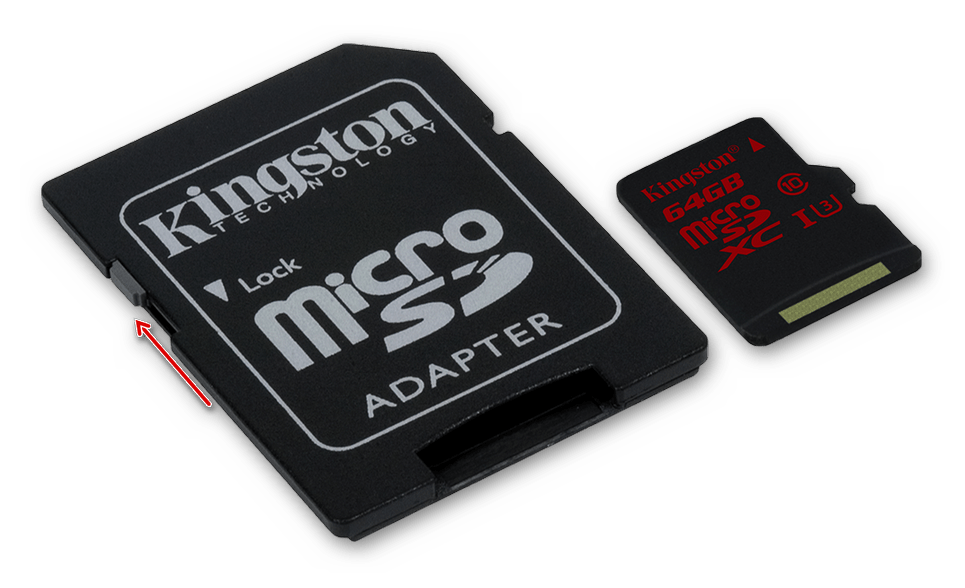
Читайте также: Что делать, если карта памяти не читается устройством
Помимо этого, возможная причина проблемы может заключаться в банальном загрязнении контактов накопителя. Внимательно осмотрите их на предмет наличия пыли и мелкого мусора и, если потребуется, избавьтесь от него с помощью ваты (или ватной палочки), смоченной в спирте. Делайте это аккуратно, чтобы мелкие ворсинки на остались на контактах, а после подождите несколько секунд, чтобы жидкость наверняка испарилась, и проверьте работу карты. 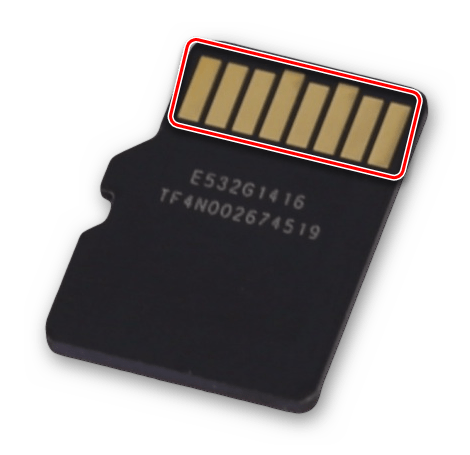
Вполне вероятно, что отсутствие возможности записи данных могло быть спровоцировано вирусным заражением накопителя, поэтому рекомендуем выполнить его проверку и, если вредоносное ПО будет обнаружено, удалить его. Инструкция ниже ориентирована на флешки, но применима в том числе и к SD/microSD-картам. 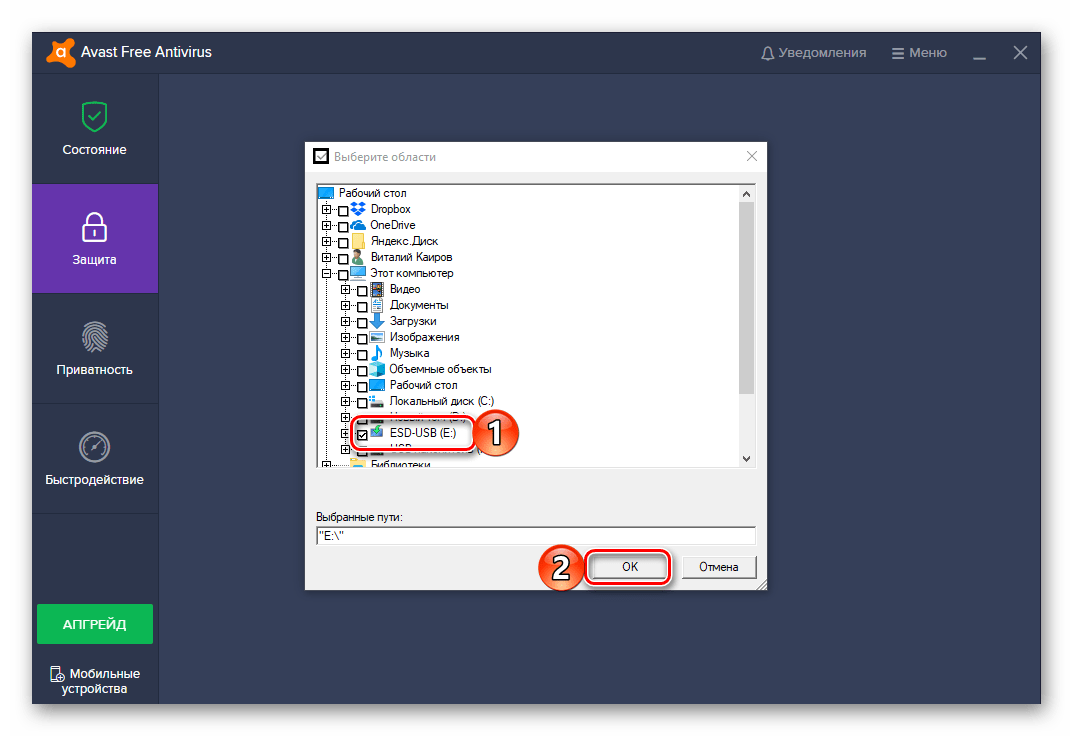
Подробнее: Как проверить карту памяти на вирусы
Отключение защиты карты памяти
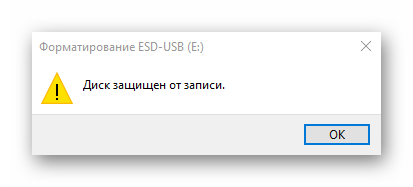
К сожалению, значительно чаще защита от записи оказывается именно программной, а потому так просто снять ее не получится. В данном случае необходимо действовать комплексно, поочередно прибегая к различным вариантам решения проблемы, которая обычно при попытках взаимодействия с накопителем (форматирование, удаление файлов, их перемещение, вставка и т. д.) сопровождается следующим уведомлением:
Примечание: При выполнении всех нижеизложенных рекомендаций карта памяти должна быть подключена к компьютеру. Кроме того, некоторые из рассмотренных далее способов подразумевают форматирование, а потому если на накопителе хранятся важные данные, скопируйте их в любое удобное место на диске компьютера.
Способ 1: «Редактор реестра»
Вполне возможно, что защита от записи установлена на уровне операционной системы, а не на самом накопителе. В таком случае для ее снятия необходимо обратиться к «Редактору реестра» Windows.
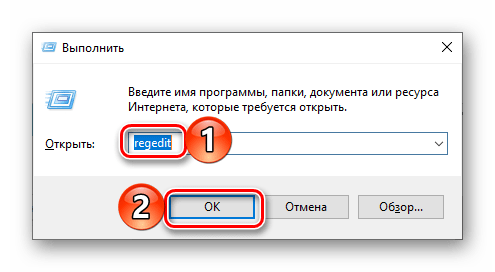
HKEY_LOCAL_MACHINE\SYSTEM\CurrentControlSet\Control\ 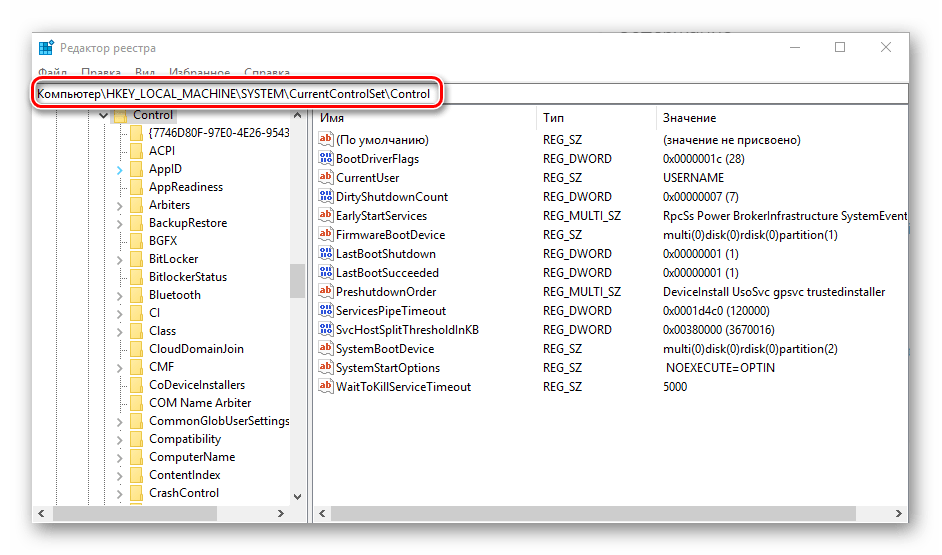
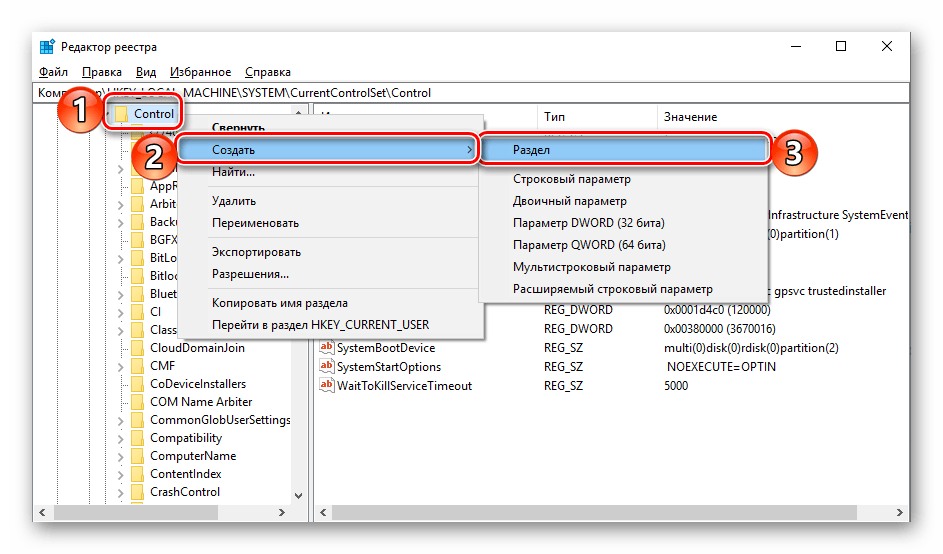
Найдите в этом расположении каталог «StorageDevicePolicies», а если такового нет, создайте его. Для этого нажмите правой кнопкой мышки (ПКМ) по директории Control, выберите в меню пункты «Создать» — «Раздел» и назовите его «StorageDevicePolicies», но без кавычек.
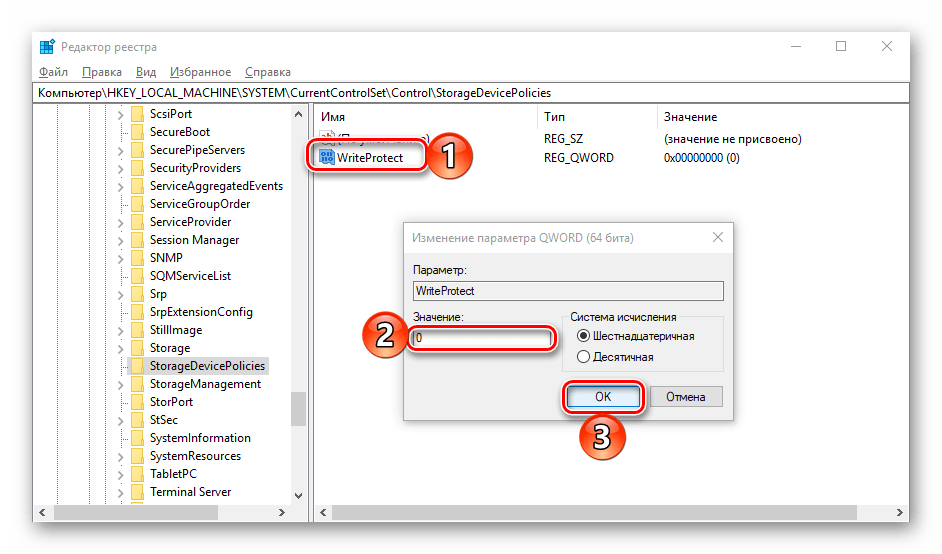
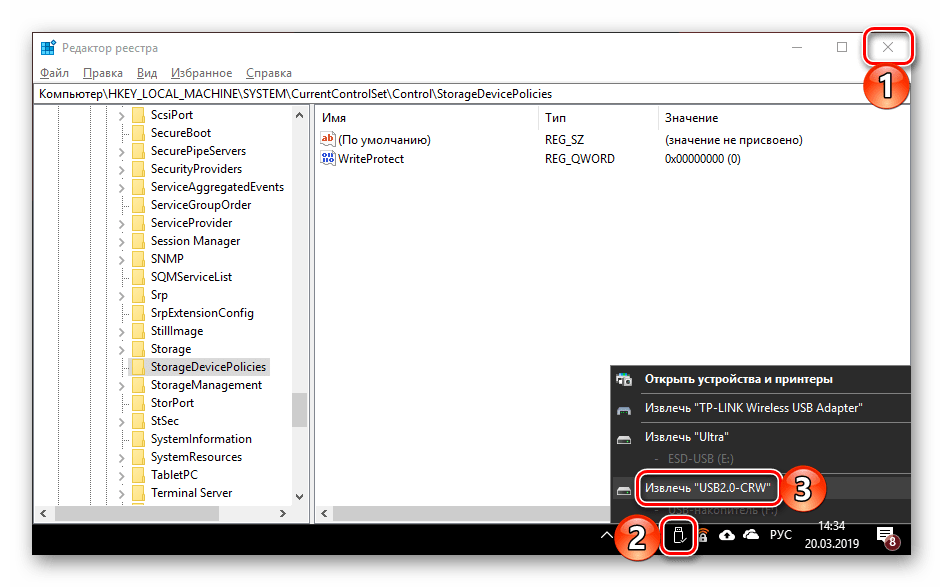
Если защита от записи была установлена именно на уровне Windows, после запуска системы она будет снята, и вы сможете нормально пользоваться картой памяти. Но если это простое решение не поможет, переходите к следующему.
Способ 2: «Командная строка»
Консоль или «Командная строка» — эффективное средство управления операционной системой и ее компонентами, не имеющее графического интерфейса, но наделенное рядом полезных инструментов. В числе последних утилита Diskpart, с помощью которой можно снять защиту от записи с SD или microSD-карты.
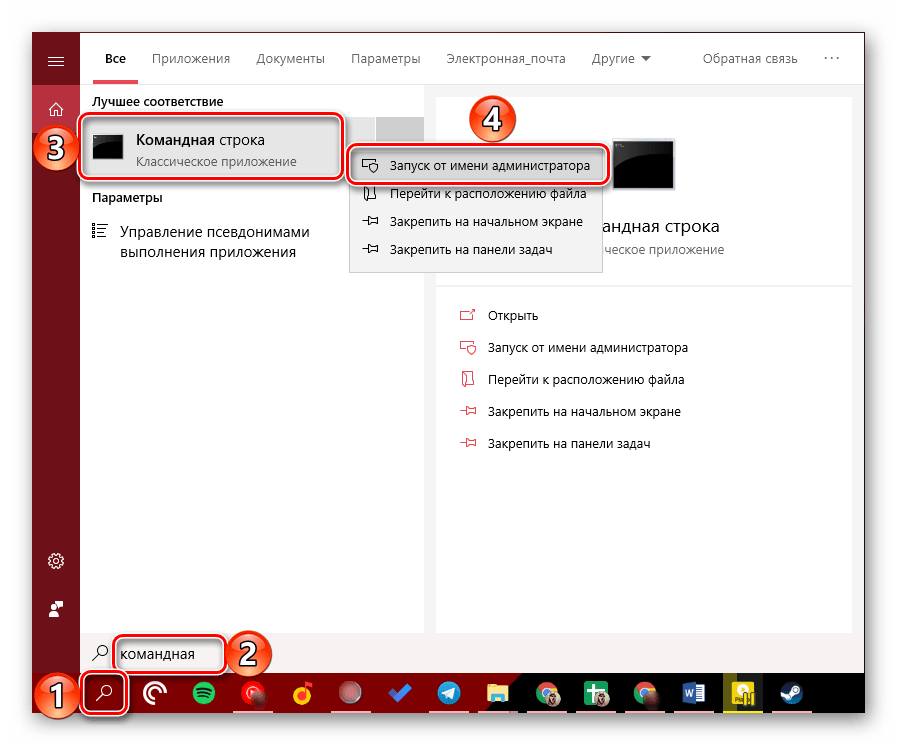
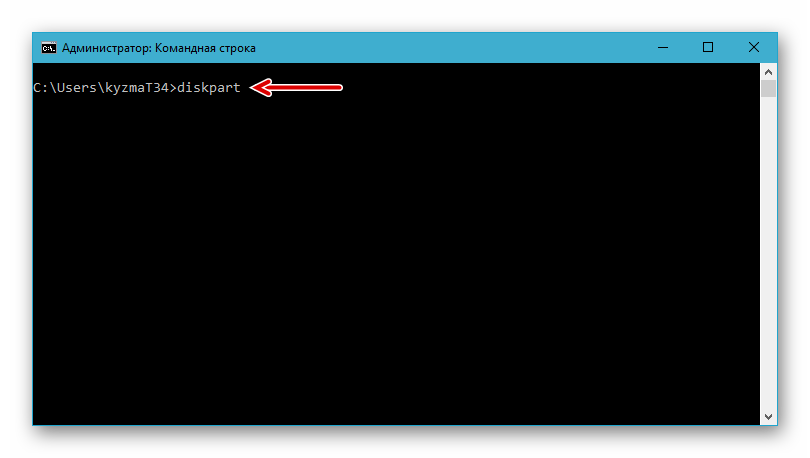
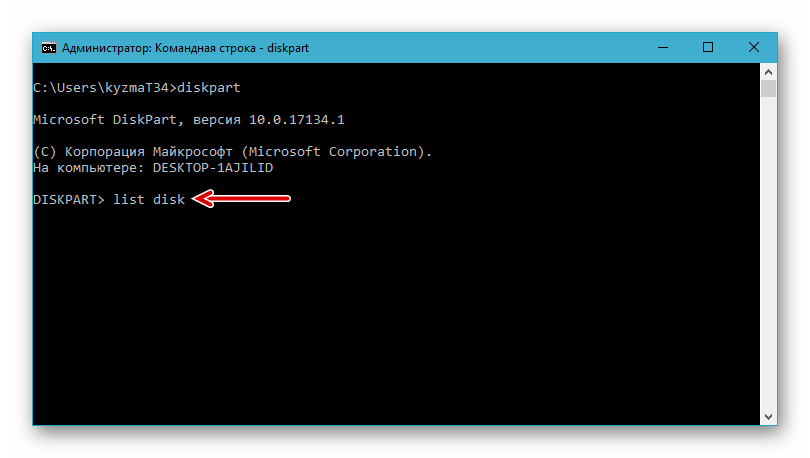
Далее введите следующую команду и подтвердите ее выполнение нажатием клавиши «ENTER»:
где № — номер диска, соответствующий карте памяти.
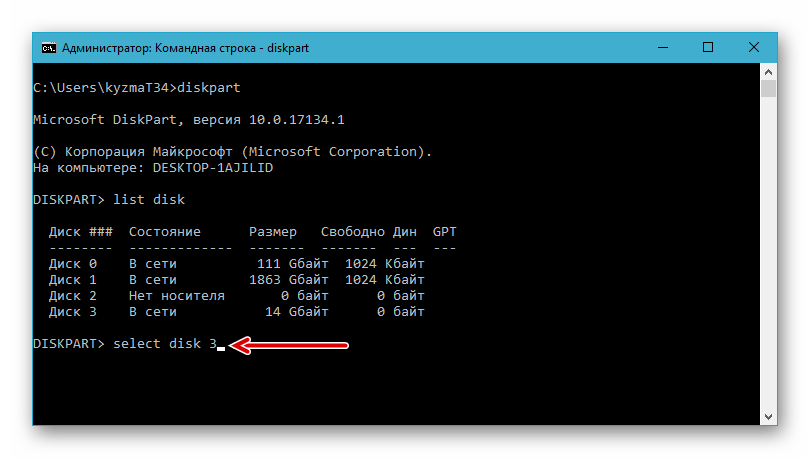
Примечание: На данном этапе следует быть предельно внимательным, так как при неправильном выборе накопителя вы рискуете потерять важные данные.
attributes disk clear readonly
clean
create partition primary 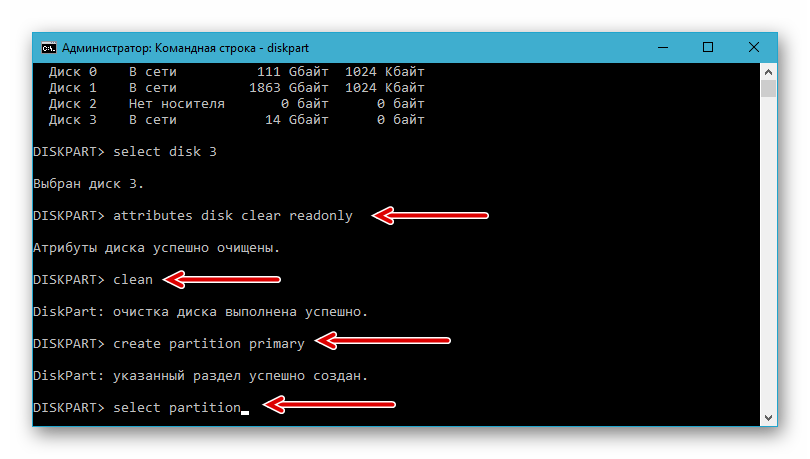
select partition
active
format fs=ntfs
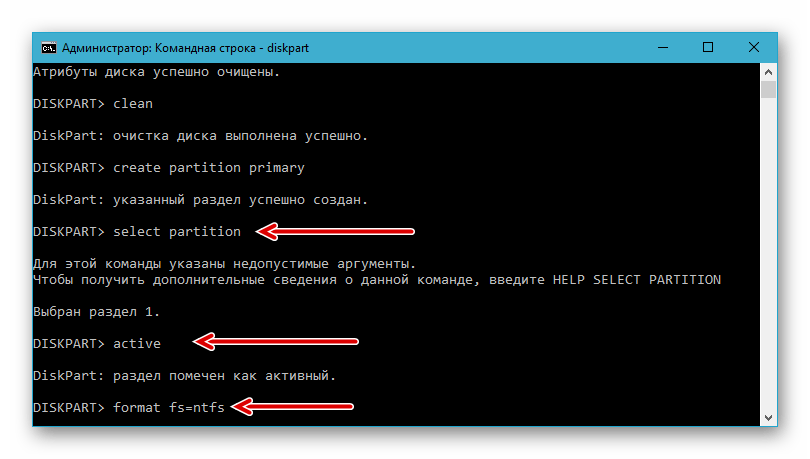
Обратите внимание на последнюю команду – если на SD/microSD использовалась файловая система NTFS, форматировать нужно в FAT32, то вводить в таком случае следует format fs=fat32.
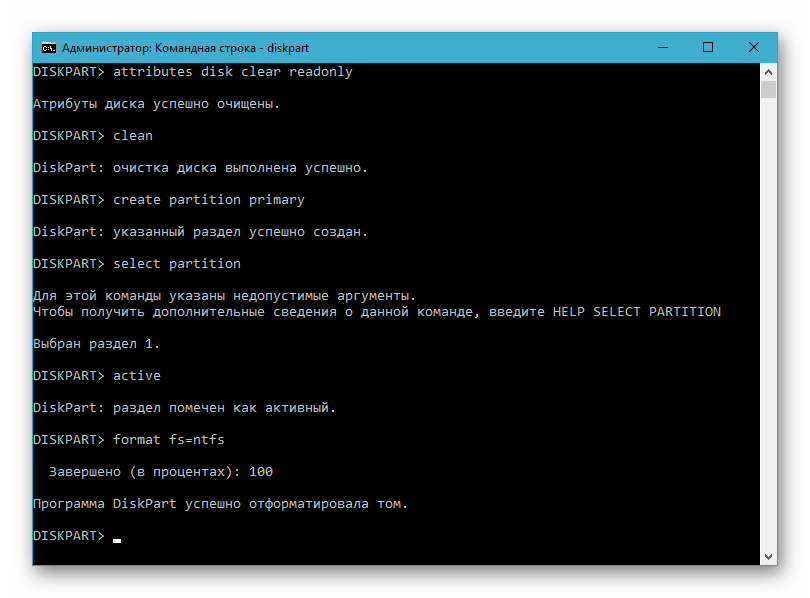
Проверьте, можно ли теперь записать данные на карту памяти. Если проблема по-прежнему не исчезла, не отчаивайтесь – у нас есть еще несколько решений.
Способ 3: «Управление дисками»
Стандартное средство управление дисками, интегрированное во все версии Windows, позволяет делать практически те же действия, что мы выполнили в предыдущем способе (начиная с удаления и очистки), но, в отличие от «Командной строки», оно наделено графическим интерфейсом и более интуитивно в использовании.
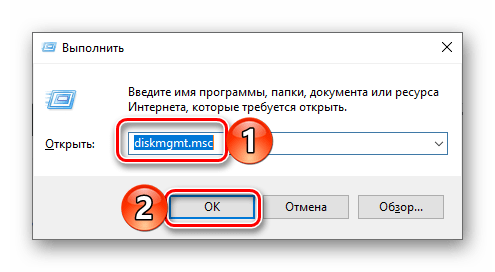
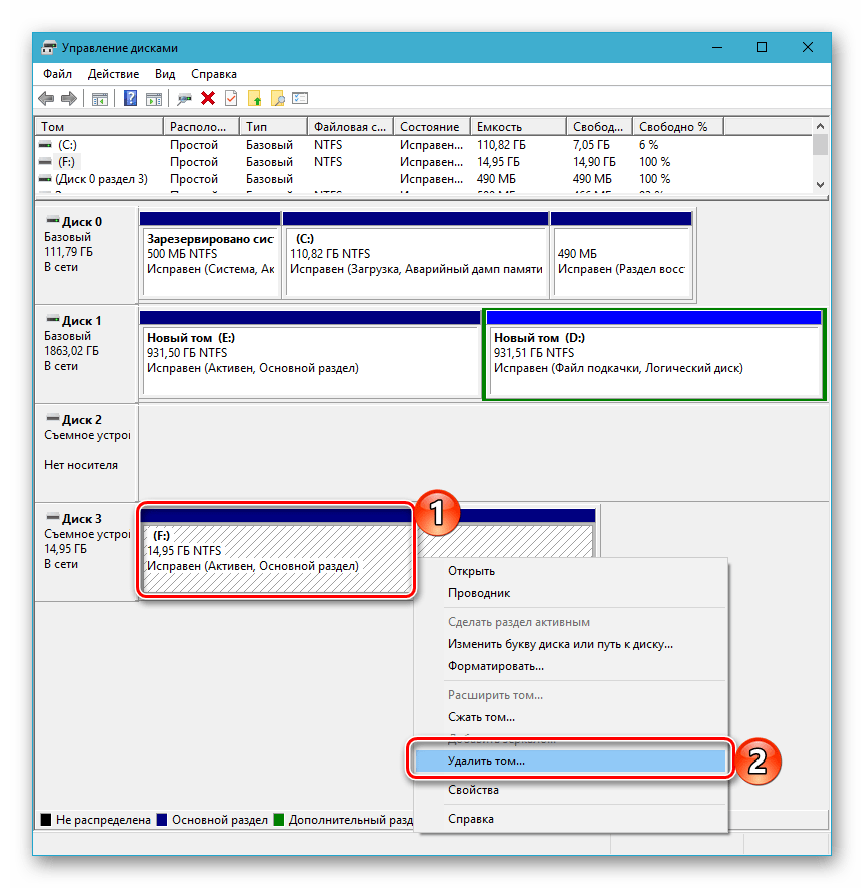
Выберите в меню пункт «Удалить том» и подтвердите выполнение операции.
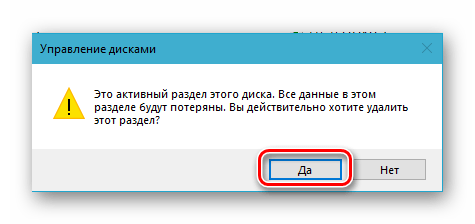
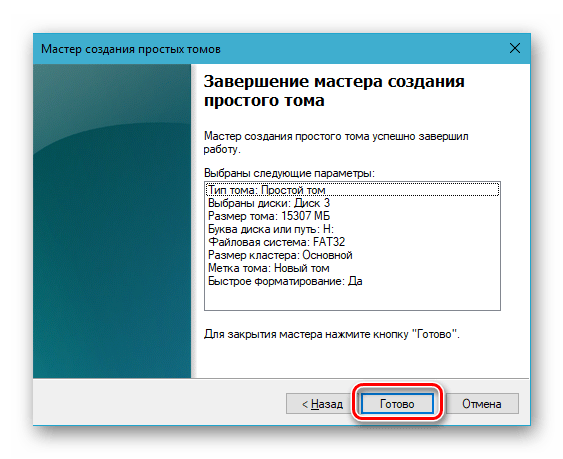
По завершении процедуры проверьте, снята ли защита от записи с накопителя.
Способ 4: «Редактор локальной групповой политики»
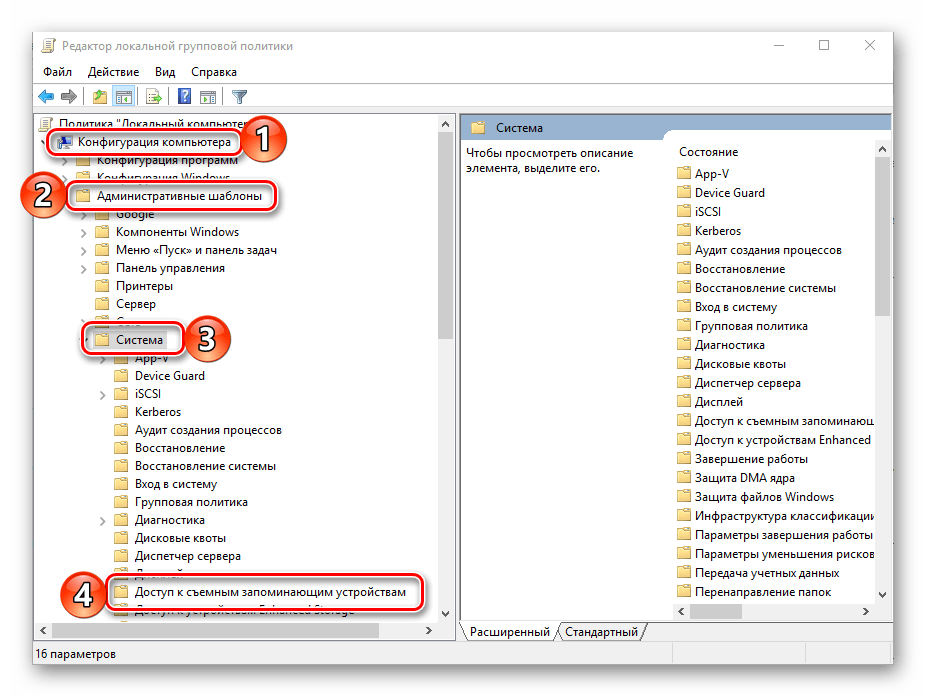
Существует еще один случай, когда защита от записи установлена на уровне операционной системы – это может быть продиктовано правилами локальной групповой политики. Следовательно, при таком положении дел наша с вами задача заключается в их изменении.
Примечание: Данный способ может быть выполнен только в Windows Pro, Enterprise и Education. В версии Home «Редактор локальной групповой политики» отсутствует.
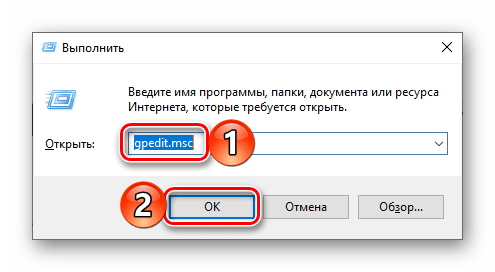
Конфигурация компьютера\Административные шаблоны\Система\Доступ к съемным запоминающим устройствам
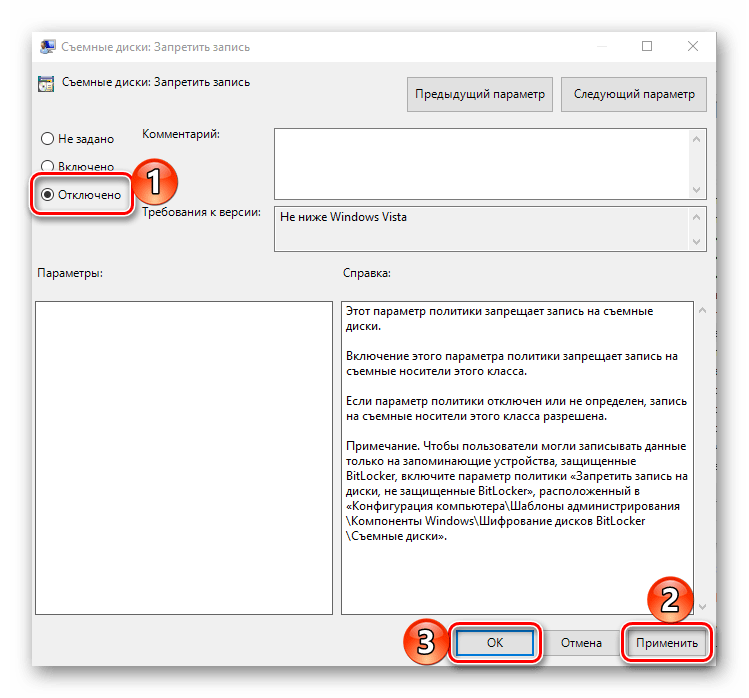
Установите маркер напротив параметра «Отключено», после чего нажмите по кнопкам «Применить» и «ОК».
Если вы в точности выполнили все предложенные выше рекомендации, защита от записи наверняка будет снята с карты памяти. Однако если она по-прежнему работает некорректно, можно смело сказать, что причина возникновения рассматриваемой нами проблемы куда более серьезна, а значит, и действовать нужно соответствующим образом.
Способ 5: Форматирование с изменением файловой системы
К сожалению, иногда даже после выполнения всех предложенных выше рекомендаций карта памяти остается защищенной от записи. В таком случае остается только одно решение – ее форматирование, что подразумевает удаление всех содержащихся на накопителе данных. Помимо очистки, необходимо также изменить файловую систему. Так, если изначально на SD/microSD используется FAT32, необходимо назначить NTFS, если по умолчанию используется вторая, необходимо переключиться на первую. По завершении процедуры можно будет заново установить предпочтительную систему, выполнив форматирование еще раз. 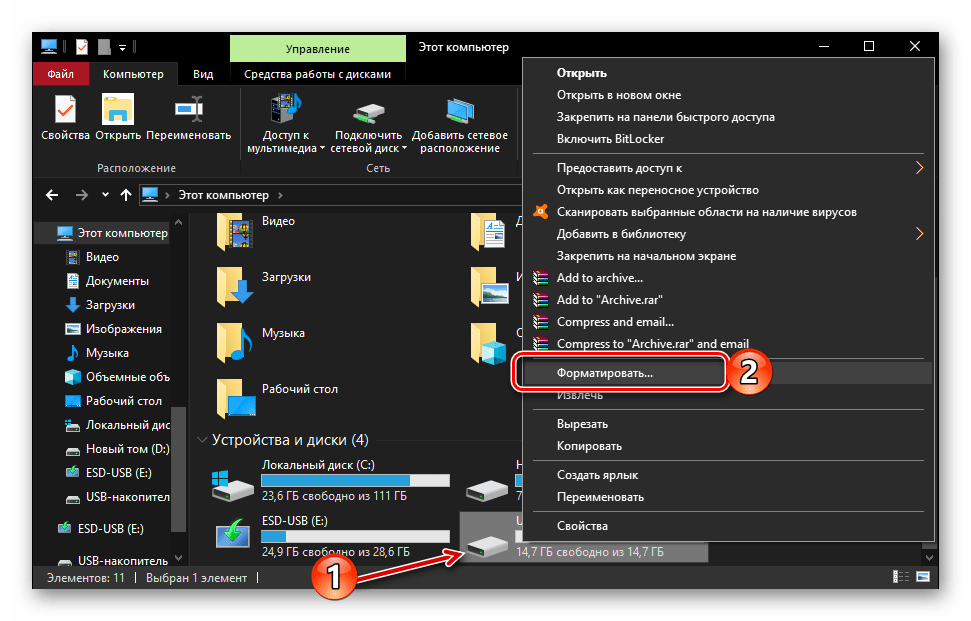
На нашем сайте есть отдельная статья, посвященная форматированию карты памяти, с ней и рекомендуем ознакомиться. Обратите особое внимание на программу HDD Low Level Format Tool, которая в решении задач, подобных нашей, зарекомендовала себя наилучшим образом. Дополнительно предлагаем ознакомиться с материалом, рассказывающем об устранении возможных проблем с форматированием. 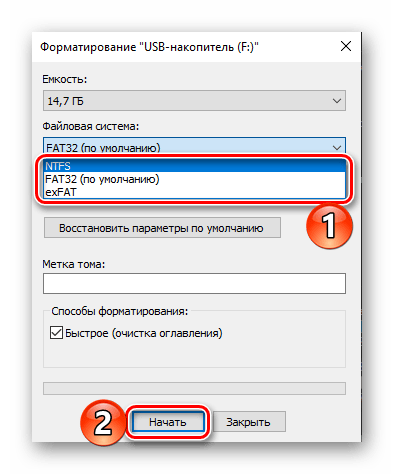
Подробнее:
Форматирование карты памяти в Windows
Что делать, если карта памяти не форматируется
Как пользоваться программой HDD Low Level Format Tool
В качестве альтернативы стандартным решениям рассмотрим еще один способ, который часто оказывается весьма эффективным – очистку накопителя с помощью мобильного девайса на Android. Правда, подойдет он только для карточек формата microSD.
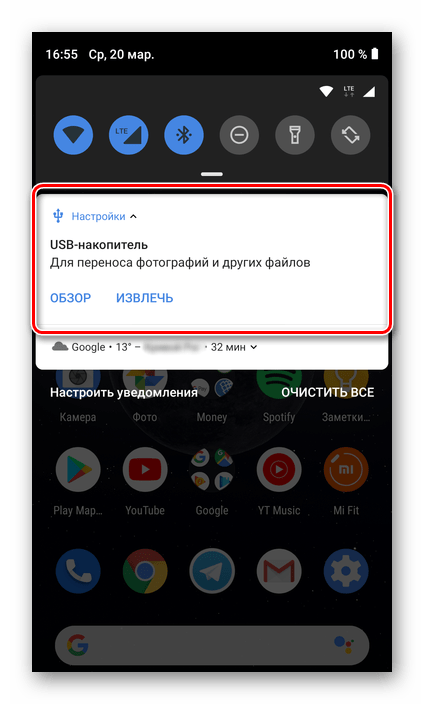
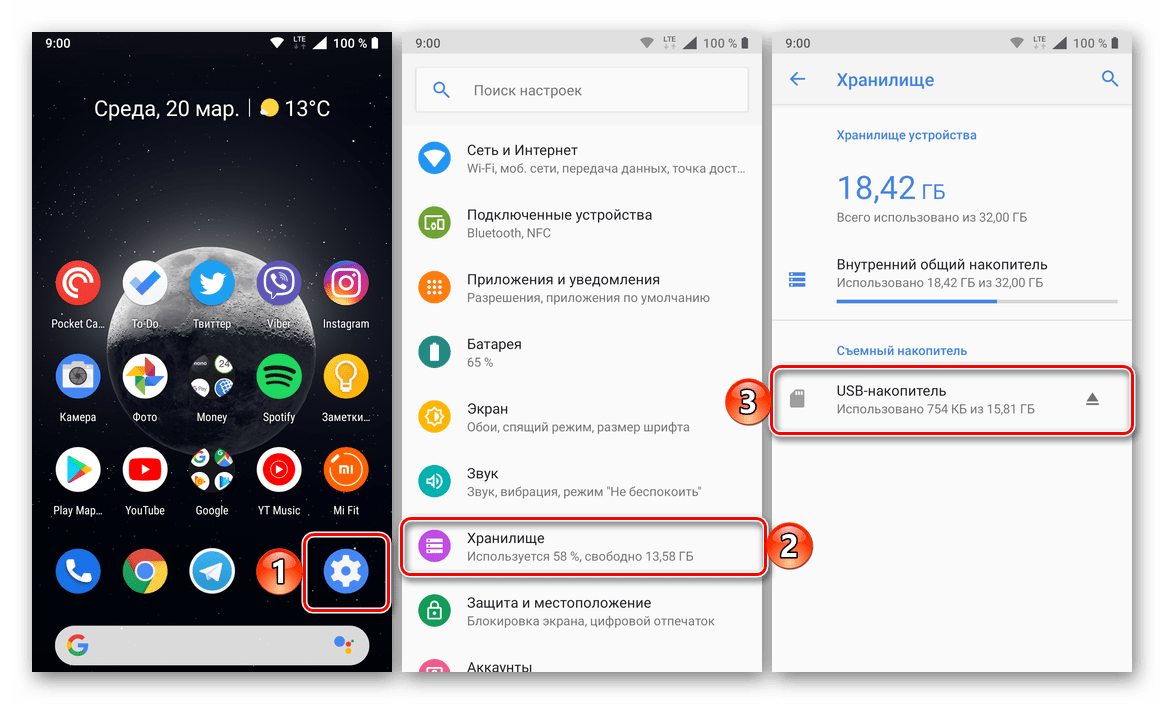
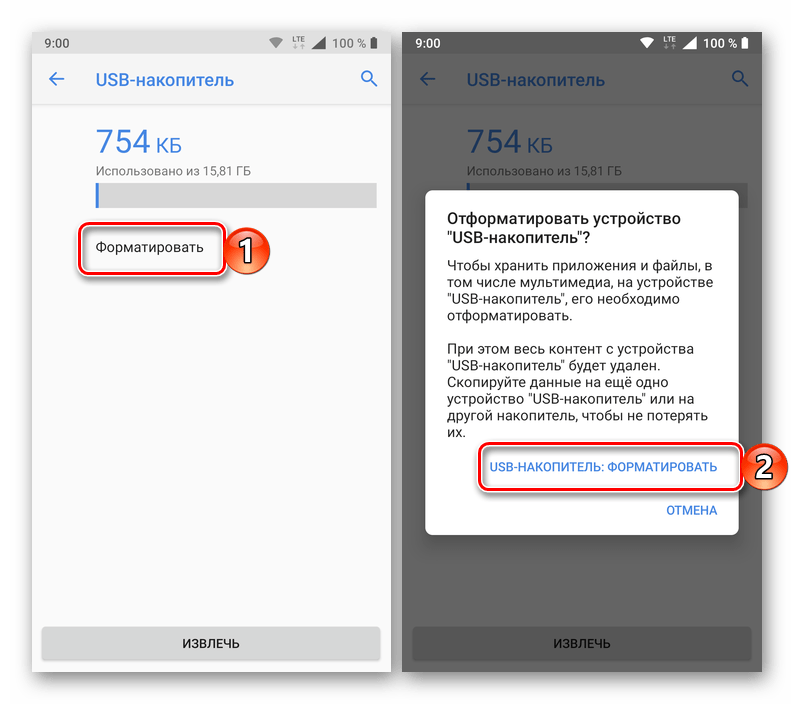
По завершении процедуры форматирования работоспособность карты памяти будет полностью восстановлена, а защита от записи снята. 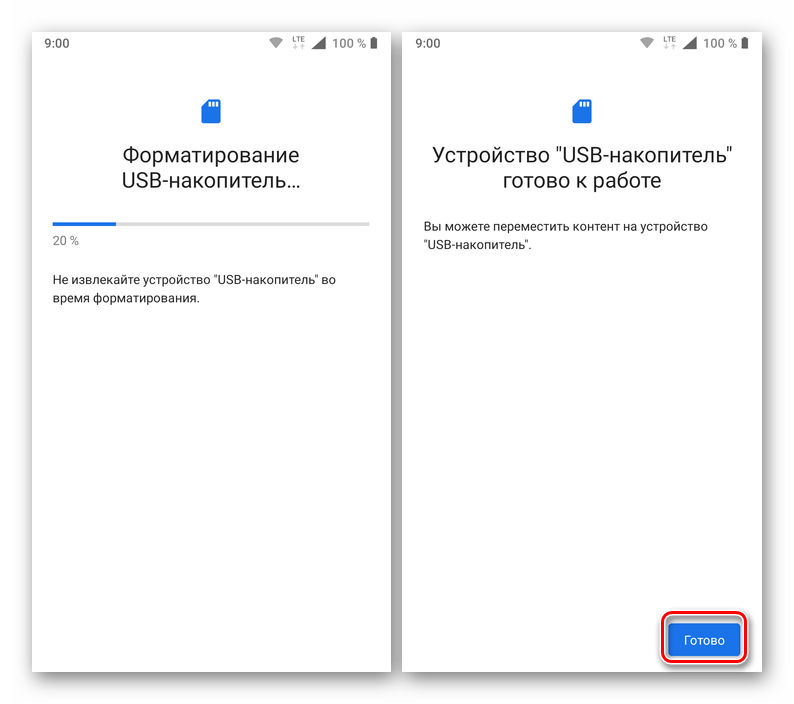
Особенно хорош такой подход в случаях, когда изначально планировалось использовать microSD в смартфоне или планшете с Android.
Способ 6: Восстановление поврежденного накопителя
В том случае, даже если форматирование не помогло снять защиту от записи или же его попросту не удалось выполнить, причина остается только одна – это повреждение карты памяти. То, какой характер имеет проблема – аппаратный или программный, — и можно ли ее устранить, поможет узнать представленное по ссылке ниже пошаговое руководство. Но будьте готовы к тому, что устройство хранение данных окажется неисправным и его попросту придется заменить.
Заключение
Снять защиту от записи с карты памяти бывает довольно сложно, но чаще всего эта проблема решаема стандартными средствами ОС Windows.
Помимо этой статьи, на сайте еще 12486 инструкций.
Добавьте сайт Lumpics.ru в закладки (CTRL+D) и мы точно еще пригодимся вам.
Отблагодарите автора, поделитесь статьей в социальных сетях.