Завершение работы функции wake on lan что это
Как настроить Wake on LAN (WOL) в Windows и BIOS стандартными средствами и с помощью программ
Всем привет! Wake on LAN – это технология, разрешающая удаленно через сеть включить компьютер. Она придумана достаточно давно, но массовой популярности среди обычных пользователей не получила. Хотя, ее часто используют сисадмины в своих задачах.
О технологии
Функция Wake on LAN (WoL) – это стандартный протокол дистанционного пробуждения ПК с помощью сетевых технологий. Для выполнения этой задачи, должно выполняться три условия:
Естественно, данную технологию должна поддерживать ваша сетевая карта, которая в современных реалиях по совместительству интегрирована в материнскую плату. Последняя должна подключаться к блоку питания с форм-фактором ATX. Такой форм-фактор имеют все современные БП, которыми оснащают персональные компьютеры.
Настройка Wake on LAN обычно проводится через BIOS или же через установку специального программного обеспечения для сетевой карты. Следует сказать, что технология не нова и автоматически поддерживается сетевыми картами, которые «гуляют» на рынке десятилетиями.
Принцип работы
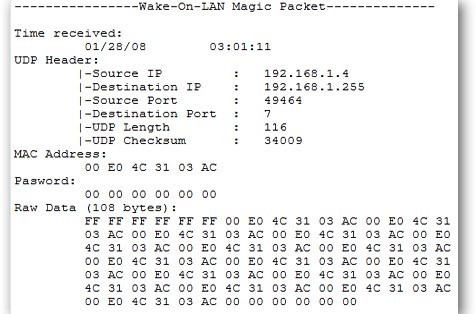
Все строится вокруг «Magic Packet» – активируя ПК, данная опция посылает к его сетевой карте своеобразные «волшебные пакеты», включающие:
Эта «магия» стандартизирована и применима к любой платформе (Например, Apple, Интел, АМД). Используемые пакеты WoL всегда обращаются к портам «UDP 7/9». С их помощью компьютер «слушает эфир» и готов принять нужные сведения.
Безопасность
Что такое Wake on LAN стало понятно, но безопасно ли использование этой технологии? В зависимости от того, где вы будете использовать wake on lan (WoL). Если это публичная Вай-Фай сеть (без пароля и ключа защиты) или интернет, то такие пакеты с легкостью могут перехватываться.
Если же «wake up» происходит в пределах домашней защищенной сети (с паролем и WPA2-защитой), то беспокоится не о чем.
Как включить? Есть два варианта активации опции wake on lan на Windows 10, на Windows 7, да и в целом на любой операционной системе.
В BIOS
В Биосе на старых материнских платах опция настраивалась следующим образом:
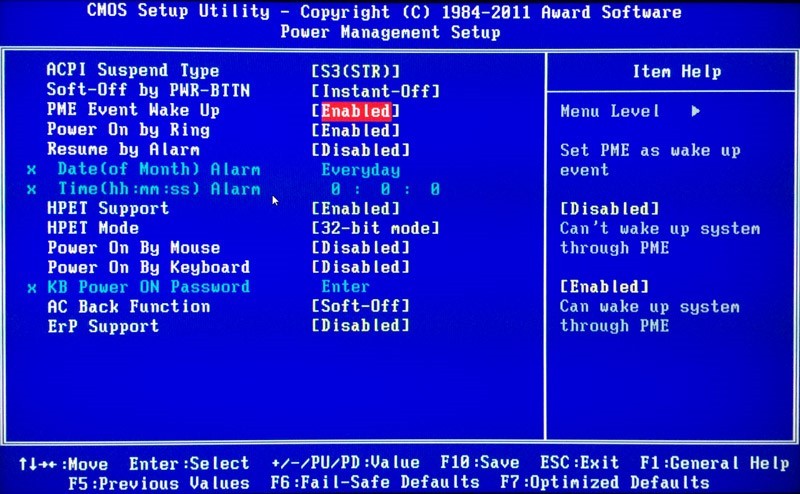
На современных материнских платах с UEFI эта функция размещена в дополнительных настройках или в разделе питания PCI-E.
Производители материнок по-разному именуют эту опцию:
В Windows
В операционной системе Виндовс, настроить включение по локальной сети после отключения можно с помощью изменения одного параметра:
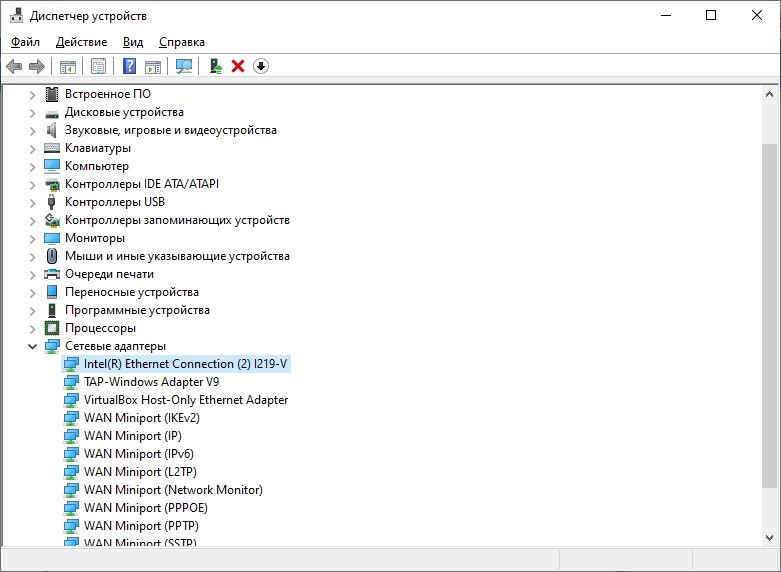
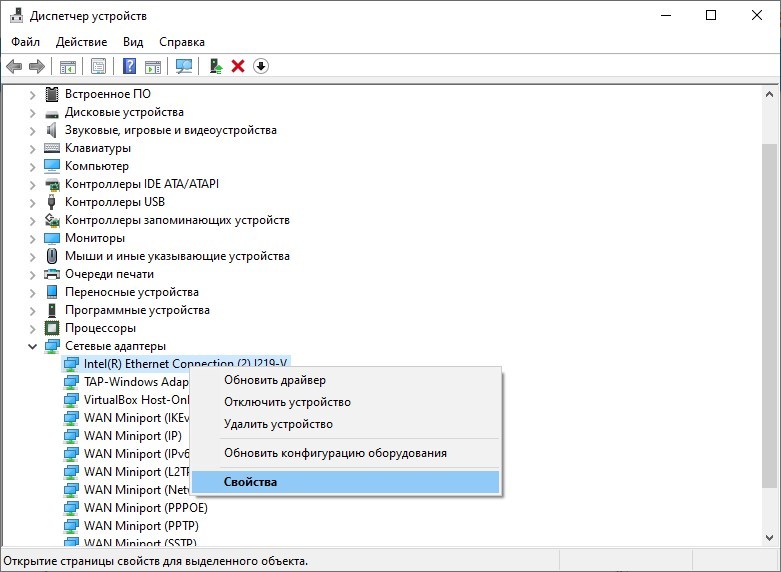
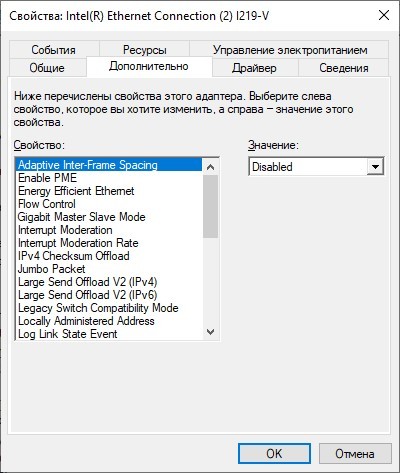
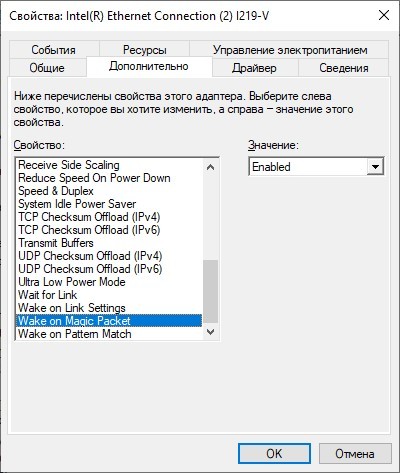
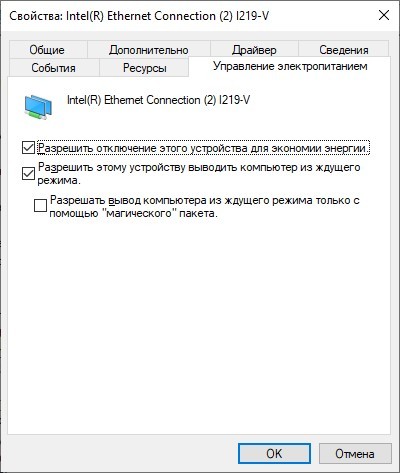
При этом не важно, настраиваете вы сетевую карту или Wi-Fi адаптер. Опция Wake on Wireless LAN будет работать точно так же, как и через кабельное соединение.
Программа для запуска
Есть различные программы, разрешающие пробуждать компьютер в одной локальной сети или через интернет:
Wake-On-LAN в Windows: лучшая функция, которую вы не используете
Wake-on-LAN (WoL) является недооцененной и недостаточно используемой частью операционной системы Windows 10. Если вы являетесь не заядлым пользователем системы windows, то вам наверняка фраза Wake-on-LAN будет не интересна. Эта функция связана с подключением по локальной сети, которая в свою очередь заинтересует геймеров и техническую поддержку. В прошлом этот параметр был слаб, но на сегодня настройка функции “Wake-on-LAN” в Windows 10 дает больше, чем было. Итак, что такое Wake-on-LAN? Как это может быть полезно для обычных пользователей? И что самое главное, как его настроить?
Что такое Wake-On-LAN?
Чтобы WoL работал, вам нужно три вещи:
Wake-on-LAN широко распространена в мире компьютеров. Поскольку поддержка требуется на аппаратном уровне, WoL работает на компьютерах под управлением Windows, Mac и Linux без проблем. С точки зрения Windows ваш компьютер может включаться из любых состояний питания по умолчанию, таких как гибернация и спящий режим, а также от полного отключения питания.
Как работает Wake-On-LAN?
Wake-on-LAN использует “magic packets”, когда сетевая карта обнаруживает пакет, он сообщает компьютеру включить себя. Именно поэтому ваш компьютер должен быть подключен к источнику питания, даже если он выключен. Сетевые карты с поддержкой WoL будут продолжать получать небольшой заряд круглосуточно, пока они сканируют “magic packets” (волшебный пакет).
Но что же происходит?
“Волшебный пакет” отправляется с сервера. На сервере может быть много чего, к примеру специализированное программное обеспечение, маршрутизаторы, веб-сайты, компьютеры, мобильные устройства, интеллектуальные телевизоры. Сервер отправляет пакет по всей вашей сети. Сам пакет содержит важную информацию, включая сведения о подсети, сетевом адресе и самое главное MAC-адрес компьютера, который вы хотите включить. Вся эта информация, объединенная в один пакет, называется фреймом пробуждения. Ваша сетевая карта постоянно сканирует их.
Почему Wake-On-LAN полезен?
Теперь вы знаете, что такое Wake-on-LAN и как оно работает. Но почему это полезно? Почему средний пользователь должен заботиться об этой технологии?
Включите компьютер из любого места
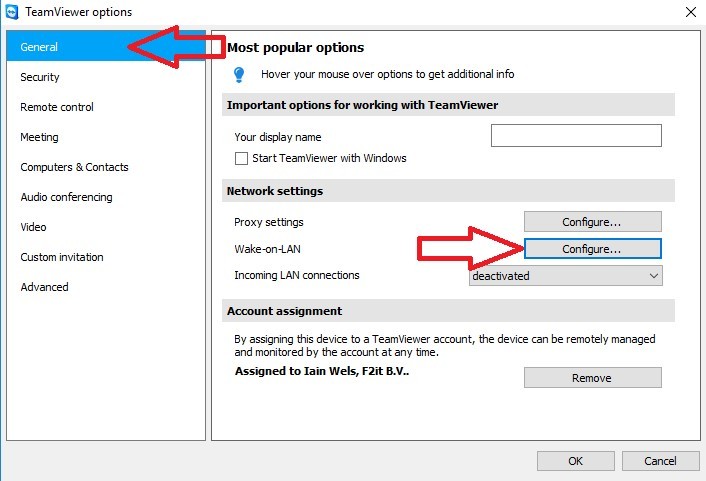
Трудно представить себя в командировке без забытых файлах дома, к которым вы не сможете удаленно получить доступ. Чтобы удаленно использовать ваш рабочий стол, вам понадобится приложение для удаленного рабочего стола, поддерживающее Wake-On-LAN. Популярный Google Chrome Remote Desktop не работает, но Team Viewer дает такую возможность.
Примечание: BIOS должен поддерживать Wakeup-on-PME (событие управления питанием). И тогда вы сможете пробудить компьютер с выключенного состояния.
Как включить Wake-On-LAN
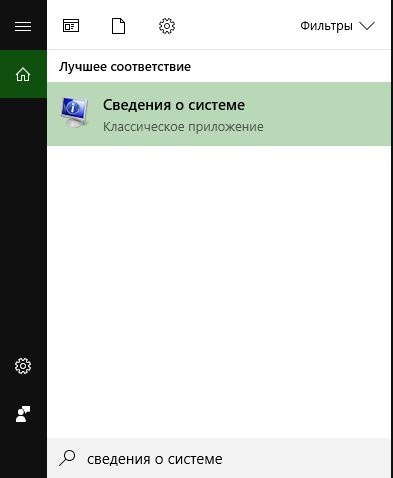
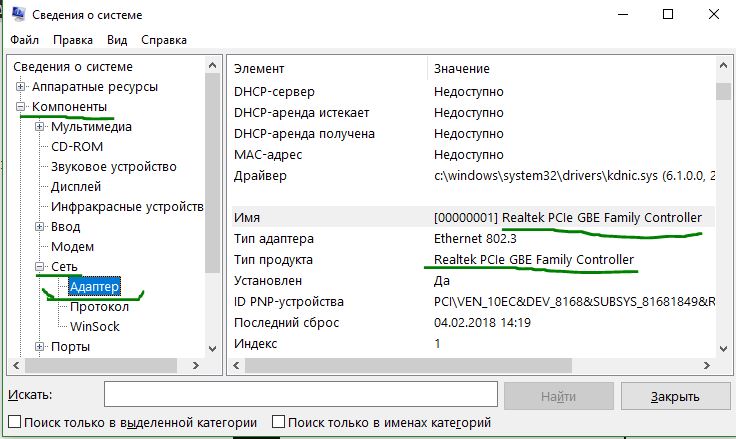
Включение Wake-On-LAN в Windows


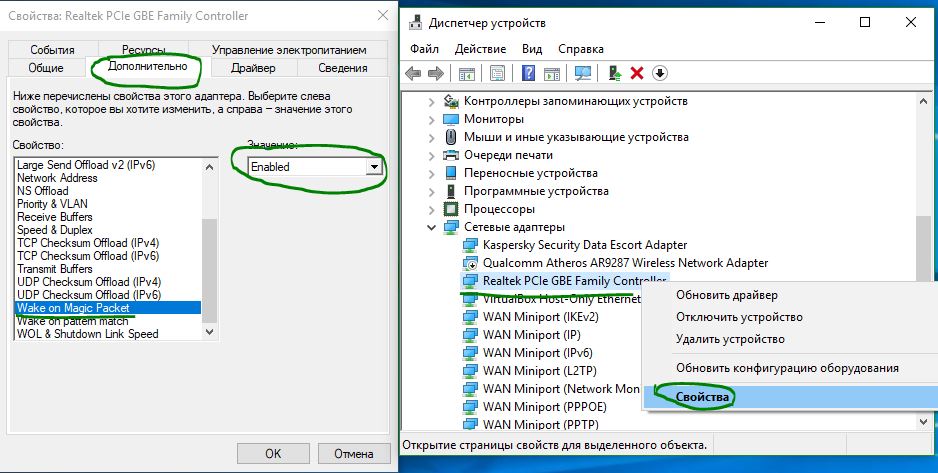
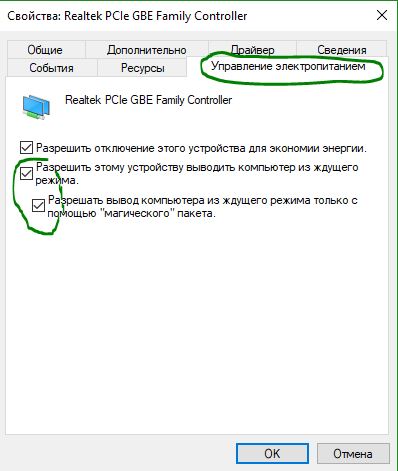
Включение Wake-On-LAN в BIOS
Последствия безопасности во время пробуждения по локальной сети
Магические пакеты отправляются с использованием уровня OSI-2. На практике это означает, что любой пользователь в той же сети, что и WoL, может использовать ваш компьютер для загрузки. В домашней обстановке это несущественная проблема. В общественной сети это более проблематично. Теоретически WoL позволяет только включать компьютеры. Он не будет обходить проверки безопасности, экраны паролей или другие формы безопасности. Это также не позволит выключить компьютер снова.
Однако были случаи, когда злоумышленники использовали комбинацию серверов DHCP и PXE для загрузки машины с собственным загрузочным изображением. Это дает им доступ к любым незащищенным дискам в локальной сети.
 Удаленное включение компьютера с помощью Wake-on-LAN (WOL)
 Удаленное включение компьютера с помощью Wake-on-LAN (WOL)
Описание технологии Wake on LAN (WOL)
Сетевым администраторам и различным информационным системам в крупных компаниях зачастую требуется выполнять такие операция как резервное копирование, установка обновлений программных продуктов на компьютерах в локальной сети в ночное время чтобы это не мешало работе пользователей. Однако выполнение этих задач требует, чтобы пользователи оставляли свои компьютеры включенными в ночное время. В результате потребление электричества может возрасти почти в два раза по сравнению с дневным использованием.
Компания AMD работая в сотрудничестве с компанией Hewlett Packard (HP) нашли решение этой проблемы. Современные компьютеры обеспечивают поступление электроэнергии на материнскую плату даже в выключенном состоянии и сетевая карта может “просматривать” все пакеты поступающие на нее из сети и при поступлении специальной команды может включать компьютер в рабочее состояние из режима ожидания. Команда должна содержать уникальный IEEE адрес сетевой карты, таким образом эта команда может включить только нужный компьютер в сети. Этот уникальный адрес повторяется в команде 16 раз и может быть передан любым протоколом на любой порт обеспечивая таким образом свободу передачи этой команды. Сетевой пакет содержащий такую команду на включение компьютера назвали Магический Пакет (Magic Packet).
Технология Магического Пакета позволяет удаленно включить выключенный или находящийся в режиме ожидания компьютер по сети. Это достигается отправкой Магического Пакета в заданный узел сети где находится компьютер. Когда компьютер переходит в режим ожидания он включает в сетевой карте режим ожидания Магического Пакета и далее сетевая карта проверяет весь трафик поступающий на нее.
В терминологии компании Intel эта технология названа Wake on LAN (WOL).
Некоторые сетевые карты дополнительно поддерживают функцию “SecureON” пароль. Эта настройка позволяет дополнительно задавать пароль для Магического Пакета. Пароль состоит из 6 символов (6 байт) и эти символы дополнительно передаются в Магическом Пакете. Однако на текущий момент немногие производители включают поддержку данной функции в свою продукцию.
Что требуется для работы Wake-On-LAN?
По завершении настройки, выключите компьютер и убедитесь что на сетевой карты сзади компьютера горит индикатор (обычно зеленый светодиод) показывая что сетевая карта готова к приему пакета пробуждения.
Как включить удаленный компьютер через интернет (онлайн)
Если вы хотите быстро и без лишней волокиты включить свой компьютер с помощью технологии Wake-On-Lan, то можно воспользоваться онлайн сервисами, которые позволяют задать IP адрес (обычно это будет адрес вашего роутера, на котором уже был предварительно настроен проброс портов для функционирования технологии WoL, как описано в нашей статье: Настройка Wake-On-LAN в роутере), а также нужный MAC адрес, чтобы сформировать Magic Packet, который должен включить компьютер.
С помощью онлайн-сервиса depicus
Для включения удаленного комьютера можно воспользоваться сервисом от depicus, который доступен по ссылке:
https://www.depicus.com/wake-on-lan/woli
В поле “mac address” вписываем MAC-адрес сетевой карты того компьютера, который вы хотите включить через интернет, в поле “ip address” вписываем публичный “белый” ip-адрес вашего компьютера (или роутера, смотря как именно настроена сеть в вашем случае) и жмем кнопку “WAKE UP”. 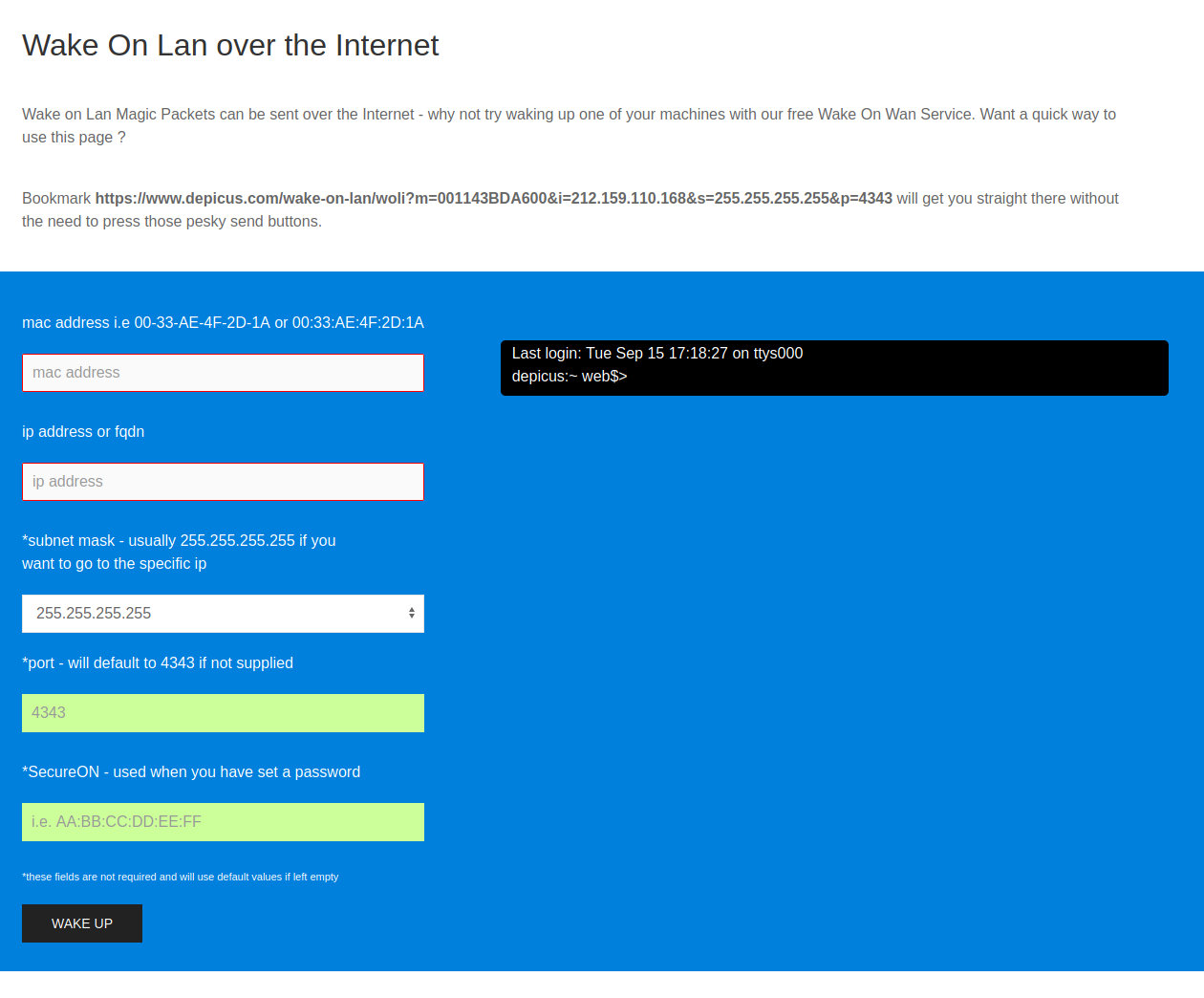
С помощью онлайн-сервиса w3dt.net
Программы для удаленного включения компьютера
Программы для Windows
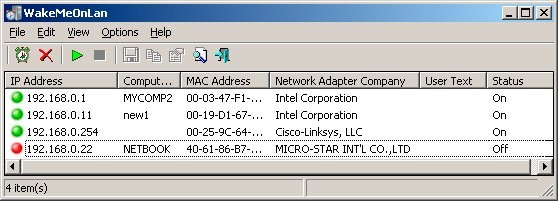
Используя программу WakeMeOnLan вы можете использовать технологию Wake on LAN для включения любого количества компьютеров удаленно по сети или через Интернет. Программа имеет удобную графическую оболочку, а также поддерживает работу в режиме командной строки. Скачать её можно с официального сайта.
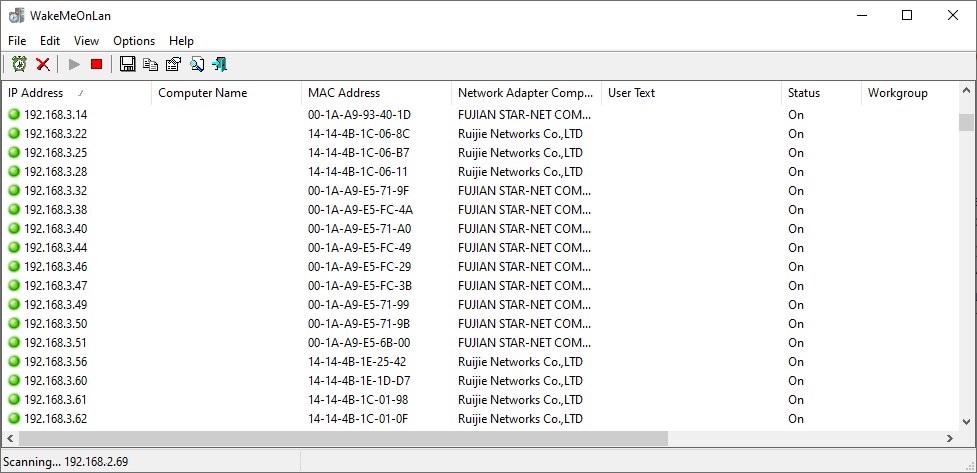
Примеры использования из командной строки:
Включение компьютера с IP адресом 192.168.2.1:
Включение компьютера с именем PC01:
Включение компьютера с MAC адресом 12-34-45-78-90-AB:
Программы для Linux
Программа etherwake устанавливается в популярных дистрибутивах следующим образом:
В CentOS/RedHat:
В Debian/Linux Mint/Ubuntu:
Теперь, когда имени sysadmin присвоен MAC адрес 12-34-45-78-90-AB, можно воспользоваться именем компьютера в etherwake:
Аналогично будет выглядеть запись для IP, с той разницей, что после MAC адрес будет написан IP адрес:
Программы для Android
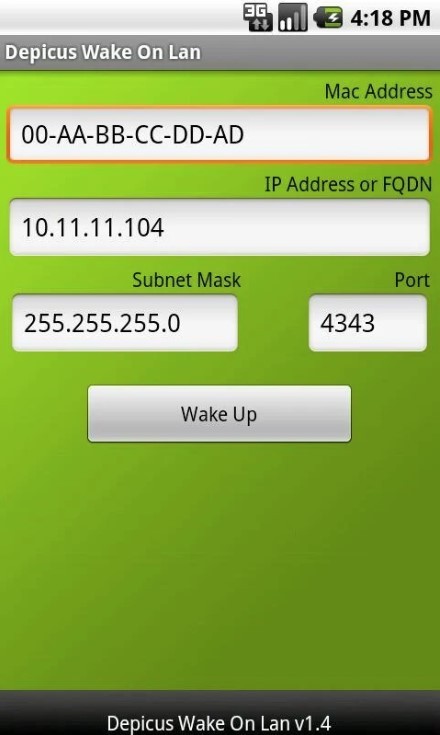
Если вы хотите удаленно включить компьютер с помощью вашего телефона, работающего на Андройде, то можете воспользоваться программой Wake On Lan:
Ссылка на google play market: https://play.google.com/store/apps/details?id=co.uk.mrwebb.wakeonlan
Использование программы не представляет из себя ничего сложного, как и в варианте с онлайн сервисом, нужно задать IP адрес того компьютера, который вы хотите включить, а также его MAC-адрес. 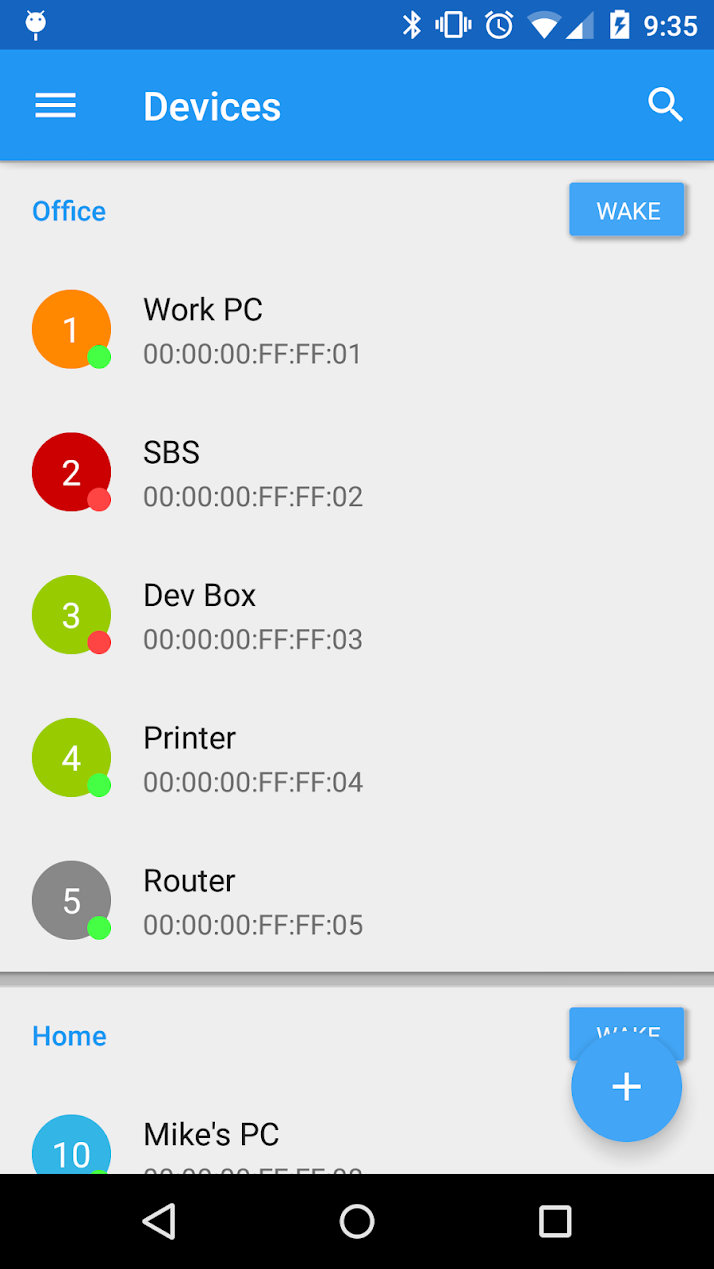
Как проверить, что Wake-On-LAN работает
Если вы хотите удостовериться, что все настроено как нужно и Magic Packet доходит до вашего компьютера (например, если вы настроили роутер, чтобы можно было включить ваш компьютер удаленно через интернет), то можно воспользоваться соответствующими программами.
Проверяем работу Wake-On-LAN в Windows
Для ОС Windows существует очень удобная утилита Wake On Lan Monitor, которая позволяет мониторить нужный порт UDP на предмет получения Magic Packet. Скачать эту утилиту можно с официального сайта: https://www.depicus.com/downloads/wakeonlanmonitor.zip
После распаковки архива, там будет один EXE файл, который нужно запустить. После запуска необходимо будет выбрать нужный UDP порт в поле “UDP port” и нажать на кнопку “Start“. Выглядеть это будет так:
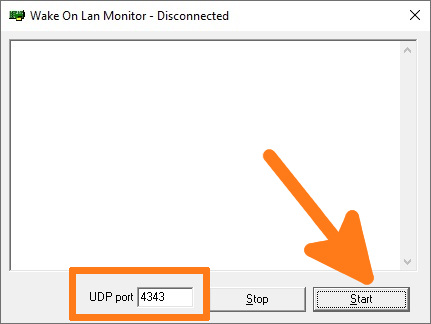
Если все правильно сделали, то после нажатия кнопки “Start” надпись “Disconnected” сменится на “Connected”. Это значит, что программа прослушивает указанный порт на предмет получения Magic Packet.
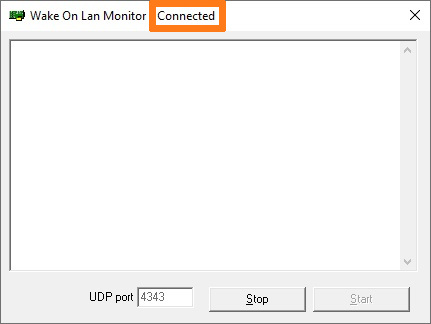
Теперь, проверяем, что Magic Packet доходит до нашего компьютера, если все работает как надо интерфейс программы отобразит полученный пакет в своем окне:
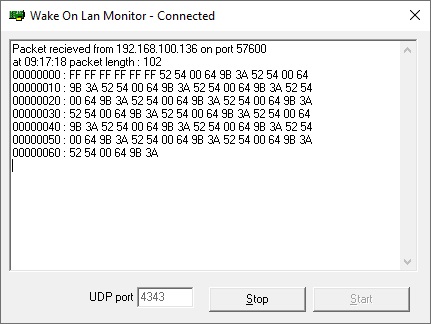
Чтобы убедиться, что пришел корректный пакет для пробуждения ПК, смотрим в первую строчку лога. Он должен начинаться с (FF FF FF FF FF FF), а за ним должен следовать MAC адрес того компьютера, который мы планировали включить, в нашем случае этот адрес: (52 54 00 64 9B 3A). Как на скриншоте ниже:
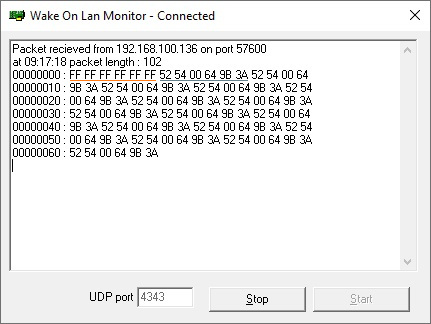
Если у вас все также, как и на скриншоте, значит до вашей сетевой карты доходит нужный пакет и компьютер должен включаться, если все остальное настроено корректно и железо поддерживает технологию Wake-On-Lan.
WOL: Приключения «Волшебного Пакета»

1. Вы с утра выбежали из дома забыв включить компьютер, что бы поддерживать Torrent рейтинг?
2. Вы в очередной раз выбежали из дома, а придя на работу вспомнили что на домашнем ПК остались нужные файлы? или наоборот.
3. У вас отключили свет и ПК, Сервер, etc… отключились? но вам нужны они в рабочем состоянии?
4. Любой другой критический случай настигший вас в дороге.
В этой статье пойдет речь о том, как при помощи Wake On LAN, которая присутствует практически во всех BIOS с 2002 года, включит ваш компьютер по сети или через интернет.
С другого ПК, или мобильного устройства.
Что нужно иметь
Конфигурация Сетевой Карты
Для работы WOL, необходимо что бы после выключения ПК, сетевая карта находилась в режиме “Standby“, о чем свидетельствуют мигающие лампочки на сетевой карте. Если у вас с этим все в порядке, дальнейший текст можно пропустить.
Если лампочки не горят необходимо сделать следующее:
Пуск — Панель Управления — Сетевые подключения, Выбрать активную сетевую карту, зайти в ее свойства, затем “Настроить“.
— Если есть пункт Версия NDIS, — Выбрать «NDIS X» (по умолчанию может быть Авто), где X это версия Интерфейса Сетевых Драйверов, соответсвуюший вашей операционной системе;
— Здесь же включить Wake on Magic Packet (Пробуждение Особым Пакетом Magic) 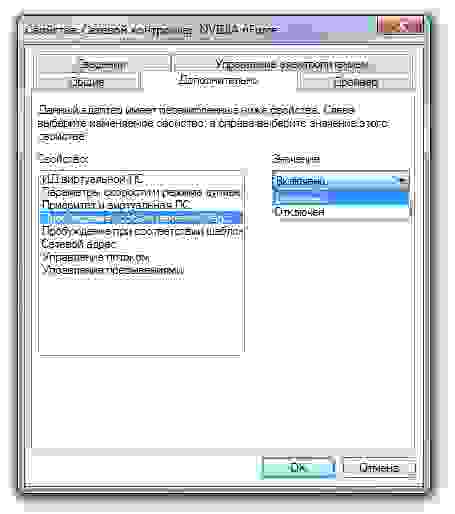
Сохранить изменения, перезагрузить ПК, затем выключить и проверить горят ли лампочки на Сетевой карте.
Удаленная работа с ПК
Если вы используете маршрутизатор необходимо настроить перенаправление широковещательных сообщений на каком-либо порту, на ваш компьютер.
WakeOnLan Broadcast
Enable: yes
IP Address: ваш внутренний широковещательный адрес
Protocol: UDP
Private Port: 9
Public Port: 9
Schedule: Always
Если маршрутизатор вы не используете, то достаточно знать ваш внешний (выделенный IP), в фаерволе открыть 9 порт. и пользоваться WOL c любого устройства, например с iPhone, предварительно указав данные включаемого ПК.
UPD: в последнее время не имею Мака под рукой, и проверить все сам лично не могу, поэтому те, кому нужна инфа по WOL для MAC OSX, почитайте здесь
Пробуждение по сети (Wake-on-LAN) — что это такое и как его включить
OSmaster.org.ua > Linux > Пробуждение по сети (Wake-on-LAN) — что это такое и как его включить

Современные технологии становятся все более удобными, так к примеру, включение нужного нам компьютера, находясь при этом за километры от него не нажимая на кнопку. Функция пробуждения по сети (Wake-on-LAN) существует уже давно, поэтому рассмотрим как она работает и как ее включить.
Что такое Wake-on-LAN?
Wake-on-LAN — это индустриальный стандартный протокол для включения (пробуждения) компьютеров удаленно, в которых есть дежурное питание. Под определением дежурного питания понимается такой режим при котором компьютер выключен, но индикация на материнской плате свидетельствует что на ней есть питание и при этом она имеет возможность запустить блок питания. Этот же протокол позволяет организовать дополнительную возможность: Wake-on-Wireless-LAN — пробуждение от беспроводной сети.

Wake-on-LAN зависит от двух вещей: вашей материнской платы и сетевой карты. Ваша материнская плата должна быть подключена к ATX-совместимому источнику питания, что встречается в большинстве случаев. Ваша сетевая или беспроводная сетевая карта также должна поддерживать эту функциональность. Поскольку эта возможность настраивается в BIOS и в сетевой карте, то нет необходимости в дополнительном специальном софте для ее включении. Поддержка компьютерами функции Wake-on-LAN — это очень распространенное явление даже для более старых моделей. Однако в более новых моделях компьютеров вы сможете отыскать в BIOS дополнительные опции, которые помогут включить компьютер по определенному расписанию или времени. Это конечно же технически не Wake-on-LAN, но дополнительно расширяет функциональность компьютера.
Если собирали компьютер сами, то знайте, что дискретная сетевая карта требует еще подключения специального 3-х пинового кабеля к материнской плате для поддержки функции Wake-on-LAN.
Магический пакет.
Компьютеры с включенной функцией Wake-on-LAN, для того чтобы включиться, ожидают на специальный «магический пакет» из сети, в котором будет сдержаться их собственные МАС-адреса. Этот магический пакет может быть отправлен как с операционной системы на различной платформе, так и из веб-сайта или маршрутизатора. Типичные порты, которые используются для Wake-on-LAN это UDP 7 и 9. Поскольку компьютер «слушает» сеть на факт появления магического пакета, то он потребляет энергию, хоть мало, но потребляет, что может негативно сказаться на уровне заряда батареи в ноутбуке. Поэтому если вы где-то в дороге и вам не нужна в этот момент эта функция, то необходимо следить за тем чтобы она была отключена.

Магический пакет обычно отправляется в саму сеть и содержит в себе разную под-сетевую информацию, сетевой широковещательный адрес и МАС-адрес сетевого адаптера нужного компьютера. Причем нет разницы какой это адаптер, проводной или беспроводной. На изображенном выше рисунке показан результат работы утилиты по «отлову» пакетов, которую применили для того чтобы поймать магический пакет. Этот пример отображает на сколько безопасно пользоваться небезопасными сетями и интернетом. Многие производители материнских плат на ряду с функцией Wake-on-LAN предоставляют специализированный софт для упрощения настройки и использования этой функции.
Как включить Wake-on-LAN.
Большинство компьютеров по-старше, а также много современных содержат настройку Wake-on-LAN в биосе. В зависимости от типа или модели материнской платы попасть в BIOS возможно, если при загрузке нажимать на клавишу F2 или Del. Настройки Wake-on-LAN должны находиться в следующих меню биоса: Power Management или Advanced Options, или что-то вроде того.

Хотя и встречаются компьютеры, в которых в биосе отсутствует настройка Wake-on-LAN, но это не всегда означает что они ее не поддерживают. Бывает что просто необходимо подключить эту функцию в самой операционной системе.
Windows
Нажмите клавишу Пуск и в поиске задайте «Управление компьютером». Найдите из списка устройств ваш сетевой адаптер.

Правой кнопкой мышки на нем выберите из меню «Свойства» (Properties), а затем найдите закладку «Дополнительно» (Advanced).

Прокрутите список и найдите в нем следующий пункт «Пробуждение от Магического Пакета» (Wake on Magic Packet) или что-то вроде того, и установите значение в положение «Включено» (Enabled). Нажмите на клавишу ОК когда закончите.
OS X
Откройте окно «Системные настройки» (System Settings) и выберите Energy Saver.

На вкладке «Опции» (Options) вы должны увидеть фразу «Пробуждение от Ethernet» или что-то похожее. Эта опция включает функцию Wake-on-LAN.
Linux
В Ubuntu есть прекрасная утилита, которая поможет определить поддерживает ли ваша материнская плата функцию Wake-on-LAN и если да — то включить ее. Запустите терминал и установите утилиту «ethtool» с помощью следующей команды:
sudo apt-get install ethtool
Вы сможете проверить возможность включения Wake-on-LAN с помощью команды:
Где eth0 — это имя вашего сетевого интерфейса, который вы используете по-умолчанию.

Посмотрите на раздел под именем «Supports Wake-on» (он 3-й снизу). Если напротив вы увидите букву «g», то это значит что вы сможете использовать Магический Пакет для функции Wake-on-LAN. Чтобы включить ее используйте следующую команду:
После этого введите предыдущую команду чтобы проверить подключилась ли теперь возможность Wake-on-LAN. Посмотрите на раздел «Wake on» (он 2-й снизу), теперь вы должны увидеть букву «g» вместо «d».

Отправка Магического Пакета.
Чтобы отправить запрос на побуждение необходимо знать некоторые параметры.

А именно: это непосредственно МАС-адрес компьютера, его интернет адрес или имя хоста, а также маску под-сети, где находиться этот компьютер. И необходимо обязательно знать и ввести номер порта, который «слушает» выключенный удаленный компьютер.
Скачать программу для отправки Магического Пакета можно по следующей ссылке:
Также рекомендую прочитать:
10 Комментариев
Нет, Wake-On-LAN это немножко другое. А насчет модема — в таком случае должна помочь установка драйверов. Есть с ним какие-то диски в комплекте?
На роуторе ASUS RT-N65U пробросил порт на свой компьютер, провайдер дал мне «белый» IP, на компе настроил всё как тут написанно. Отправляю с наружи магический пакет — комп включается. Через какое то время (примерно час) после выключения компьютера пытаюсь вновь его с наружи включить, а он уже не включается. Подскажите, в чём может быть проблема (сетевуха встроенная).
Ну для начала вам необходимо попробовать все тоже самое, только внутри вашей домашней сети, если есть еще один компьютер или нетбук. Так можно определить что выступает причиной, пробуждаемый компьютер или роутер.
роутер очищает arp-таблицу, поэтому мейджик пакет не доходит до компа
Для тех у кого Android — вот приложуха небольшая для включения компа https://play.google.com/store/apps/details?id=ru.freask.pcwakeup
Она работает даже в тех случаях, когда компьютер за NAT-ом роутера и проброс портов не помогает (а он и не поможет если комп выключен).
Здравствуйте, у меня такой вопрос. Если в биосе у меня нет функции Wake on Lan, а во встроенной сетевой карте в «Управлении компьютером» есть, это означает что я могу воспользоваться данной возможностью на этом ПК?
Возможно что эта функция у вас всегда включена, поэтому в биосе нет возможности ее отключить. Но проверить это возможно очень простым способом. Включите компьютер, но не отключайте питание на БП. В этом состоянии при подключенном сетевом кабеле если есть индикация работы на сетевом интерфейсе (моргающий диодик зеленого или оранжевого цвета сзади на сетевом разъеме), значит сетевой интерфейс слушает сеть и такая возможность у вас скорее всего есть. Но все равно необходимо пробовать.
Драсьте! Возможно-ли реализовать WOL при подключении через Wi-Fi адаптер TP-LINK Wireless USB Adapter
Здравствуйте, через USB скорее всего нельзя… Так как эта функция реализуется на уровне Биоса, скорее всего Биос не проверят активность USB устройств в выключенном состоянии компьютера.