Завершить дерево процессов что это
Sysadminium
База знаний системного администратора
Процессы, потоки и задания Windows
Работа операционной системы Windows основана на работе процессов. В этой статье разберём что такое Windows процессы, их свойства, состояния и другое.
Процессы
Процесс стоит воспринимать как контейнер с набором ресурсов для выполнения программы. То есть запускаем мы программу, для неё выделяется часть ресурсов компьютера и эта программа работает с этими ресурсами.
Процессы нужны операционной системе для многозадачности, так как программы работают в своих процессах и не мешают друг другу, при этом по очереди обрабатываются процессором.
Windows процессы состоят из следующего:
У процессов есть еще очень много свойств которые вы можете посмотреть в “Диспетчере задач” или “Process Explorer“.
Процесс может быть в различных состояниях:
В Windows существуют процессы трёх типов:
Дерево процессов
В Windows процессы знают только своих родителей, а более древних предков не знают.
Например у нас есть такое дерево процессов:
Если мы завершим дерево процессов “Процесс_1“, то завершатся все процессы. Потому что “Процесс_1” знает про “Процесс_2“, а “Процесс_2” знает про “Процесс_3“.
Если мы вначале завершим “Процесс_2“, а затем завершаем дерево процессов “Процесс_1“, то завершится только “Процесс_1“, так как между “Процесс_1” и “Процесс_3” не останется связи.
Например, запустите командную строку и выполните команду title parrent чтобы изменить заголовок окна и start cmd чтобы запустить второе окно командной строки:
Измените заголовок второго окна на child и из него запустите программу paint:
В окне командной строке child введите команду exit, окно закроется а paint продолжит работать:
После этого на рабочем столе останутся два приложения, командная строка parrent и paint. При этом parrent будет являться как бы дедом для paint.
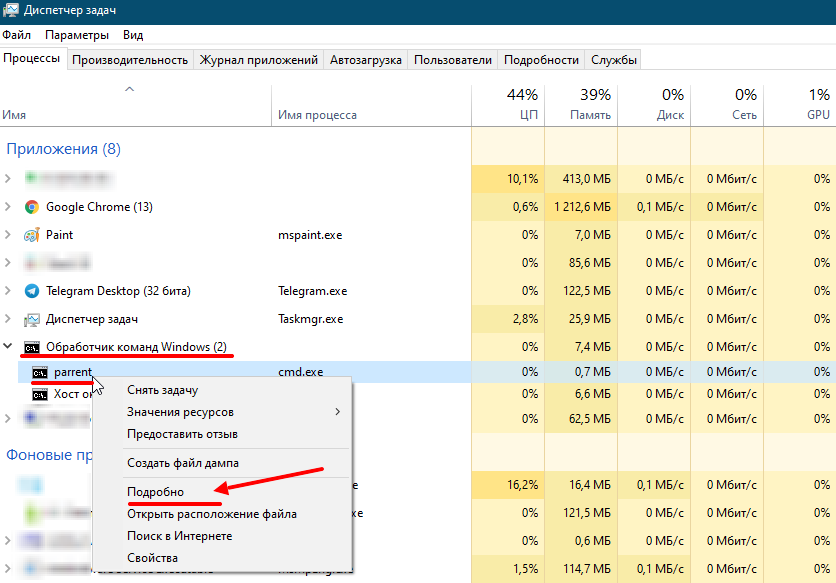
Запустите “Диспетчер задач”, на вкладке “Процессы” найдите процесс “Обработчик команд Windows”, разверните список и найдите “parrent“. Затем нажмите на нём правой копкой мыши и выберите “Подробно”:
Вы переключитесь на вкладку “Подробно” с выделенным процессом “cmd.exe“. Нажмите правой кнопкой по этому процессу и выберите «Завершить дерево процессов»:
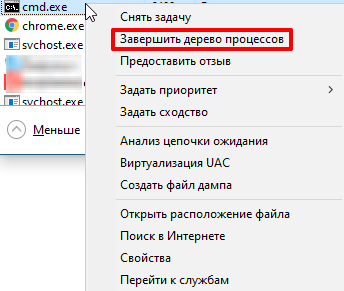
Окно командной строки Parrent завершится а Paint останется работать. Так мы убедились что связи между первым процессом и его внуком нет, если у внука нет непосредственного родителя.
Потоки
На центральном процессоре обрабатываются не сами процессы, а программные потоки. Каждый поток, это код загруженный программой. Программа может работать в одном потоке или создавать несколько. Если программа работает в несколько потоков, то она может выполняться на разных ядрах процессора. Посмотреть на потоки можно с помощью программы Process Explorer.
Приложение может создать дополнительный поток, например, когда у приложения есть графический интерфейс, который работает в одном потоке и ожидает от пользователя ввода каких-то данных, а второй поток в это время занимается обработкой других данных.
Изучение активности потока важно, если вам нужно разобраться, почему тот или иной процесс перестал реагировать, а в процессе выполняется большое число потоков. Потоков может быть много в следующих процессах:
Волокна и планирование пользовательского режима
Потоки выполняются на центральном процессоре, а за их переключение отвечает планировщик ядра. В связи с тем что такое переключение это затратная операция. В Windows придумали два механизма для сокращения таких затрат: волокна (fibers) и планирование пользовательского режима (UMS, User Mode Scheduling).
Во-первых, поток с помощью специальной функции может превратится в волокно, затем это волокно может породить другие волокна, таким образом образуется группа волокон. Волокна не видимы для ядра и не обращаются к планировщику. Вместо этого они сами договариваются в какой последовательности они будут обращаться к процессору. Но волокна плохо реализованы в Windows, большинство библиотек ничего не знает о существовании волокон. Поэтому волокна могут обрабатываться как потоки и начнутся различные сбои в программе если она использует такие библиотеки.
Потоки UMS (User Mode Scheduling), доступные только в 64-разрядных версиях Windows, предоставляют все основные преимущества волокон при минимуме их недостатков. Потоки UMS обладают собственным состоянием ядра, поэтому они «видимы» для ядра, что позволяет нескольким потокам UMS совместно использовать процессор и конкурировать за него. Работает это следующим образом:
Задания
Задания Windows (Job) позволяют объединить несколько процессов в одну группу. Затем можно этой группой управлять:
Посмотреть на задания можно с помощью Process Explorer.
Диспетчер задач
Чаще всего для получения информации о процессе мы используем «Диспетчер задач». Запустить его можно разными способами:
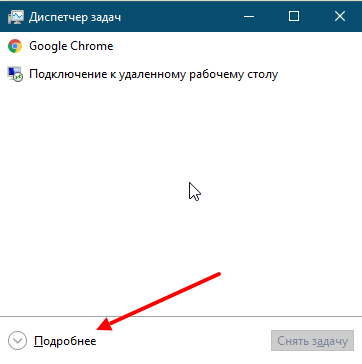
При первом запуске диспетчера задач он запускается в кратком режиме, при этом видны только процессы имеющие видимое окно. При нажатие на кнопку «Подробнее» откроется полный режим:
В полном режиме на вкладке «Процессы» виден список процессов и информация по ним. Чтобы получить больше информации можно нажать правой кнопкой мышки на заголовке и добавить столбцы:

Чтобы получить еще больше информации можно нажать правой кнопкой мышки на процессе и выбрать «Подробно». При этом вы переключитесь на вкладку «Подробности» и этот процесс выделится.
На вкладке «Подробности» можно получить ещё больше информации о процессе. А также здесь также можно добавить колонки с дополнительной информацией, для этого нужно щелкнуть правой кнопкой мыши по заголовку и нажать «Выбрать столбцы»:

Process Explorer
Установка и подготовка к работе
Более подробную информацию о процессах и потоках можно получить с помощью программы Process Explorer из пакета Sysinternals. Его нужно скачать и запустить.
Некоторые возможности Process Explorer:
Запустите Process Explorer:

Далее нужно настроить сервер символических имен. Если это не сделать, при двойном щелчке на процессе, на вкладке Threads (потоки) вы получите сообщение о том, что символические имена не настроены:

Для начала скачиваем установщик «Пакет SDK для Windows 10».
Устанавливать все не нужно, достаточно при установки выбрать “Debugging Tools for Windows“:

Для настройки символических имен перейдите в меню Options / Configure / Symbols. Введите путь к библиотеке Dbghelp.dll, которая находится внутри установленного «Пакета SDK для Windows 10» по умолчанию:
И путь к серверу символической информации:
Некоторые основные настройки Process Explorer:
Потоки в Process Explorer
Потоки отдельного процесса можно увидеть в программе Process Explorer. Для этого нужно дважды кликнуть по процессу и в открывшемся окне перейти на вкладку «Threads»:

В колонках видна информация по каждому потоку:
При выделении потока, снизу показана следующую информация:
Задания в Process Explorer
Process Explorer может выделить процессы, управляемые заданиями. Чтобы включить такое выделение откройте меню «Options» и выберите команду «Configure Colors», далее поставьте галочку «Jobs»:

Более того, страницы свойств таких процессов содержат дополнительную вкладку Job с информацией о самом объекте задания. Например приложение Skype работает со своими процессами как за заданием:

Запустите командную строку и введите команду:
Таким образом вы запустите еще одну командную строку от имени этого пользователя. Служба Windows, которая выполняет команды runas, создает безымянное задание, чтобы во время выхода из системы завершить процессы из задания.
В новой командной строке запустите блокнот:
Далее запускаем Process Explorer и находим такое дерево процессов:

Как видим, процесс cmd и notepad это процессы связанные с каким-то заданием. Если дважды кликнуть по любому из этих процессов и перейти на вкладку Job, то мы увидим следующее:

Тут видно что эти два процесса работают в рамках одного задания.
Процесс svchost.exe грузит систему. Устраняем проблему
Автор совета: Артём Аленин Дата публикации: 20.07.2010
Статья обновлена 09.12.2011 г.
Симптомы:
Ваш компьютер вдруг сильно начал виснуть и тормозить систему. При этом у вас стоит антивирус с новейшими антивирусными базами. Нажмите Ctrl+Alt+Delete и щелкните по вкладке Процессы. Вы увидите список всех процессов, которые идут в данный момент; при этом вы увидите, что какой-то из процессов потребляет уйму ресурсов компьютера (хотя никакие программы вы в данный момент не используете). Тут вы и увидите некий процесс svchost (процессов с таким же названием будет несколько штук, но вам нужен именно тот, который загружает систему под 100%).
Решение:
1) Попробуйте, в первую очередь, просто перезагрузить компьютер.
2) Если после перезагрузки этот процесс продолжает грузить систему, то кликните правой клавишей по процессу и, в открывшемся списке, выберете Завершить дерево процессов. Затем перезагрузите компьютер.
3) Если вам не помогли первые два способа, то зайдите в папку Windows и найдите там папку Prefetch (C:\WINDOWS\Prefetch). Удалите эту папку (удалите именно папку Prefetch; НЕ удалите случайно саму папку Windows. ) Далее следуйте второму пункту (т.е. удалите дерево процессов svchost). Перезагрузите компьютер.
Далее пойдут ответы на вопросы, которые чаще всего задавали в комментариях к данной статье.
Сколько должно быть всего процессов svchost.exe во вкладке «Процессы»?
Количество процессов с таким названием зависит от того, сколько сервисов запущено через svchost. Количество может зависеть от версии Windows, свойств вашего компьютера и т.д. А потому, процессов с названием «svchost.exe» может быть от 4 (абсолютный минимум) до бесконечности. У меня на 4х-ядерном компьютере с Windows 7 (с учётом запускаемых сервисов) во вкладке «Процессы» стоит 12 svchost’ов.
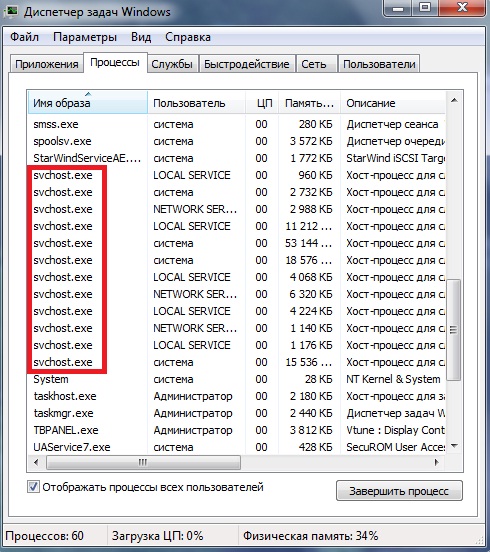
Как определить, какой из них является вирусом?
Вы можете увидеть на скриншоте выше, что в колонке «Пользователь» рядом с каждым svchost’ом стоит название источника, который и запустил этот самый процесс. В нормальном виде рядом с svchost’ами будет написано «system», или «network service», или «local service». Вирусы же запускают себя от имени «user» (может быть написано «пользователь» или «администратор»).
Что такое, вообще, процесс svchost.exe?
Если говорить простым языком, то процесс svchost – это ускоритель запуска и работы сервисов и служб. Запускаются svchost’ы через системный процесс services.exe
Что будет если я, нажав на «Завершить дерево процессов», случайно завершу системный процесс svchost, а не сам вирус?
Ничего страшного не произойдёт. Система выдаст вам ошибку и перезагрузит компьютер. После перезагрузки всё встанет на свои места.
Какие вирусы маскируются под svchost.exe?
По данным Лаборатории Касперского под svchost.exe маскируются вирусы: Virus.Win32.Hidrag.d, Trojan-Clicker.Win32.Delf.cn, Net-Worm.Win32.Welchia.a
По неподтверждённым данным некоторые версии Trojan.Carberp тоже маскируется под svchost.exe
Как работают эти вирусы?
Эти вирусы без вашего ведома заходят на специальные сервера, откуда либо скачивают ещё что-нибудь опасное, или же отправляют информацию на сервер (а именно ваши пароли, логи и т.д.)
Процесс svchost.exe грузит систему, но в графе «Пользователь» написано «system». Что это такое?
Скорее всего – это означает, что какая-то служба или сервис усиленно работает. Подождите немного, и этот процесс перестанет грузить систему. Или не перестанет. Есть некоторые вирусы (например: Conficker), которые используют настоящие svchost’ы, чтобы портить вашу систему. Это очень опасные вирусы, а потому вам стоит проверить свой компьютер антивирусом (а лучше несколькими сразу). Например, можно скачать DrWeb CureIt – он найдёт такие вирусы и удалит.
Зачем нужно завершать дерево процессов и удалять папку Prefetch?
Если вы завершите дерево процессов вашего, тормозящего систему, svchost’а, то компьютер в экстренном порядке перезагрузиться. А при запуске, когда вирус ещё раз попытается запуститься, то антивирус (который у вас должен быть установлен в обязательном порядке) сразу же обнаружит и удалит его. Хотя существует множество модификаций. Например, первоисточник такого вируса может находиться в папке Prefetch. Эта папка нужна для ускорения работы служб и сервисов. Её удаление не повредит вашему компьютеру.
Мне не помогли ваши советы. Процесс svchost.exe продолжает грузить систему.
В первую очередь, проверьте компьютер антивирусом. А ещё лучше, проверьте компьютер несколькими антивирусами.
Ещё я могу посоветовать, почистить папку System Volume Information. В этой папке находятся точки восстановления для вашего компьютера. Вирусы прописывают себя в эту папку, так как система не позволяет антивирусу удалять что-либо из этой папки. Но это вряд ли вам пригодиться. Я ещё пока не слышал о таких модификациях вирусов, которые бы выдавали себя за svchost.exe и находились в папке System Volume Information.
Если возникнут ещё вопросы, то я с радостью на них отвечу.
Последние советы раздела «Компьютеры & Интернет»:
Комментарий добавил(а): ЯЮМ
Дата: 13.07.2017
Большое спасибо! Все четко и без воды.Все лишние процессы исчезли. Спасибо!
Комментарий добавил(а): Арсений
Дата: 21.04.2017
Комментарий добавил(а): Дмитрий
Дата: 09.04.2017
Короче я разобрался почему svchost грузил проц на 30%,раскрыть этот таинственный процесс помогла утилита Spyware Process Detector(в инете можно найти с кряком),и оказался не какой нибудь малваре,а обыкновенный системный процесс Defrag exe,он и крысятничал.Короче отключил службу Дефрагментация диска,svchost больше не возникает.Всё проблема решена.
Комментарий добавил(а): Дмитрий
Дата: 07.04.2017
Всё перепробывал,и центр обновления отключил,и Prefetch удалял,и дерево процессов завершал,ничего не помогает,по прежнему svchost грузит проц.на 30%.
Комментарий добавил(а): Лев
Дата: 11.03.2017
Комментарий добавил(а): Денис
Дата: 23.01.2017
Иван,огромное спасибо за коммент) Помогло. Запретил доступ и все нормализовалось. До этого ничего не помогало!
Комментарий добавил(а): Артем
Дата: 15.01.2017
Снес папку Prefetch но после перезагрузки она снова появляется так же как и проблема с оперативкой.
Комментарий добавил(а): Василий
Дата: 06.01.2017
Комментарий добавил(а): Артём Аленин
Дата: 02.01.2017
Рустам, в статье же чётко написано, что это папка не для системных файлов (которые лежат в папке windows). Вот цитата из статьи “Её удаление не повредит вашему компьютеру.” ЧИТАЙТЕ СТАТЬЮ ВНИМАТЕЛЬНО, cykablyat!
Комментарий добавил(а): Рустам
Дата: 02.01.2017
Я заглянул в папку svchost,но обонаружил там только корневые папки всех программ,работающих на компе. при удалении могла возникнуть катастрофа,а миенно:полное отключение всех жизнеобеспечивающих программ,что в конечном счете привело бы к тому,что комп после перезагрузки-вообще перестал бы работать,и пришлось бу переустановить винду.Так что,я не рискнул удалять всю папку хоста. поищу другие варианты решения проблем. А для тех,кто думает что отключением обновления решает проблему,скажу:я один раз так сделал,так вирус,который попал в комп,сожрал всю материнку и жесткий перестал работать. фактически он запускает ноут,но тут же зависает,и не реагирует даже на ctrl-alt-del. И на кнопку запуска и отключения компа. приходится вынимать батарею. с тех пор ноут на пенсии. ни одна мастерская не берется ее чинить. нонсенс какой-то.
Комментарий добавил(а): Александр
Дата: 28.12.2016
Комментарий добавил(а): Сергей
Дата: 28.12.2016
Комментарий добавил(а): Сергей
Дата: 28.12.2016
Комментарий добавил(а): Роман
Дата: 18.12.2016
Все, указанные в статье способы, мне не помогли, я решил почитать комментарии и в них чаще всего говорилось что это не вирус а обновления и я отключил эти обновления и всё прошло
Комментарий добавил(а): владимир
Дата: 07.12.2016
Комментарий добавил(а): Александр
Дата: 06.12.2016
Прошу прощения, очепятка. остальные процессы в Sestem32
Комментарий добавил(а): Александр
Дата: 06.12.2016
А если процесс который грузит ЦП расположен не как все остальные svchost в Win32, а в AppDataRoaming?
Комментарий добавил(а): владимир
Дата: 03.12.2016
спасибо,удалил папку и все норм.
Комментарий добавил(а): Сергей
Дата: 27.11.2016
Мне помог совет с коментов, от Романа 30.08.2016, именно второй(дополнительный) способ, через Администрирование!
Комментарий добавил(а): war
Дата: 20.11.2016
спс всё стало на свои места!
Комментарий добавил(а): Анатолий
Дата: 08.11.2016
Могу я с вами связаться по скайпу?
Комментарий добавил(а): Анатолий
Дата: 08.11.2016
Комментарий добавил(а): Константин
Дата: 06.11.2016
У меня процесс svchost.exe съедал половину оперативки и 25 процентов ЦП, но после удаления папки Prefeth все нормализовалось. Спасибо за статью.
Комментарий добавил(а): Шамиль
Дата: 05.11.2016
Комментарий добавил(а): Илья
Дата: 03.11.2016
Комментариев к этому совету так много, что мы разбили их постранично:
Вам помог этот совет? Вы можете помочь проекту, пожертвовав на его развитие любую сумму по своему усмотрению. Например, 20 рублей. Или больше 🙂
Как завершить дерево процессов?
Получите свой основной идентификатор процесса. Вызовите CreateToolhelp32Snapshot, чтобы перечислить все процессы в системе. Проверьте член th32ParentProcessID структуры PROCESSENTRY32 для каждого процесса, если он соответствует вашему родительскому идентификатору, затем завершите процесс (используя TerminateProcess)
Как завершить дерево процессов?
Как завершить процесс
Как завершить дерево процессов в CMD?
Что произойдет, если я закрою дерево процессов?
1 ответ. Завершить процесс: завершит / убьет / закроет текущее приложение. Завершить дерево процессов: завершит / уничтожит / закроет текущее приложение, а также все связанные службы и приложения, которые оно использует.
Как остановить запуск приложений в диспетчере задач?
На большинстве компьютеров с Windows вы можете получить доступ к диспетчеру задач, нажав Ctrl + Shift + Esc, а затем щелкнув вкладку «Автозагрузка». Выберите любую программу в списке и нажмите кнопку «Отключить», если вы не хотите, чтобы она запускалась при запуске.
Как завершить процесс в диспетчере задач?
Откроется диспетчер задач с вкладкой «Процессы». В открывшемся окне выберите процесс, который вы хотите завершить, и нажмите кнопку «Завершить процесс». Примечание: будьте осторожны при завершении процесса. Если вы закроете программу, вы потеряете несохраненные данные.
Когда вы дойдете до окна подробностей, просто щелкните процесс правой кнопкой мыши и выберите Завершить дерево процессов. Таким образом вы можете завершить дерево процессов. Обратите внимание, что конечное дерево процессов имеет тот же эффект, что и конечный процесс. Он также убивает любой подпроцесс, связанный с процессом, и помогает вам избавиться от застрявшего процесса.
Как завершить процесс в Windows?
Для продолжения следуйте приведенным ниже инструкциям.
Могу ли я завершить все фоновые процессы в диспетчере задач?
В окне диспетчера задач вы можете нажать вкладку «Процесс», чтобы увидеть все запущенные приложения и процессы, в т.ч. фоновые процессы на вашем компьютере. Здесь вы можете проверить все фоновые процессы Windows, выбрать любые нежелательные фоновые процессы и нажать кнопку «Завершить задачу», чтобы временно завершить их.
Какие нежелательные процессы в диспетчере задач?
Вот что вам нужно знать.
Почему может быть опасно завершать процесс с помощью диспетчера задач?
Почему может быть опасно завершать процесс с помощью диспетчера задач? Это может быть опасно, потому что вы можете потерять свои данные в приложении, над которым работали. … Вы также можете проверить вкладку процесса, которая покажет вам процесс, который все еще выполняется.
Завершает ли выход дочерние процессы?
Когда процесс завершается, все его дочерние элементы также умирают (если вы не используете NOHUP, и в этом случае они вернутся в init).
Как отключить ненужные процессы в Windows 10.
Множество ненужных процессов работают в фоновом режиме системы Windows 10. Количество процессов зависит от ранее установленных программ. Сторонние приложения ещё могут добавлять свои службы. Из-за лишних процессов нагрузка на систему может увеличиваться.
Эта статья расскажет, как отключить ненужные процессы в Windows 10. Если же знаете, что приложение Вам не пригодиться в ближайшем будущем, тогда проще его временно удалить. Средств операционной системы достаточно. Конечно же, можно использовать и стороннее ПО.
Как посмотреть все процессы в Windows 10
Классический диспетчер задач
Нажмите Ctrl+Shift+Esc, чтобы запустить Диспетчер задач (для управления процессами и службами). Раздел Процессы имеет подкатегории Приложения, Фоновые и Процессы Windows.
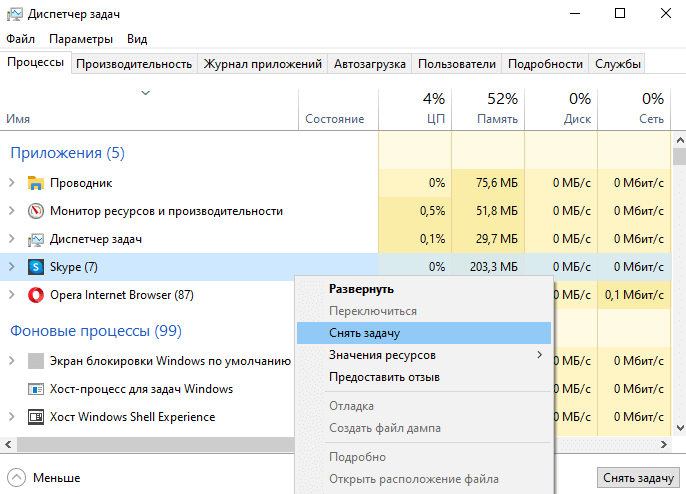
Например, приложение Skype работает в фоне, хотя давно его не использую. В контекстном меню его процесса выберите Снять задачу. Это хороший пример. Как бы Майкрософт ни старалась, Skype всё равно «умирает». Не нужно заставлять пользователей его использовать.
| Приложения | Процессы сторонних и стандартных программ. Все они имеют собственный пользовательский интерфейс. Необязательно снимать задачу, можно закрыть окно. |
| Фоновые процессы | Могут в фоне получать сведения, отправлять уведомления и обновляться. Включают сторонние программы и службы. Их выключение может снизить энергопотребление. |
| Процессы Windows | Это процессы собственно операционной системы Windows 10. Они обеспечивают нормальное её функционирование. Некоторые встроенные функции и службы можно отключить. |
Возможно, не используемые Вами программы ещё работают в фоне. Это влияет на быстродействие системы в целом. В параметрах конфиденциальности можно запретить приложениям работать в фоновом режиме. Ну зачем нам в фоне Microsoft Solitaire Collection?
Мониторинг производительности
В меню «Пуск» введите Мониторинг ресурсов и нажмите Открыть. Например, найдите процесс Skype.exe в разделе ЦП. В контекстном меню выберите Завершить дерево процессов.
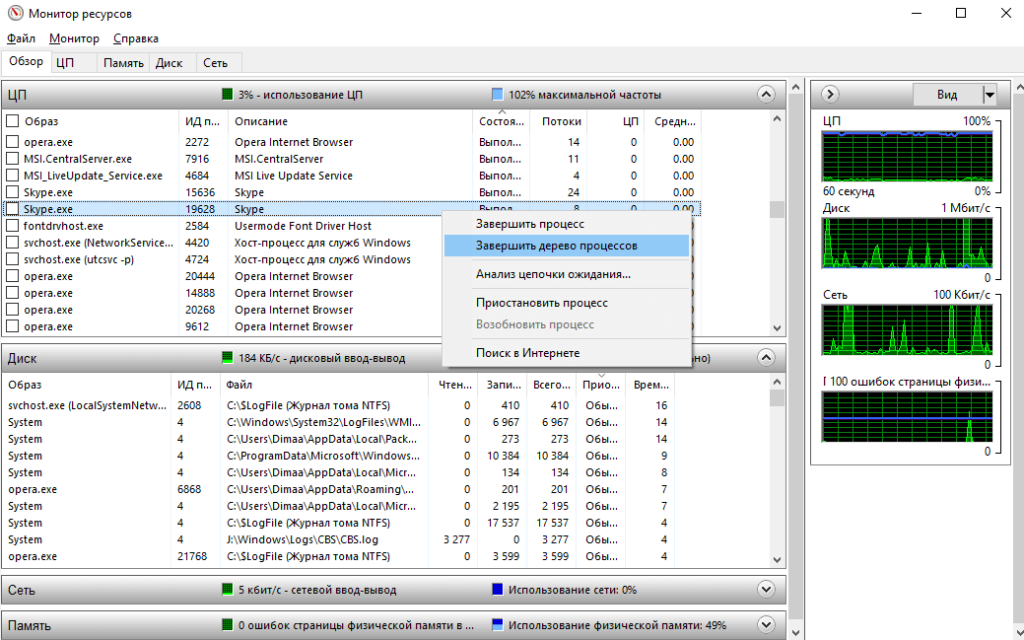
Мониторинг ресурсов — это инструмент, который позволяет следить за нагрузкой. Раздел Обзор содержит общую сводку, ЦП — нагрузка центрального процессора, Память — использование физической памяти, Диск — активность накопителя и Сеть — собственно её использование.
Командная строка & PowerShell
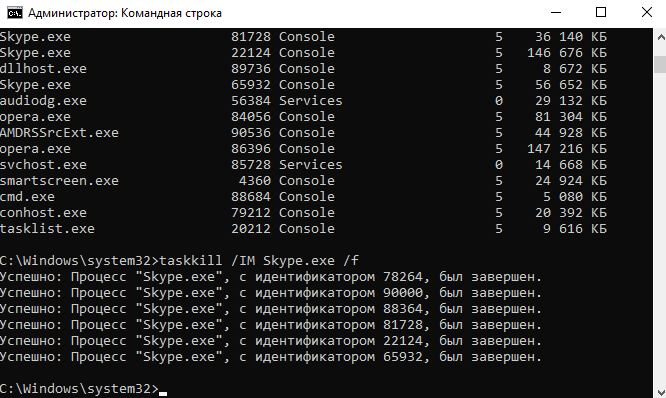
В поиске введите Командная строка и выберите Запуск от имени администратора. Выполните команду tasklist, чтобы посмотреть все процессы. И найдите Имя образа ненужного процесса.

Давайте завершим работу ненужного приложения и его процессов. Например, выполните команду: taskkill /IM Skype.exe /f. Мгновенно все процессы приложения Skype были завершены.
Возможно, Вам нужно экспортировать процессы в текстовый файл. Воспользуйтесь командой: tasklist > %userprofile%\Desktop\Процессы_Дата.txt. Файл будет сохранён на рабочем столе.
Или в CSV-таблицу следующей командой: tasklist /v /fi «sessionname eq console» /fo csv > %userprofile%\Desktop\Процессы.csv. Открывается с помощью текстового процессора Excel.
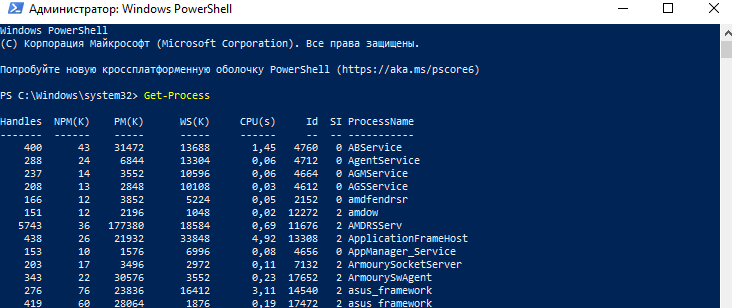
Некоторые параметры таблицы требуют расшифровки. Эти данные в диспетчере задач не отображаются. Особенно время, которое затраченное процессором на его обработку.
| Handles | Количество дескрипторов, открытых процессом. |
| NPM(K) | Объём не выгружаемой памяти, используемой процессом, в килобайтах. |
| PM(K) | Объём выгружаемой памяти, используемой процессом, в килобайтах. |
| WS(K) | Размер рабочего набора процесса в килобайтах. Состоит из страниц памяти, на которые ссылался процесс. |
| VM(M) | Объём виртуальной памяти, используемой процессом, в мегабайтах. Включает хранение файлов подкачки на диске. |
| CPU(s) | Время, которое процесс использовался всеми процессорами, в секундах. |
| ID | Просто ID процесса (PID). Для управления процессом в Windows PowerShell. |
Отключать ненужные процессы — это категорически неправильно. Они будут повторно запущены, в крайнем случае после перезагрузки ПК. Надёжней предотвратить автозагрузку неиспользуемых приложений. Старайтесь отключить или удалить все ненужные программы.
Не составляет труда посмотреть процессы, и отключить ненужные, средствами ОС Windows 10. Как в удобном интерфейсе, так и консольном режиме. К сожалению, это только кратковременно сможет Вам помочь. Обязательно нужно обладать правами администратора устройства.