Завис планшет что делать даже не выключается
Завис планшет, ни на что не реагирует и не выключается. Что делать?

Да, вы можете быть удивлены, но планшеты, как и многая другая техника, могут зависать. Как правило, происходит это очень редко, а чаще всего пользователи вообще никогда с такой проблемой не сталкиваются. Но что делать в том случае, если устройство все-таки зависло и перестало на что-либо реагировать?
Когда планшет зависает, у него перестают работать сенсорные клавиши — на какую бы часть экрана вы не нажимали, ничего не произойдет, поскольку дисплей, по сути, в этот момент времени не работает.

Зависание может происходить, скажем, из-за не оптимизированной игры. Для того, чтобы исправить проблему, нужно перезагрузить планшет, при этом все несохраненные данные будут потеряны (например, те же сохранения в играх).
Возникает вопрос — как перезагрузить планшет, если экран не работает? У каждого планшета есть механические клавиши. Для Android-планшетов это кнопка Power, а также клавиша регулировки звука — именно с их помощью можно перезагрузить устройство, хотя об этом знают далеко не все пользователи. К слову, данный способ работает для большинства планшетов, включая Samsung, Sony, Lenovo, ASUS и т.д.
Покажем пример, для которого возьмем планшет привычный планшет. На его боковой грани находятся обе кнопки — и регулировки звука, и Power. Возможно, что на вашем устройстве кнопки будут находиться на разных гранях — роли это не играет. Главное, чтобы ваш планшет был построен на базе Android.
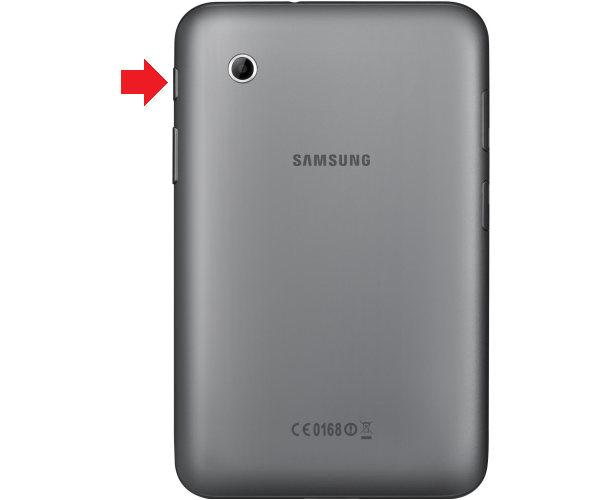
Так вот, существуют различные вариации нажатия на клавиши. Вариация первая — вы нажимаете на клавишу Power и удерживайте ее в таком состоянии 10-20 секунд, пока не будет выключен планшет. В некоторых случаях удерживать клавишу нужно дольше, вплоть до одной минуты.
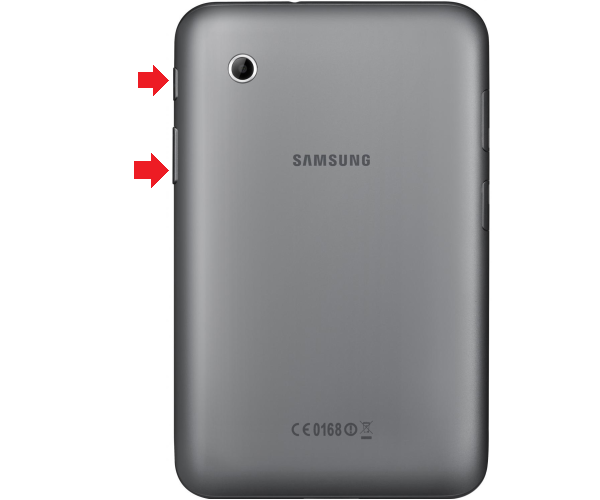
Вторая вариация — нажатие на клавишу Power и кнопку уменьшения звука (10-60 секунд в зависимости от ситуации).
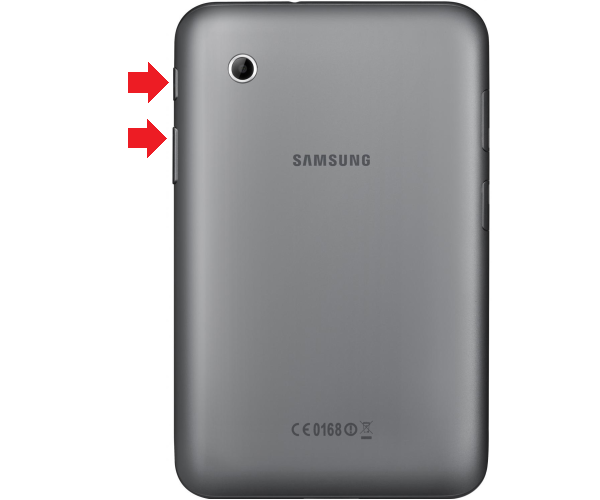
Третья вариация — нажатие на клавишу Power и кнопку увеличения звука (10-60 секунд в зависимости от ситуации).
Есть еще один вариант, но воспользоваться им могут только те пользователи, у которых на планшете есть кнопка Reset. Она спрятана в небольшом углублении на задней или боковой части корпуса и нажать на нее можно чем-то вроде ручки. Нажав на кнопку, удерживайте ее, пока не выключится экран. Главное, не перепутайте с микрофоном — часто углубления очень похожи.

Последний способ поможет в том случае, если вам ничего не помогло из описанного выше — дождитесь, когда на планшете сядет аккумулятор. В этом случае устройство будет выключено. Для его включения вам нужно будет поставить его на зарядку и, если планшет не включится самостоятельно, включите его привычным способом.
Почему зависает планшет?
Причин может быть несколько, вот наиболее распространенные из них.
Последний случай наиболее неприятен, поскольку требует обращения в сервисный центр. В остальных случаях проблему можно решить самостоятельно, сделав сброс настроек или просто воспользовавшись аналогичным приложением из Google Play Market.
Завис планшет, что делать?
Обычно, при правильном пользовании, планшеты работают без проблем и трудностей с их использованием не возникает. Но, каждый планшет работает на определенной операционной системе, которая в любой момент может дать сбой. Причем не играет роли, какая именно система используется, поскольку ни одна из них не застрахована от неполадок. В таких случаях пользователь сталкивается с тем, что его устройство не реагирует ни на какие команды, другими словами завис планшет. И что же делать в этом случаи?
Чаще всего эта проблема касается планшетов китайского производства, но бывают и случаи, когда устройства крупных производителей также зависают.
Привести их в чувство гораздо сложнее, чем любое другое устройство. В отличие от компьютеров и ноутбуков, у планшета нет такого набора кнопок, и нажать определенную комбинацию клавиш невозможно.
Причины зависания
Причины зависания, в основном, делятся на две группы: программные и аппаратные. Наиболее распространенной является именно первая причина и ее можно устранить самостоятельно. А вот во втором случае уже нужна помощь работников сервисного центра.
Программный сбой может возникнуть из-за попадания вируса в планшет, повреждения операционной системы и сбоя в работе какого-то приложения или настроек.
Аппаратный сбой происходит при даже незначительных повреждениях платы, подключении неисправных устройств или невозможности нормально зарядить планшет (например, если сломалось зарядное устройство).
Прежде чем приступать к решению проблемы, нужно определить, при каких обстоятельствах и в какой момент она возникла. Например, зависнуть планшет мог во время установки или обновления приложений, при ударе или падении гаджета, в момент загрузки устройства или во время пользования Интернетом и так далее. Дальнейшая работа с устройством будет производиться с учетом этой информации.
Что делать, если завис планшет?
Способы решения проблемы зависания:
1. Если зависла программа
Когда причиной зависания является конкретная программа, ее следует выключить и удалить. Если планшет работает на системе Android, то это делается следующим образом. В меню нужно зайти в параметры настроек, найти строку «Приложения», далее пункт «Работающие», и найдя нужное приложение, нажать кнопку «Остановить» или «Удалить».
2. Если завис сам планшет
В таком случае самым простым, и зачастую эффективным, способом является обычная перезагрузка устройства. Нужно, как обычно, выключить планшет, затем для безопасности данных вынуть сим-карту и карту памяти и заново включить. Если планшет снова нормально заработал, смело вставить карточки и пользоваться им дальше.
Когда обычная перезагрузка не дает нужного эффекта, можно попробовать снова выключить планшет и достать аккумулятор на несколько минут. Если он несъемный – подождать до полной его разрядки.
Если не реагирует даже кнопка включения/выключения, нужно воспользоваться кнопкой «Reset». Она находится в небольшой дырочке, для того, чтобы ее нажать, нужно использовать какой-нибудь длинный тонкий предмет типа зубочистки или иголки.
В некоторых планшетах нет кнопки «Reset», в этом случаи нужно зажать
3. Если планшет не реагирует ни на какие команды
Иногда проблема бывает настолько серьезна, что предыдущие методы просто невозможно даже попробовать. Не реагирует ни дисплей, ни клавиши. Что делать? В этой ситуации придется применить «Hard reset». Этот способ действенный, но небезопасный для информации, содержащейся на планшете. Для того, чтобы сохранить хотя бы ее часть, перед применением этого метода стоит изъять все карты из устройства.
Чтобы применить «Hard reset» у каждого устройства есть своя комбинация клавиш. Если брать устройства, работающие на Android, то в них это одновременное зажатие кнопки «Включение/Выключение» и кнопки увеличения громкости. Должно появится меню, в котором нужно выбрать пункт «Settings», затем «Format System». Далее строку со словом «Reset». После нажатия на нее устройство начнет перезагрузку, причем не всегда моментально. При этом все данные с планшета будут стерты (сюда входит любая информация, установленная пользователем: программы, игры, видео- и аудиофайлы, фотографии, данные аккаунтов и так далее), он сбросится до изначальных настроек и станет таким, как в день покупки.
В случае, когда планшет завис и ни один из вышеперечисленных способов не помогает, выход один – нести устройство в сервисный центр. Иначе есть все шансы попрощаться с любимым гаджетом.
Как предотвратить торможение и зависание планшета?
Из практики замечено, что в торможении и зависании мобильного устройства чаще всего виноват сам пользователь. Именно его действия приводят к сбоям в системе.
Чтобы в дальнейшем избежать подобных проблем, важно следовать некоторым несложным советам:
Что делать, если завис планшет
Ни одно устройство не защищено от ухудшения производительности, будь то ошибки, медленная работа, вирусы или отсутствие реакции на команды пользователя.
Планшетный компьютер не является исключением, и в этой статье я рассказал о том, из-за чего зависает планшет и как решить возникшие неполадки.
Определяем причину

Сначала требуется определить причину того, почему зависает планшет. Все проблемы можно разделить на два типа: аппаратные и системные (программные).
Большинство системных неполадок можно решить в домашних условиях, а вот аппаратными проблемами занимаются в сервисных центрах.
Самые распространенные причины зависания планшета:
Планшет на Андроиде может зависать на заставке, при включении, перезагружаться сам по себе или вообще выключаться.
Что делать, если завис планшет
После примерного выявления причины неполадки, нужно знать, что делать, если завис планшет.
Ниже я перечислил самые эффективные и в то же время простые действия, которые можно выполнить дома без узкоспециализированных знаний. Настоятельно советую следовать приведенным мной инструкциям (в тех моментах, где инструкция есть).
Удаление батареи
Начнем с простого способа — вытащить аккумуляторную батарею. Этот вариант отлично подойдет для тех, кто ищет, как выключить планшет если он завис и не реагирует на касания/нажатия пользователя. Но вытащить батарею можно только на тех устройствах, где снимается задняя крышка.

Прежде чем снять аккумулятор, убедитесь в том, что ваши руки сухие. Когда снимите заднюю крышку, заодно осмотрите батарею. Нет ли каких-то выпуклостей или внешних повреждений?
Если замечено что-то подобное, АКБ подлежит немедленной замене и не рекомендуется к дальнейшей эксплуатации. В момент, когда вы вытащите аккумулятор, девайс моментально выключится.
Немного подождите и вставьте батарею обратно, включив гаджет. В редких случаях понадобится заново установить дату, время и язык.
Фоновые приложения
Процессы, постоянно работающие в фоновом режиме, потребляют немалую часть производительности и памяти аппарата (причем как оперативной, так и постоянной памяти).

Вследствие чего девайс может зависать и глючить. Для решения этой проблемы, в первую очередь, нужно почистить гаджет от лишних программ, удалив их.
Второе, что нужно сделать, это свайпнуть почти все приложения в списке запущенных (обычно это кнопка справа или слева на нижней панели). И последнее, но самое главное — остановить работу фоновых программ.
Инструкция по остановке работы фоновых приложений:
Имейте в виду, что смахивание программы в списке меню приложений и остановка работы приложения — это разные вещи. Первое далеко не всегда останавливает фоновые процессы, в отличие от второго.
Перезагрузка через ПК
Подключив аппарат к персональному компьютеру или ноутбуку, можно принудительно перезагрузить или выключить планшет.
Но только в том случае, если он завис будучи включенным, а снять аккумулятор невозможно из-за цельного корпуса.

Пошаговый процесс перезагрузки Android-устройств через ПК:
Этот отличный способ перезагрузки имеет существенный минус — найти программу для взаимодействия, чтобы она могла принудительно выключать или перезагружать планшетный компьютер, довольно проблематично. К RegawMOD Rebooter это также относится.
Обновление операционки
Несколько раз в год выходят обновления операционной системы, которые можно скачать и установить бесплатно.
Проверить наличие обновлений для своего устройства можно в настройках, в разделе “Обновление ПО”.

Важно: перед апдейтом обязательно зарядите телефон и не выключайте его во время установки обновления (а лучше вообще не трогайте планшетник).
Устранение вирусов
Вредоносные программы удаляются с помощью антивирусных приложений, которые можно скачать в Play Market. Все популярные антивирусники похожи друг на друга. Советую выбрать один из следующих вариантов: Dr. Web, ESET Mobile, Avast, AVG, Kaspersky.
Программы для чистки планшета
Существуют специальные приложения, которые удаляют временные файлы и очищают оперативную память. Конечно, вручную это делать намного эффективнее, но через софт намного проще. Лучшая программа среди таковых — Clean Master. В ней также есть встроенный антивирус и “охладитель”.

Сброс до заводских настроек
Если завис планшет Престижио, Самсунг, Леново или девайс другого бренда, а вышеперечисленные советы не помогли, остается только сброс до изначальных параметров.
Аппарат перезагрузится будучи полностью очищенным.
Что делать, если тупит в интернете
Чаще всего медленная работа в интернете связана с нагрузкой на сеть. Проверьте, не качается ли что-то на фоне или на других устройствах (если речь идет о Wi-Fi точке, к которой подсоединены другие аппараты).
Также советую сменить браузер, а в крайнем случае, поменять провайдера связи или перейти на тариф получше.
Способы перезагрузки планшета, если он завис
От сбоев в работе того или иного устройства не застрахован никто. Случаются они и с планшетами, которые прочно обосновались в быту многих пользователей. Одной из частых проблем является их зависание, когда девайс перестает отвечать на команды пользователя – что делать в таком случае? Этому и посвящена данная статья.
Причины
Причин возникновения данной проблемы может быть множество.
Условно их можно разделить на две основные группы:
Рассмотрим каждую из этих групп по отдельности.
К механическим проблемам можно отнести:

Нарушить целостность программной оболочки могут следующие факторы:
Видео: Hard reset Prestigio
Способы перезагрузки
Итак, перейдем к решению этой проблемы. Как перезагрузить планшет если он завис? Сначала попробуем определить причину, которая привела к сбою в его работе. Очень часто ней является определенное приложение. В этом случае девайс зависает не полностью, а лишь на некоторое время либо замедляется его работа.
Для восстановления работоспособности достаточно лишь закрыть и затем удалить проблемную программу.
Сделать это можно следующим образом:
Определить такую программу не составит труда, так как чаще всего зависание происходит сразу после ее запуска. В том случае, если вы не уверены какой из приложений является проблемным, остается только одно – выяснить это экспериментальным путем, поочередно запуская часто используемый софт. Это один из «легких» примеров, который не требует особого подхода. Об остальных мы поговорим далее.
Клавиша включения/выключения
Когда устройства зависло полностью и несколько минут не реагирует на команды, поможет только его перезагрузка:
Кнопка Reset
Но что делать, если кнопка выключения никак не реагирует на нажатие? Для перезапуска существует еще один способ – кнопка сброса. Она скрывается в небольшой по размерам дырочке, которую можно найти на устройстве. С помощью ручки или скрепки ее необходимо зажать на несколько секунд. После чего произойдет перезагрузка.
Процедура Hard Reset
В особо тяжелых случаях, когда нажатие на кнопки выключения и сброса не приводит к желаемому результату, поможет так называемый «Hard Reset». Прибегать к данному методу следует лишь в крайних случаях, ведь он приводит к полной потере всей информации, хранящейся на устройстве.
Внимание! Это касается лишь данных, сохраненных во внутренней памяти планшета. Информацию, записанную на съемные карты памяти можно с легкостью спасти, всего лишь вынув их на время перезапуска из устройства. Однако важно помнить, что зависание могло быть вызвано вирусами, которые хранятся на карте. Не забудьте просканировать флеш-память на их наличие.
Произвести данную операцию можно с помощью специальной комбинации клавиш, которые отличаются для каждой из мобильных платформ.
Для девайсов, работающих на Андроид, делаем следующее:
Важно! Для полной перезагрузки потребуется некоторое время, необходимое для форматирования устройства и восстановления его настроек. Дождитесь полного перезапуска, не нажимая других клавиш и не пытаясь повторно запустить этот процесс.
Для платформы IOS такой вид перезапуска несколько проще. Необходимо одновременно зажать кнопки «Home» и «Power», после чего планшет вернется к заводским установкам и перезагрузится, а данные с него будут удалены.
Сброс через компьютер
Если описанные выше способы не помогли вернуть планшет в рабочее состояние, то стоит попробовать еще один метод. Для него нам понадобится скачать и установить на ПК специальную программу – RegawMOD Rebooter, которая находится в открытом доступе в сети. Также потребуется наличие соответствующих драйверов.
Опишем этот процесс пошагово:
Теперь можно протестировать девайс на наличие ошибок. Если они все же остались, то проблема скорее всего потребует вмешательства специалиста и решается только перепрошивкой планшета – то есть установкой на него новой операционной системы. Для этого обратитесь в сервисный центр, захватив с собой само устройство, его комплектующие и гарантийный талон.
Мы рассмотрели основные виды факторов, которые могут привести к зависанию планшета, а также постарались дать ответ как вести себя пользователю в каждой конкретной ситуации. Надеемся, что данная информация была для вас полезной и помогла с решением возникшей проблемы.
Также мы подготовили ряд рекомендаций, которые помогут избежать подобных неполадок в будущем:
не забывайте бережно относиться к планшету, защищая его от механических повреждений, попадания влаги, различных загрязнителей, действия прямых солнечных лучей или же низких температур.
Как запустить планшет после сбоя
Несмотря на достаточно высокую популярность в мире, планшетные компьютеры – неидеальны, поэтому, как и любое электронное устройство подвержено риску поломки в самый неподходящий момент. Весьма распространенная проблема, когда не выключается планшет, что делать в этом случае, терзает многих неопытных пользователей. Но для начала необходимо разобраться, в причинах возникших проблем, чтобы в дальнейшем исключить повторения ситуации.
Причины или факторы поломки
Причиной выхода из строя любой современной техники может быть только два фактора:
Ну и может быть их комбинация, хотя по негласному «закону подлости», если сбой происходит в одном из этих компонентов, то в скором времени сбои наблюдаются и в другом.
Программные ошибки
Уже в названии скрыт ответ на вопрос, из-за чего возникают данные ошибки, именно из-за программного обеспечения. Причиной может стать как сама операционная система, на которой работает гаджет, так и приложения, которые были установлены ранее. Вы можете сразу определить симптомы программного сбоя у своего девайса:
Гаджет постоянно виснет;

Если наблюдаются именно эти симптомы и схожие на них, не переживайте, с помощью представленных рекомендаций, вы сможете восстановить работоспособность устройства.
Проблемы с оборудованием
А вот проблемы с аппаратной частью планшетного компьютера, дела обстоят куда хуже и без помощи сторонних специалистов, вы вряд ли сможете вернуть девайс к жизни. Как вы уже наверно поняли из названия, планшет не выключается из-за проблем с оборудованием, которые могли быть вызваны:
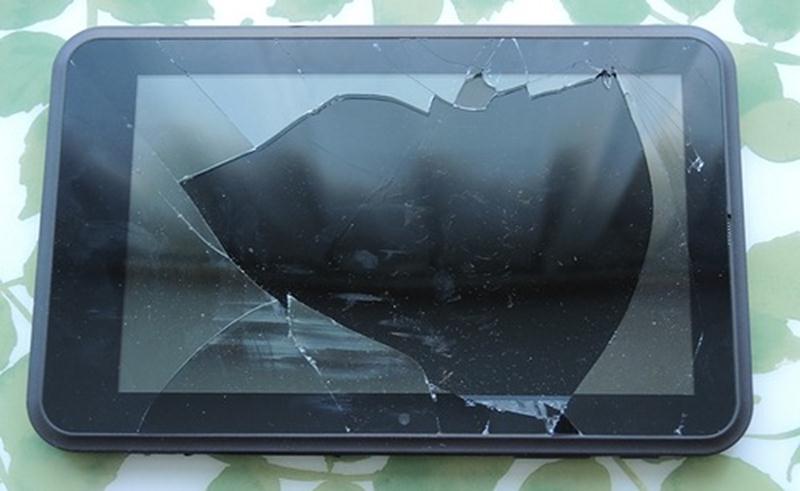
Обширные повреждения экрана
К большому сожалению, выявить на 100%, что планшет не выключается именно по этим причинам, если конечно не видно явных признаков, практически невозможно. Так как требуется специальное оборудование, ну и конечно же знания. Самым верным и правильным выходом в сложившейся ситуации станет поход в сервисный центр или любую другую ремонтную фирму.
Важно знать, при наличии действующей гарантии, в 70%, проблема с аппаратной частью не является гарантийным случаем, а поэтому не подлежит бесплатному ремонту.
Реанимационные мероприятия
Несмотря на практически тщетные попытки восстановить работоспособность планшетного устройства, после аппаратных сбоев, существует ряд мероприятий, которые нужно сделать в обязательном порядке перед тем, как идти в сервисный центр.
Возможно, падение и зависание девайса – это просто стечение обстоятельств, которые между собой никак не связаны. Поэтому в первую очередь, что вы должны сделать – это зарядить свою сенсорную таблетку. Да, вам не показалось, именно зарядить. В последнее время это достаточно распространенная проблема, когда владелец гаджета попросту забывает его зарядить, он зависает и больше не реагирует.
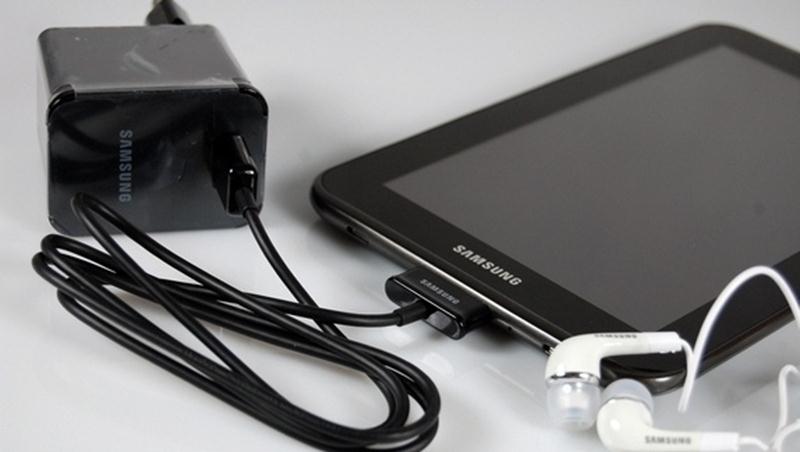
Не нужно сразу после подключения, быстро его включать, подождите 20-30 минут и только тогда пробуйте. Можете перед этим до упора зажать клавишу включения/ выключения, и удерживать на протяжении 10-15 секунд, попробовать включить. Не получается? Идем дальше.
Важно знать, негарантийный ремонт обойдётся владельцу девайса от 50% его стоимости, в независимости от причины поломки.
Если имеется доступ, высуньте и вставьте назад аккумулятор, очень распространенная практика на телефонах. Планшет снова не реагирует, пробуем его зарядить через другое устройство, возможно первое было повреждено. И снова неудача? К сожалению, поход в сервисный центр отложить не получилось.
Восстановление системы
Если же ваш планшетный компьютер включается, на нем при детальном осмотре, не было обнаружено, сколов, повреждений матрицы, трещин, больших люфтов и других заметных деформаций корпуса, тогда можно вас поздравить, что гаджету можно дать второе дыхание.
Первое, что вы должны сделать – это выполнить сброс всех настроек, чтобы никакие приложения или другие файлы не мешали правильной загрузке операционной системы. Это можно сделать несколькими вариантами, какой подходит вашему девайсу, определите самостоятельно.
Кнопка Reset
На корпусе многих бюджетных девайсов можно обнаружить небольшое отверстие с надписью Reset, если при первом обзоре, данное отверстие не было обнаружено, возможно производитель указал его размещение на своем сайте, следует его посетить.

Вам прежде всего нужно, взять что-то тоненькое, например, иголку и аккуратно опустить ее в отверстии до упора, и зажать на 15-20 секунд, планшет должен перезагрузится. Если не вышло? Идем к следующему способу.
Сброс через Recovery
В случае неудачи или по причине отсутствия кнопки, единственным вариантом сброса настройки остается, вход в режим загрузчика. Вот тут нужно быть очень внимательным, так как вход предполагает зажатие определенной комбинации клавиш, которая может отличаться для разных устройств.
Важно знать, полный сброс настроек предполагает, что все данные во время него будут полностью удалены.
Поэтому ниже будут представлены, самые распространенные комбинации:
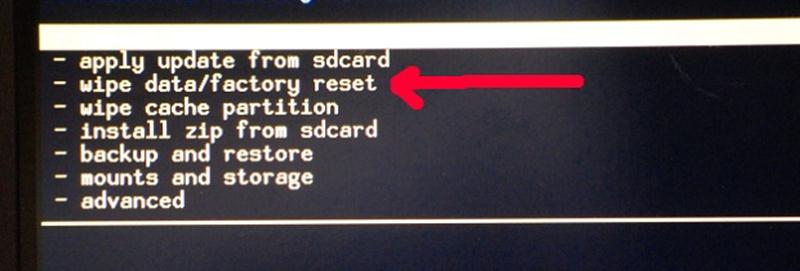
В зависимости от версии загрузчика, меню может быть немного видоизмененное, но в любом случае вам нужно выбрать пункт – «wipe data». Чтобы выбрать его, необходимо кнопкой громкости опустить курсор и подтвердить выбор кнопкой Power.
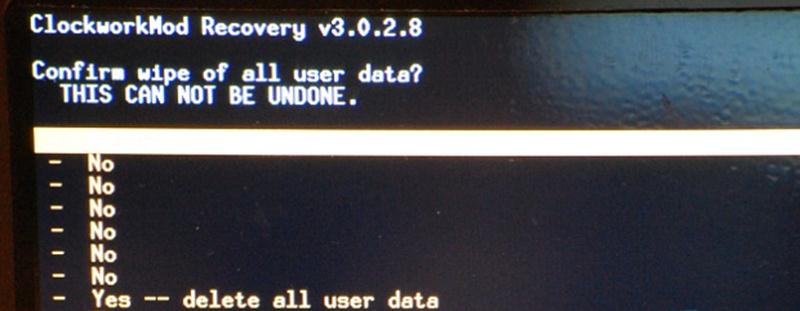
В открывшемся меню, управляя теми же клавишами подтверждаем свой выбор и даем согласие на то, что все данные будут безвозвратно удалены – «Yes».
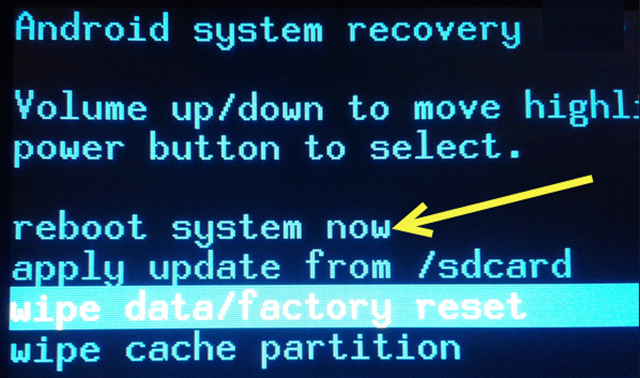
Теперь нужно только перезагрузить планшетный компьютер, то есть в главном меню выбрать первый пункт. Во время сброса, устройство не трогать, процесс не настолько долгий, что невозможно подождать.
Безопасный режим
В случае, если сенсорный девайс все-таки, после многоразовых перезагрузок – включился, необходимо немедленно включить безопасный режим, который отключит все сторонние приложения и позволит выполнить сервисные функции.
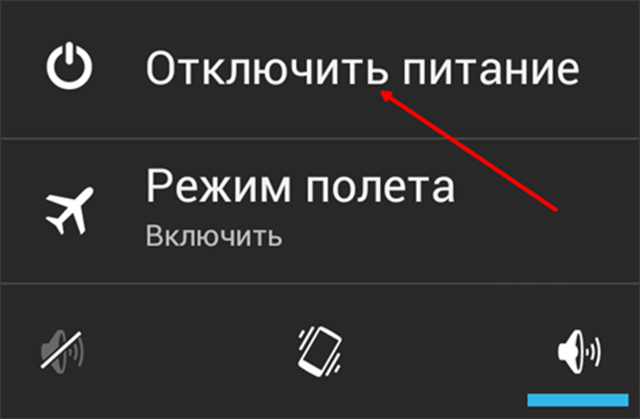
Для этого, удерживаем кнопку Power до появления вышеприведенного меню, нажимаем и удерживаем палец на пункте «Отключить питание», до появления сообщения о переходе в безопасный режим.
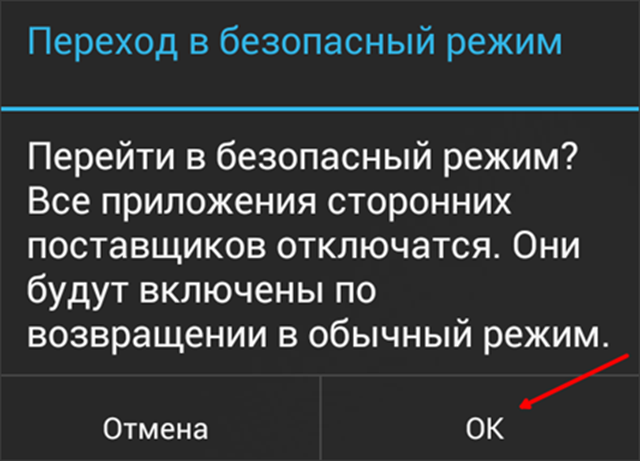
Нажимаем на кнопку «ОК» и ждем пока внизу экрана появится соответствующая надпись. Теперь используя доступные возможности операционной системы: удаляем все ненужные программы, файлы и по возможности очищаем внутреннюю и внешнюю память.

В самых крайних случаях можно сделать сброс, если этого требует сложившаяся ситуация. Чтобы снова вернуть устройство в прежний режим, необходимо просто перезагрузить его или сначала полностью выключить, удерживая кнопку Power.
Переустановка ОС
Если ни один из вариантов сброса настроек до заводских параметров не помог решить проблему, тогда, к сожалению, придется прибегнуть к более радикальным методам, а именно переустановке операционной системы или как говорят в народе «перепрашивка».

Это достаточно сложный и длительный процесс, который требует некоторых знаний. Более детальную информацию о том, как прошить свой планшетный компьютер вы можете узнать на сайте производителя или воспользоваться поиском на нашем сайте.
Ведь инструкция по перепрошивке для каждого устройства – разная, из-за этого рассмотреть «универсальный» способ установки попросту невозможно.