Завис планшет леново что делать не выключается и не перезагружается
Способы перезагрузки планшета, если он завис
От сбоев в работе того или иного устройства не застрахован никто. Случаются они и с планшетами, которые прочно обосновались в быту многих пользователей. Одной из частых проблем является их зависание, когда девайс перестает отвечать на команды пользователя – что делать в таком случае? Этому и посвящена данная статья.
Причины
Причин возникновения данной проблемы может быть множество.
Условно их можно разделить на две основные группы:
Рассмотрим каждую из этих групп по отдельности.
К механическим проблемам можно отнести:

Нарушить целостность программной оболочки могут следующие факторы:
Видео: Hard reset Prestigio
Способы перезагрузки
Итак, перейдем к решению этой проблемы. Как перезагрузить планшет если он завис? Сначала попробуем определить причину, которая привела к сбою в его работе. Очень часто ней является определенное приложение. В этом случае девайс зависает не полностью, а лишь на некоторое время либо замедляется его работа.
Для восстановления работоспособности достаточно лишь закрыть и затем удалить проблемную программу.
Сделать это можно следующим образом:
Определить такую программу не составит труда, так как чаще всего зависание происходит сразу после ее запуска. В том случае, если вы не уверены какой из приложений является проблемным, остается только одно – выяснить это экспериментальным путем, поочередно запуская часто используемый софт. Это один из «легких» примеров, который не требует особого подхода. Об остальных мы поговорим далее.
Клавиша включения/выключения
Когда устройства зависло полностью и несколько минут не реагирует на команды, поможет только его перезагрузка:
Кнопка Reset
Но что делать, если кнопка выключения никак не реагирует на нажатие? Для перезапуска существует еще один способ – кнопка сброса. Она скрывается в небольшой по размерам дырочке, которую можно найти на устройстве. С помощью ручки или скрепки ее необходимо зажать на несколько секунд. После чего произойдет перезагрузка.
Процедура Hard Reset
В особо тяжелых случаях, когда нажатие на кнопки выключения и сброса не приводит к желаемому результату, поможет так называемый «Hard Reset». Прибегать к данному методу следует лишь в крайних случаях, ведь он приводит к полной потере всей информации, хранящейся на устройстве.
Внимание! Это касается лишь данных, сохраненных во внутренней памяти планшета. Информацию, записанную на съемные карты памяти можно с легкостью спасти, всего лишь вынув их на время перезапуска из устройства. Однако важно помнить, что зависание могло быть вызвано вирусами, которые хранятся на карте. Не забудьте просканировать флеш-память на их наличие.
Произвести данную операцию можно с помощью специальной комбинации клавиш, которые отличаются для каждой из мобильных платформ.
Для девайсов, работающих на Андроид, делаем следующее:
Важно! Для полной перезагрузки потребуется некоторое время, необходимое для форматирования устройства и восстановления его настроек. Дождитесь полного перезапуска, не нажимая других клавиш и не пытаясь повторно запустить этот процесс.
Для платформы IOS такой вид перезапуска несколько проще. Необходимо одновременно зажать кнопки «Home» и «Power», после чего планшет вернется к заводским установкам и перезагрузится, а данные с него будут удалены.
Сброс через компьютер
Если описанные выше способы не помогли вернуть планшет в рабочее состояние, то стоит попробовать еще один метод. Для него нам понадобится скачать и установить на ПК специальную программу – RegawMOD Rebooter, которая находится в открытом доступе в сети. Также потребуется наличие соответствующих драйверов.
Опишем этот процесс пошагово:
Теперь можно протестировать девайс на наличие ошибок. Если они все же остались, то проблема скорее всего потребует вмешательства специалиста и решается только перепрошивкой планшета – то есть установкой на него новой операционной системы. Для этого обратитесь в сервисный центр, захватив с собой само устройство, его комплектующие и гарантийный талон.
Мы рассмотрели основные виды факторов, которые могут привести к зависанию планшета, а также постарались дать ответ как вести себя пользователю в каждой конкретной ситуации. Надеемся, что данная информация была для вас полезной и помогла с решением возникшей проблемы.
Также мы подготовили ряд рекомендаций, которые помогут избежать подобных неполадок в будущем:
не забывайте бережно относиться к планшету, защищая его от механических повреждений, попадания влаги, различных загрязнителей, действия прямых солнечных лучей или же низких температур.
Как перезапустить устройство Lenovo
Если вы являетесь активным пользователем техники от Lenovo, то могли сталкиваться с проблемами типа торможений и лагов. Конечно, это свойственно каждому электронному устройству без исключения, но мне хочется поговорить именно об этой марке, так как я сам являюсь пользователем продуктов данной марки. В этой статье мы постараемся максимально подробно разобрать как перезагрузить планшет леново в случае, если он завис. Уверен, кому-то это будет полезно.
Буду стараться в статье давать универсальные советы для всех девайсов марки, хотя у меня были в использовании конкретно модели леново йога таблет 10, а также я использовал ниже описанные методы для планшета lenovo tab 2. Разные модели могут использовать разные клавиши для ребута и ресета, так что некоторые советы для таб 2 не будут работать для других, но об этом оговорим ниже.

Как определить причины проблемы
В первую очередь, попытайтесь проанализировать сложившуюся ситуацию. Есть значительная разница между тем, когда устройство периодически работает медленно и когда завис планшет полностью – просто перестает работать и реагировать на любые действия с ним. Можете ли вы использовать сенсор, работает ли экран и основные функции устройства или все прекращается после включения – зависает на заставке и не реагирует?
Также важно различать, это происходит постоянно или только при определенных условиях? Прямо сейчас ваше устройство работает нормально и снижает производительность в некоторых ситуациях или же не функционирует вообще? Определяясь с ответами на выше поставленные вопросы, просмотрите основные причины вашей проблемы и поймёте как сделать, чтобы всё заработало.

Как вернуть андроид-девайс к жизни
Если сохранена возможность пользоваться тачскрином или хотя бы на нажатие кнопок устройство отвечает, можно сделать “мягкий” рестарт. Для этого, нажмите и удерживайте клавишу включения девайса (Power) до полного выключения – около 5-10 секунд. Запустите той же кнопкой. Сработало – хорошо, нет – идем дальше. Придется перезапустить “жестким” методом, так называемым, Hard Reset. Этот способ подразумевает удаление подчистую всех данных с гаджета, так что если у вас есть что-то важное там, попытайтесь по возможности сделать бекап (сохранить файлы). Но если все зависло и не работает, сделать это не всегда получится.
Для начала, если в вашем гаджете на корпусе есть клавиша Reset, пользуйтесь ею. Она делается специально для таких случаев, но на современных андроидах её встретишь не часто. Чтобы препятствовать случайному нажатию, такие клавиши делают запавшими внутрь и нажать получится только тонкой палочкой. Удерживайте 5-10 секунд, после чего включите аппарат как обычно.
Hard Reset
Что делать, как перезагрузить планшет леново? На разных аппаратах за это отвечают разные комбинации клавиш, это могут быть:
После нажатия и удерживания комбинации клавиш (кнопки нужно нажимать одновременно), должно появиться окно с различными пунктами. Ищите “Wipe data”, “Factory reset” или что-то похожее. Между пунктами переключаемся с помощью кнопок уменьшения/увеличения громкости, выбираем нужный пункт при помощи Power. Выбирайте Wipe data, дальше Yes. Ждите, пока удалятся все данные. После того, ищите похожий на Reboot пункт и выбирайте его. Компьютер должен перезагрузиться.
Когда появится главный экран, советую провести еще один ресет – через настройки (“Сброс данных” или что-то похожее).
Что же, теперь вы сделали основное, чтобы вернуть жизнь своему гаджету. Если описанные действия не помогли, очень вам сожалею, – видно, придется идти в сервисный центр либо отдать на ремонт какому-то технику. Если механическая поломка привела к подобным результатам, без специализированных знаний вы ничего исправить не сможете.

Заключение
Надеюсь наши советы помогли вам. Попробуйте выполнить универсальный алгоритм, описанный выше. Если же я пропустил какой-то способ, который вам с подобной проблемой помог, очень желательно написать об этом в комментариях ниже: это обязательно поможет кому-то из наших посетителей. До встречи на страницах сайта!
Видео-инструкция
Перезагрузка зависшего планшета Lenovo
Планшеты от Lenovo достаточно распространены на рынке. Несмотря на то, что это один из лучших производителей мировой электроники, устройства Lenovo (в данном случае планшеты) могут намертво зависать во время работы, не реагируя действия пользователей. В таких случаях спасает обычная перезагрузка. Давайте рассмотрим, как её осуществить.

Перезагрузка планшета Lenovo
На самом деле процесс перезапуска планшета данного производителя практически ничем не отличается от аналогичного у других фирм. Всего представлено два варианта перезагрузки:
Вариант 1: Стандартная перезагрузка
Здесь алгоритм действий максимально прост:

Если после проведённых действий планшет не включается, то не стоит паниковать. Возможно, вместо перезагрузки он просто выключился. Попробуйте включить его с помощью кнопки питания. Иногда после сильного зависания или экстренного выключения/перезагрузки кнопку требуется держать несколько секунд, чтобы планшет начал «подавать признаки жизни».
Вариант 2: Специальная кнопка
На некоторых устройствах Lenovo есть специальная кнопка, позволяющая выполнить перезапуск устройства. Обычно она расположена рядом с кнопкой включения. Может быть отмечена цветом или просто быть чуть меньше по размеру.
Эту кнопку требуется задержать на пару секунд, после чего устройство перезагрузится в обычном режиме. Однако нужно быть осторожным, так как на некоторых моделях эта кнопка может ещё отвечать за аварийный сброс настроек. Если вы «передержите» эту кнопку, то вместо обычной перезагрузки рискуете получить сброс настроек и потерю пользовательской информации.

Иногда эта кнопка может быть спрятана от пользователя под корпусом устройства. В таком случае её нужно нажать с помощью специальной иголки, с помощью которой открываются слоты для карт памяти и SIM-карт. Отверстие, дающее доступ к этой кнопке всегда расположено рядом с кнопкой включения. В некоторых случаях требуется «провернуть» иглу для активации кнопки.
Вариант 3: Перезапуск со сбросом настроек
Данный вариант рекомендуется использовать только в самых «крайних» случаях, когда, например, после перезагрузки устройство зависает снова или перезапуск обычными средствами становится невозможен. Тогда нужно выполнить «жёсткую» перезагрузку со сбросом настроек и возможным удалением пользовательской информации.
Перед тем, как проводить сброс настроек, рекомендуется сделать резервную копию личной информации, если таковая возможность имеется. Перенос личной информации можно выполнить с помощью карты памяти и компьютера. Данный процесс не представляет из себя ничего сложного, однако в контексте данной статьи он рассмотрен не будет.
Итак, перейдём к процессу «жёсткой» перезагрузки планшета Lenovo:


В данной инструкции были рассмотрены все доступные способы перезагрузки планшета Lenovo. Стоит понимать, что в 90% случаях можно обойти только первым или вторым способами. Третий способ рекомендуется использовать исключительно в «чрезвычайных» ситуациях. Если у вас имеются вопросы и предложения по поводу статьи, то оставьте свой комментарий.
Как запустить планшет после сбоя
Несмотря на достаточно высокую популярность в мире, планшетные компьютеры – неидеальны, поэтому, как и любое электронное устройство подвержено риску поломки в самый неподходящий момент. Весьма распространенная проблема, когда не выключается планшет, что делать в этом случае, терзает многих неопытных пользователей. Но для начала необходимо разобраться, в причинах возникших проблем, чтобы в дальнейшем исключить повторения ситуации.
Причины или факторы поломки
Причиной выхода из строя любой современной техники может быть только два фактора:
Ну и может быть их комбинация, хотя по негласному «закону подлости», если сбой происходит в одном из этих компонентов, то в скором времени сбои наблюдаются и в другом.
Программные ошибки
Уже в названии скрыт ответ на вопрос, из-за чего возникают данные ошибки, именно из-за программного обеспечения. Причиной может стать как сама операционная система, на которой работает гаджет, так и приложения, которые были установлены ранее. Вы можете сразу определить симптомы программного сбоя у своего девайса:
Гаджет постоянно виснет;

Если наблюдаются именно эти симптомы и схожие на них, не переживайте, с помощью представленных рекомендаций, вы сможете восстановить работоспособность устройства.
Проблемы с оборудованием
А вот проблемы с аппаратной частью планшетного компьютера, дела обстоят куда хуже и без помощи сторонних специалистов, вы вряд ли сможете вернуть девайс к жизни. Как вы уже наверно поняли из названия, планшет не выключается из-за проблем с оборудованием, которые могли быть вызваны:
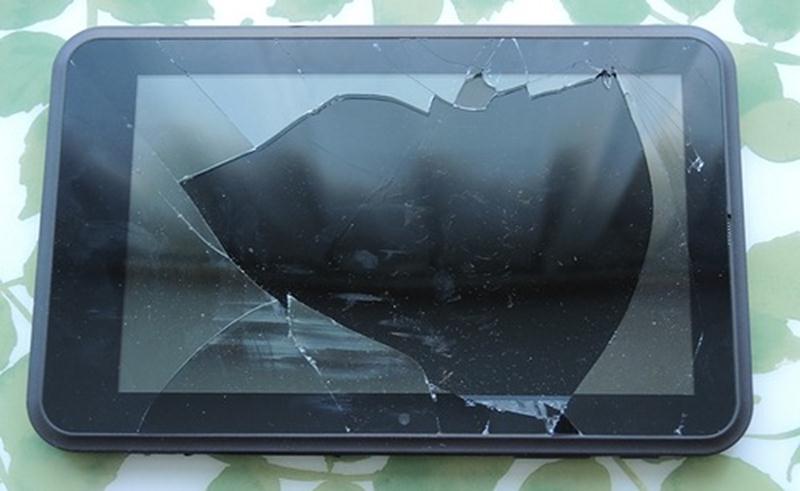
Обширные повреждения экрана
К большому сожалению, выявить на 100%, что планшет не выключается именно по этим причинам, если конечно не видно явных признаков, практически невозможно. Так как требуется специальное оборудование, ну и конечно же знания. Самым верным и правильным выходом в сложившейся ситуации станет поход в сервисный центр или любую другую ремонтную фирму.
Важно знать, при наличии действующей гарантии, в 70%, проблема с аппаратной частью не является гарантийным случаем, а поэтому не подлежит бесплатному ремонту.
Реанимационные мероприятия
Несмотря на практически тщетные попытки восстановить работоспособность планшетного устройства, после аппаратных сбоев, существует ряд мероприятий, которые нужно сделать в обязательном порядке перед тем, как идти в сервисный центр.
Возможно, падение и зависание девайса – это просто стечение обстоятельств, которые между собой никак не связаны. Поэтому в первую очередь, что вы должны сделать – это зарядить свою сенсорную таблетку. Да, вам не показалось, именно зарядить. В последнее время это достаточно распространенная проблема, когда владелец гаджета попросту забывает его зарядить, он зависает и больше не реагирует.
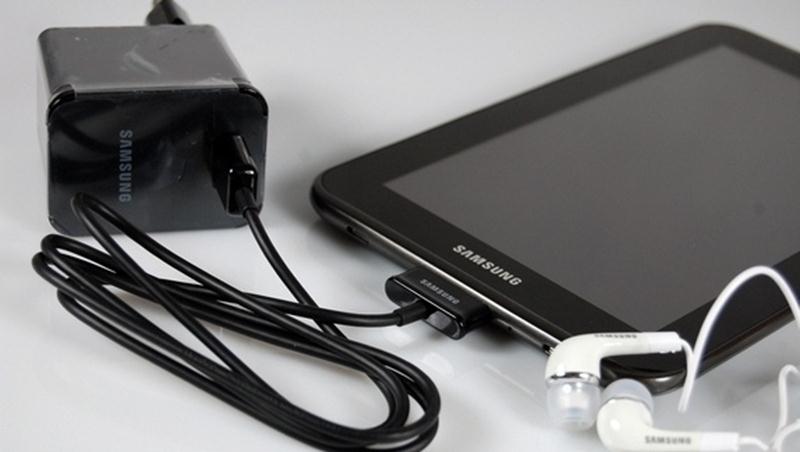
Не нужно сразу после подключения, быстро его включать, подождите 20-30 минут и только тогда пробуйте. Можете перед этим до упора зажать клавишу включения/ выключения, и удерживать на протяжении 10-15 секунд, попробовать включить. Не получается? Идем дальше.
Важно знать, негарантийный ремонт обойдётся владельцу девайса от 50% его стоимости, в независимости от причины поломки.
Если имеется доступ, высуньте и вставьте назад аккумулятор, очень распространенная практика на телефонах. Планшет снова не реагирует, пробуем его зарядить через другое устройство, возможно первое было повреждено. И снова неудача? К сожалению, поход в сервисный центр отложить не получилось.
Восстановление системы
Если же ваш планшетный компьютер включается, на нем при детальном осмотре, не было обнаружено, сколов, повреждений матрицы, трещин, больших люфтов и других заметных деформаций корпуса, тогда можно вас поздравить, что гаджету можно дать второе дыхание.
Первое, что вы должны сделать – это выполнить сброс всех настроек, чтобы никакие приложения или другие файлы не мешали правильной загрузке операционной системы. Это можно сделать несколькими вариантами, какой подходит вашему девайсу, определите самостоятельно.
Кнопка Reset
На корпусе многих бюджетных девайсов можно обнаружить небольшое отверстие с надписью Reset, если при первом обзоре, данное отверстие не было обнаружено, возможно производитель указал его размещение на своем сайте, следует его посетить.

Вам прежде всего нужно, взять что-то тоненькое, например, иголку и аккуратно опустить ее в отверстии до упора, и зажать на 15-20 секунд, планшет должен перезагрузится. Если не вышло? Идем к следующему способу.
Сброс через Recovery
В случае неудачи или по причине отсутствия кнопки, единственным вариантом сброса настройки остается, вход в режим загрузчика. Вот тут нужно быть очень внимательным, так как вход предполагает зажатие определенной комбинации клавиш, которая может отличаться для разных устройств.
Важно знать, полный сброс настроек предполагает, что все данные во время него будут полностью удалены.
Поэтому ниже будут представлены, самые распространенные комбинации:
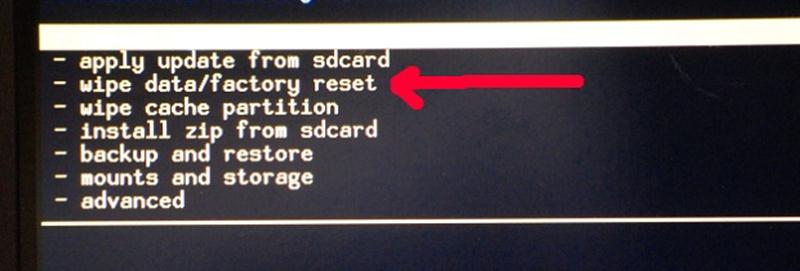
В зависимости от версии загрузчика, меню может быть немного видоизмененное, но в любом случае вам нужно выбрать пункт – «wipe data». Чтобы выбрать его, необходимо кнопкой громкости опустить курсор и подтвердить выбор кнопкой Power.
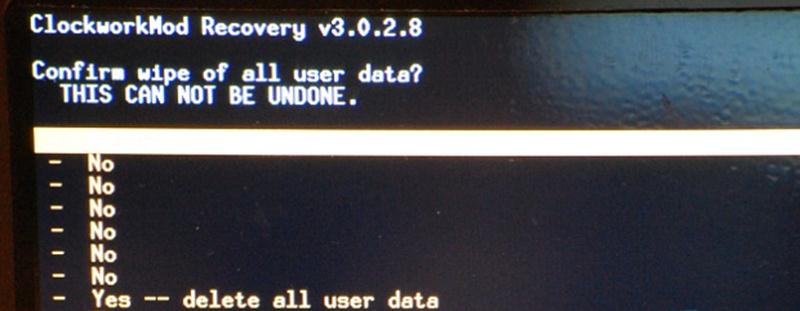
В открывшемся меню, управляя теми же клавишами подтверждаем свой выбор и даем согласие на то, что все данные будут безвозвратно удалены – «Yes».
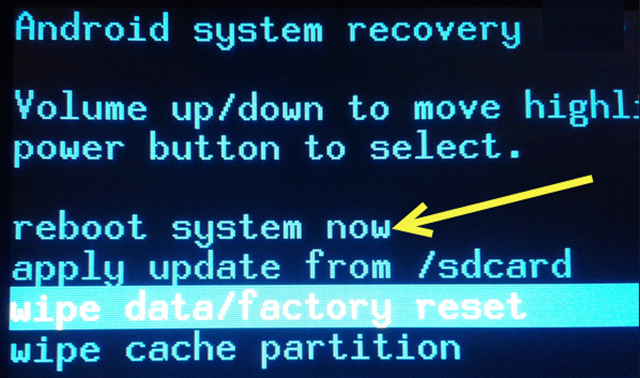
Теперь нужно только перезагрузить планшетный компьютер, то есть в главном меню выбрать первый пункт. Во время сброса, устройство не трогать, процесс не настолько долгий, что невозможно подождать.
Безопасный режим
В случае, если сенсорный девайс все-таки, после многоразовых перезагрузок – включился, необходимо немедленно включить безопасный режим, который отключит все сторонние приложения и позволит выполнить сервисные функции.
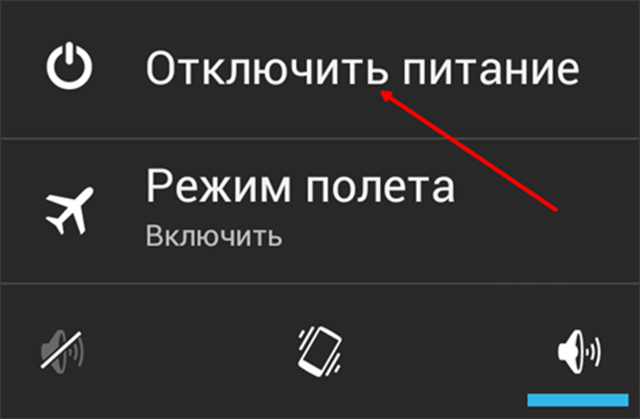
Для этого, удерживаем кнопку Power до появления вышеприведенного меню, нажимаем и удерживаем палец на пункте «Отключить питание», до появления сообщения о переходе в безопасный режим.
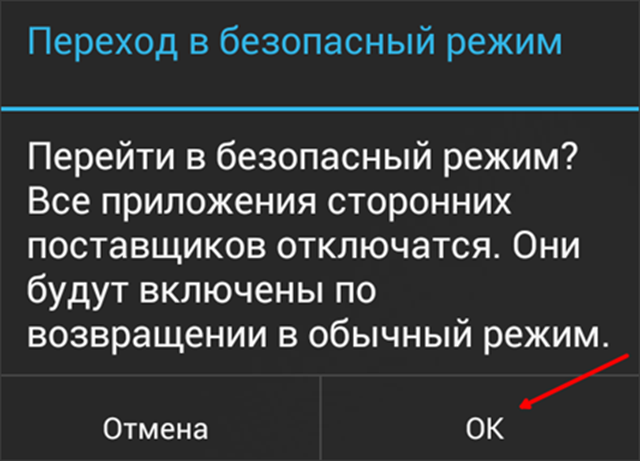
Нажимаем на кнопку «ОК» и ждем пока внизу экрана появится соответствующая надпись. Теперь используя доступные возможности операционной системы: удаляем все ненужные программы, файлы и по возможности очищаем внутреннюю и внешнюю память.

В самых крайних случаях можно сделать сброс, если этого требует сложившаяся ситуация. Чтобы снова вернуть устройство в прежний режим, необходимо просто перезагрузить его или сначала полностью выключить, удерживая кнопку Power.
Переустановка ОС
Если ни один из вариантов сброса настроек до заводских параметров не помог решить проблему, тогда, к сожалению, придется прибегнуть к более радикальным методам, а именно переустановке операционной системы или как говорят в народе «перепрашивка».

Это достаточно сложный и длительный процесс, который требует некоторых знаний. Более детальную информацию о том, как прошить свой планшетный компьютер вы можете узнать на сайте производителя или воспользоваться поиском на нашем сайте.
Ведь инструкция по перепрошивке для каждого устройства – разная, из-за этого рассмотреть «универсальный» способ установки попросту невозможно.
Что делать, если завис гаджет
Завис планшет Леново: как перезагрузить
Планшеты, как и любая техника, могут иметь различные неполадки, а они в свою очередь вызывают зависания и тормоза. В большинстве случаев, эффективно поможет перезагрузка гаджета.
Поэтому в этой статье я расскажу о том, как перезагрузить планшет Леново и что делать, если девайс не выключается или не включается.

Способы перезагрузки планшета Леново
Чтобы перезагрузить планшет Леново, можно использовать любой из трех способов, перечисленных ниже: стандартная перезагрузка, перезагрузка с помощью специальной кнопки, сброс параметров до заводских.
Методы изложены от самого простого к самому категоричному. Поэтому я рекомендую пробовать их в том порядке, в котором они написаны.
Также хочу дать несколько советов перед тем, как перезагружать гаджет, если он завис, например, планшет Леново Йога:
И не перезагружайте аппарат с разряженной батареей, иначе он просто выключится, так как энергии на включение может не хватить.
Стандартная перезагрузка
Классический способ перезагрузки планшетного компьютера — удерживание кнопки выключения. Через пару секунд на экране появится небольшое меню, в котором нужно нажать на надпись “Перезагрузка” или “Reboot”.

Зависший планшет Lenovo выключится, затем включится, и в большинстве случаев, девайс запустится и будет полностью готов к эксплуатации.
Иногда вышеупомянутое меню может не появиться, но это не проблема. Просто удерживайте кнопку выключения дольше (до тех пор, пока дисплей не погаснет).
Гаджет либо перезагрузится, либо выключится. Если ваш аппарат выключился, включите его удерживанием кнопки включения.
Если устройство не реагирует на стандартную перезагрузку или по-прежнему работает медленно, перейдите ко второму и третьему методу.
С помощью кнопки
На всех планшетах данного производителя, есть отдельная кнопка для перезагрузки. Обычно она находится рядом с кнопкой включения или чуть выше разъема для SIM-карты.
На устаревших моделях эта специальная кнопка ничем не отличается от остальных, только гораздо меньше, но на современных девайсах она встроена в небольшое отверстие. Это сделано для того, чтобы не возникало случайных нажатий.
Намеренно добраться до клавиши можно иголкой или скрепкой, которая всегда идет в комплекте с планшетом. На некоторых моделях, рядом со специальной кнопкой есть надпись “Reset”.

Если удерживать эту специальную клавишу в течение двух-трех секунд, устройство перезагрузится либо выключится. Во втором случае, просто включите его стандартной клавишей.

Постарайтесь не удерживать специальную кнопку слишком долго, иначе произойдет нежелательный сброс настроек до заводских параметров.
Перезапуск со сбросом настроек
Самый категоричный метод — сбросить заводские настройки. Использовать его нужно только тогда, когда другого выбора не остается. Например, если завис планшет и не реагирует ни на классический способ перезагрузки, ни на удерживание отдельной клавиши.
Сброс параметров представляет собой откат системы до заводского состояния. То есть все приложения и прочие данные, будут теми, какие были в изначальном состоянии девайса.
Это почти всегда решает любые неполадки программного уровня, но если проблема была аппаратной, то данный способ не поможет.
Имейте в виду, что после сброса все пользовательские данные будут удалены, поэтому сделайте резервное копирование. Чтобы сохранить все данные о приложениях, синхронизируйте аккаунт Гугл.
 Резервное копирование в настойках Гугла
Для сохранения файлов можно использовать облачное хранилище или внешний накопитель (ПК, карта памяти). В качестве облачного хранилища для фотографий и видео, рекомендую приложение Гугл Фото. На планшетах Леново оно даже предустановлено.
Пошаговые действия для сброса до заводских параметров:
Данный способ подойдет для решения почти всех системных неполадок, в том числе и для очистки от вирусов.
Если у вас не было возможности сделать резервное копирование данных перед сбросом, то можно восстановить часть файлов с помощью специальных программ на ПК.
Среди них есть и русифицированное программное обеспечение с интуитивно-понятным интерфейсом. Все, что вам потребуется — это установить программу на компьютер и подключить гаджет к ПК через USB-кабель.
Что делать, если планшет завис и не выключается
Порой может возникнуть ситуация, когда планшет завис и не выключается. Девайс ни на что не реагирует и не остается ничего другого, как выключить планшет принудительно.

Несколько способов выключения гаджета, если он завис:
Тем не менее, я рекомендую просто подождать и дать устройству шанс отвиснуть.
Планшет Леново завис при включении на заставке

Если планшет при включении зависает на заставке, то действий не так много:
В случае, когда ничего из вышеперечисленного не сработает, обратитесь в сервисный центр.
Наверняка ваша проблема аппаратного типа и одна из комплектующих вышла из строя, либо повреждена физически.