Заявка на оплату что это
03. Формирование заявки на оплату (запроса денежных сумм)
Запрос денежных сумм (ЗДС) — основной документ, по которому происходят все платежи в системе. ЗДС может быть сделан на основе какого-то документа, например, счета поставщика. А может быть сам по себе (когда речь идет об оплате всевозможных услуг, таких как связь, аренда и т. д., в этом случае ЗДС и есть отражение счета, который вам выставили).
ЗДС можно занести просто из списка ЗДСов, можно занести его из поставщика, где есть соответствующая вкладка, а можно скопировать. Вы просто встаете на аналогичный ЗДС и нажимаете кнопку «Копировать».
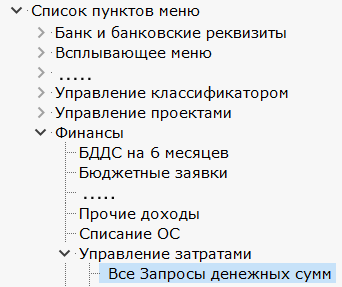
Главное меню→Финансы→Управление затратами→Запросы денежных сумм
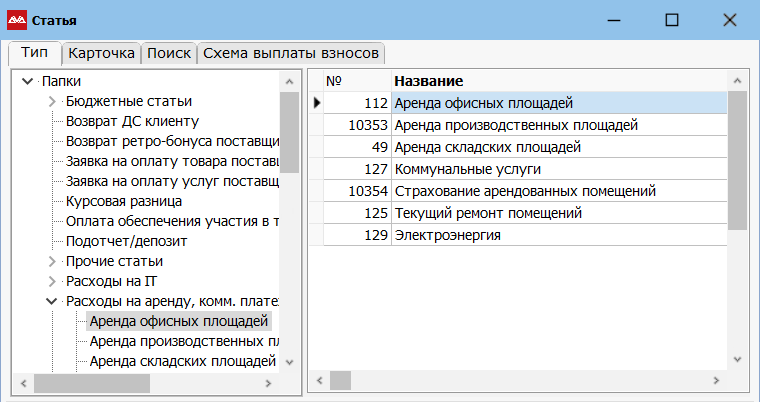
Заносим новую запись. Откроется справочник статей затрат. В левой части формы вы можете видеть папки, в правой части сами статьи. Выберите нужную статью.
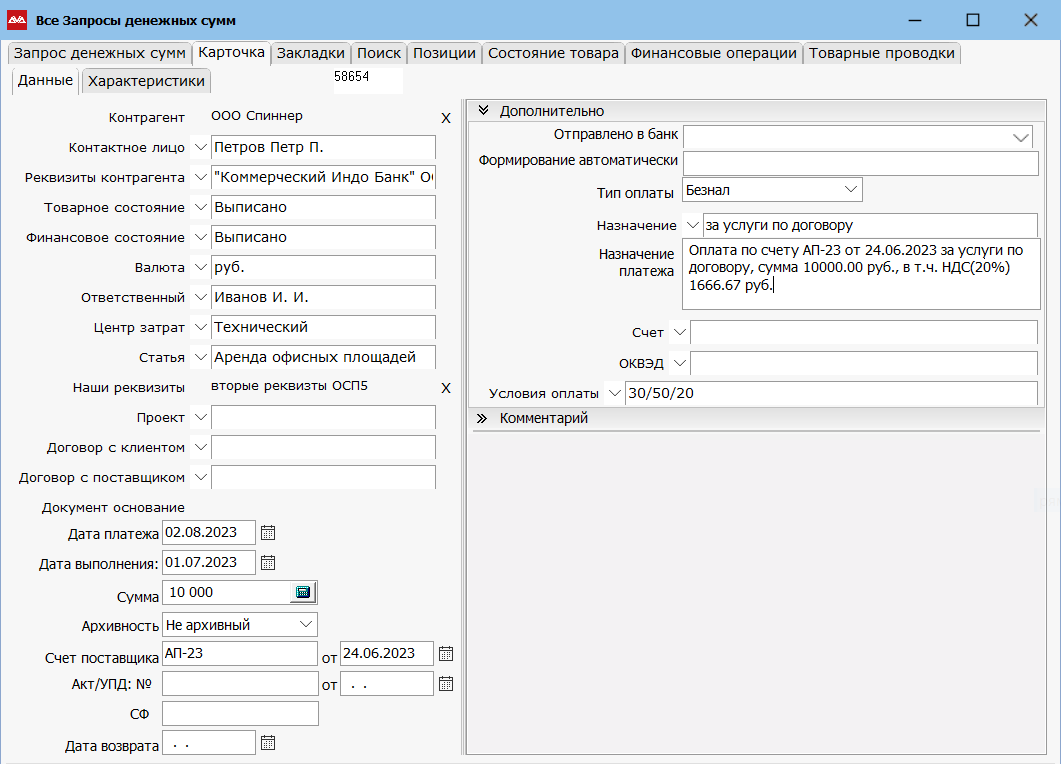
После чего откроется карточка запроса денежных сумм.
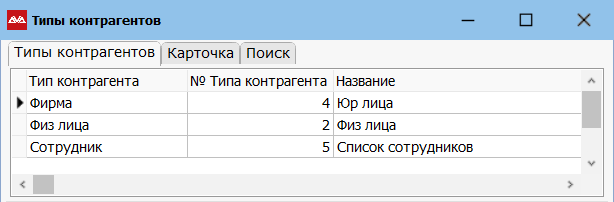
Выберите Контрагента, кому будете платить. Программа предложит выбрать сначала тип контрагента. Выберите нужный, а затем и самого контрагента.
Товарное состояние при занесении менять не надо, оно изменится автоматически при начислении затрат.
Нажмите кнопку Финансовое состояние и переведите запрос в состояние «Запрошено».
Центр затрат. Это подразделение вашей компании, к которому имеют отношение эти затраты. По-умолчанию центр затрат указывается равным подразделению сотрудника, заносящего запрос.
Ответственный. Укажите сотрудника компании, отвечающего за данный расход. По-умолчанию ответственный равен сотруднику, заносящему запрос денежных сумм.
Наши реквизиты. Укажите здесь (если знаете) наш расчетный счет, с которого будем платить. По-умолчанию система автоматически подставляет тот наш расчетный счет, который указан на карточке отдела сотрудника, заносящего запрос.
Проект. Если затраты проходят в рамках какого-то проекта, укажите его.
Дата выполнения. Используется для начисления ЗДСа. Начислять нужно, когда ЗДС и есть отражение счета, который вам выставили. Если у ЗДСа указан «Документ-основание», то начисление происходит именно в нем. К примеру, если документом-основанием является счет поставщика, то начисление ЗДСа произойдет автоматически в момент принятия товара на склад по этому СП.
О том, для чего нужно начислять затраты, читайте здесь.
Контактное лицо. Укажите контактное лицо контрагента, с которым контактировать по данному расходу. Если у контрагента всего одно контактное лицо, то оно автоматически будет выбрано.
Договор с клиентом. Укажите, если это необходимо, договор в рамках которого создается этот ЗДС. При нажатии кнопки на экран выводятся договора этого контрагента. Если необходимо выбрать договор на другого контрагента, тогда в появившейся форме запустите поиск.
Договор с поставщиком. Укажите договор с поставщиком (которому платим).
Тип оплаты. Укажите нал или безнал.
Дата платежа. Укажите, когда вы хотите, чтобы был оплачен ЗДС.
Дата возврата. Эту дату нужно указывать только для ЗДСов по статье «Обеспечение тендера». Мы делаем туда платеж, но потом он возвращается. Так вот дата возврата — это дата, когда мы ждем этот платеж обратно.
Начислять ЗДСы со статьей «Обеспечение тендера» не надо. В отчет о прибылях и убытках такие ЗДСы не попадают, только в отчет о движении денежных средств (cash&flow). После закачки банковской выписки система сформирует неопознанный входящий платеж, который вы привязываете к нужному ЗДСу.
Архивность. Для архивации записи. Указывать вручную не нужно.
Внешние № и дата. Сюда вы можете занести номер и дату счета, который вам выставили. Но если вы уже занесли счет поставщика как отдельный документ, то указывать здесь ничего не нужно.
Назначение платежа и Назначение. Формируют текст назначения платежа в платежном поручении для клиент-банка. Как с этими полями работать читайте здесь.
В списке ЗДСов есть колонка Умный внешний номер. Она показывает внешний номер документа-основания ЗДСа. Если документ-основание не указан, то внешний номер самого ЗДСа.

О том, как формировать налоговые платежи читайте здесь.
Про пакетное занесение ЗДСов можно прочитать здесь.
Заявка на оплату что это
Порядок работы с заявками на расходование денежных средств в системе 1С:ERP
В рамках запуска новой системы 1С:ERP бумажные заявки на оплату будут заменены на электронные заявки на расходование денежных средств. С помощью данного экспресс-курса вы познакомитесь с порядком работы с новыми электронными заявками.
Создание заявки на расход ДС
У электронной заявки на расходование денежных средств очень много вариантов операций, ниже рассмотрены наиболее часто используемые:
1. Оплата поставщику по договору
2. Оплата поставщику на основании заказа поставщику
По заявке на расходование ДС можно согласовать расходы и по другим хозяйственным операциям с помощью инструкций, которые вы можете найти здесь.
Полный перечень хозяйственных операций и соответствующие им инструкции:
| Хозяйственная операция | Инструкция |
|---|---|
| Оплата поставщику за ТМЦ | Оплата поставщику на основе заказа |
| Оплата ТЗР, КАУР | Оплата поставщику по договору |
| Оплата налогов и взносов | Оплата налогов и взносов |
| Оплата таможне | Таможенные платежи |
| Перечисление лизинговых платежей | Оплата кредитов и займов |
| Выплата процентов и долга по кредиту | Оплата кредитов и займов |
| Выдача займа контрагенту | Выдача займа |
| Выплата алиментов | Прочие расходы (на примере выплаты алиментов) |
| Выплата дивидендов | Прочие расходы (на примере выплаты алиментов) |
| Прочие выплаты, сразу списываемые на расходы | Прочие расходы (на примере выплаты алиментов) |
| Возврат оплаты клиенту | Оплата поставщику по договору |
| Выплата з/п | Выплата заработной платы |
Отправка заявки на согласование
В завершении оформления заявка должна быть отправлена на согласование, которое также проводится в электронном виде.
Согласование заявки на расходование ДС
В 1С настроены сложные процессы, с помощью которых все ответственные лица своевременно получат задачи по согласованию заявки на расходование ДС
Взаимодействие с инициатором заявки во время согласования
При отклонении заявки и отправке ее на повторное согласование вся цепочка согласования начинается заново!
Т.е. если в процессе согласования участвуют 10 человек и 10-й участник согласования отклонил заявку, то повторное согласование снова потребует участия всех 10ти человек.
Чтобы избежать ситуации многократного согласования одним человеком одной и той же заявки следует использовать механизм вопросов/ответов для взаимодействия с инициатором.
Как увидеть текущий статус согласования заявки на расходование ДС?
Заявка на оплату что это
Заявки на платеж необходимо создавать:
Исключение составляют платежи за поставки для конкретного клиента на СТО (поиск запчастей на СТО по городу).
Для наличных платежей общей суммой до двух тысяч рублей в месяц на одного контрагента следует использовать подотчет.
Когда (в какой момент) создавать
Заявки на единовременные платежи необходимо создавать в момент получения информации в случае инициации платежа извне компании, либо в момент принятия решения о необходимости такого платежа.
Заявки на периодические и бюджетируемые платежи должны быть в любой момент времени введены минимум на один месяц вперед.
Объяснение свойств заявки на платеж
От кого: для безналичных платежей заполняется агент Счет [Название юр.лица], если известен банк отправителя — сразу же конкретный счет в банке. Для платежей наличными — предполагаемый пункт выдачи наличных средств: либо подотчетный агент финансового управляющего, либо ящик какого-либо подразделения предприятия.
Кому: ставится агент, который должен получить платеж. Для безналичных платежей, если у агента есть несколько расчетных счетов необходимо в примечании указать на который из них необходимо перечислить средства. Ответственность за заполнение этого поля лежит на сотруднике, отдел которого отвечает за этот платеж (транспорт, бухгалтерия, поставки итп).
Тип и категория: заполняется согласно отдельно формулируемым требованиям для каждого отдела.
Желаемый срок: самая ранняя дата для возможного совершения платежа, однако при этом не ранее, чем это требуется для обеспечения нормального процесса. Другими словами, если оплата на один день раньше не дает никаких выгод предприятию, то желаемая дата должна быть на один день позже.
Крайний срок: самая поздняя дата для возможного совершения платежа, при совершении платежа позже этой даты возможны штрафные санкции или ухудшения условий работы предприятия с контрагентом — получателем платежа.
Для платежей, по которым у предприятия нет обязательств перед сторонними агентами, желаемый и крайний срок заполняются исходя из соображений целесообразности данного платежа для предприятия. Например, при планировании рекламной акции можно рассмотреть выезд части клиентов на пикник, в этом случае логично обозначить желаемый и конечный срок теплым временем года.
Плановая дата: в момент создания заявки на платеж можно выставлять в значение желаемого срока. В зависимости от состояния документа плановую дату может изменять финансовый директор, либо ответственный за заявку.
Возникновение обязательств: заполняется только в том случае, если у предприятия возникли обязательства перед контрагентом до совершения платежа. Например, при оплате рекламного щита предприятие может отказаться платить за него практически в любой момент до начала размещения, однако, если первого числа месяца щит уже висит, а мы еще не оплатили его размещение, то датой возникновения обязательств необходимо считать именно первое число.
Счет: заполняется данными счета, если таковой имеется.
Основание: для безналичных платежей необходимо заполнить назначение платежа ровно так, как оно будет введено в платежное поручение. Для этого ответственным за заявки на платежи необходимо выяснить правила заполнения поля «Назначение платежа» банковских платежных поручений у главного бухгалтера предприятия.
Комментарий: любые комментарии, которые помогут при работе с этой заявкой на оплату создающему, ответственному или другим сотрудникам предприятия.
Группа доступа: выставляется в соответствии с правилами для каждого отдела.
Связанные документы: должны содержать все прямые ссылки на связанные с этой заявкой на оплату документы.
Кто создает, в каких состояниях может находиться заявка и кто ответственный за заявку в каждом из состояний
За заявки, созданные сотрудниками подразделения несет ответственность начальник подразделения.
| Статус | Описание | Ответственность |
| Черновик | Заявка не участвует в планировании финансовых потоков предприятия. | Подразделение |
| Ожидает решения | В этот статус попадают плановые заявки. Заявка находится на рассмотрении у финансового директора, после рассмотрения директором может попадать в статус Требует уточнения либо в Запланирована. | Фин. директор |
| Требует утверждения | В этот статус попадают внеплановые заявки (проектные затраты, покупка нового оборудования на внебюджетные суммы и т.п.). Заявка находится на рассмотрении у финансового директора, после рассмотрения директором может попадать в статус Требует уточнения, Запланирована, либо Утверждена. | Фин. директор |
| Утверждена | Сумма заявки утверждена финансовым директором. Требуется полное заполнение заявки. | Подразделение |
| Требует уточнения | Заявка заполнена неправильно либо не полностью. После исправления необходимо перевести в статус Ожидает решения. | Подразделение |
| Запланирована | Плановая дата в заявке на платеж соответствует реально запланированной дате, заявка ожидает запланированной даты. | Фин. директор |
| В работе | По заявке оформляется платежное поручение в банк или выдаются наличные средства. | Бухгалтерия/фин.директор |
| Завершена | При необходимости к заявке создан и связан платеж, дальнейших оперативных действий по заявке не требуется. |
Правила завершения
Для безналичных платежей сотрудниками бухгалтерии готовятся платежные поручения в банк, которые подписывает финансовый директор. Для платежей наличными согласовывается касса или подотчетное лицо, которое передает требуемую сумму заявителю или контрагенту.
Платежи по заявкам на платеж вводятся в соответствии со стандартными правилами по оформлению платежей.
1С:Документооборот.
Новое в версии 2.1.21
Введение
Этот документ является дополнением к документации по конфигурациям «Документооборот КОРП», «Документооборот ПРОФ», «Документооборот государственного учреждения» и содержит только описание отличий версии 2.1.21 от версии 2.1.20.
Что нового
Обратите внимание: в связи с большим количеством изменений в программе обновление на версию 2.1.21 может занять продолжительное время.
Если в информационной базе используется Система взаимодействия, то после обновления ее необходимо подключить повторно с теми же параметрами регистрации.
Работа по технологии 1С:Облачная подсистема Фреш
В новой версии программы появилась возможность работать в модели сервиса по технологии 1С:Облачная подсистема Фреш.
С помощью этой технологии любая компания может развернуть свое облако для своих подразделений.
Порядок настройки и использования описан в документации https://its.1c.ru/db/freshpub.
Согласование заявок на оплату
Появилась возможность удобно, наглядно и просто согласовать заявки на оплату в 1С:Документообороте.

Как инициировать согласование заявки на оплату:


Как отразить в программе оплату по заявке:
Особенности работы с заявками на оплату в 1С:ДО:
В новой версии программы появился ряд отчетов для анализа и контроля работы с заявками на оплату.


Каналы обсуждений
Версии: ПРОФ, КОРП, ДГУ
В новой версии программы в чате можно рассылать объявления большому числу сотрудников по отдельному каналу. Доступно разграничение прав на рассылку и чтение таких объявлений.
Возможность включена по умолчанию, если используются Обсуждения.
Для администрирования каналов в меню раздела Совместная работа появилась команда Каналы обсуждений. Она открывает список каналов, где можно создавать удалять и настраивать накалы.
Администратор канала может настроить доступ для участников. Для этого в карточке канала участнику нужно назначить роли Автор, Читатель, Администратор. В качестве участника можно выбрать как сотрудника, так и подразделение, и роль.

Для Читателя – это персональный односторонний чат с каналом исключительно в информационных целях. Он не может ответить на сообщения или удалиться из канала.
Сообщения Читателя не пересылаются другим подписчикам канала:

Сообщения Автора отправляются всем подписчикам канала. Для автора канал выглядит так:

Права на чтение, добавление и изменение каналов есть по умолчанию у всех пользователей. Чтобы ограничить права только чтением, достаточно исключить роль Добавление и изменение каналов обсуждений из полномочий сотрудника. Права на изменение канала есть у Администратора канала.
Новые возможности списка «Задачи мне»
Возможность работает в тестовом режиме и будет развиваться в следующих версиях программы.
В списке Задачи мне появились новые возможности для быстрого отбора и исполнения задач:
Как включить: в Персональных настройках – Другие настройки – Список «Задачи мне» выбрать вариант Новый. После обновления по умолчанию установлено значение Новый.

При этом в списке Задачи мне в меню Еще – Сгруппировать по появится вариант Предмет.

«Мои задачи» с группировкой «По предмету» без области просмотра задач

«Мои задачи» с группировкой «По предмету» с областью просмотра задач
В новом режиме слева отображаются типы / виды предметов, справа – отобранные по ним задачи и данные самих предметов, а не только задач. Например, это удобно если нужно согласовать все договоры закупки – теперь достаточно установить отбор По предметам и согласовывать их прямо в списке, не заходя в каждую задачу.
Предметы отображаются по типам и видам. Но отображаются только основные предметы задач.

Обратите внимание: если в задаче несколько основных предметов, то общее количество задач в этом списке может отличаться от фактического из-за того, что подсчет выполняется только по основным предметам. Например, основными предметами одной задачи назначены мероприятие и проект. Таким образом, эта задача в режиме По предметам отобразится и в Мероприятиях, и в Проектах и добавит единицу по итогам группировки.
В списке Мои задачи появилось групповое исполнение задач. Для этого в режиме просмотра области задач достаточно выделить несколько задач – справа появятся команды исполнения.

Доступно только «положительное» исполнение. Для вариантов Не согласовать или Согласовать с замечаниями нужно по-прежнему открыть карточку задачу и подробно расписать причину такого решения.
Команды Перенаправить и Принять к исполнению также можно использовать в групповом режиме.
Процессы и задачи по файлам
Версии: ПРОФ, КОРП, ДГУ
В новой версии программы в карточках встроенного редактора появились новые возможности для удобной совместной работы с файлами.
В меню встроенного редактора файлов появилась команда Отправить. С ее помощью можно отправить файл в обработку.
Стало доступно и обсуждение файлов. Теперь можно редактируя, например, текстовый или html-файл сразу запросить уточнение у коллег.

По аналогии с документами перед отправкой занятого на редактирование файла программа предложит вам сохранить изменения.

Учет электронных документов
Версии: ПРОФ, КОРП, ДГУ
Появилась возможность вести раздельный учет и хранение электронных и бумажных документов.
Для ведения такого учета в настройках программы нужно установить настройку Раздельный учет бумажных и электронных документов (Настройка и администрирование – Настройка программы – Делопроизводство).

Разделить документы по формам хранения: на бумаге, в электронном виде или смешано можно в карточке вида документа на закладках Вид документа.

В зависимости от выбранного варианта зависит дальнейшее хранение документа. Бумажные и Электронные документы хранятся в отдельных делах номенклатуры. По умолчанию после обновления в номенклатуре дел все существующие документы помечены бумажными.

После обновления для всех видов документов автоматически будет установлен вариант Бумажная и электронная. Это значит, что новые документы могут создаваться как бумажные, так и электронные.
В дальнейшем в карточках документов выбранный вариант реквизита Форма: Бумажный или Электронный сможет изменить любой пользователь. Например, созданный электронный документ распечатать и сделать Бумажным.
Если для вида документа изначально установлен однозначный вариант хранения Бумажный или Электронный, то в дальнейшем в карточке документа изменить его будет уже нельзя.

В перечисленных отчетах появилась возможность установить отбор по форме хранения документа:

Новые возможности для учета документов в разрезе проектов
В новой версии программы появились новые возможности для учета документов в разрезе проектов. Они включаются в карточке определенных видов документов:

Автоматическая отправка проектных задач на исполнение
Теперь руководителю проекта не придется вручную отправлять каждую проектную задачу на исполнение. В новой версии программы это можно сделать автоматически в последовательности, заданной в плане проекта.
Для этого в карточке проекта достаточно включить настройку Автоматически отправлять проектные задачи на исполнение.

Как это работает: первую задачу руководителю проекта необходимо отправить на исполнение вручную, все последующие будут отправляться на исполнение автоматически после смены статуса предыдущей задачи на Выполнена.
Развитие мобильного приложения
В новой версии мобильного приложения появились следующие возможности:
Календарь. Теперь в приложении можно просматривать календарь и в виде планировщика. Возможен просмотр за день, три дня, неделю, месяц.


Мероприятия. Теперь, участвуя в онлайн или офлайн мероприятии, можно в мобильном открыть его карточку и просматривать программу, презентации, состав участников и прочие материалы. Также есть возможность принимать приглашения, создавать напоминания.

Учет времени. В мобильном приложении появилась возможность вести учет трудозатрат.

По ссылке Проекты можно выбрать для синхронизации проекты, трудозатраты по которым вы хотите учитывать в мобильном. Здесь перечислены проекты, по которым у пользователя уже есть ежедневные отчеты о рабочем времени.

В приложении появился новый раздел Учет времени, в котором доступно создание работ, создание ежедневных отчетов, заполнение еженедельных отчетов по введенным ежедневным отчетам.


В карточке ежедневного отчета можно начать работу и попросить приложение напомнить о ее планируемом времени окончания. Например, через два часа.

Доменная аутентификация. В приложение теперь можно войти с помощью аутентификации средствами операционной системы. Для этого в настройках подключения на мобильном нужно включить соответствующий флажок и ввести логин (в виде: домен\логин) с паролем от учетной записи операционной системы.

При публикации информационной базы на веб-сервере нужно включить настройку Использовать аутентификацию операционной системы. Если эта настройка не отображается, то веб-сервер не поддерживает доменную аутентификацию

Развитие мобильного клиента (ознакомительная версия)
Версия предназначена для тестирования и ознакомления с новыми возможностями приложения. Обратите внимание: приложение не является готовым продуктом и не может быть использовано для работы.
Общее о доступе к 1С:ДО с мобильных устройств
На сегодняшний день варианты доступа к 1С:Документообороту с мобильных устройств следующие:
Мобильный клиент – предназначен для онлайн-работы. Ознакомительная версия включает ограниченный функционал, в дальнейшем будут все возможности настольного клиента, включая работу с документами, мероприятиями, чатами. Он работает по новой технологии платформы 1С:Предприятие. Это мобильное приложения на Andorid, iOS, которое взаимодействует с информационной базой онлайн, аналогично тому, как это делают клиентские приложения платформы для настольных компьютеров.
В ознакомительной версии приложения появились новые возможности:


К бета тесту на iOS можно присоединиться по ссылке:
В Google play размещено по ссылке:
Для бета-теста на ios потребуется поставить приложение от Apple, называется Test Flight.
Обратите внимание: бета-версия приложения для iOS работает только с типовыми конфигурациями ДО КОРП и ДГУ 2.1.19 и выше без значительных доработок.
Бета-версия приложения для Android может работать с доработанными конфигурациями ДО КОРП и ДГУ 2.1.19 и выше. Для версий ниже 2.1.19 работа не гарантируется.
Если ваша конфигурация доработана незначительно, то в местах доработок нужно провести адаптацию самостоятельно, есть раздел в документации https://its.1c.ru/db/v83doc/bookmark/dev/TI000002021.
Прочие изменения
Исправление ошибок
Версия ПРОФ
Версии КОРП, ДГУ
Списки исправленных ошибок также можно посмотреть на сайте поддержки пользователей:
Порядок обновления с предыдущих версий
Особенности обновления с предыдущих версий
Перед обновлением с версии 2.1.12 и ниже, снятой с поддержки
При обновлении с версии 2.1.12 и ниже, снятой с поддержки, нужно перед сравнением-объединением с новой версией удалить регистры:
В версии 2.1.13 вместо перечисленных добавлены регистры с такими же именами, но с другой структурой.
Перед обновлением с версии 2.0 (КОРП, ДГУ)
Перед обновлением с редакции 2.0 необходимо:
При использовании РИБ, обработка должна быть выполнена в каждом узле РИБ.
Перед обновлением с версии 2.1.0 (ознакомительная)
Перед обновлением с версии 2.1.0 запустите обработку Переход_с_210_на_211.epf. Обработка включена в состав дистрибутива.
При переходе с версий 2.0 и 1.4 запуск обработки не требуется.
При обновлении со всех предыдущих версий
Если дополнительная процедура обработки данных ВерсионированиеОбъектов.ОбновитьСведенияОВерсияхОбъектов выполняется более нескольких часов, необходимо:
После обновления с версии 1.4.13
После обновления на 2.1 для начального заполнения списка Мои документы необходимо запустить обработку ЗаполнениеСпискаМоиДокументы.
Обратите внимание: при большом количестве документов обновление информационной базы на версию 2.1 может занять продолжительное время.
Порядок обновления на редакцию 2.1
Рабочую информационную базу можно перевести на новую версию «1С:Документооборота» несколькими способами:
Плавное обновление на редакцию 2.1 рекомендуется использовать в следующих случаях: если время полного или частичного обновления велико (день или больше); если перед вводом в эксплуатацию требуется тщательное тестирование информационной базы, которое может занять несколько дней. Инструкция по проведению плавного обновления – http://v8.1c.ru/doc8/news/update_2_1.htm.
Расчет прав после обновления (КОРП, ДГУ)
При завершении обновления на версию 2.1 автоматически запускается полный пересчет прав. Пересчет выполняется автоматически и состоит из трех шагов:
При полном обновлении необходимо дождаться окончания расчета прав и разрешить пользователям вход в базу. При частичном обновлении можно разрешить вход пользователей на третьем шаге расчета прав.
На каждом шаге отображается прогноз времени расчета, количество обработанных и оставшихся объектов.
Шаг 1. Очистка прав. На первом шаге выполняется очистка прав доступа.

Очистка прав при обновлении
При выполнении очистки прав пользователи не смогут войти в программу. При попытке сделать это, они увидят следующее сообщение.

Сообщение программы при обновлении на новую версию
Шаг 2. Расчет прав обязательных объектов. На втором шаге рассчитываются права, без которых пользователи не смогут работать с другими объектами. Это права на папки документов, папки файлов, виды документов, категории и другие.
На этом шаге пользователям запрещен вход в программу.

Расчет прав обязательных объектов
Шаг 3. Расчет прав оставшихся объектов. На третьем шаге выполняется расчет оставшихся прав, которые не препятствуют работе пользователей. Расчет ведется по дате, по убыванию, т.е. в первую очередь будут расcчитаны права самых свежих данных.
По умолчанию до окончания расчета вход пользователей в программу запрещен. Но если вы видите, что расчет прав уже достаточно продвинулся, можно, не прерывая расчет, разрешить вход пользователей в программу. Обратите внимание: при этом никому кроме администратора не будут доступны объекты, права которых не еще рассчитаны.

Расчет прав оставшихся объектов
Чтобы разрешить пользователям вход в программу до окончания расчета необходимо:
Не закрывайте программу до завершения обработки! Если программа закрыта и произошел перезапуск процесса на сервере, то расчет прав прервется. Для возобновления расчета необходимо запустить сеанс администратора.
При работе в распределенной информационной базе пересчет прав после обновления выполняется в каждом узле РИБ при обновлении на «1С:Документооборот» редакции 2.1 и при создании нового узла в «1С:Документообороте» редакции 2.1.
Если по каким-то причинам данный способ обновления не подходит (например, ожидаемое время расчета велико, а пользователям постоянно нужен быстрый доступ ко всем данным, накопленным за время работы в программе), воспользуйтесь инструкцией по плавному переходу на «1С:Документооборот» 2.1 http://v8.1c.ru/doc8/news/update_2_1.htm.
Расчет прав после обновления (ПРОФ)
При завершении обновления на версию 2.1 автоматически запускается полный пересчет прав. Пересчет выполняется автоматически и состоит из трех шагов:
Пересчет прав выполняется в монопольном режиме, вход пользователей в программу запрещен. При попытке сделать это, они увидят следующее сообщение.
Сообщение программы при обновлении на новую версию
На каждом шаге отображается примерное время расчета и прогресс выполнения расчета с количеством рассчитанных и оставшихся объектов.
Шаг 1. Очистка прав. На первом шаге выполняется очистка прав доступа.

Очистка прав при обновлении
Шаг 2. Расчет прав папок. На втором шаге рассчитываются права, без которых пользователи не смогут работать (например, права папок документов и папок файлов).

Шаг 3. Расчет прав объектов. На третьем шаге выполняется расчет прав всех остальных объектов, начиная с самых последних.