Зеленая горизонтальная полоса на мониторе что делать
Тонкая зеленая полоса в правой части монитора?
Что это может быть, моник или видюха? Полоса появилась сегодня сама. Она есть как при запуске пк, так и при его работе. Когда моник выключен, само собой, ничего невидно. Видюху недавно брал, она еще на гарантии, а вот моник уже давно нет.

Это проблема в настройках видео драйвера для xorg-server`а, гугли.
Если стоит открытый, Nouveau, то поставь закрытый.

Подработаю капитаном. Подключи другой монитор/телевизор
к компу, и/или имеющийся монитор подключи к другому устройству.
Ага, и бивис у него тоже драйвера от линакса использует. Вангую монитор.

Другой видюхи нет проверить? Если оно и при запуске, то мне как-то кажется более вероятным, что виноват монитор, а не видеокарта.
Подключи монитор к встроенной видеокарте.
полоса вертикальная? дешифратор на мониторе отошел от матрицы, возможно.
может шлейф? у современных телеков это болезнь вроде
Убираем на экране монитора горизонтальные полосы, которые появились внезапно. Как? Рассказываю
Доброго времени суток, уважаемые читатели и подписчики моего блога! Я, Ростислав, рекомендую статью к полному прочтению, чтобы решить свои проблемы в данной теме. Компьютер – это сложное устройство, где все элементы тонко связаны между собой. Не качественная работа одного из узлов может привести к дефектам оборудования. Чтобы техника служила долго за ней нужно не только ухаживать, но и проводить диагностику. Это позволит своевременно выявить неисправность. Не каждый пользователь самостоятельно сможет это сделать. Сегодня я расскажу, что делать, если на экране монитора появились горизонтальные полосы, как убрать будет описано ниже. Не редко проблема вызвана технической поломкой, но это радует тот факт, что ничего критичного в этом обычно нет, а значит справиться своими силами вполне реально.
Почему возникают полосы
Монитор является средством для вывода изображения на дисплей. Он тесно связан с разными комплектующими компьютера. Порой разноцветные полоски – это следствие неправильной работы драйвера или сбой из-за вируса. Но программные проблемы редко являются основной причиной. Чаще причина заключается в неверном подключении узлов ПК или негативного влияния одного из них на другой.
Прежде чем начинать диагностику стоит проверить какого рода дефекты на экране. Если картинка просто деформируется или инвертируются цвета, то вероятная причина в драйвере. Его обновление простая задача. Лучше всего качать последнюю версию с сайта производителя. В случае, когда экран делится на полоски или распадается на пиксели, то причина явно в оборудовании, а не в программном обеспечении. Что делать в таком случае знают не все пользователи. Многие винят видеокарту, но вопрос может заключаться не в этом. Отошедшие провода, перегрев, пыль – все это возможные источники появления полос. Поэтому в первую очередь я рекомендую отключить компьютер от сети и начать последовательную диагностику каждого элемента.
Монитор
Видеокарта
Второй узел, который отвечает за вывод изображения на экран – видеокарта. Она обрабатывает поступающие данные и формирует картинку. Как и любое устройство она может сгореть или испортиться. Помимо этого, она подвержена нагреву, засорению и другим неприятным явлениям. Диагностика видеокарты заключается в том, чтобы почистить ее от пыли, проверить работу кулера, при необходимости его смазать. Так же важно проверить целостность проводов подключения. Часто причина кроется в них. Случайно задетый ногой системный блок, отошедшие провода из разъема – вот и искажение изображения.
Если это не помогло, все провода целые, карта не греется и не грязная, то повторяем предыдущий пункт. Снимает видеокарту и снова идем в гости к другу. Видеокарта работает. Значит ищем проблему дальше.
Шлейфы
Сотрудники сервисов часто рассказывают о том, что большая часть поломок решается проверкой или заменой проводов подключения. Выше было сказано, что нужно проверить как подключена видеокарта. Однако, не помешает рассмотреть шлейфы, которые соединяют другие комплектующие. В чем заключается проверка? Устраняем пыль, проверяем надежность и правильно подключения, осматриваем провода на черные точки, изгибы и переломы. Многие пользователи за долгие годы пользования техникой не заглядывают внутрь своего системного блока и не подозревают какая там царит анархия. Множество проводов, перепутанных друг с другом, покрытие пылью, а порой и паутиной. Все это естественно повлияет на работу. Чтобы облегчить себе работу в будущем я рекомендую после покупки осмотреть системный блок, коммутировать провода и постараться уложить их максимально ровно. В последующем это позволит избежать поломок.
Во время коммутации проводов и проверки соединения не будет лишним осмотреть материнскую плату. На ней множество элементов и неподготовленный пользователь едва ли сам найдет проблему. Но мелкие дефекты заметить вполне реально. Речь идет о сгоревших резисторах. Это маленькие выступающие детали. Чаще всего имеют форму цилиндра, могут быть самых разных цветов – черный, зеленый, красный. Сгоревший транзистор будет черного цвета и со следами нагара. Второй признак его выхода из строя – вздутие. Менять самостоятельно их не стоит, но это звоночек к тому, что пора нести ПК в сервисный центр.
Проверка матрицы монитора
Выше я упоминал о том, что появление полос часто является следствием аппаратной поломки. Но иногда нюансы заключаются в настройке. Для начала следует попробовать сбросить установки монитора до заводских параметров. Сделать это очень просто. На корпусе устройства есть кнопки, которые позволяют поменять гамму, яркость, контрастность. Среди них всегда найдется кнопка сброса до заводских параметров. С ее помощью монитор возвращается к заводским настройкам.

Чтобы понять корректность работы самого монитора не будет лишним провести проверку на целостность матрицы и наличие скрытых заводских дефектов. Такой хитростью часто пользуются продавцы, чтобы продать клиентам услуги. Звучит все хитро и сложно, но фактически делается это легко.
Существует несколько способов:
Вариант 1 – скачать специальный софт на флешку и запустить его на ПК. Программ масса, они занимают мало место, а пользоваться ими достаточно легко.

Эти улитилиты позволят не только выявить битый пиксель, но проверить матрицу на переход цветов, контрастность. В целом проверка заключается в том, чтобы прогнать устройство на заполнение одним цветом. Битый пиксель будет подсвечен другим цветом. Специальные изображения с градацией помогут определить правильно ли выводятся цвета.
Вариант 2 – заходим на youtube и вводим в поиск запрос «тест матрицы». Принцип аналогичный, только не потребуется ничего скачивать. Просто запускаем видео, расширяем на весь экран, убираем все лишние элементы и внимательно смотрим.
Вариант 3 – в настройках ОС есть специальные пункты, которые позволяют настроить под себя рабочий стол. Среди прочего здесь можно выбрать фон. Процесс проверки сводится к тому, чтобы убрать все элементы с рабочего стола, панель задач и последовательно заливать его одним цветом. Иными словами, это вариация первого варианта, только придется немного покопаться в настройках. Я не рекомендую пользоваться таким методом, ведь он самый длительный. Подходит в том случае, если нет интернета и специальных утилит.
Стоит понимать, что перечисленный выше софт и способы – это способ найти дефект матрицы. Ремонт в данном случае сводится к замене матрицы. Это дорогое удовольствие и провести его могут в сервисном центре. Рекомендую провести подобную проверку для нового девайса. Сделать это следует в магазине, так как при обнаружении пикселей дома или полос монитор будет сложно поменять быстро. Потребуется проверка качества, а это занимает 21 день. Неприятно купить новый монитор и 3 недели ждать пока его поменяют.
Настройка
Появление полос на экране – это не причина для покупки нового монитора, видеокарты или системного блока. Часто дефект можно устранить самостоятельно, и я надеюсь, что эта статья поможет вам сделать это.
И не забывайте поделиться этой статьей с друзьями в соц сетях, вдруг она и им поможет разобраться в таких же проблемах. Снизу кнопочки )
Спасибо за внимание! До новых встреч на моём блоге! С уважением, Ростислав Кузьмин.
Зелёные полосы на экране монитора: как убрать дефект
Узнаем почему могут возникать зелёные полосы на экране монитора…
Иногда во время работы на экране монитора возникают разноцветные полосы, в том числе — зеленые. В чем причина причина появления таких артефактов и почему возникают зелёные полосы на экране монитора?
Откуда берутся зелёные полосы
В первую очередь необходимо провести диагностику, которая укажет на первопричину появления подобных артефактов.
Отсутствует контакт между монитором и видеокартой
Необходимо проверить контакт между монитором и видеокартой. Также нужно проверить все кабеля, которые идут от монитора в сетевой фильтр, а также — в видеокарту на наличие повреждений.
Следует разобрать системный блок и продуть видеокарту при помощи специальной груши. Для очистки и обдува видеокарты можно использовать пылесос, который имеет функцию выдув.
Проверьте кабель, который идет к монитору на наличие дефектов и повреждений, также следует выяснить плотно ли он сидит в разъеме. Чаще всего зеленые полосы на экране монитора появляются если контакт между видеокартой и монитором нарушается.
Зеленые полосы и видеокарта
Определить визуально работоспособность видеокарты рядовому пользователю будет сложно. Если после старта системы изображение на экране монитора появилось, то, скорее всего, видеокарта находится в рабочем состоянии. Необходимо установить ПО для измерения температуры внутренних компонентов компьютера и проследить за температурным режимов видеокарты. Следует также разобрать системный блок и очистить видеокарту, кулер от пыли.
Разбираем системный блок и аккуратно извлекаем видеокарту из слота. Извлеченную видеокарту очищаем при помощи сухой хлопчатобумажной ткани. Также необходимо очистить все контуры и контакты видеокарты. Слот куда вставляется карта, также необходимо продуть от пыли
Чаще всего зеленые полосы появляются по иным причинам, нежели скопление большого количества пыли и грязи, но иногда очистка способна полностью устранить зеленые полосы на экране монитора.
Если артефакты на экране монитора после очистки устранены не были, то необходимо найти ещё один рабочий компьютер и проверить видеокарту на нём. Если зеленые полосы не появляются, то причина их появление кроется именно в нём карте. Решение — ремонт или замена графического адаптера.
Зеленые полосы и материнская плата
Выход из строя материнской платы — одна из самых частых причин появления зеленых полос на экране монитора. Определить дефектную материнскую плату возможно визуально — если на ней видны вздутые конденсаторы-бочонки, если они потеряли первоначальные серый оттенок, то, скорее всего, именно материнская плата является причиной появления зеленых полос. Кстати, вздутые конденсаторы материнской платы говорят о том, что вскоре появятся и другие неисправности.
Именно неисправности материнской платы и видеокарты являются одними из самых частых причин появления зеленых полос на экране монитора. Повреждения материнской платы лечатся в сервисных центрах. О целесообразности подобного ремонта должен судить владелец оборудования в каждом конкретном случае — часто дешевле купить новую материнскую плату чем ремонтировать дефектную
Существует небольшая хитрость для выявления первопричины появления зеленых полос: несильно надавите на экран включенного монитора в области зеленых полос. Если полосы при касании меняют местоположение значит дело в отсутствии контакта HDMI кабеля или имеет место быть неисправность самого монитора.
Зеленые полосы на экране ноутбука
Если при открытии, закрытии или перемещении ноутбука зеленые полосы меняют положение, то, скорее всего, поврежден шлейф матрицы.
Зелёная полоса на экране ноутбука
Недавно на ноуте появилась вот такая вот полоса. Кто шарит, пролейте свет на природу этого явления и дайте совет что можно сделать с этим.
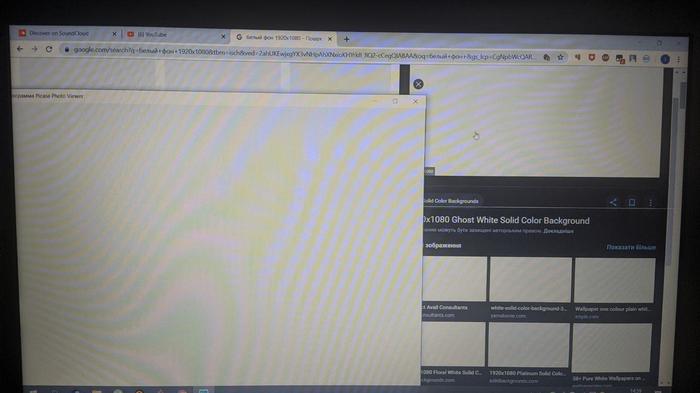
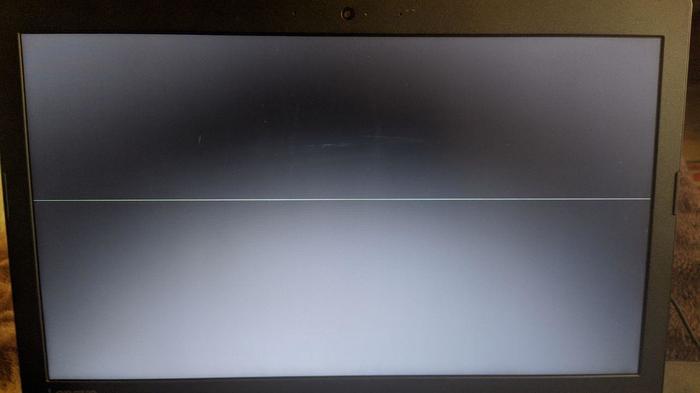
«что можно сделать с этим»
1. Сидеть и смотреть на эту полосу.
2. Пиздовать с ноутом в сервисный центр.
В большинстве случаев данная поломка у ноутов заключается в переломе контакта шлейфа матрицы ноута к монитору. В домашних условиях не лечится, только в ремонт.
Наклей поверх зеленой полосы синюю изоленту.
Могут быть три проблемы: шлейф матрицы, сама матрица и что-нибудь в кишках самого ноута. Если не мешает то можно так и пользоваться. Или идти в сервизный центр, а дальше зависит от цен сервиса и запчастей во сколько ремонт обойдётся.
Расслабиться, как будут две полоски сразу линять.
Скачиваешь картинку мишень как в тире, выставляешь на рабочий стол, и хуяришь с ружья, можно дуплетом, пиздуешь за новой матрицей.
Бухали как-то у дружбана, я задел его ноут и появилась точно такая-же херня. Она ему в общем до конца дней ноута мало мешала, ну а я попал на ящик пиваса.
аккуратно прижми пластиковые рамки экрана в тех местах, где полоса выходит за пределы экрана (посередине высоты дисплея слева и справа).
Шлейф. Можно заклеить синей изолентой. полосу.
У меня зелёная тоненькая полоса( я думаю толщиной в пару пикселей) идёт вертикально по середине; уже привык, не обращаю внимания
Горизонтальная полоса это нехорошо.
Стукнул или прогнул. Менять матрицу. Можно попробовать надавить по краям, но можешь и совсем доломать.

Как же, оказывается, мало нужно для счастья
Просто хочу поделиться своей радостью. Есть старенький ноут PackardBell EasyNote TS11. Для рабочих задач и фильм\туб посмотреть его хватает, он со мной почти 10 лет, и менять в ближайшее время я его не планирую.
Сегодня он начал себя странно вести: мигать в разнобой светодиодами, то подключаться, то отключаться от сети и т.д.
Вернувшись домой в 2 ночи, решил таки разобрать ноут ещё раз и добраться до гнезда зарядки, чтобы если что заскачить завтра в магазин и поменять его на всякий случай. Следущим в списке вероятных виновников был БП.
Итак, разбираем ноут до состояния скелета:
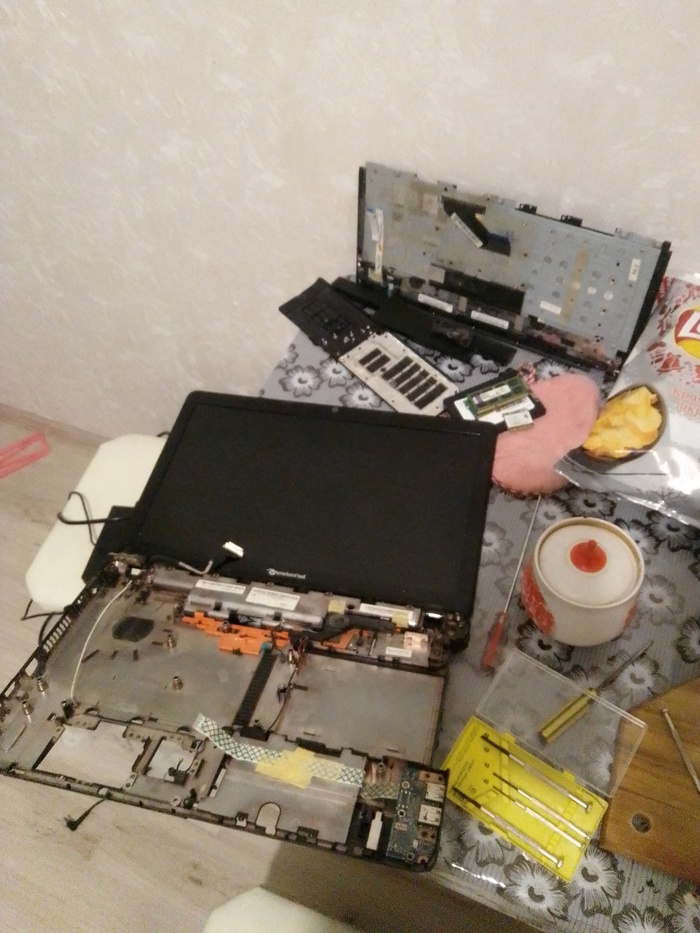
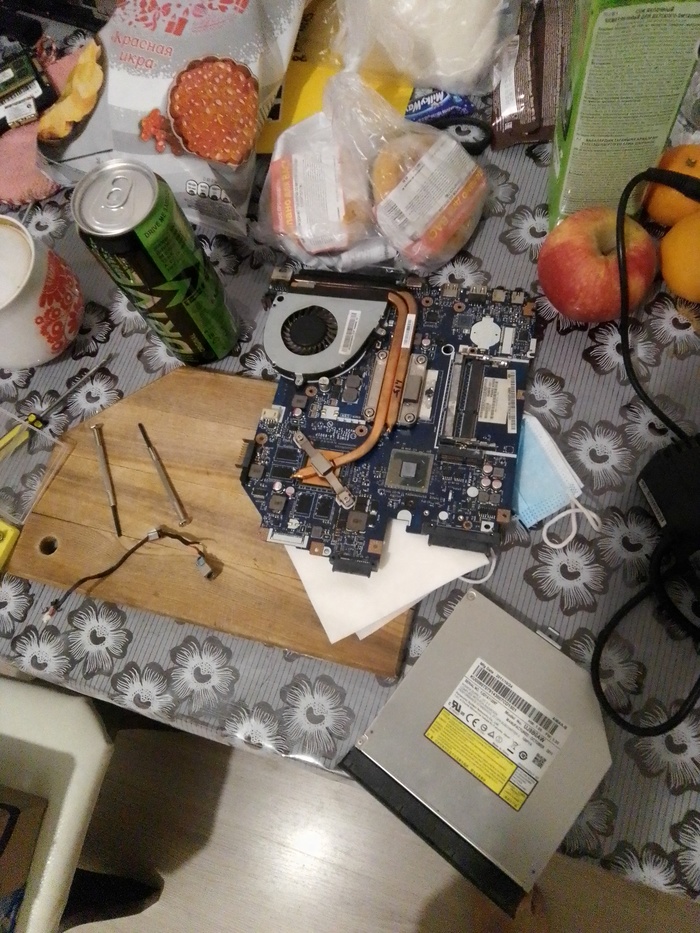
И вуаля! Сняв динамик и петлю крышки, мы добираемся до гнезда зарядки и видим виновника торжества (здесь проводки уже зачищены):
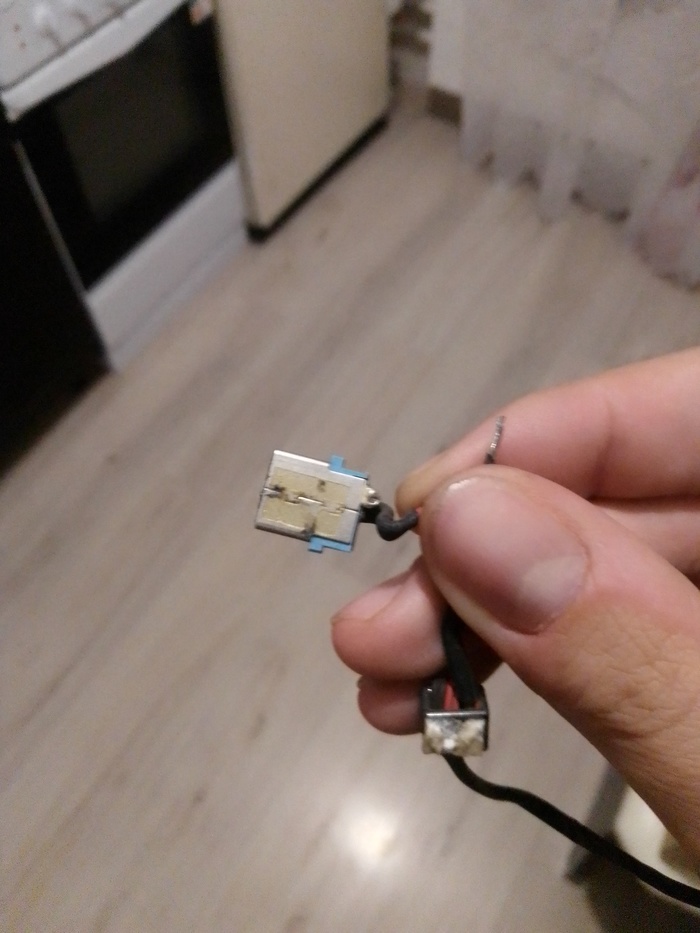
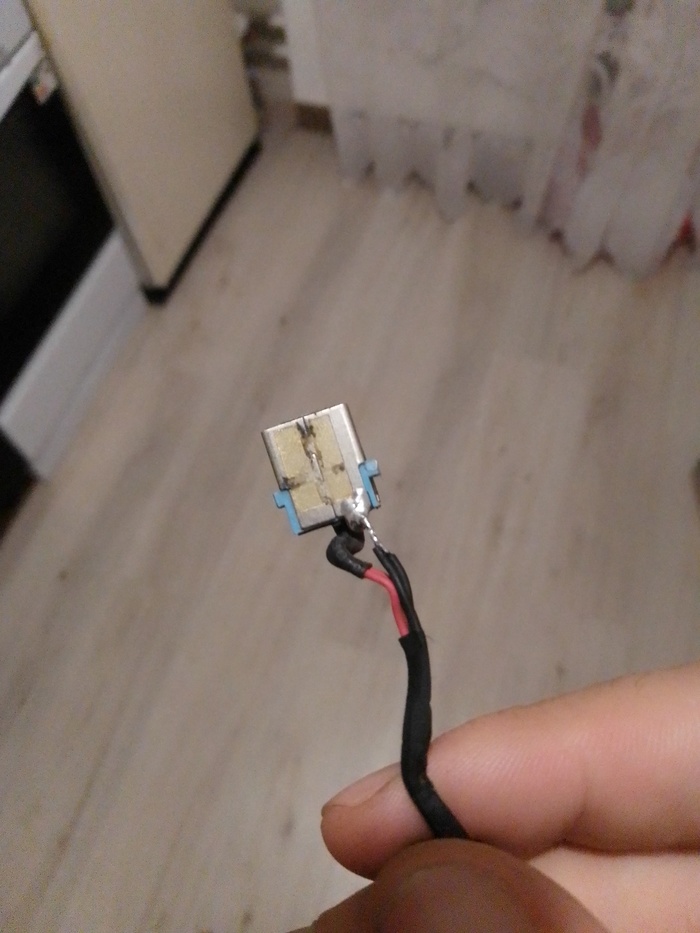
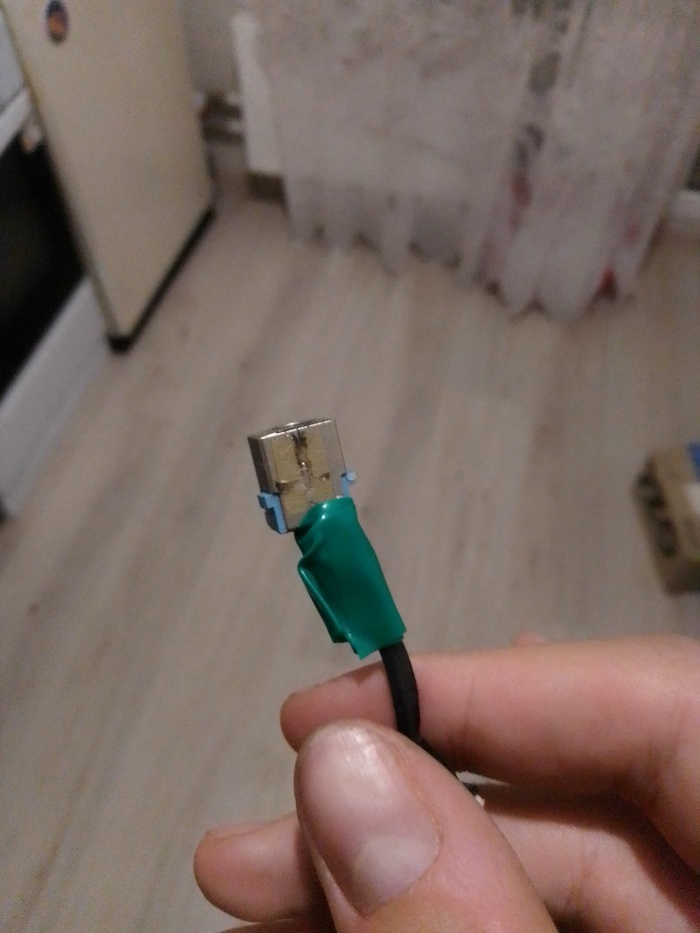
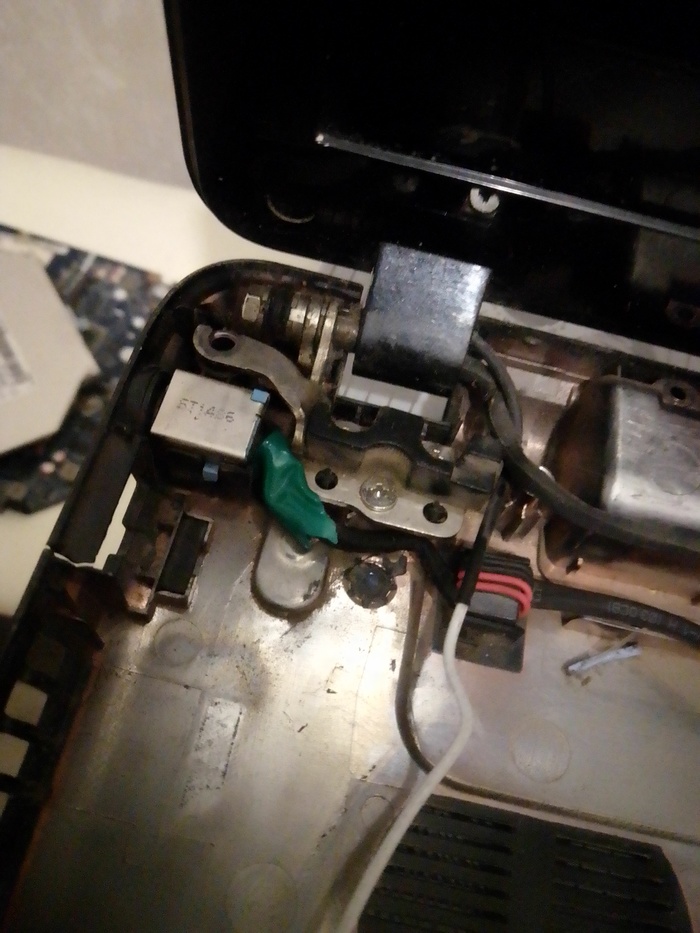
После сборки ноута и включения в сеть всё заработало и радости моей не было предела. Оказывается, проблему можно было так просто решить! Да, конечно, сейчас найдутся те, кто скажет что и пайка неаккуратная, и в термоусадку нужно ну не нашёл я её у себя, что поделать), но для меня это маленькая победа. Не побоялся доломать и починил)
Просто хотелось поделиться своим небольшим триумфом, ведь до этого электронику такую я паять опасался и вообще кроме профилактики как-то её трогать (по образованию хоть и инженер, но не электронщик и не схемотехник).
Сижу на кухне в три ночи, довольный)))

Оперативка перегружает процессор

Ответ на пост «Гарантия»
Эльдорадо. Покупал ноутбук Lenovo Ideapad Gaming l34, спустя месяца 3 отказала система охлаждения и тачпад, на него ничего не проливалось и он не падал. Отнёс в магазин на предварительный осмотр, представитель Lenovo полазил в ПО и сказал что нужно нести в сервис.центр, т.к. это не из-за ПО ( в случае поломки из-за ПО гарантия была не действительна ).
Написали мне «направление», дали адреса сервис.центра и контакты, отнёс им ноутбук, его осмотрели и забрали на ремонт.
Спустя 3 дня мне звонят и говорят: так и так, сгорела материнская плата, заменим её бесплатно всё нормально, по гарантии. Я говорю окей. Через день мне снова звонят и говорят: так и так, мат.плату мы заменили, но почему-то перестало читать жёсткий диск и мы хотим его заменить тоже по гарантии, но вам нужно заплатить за сохранение данных на нём и их перенос 400 грн. Я спрашиваю как так, что дискретный жёсткий диск перестал читаться после замены мат.платы на ноутбуке и что пусть смотрят мат.плату по новой и уже перезванивают мне. На следующий день звонок: Так и так, посмотрели, с жёстким диском всё ок, это с SSD проблема, так же не видит ноутбук и так же хотим заменить, только заплатите за сохранение и перенос данных. Я отвечаю так же и говорю что ничего платить не буду, т.к. я отдавал ноут по гарантии. Снова говорят что перепроверят и уточнят.
Звонок через день: Здравствуйте, мы всё перепроверили, всё ок, всё починили, всё бесплатно и по гарантии, сейчас его дочистят, заменят панель с тачпадом и приходите забирать. В итоге спустя неделю мне удалось забрать ноутбук) гарантия так и дальше имеется и всё сделали бесплатно, но попытка вытащить деньги была интересная)
БМ ругался на картинку

Нужна помощь Пикабу!
Всем привет, это мой первый пост и к сожалению о грустном. В общем случилась такая ситуация, дети смотрели на ноутбуке мультики и залили ноут чаем, и не особо долго думая ноут был отдан в ремонт, в сервисный центр «Честр» в Ростове-на-дону.
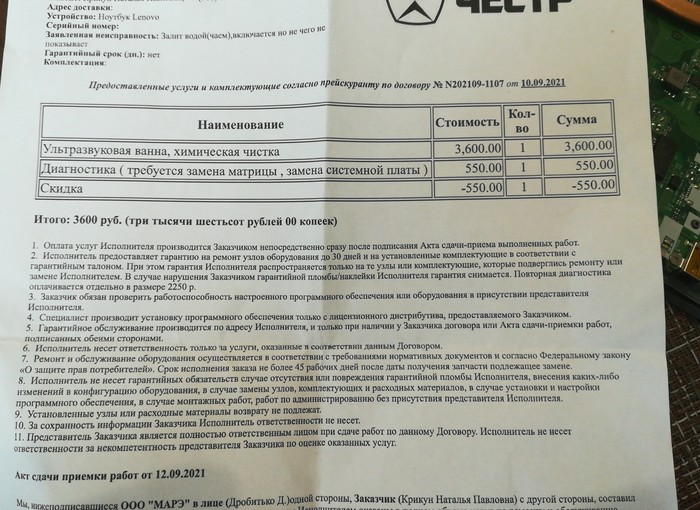
Спустя какое-то время позвонил мастер и сказал что ноут залили (удивительно!), но они могут сделать чистку и возможно поможет. В общем мы согласились и спустя время снова звонок что не чистка не помогла, но они могут произвести ремонт (заменить мат. плату и матрицу) на вопрос при чем тут матрица, если залили через клавиатуру внятного ответа не получил и по итогу от ремонта отказался т.к. стоимость ремонта озвучили дороже чем новый ноутбук. В итоге забрал ноут из сервиса, решил посмотреть сам и был немного ошарашен от увиденного: пломба на аккумуляторе целая (значит плату не вынимали)
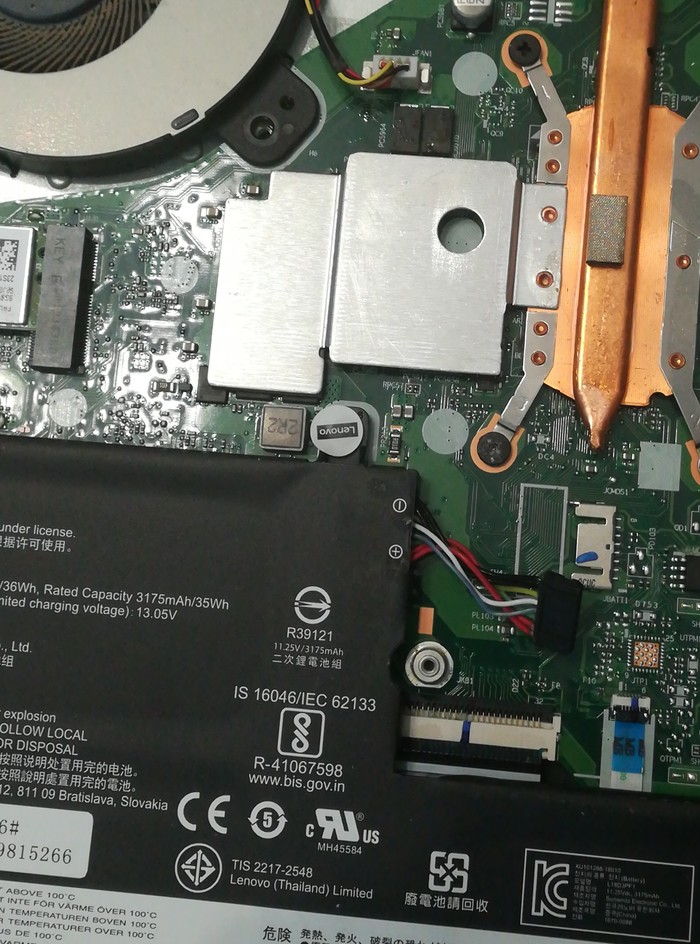
соответственно чистку не проводили, на плате видно залитие в виде липких пятен от чая
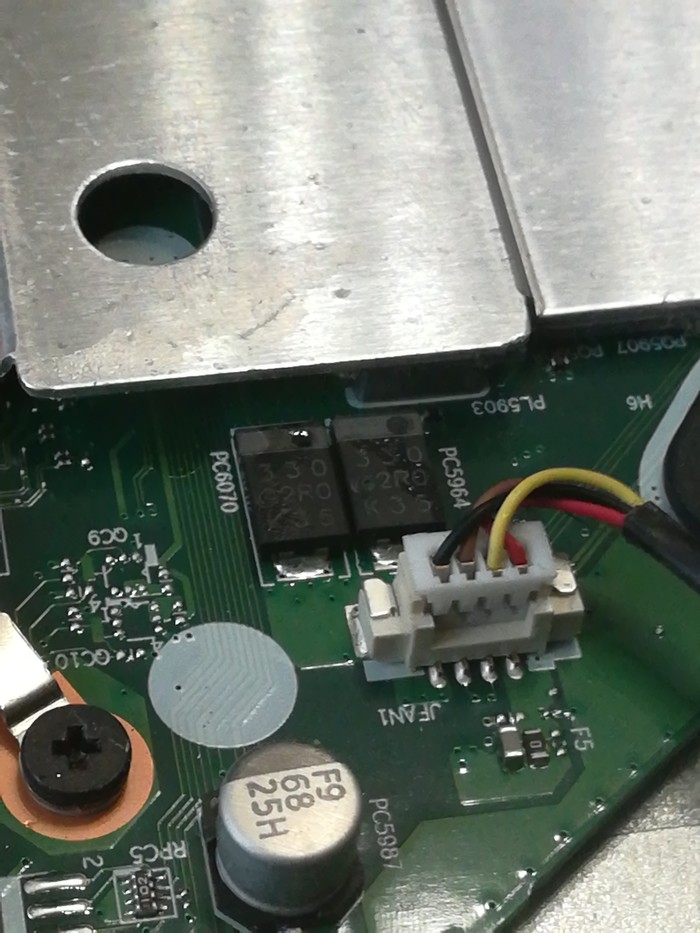
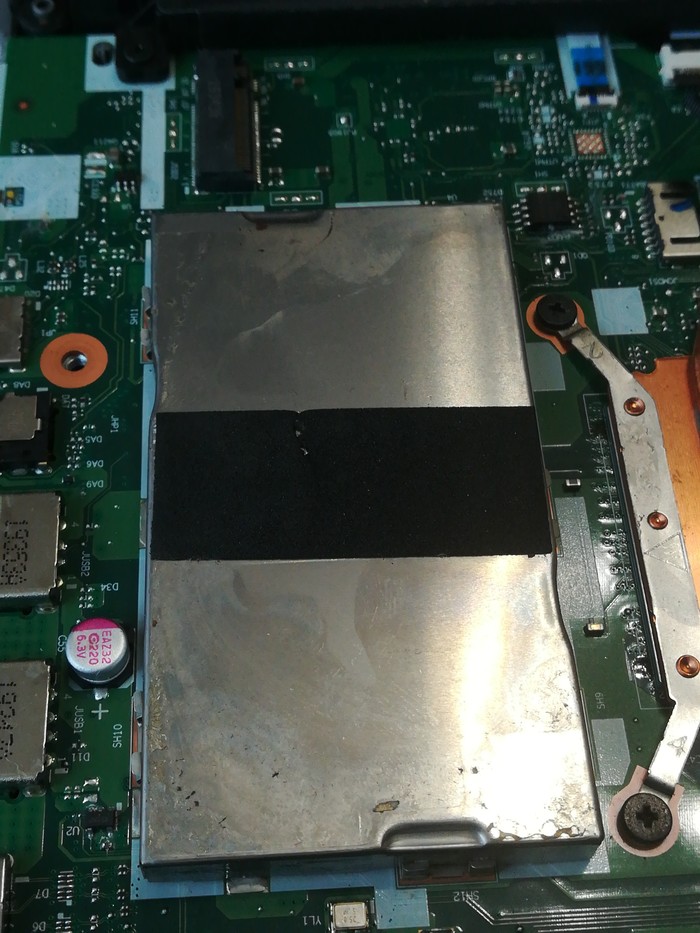
и окисление шлейфа
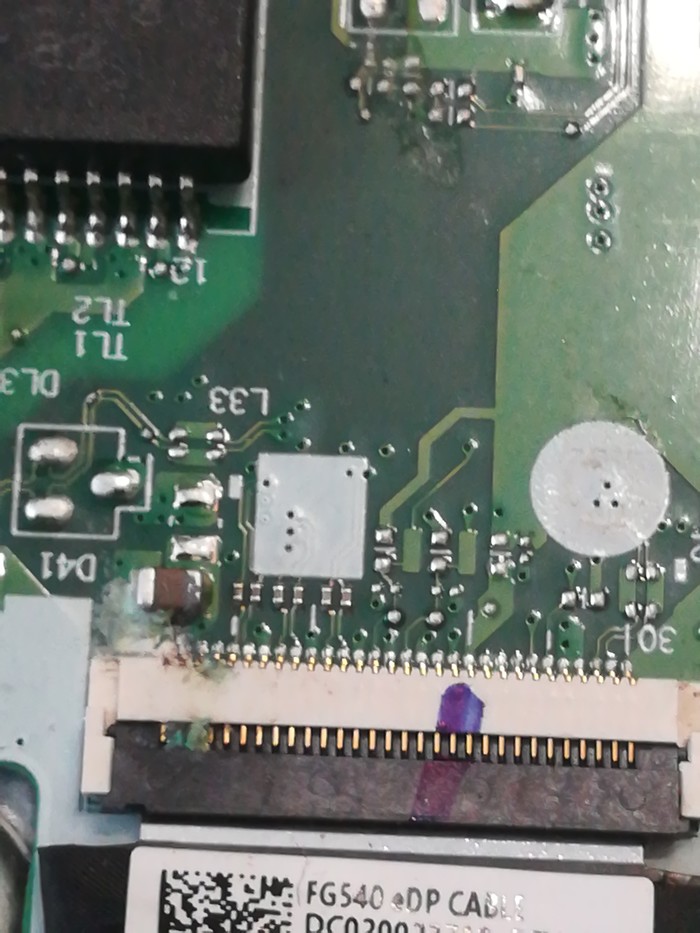
на мой вопрос как делали чистку сказали что бензином калошей в ультрозвуковой мойке. В итоге была написана притензия на имя директора сервиса.
Теперь вопрос к знающим, как быть в этой ситуации? Сразу оговорюсь что вопрос не в сумме (3600р),а в принципе, если обманули меня, то попробуют обмануть и других.
Апгрейд старого ноутбука в 2021 году, стоит ли?
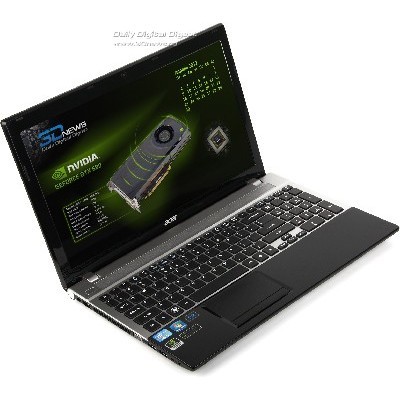
Перед вами типичный массовый ноутбук 2012 года ACER ASPIRE V3-571, на тот момент он был лучшим решением за 25 тыс рублей и имел на борту Intel Core i5-3210M 2500 MHz, 4 гб оперативной памяти в одном канале, 750 гб жесткий диск и видео карту 640m c TN матрицей 15.6 дюйма в придачу. Все это богатсво позволяло прикоснуться к таким шедеврам как Bioshock Infinite, Star Craft 2, Mass effect 3, Metro 2033 на средне-высоких настройках. Его производительности по прежнему хватает при серфинге в интернете и сейчас, но хотелось бы его немного оживить и посмотреть что из этого получится.
1. Замена жесткого диска на SSD делает ноутбук быстрее в разы, это дает максимальный видимый эффект производительности, быстрый старт, загрузка браузера, игр, Цена нового 2500руб.
2. Оперативная память. Старые ноутбуки прекрасны, тут есть где разгуляться, для тех у кого есть отвертка, не сильно разбирая ноутбук можно поменять жесткий диск и оперативную память, что бы было что жрать хрому, туда залетела еще одна Б/У планка ddr3 на 4 гб за 1000рублей, что дало не только увеличение объема памяти в 2 раза но и двух канальный режим работы, что еще дополнительно ускорило работу памяти.
3. Процессор: За потраченные 3500руб ноутбук становиться ощутимо живее, но можно ли сделать его еще лучше? Не знаю как сейчас но в далеком 2012 процессоры на многих ноутбучных материнках можно было менять как на обычных, они не были припаяны, и что удачно, поколение Ivy Bridge имело широкую линейку от Celeron до i7. Взаимозаменяемость можно проверить на сайте www.cpu-upgrade.com где отмечено какие процессоры может поддержать ваша плата если укакзать какой сейчас стоит процессор. i5-3210M с его тепловым пакетом в 35Вт можно заменить чуть ли не на самый топовый в линейке Core i7-3940XM с 55вт, Но есть но, охлаждение моего ноутбука не рассчитано на такую мощность, так как даже базовый i5 грелся в играх до 90 градусов, и при серфинге в интернете дахе на свежей термопасте грелся до 70 град. Поэтому необходимо подобрать что то около рядом на что хватит системы охлаждения.
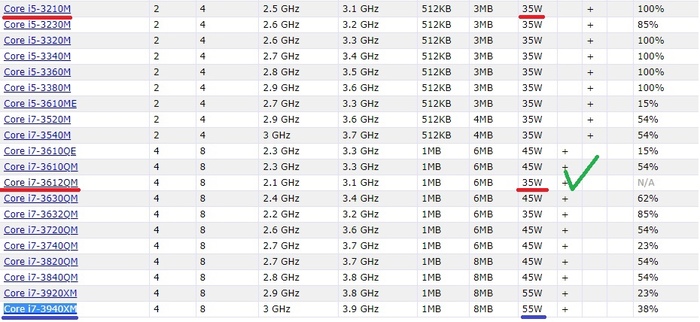
Выбор пал на 2 распространенных процессора 3630QM и 3612QM. На досках объявлений такие процессоры висят от 5 до 8 тыс рублей в зависимости от жадности продавца. Выбор пал на 3612QM из за того что у него такой же TDP в 35 вт, соответственно температуры будут схожи да и на Б/У рынке он мне попался за 4500руб а в обмен на свой старый i5 мне дали скидку в 1000р. В итоге за еще 3500руб я получил прирост производительности еще в 2 раза. Тесты ниже.
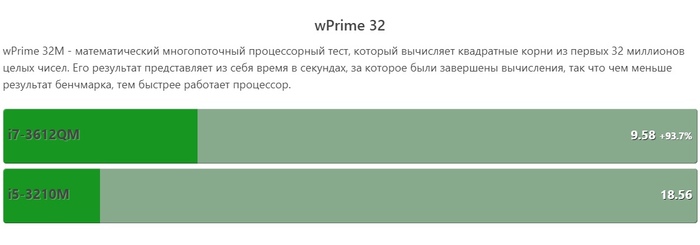
Синтетические тесты наглядно показывают разницу в цифрах а в ощущениях и на практике из за мощности процессора упали температуры при серфинге градусов на 15-20, запаса мощности хватает что бы не греть процессор, время работы аккумулятора так же чуть чуть увеличилось, потребление энергии при просмотре ютуба снизилось на 15% в среднем. Что касаемо работы то время рендеринга видео снизилось в 2 раза!
Цена хорошего Б/У ноутбука с i5 на борту от 7 тыс. Добавив к ним железа на еще 7 тыс я получил ноутбук в 2 раза производительнее. За 14 тыс рублей я получил конкурентнyю сборку современному ноутбуку, ценники которых стартуют от 35 тыс. Для примера:
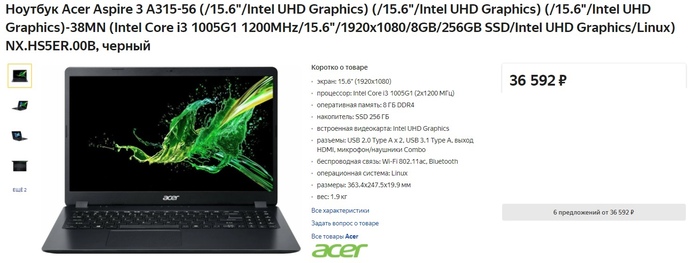
Сравнение по железу Процессор/ Видеокарта (сверху версия upgrade внизу современное решение)
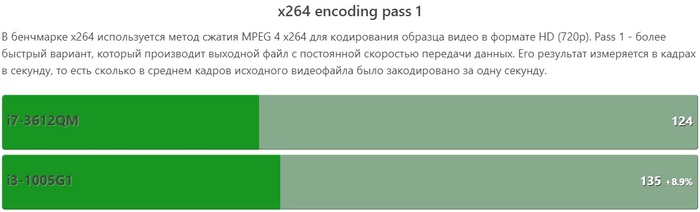
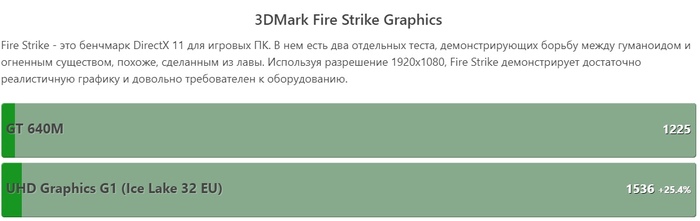
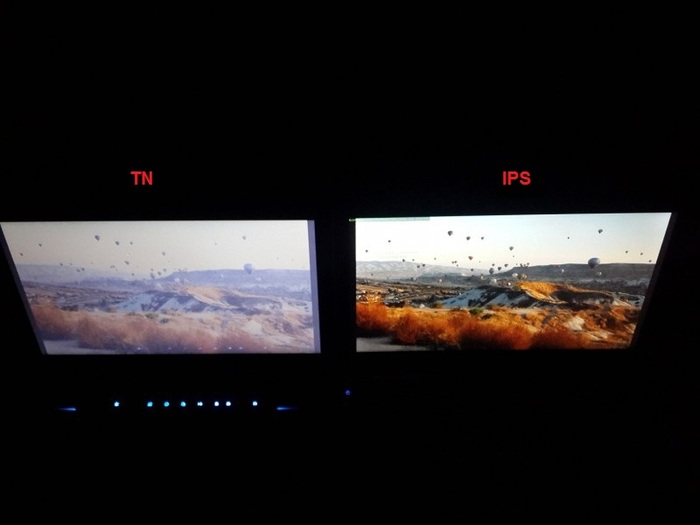
Естественно Матрица не встает без напилинга, для этого пришлось со старой матрицы снять железный профиль, подточить его под крепления новой матрицы, закрепить ее в профиле и уже профиль с матрицей прикрутить в стандартные места. Также пришлось немного поработать с положением матрицы в профиле что бы стояла ровно 1-2 мм туда сюда. Матрица заработала, вау эффект виден невооруженным взглядом, цвета горят и сияют. Прилагаю честно стыренное фото с похожего проекта на тех же матрицах.
Общие затраты без стоимости ноутбука составили 13 тыс рублей.