Зеленый internet что это
Green Ethernet

Green Ethernet (Зелёный ethernet) – технология, разработанная компанией D-Link. На сегодняшний день данная функция присутствует и на сетевых устройствах (как встроенных так и внешних) других производителей.
Суть ее заключается в более рациональном использовании электрической энергии. Коммутатор (любое сетевое устройство с поддержкой функции Green Ethernet) периодически пингует свои порты (разъемы), и в случае если подключенное устройство не работает, то есть выключено или вообще не подключено, – порт отключается от питания. Помимо этого, специальное программное обеспечение определяет длину кабелей и в зависимости от их длины регулирует мощность сигнала. По заявлениям производителя, Green Ethernet позволяет сократить энергопотребление на величину от 45% до 80%.
Ссылки

Полезное
Смотреть что такое “Green Ethernet” в других словарях:
Green ethernet — Saltar a navegación, búsqueda Green Ethernet es una tecnología de ahorro de energía propietario introducida en el mercado de las TI por D Link. El IEEE (Institute of Electrical and Electronics Engineers) había designado un grupo de trabajo para… … Wikipedia Español
Green ethernet — est une technologie d’économie d’énergie propriétaire qui a été introduite sur le marché de l’informatique par D Link. Sommaire 1 Définition 2 Économies d énergie 3 Routeurs 4 … Wikipédia en Français
Green Ethernet — es una tecnología de ahorro de energía privativa introducida en el mercado de las TI por D Link. Contenido 1 Definicion 2 Ahorro energético 3 Routers 4 Referencias … Wikipedia Español
Green Ethernet — is a proprietary power saving technology that was introduced into the IT market by D Link.The IEEE (Institute of Electrical and Electronics Engineers) had previously assigned a taskforce to investigate energy efficiency in networking hardware,… … Wikipedia
Green Ethernet — est une technique d’économie d énergie propriétaire qui a été introduite sur le marché de l’informatique par D Link. Sommaire 1 Définition 2 Économies d énergie 3 Routeurs … Wikipédia en Français
Green computing — is the study and practice of using computing resources efficiently. The primary objective of such a program is to account for the triple bottom line, an expanded spectrum of values and criteria for measuring organizational (and societal) success … Wikipedia
Ethernet crossover cable — Gigabit T568B crossover cable ends An Ethernet crossover cable is a type of Ethernet cable used to connect computing devices together directly. Normal straight through or patch cables were used to connect from a host network interface controller… … Wikipedia
Ethernet over twisted pair — cable (upper) and 8P8C plug (lower) Ethernet over twisted pair technologies use twisted pair cables for the physical layer of an Ethernet computer network. Other Ethernet cable standards employ coaxial cable or optical fiber. Early versions… … Wikipedia
Energy-Efficient Ethernet — Logo of the study group and standard task force Energy Efficient Ethernet is a set of enhancements to the twisted pair and backplane Ethernet family of computer networking standards that will allow for less power consumption during periods of low … Wikipedia
Fast Ethernet — In computer networking, Fast Ethernet is a collective term for a number of Ethernet standards that carry traffic at the nominal rate of 100 Mbit/s, against the original Ethernet speed of 10 Mbit/s. Of the 100 megabit Ethernet standards 100baseTX… … Wikipedia
Как настроить сетевой адаптер на Windows 7: самое важное
Иногда при подключении интернета или использовании ресурсов локальной сети возникают проблемы. Могут вылезать ошибки подключения, получения IP адресов или конфигурации сетевого оборудования. Внутри компьютера или ноутбука, функцией подключения к локальной или глобальной сети, занимается сетевой адаптер. В статье мы как раз и поговорим про настройку сетевого адаптера для улучшения связи в интернете. Инструкция будет ходовая для всех версий Windows 7, 8 и 10.
Более подробная настройка
Мне постоянно приходят письма с вопросами – как более детально настроить сетевой адаптер для меньшего пинга в играх, для лучшего просмотра кино и большей скорости скачивания. Поэтому я решил написать более детальную статью. Ну, поехали! По идее она настраивается автоматически под рациональное использование ресурсов системы и самого устройства. Но конфигурацию можно корректировать под свои нужды.
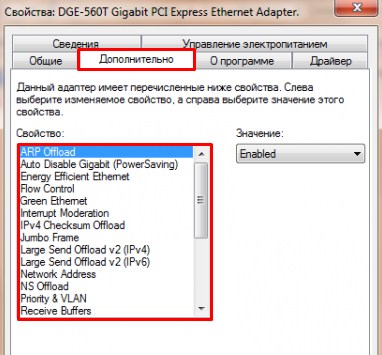
Переходим во вкладку «Дополнительно». И так смотрите, у нас есть определённые свойства, которые мы можем включать (Enebled) или выключать (Disable). На новых версиях «Виндовс» может быть написано «Вкл» или «Выкл». А теперь разбёрем каждое свойство:
ВНИМАНИЕ! Параметры адаптера могут в какой-то степени улучшить показатели, в каком-то моменте ухудшить. Изменяя установки сетевого адаптера, лучше возьмите листочек и выпишите – что именно вы изменили, чтобы в случаи чего вернуть параметры обратно. Также я рекомендую скачать последнюю версию драйвера для вашей сетевой карты или Wi-Fi модуля и установить его. Только после этого заходим в характеристики
После изменения, следует перезагрузить компьютер или ноутбук, чтобы некоторые изменения вступили в силу. Установки сетевого адаптера всегда можно откатить обратно, самое главное не потеряйте тот листок с настройками.
ПРОСЬБА! Если я что-то не указал, или написал что-то не так – пишите смело в комментариях свои исправления или замечания, буду рад поучиться чему-то у своих читателей.

Некоторые энергоэффективные интегральные схемы коммутатора были разработаны до того, как был окончательно утвержден стандарт IEEE 802.3az Energy-Efficient Ethernet.
СОДЕРЖАНИЕ
Возможная экономия
Концепции
Зеленый Ethernet
Технология Green Ethernet была расширением стандарта 802.3az. В дополнение к энергосбережению при нагрузке на канал Energy-Efficient Ethernet, Green Ethernet работает одним из двух способов. Во-первых, он определяет состояние соединения, позволяя каждому порту коммутатора перейти в режим ожидания, когда подключенное устройство, например компьютер, неактивно. Во-вторых, он определяет длину кабеля и соответствующим образом регулирует мощность, используемую для передачи. Стандартные переключатели обеспечивают мощность, достаточную для передачи сигнала на расстояние до 100 метров (330 футов). Однако в этом часто нет необходимости в среде SOHO, где между комнатами обычно проходит 5–10 метров (от 16 до 33 футов) кабелей. Более того, небольшие центры обработки данных также могут извлечь выгоду из этого подхода, поскольку большая часть кабелей ограничена одной комнатой с несколькими метрами кабелей между серверами и коммутаторами. В дополнение к преимуществам чистого энергосбережения Green Ethernet, снижение мощности передачи по более коротким кабелям снижает посторонние перекрестные помехи и улучшает общую производительность кабельной системы.
Зеленый Ethernet был впервые использован в домашних устройствах. Однако небольшое количество портов означает, что с помощью этой технологии только в домашних условиях не удастся добиться значительной экономии энергии. Выключение существующих устройств, когда они простаивают, может обеспечить более немедленную экономию. Прогнозируемая экономия энергии до 80 процентов была оценена с использованием коммутаторов Green Ethernet, что означает более длительный срок службы продукта за счет снижения тепловыделения.
 alex_emilsson
 alex_emilsson
Emilsson Magazine. Обо всём, кроме политики
Вся приводимая ниже информация, в первую очередь, разумеется, будет относиться к имеющемуся у меня сетевому адаптеру (за неимением других), однако, в основном, все сетевые адаптеры имеют схожие настройки (кроме параметров, специфичных для конкретного производителя/модели), различающиеся, разве что, названиями; поэтому вы с большим успехом можете отнести всё нижеизложенное и к своему адаптеру.
А теперь немного о подопытном. Это сетевой адаптер “Realtek PCIe GBE Family Controller” с чипом “Realtek RTL8111C/D(L) chip (10/100/1000 Mbit)“, интегрированный в материнскую плату “GigaByte GA-G41M-ES2L rev. x.x“<даже диагностические программы выдают именно ревизию "x.x", хотя по цветовой маркировке разъёмов это вылитая "1.0">. Причём, судя по информации с сайта GigaByte, это довольно распространённый вариант для их материнских плат. Адаптер используется на PC под управлением ОС Windows XP SP2, “отupdateнной” до SP3, а также под управлением Windows 7, на которую был установлен SP1 (использовалась версия для x86, хотя для x64 разницы нет). Параметры, специфичные для конкретной ОС, будут помечены в тексте вот так: “< WinXP >” или “< Win7 >“.
Примечания:
Задействовать этот параметр можно только, если все устройства в сети а) поддерживают большие кадры и б) сконфигурированы на использование кадров ОДНОГО размера;
Имейте в виду, что различные адаптеры и сетевые устройства могут по-разному вычислять размер большого кадра (например, включать или не включать размеры дополнительных заголовков);
Наиболее эффективно используют эту технологию сетевые адаптеры, работающие на скоростях 1 Гбит/с и 10 Гбит/с. Известно, что использование больших кадров на скоростях 10/100 Мбит/с на некоторых адаптерах приводит к потере производительности или даже обрыву связи;
Не все ОС могут работать с кадрами размером больше 4K, т.к. это может приводить к перегрузке сети при больших объёмах трафика;
////////WIN7///////Уменьшение числа буферов приёма/передачи менее 256 приводит к обрыву связи при использовании больших кадров.
Описание:
Разрешает или запрещает опцию включения по сети (WOL) компьютера после его выключения.
Описание:
Управляет общей функцией энергосбережения. Для Realtek состояние этой функции можно узнать с помощью “Realtek Ethernet Diagnostic Utility” (см. рис.)
Описание:
Позволяет адаптеру проверять контрольную сумму для принимаемых пакетов (Rx) и вычислять контрольную сумму для отправляемых пакетов (Tx). Включение этой опции может повысить производительность сети и снизить загрузку CPU. Если опция отключена, расчёт и проверку контрольной суммы выполняет ОС.
Описание:
Позволяет адаптеру выполнять задачу фрагментирования пакетов TCP на допустимые кадры Ethernet. Поскольку контроллер адаптера может выполнять фрагментирование гораздо быстрее, чем программное обеспечение ОС, то эта опция может повысить производительность передачи данных. Кроме того, адаптер использует меньше ресурсов CPU.
Описание:
Замещает виртуальный, назначенный пользователем MAC-адрес адаптера. Эта настройка не замещает реальный физический (аппаратный) MAC-адрес адаптера.
Примечание:
Если вы оставите поле “Значение” пустым (при установленном в это значение переключателе), также будет использован исходный MAC-адрес адаптера.
Описание:
Определяет начальную скорость соединения после WOL (далее, видимо устанавливается значение из параметра “Скорость и дуплекс“).
Описание:
Добавляет дополнительные 4 байта к Ethernet-фрейму (кадру), содержащие информацию о приоритете пакета и идентификаторе VLAN, которой этот пакет принадлежит. Т.е. данная опция разрешает аппаратное тегирование VLAN средствами адаптера.
Примечание:
Разумеется, эта опция имеет смысл только при установленной VLAN.
Описание:
Разрешает адаптеру генерировать или отвечать на специальные кадры управления потоком, которые помогают регулировать сетевой трафик.
Сеть может оказаться перегруженной, если входящие пакеты приходят быстрее, чем устройство их может обработать, и в результате происходит потеря пакетов до тех пор, пока условия, способствующие перегрузке не будут устранены. Механизм управления потоком позволяет обойти эту проблему и исключает риск потери пакетов.
Если происходит ситуация, потенциально способствующая перегрузке сети, адаптер генерирует кадр управления потоком, который заставляет устройство на другом конце линии немедленно приостановить передачу и подождать в течение небольшого случайного отрезка времени перед попыткой возобновления передачи.
Примечание:
Для получения преимущества от управления потоком, оба адаптера должны поддерживать это свойство.
Описание:
Определяет доступные возможности WOL.
Описание:
По смыслу эти параметры представляют тот же самый функционал, что и параметр “Функции включения по сети“; просто здесь WOL настраивается для “Pattern Match” и “Magic Packet” по отдельности.
Описание:
Для обеспечения целей энергосбережения, драйвер может автоматически отключить гигабитную скорость, когда сетевой кабель переподключён.
Описание:
Задаёт количество буферов памяти, используемых адаптером при отправке данных. Увеличивая это значение, можно повысить производительность адаптера; правда, при этом также возрастает расход системной памяти. Поэтому, если производительность не является критическим параметром, используйте значение по умолчанию.
Описание:
По смыслу эта группа параметров аналогична “Контрольной сумме разгрузки. “; здесь обработка контрольных сумм настраивается отдельно для TCP и UDP протокола IP обеих версий.
Описание:
По смыслу это параметр “Тегирование 802.1Q/1p VLAN” с более гибкими возможностями настройки.
Примечание:
На некоторых сетевых и/или системных конфигурациях при включенных параметрах группы “Разгрузка при большой отправке. ” наблюдается существенная деградация производительности. В этом случае значения всех параметров “Разгрузка при большой отправке. ” необходимо отключить (обычно это помогает решить проблему).
Понравилась эта и/или другие мои статьи?
Друзья, тогда предлагаю вам принять посильное участие в улучшении моего журнала. Что можете сделать именно Вы? Для начала, оставьте хотя бы комментарий! Это покажет, что Вы не равнодушны к моему “творчеству”. А мне будет приятно, в свою очередь, осознать, что, то что я делаю, нужно не только мне, но и кому-то ещё, например, друзья, Вам! И это будет неплохим стимулом для написания новых статей, определении новых тем и т.д. Далее, Вы можете подписаться на мой блог и стать моими постоянными читателями! Это стало бы дополнительной моральной поддержкой для меня в плане моего творчества.
Что такое зеленый интернет в настройках сетевой карты
Периодически разрывается интернет: проверяем электропитание
Несколько раз сталкивался с таким явлением, как периодические разрывы связи. Как обычно — недовольный абонент грешит на провайдера, мол, так работает, но всё оказалось куда проще.
Причём происходит такое как при подключении по Wi-Fi, так и по кабелю «от роутера», и напрямую. Причём здесь электропитание? Объясняю.
Заходим в диспетчер устройств. Чтобы найти его быстро, делюсь ещё одним лайфхаком. Просто зажмите одновременно клавиши:
Откроется такое окно:
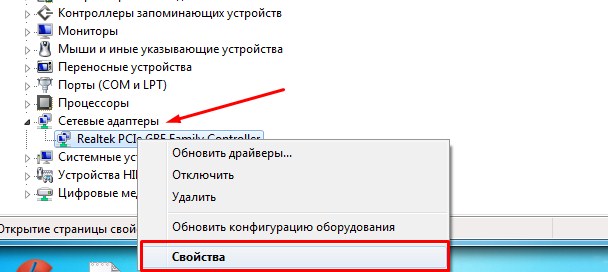
Кликаем правой кнопкой мыши по нужному адаптеру — выбираем «Свойства» — «Управление электропитанием»
Если установлена галка в пункте «Разрешить отключение этого устройства для экономии энергии», то наш компьютер, при малейшей «нехватке энергии» вырубит нам интернет. Происходит это обычно при наличии проблем в таких компонентах как блок питания компьютера, аккумулятор ноутбука. Либо, имеются проблемы в домашней электросети. Снимаем эту галку, и жмём ок. Так мы решим проблему пропадающего интернета, и спокойно можем «загуглить» как решать конкретно наши проблемы с питанием.
Как устранить проблему сетевых или интернет подключений в Windows?
Суть проблемы
СПОСОБ 1: Запустите встроенный инструмент устранения неполадок сети
Сетевые настройки Windows 10 для онлайн игр
Не смотря на то, что Windows 10 с каждым обновлением становится ближе к играм и Microsoft работают над оптимизацией в этом направлении, некоторые элементы остаются неизменны и их нужно менять, а что-то надо подстраивать под себя. Для настройки нам понадобятся редактор реестра, командная строка и PowerShell
NetworkThrottlingIndex
Следует начать с этого важного параметра производительности сети, т.к. ещё со времён Windows Vista предпочтение отдаётся процессам мультимедиа, а на сеть выделяется 10 тактов за миллисекунду. Чтобы отключить это ограничение нужно в редакторе реестра пойти по пути
и выставить NetworkThrottlingIndex равным FFFFFFFF (шестнадцатеричное)
Стек TCP/IP
Причём тут TCP, если например большинство игр используют UDP? Ну во-первых мы говорим про TCP/IP, а это семейство протоколов, в который входит и UDP. Во-вторых при одновременной работе TCP и UDP первый может мешать работе второго.
Начнём с отключения функции объединения сегментов, которая может вызывать задержки (отключаем через PowerShell):
Отключаем автотюнинг и масштабирование окна TCP(могут быть причиной bufferbloat проверять здесь ) :
Уменьшаем кэш соседей (ставит тот что должен быть по документации):
Чтобы отключить дополнительные твики TCP от майкрософта (RACK, TLC, увеличенный ICW ), нужно в командной строке выполнить:
netsh int tcp set supplemental template=compat
Настройка сетевого адаптера
Интернет — это лучшее изобретение человечества, он объединяет более 35% населения Земли, а также открывает неограниченные возможности для обучения, работы, отдыха и общения. В вашем компьютере он появляется при помощи сетевого адаптера, имеющего беспроводной(Wi-Fi) или проводной интерфейс. В этой статье я расскажу о настройке адаптера для подключения к сети.
Есть несколько типов подключения интернета:
Каждый из них имеет свои специфические особенности, однако компьютер чаще всего подключается при помощи обычной витой пары — кабеля RJ-45, либо при помощи Wi-Fi соединения с роутером(который, в свою очередь, тоже работает через витую пару или USB-модем).
Настройка. Так как большинство пользователей использует Windows 7, то рассказывать я буду на ее примере.
Здесь Вы можете увидеть список всех адаптеров компьютера и их статус подключения, включая Bluetooth-адаптеры, а также виртуальные адаптеры типа Hamachi.
Обычное подключение через витую пару(без роутеров, модемов)
Кабель «Витая пара» — RJ-45 — 8P8C
Тут также есть 2 варианта: Вам необходимо настроить соединение и каждый раз выполнять подключение либо Ваш провайдер поддерживает технологию DHCP и Вам просто необходимо воткнуть кабель в разьем.
В зависимости от Вашего варианта нужно правильно настроить адаптер.
Операция аналогичная Варианту 1, только в свойствах протокола необходимо установить флажки Получить IP-адрес автоматически, Получить адрес DNS-сервера автоматически.
Подключение при помощи роутера
Обычно роутер имеет 5 разьемов(4 LAN и 1 WAN). Кабель от интернета вы подключаете в WAN порт(он отделен от остальных), а затем при помощи второго кабеля/Wi-Fi адаптера соединяете роутер и компьютер. После этого (Смотрите Вариант 2 в подключении через витую пару), в адаптере Wi-Fi эти настройки стоят по-умолчанию.
Для последующей настройки интернета Вы заходите по локальному адресу роутера(192.168.0.1 или 192.168.1.1 — по-умолчанию) и выполняете необходимые действия.
Как настроить роутер Asus Вы можете прочитать в этой статье — https://idej.net/peripheral/44-kak-nastroit-router-asus.html
Остальные типы я расписывать не буду, все вопросы можете задать в комментариях.
Теперь детальнее о настройках адаптера
Чтобы увидеть эти настройки надо зайти в список адаптеров, нажать ПКМ на нужном адаптере, выбрать Свойства, затем под строкой с полным именем адаптера нажать кнопку Настроить. Здесь перейти на вкладку Дополнительно.
В основном, свойства одинаковы у всех адаптеров, однако все же есть небольшая разница.
Я буду рассказывать на примере D- DGE-560T.
Ниже будет таблица с указанием имени свойства и его описанием.