Зеленый треугольник в ячейке excel что это
Как в офисе.
Текстовый тип данных в Excel
Текстовый тип данных — предназначен для информации представляющей текст. Даже числа в ячейках, имеющей текстовый тип данных, представляют текст, а не число. Для использования текстовых данных в формулах необходимо их заключать в кавычки, например — “=”5«”. Кавычки определенно дают понять программе, что данный символ/ы необходимо понимать как текст. Когда число в ячейке представлено как текст, к ячейке добавляется зеленый треугольник в верхний левый угол. При выборе такой ячейки можно увидеть предупреждение и возможные действия над ней.
Ситуации, когда числа записываются в виде текста, бывает так много, что забывать об этом ни в кое случае не следует. Особенно, когда в книгу попадают данные из внешних источников. Если понадобиться перевести сразу несколько ячеек из формата текста в формат числа, то выделите необходимые Вам ячейки и в выпадающем меню предупреждения выберите пункт «Преобразовать в число». Все выбранные ячейки моментально поменяют свой формат. Учтите, что простого изменения формата через настройки может быть недостаточно, так как Excel требует повторного ввода информации. Чтобы снова ее не набирать, то двойной клик по ячейке и нажатие клавиши «Enter» исправит ситуацию, либо Вам используйте первый способ.

Использование текстового типа данных для строк часто можно опустить, т.к. программа сама поймет, что фраза «Номер договора» не может быть определена как число. Если возникает необходимость представить номер договора в виде последовательности чисел «000123», то без текстового типа данных никак не обойтись, т.к. Excel расценит это как число и отбросит все начальные нули. Либо ситуация когда необходимо представить 2 числа через тире, допустим график работы «9-18», приложение может понять как попытку указать дату «18 сентября».
Во многих ситуациях использование текстового типа очень важно, как и в ситуациях, где его использование неприемлемо. Подробнее об этом читайте в неявных ошибках типов данных.
Если материалы office-menu.ru Вам помогли, то поддержите, пожалуйста, проект, чтобы мы могли развивать его дальше.
Как убрать эксель зеленый треугольник в ячейке?
Появление зеленного треугольника в ячейки, обозначает, что возникла ошибка обработки данных и её необходимо исправить, чтобы все стало корректно.
Рассмотрим три типичные ошибки, приводящие к появлению в ячейке зеленного треугольника:
Первый случай. Вы поставили какую-либо формулу, но в одной из ячейки вместо цифры стоит текст. При этом, там даже стоит число, но программа будет его считать текстом, так как стоит неправильный формат. На рисунке один, в ячейки «D2» стоит цифра 2, но формат текстовый, поэтому появляется зеленый треугольник и восклицательный знак в ромбе. Если нажать на восклицательный знак, то появиться таблица, в которой нужно выбрать «Преобразовать в число», после чего зеленый треугольник исчезнет.

Второй случай. Снова формулу присутствует не число, а текст, тогда появляется зеленый треугольник. Вы нажимаете на восклицательный знак, на экране снова появиться дополнительная таблица, в которой нажимаем на «Показать этапы вычисления».

На экране появиться новое меню, в котором мы увидим, что формуле присутствует буква «А», если мы исправим эту букву на цифру, то треугольник пропадет.

Третий случай. В ячейки присутствует вместе с числом апостроф, по этой причине появился зеленый треугольник. Снова жмем на ромб и нажимаем на надпись «Преобразовать в число».
_m.jpg "Зеленый треугольник в ячейке excel что это. Смотреть фото Зеленый треугольник в ячейке excel что это. Смотреть картинку Зеленый треугольник в ячейке excel что это. Картинка про Зеленый треугольник в ячейке excel что это. Фото Зеленый треугольник в ячейке excel что это")
Можно сделать простой вывод, что появление зеленого треугольника свидетельствует об ошибки. Вам просто нажать на ромб, узнать, что за ошибка и исправить.
Видео
Understanding Excel’s #NAME? Error (Декабрь 2021).
Table of Contents:
Заметка: Информация в этой статье относится к версиям Excel 2019, 2016, 2013, 2010, 2007, Excel для Mac и Excel Online.
Зеленые треугольники и желтые бриллианты
Excel отображает небольшой зеленый треугольник в верхнем левом углу ячеек, содержащих значения ошибок. Зеленый треугольник указывает, что содержимое ячейки нарушает один из правил проверки ошибок Excel.

Наведение указателя мыши на кнопку параметров ошибки отображает текстовое сообщение, известное как текст наведения, в котором объясняется причина для значения ошибки.
Ниже перечислены общие значения ошибок, отображаемые Excel, а также некоторые распространенные причины и решения, которые помогут устранить проблему.
#НОЛЬ! значения ошибки возникают, когда две или более ссылки на ячейки разделяются некорректно или непреднамеренно пробелом в формуле. В формулах Excel символ пробела используется как оператор пересечения, что означает, что он используется при перечислении двух или более пересекающихся или перекрывающихся диапазонов данных.

#НОЛЬ! ошибки возникают, если:
Решениями этих проблем является правильное разделение ссылок на ячейки. Вот несколько советов:
Недопустимая ошибка ссылки на ячейку возникает, когда формула содержит неправильные ссылки на ячейки.

Это происходит чаще всего, когда:
Когда вы сталкиваетесь с #REF! ошибки, попробуйте следующие решения:
Деление на 0 ошибок происходит, когда формула пытается делить на ноль.

Это может быть вызвано тем, что:
Когда вы сталкиваетесь с # DIV / O! ошибки, проверьте следующее:
Ячейка, заполненная рядом хэштегов (также называемых числовыми знаками или символами фунта), не упоминается Microsoft как значение ошибки. Это вызвано длиной данных, введенных в форматированную ячейку.

Строка ##### встречается во множестве экземпляров. Например:
Вот как исправить ошибку #####:
Как исправить D3dx10_42.dll ошибки или ошибки не найдены

D3dx10_42.dll Не найденные ошибки обычно указывают на проблему DirectX. Не загружайте d3dx10_42.dll, исправляйте проблему правильно.
Как исправить D3dx9_25.dll ошибки или ошибки не найдены
Не найдена ошибка D3dx9_25.dll или отсутствует? Это обычно указывает на проблему DirectX. Не загружайте d3dx9_25.dll. Устраните проблему правильно.
Как исправить X3daudio1_6.dll ошибки или не найденные ошибки

X3daudio1_6.dll Не найденные ошибки обычно указывают на проблему DirectX. Не загружайте x3daudio1_6.dll, исправьте проблему правильно.
Как убрать зеленый треугольник в ячейке в excel
Что значит зеленый треугольник в Экселе?
Источник ошибки ячейки, в которой возникает ошибка формулы, появится кнопка «Ошибка трассировки», а в левом верхнем углу ячейки появится зеленый треугольник. Если щелкнуть стрелку рядом с кнопкой, появится список параметров для проверки ошибок.
Что значит зеленый уголок в Excel?
Зеленый треугольник в левом верхнем углу ячейки указывает на ошибку в формуле в ячейке. Если выделить ячейку, появится кнопка Error (ошибка трассировки ). Щелкните стрелку рядом с кнопкой для выбора списка параметров.
Как убрать зеленый треугольник в Excel?
Можете попробовать нажать на восклицательный знак и преобразовать в число. Если треугольник исчезнет, все хорошо, если нет, значит нужно удалить знак апостроф. Жилищник : Выделить ячейки, выбрать формат ячеек ЧИСЛОВОЙ, в ячейке перебить число. Треугольник исчезнет, автосумма будет считать.
Как пропустить ошибку в Экселе?
В Excel 2016, Excel 2013 и Excel 2010: Выберите Файл >Параметры >Формулы. > Excel Options >Formulas. В разделе Поиск ошибок снимите флажок Включить фоновый поиск ошибок.
Что значит незащищенная формула в Excel?
Причина По умолчанию все ячейки заблокированы с целью защиты от случайных или несанкционированных изменений. В этом случае в ячейке содержится формула, не заблокированная с целью защиты.
Как сделать зеленый треугольник в ячейке Excel?
Источник ошибки ячейки, в которой возникает ошибка формулы, появится кнопка «Ошибка трассировки», а в левом верхнем углу ячейки появится зеленый треугольник. Если щелкнуть стрелку рядом с кнопкой, появится список параметров для проверки ошибок. Дополнительные сведения см.
Как убрать красный уголок в ячейке Excel?
Что означает символ в нижнем правом углу ячейки?
Маркер заполнения — небольшой черный квадратик, который появляется в правом нижнем углу выделенной ячейки или выделенного диапазона. Маркер заполнения используется для заполнения соседних ячеек на основе содержимого выделенных ячеек.
Что означает знак в строке формул Excel?
Ссылка указывает на ячейку или диапазон ячеек листа и сообщает Microsoft Excel, где находятся необходимые формуле значения или данные. С помощью ссылок можно использовать в одной формуле данные, находящиеся в разных частях листа, а также использовать значение одной ячейки в нескольких формулах.
Как заменить число текстом в Excel?
Кликните правой кнопкой мыши по выделенному объекту и в появившемся меню выберите «Формат ячеек». Перед вами появится окошко форматирования. Откройте подраздел «Число» и в списке «Числовые форматы» нажмите на пункт «Текстовый». Далее сохраните изменения клавишей «ОК».
Как исправить ошибку в Excel?
Как исправить ошибку имя в Экселе?
Важно: Ошибка #ИМЯ? означает, что нужно исправить синтаксис, поэтому если вы видите ее в формуле, устраните ее. Не скрывайте ее с помощью функций обработки ошибок, например функции ЕСЛИОШИБКА. Чтобы избежать опечаток в именах формулы, используйте мастер формул в Excel.
Как в Excel правильно записать условие не равно?
Как заполнить формулой диапазон ячеек?
Проверка формул в Excel, или что означает зеленый треугольник
Широко известна функция проверки правописания в Word или Outlook. Гораздо реже пользователи применяют проверку формул в Excel. На эту мысль меня натолкнул комментарий к моей заметке «Excel. Преобразование как бы чисел». В заметке я предлагал несколько относительно несложных методов преобразования «как бы чисел» в настоящие числа. Но автор комментария – Саша – заметил, что существуют стандартные методы проверки в Excel, которые еще проще…
Итак, если у вас есть данные, которые похожи на числа, но числами не являются (воспринимаются Excel’ем как текст), и при этом в левом верхнем углу ячейки появляется зеленый треугольник (рис. 1), выделите область, содержащую такие данные. В нашем примере это А2:А24. Появится желтый ромбик с восклицательным знаком. Щелкните на стрелке вниз, а затем на «Преобразовать в число».
Рис. 1. Преобразовать в число с помощью проверки
Скачать заметку в формате Word, примеры в формате Excel
Проверка в Excel позволяет выявить довольно много ошибок или неточностей. Чтобы использовать этот инструмент по полной надо, во-первых, настроить ее, а, во-вторых, постоянно запускать.
Настройка проверки ошибок. Откройте параметры Excel. Перейдите на вкладку «Формулы». Нас будет интересовать две области: «Контроль ошибок» и «Правила контроля ошибок» (рис. 2).
Область «Контроль ошибок»:
Рис. 2. Окно «Параметры Excel». Правила контроля ошибок
Я рекомендую подробно ознакомиться с правилами контроля ошибок на сайте Microsoft.
Обрабатывать ошибки вы можете в двух режимах:
В первом случае, как только появился зеленый треугольник, щелкните стрелку на ромбике с восклицательным знаком. В открывшемся контекстном меню (рис. 1) строки зависят от типа ошибки. Обратите внимание, что в первой строке всегда указывается тип ошибки.
Во втором случае пройдите по меню Формулы – Зависимости формул – Проверка наличия ошибок (рис. 3). Если на листе есть ошибки, откроется диалоговое окно Контроль ошибок (рис. 4).
Зелёный уголок в ячейке excel
Примечание: Мы стараемся как можно оперативнее обеспечивать вас актуальными справочными материалами на вашем языке. Эта страница переведена автоматически, поэтому ее текст может содержать неточности и грамматические ошибки. Для нас важно, чтобы эта статья была вам полезна. Просим вас уделить пару секунд и сообщить, помогла ли она вам, с помощью кнопок внизу страницы. Для удобства также приводим ссылку на оригинал (на английском языке).
В Excel существует несколько типов переключателей и окрашенных треугольников, которые могут отображаться в ячейке или рядом с ней. Эти кнопки и треугольники предоставляют полезные команды и информацию о содержимом ячейки, и они отображаются в тот момент, когда они вам нужны. В этой статье рассказывается о том, что означают эти кнопки и треугольники и как их можно использовать.
Кнопки, которые могут отображаться на листе
Рядом с ячейками отображаются семь кнопок: Параметры автозамены, Параметры вставки, параметры автозаполнения, Ошибка трассировки, Параметры вставкии применение правила форматирования.
Параметры автозамены
Параметры вставки
После вставки текста или данных кнопка ” Параметры вставки”  появляется непосредственно под вставленным фрагментом. При нажатии этой кнопки появится список, в котором вы можете указать, как вставить данные на лист.
Доступные параметры зависят от типа содержимого, которое вы вставляете, из программы, из которой вы хотите вставить, и формата текста, в который вы вставляете данные.
Параметры автозаполнения
Доступные параметры в списке зависят от заполняемого содержимого, программы, из которой производится заполнение, и формата текста или данных, которые вы заполняете.
Источник ошибки
Рядом с ячейкой, в которой произошла ошибка в формуле, появляется кнопка  Error(трассировка), а в верхнем левом углу ячейки появляется зеленый треугольник.
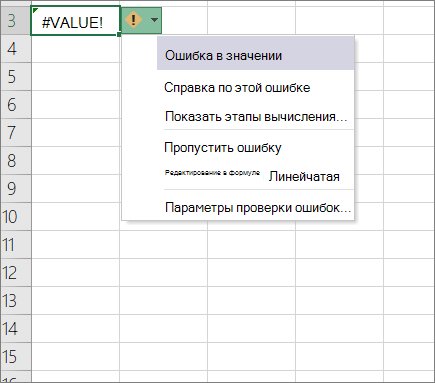
При нажатии стрелки рядом с кнопкой появляется список параметров проверки ошибок.
Параметры вставки
Рядом с вставленными ячейками, строками или столбцами может появиться кнопка Параметры вставки  .
.
Если щелкнуть стрелку рядом с кнопкой, появится список параметров форматирования.
Применить правило форматирования к
Правило применения правила форматирования к  Button используется, чтобы изменить метод определения области для данных условного форматирования в отчете сводной таблицы.
Если щелкнуть стрелку рядом с кнопкой, появится список параметров области.
Цветные треугольники, которые могут отображаться на листе
Два цветных треугольника, которые могут отображаться в ячейке, — зеленый (ошибка формулы) и красный (Примечание).
Зеленый треугольник
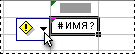
Зеленый треугольник в левом верхнем углу ячейки указывает на ошибку в формуле в ячейке. Если выделить ячейку, появится кнопка Error (ошибка трассировки ). Щелкните стрелку рядом с кнопкой для выбора списка параметров.
Красный треугольник
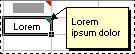
Красный треугольник в правом верхнем углу ячейки указывает на то, что в ячейке есть Примечание. Если навести указатель мыши на треугольник, вы можете просмотреть текст примечания.
Дополнительные сведения
Вы всегда можете задать вопрос специалисту Excel Tech Community, попросить помощи в сообществе Answers community, а также предложить новую функцию или улучшение на веб-сайте Excel User Voice.
Появление зеленного треугольника в ячейки, обозначает, что возникла ошибка обработки данных и её необходимо исправить, чтобы все стало корректно.
Рассмотрим три типичные ошибки, приводящие к появлению в ячейке зеленного треугольника:
Первый случай. Вы поставили какую-либо формулу, но в одной из ячейки вместо цифры стоит текст. При этом, там даже стоит число, но программа будет его считать текстом, так как стоит неправильный формат. На рисунке один, в ячейки «D2» стоит цифра 2, но формат текстовый, поэтому появляется зеленый треугольник и восклицательный знак в ромбе. Если нажать на восклицательный знак, то появиться таблица, в которой нужно выбрать «Преобразовать в число», после чего зеленый треугольник исчезнет.
Второй случай. Снова формулу присутствует не число, а текст, тогда появляется зеленый треугольник. Вы нажимаете на восклицательный знак, на экране снова появиться дополнительная таблица, в которой нажимаем на «Показать этапы вычисления».
На экране появиться новое меню, в котором мы увидим, что формуле присутствует буква «А», если мы исправим эту букву на цифру, то треугольник пропадет.
Третий случай. В ячейки присутствует вместе с числом апостроф, по этой причине появился зеленый треугольник. Снова жмем на ромб и нажимаем на надпись «Преобразовать в число».
Можно сделать простой вывод, что появление зеленого треугольника свидетельствует об ошибки. Вам просто нажать на ромб, узнать, что за ошибка и исправить.
Широко известна функция проверки правописания в Word или Outlook. Гораздо реже пользователи применяют проверку формул в Excel. На эту мысль меня натолкнул комментарий к моей заметке «Excel. Преобразование как бы чисел». В заметке я предлагал несколько относительно несложных методов преобразования «как бы чисел» в настоящие числа. Но автор комментария – Саша – заметил, что существуют стандартные методы проверки в Excel, которые еще проще…
Итак, если у вас есть данные, которые похожи на числа, но числами не являются (воспринимаются Excel’ем как текст), и при этом в левом верхнем углу ячейки появляется зеленый треугольник (рис. 1), выделите область, содержащую такие данные. В нашем примере это А2:А24. Появится желтый ромбик с восклицательным знаком. Щелкните на стрелке вниз, а затем на «Преобразовать в число».
Рис. 1. Преобразовать в число с помощью проверки
Скачать заметку в формате Word, примеры в формате Excel
Проверка в Excel позволяет выявить довольно много ошибок или неточностей. Чтобы использовать этот инструмент по полной надо, во-первых, настроить ее, а, во-вторых, постоянно запускать.
Настройка проверки ошибок. Откройте параметры Excel. Перейдите на вкладку «Формулы». Нас будет интересовать две области: «Контроль ошибок» и «Правила контроля ошибок» (рис. 2).
Область «Контроль ошибок»:
Рис. 2. Окно «Параметры Excel». Правила контроля ошибок
Я рекомендую подробно ознакомиться с правилами контроля ошибок на сайте Microsoft.
Обрабатывать ошибки вы можете в двух режимах:
В первом случае, как только появился зеленый треугольник, щелкните стрелку на ромбике с восклицательным знаком. В открывшемся контекстном меню (рис. 1) строки зависят от типа ошибки. Обратите внимание, что в первой строке всегда указывается тип ошибки.
Во втором случае пройдите по меню Формулы – Зависимости формул – Проверка наличия ошибок (рис. 3). Если на листе есть ошибки, откроется диалоговое окно Контроль ошибок (рис. 4).