Зик что это в бухгалтерии
Зик что это в бухгалтерии


Реализовано ведение не только регламентированного учета начислений, но и управленческого учета заработной платы со всем многообразием стимулирующих надбавок и бонусов, характерных для современных торговых и производственных предприятий, а также возможность описывать дополнительные начисления со всеми реализованными в конфигурации алгоритмами расчета. В частности, можно описать любое количество дополнительных отпусков с различным отражением в учете.
Программа содержит усовершенствованный механизм учета использования рабочего времени с поддержкой:
* индивидуальных графиков работы, включая “скользящие”, а также сводных индивидуальных графиков;
* ввода подробных и/или сводных табелей учета рабочего времени как первичных документов, данные которых используются далее при начислении зарплаты;
* оплаты почасовых невыходов, например, внутрисменных простоев специализированными документами.
При формировании табеля учета отработанного времени по форме Т-13 в условиях отсутствия данных о расчетах заработной платы используются данные об отсутствии работников, зарегистрированные в кадровом учете.
Реализованы не только инструменты учета кадров, но и инструментарий управления персоналом: аттестациями, обучением, занятостью, включая планирование отпусков, набор кадров, включая менеджер контактов, и другие возможности.
Реализована мощная подсистема кадровой аналитической отчетности, включающая отчеты по произвольным спискам работников, движению работников и наглядные диаграммы отпусков, полноценный воинский учет с формированием необходимой отчетности. Реализованы все унифицированные формы по учету труда, включая формы Т-7, Т-10, Т-10а, Т-54.
Современный эргономичный интерфейс программы делает доступными сервисные возможности “1С:Предприятия 8”:
* универсальные средства работы с печатными формами документов с возможностью отправки документа по электронной почте;
* универсальная групповая обработка справочников и документов;
* подключение внешних обработок и ограничение доступа к их использованию;
* подключение дополнительных печатных форм в документах;
* подключение дополнительных обработчиков заполнения табличных частей документов;
* установка даты запрета изменения данных;
* средства администрирования пользователей в режиме “1С:Предприятие”;
* средства разделения доступа к данным по ролям пользователей.
***********
инфа с офф сайта
1С:ЗУП 8: обзор возможностей
Программа «1С:Зарплата и управление персоналом 8» открывает для пользователя широкий спектр задач и возможностей в областях расчета заработной платы и кадрового учета. Актуальная версия программы позволяет формировать отчетность по налогам и взносам в соответствии с последними требованиями налогового и трудового законодательства.
Антикризисное предложение с 1С:ЗУП
Познакомим вас с основными функциями и возможностями 1С:ЗУП 8.
Интерфейс программы 1С:ЗУП 8
Когда вы запускаете программу, открывается ее вид. В зависимости от того, какая в системе информационная база, интерфейс может отличаться.
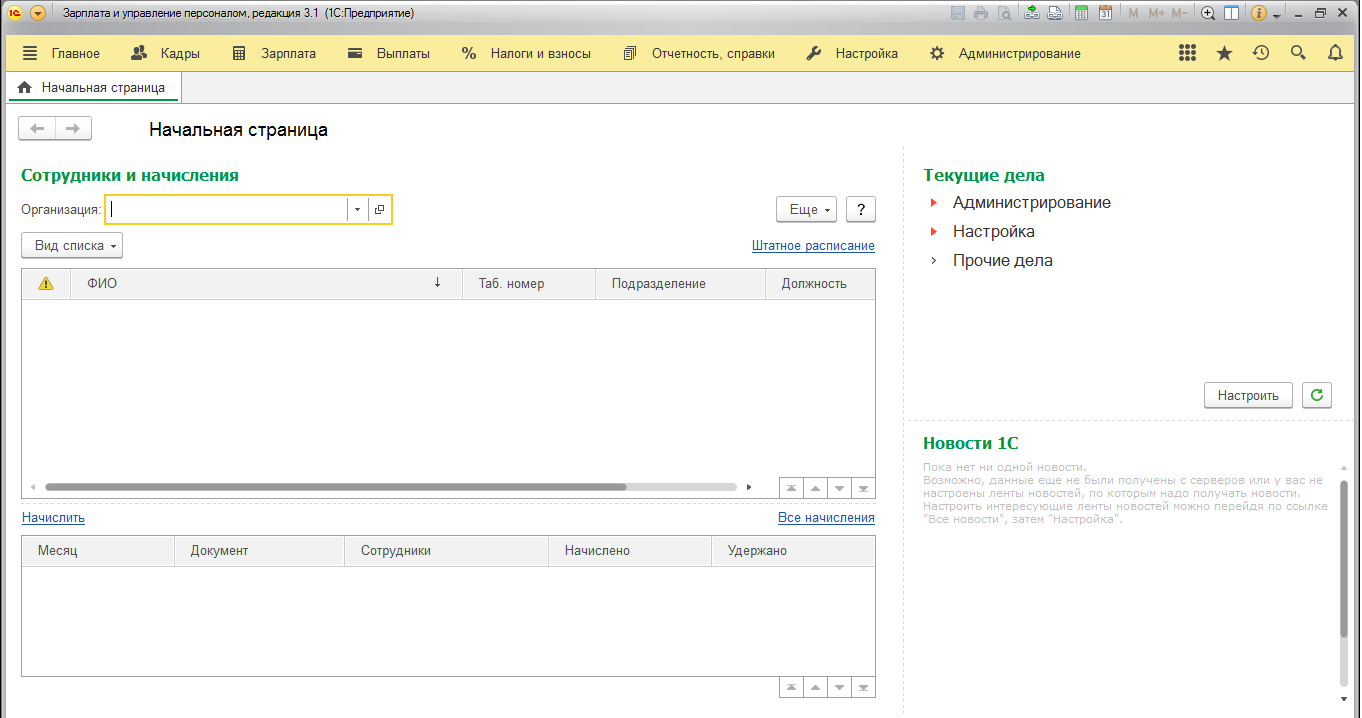
Работа в программе «1С:Зарплата и управление персоналом 8» строится через панель разделов. Отдельный пользователь выбирает то, что ему необходимо: Зарплату, Кадры или Настройки. Затем заходит в функции нужного раздела.
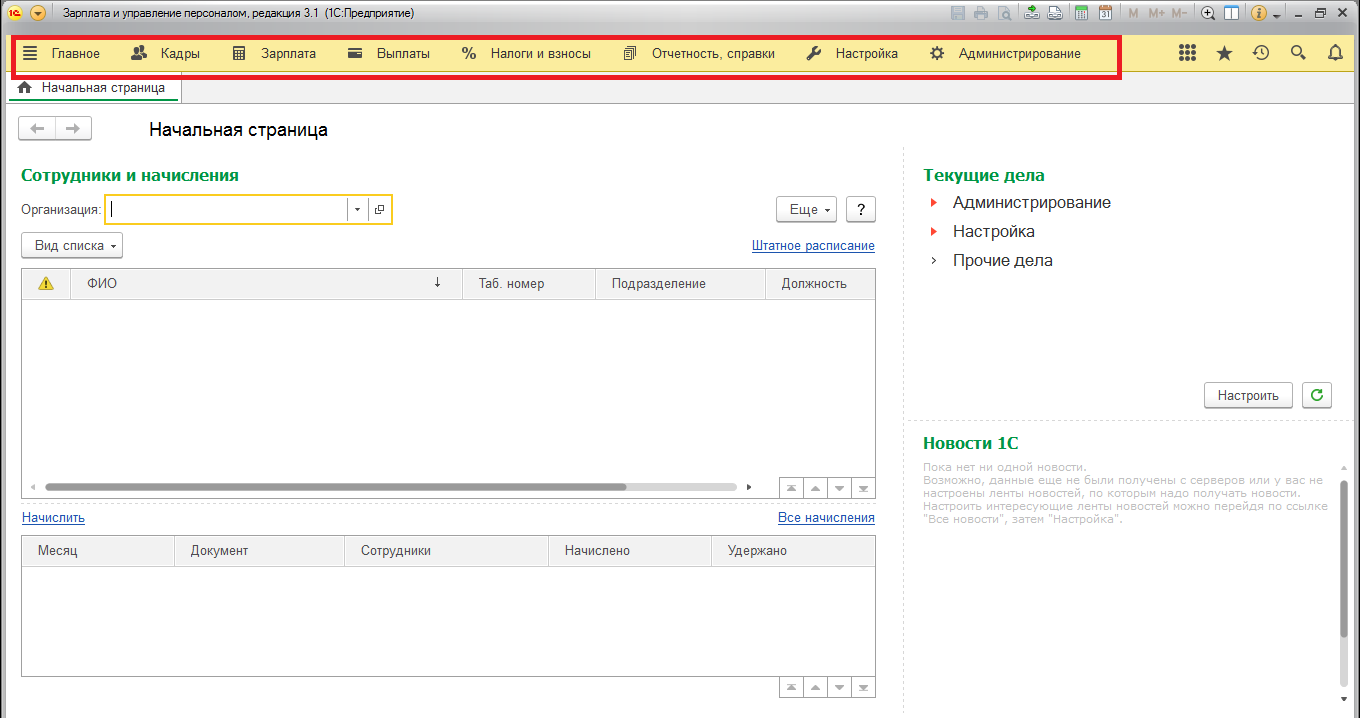
Кстати, конкретные функции в разделе формируются также согласно информационной базе.
Вы можете настраивать интерфейс 1С:ЗУП 8 под себя, с учетом нужных вам разделов, а также с учетом ролей, которые вам открыты.
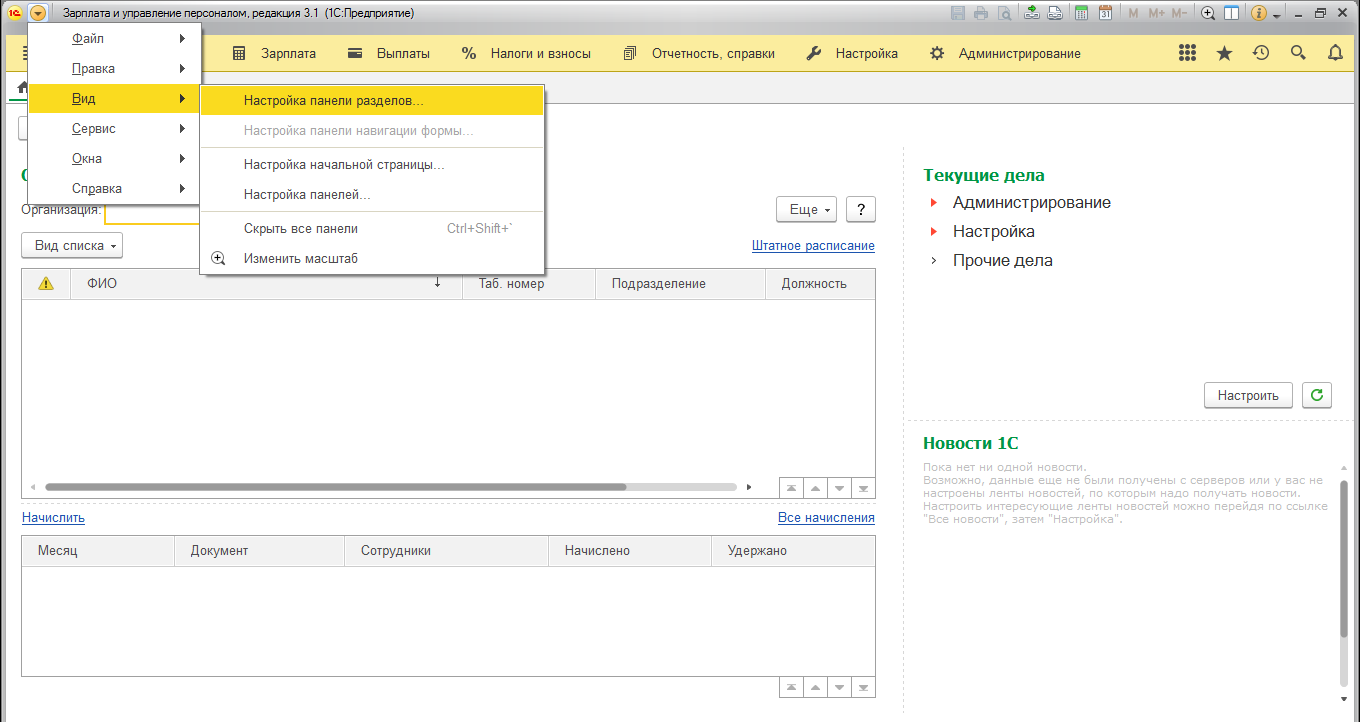
К примеру, если вы бухгалтер, то вам для работы потребуется совсем иной набор опций и функций, нежели сотруднику отдела кадров.
Настройка программы 1С:ЗУП 8
В 1С:ЗУП 8 вы найдете очень много полезных настроек. Система дает возможность отметить все особенности ведения учета именно для вашей организации.
Настройки кадрового учета и расчета заработной платы не нужно выдумывать – они общие для всех организаций, которые располагаются в одной информационной базе.
Что касается настроек учетной политики, можно выполнить настройку «под себя». Функции и опции для каждой организации откроются в справочнике «Организации».
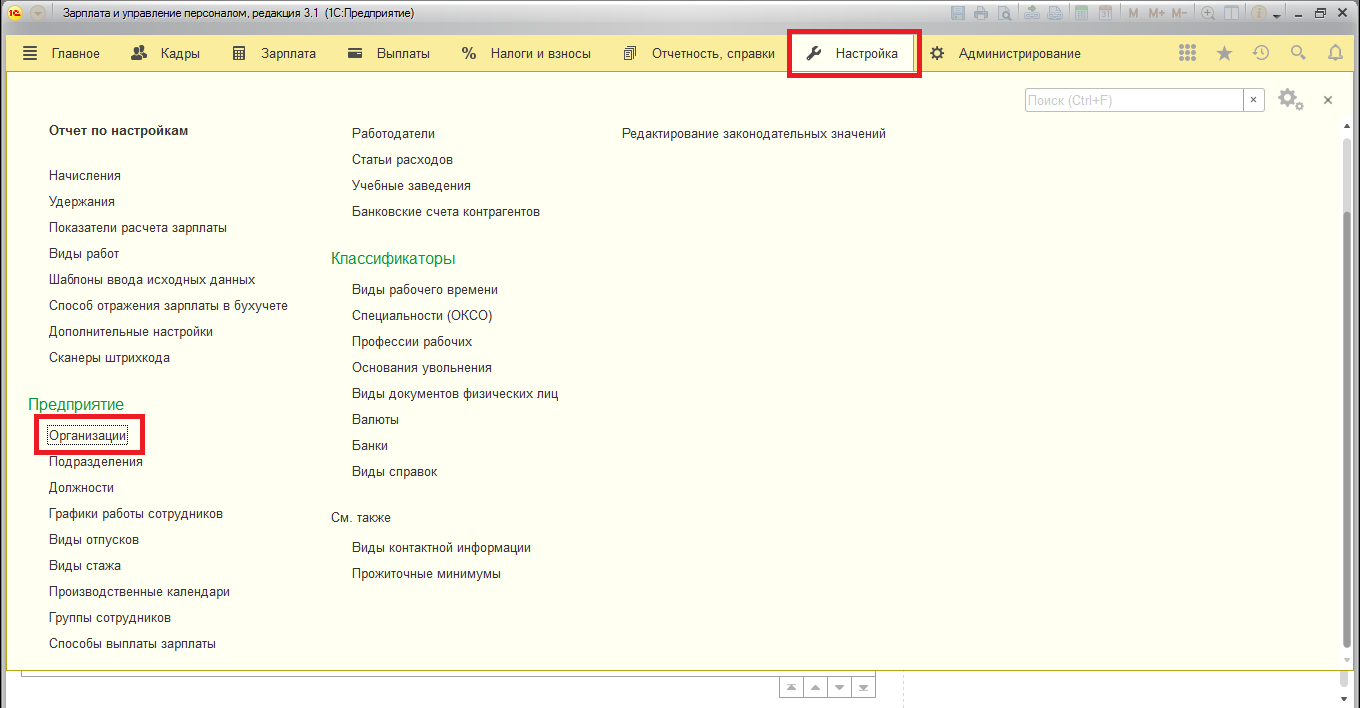
Далее рассмотрим основные настройки программы.
Зарплата. Начисление и выплаты
Сразу отметим, что все эти операции с зарплатой можно выполнять как отдельно по каждому подразделению, так и в целом по всей организации.
Если вам требуется начислить заработную плату по подразделениям, то необходимо в настройках «Расчет зарплаты» снять флажок, где отмечено «Расчет и выплата зарплаты выполняется по организации в целом».
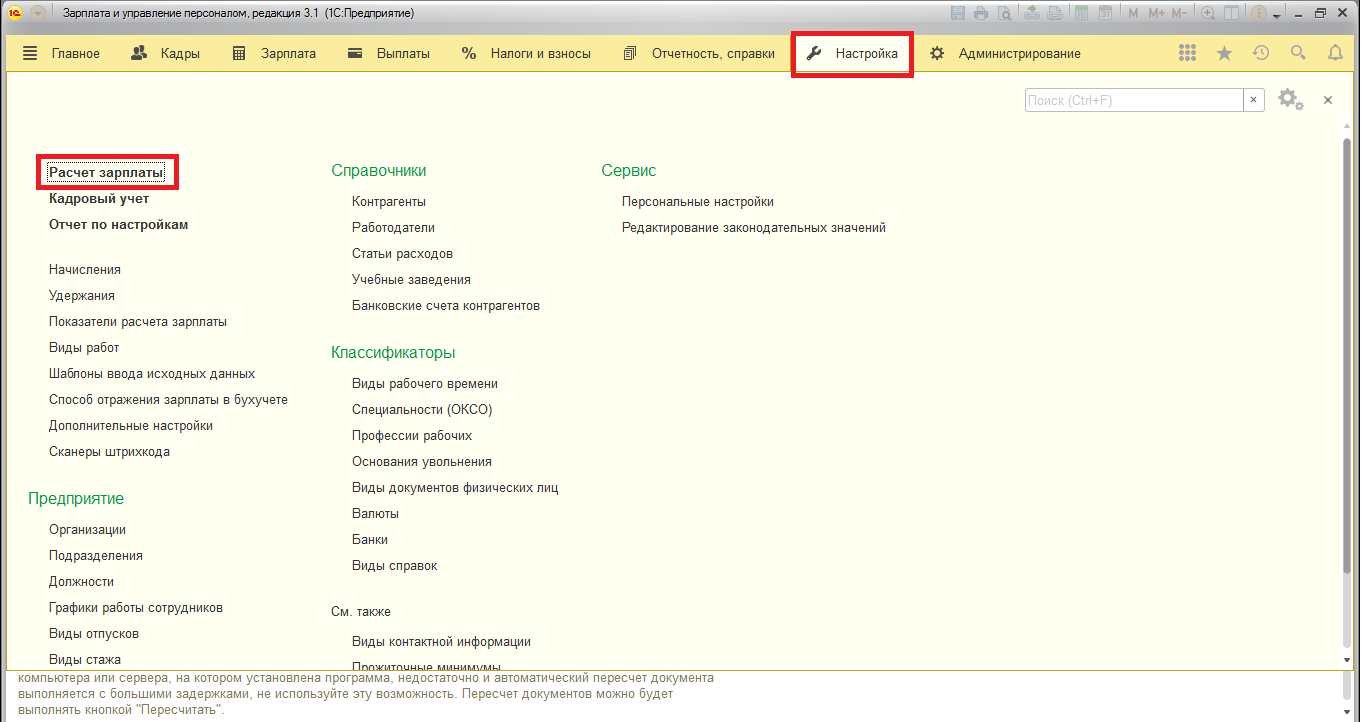
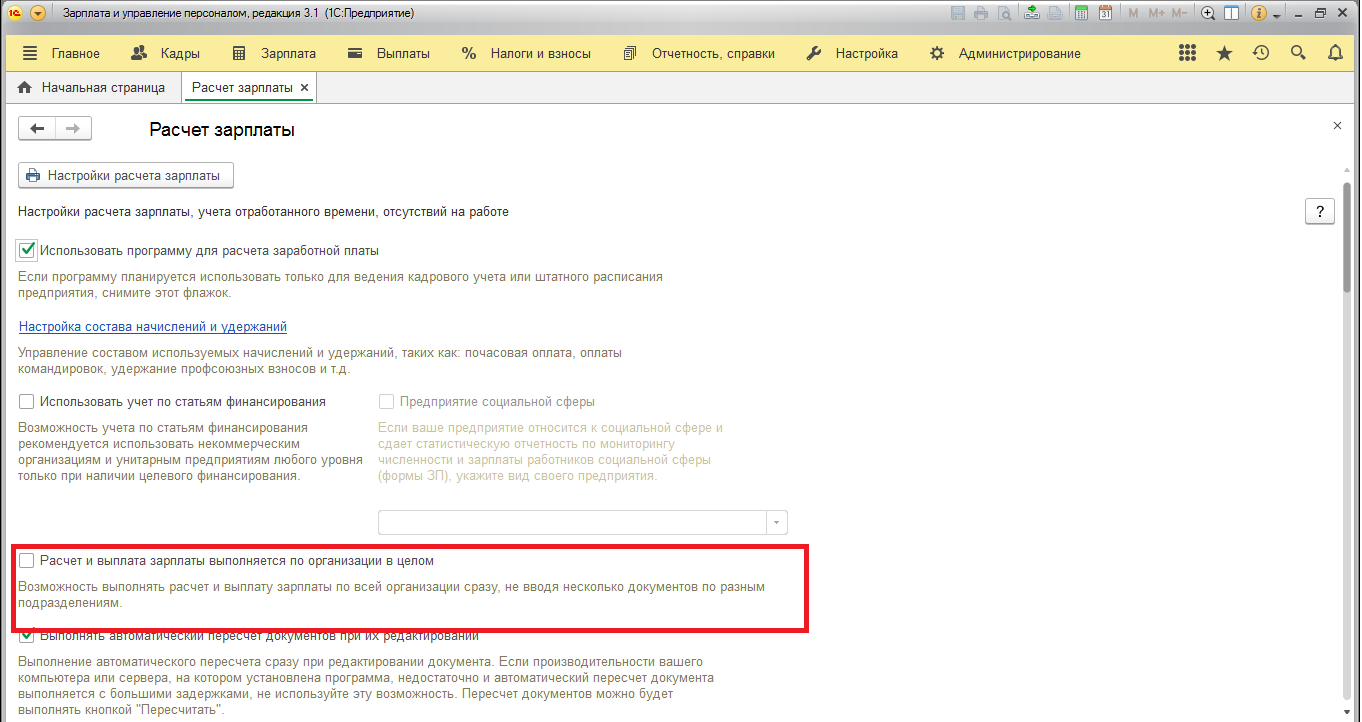
Вы заметите, что появилось поле Подразделение. Укажите то подразделение, которое вам нужно. И уже по нему выполнить необходимое начисление или произвести выплату.
Когда вы выбираете автоматическое заполнение, то в документ попадут только те сотрудники, которые относятся к выбранному подразделению.
Аванс и зарплата
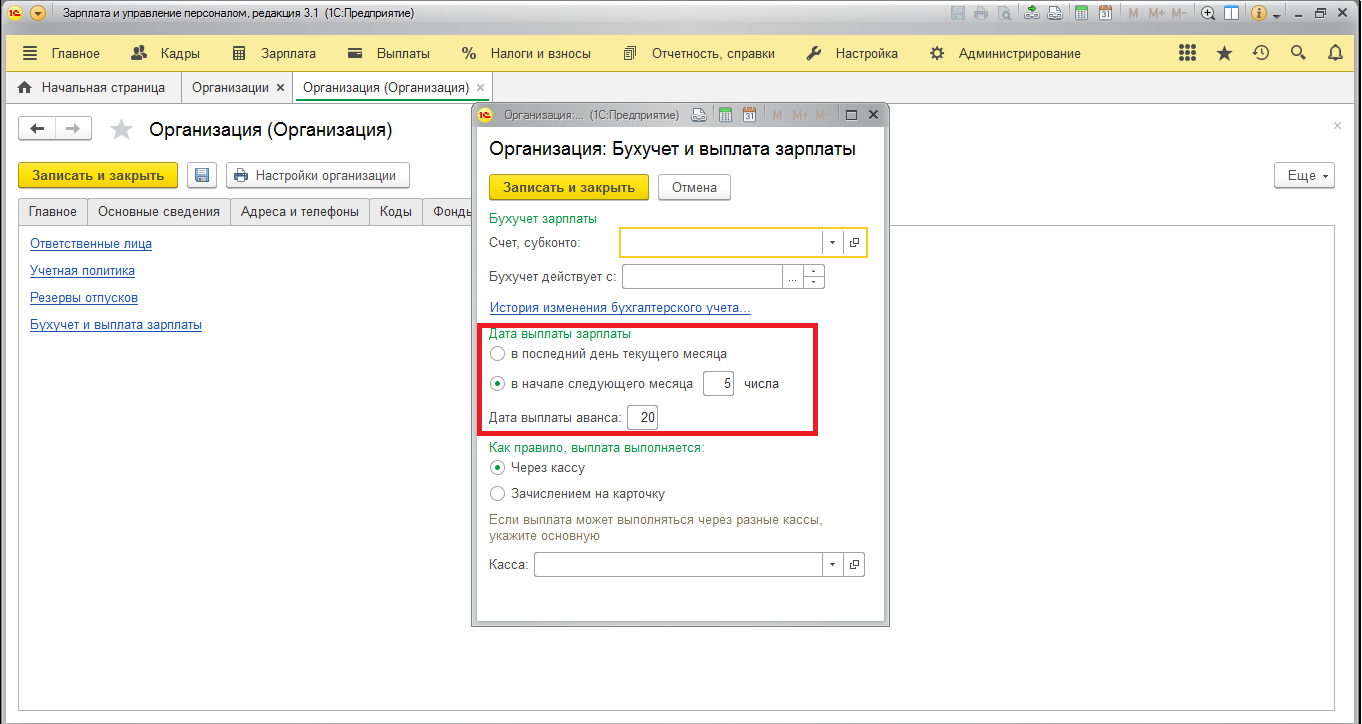
По закону принято, что выплаты работники получают не реже двух раз в месяц: аванс и зарплата. Даты, в которые должны производиться соответствующие начисления, устанавливаются в программе «1С:Зарплата и управление персоналом 8».
Для этого необходимо открыть «Учетную политику и другие настройки» и далее уже «провалиться» по активной ссылке «Бухучет и выплата зарплаты».
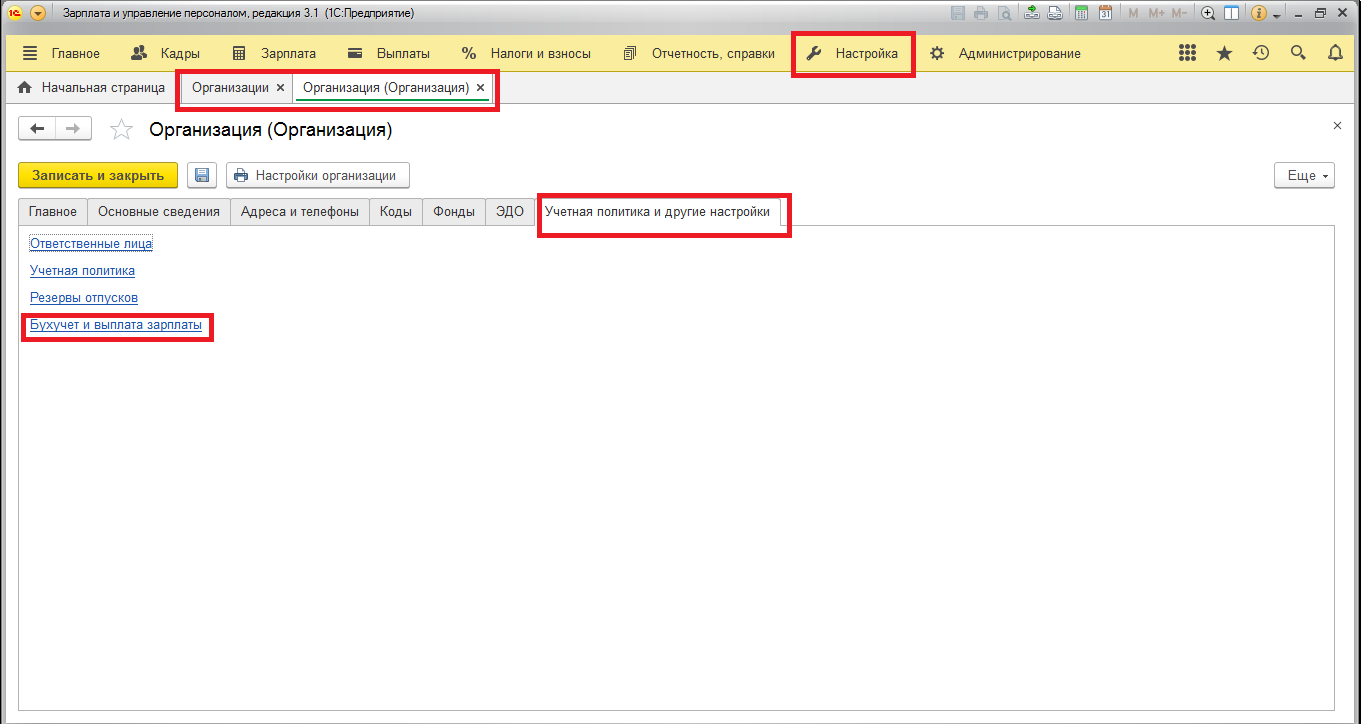
Здесь необходимо установить даты выплат аванса и заработной платы способ выплат. Эти даты в последствии будут уже подставляться программой автоматически. Они же будут учитываться при расчете НДФЛ, так как именно в эти числа сотрудник будет получать доход.
Справочники 1С:ЗУП 8
Перечислим все основные справочники, которые предлагает программа:
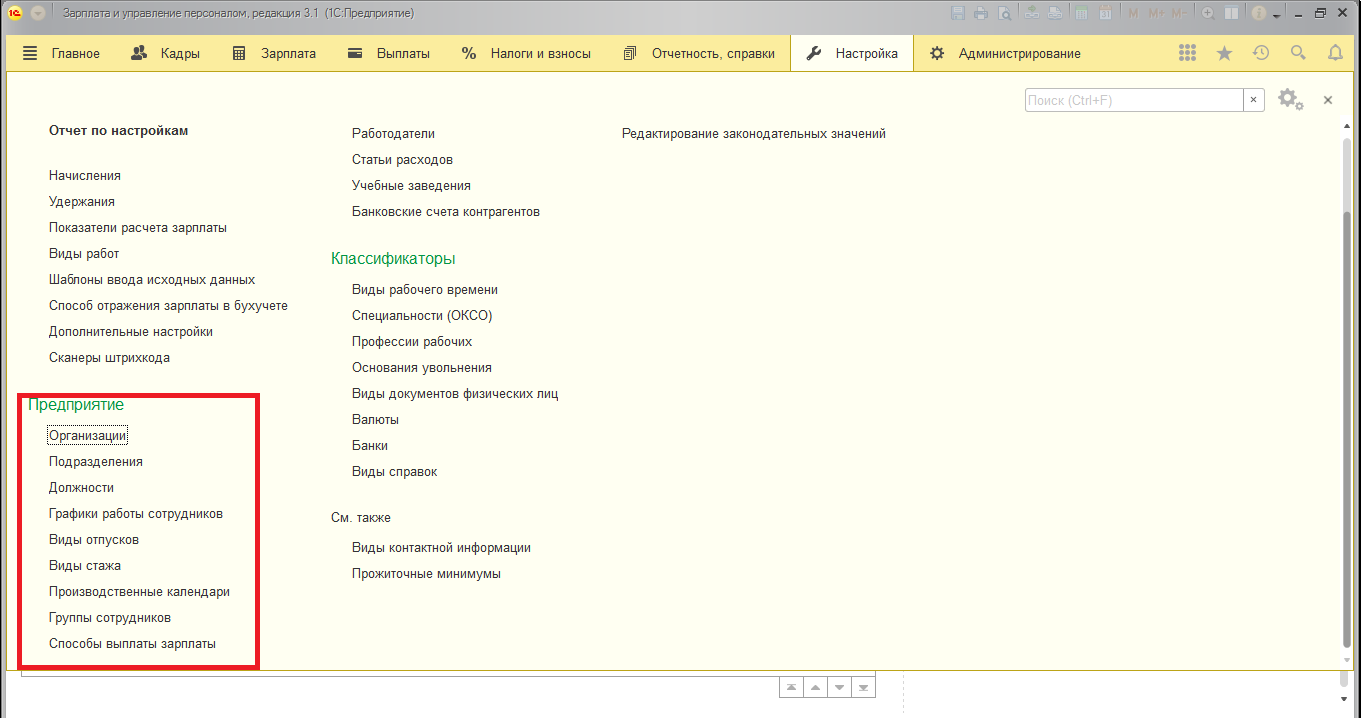
Учет в программе можно вести сразу по нескольким компаниям. Все они описываются в справочнике «Организации».
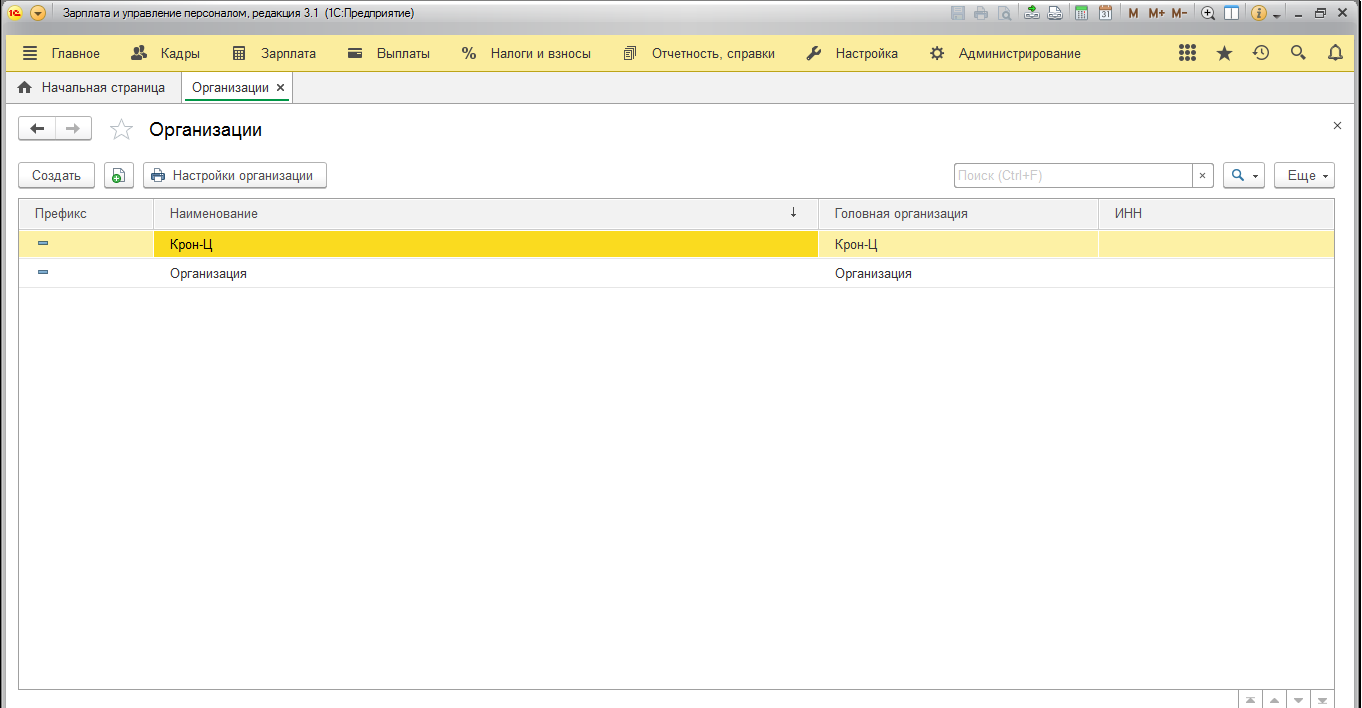
В справочнике «Подразделения» указана иерархическая структура всех подразделений организации. Из легко найти по закладке Настройка.
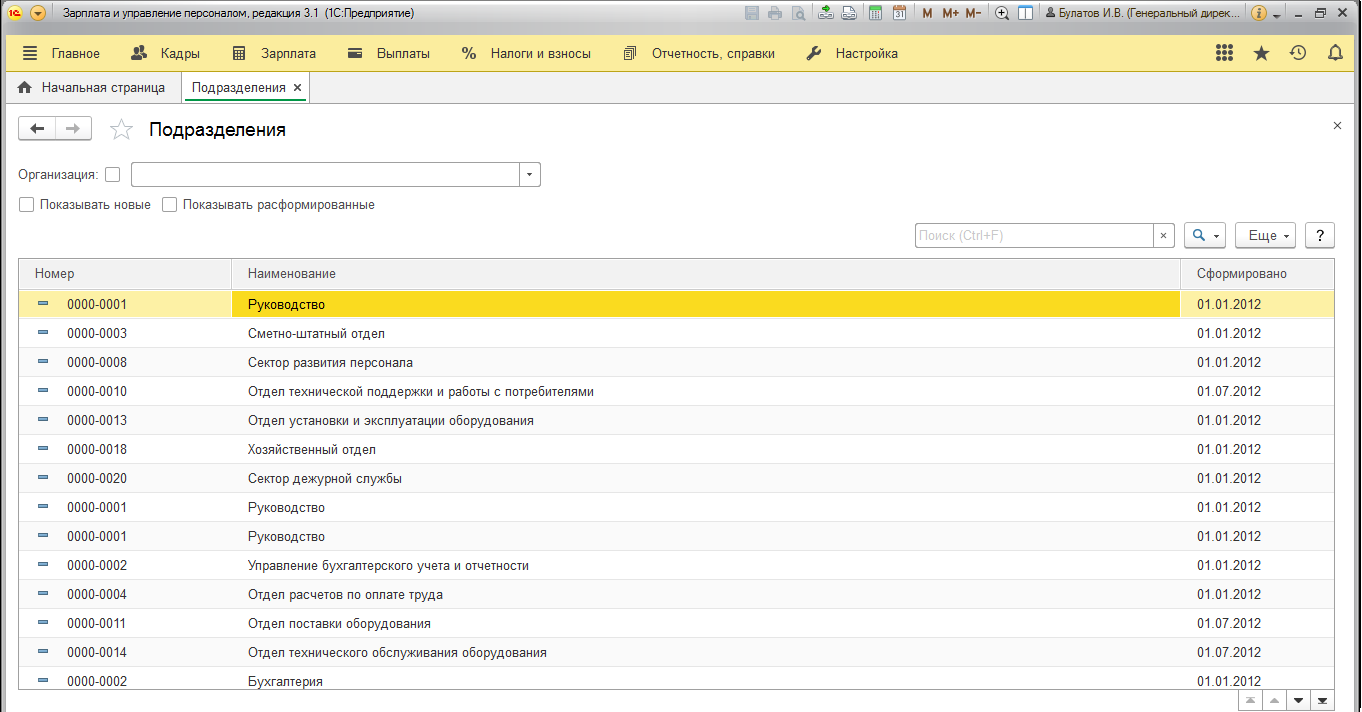
«Должности» – это классификатор должностей организации, линейный справочник.
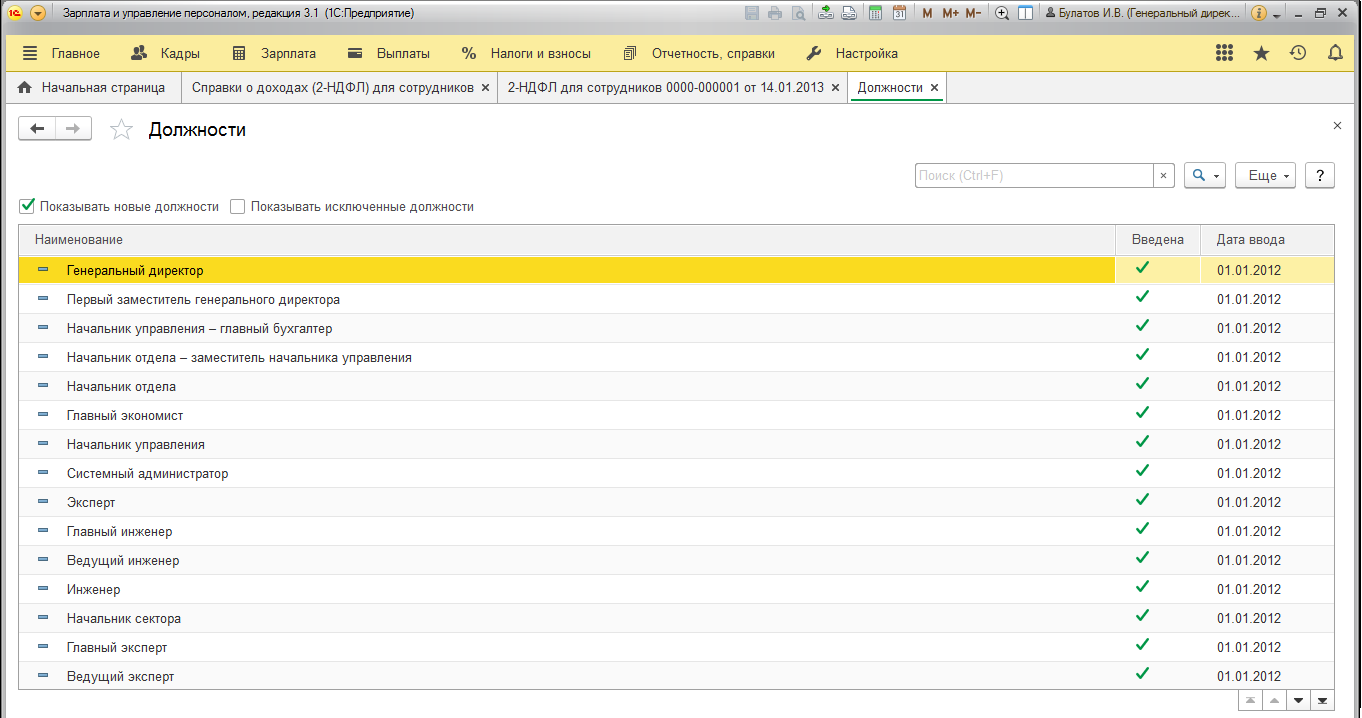
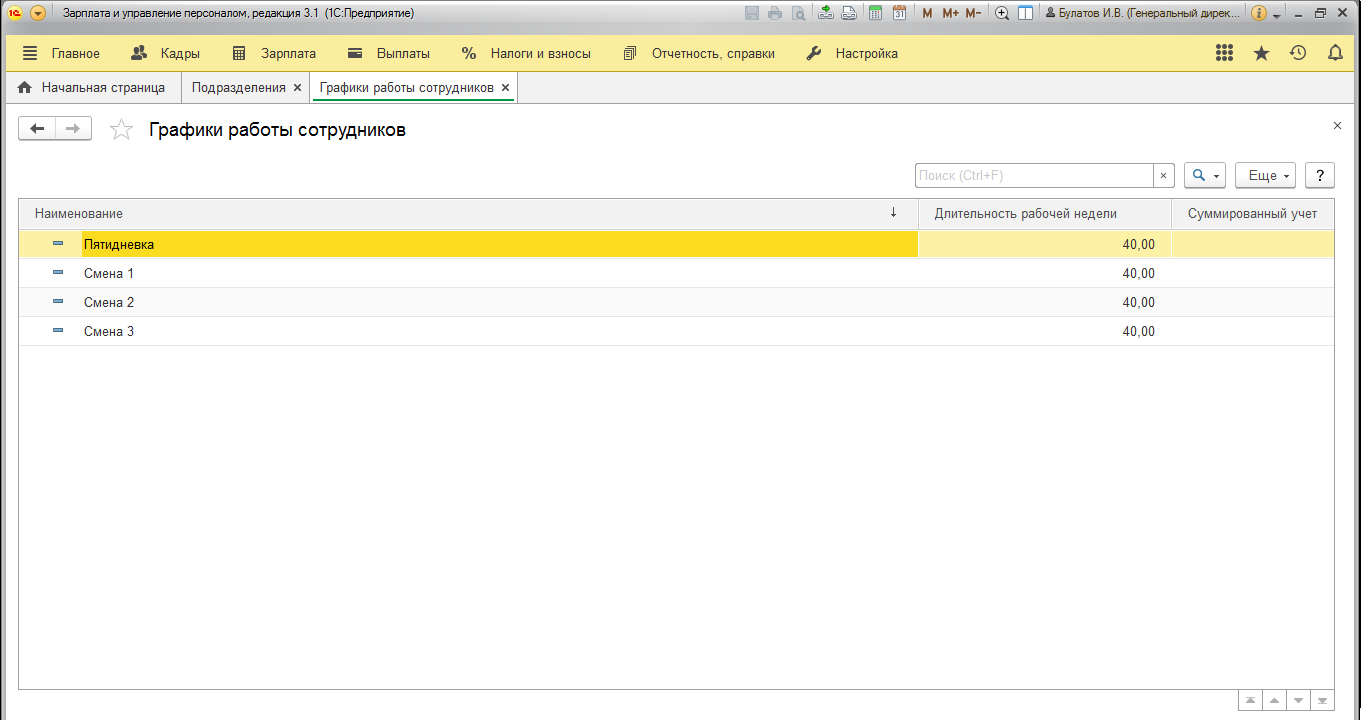
В справочнике «Графики работы сотрудников» прописаны графики работы для каждого сотрудника, которые назначаются при приеме на работу. По умолчанию всегда стоит 5-дневка, однако можно установить и другие графики работы, например, по сменам.
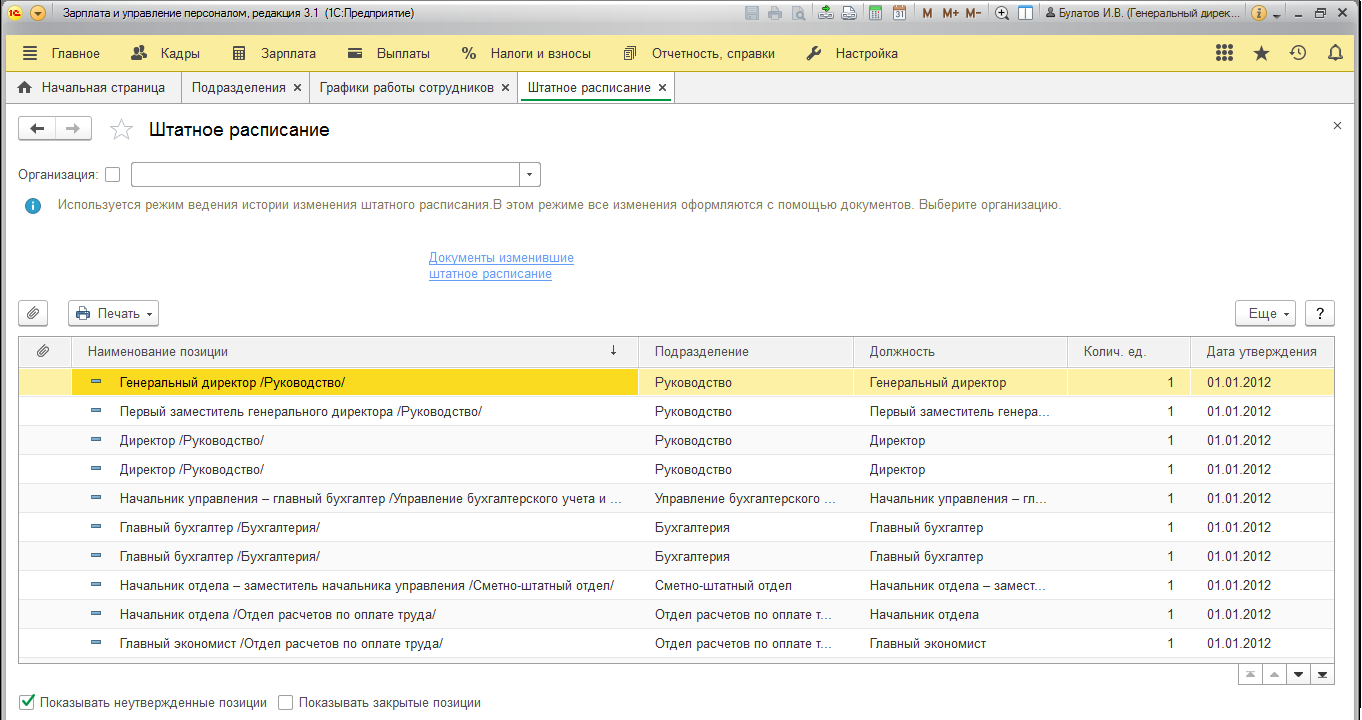
Если говорить о справочнике «Штатное расписание», то обычно его не относят к обязательным. Организация может и не вести его. Если справочник ведется, то данные заполняются отдельно по каждой позиции штатного расписания. Здесь описываются условия труда для сотрудников: количество ставок, выплаты и начисления, отпуска и т.д.
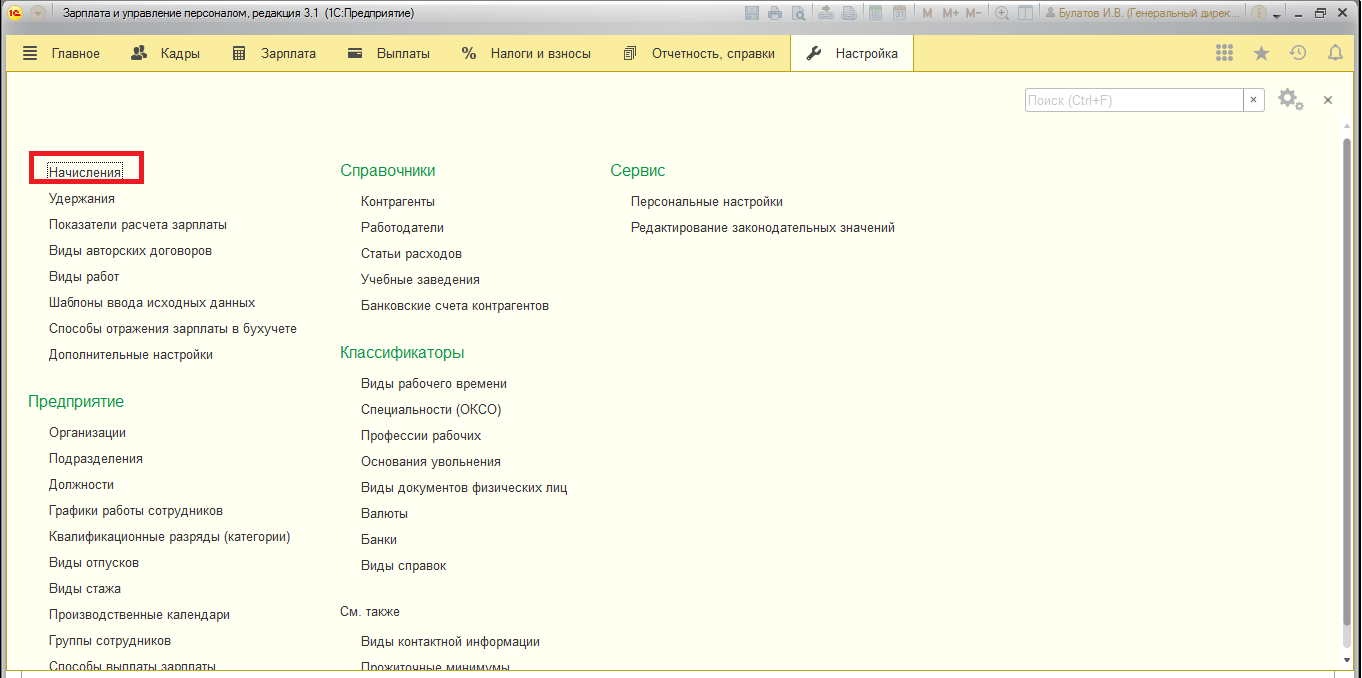
Справочник «Начисления» можно найти в настройках программы.
При заполнении справочников, каждому элементу автоматически присваивается код. Однако их можно менять в ручном режиме. В справочнике «Сотрудники» каждому работнику присваивается табельный номер. При этом нельзя создать двух сотрудников с одинаковыми табельными номерами.
Кадровый учет
Ни одна компания не может обойтись без ведения кадрового учета. Автоматизировать этот вид учета очень важно, особенно для тех предприятий, у которых большой штат. В «1С:Зарплата и управление персоналом 8» есть все необходимые инструменты для ведения кадрового документооборота в соответствии с последними требованиями законодательства.
Движение кадров
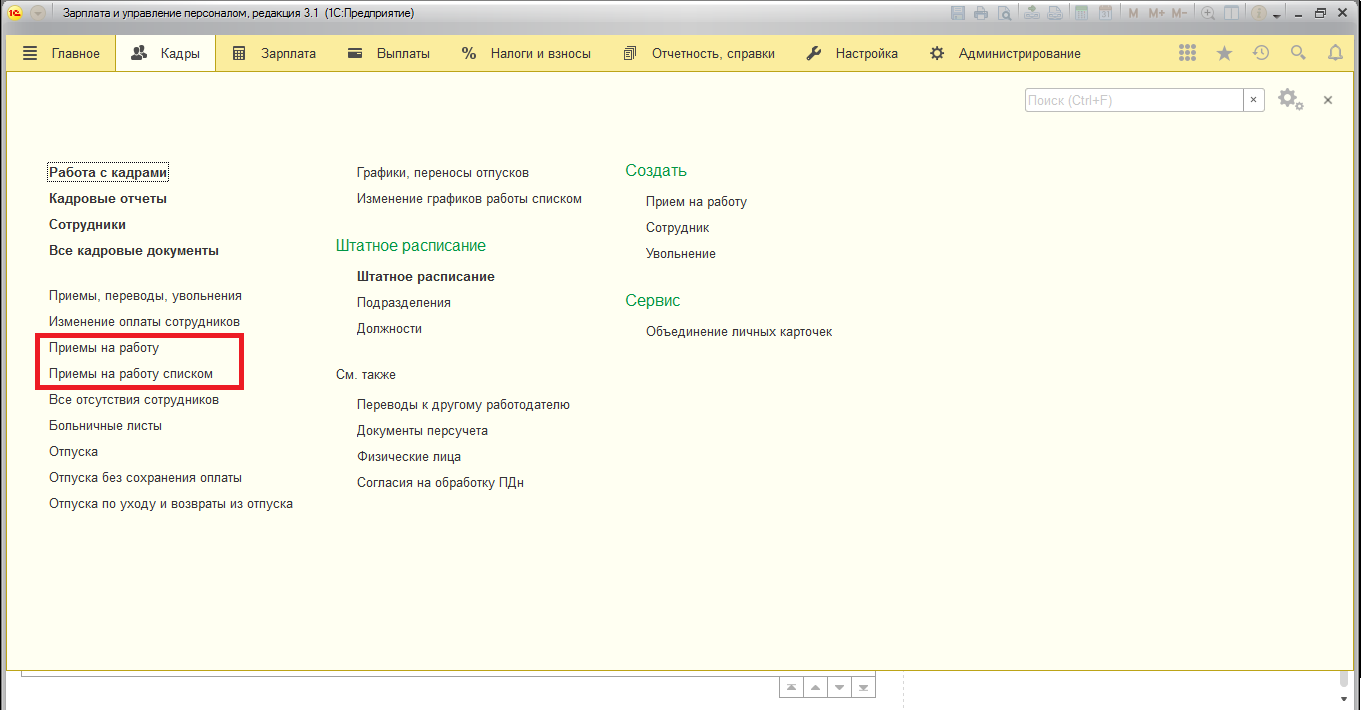
Это особый раздел для работы кадровой службы. Здесь отражаются все основные изменения по работникам: приемы, переводы, увольнения. Так же звучит и название журнала, где следует вносить необходимые данные.
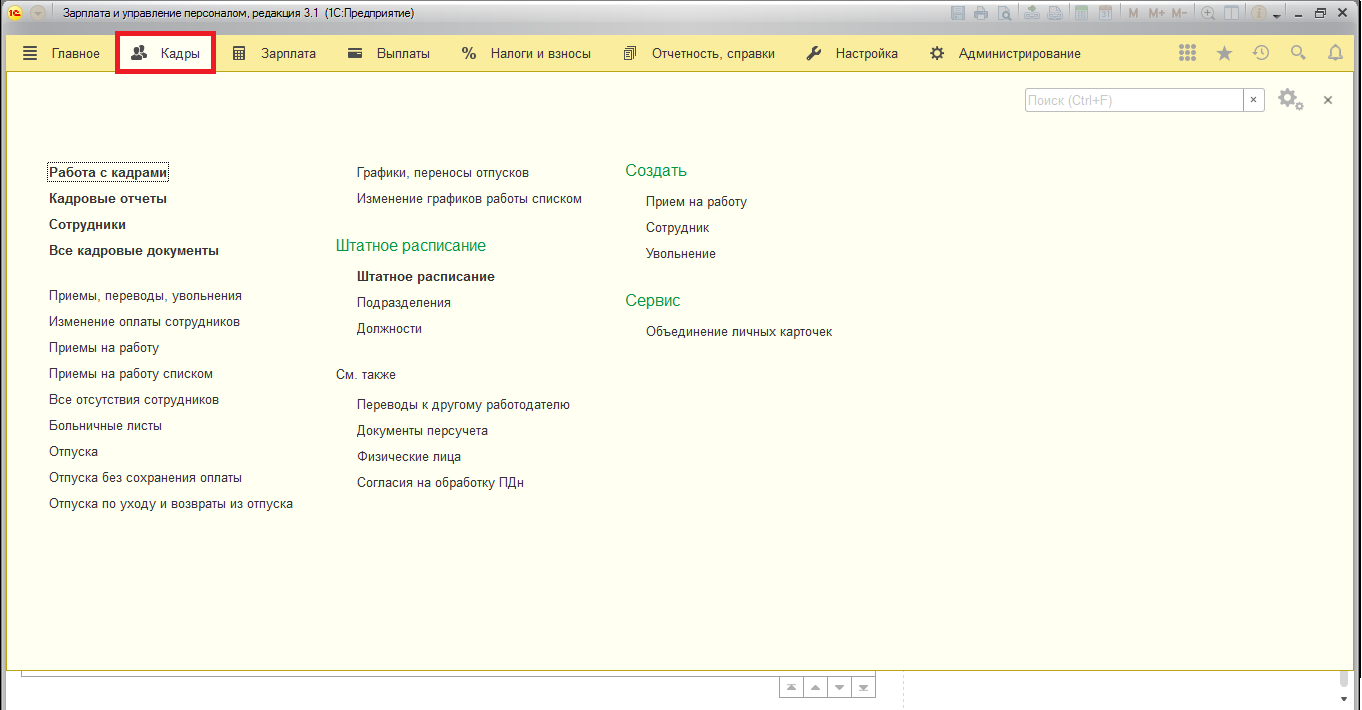
Например, принять на работу сотрудника можно с помощью документа «Прием на работу». А если вам требуется оформить сразу несколько человек, то лучше воспользоваться документом «Прием на работу списком». Это упростит и ускорит процесс.
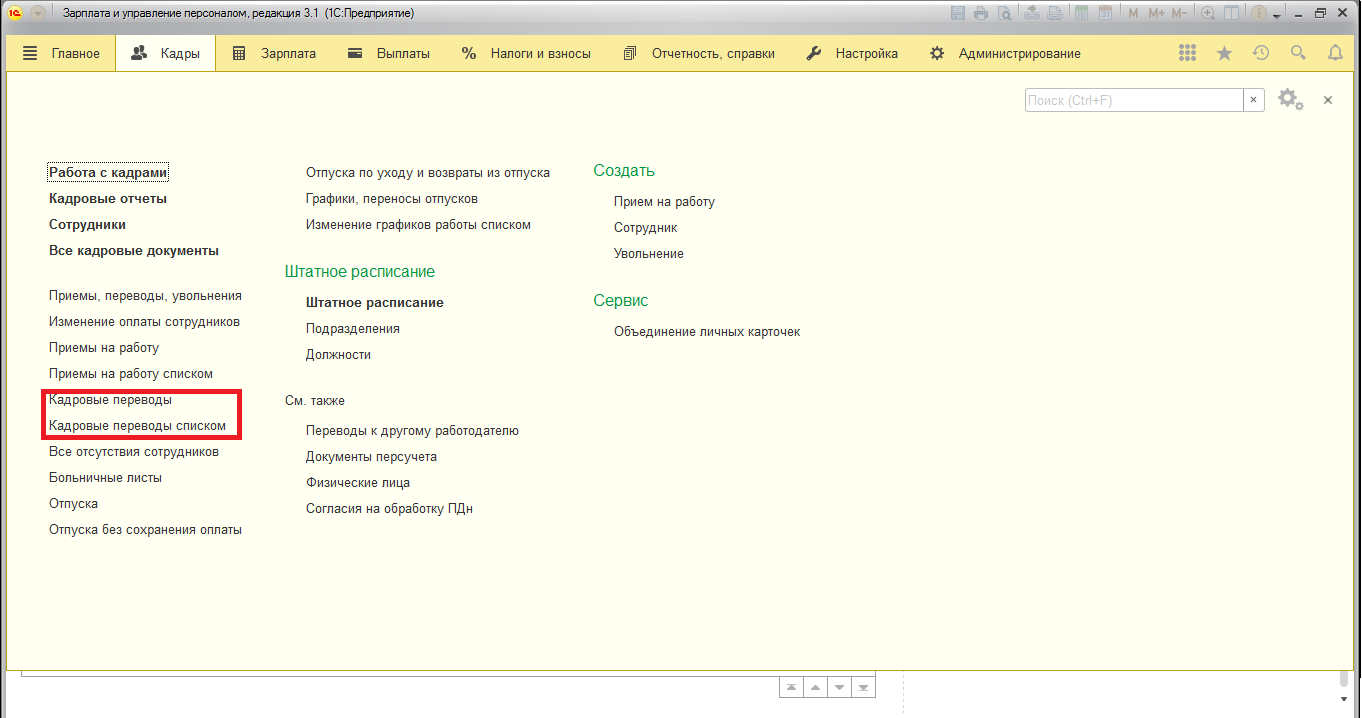
Такую же операцию можно провести и переводом, используя «Кадровый перевод» или «Перемещение в другое подразделение» для одного или сразу нескольких сотрудников.
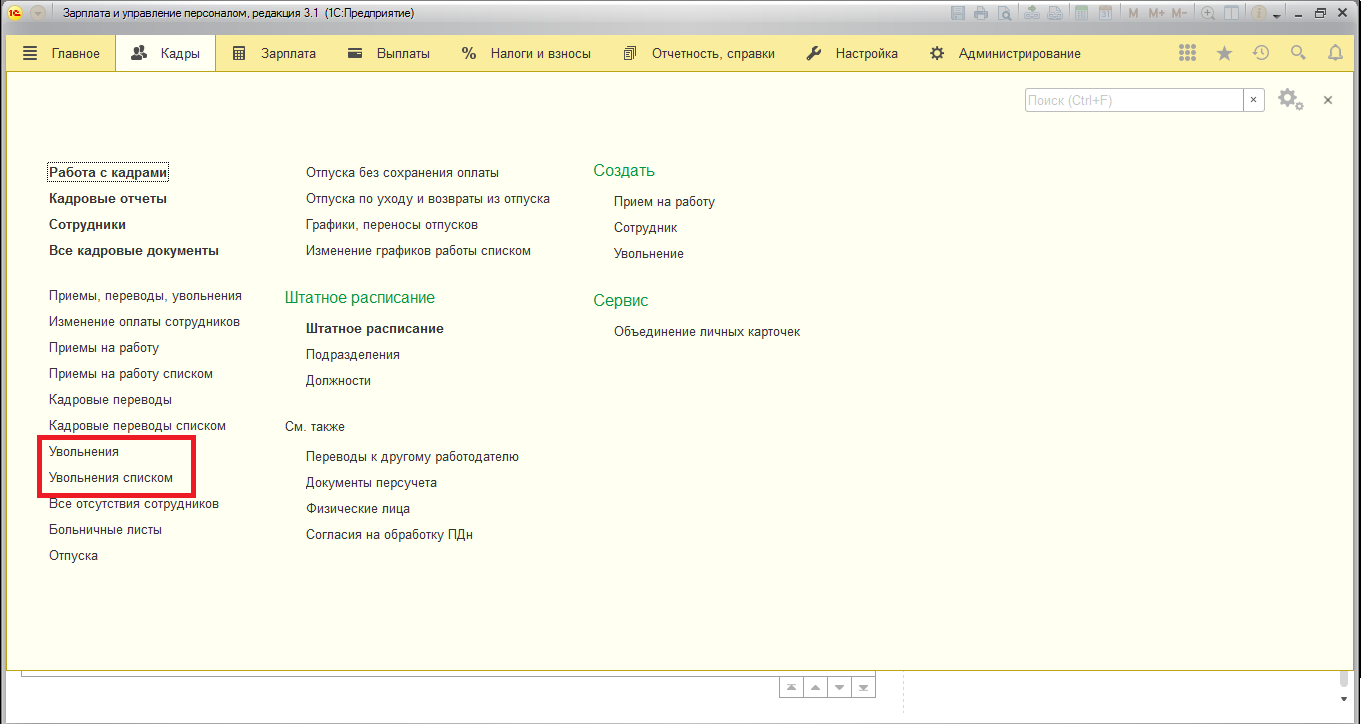
Чтобы уволить работника применяются документы «Увольнение» или «Увольнение списком» соответственно.
Доплаты и надбавки
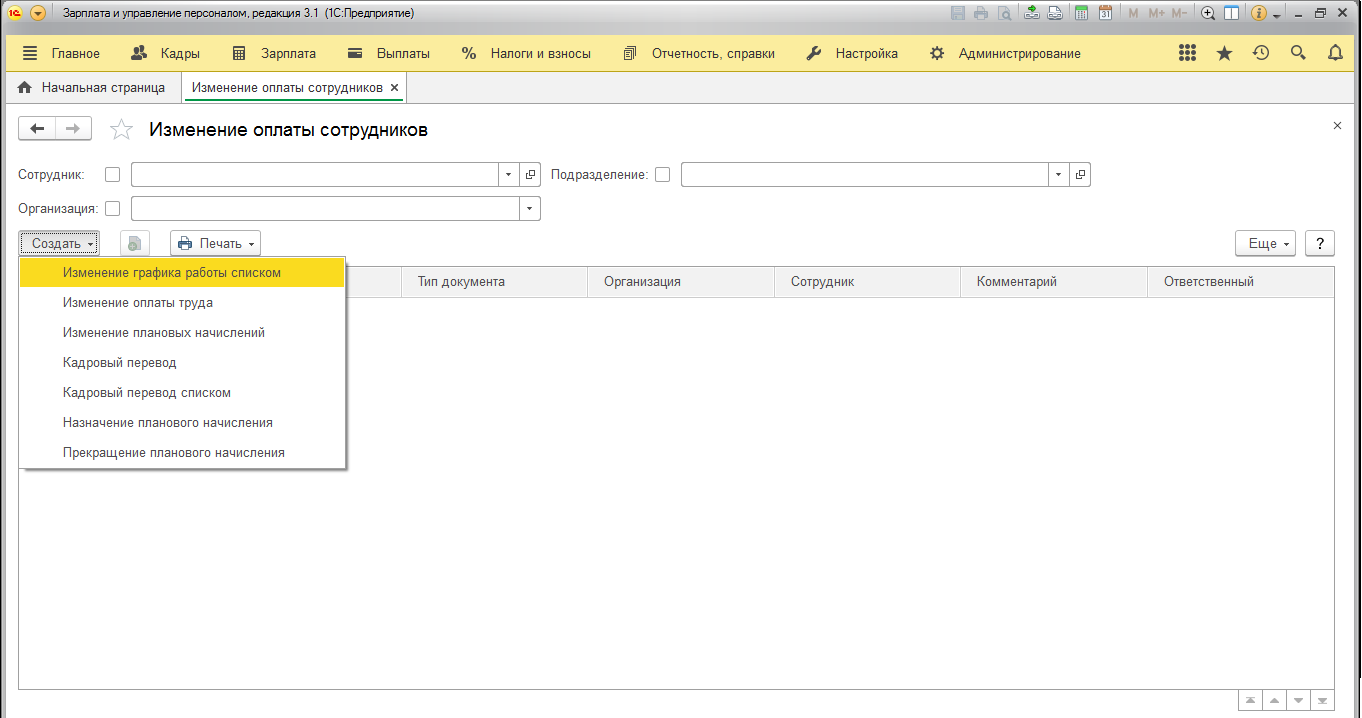
Чтобы произвести изменения в плановых начислениях (аванс, зарплата) сотруднику, нужно зайти в журнал «Изменение оплаты сотрудников».
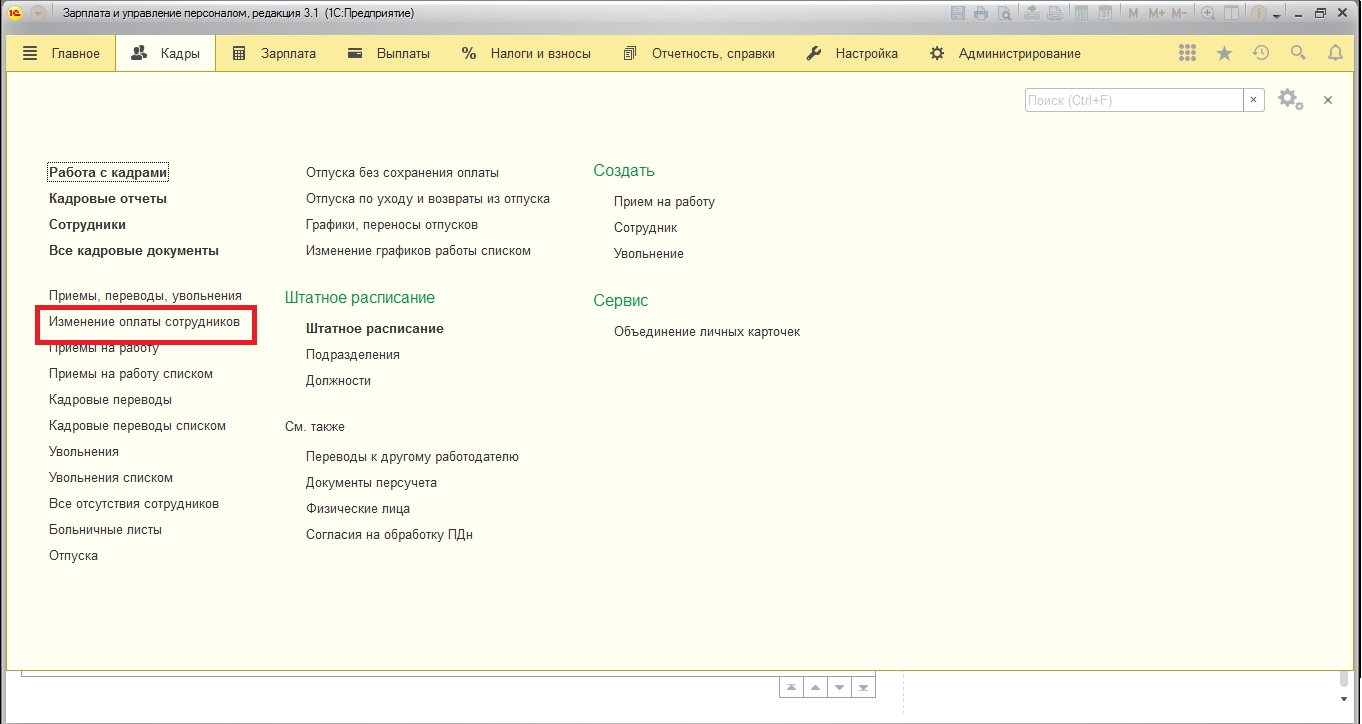
Здесь система 1С:ЗУП 8 предложит вам варианты:
Далее выбираете необходимый документ и заполняете предложенные программой поля.
Учет неявок
Перед тем как формируется Табель рабочего времени, в систему должны быть внесены все изменения, которые касаются графика работы сотрудников: работа сверх нормы или неявка по разным причинам.
Документы-отклонения от установленного графика расположены в журналах, которые отражают суть неявки:
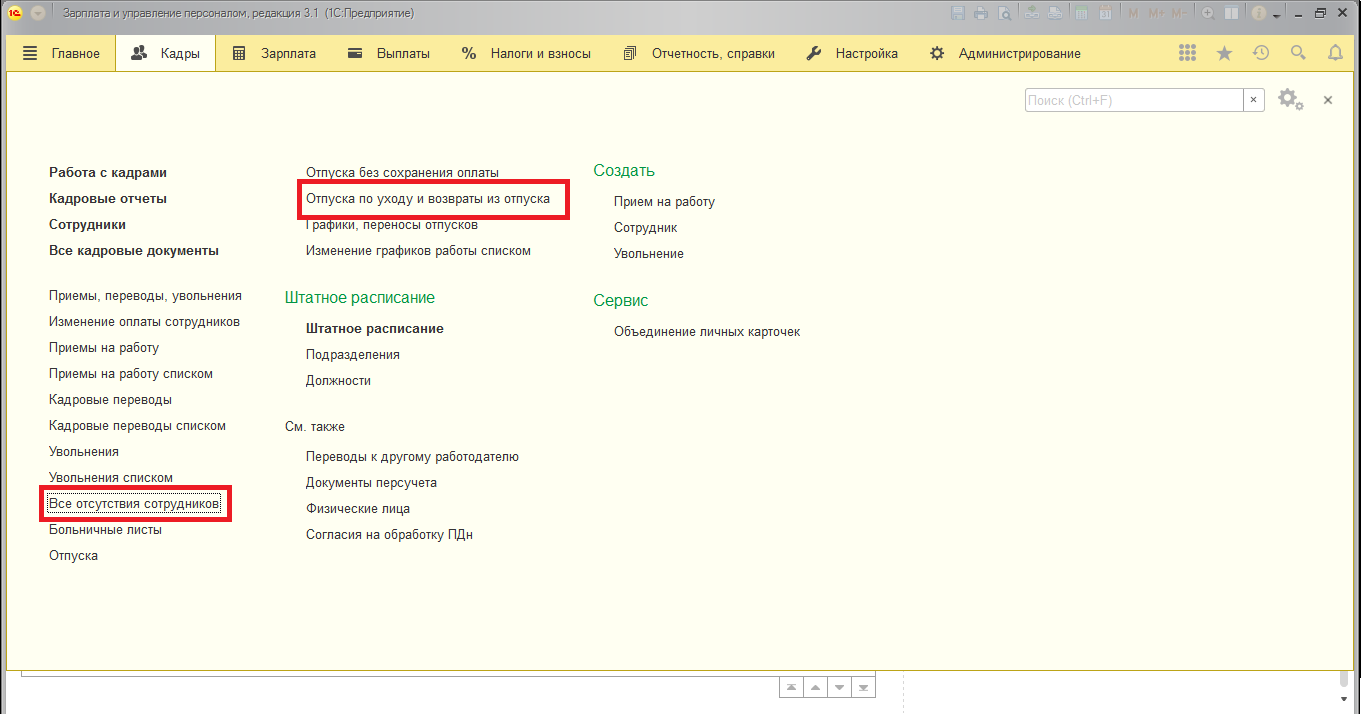
В первом журнале располагаются документы по больничным листам, отпускам и командировкам. Во втором – отпуска по уходу за ребенком и возврат из него.
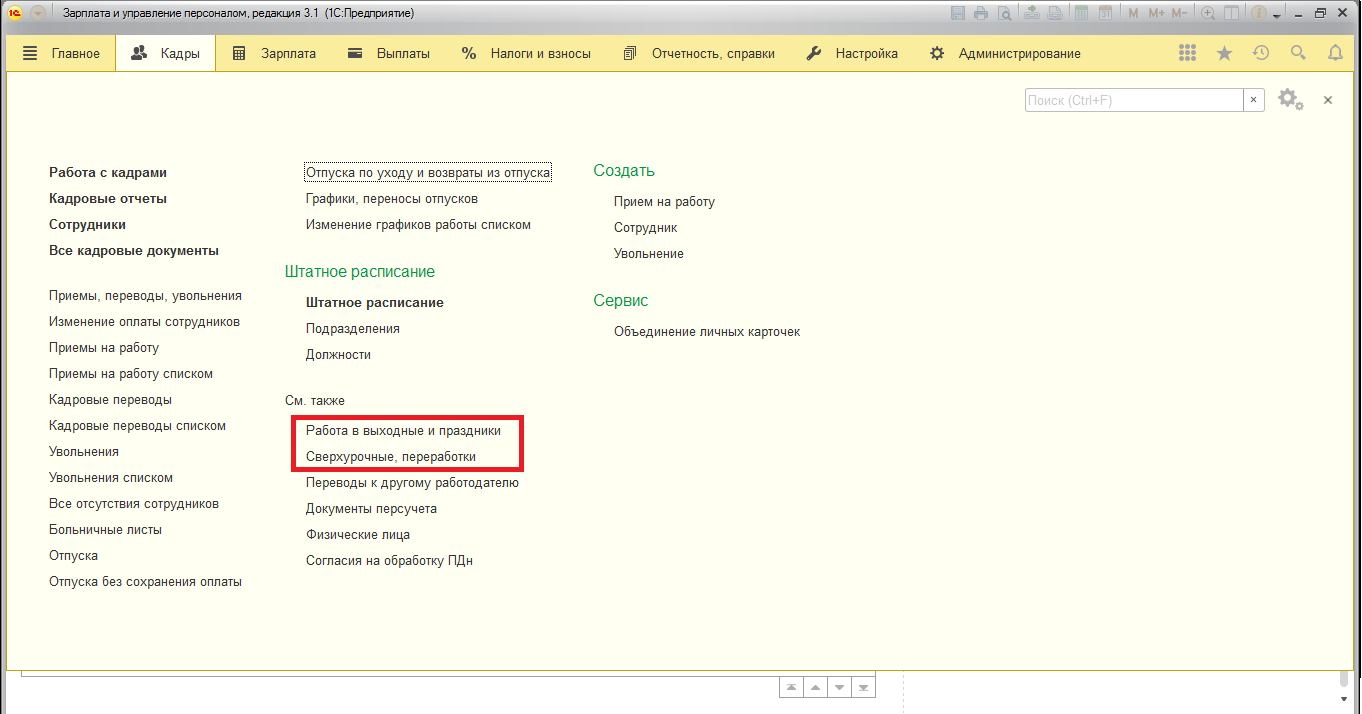
Если сотрудник работал сверх нормы, то надо зайти в «Учет времени» и выбрать нужный документ:
Расчет зарплаты в 1С:ЗУП 8. Пошаговая инструкция
Каждый месяц бухгалтер производит в программе 1С:ЗУП 8 определенные действия по расчету заработной платы для сотрудников. Представим эти действия в виде шагов.
Первый шаг. Вводим плановые удержания.
Нужно зайти в журнал «Алименты и другие удержания», затем выбрать нужный для конкретного работника документ. Система предложит несколько: от «Исполнительного листа» до «Удержания профсоюзных взносов».
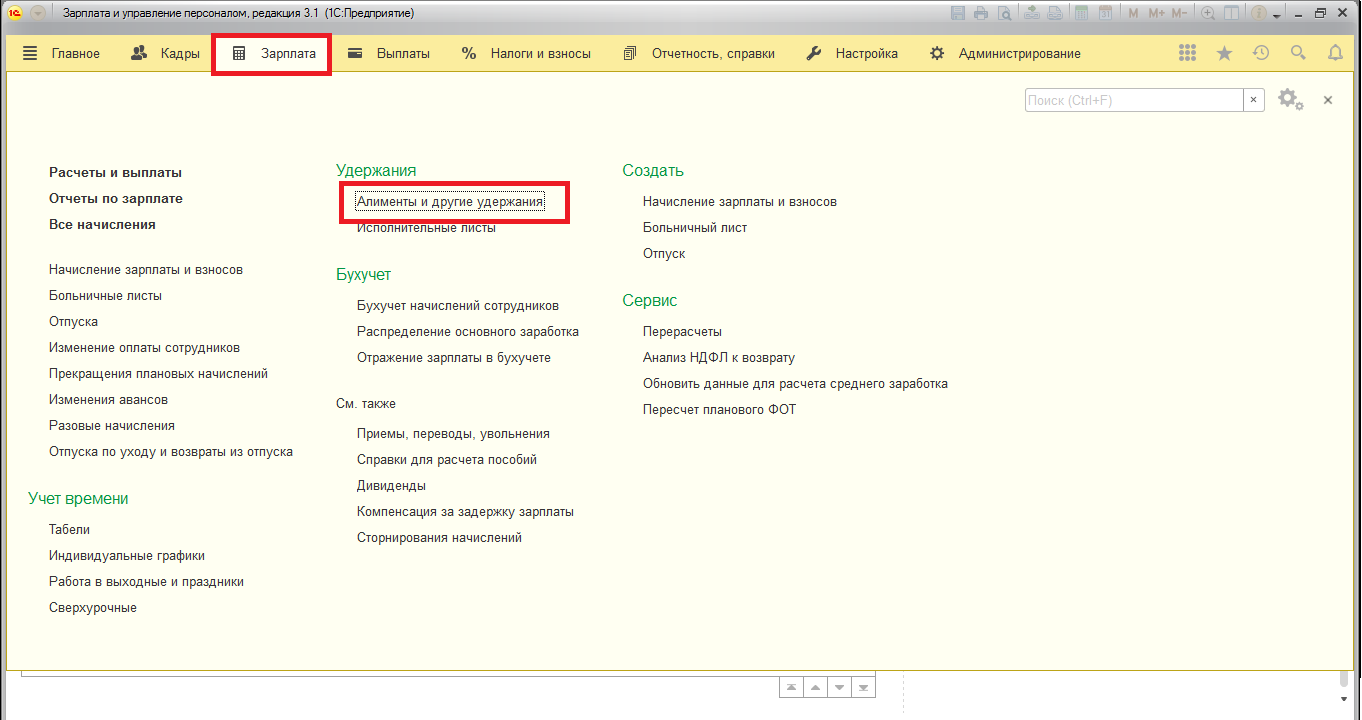
Однако стоит учесть, что некоторые из приведенных документов становятся доступными только после того, как в настройках на вкладке «Удержания» будут установлены необходимые флажки.
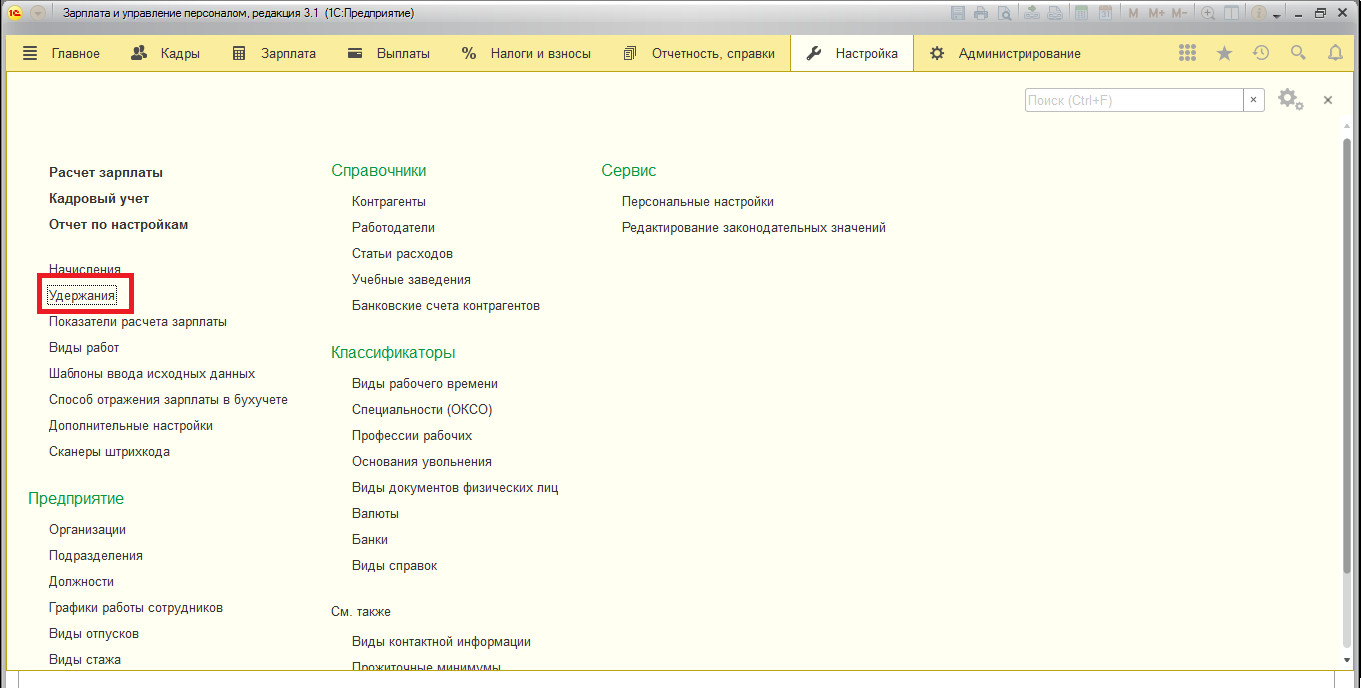
Далее стоит указать, с какой периодичностью будет выполняться удержание, а также способ: расчет или фиксированная сумма.
Второй шаг. Утверждение документов перед расчетом аванса.
Здесь необходимо утвердить документы отклонений, о которых говорилось выше. Для этого необходимо зайти в «Расчеты и выплаты».
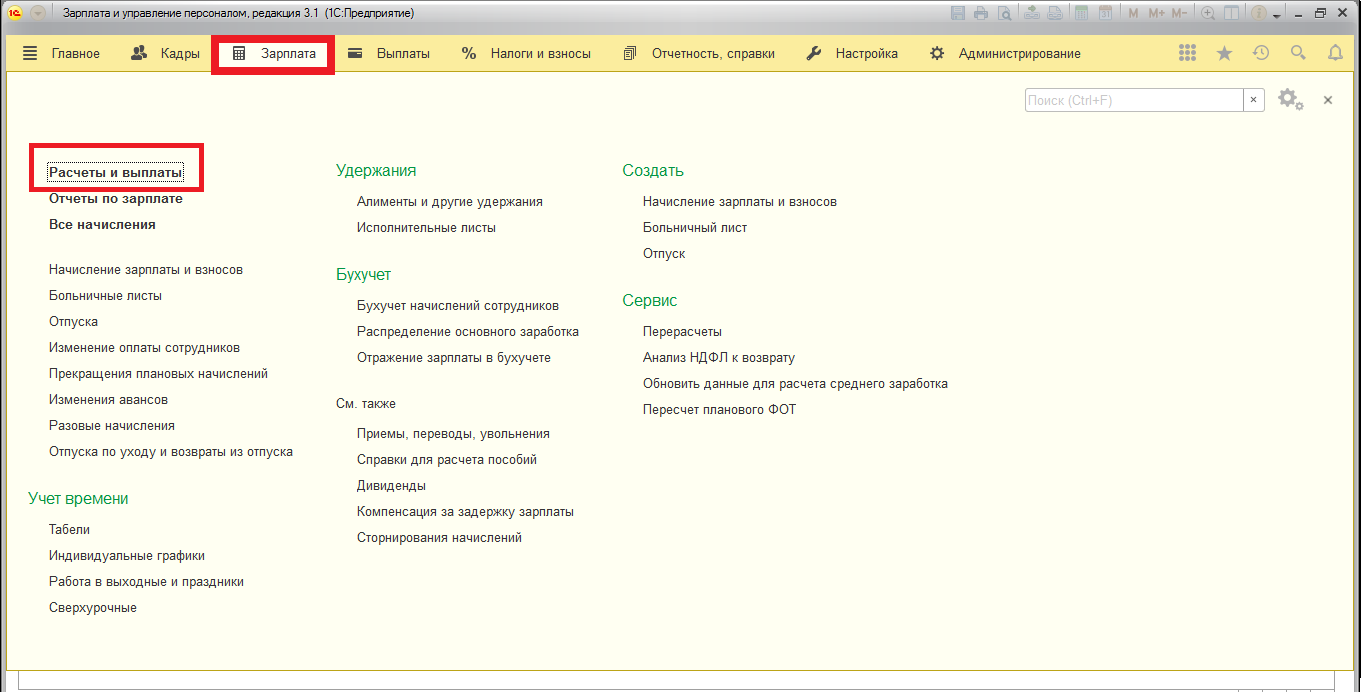
К примеру, вам предстоит утвердить «Отпуск без сохранения заработной платы». В этом случае не возникает никаких трудностей. Программа сама подскажет, какие действия нужно выполнить.
Несколько иначе обстоят дела с «Командировками». По сути, их можно не утверждать перед расчетом аванса, а перенести на время, когда будет рассчитываться зарплата. Ведь сотрудник не отсутствовал, а был по рабочим делам в командировке. Зачем же тогда его лишать полноценного оклада в момент выплаты аванса?!
Третий шаг. Расчет и выплата аванса.
Обычно эти операции производятся двумя способами:
В первом случае нужно сразу вводить в «Ведомость».
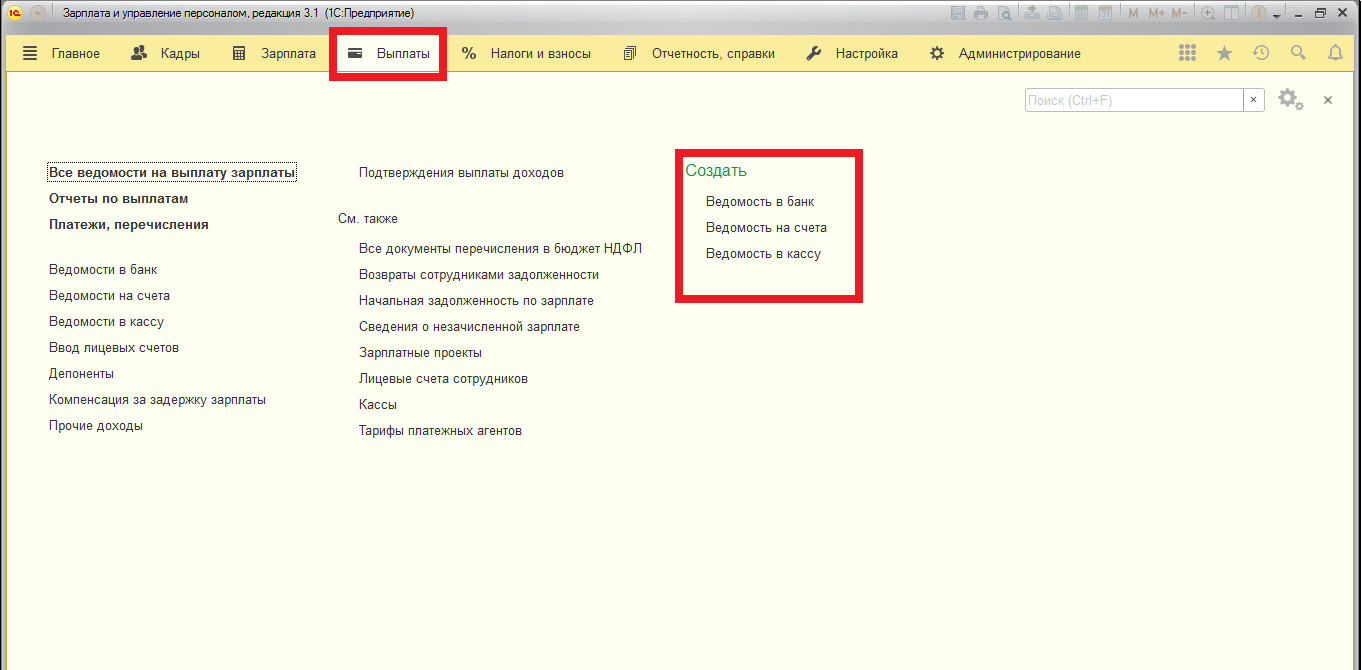
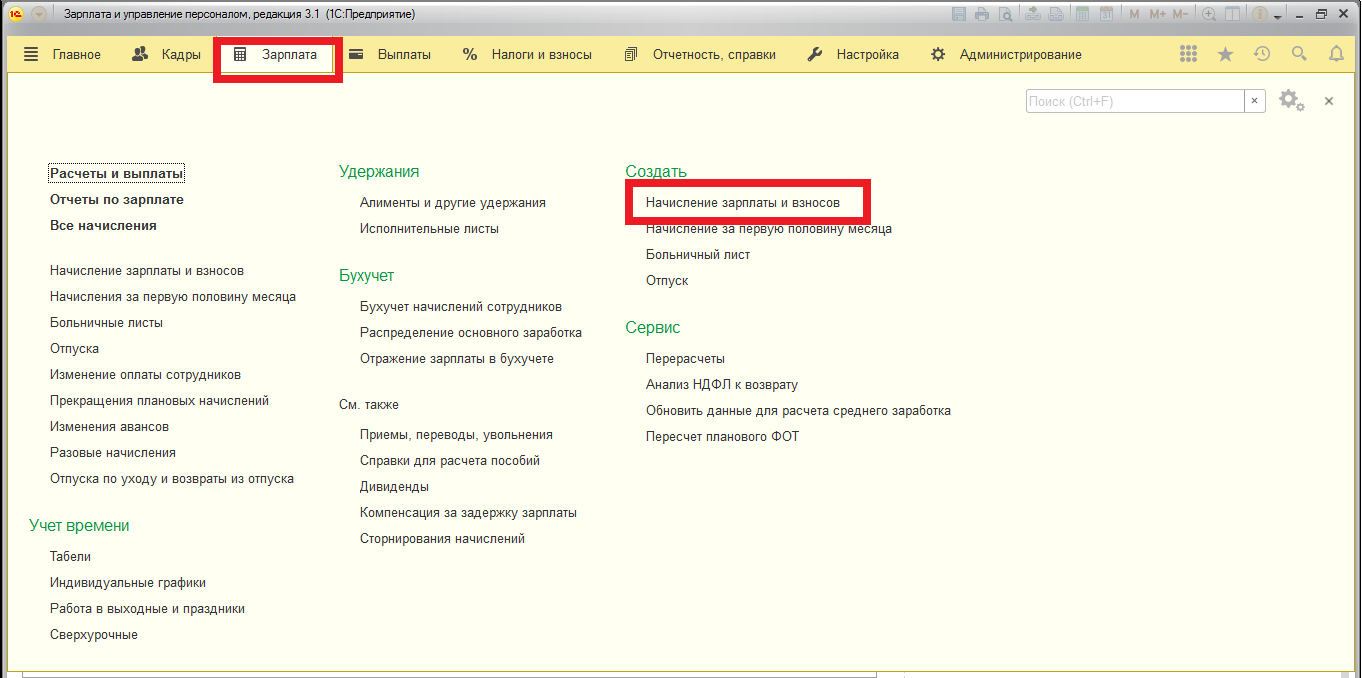
Во втором – использовать специальный документ «Начисление за первую половину месяца».
Четвертый шаг. Утверждение документов перед расчетом зарплаты.
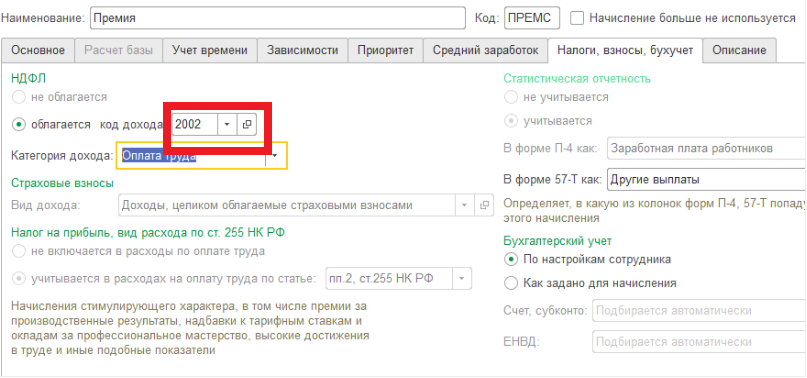
Сразу обратите внимание на «Премии». Они играют важную роль для целей НДФЛ.
В программе 1С:ЗУП 8 в настройках премии на вкладке «Налоги, взносы, бухучет» ставим Код дохода – 2002. «Категория дохода» — «Прочие доходы от трудовой деятельности».
Пятый шаг. Начисление и выплата зарплаты.
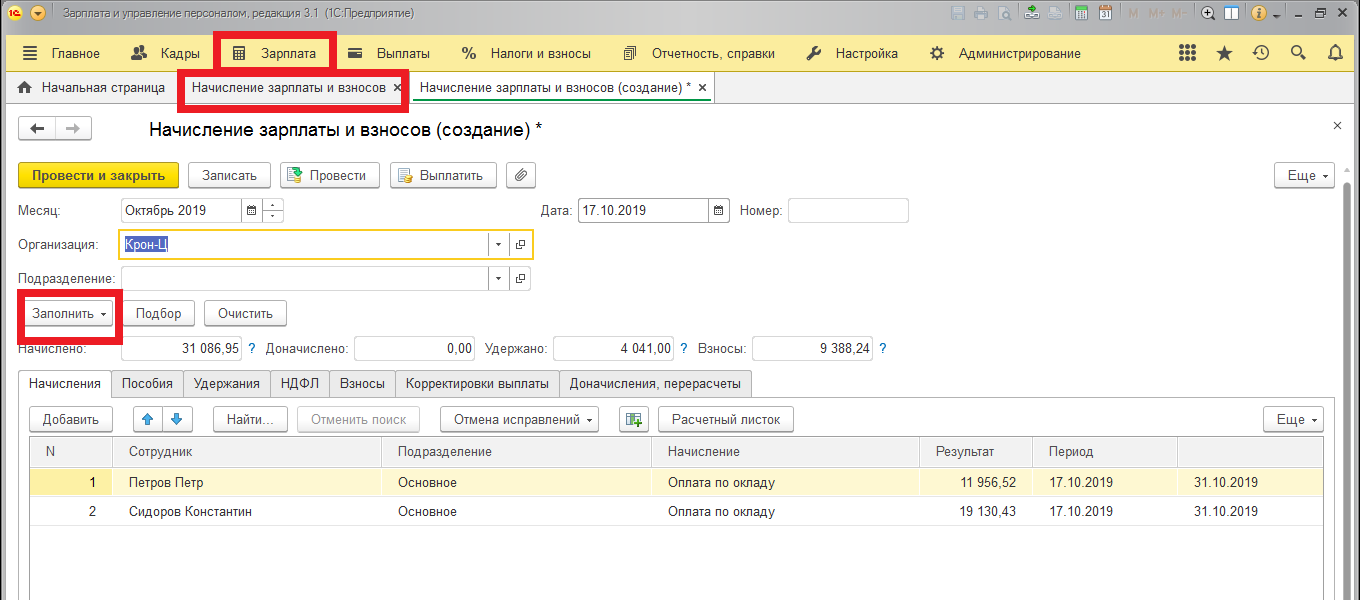
Месячная зарплата, НДФЛ, страховые взносы и удержания начисляются при помощи документа «Начисление зарплаты и взносов» по кнопке «Заполнить».
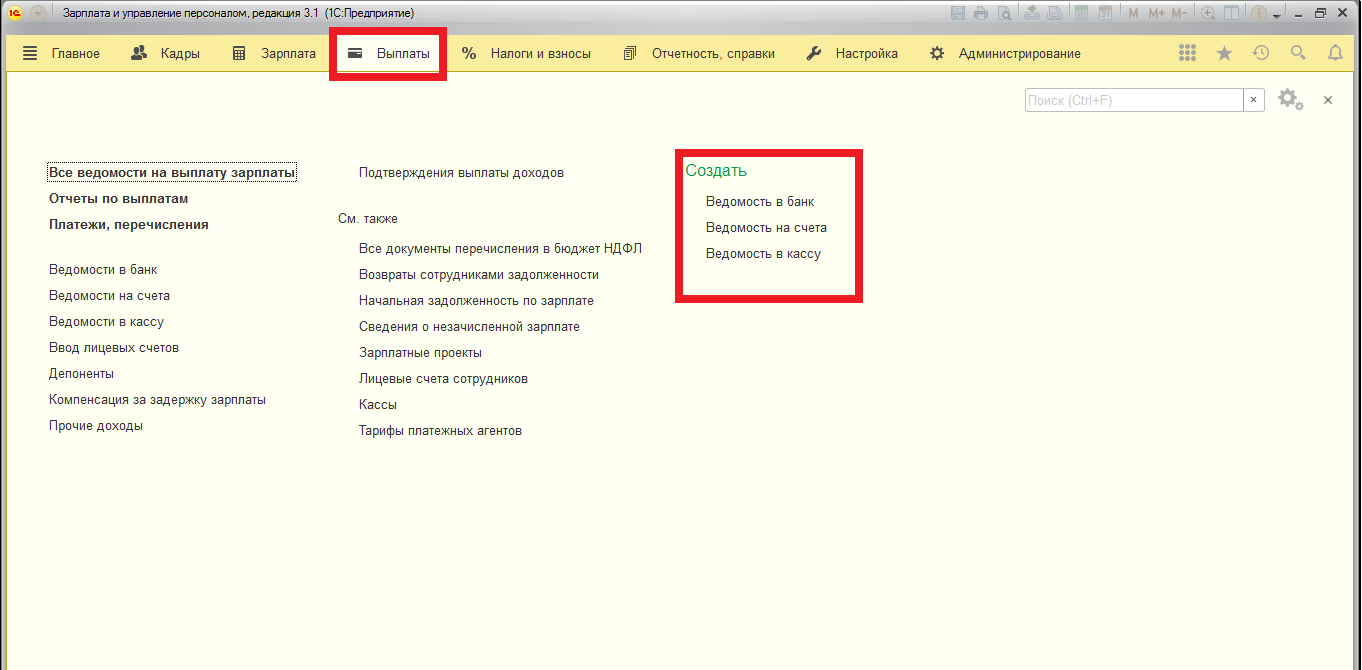
Далее следует произвести выплату заработной платы. Для этого в системе предусмотрен раздел «Выплаты» Способ вы выбираете в программе, она предложит несколько. К примеру, «Ведомость в банк» или «Ведомость в кассу».
Кроме того, не забудьте выбрать значение «Зарплата за месяц».
Шестой шаг. Работа с НДФЛ.
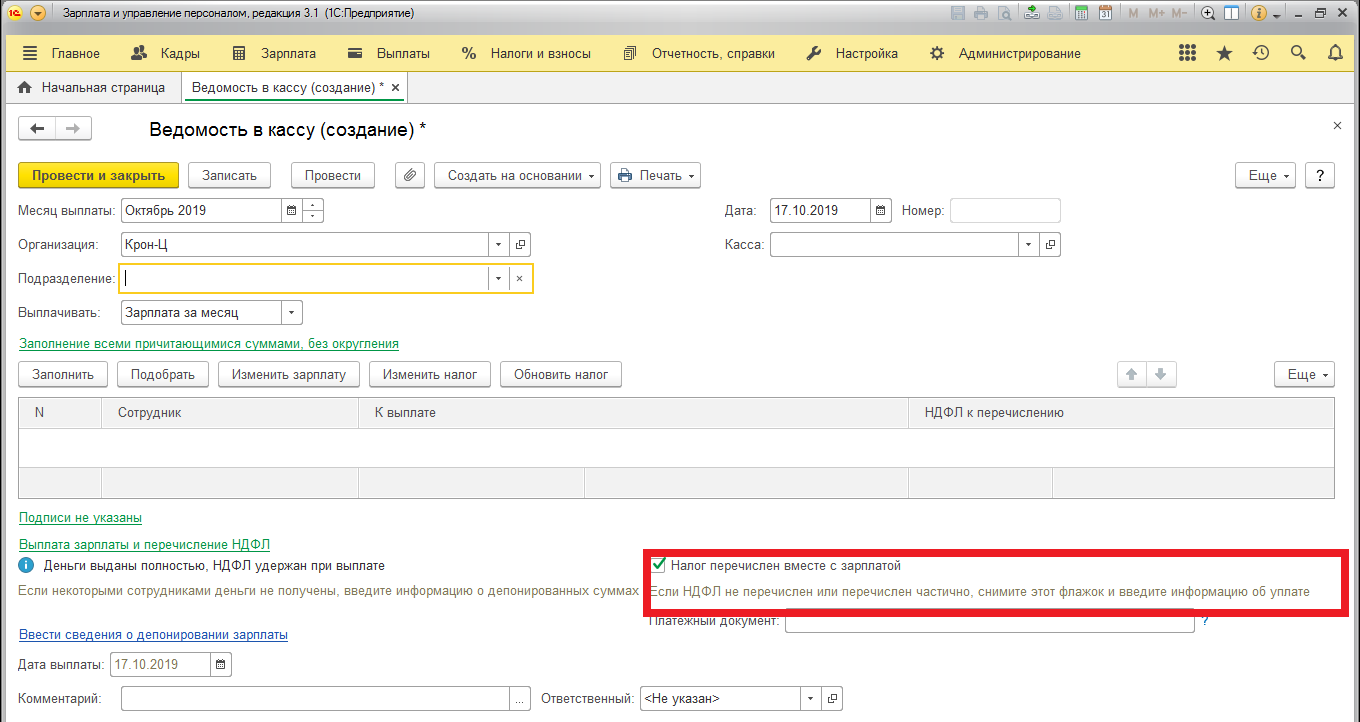
Запомните, если НДФЛ перечисляется в день выплаты одним платежным поручением, то в «Ведомости» ставим флажок «Налог перечислен вместе с зарплатой». При этом обязательно нужно будет указать реквизиты соответственного платежного поручения.
Если вы используете для перечисления НДФЛ несколько платежных поручений и делаете это позже выплат, то нужно убрать флажок «Налог перечислен вместе с зарплатой». Далее работаем с документом «Перечисление НДФЛ в бюджет».
Седьмой шаг. Страховые взносы.
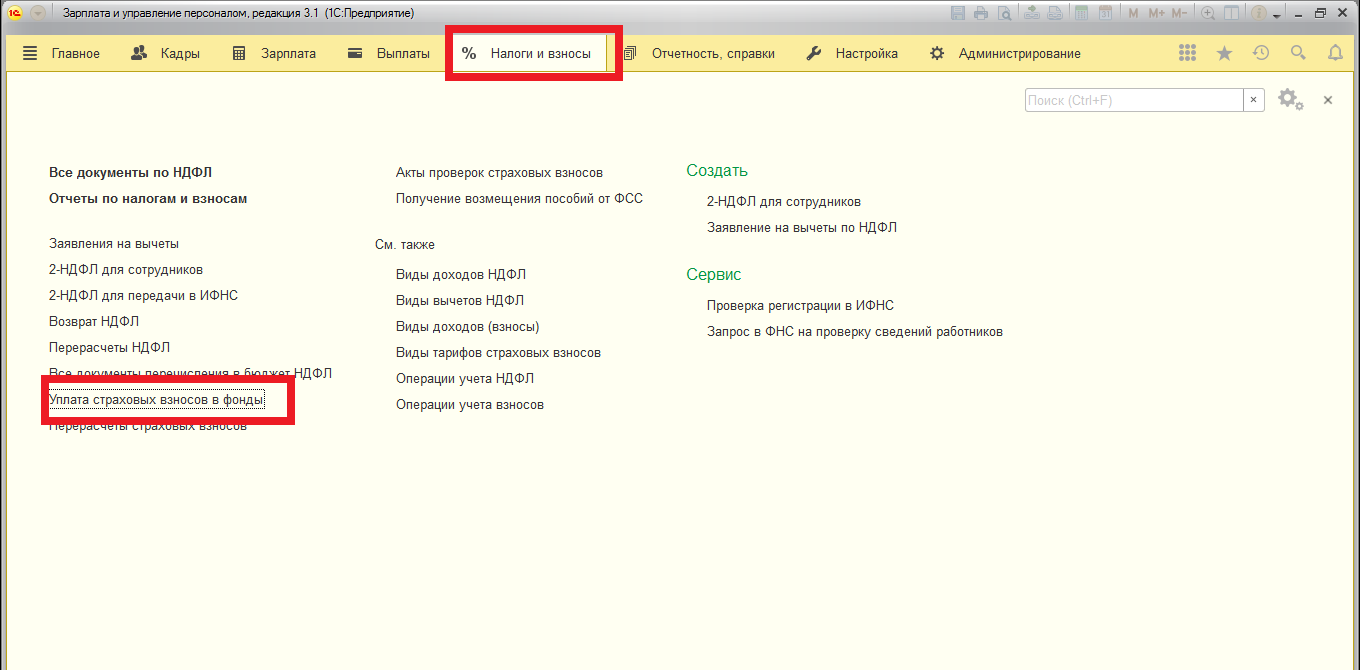
Чтобы перечисление взноса было зарегистрировано, используем документ «Уплата страховых взносов в фонды».
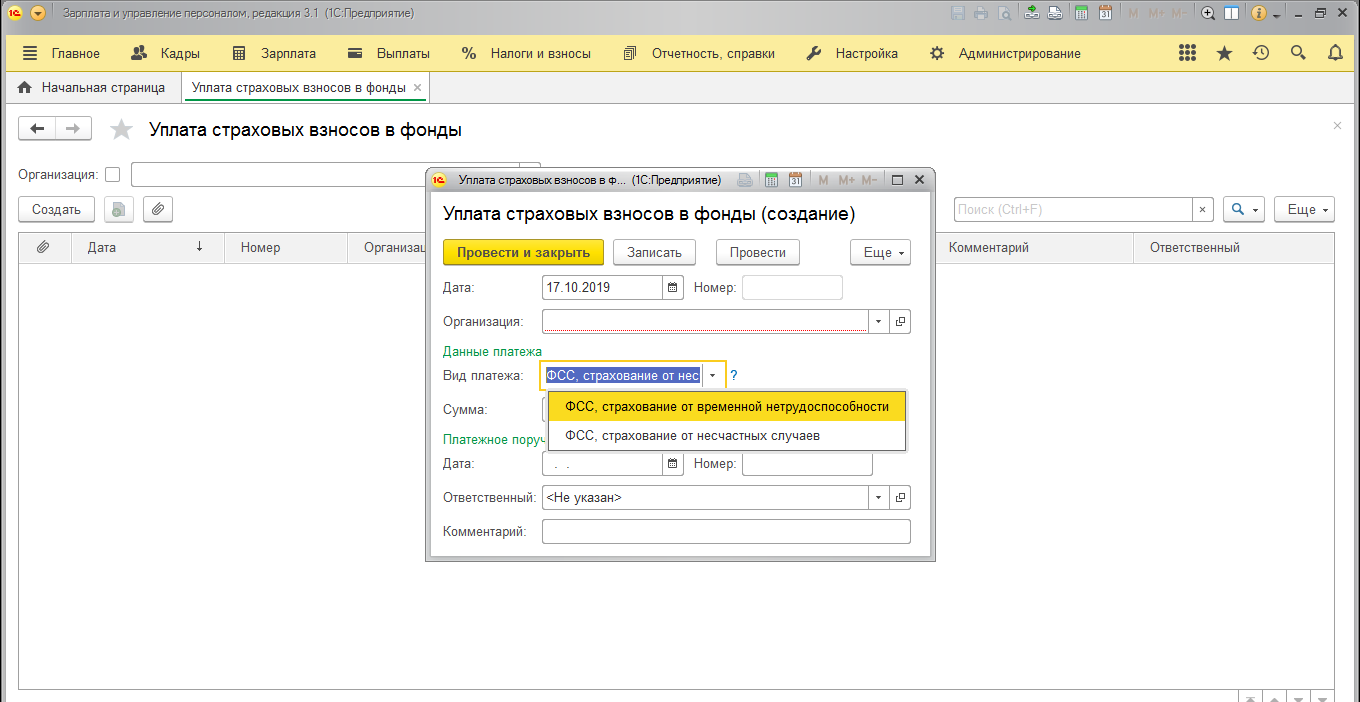
Далее вы должны выбрать нужный вид платежа. Программа подскажет вам, это удобно.
Интеграция с «1С:Бухгалтерия 8 редакция 3.0»
В последней версии 1С:ЗУП 8 появилась удобная синхронизация с «1С:Бухгалтерия 8 редакция 3.0».
Ранее приходилось дополнительно формировать проводки по начислению зарплаты. Затем нужно было выгрузить их в бухгалтерскую программу.
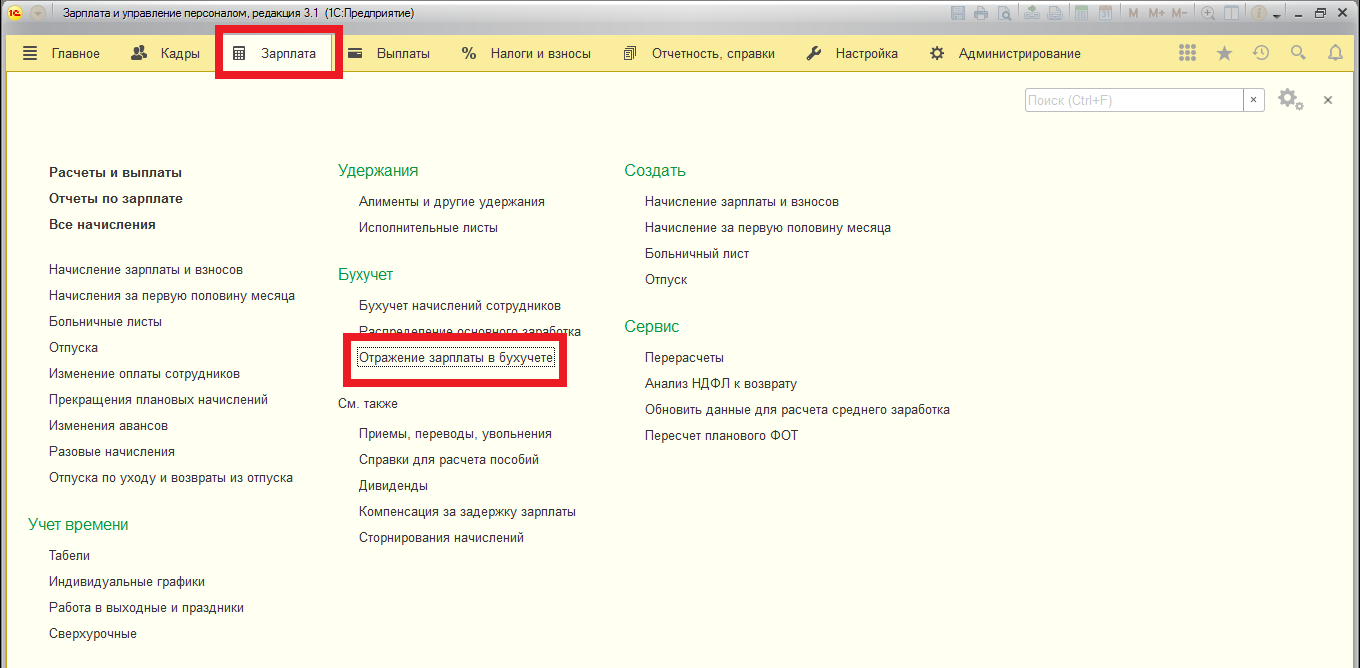
Сейчас в «1С:Зарплата и управление персоналом 8» нужно только указать способ отражения в учете. Далее документ «Отражение зарплаты в бухучете» автоматически переносится в «1С:Бухгалтерия 8 редакция 3.0».
В этой обзорной статье мы рассказали о самых актуальных и необходимых в работе функциях программы 1С:ЗУП 8. Если вас интересуют другие возможности системы, позвоните нашим специалистам по телефону. Они расскажут о других преимуществах и особенностях.
В помощь расчетчику или ЗиК по шагам
Программа 1С: Зарплата и кадры построена на требованиях НК, ТК и МинТруда и содержит массу ограничений, препятствующих расчетчику нарушать законодательство.
Для его же пользы.
И если на предприятии высшим законодательным органом является босс, свирипеющий при упоминании слова “Кодекс”, то лучшим решением будет отказ от ЗиК вообще, и применение НалогоплательщикаЮЛ, Екселя и чего угодно другого © VZ
Скажу прописную истину: работа с программой начинается с ее настройки. Делать это должен Программист, но при непосредственном контроле бухгалтера. От выбора Правильного Программиста всецело зависит успешность внедрения программы.
Поэтому не привлекайте «студентов».
Я не буду останавливаться на вводе названия и адреса ввиду их очевидности, а остановлюсь, пожалуй, на настройке шаблона проводок(ШП).
Вообще говоря ШП в ЗиКе довольно криво реализованы и требуют уймы времени на свою работу, но об этом потом.
1.1. Заполнения плана счетов.
1.3. Настраиваемые виды расчетов
Сразу хочу сообщить всем любителям АРМ-ов: даже не пытайтесь перетянуть из старой программы в ЗиК все расчеты, которые были в АРМ-е. Сначала разберитесь с существующими, их более чем достаточно, поверьте!
Заносить новый вид расчета нужно только в том случае, если вы полностью уверены в уникальности вашего расчета.
Собственно ввод расчета достаточно прост: в справочнике видов расчета внизу с левой стороны есть кнопочка.
Следуя его указаниям, определяем вид расчета, который нам нужен. Пожалуй, самым сложным элементом здесь будет выбор базы расчета если расчет вообще хоть от чего то зависит!
Галочка « Предоставляется в денежной форме » определяет расчеты в деньгах или в натуральных продуктах. Если ее не поставить, то введенный вид расчета будет иметь вид Произвольный Натуральный Доход. Но, не смотря на то, что этот вид расчета так называется сюда же относятся и все подарки переданные сотруднику в деньгах.
1.4. Общие настройки
2. Кадровые приказы
Больничный лист – документ, который вводит расчет Оплата больничного листа. Обычно регистрируется в ОК и передается в расчетную группу для расчета.
3. Начисление зарплаты.
Это довольно таки простой этап. Пожалуй, самое сложное здесь это ввод и корректировка часов, которым должен заниматься Табельщик и при его наличии Расчетчику хлопот практически нет. Вот о вводе часов мы и поговорим.
Для начала работы с расчетом зарплаты нужно заполнить рабочие календари.
Вообще говоря заполнение календарей занятие долгое и печальное. Прежде всего отдел кадров должен следить за перемещением сотрудника с одного календаря на другой, а сами календари должны заполнятся и вестись плановым отделом. Без согласования этих отделов можно наварить такой каши, что никаких лаптей не хватит ее потом расхлебывать.
Ситуация усугубляется еще и тем, что стандартное заполнение календаря вообще никуда не годится. Его можно только авотозаполнением пользовать, да и то, при стандартной 40-ка часовке.
В файловом разделе можно найти мою обработку для контроля над календарем сотрудника. Она наглядно отображает состояние календаря и на каком календаре сотрудник вообще работает.
Здесь я хотел бы остановится немного на работе Табельщика и задачах которые он должен выполнять.
| Среднечасовой заработок составит | 30000 / 450 = 66,66 |
| Расчет отпуска | 66,66 * 20 * 8 * 5 / 7 = 7618,29 |
3.4. Отпуск по беременности и родам
Приведу несколько примеров обобщающих все вышесказанное.
Пример 1 : Пусть сотрудник работает весь месяц по окладу в 1000р за месяц, по часам, по стандартной 40-часовой рабочей неделей и дополнительно выходит на работу в праздничный день первого января.
Т.к. форма оплаты не предусматривает табель по этому сотруднику, то сразу вводим документ « Работа в праздничные дни ». Дату работы ставим 1 января и указываем Всего часов = 8.
Посмотрим, что нам насчитает программа:
Пример 2 : Все то же что и в примере 1, только поменяем форму оплаты труда на оплату согласно табеля. Пусть, для начала, в табеле в этом дне не указаны рабочие часы. Тогда расчет будет таким:
| Оплата по табелю | 1000 |
| Оплата праздничных и выходных | 48,19 |
| Доплата за праздничные | 48,19 |
Пример 3 : В этом примере в табеле укажем основные часы за праздничный день. Тогда картина несколько поменяется:
| Оплата по табелю | 1062,5 |
| Оплата праздничных и выходных | 0 |
| Доплата за праздничные | 48,19 |
3.6. Сдельные, бригадные наряды и Договор гражданско-правового характера
В общем случае довольно таки простые документы, однако в каждом есть свои подводные камни. Рассмотрим каждый из них по отдельности.
Отдельно хочу отметить преинтереснейшее поведение программы в регионах, использующих районные коэффициенты.
По неведомым причинам РК в программе ЗиК считается в некоторых местах абсолютно не правильно. Одним из таких мест является связка РК + бригадный наряд и РК + сдельный наряд.
Дело в том, что РК в программе зависит от состояния физлица: если физлицо работает на предприятии, то программа считает РК, если же не работает, то не считает. Я думаю, что это просто глупо, т.к. северные надбавки считаются не зависимо от этого.
Похоже, проблема с РК связана с тем, что с ним никто кроме Сибири и Дальнего Востока не работает, а как известно Москва это вообще отдельное государство и разработчикам на всякие глупости вроде РК вообще плевать.
3.8. Ввод Начисления зарплаты
После того, как все часы и документы-отклонения будут введены, можно приступать непосредственно к начислению зарплаты.
Для этого нужно ввести документ « Начисление заработной платы » и указать в нем список сотрудников. Делать один документ на одного сотрудника на мой взгляд расточительно, т.к. при численности в несколько тыс. человек найти что либо в журнале документов очень сложно.
После того, как документы НачЗП будут проведены по всем сотрудникам, можно переходить к Расчету заработной платы.
Вся компонента «Расчет» работает по одному принципу, а именно:
Сначала вводится запись, затем она рассчитывается.
Многие расчетчики задают один и тот же вопрос «Как же так, мы зарплату начислили, а в расчетке пусто»
Аналогом в вещественном мире может служить записная книжка. Когда расчетчик начисляет зарплату компьютер делает запись в «записной книжке» о том, что нужно кое-что сделать. Когда зарплата рассчитывается компьютер читает свою «записную книжку» и выполняет те действия, которые в ней записаны.
5. Выплата зарплаты
Рассмотрим по порядку, зачем они нужны и для чего используются.
ВР: НачальноеСальдоЗадолженность (в программе он имеет представление Задолженность по заработной плате ) – это ВР, который хранит итоговую «свернутую» сумму за прошлые месяца.
Внимание : результат этого ВР не учитывается при выплате зарплаты!
ВР: НачальноеСальдоОкругления (в программе он имеет представление Текущее начальное сальдо )– это ВР, образованный за счет «округления» выдаваемых сумм на руки, а так же в случае переплаты или переудержания в прошлых месяцах, а так же штрафов за несвоевременную выплату ЗП.
Внимание: результат этого ВР учитывается при выплате зарплаты!
ВР: НачальноеСальдоПереплата – это специальное сальдо по переплате НДФЛ.
Следующий пример показывает механизм в действии
Пусть НачСальдо за декабрь будет 1000р, причем это сумма только ноября.
| Задолженность по заработной плате | 1000р |
| Начислено за декабрь | 5000р |
| Удержано НДФЛ | 650р |
| Выплата за декабрь | 4500р |
| Сальдо на конец периода | 850 |
6. Расчет НДФЛ (удержанного)
Итак, в НК говорится про два налога на доходы:
-налог исчисленный
-налог уплаченный
Первый налог считается в момент начисления сотруднику заработной платы, второй – в момент ее выплаты.
Например, если сотруднику заработная плата не выплачивалась в течении полугода, но при этом начислялась, то уплаченный налог за этот период будет нулевым.
Но как только этому сотруднику будет произведена выплата, тут же и уплаченный налог будет полностью рассчитан.
Лучше показать на примере:
| Накопленная задолженность | 4350р |
| Начислено | 5000р |
| НДФЛ | 650р |
| Выплата за январь | 1000р |
| НДФЛ уплаченный | 1000р |
| сальдо на конец периода | 7700р |
Как видно, налог уплаченный не превышает выплату зарплаты.
Тут есть один подводный камень: если выплата ЗП делается ежемесячно, без задержек, но только в следующем месяце (допустим 15 числа каждого месяца), то в некоторых случаях может возникнуть ошибка при переходе на новый год.
Дело в том, что налоговым периодом признан год, а значит все выплаты не будут учитываться при переходе на следующий период.
Например, если сотрудник устроился на работу в декабре, а предприятие выплату зарплаты производит только 10 числа следующего месяца, то по итогу года у этого сотрудника возникнет долг по налогу.
Чтобы избежать данной ситуации я пересмотрел методологию формирования этого вида расчета. В моем решении НДФЛ уплаченный более не вводится документом начисление зарплаты, а вводится документом Выплата ЗП, причем вводится только один раз за период выплаты. Таким образом ввод документа Выплата ЗП в январе, за период декабрь, автоматически введет расчет НДФЛ уплаченный с периодом действия декабря.
В типовом случае можно ввести только документ « Перерасчет НДФЛ » из пункта налоги, но если сотрудников много за ними просто не уследишь.
7. Начисление налогов
Документ « Начисление налогов ФОТ » в целом похож на документ « Начисление зарплаты ». Отклонений тут никаких не предусмотрено, поэтому просто вводим список сотрудников и проводим документ.
8. Расчет авансовых платежей
9. Закрытие периода
– Q : А что это у меня в справочнике шаблонов столько элементов появилось?
– А : Это потому, что криворукие студенты не смогли придумать ничего умнее, как заполнять этот справочник всяким техническим мусором. Они не понимают, что найти нужную проводку для документа Бух, нал учет при достаточно сложной структуре предприятия и развернутой системе затратных счетов очень проблематично.