Значок отпечатка на выключенном экране что это
Как быстро отключить сканер отпечатков на Android
Как вы защищаете свой смартфон? Наверное, так же, как и все – с помощью пароля. Но поскольку вводить его каждый раз не очень удобно, как правило, для разблокировки мы используем биометрию. Для большинства устройств – это отпечатки пальцев, но иногда для той же цели могут использоваться лицо или, например, радужная оболочка глаз. Считается, что такой способ аутентификации наиболее надёжный, ведь если пароль можно потерять, то отпечаток или глаз – нет. Другое дело, что что это не всегда так безопасно, как принято думать, особенно в в экстренной ситуации.
Любой смартфон (ну, почти) позволяет быстро отключить биометрию
Как батарея смартфона и другие его компоненты влияют на звук
Не хочу проводить ненужные аналогии или лишний раз вас запугивать, но иногда может случиться что-то такое, когда нужно будет наверняка исключить вероятность непреднамеренной разблокировки вашего смартфона. Это может быть задержание, потеря сознания или что-то другое, предполагающее беспомощное положение с вашей стороны. В таком состоянии любой может взять ваш палец и приложить его к сканеру, не говоря уже о том, чтобы просто поднести аппарат к вашему лицу и дождаться разблокировки. Но разработчики это предусмотрели.
Как работает режим Lockdown на Android
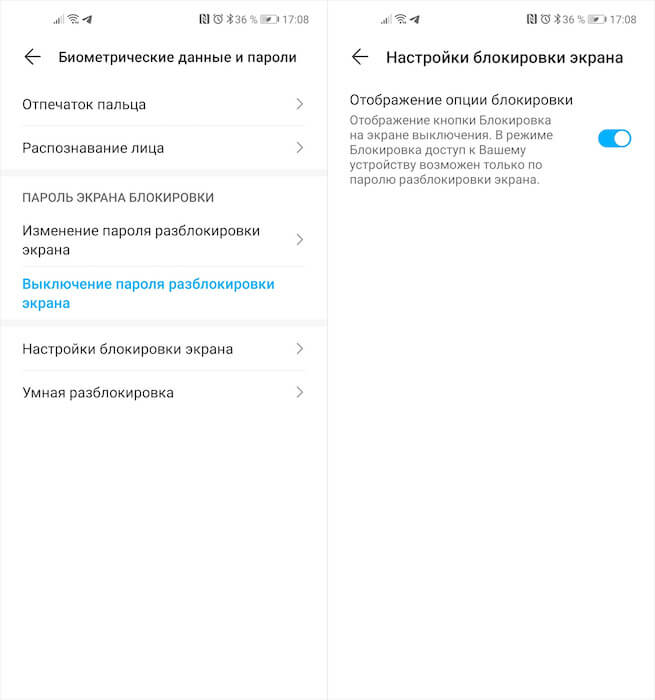
В русскоязычной локализации режим Lockdown называется просто блокировкой
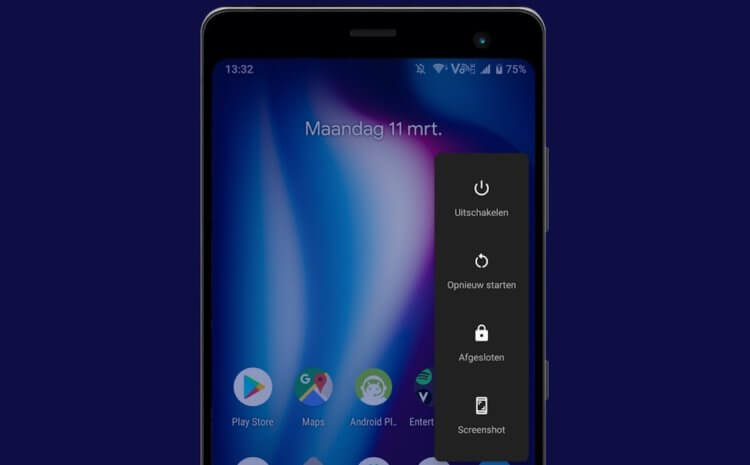
В Android, кажется, с 9-й версии появился механизм под названием Lockdown. Его предназначение состоит в том, чтобы быстро перевести смартфон в экстренный режим, запретив разблокировку при помощи биометрии. В таком режиме единственным способом получить доступ к содержимому смартфона остаётся только ввод пароля, который предположительно может знать только владелец. Существует несколько способов перевести смартфон в режим Lockdown. Они могут меняться в зависимости от марки и модели, но, как правило, производители ограничиваются только двумя методиками.
Зачем отключать биометрию
Отключить биометрию может быть нужно в самых разных ситуациях
Лично мне первый способ нравится больше, поскольку он банально быстрее. Достаточно всего пять раз быстро нажать на кнопку питания, так ещё и сделать это можно незаметно для окружающих. Ведь во втором случае требуется взглянуть на экран, чтобы перевести смартфон в режим Lockdown, не говоря уже о том, что у некоторых аппаратов кнопка отключения срабатывает только в том случае, если держать её в течение 3-5 секунд, что довольно долго для экстренной ситуации. Поэтому мой выбор – пятикратное нажатие.
Несмотря на то что ситуации, когда Lockdown может потребоваться, возникают нечасто (конечно, при условии, что вы не ведёте противозаконную деятельность), знать, что возможность отключить биометрию и воспрепятствовать разблокировке своего смартфона может пригодиться всем и каждому. Понятное дело, что, если вас будут пытать, скорее всего, вы назовёте даже свой пароль, но, если вы почувствуете, что вот-вот лишитесь чувств, будет не лишним ввести аппарат в экстренный режим и не дать посторонним завладеть вашим устройством.
Полезные хитрости при использовании смартфонов Xiaomi
(Что интересно, далеко не все производители такие щедрые: например, я как-то приобрел для изучения бюджетный смартфон Moto E4 Plus и был просто поражен тем, насколько сильно настройки этого смартфона были урезаны по сравнению с их смартфонами средней стоимости.)
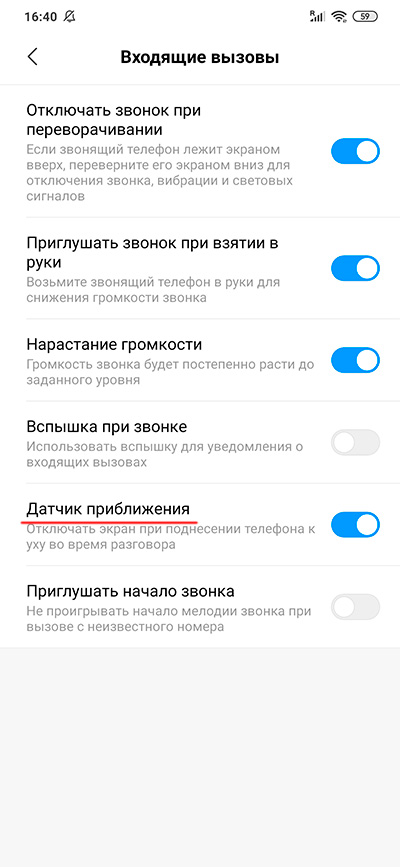
1. Датчик приближения
2. Ненужные уведомления
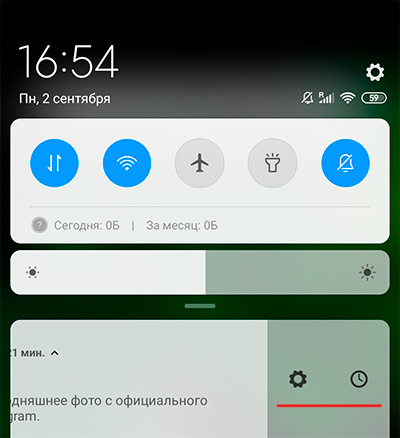
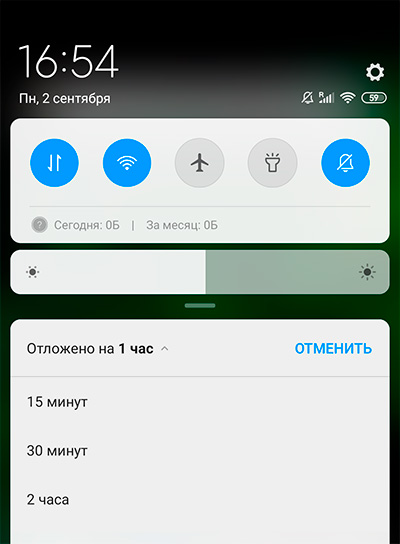
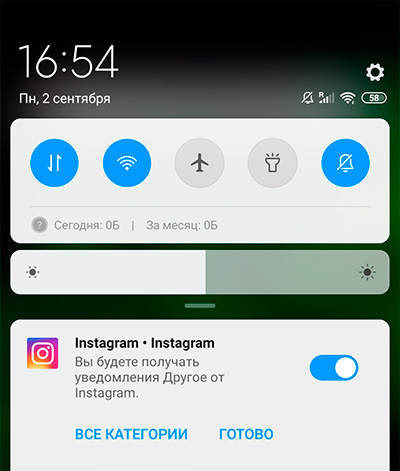
3. Отключаем рекламу
Смартфоны Xiaomi в определенные моменты могут показывать рекламу, и это раздражает многих пользователей. (Замечу, что это просто такой бизнес-подход: смартфоны Xiaomi очень дешевы, приносят минимальную прибыль и компания зарабатывает на них с помощью рекламы.)
Эту рекламу в системных приложениях можно отключить совершенно штатными средствами.
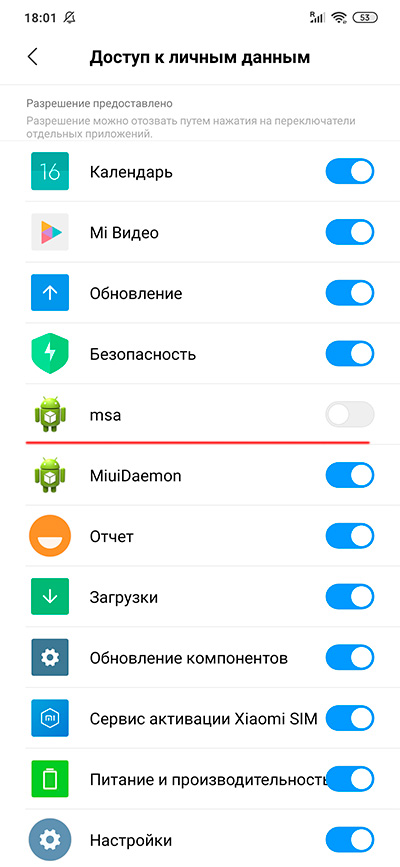
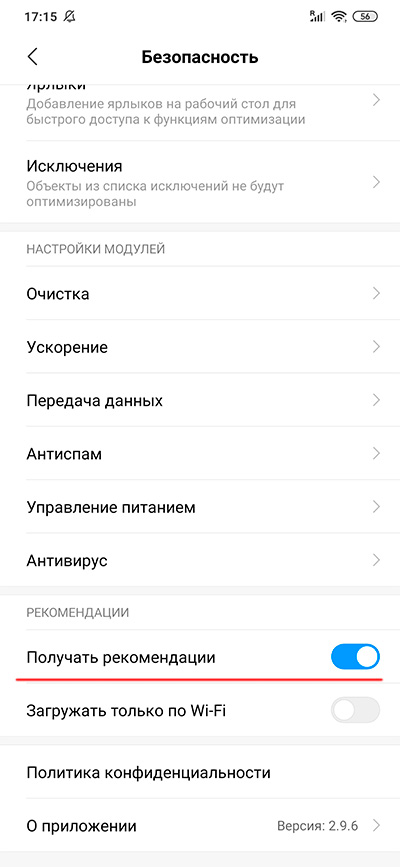
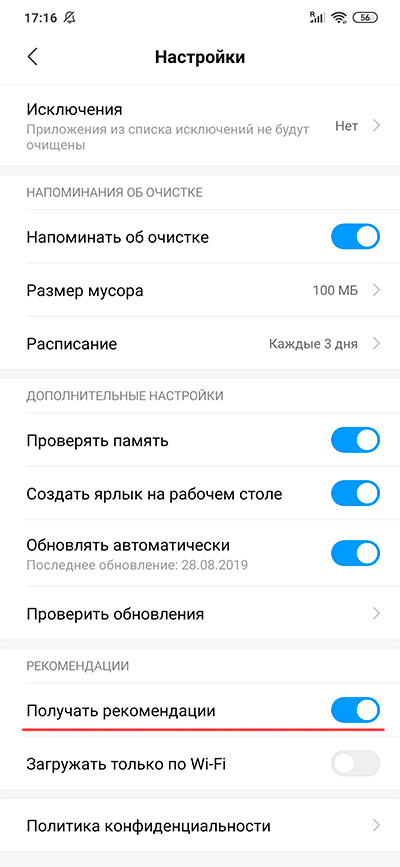
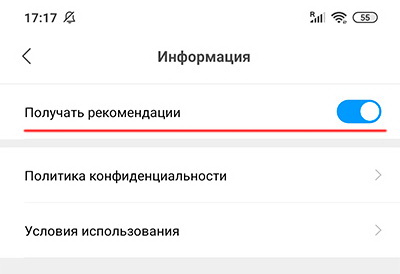
Ну и аналогичным образом в других системных приложениях, которыми вы пользуетесь.
4. Анимация отпечатка
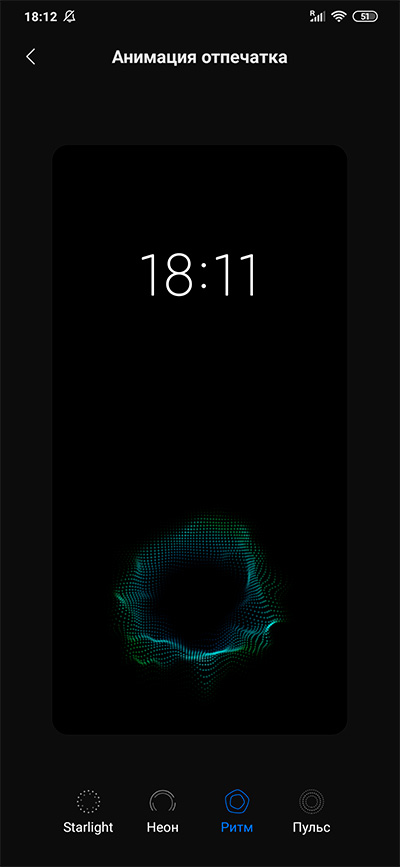
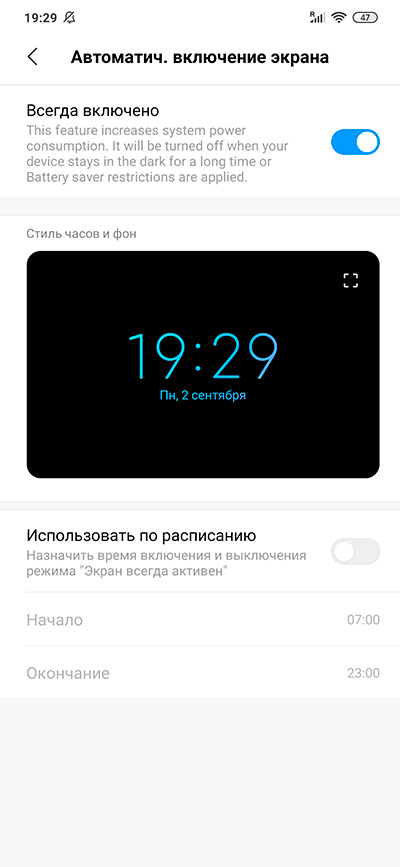
5. Постоянно включенный экран

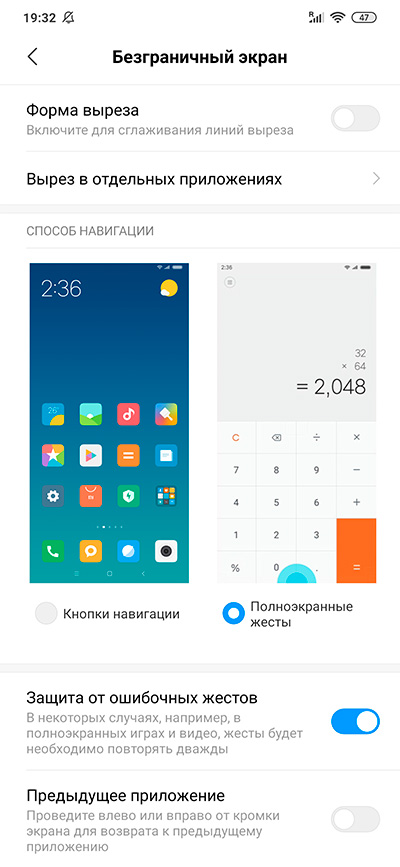
6. Управление жестами
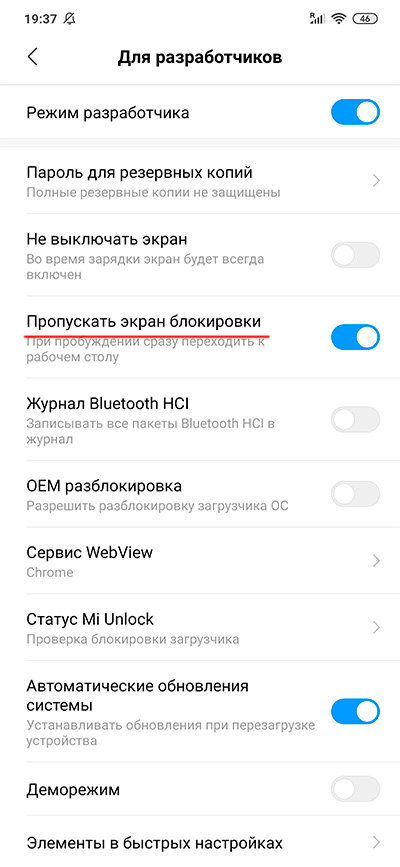
7. Отключение экрана блокировки
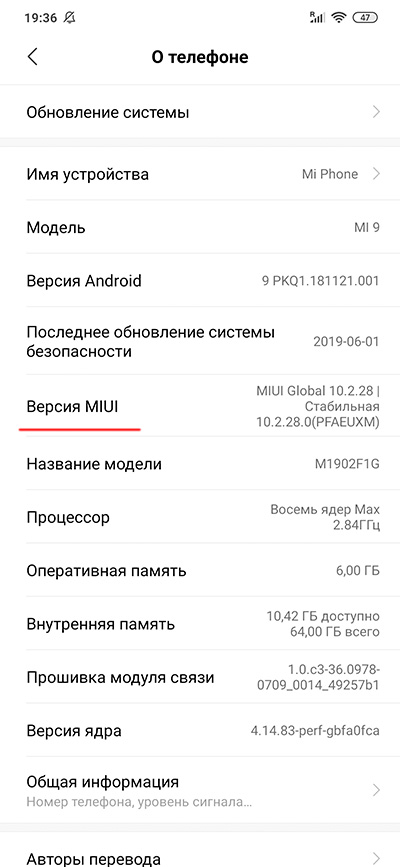
8. Увеличение уровня звука (и включение распознавания по лицу)
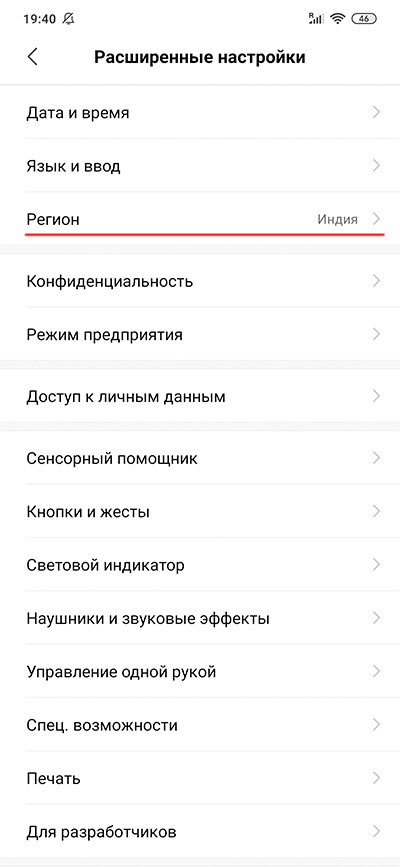
9. Создание клона приложения
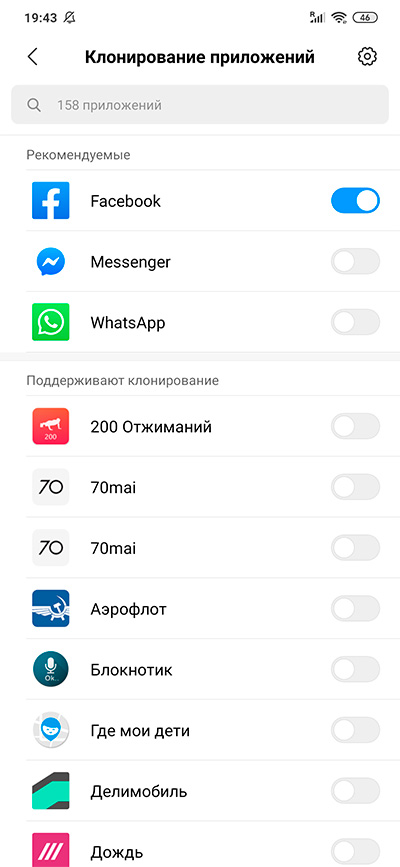
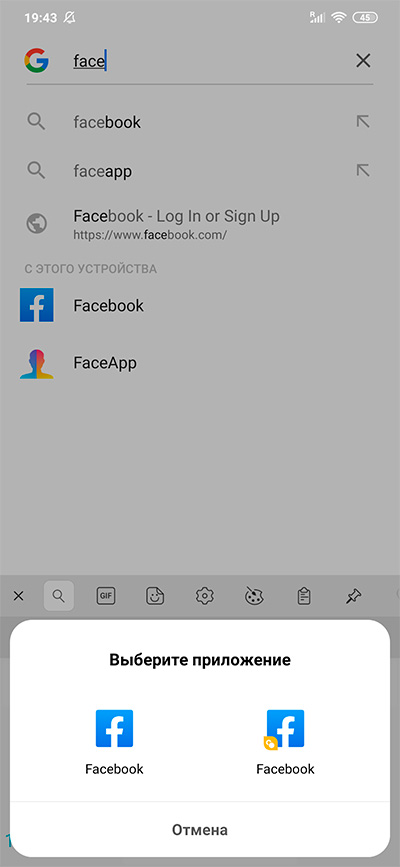
10. Два пространства
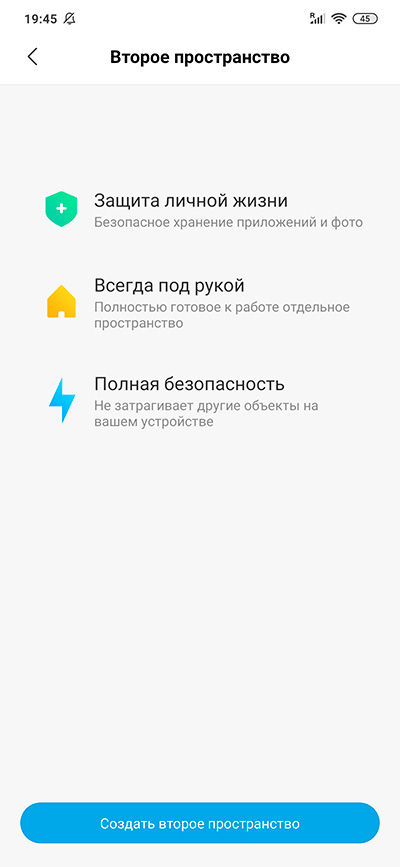
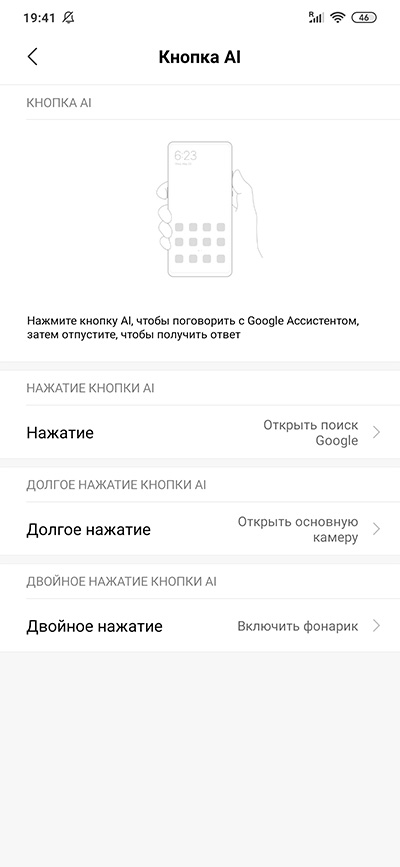
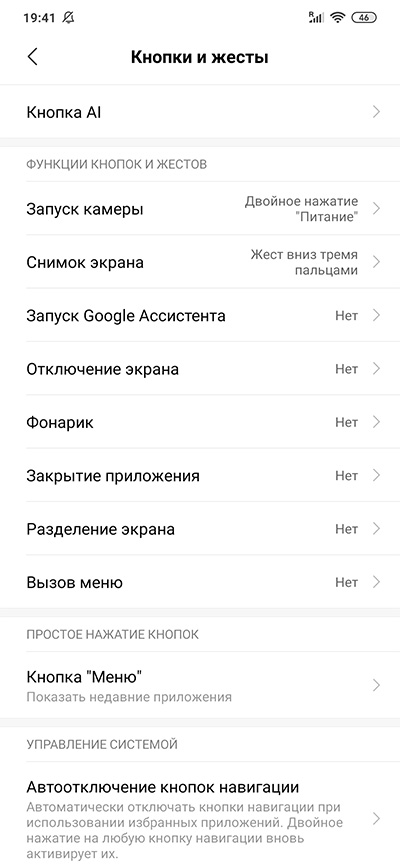
Ну, вроде вот и все основные возможности, которые неочевидны для многих пользователей. Надеюсь, что это кому-то будет полезным.
Значок отпечатка на выключенном экране что это
В современных смартфонах, включая бюджетные китайские модели, появились сканеры отпечатков пальцев. С их помощью разблокировать мобильное устройство можно в одно касание. Как настроить и эффективно использовать этот датчик в вашем смартфоне, рассказываем в этой статье.
Как включить сканер отпечатков на смартфоне
Изначально такая функция разблокировки в Андроид-смартфонах выключена. Чтобы включить её, выбираем Настройки.
Там находим Экран блокировки и отпечаток пальца.

Затем открываем Управление отпечатками пальцев.

Злоумышленник не сможет включить эту функцию без вашего ведома, даже если в его руки попадёт разблокированный смартфон. Прежде, чем снять информацию с датчика, система запросит пин-код или пароль разблокировки телефона.
Теперь выбираем Добавить отпечаток пальца.

Вот такой рисунок с зелёной галочкой на экране говорит, что всё прошло успешно.

Телефон может попросить вас коснуться датчика несколько раз, чтобы обеспечить надёжный снимок.
С этого момента вы сможете разблокировать телефон касанием поверхности сканера пальцем.
Если не сработал сканер отпечатков на смартфоне
По отзывам пользователей, проявляется эта неисправность крайне редко и чаще всего имеет определённую устранимую причину. Попробуйте следующие подсказки.
Чтобы повысить надёжность срабатывания датчика, запишите в память устройства снимки пяти или всех десяти пальцев. Если не сработает один, предъявите телефону второй.
Как разблокировать приложение отпечатком пальца
Кроме самого телефона, касанием руки вы можете заблокировать от несанкционированного доступа важные приложения. Для этого нужно включить Защита приложений в настройках датчика.
Затем нужно включить стандартный блокировщик приложений Android с помощью Настроек. Вот так этот режим включается в китайских телефонах Xiaomi. Он называется Замок приложений.

Для каждой программы можно определить необходимость применения пароля. Автоматически система относит к таким конфиденциальным данным следующие: Контакты и телефон, Галерею, Сообщения и Почту.

Теперь программы с галочкой будут открываться только при предъявлении пальца или пароля (альтернативный вариант разблокировки).

Кстати, для тех, у кого на смартфоне такого датчика нет, Замок приложений тоже поможет. Этот режим поддерживает графический ключ – достаточно надёжный и простой в запоминании способ авторизации.
Купить смартфоны китайских брендов со сканером отпечатков пальцев в Новосибирске можно в интернет-магазине SibDroid. По любым вопросам о правилах его настройки и использования обращайтесь к нашим профессиональным менеджерам
“отпечатался” логотип игры на экране. Как такое возможно?
Все эти линии и логотип слегка заметны с ярким экраном на белом (светлом) фоне.
Простой 3 комментария


уменьшение срока службы при активной работе в ярких тонах, другими словами, постепенное «выгорание» органических светодиодов. При этом субпиксели разных цветов теряют яркость с разной скоростью (быстрее всего выгорают синие), из-за чего цветопередача экрана со временем может нарушиться. Срок службы дисплея в среднестатистическом мобильном телефоне составляет примерно 7 лет, но уже через год заметны отличия в яркости областей.
Субпиксели синего цвета менее яркие, поэтому для соблюдения цветового баланса на них подаётся больший ток, чем на красные и зелёные субпиксели. Из-за этого срок службы синих диодов снижается, со временем они светят всё тусклее, а цветопередача экрана уходит в красные и зелёные оттенки.
Выгорание происходит в том месте, где интенсивно используется синий или белый цвет. Чёрный цвет не задействует подсветку пикселей, поэтому он не вызывает выгорание. Выгоревшие пиксели становятся тёмными и заметны на экране. Чем светлее изображение, тем лучше их видно.
Когда играл, играл всегда на максимальных настройках, яркость экрана была на всю, плюс добавлял яркость и насыщенность приложением Game Turbo.
Почему не работает сканер отпечатков пальцев на телефонах Xiaomi и способы решения этих проблем
Иногда владельцы смартфонов Xiaomi, Redmi и POCO сталкиваются с проблемой не работающего сканера отпечатка пальца на их устройстве. Причин у данной неполадки может быть несколько, как механических так и программных. Рассказываем несколько способов устранить проблемы в работе сканера разблокировки смартфона.
Программная ошибка
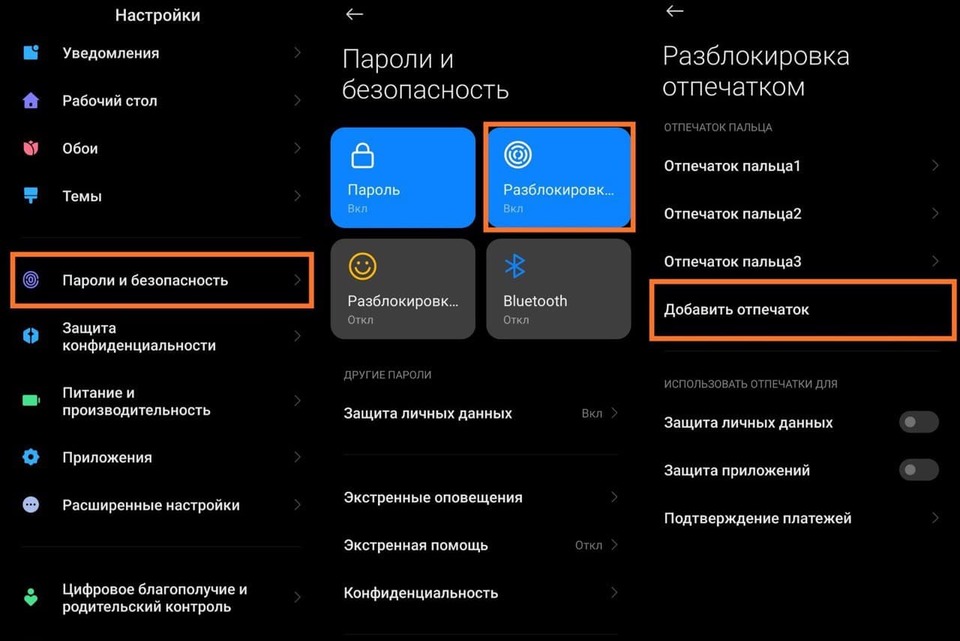
Иногда случается что из-за каких-то программных сбоев ваш отпечаток просто не распознаётся сканером, в данной ситуации самым действенным способом решения проблемы будет перезагрузка смартфона и повторное добавление отпечатка пальца. Для это:
Сбой при обновлении
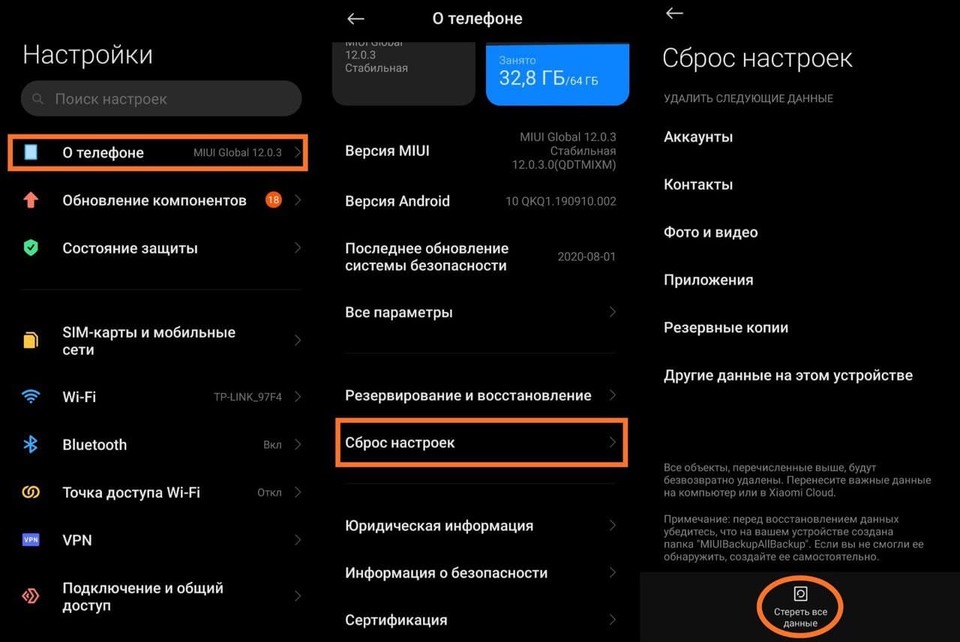
Ещё одной частой причиной не работающего сканера отпечатка пальцев является не правильно установившееся обновление программного обеспечения либо “криво” вставшая прошивка смартфона. В таком случае решить проблему со сканером нам поможет обновление смартфона через “три точки” (как это сделать читайте в этой статье), либо сброс смартфона до заводских настроек (в таком случае вся информация со смартфона будет удалена). Чтобы сделать сброс смартфона нам нужно:
Механические проблемы
Помимо программных ошибок сканер отпечатка пальцев в смартфоне Xiaomi может не работать из-за аппаратной проблемы. В данном случае самыми распространенными проблемами являются:
Что еще почитать
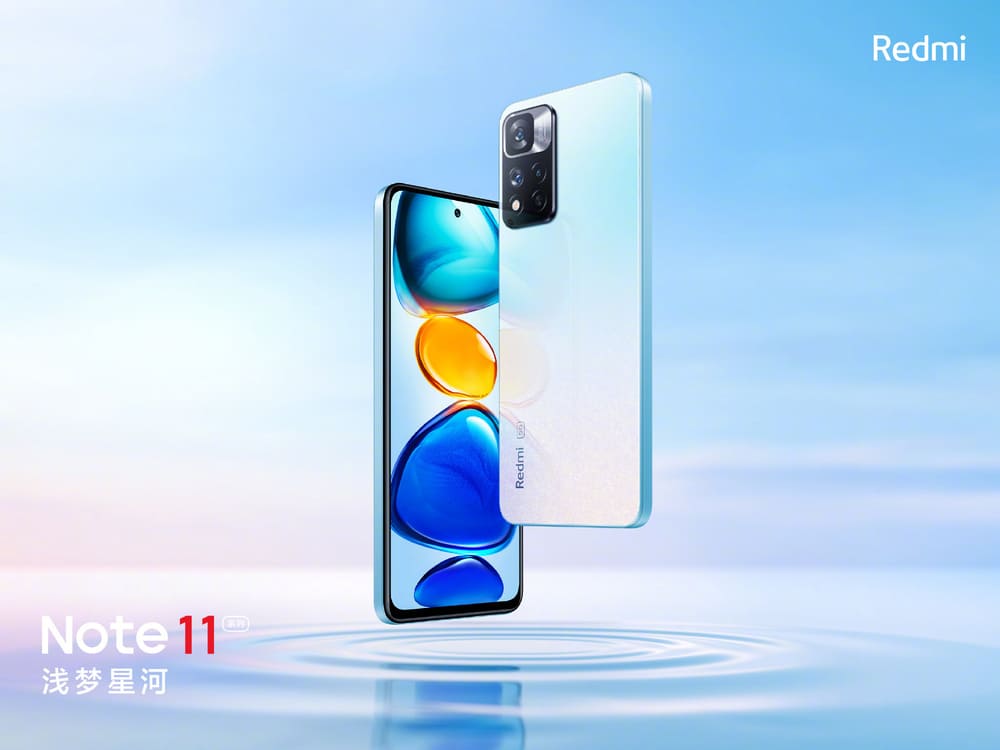
Redmi Note 11
Redmi Note 11 получил IPS экран с разрешением FullHD+ и диагональю 6,6 дюйма. Частота обновления экрана составляет 90 Гц.
Телефон работает на процессоре MediaTek Dimensity 810. Это среднебюджетный процессор, который построен по 6-нанометровому техпроцессу с поддержкой 5G сетей. В зависимости от версии оперативная память в телефоне будет на 4, 6 или 8 Гб. Емкость хранилища будет на 128 или 256 Гб.
Камера в Redmi Note 11 получила два объектива на 50 и 8 Мп. Фронтальная камера получила один объектив на 16 Мп.
Емкость батареи в Note 11 составляет 5000 мАч и поддерживает зарядку на 33 Вт.
Цены на Redmi Note 11 начинаются от 1199 юаней 13 300 рублей потекущему курсу за комплектацию 4+128 Гб.
Оформить предзаказ на Redmi Note 11 можно на нашем сайте
Redmi Note 11 и Note 11 Pro+
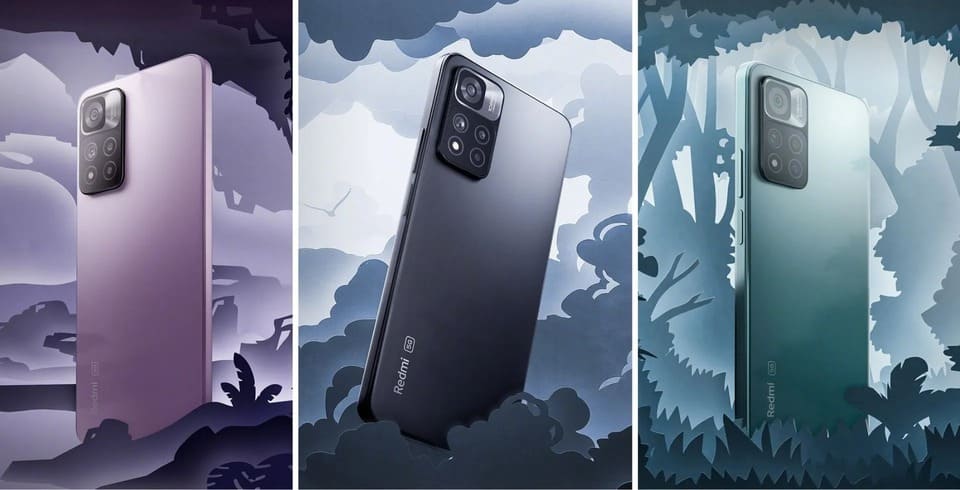
Redmi Note 11 Pro и Note 11 Pro+ идентичные смартфоны, которые различаются емкостью аккумулятора. В Note 11 Pro установили батарею емкостью 5160 мАч с зарядкой на 67 Вт. Note 11 Pro+ получил аккумулятор емкостью 4500 мАч с зарядкой на 120 Вт. Оба смартфона комплектуются блоками для зарядки.
Телефоны получили AMOLED экран с разрешением FullHD+, диагональю 6,67 дюйма и частотой обновления в 120 Гц. Экран покрыт закаленным стеклом Corning Gorilla Glass 5. Для защиты от брызг устройства получили влагозащиту IP53.
Смартфоны работают на 8-ядерном процессоре MediaTek Dimensity 920, который построен по 6-нм техпроцессу. Устройства получили 6 или 8 Гб оперативной памяти и 128 или 256 Гб встроенной памяти на выбор.
Камера в Note 11 и Note 11 Pro Plus получила 3 объектива на 108, 8 и 2 Мп. Фронтальная камера получила объектив на 16 Мп.
Оба смартфона получили одинаковый дизайн корпуса. Теперь в корпусе стало больше прямых линий. Также гаджеты оснащены стереодинамиками JBL, разъемом для наушников, ИК-портом, модулем NFC, поддержкой Wi-Fi 6 и сканером отпечатков в кнопке питания.
Xiaomi Redmi Note 11 Pro в комплектации 6+128 Гб стоит 1599 юаней 17 600 рублей по текущему курсу. Redmi Note 11 Pro+ в такой комплектации обойдется 1899 юаней 21 000 рублей.
Старт продаж линейки телефонов Redmi Note 11 начнется 1 ноября в Китае.
Поиск телефона Xiaomi по Mi аккаунту
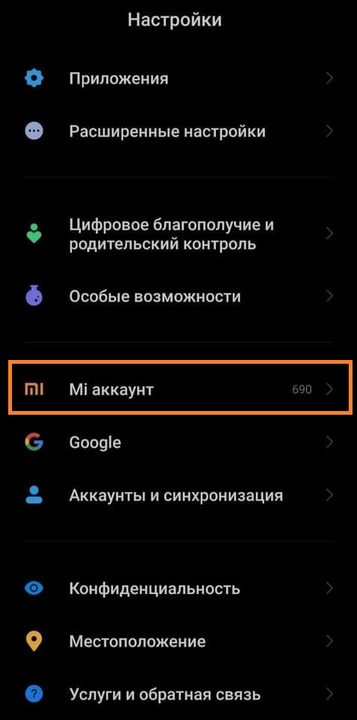
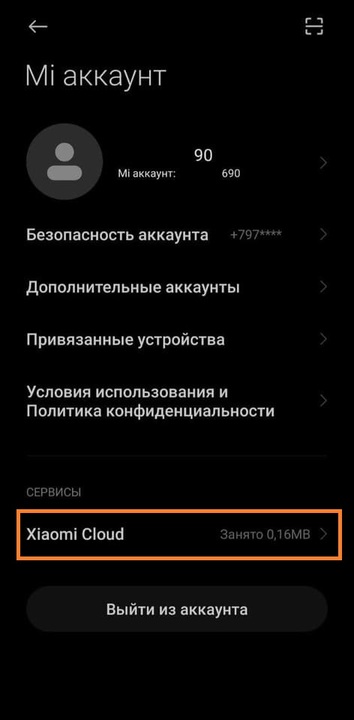
Чтобы найти телефон Xiaomi через Mi аккаунт, активируйте функцию Поиск телефона. Для ее активации войдите или создайте учетную запись в Ми аккаунте в настройках телефона. После этого перейдите в сервис Xiaomi Cloud и включите Поиск телефона.
Mi аккаунт в настройках смартфона Xiaomi
Сервис Xiaomi Cloud
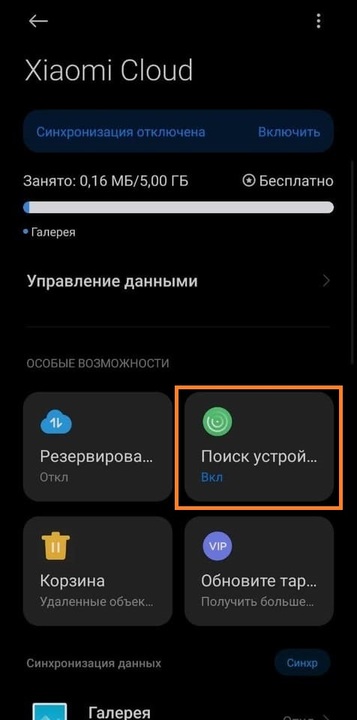
Функция поиск телефона
Чтобы поиск работал, телефон должен быть подключен к сети по Wi-Fi или мобильному интернету. Если на смартфоне выключен интернет, то отследить потерянное устройство не получится. Также для определения местоположения на телефоне должен быть включен GPS.
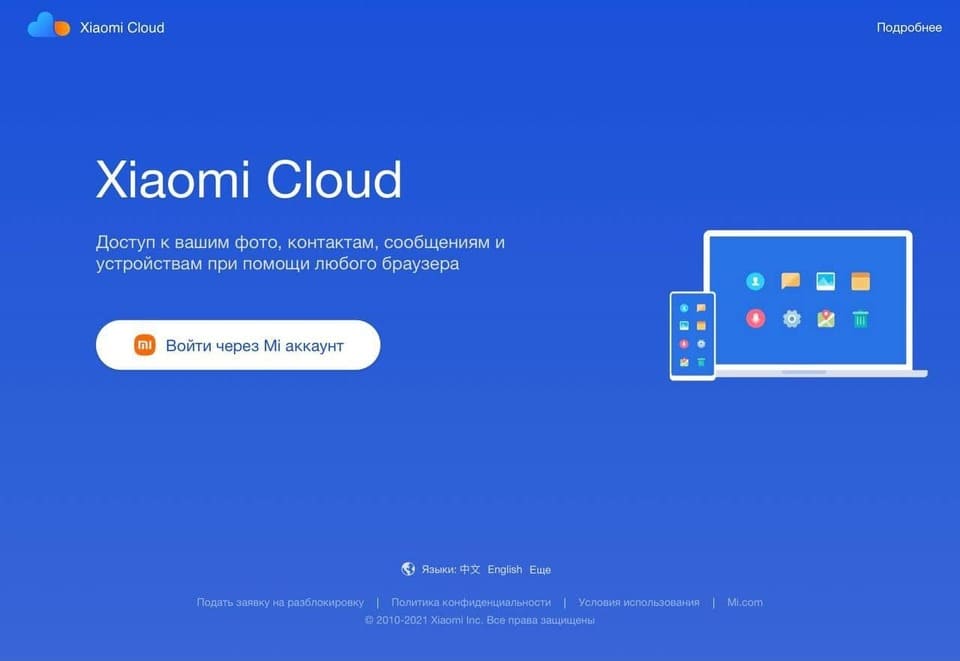
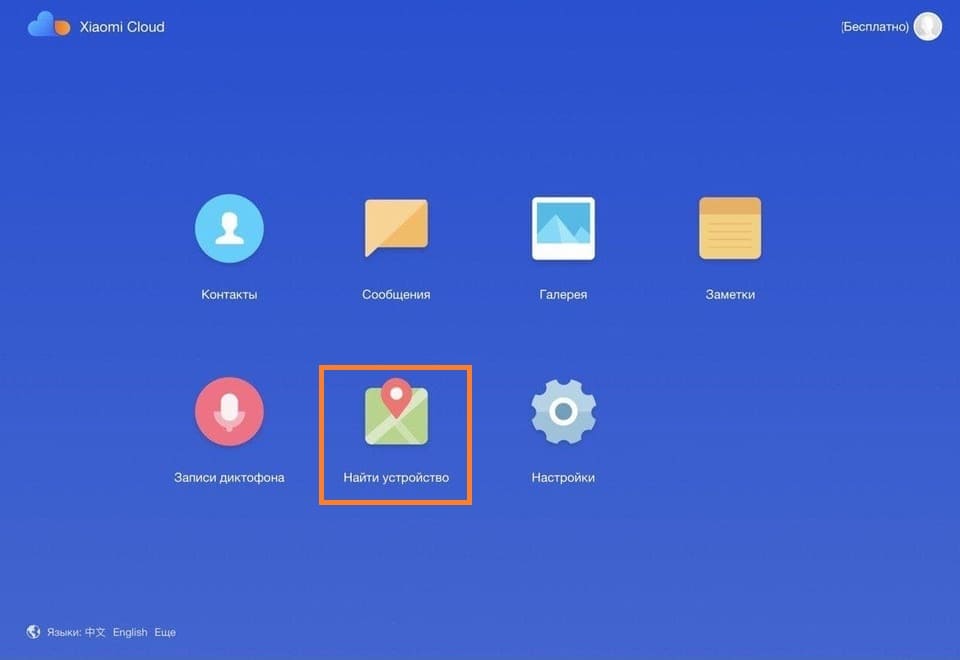
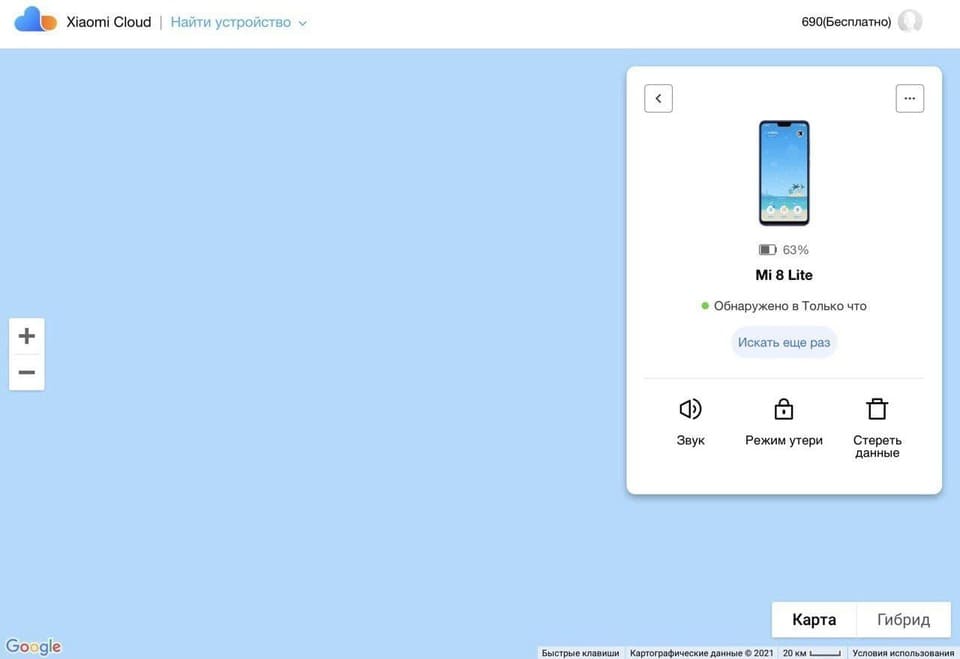
Поиск телефона Xiaomi через Google аккаунт
Функция поиска через Гугл работает так же как поиск через Ми аккаунт. Для активации поиска создайте или войдите в Google аккаунт на телефоне Xiaomi. После этого приложение Google Maps будет отслеживать местоположение устройства.
Для отслеживания устройство также должно быть подключено к сети по Wi-Fi или мобильному интернету.
Чтобы найти смартфон, откройте страницу Google Найти устройство и введите логин и пароль Google аккаунта, к которому привязан телефон.
После ввода данных откроется карта с местоположением смартфона. Слева будет панель, где отображается название телефона, заряд аккумулятора и когда телефон был в сети.
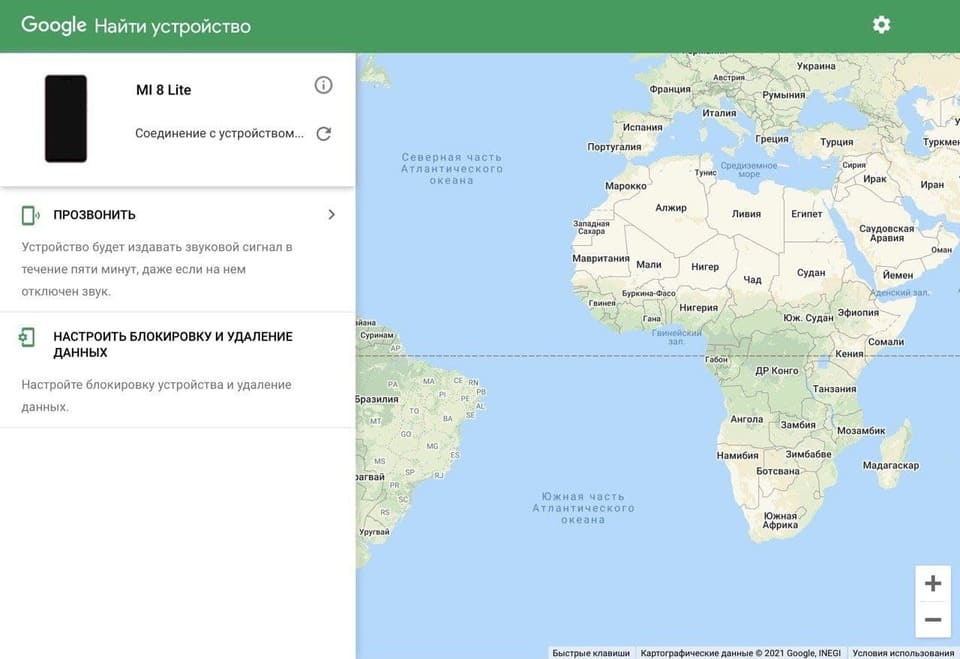
Также потерянный телефон Xiaomi можно найти с помощью другого устройства Android, для этого установите приложение Find My Device.
Как найти телефон Сяоми если он выключен
Если у смартфона Xiaomi Redmi разрядился аккумулятор или устройство выключили — единственный способ найти телефон обратиться в отделение полиции.
В отделении попросят написать заявление о пропаже смартфона. В заявлении нужно указать IMEI потерянного телефона, паспортные данные и чек о покупке устройства. IMEI смартфона расположен на коробке, где лежал телефон.
Redmi Note 11
Редми Нот 11 получит IPS экран с частотой 120 Гц, главную камеру на 50 МП, фронтальную на 16 МП, процессор MediaTek Dimensity 810 и аккумулятор объемом 5000 мАч, с поддержкой зарядки на 33 Вт.
Redmi Note 11 Pro и Redmi Note 11 Pro+
Редми Ноут 11 Про получит OLED экран с частотой обновления 120 Гц, основную камеру с разрешением 108 Мп, процессор MediaTek Dimensity 920 и аккумулятор на 5000 мАч с поддержкой 67 Вт зарядки. Модель Редми Нот 11 Про Плюс будет поддерживать 120 Вт зарядку.
Смартфоны получат 6 или 8 Гб оперативной памяти и хранилище на 128 или 256 Гб.
Цена на Redmi Note 11
Инсайдеры сообщают, что цена на базовый Redmi Note 11 будет начинаться от 14 000 рублей.
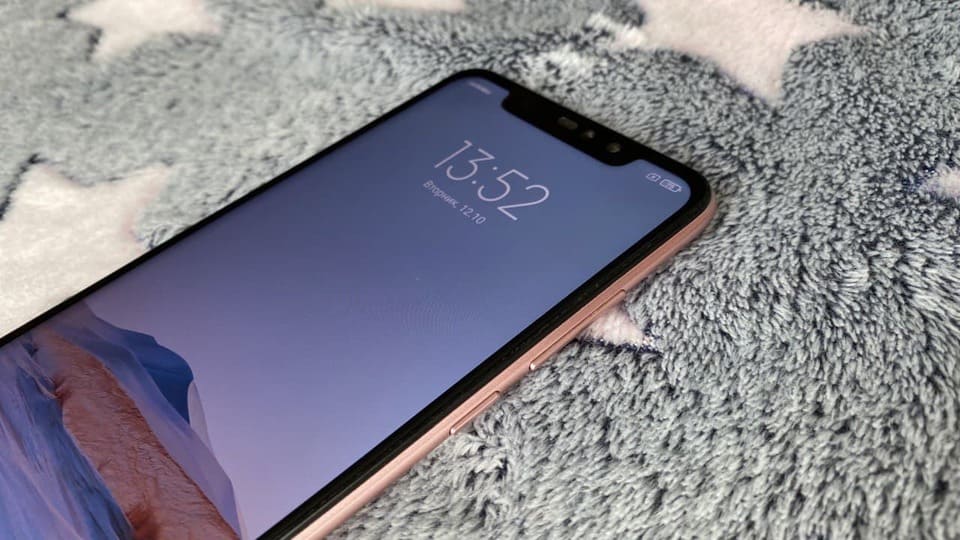
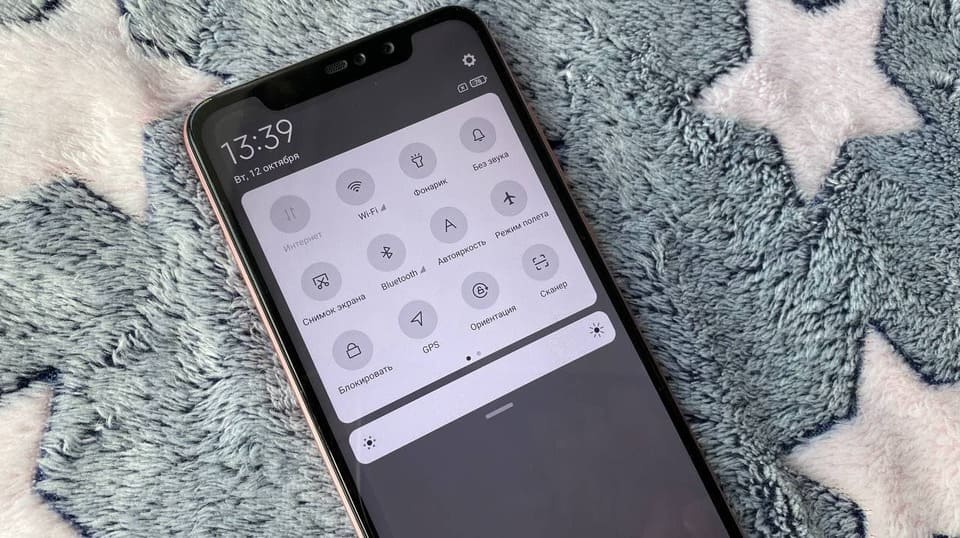
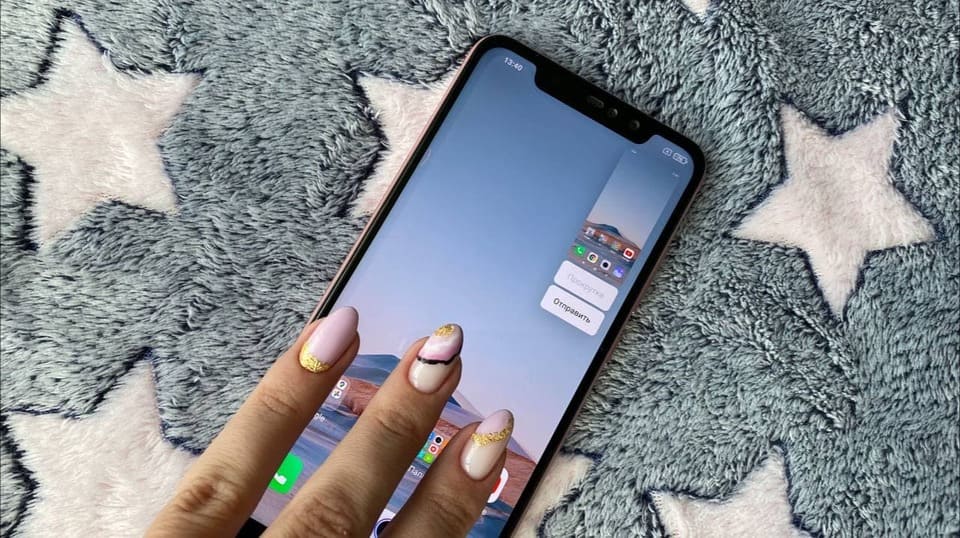
После этого на экране появится виртуальная кнопка с ярлыками, в числе которых будет “снимок экрана”.
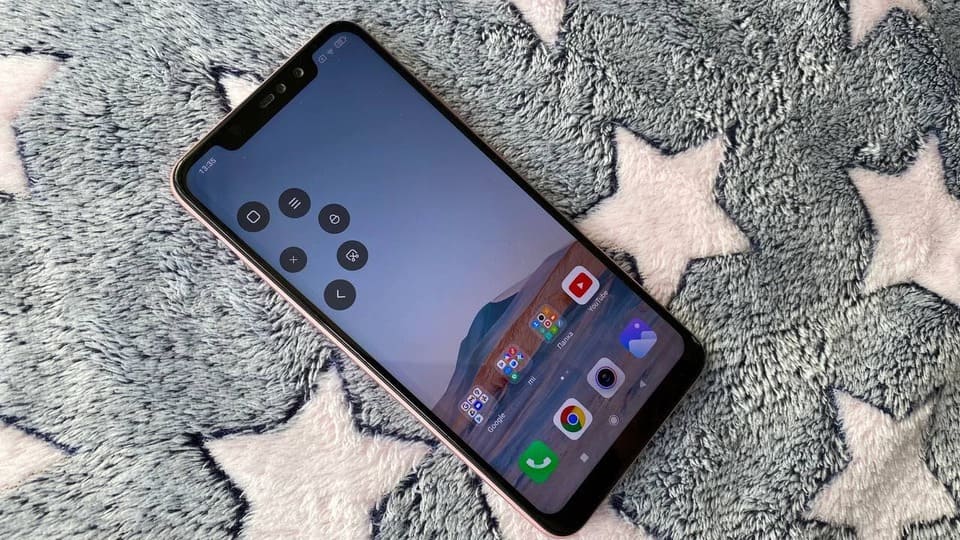
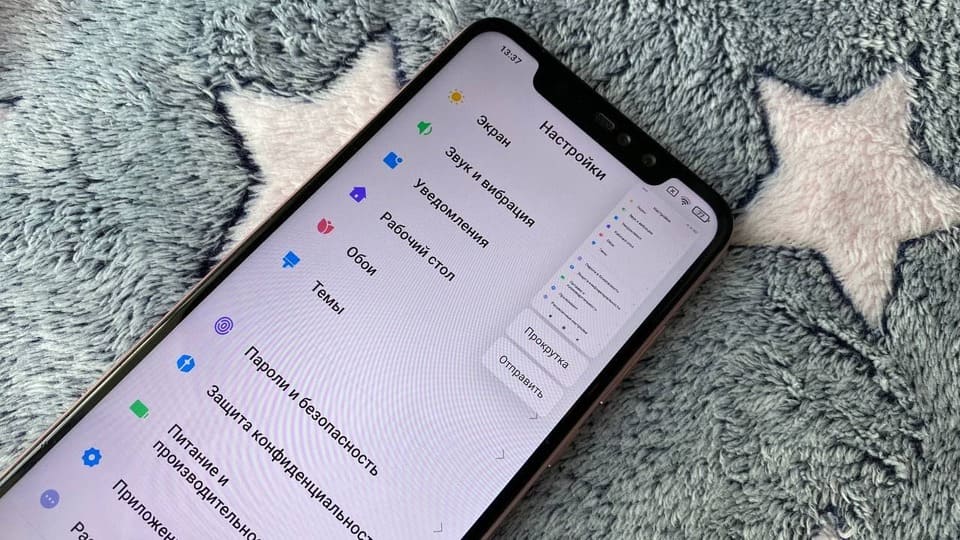
Как сделать длинный скриншот на телефоне Xiaomi
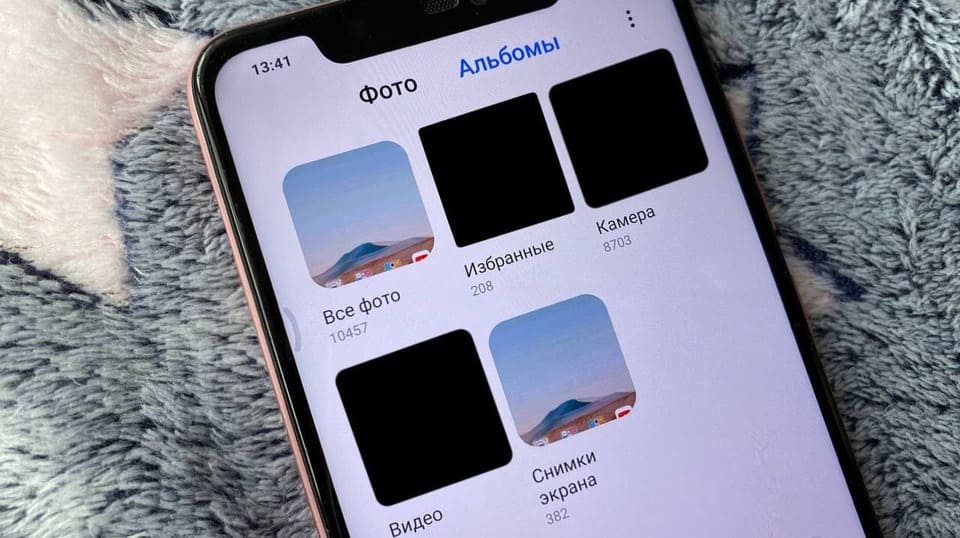
Где найти скриншоты на смартфонах Xiaomi
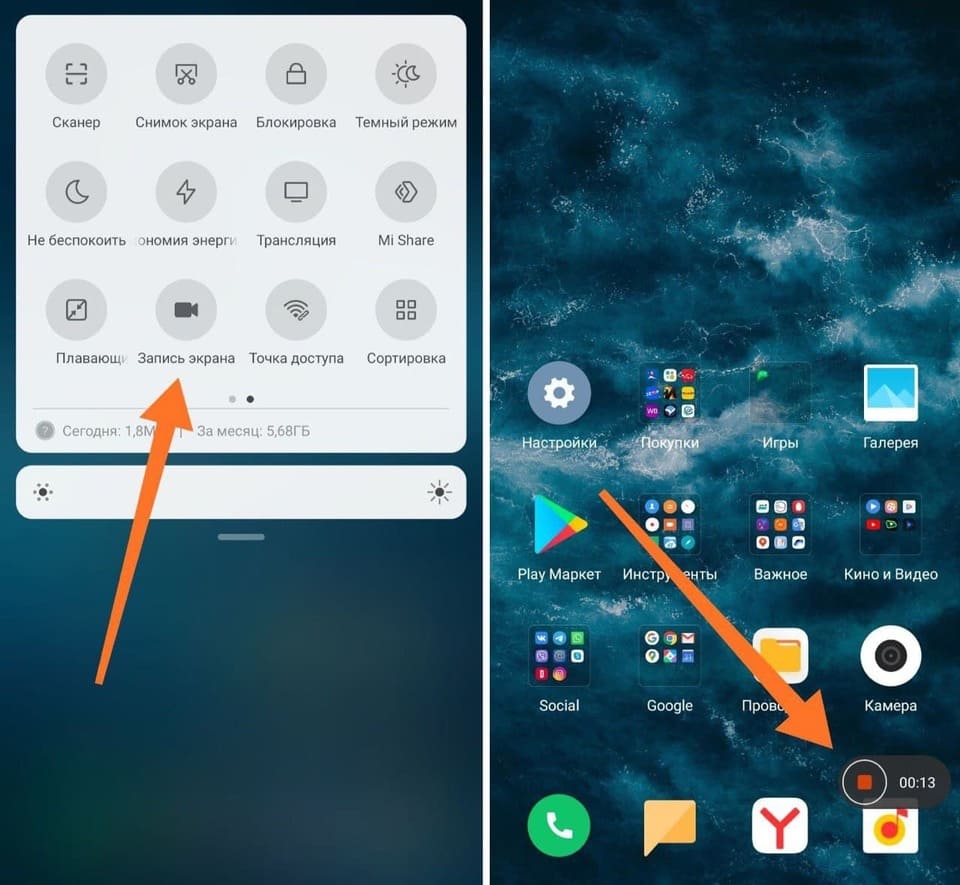
Запись видео с экрана Xiaomi
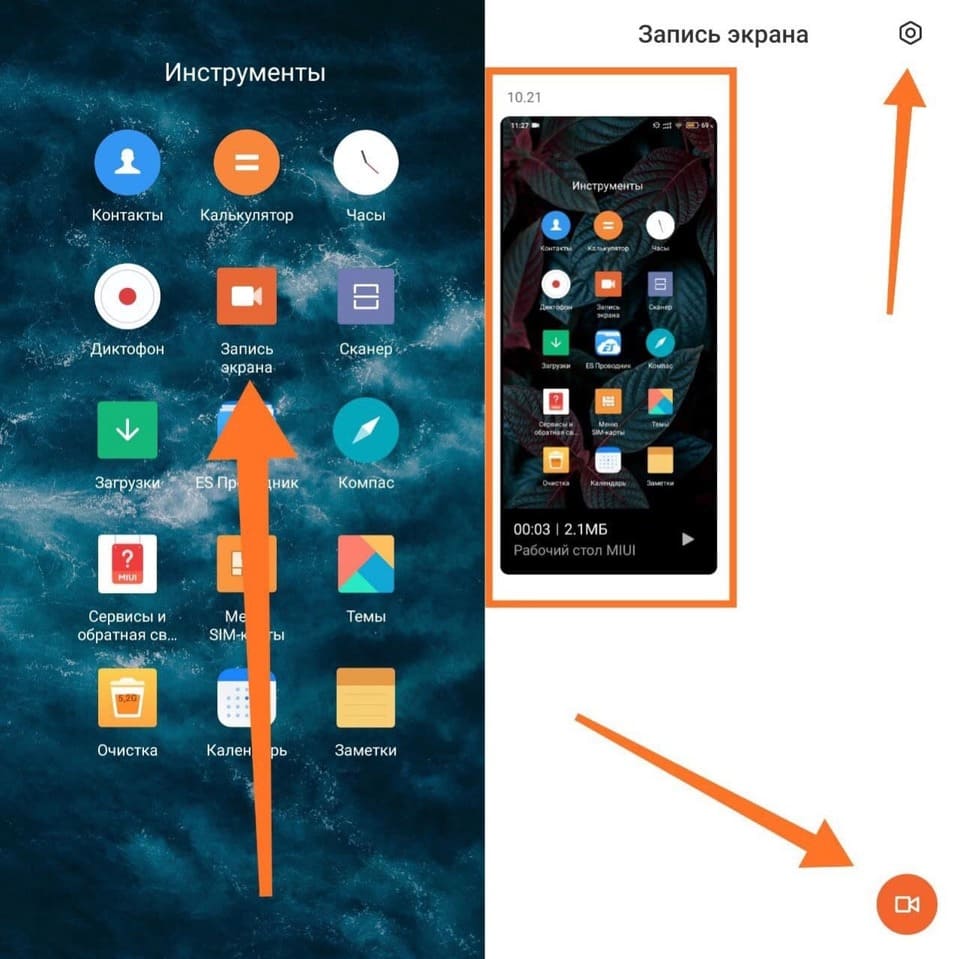
3 приложения для скриншотов и записи видео с экрана

Отличное приложение для записи видео с экрана и создания скриншотов. Рекордер бесплатный и не имеет водяных знаков и ограничений по времени записи. Управляется приложение с помощью плавающей панели, в которой можно включать, выключать или ставить запись на паузу.

Удобный скриншотер и видеорекордер. Получил функцию, которая делает скриншот всей веб-страницы по ссылке. Также в приложении можно редактировать скриншоты и подставлять звуки в записанные видео.

В этом приложении можно одновременно записывать видео на основную камеру и делать запись экрана смартфона. Также в приложении можно добавлять интро и аутро, накладывать фоновую музыку и извлекать кадры.
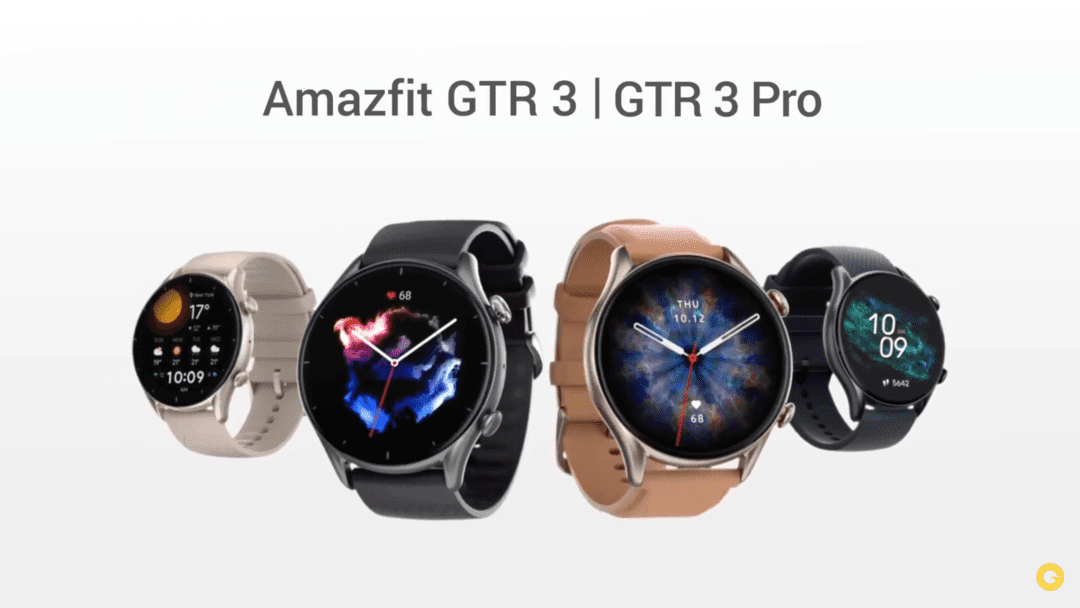
Amazfit GTR 3 и GTR 3 Pro
Корпус GTR 3 сделан из авиационного алюминия в черном и сером цвете с влагозащитой 5ATM. Гаджет получил силиконовый ремешок диаметром 22 мм и длиной 155-218 мм. Pro-версия часов получила кожаный ремешок черного и коричневого цвета.
Экран смарт-часов выполнен по технологии AMOLED и получил круглую форму. Диагональ экрана в GTR 3 составляет 1,39 дюйма с разрешением 454×454 пикселей.
В GTR 3 Pro диагональ экрана составляет 1,45 дюйма с разрешением 480×480 пикселей.
Гаджеты поддерживают 100 тем оформления главного экрана, среди которых 15 анимированных тем и технологию Always on Display.
GTR 3 Pro оснащены динамиком и микрофоном, поэтому по часам можно разговаривать без смартфона. Также Pro-версия получила 3 Гб встроенной памяти для хранения музыки. В GTR 3 нет микрофона и встроенной памяти.
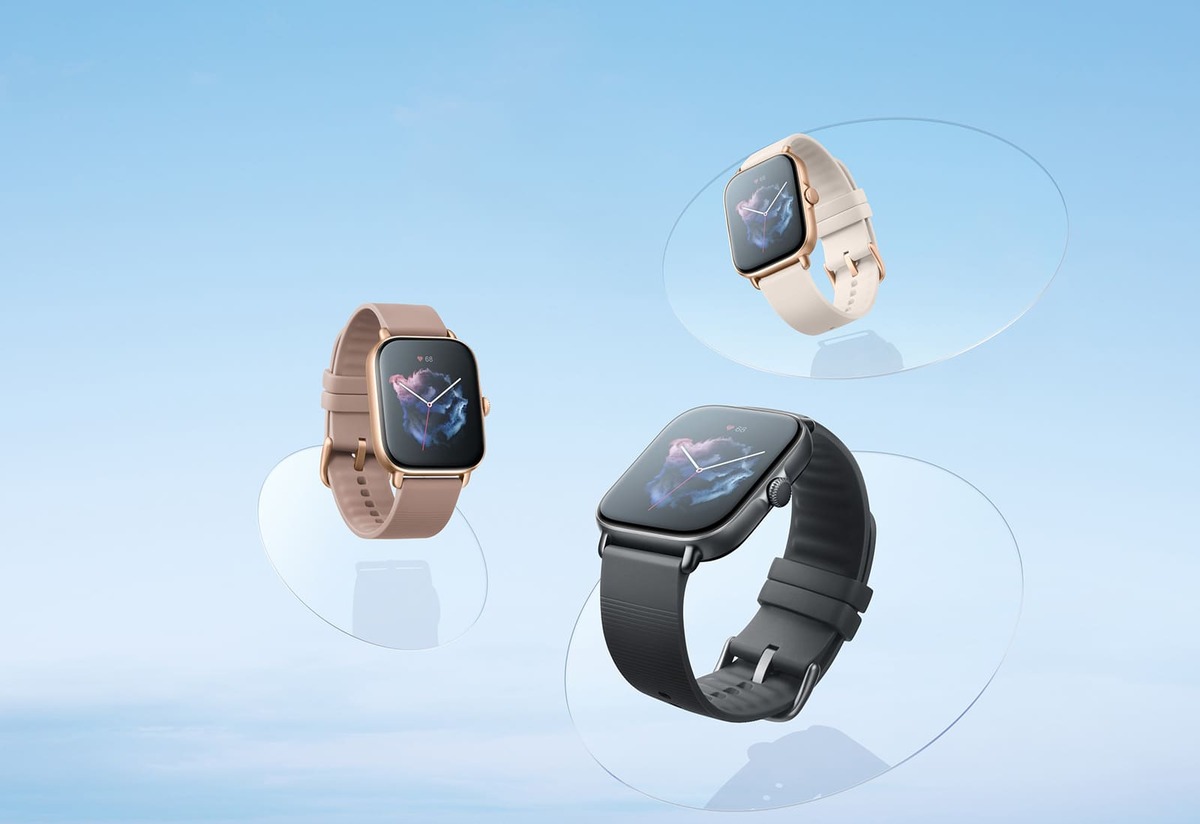
Amazfit GTS 3
GTS 3 получили квадратный корпус черного, белого и розового цвета на выбор. Ремешок выполнен из силикона, диаметром 20 мм и длиной 88-119 мм.
Экран в GTS 3 выполнен по технологии AMOLED и получил диагональ 1,75 дюйма с разрешением 390х450 пикселей.
Остальные характеристики GTS 3 похожи на GTR 3.
Zepp OS
Благодаря открытому коду, разработчики могут создавать надстройки Zepp OS и выкладывать их в интернет.
Также разработчикам Zepp OS удалось уменьшить требования к аппаратной платформе и размер ОС до 55 Мб. Благодаря этому, энергопотребление Zepp OS меньше на 65% по сравнению с Amazfit OS. Поэтому смарт-часы с Zepp OS будут дольше держать заряд аккумулятора.
Zepp OS работает со смартфонами на платформе Android и iOS и синхронизируется с приложениями Google Fit и Apple Health для сбора данных о состоянии здоровья.

В России Amazfit GTR 3 и GTS 3 будут продаваться по цене 13 990 рублей. Amazfit GTR 3 Pro обойдутся 16 990 рублей.
Ноутбуки будут доступны в двух конфигурациях. Базовый Redmi G 2021 получил процессор Intel Core i5-11260H с частотой до 4,4 ГГц. За графику отвечает видеокарта NVIDIA GeForce RTX 3050 и блок питания мощностью 180 Вт.
Максимальная конфигурация ноутбука получила процессор AMD Ryzen 7 5800H с частотой 4,4 ГГц, видеокарту GeForce RTX 3060 и блок мощностью 230 Вт.
За охлаждение лэптопов отвечает технология Hurricane Cooling 3.0 с двумя вентиляторами на 12 В и пятью медными тепловыми трубками.
Ноутбуки уже доступны к предзаказу на нашем сайте