Зная apple id и пароль что можно узнать
Что можно узнать зная apple id
Используйте эти шаги, чтобы найти свой идентификатор Apple.
Ваш идентификатор Apple-это учетная запись, используемая для входа во все сервисы Apple. Если вы забыли свой идентификатор Apple или не уверены, что у вас есть, есть несколько способов, чтобы найти его. Вы также можете сбросить пароль восстановить доступ.
Смотрите, если вы уже вошли в свой идентификатор Apple
Вы, возможно, уже вошли на одно из ваших устройств Apple. Посмотрите снимок Apple ID, который вы используете для сервисов Apple.
На вашем iPhone, iPad или iPod
Искать свой идентификатор Apple в iCloud или Настройки iTunes и магазин приложений.
в iCloud
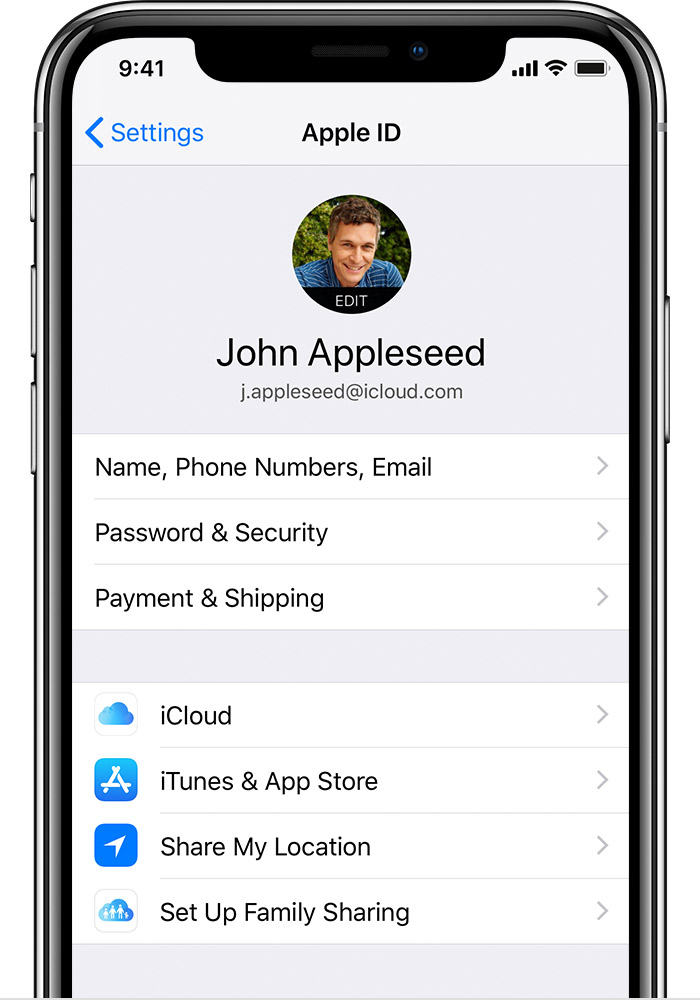
Коснитесь настройки > [ваше имя]. На iOS 10.2 или более ранней версии, нажмите «Настройки» > iCloud.
iTunes и App магазины
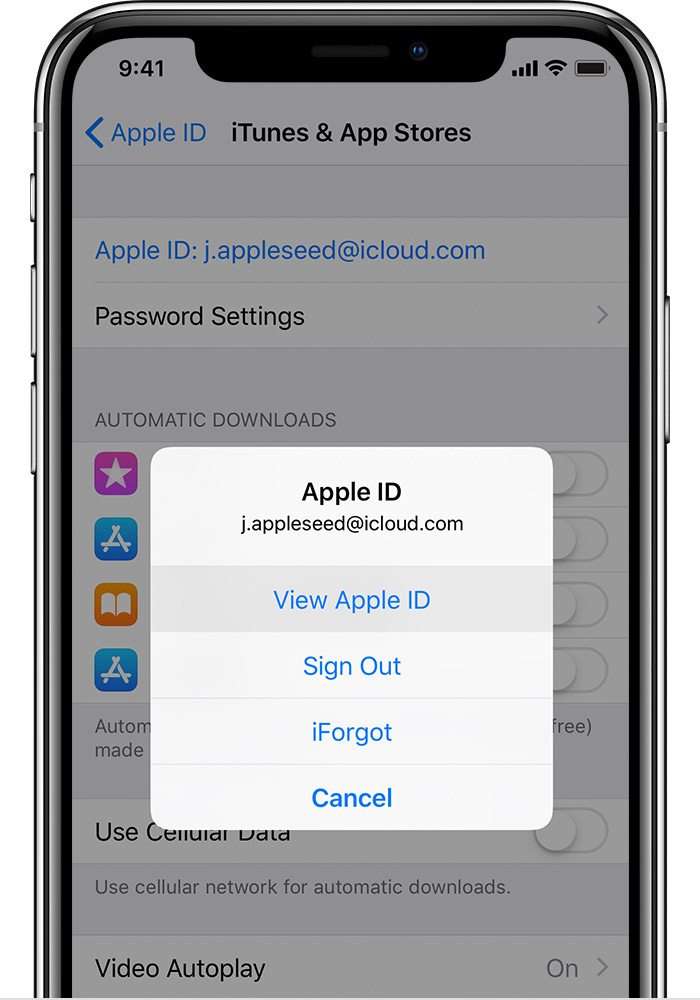
Коснитесь настройки > [ваше имя] > iTunes и App магазины. На iOS 10.2 или более ранней версии, нажмите Настройки > iTunes и App магазины.
Вы также можете попробовать эти и другие услуги:
Если вы знаете свой Apple ID, но не могу отключить «Найти iPhone» Блокировка активации, что делать.
На вашем Mac
На Apple ТВ
На вашем ПК
На iCloud.com
Перейти к iCloud.com. Если вы уже вошли в iCloud, нажмите кнопку Параметры. Если вы не вошли в iCloud, Ваш идентификатор Apple может заполнять на экране входа в систему.
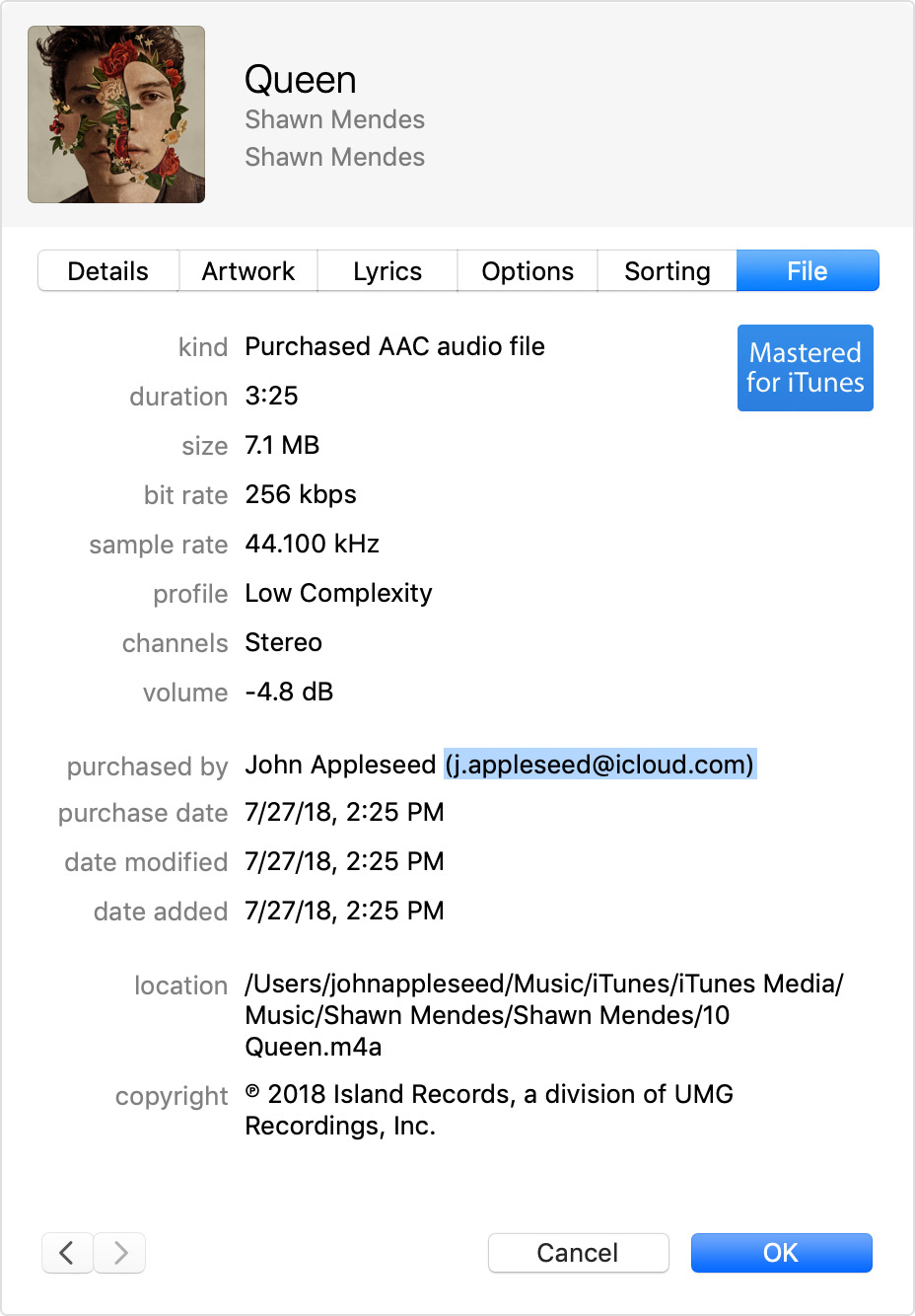
Регистрация iTunes для предыдущих покупок
Если вы ранее покупали что-то в магазине iTunes, вы можете увидеть счет, который вы использовали.
Если Ваш идентификатор Apple изменила, так как вы совершили покупку, то имя в файл информация не будет работать.
Если вам найти ваш Apple ID, но не помните свой пароль, сбросить пароль.

Попробуйте другой адрес электронной почты
Как правило, ваш Apple ID-это адрес Вашей электронной почты.* Во-первых, попробуйте войти в систему, все предыдущие адреса электронной почты, которые вы могли бы использовать в качестве идентификатора Apple.
Используйте ваш Apple ID страницы аккаунта
Вам нужен только один идентификатор Apple. Использование нескольких идентификаторов Apple может быть запутанным, когда вы доступ приобретенный контент или использовать сервисы Apple.
FaceTime не доступен во всех странах или регионах.
Как узнать, есть ли у других доступ к вашему устройству или аккаунту Apple
Вы когда-нибудь замечали на своём iPhone или iPad что-то такое, из-за чего задавались вопросом: а не трогал ли кто-то моё устройство без моего ведома? Если да, то мы поможем вам это выяснить.
Просмотрите список своих устройств
Для начала проверьте, что ваш Apple ID привязан только к вашим устройствам. В списке будут все устройства, на которых вы заходили в свою учётную запись. Если вы заметите неизвестное устройство, его можно удалить.
На iPhone и iPad зайдите в Настройки и вверху выберите свой Apple ID. Внизу будет список ваших устройств. Если вы найдёте чужое, выберите его и нажмите Удалить из учётной записи. Подтвердите действие, нажав Удалить.
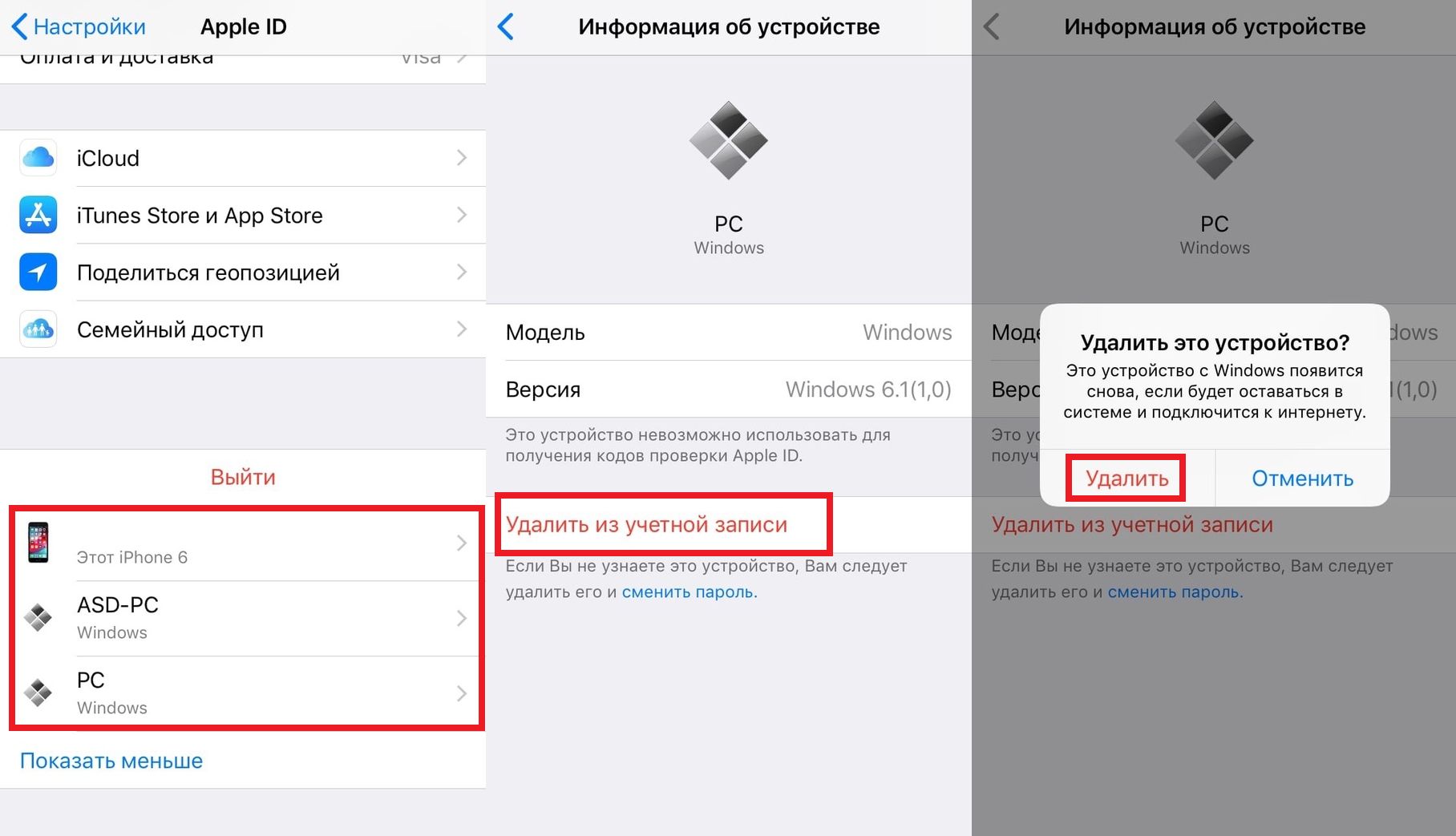
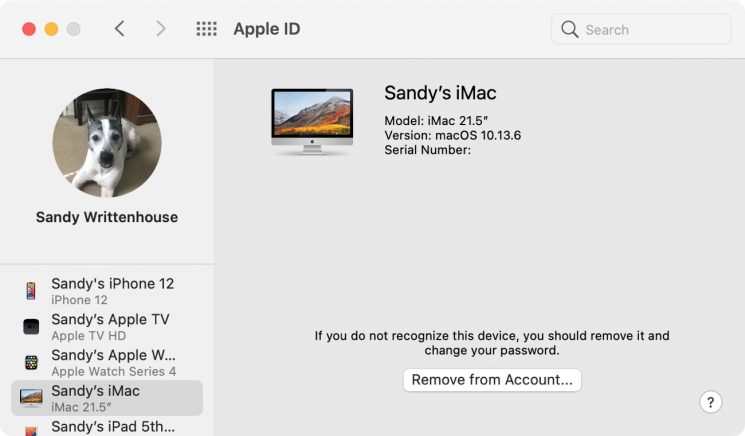
На Mac откройте Системные настройки и выберите Apple ID. Слева будет список ваших устройств. Выберите нужное и нажмите Удалить из учётной записи. Подтвердите нажатием Удалить.
Проверьте информацию Apple ID онлайн
Список устройств и другие детали о своём Apple ID можно просмотреть онлайн. Вы сможете понять, изменилось ли что-то в вашем аккаунте без вашего ведома.
Зайдите на сайт Apple ID и авторизуйтесь. Тщательно изучите секции Учётная запись, Безопасность и Оплата и доставка. Если вы увидите что-то странное или просто захотите изменить информацию, нажмите Изменить рядом с соответствующей секцией.
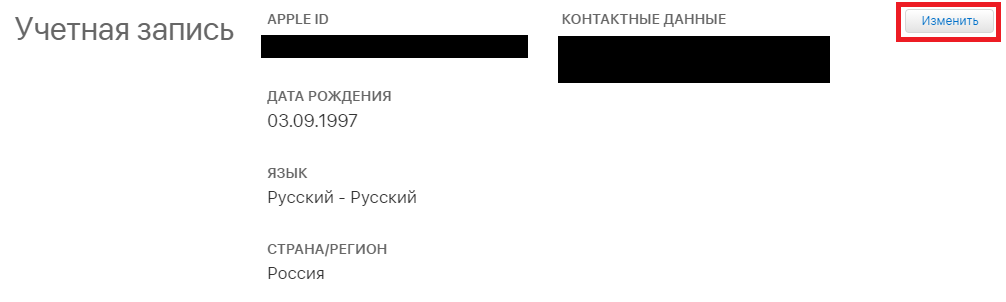
Здесь тоже можно просмотреть список своих устройств и удалить чужие или ненужные. Чтобы удалить устройство, выберите его, нажмите Удалить из учётной записи и подтвердите действие.

Можно проверить и приложения с сайтами, которые используют ваш Apple ID. В секции «Безопасность» нажмите Управлять приложениями и веб-сайтами. Вы увидите список сервисов, которые используют ваш аккаунт. Выберите нужный, чтобы просмотреть детали и при желании перестать использовать Apple ID.
Проверьте отпечатки и Face ID
Возможно ли, что кто-то сохранил свой отпечаток для разблокировки вашего устройства? Или своё лицо для Face ID? Если да, то стоит это проверить.
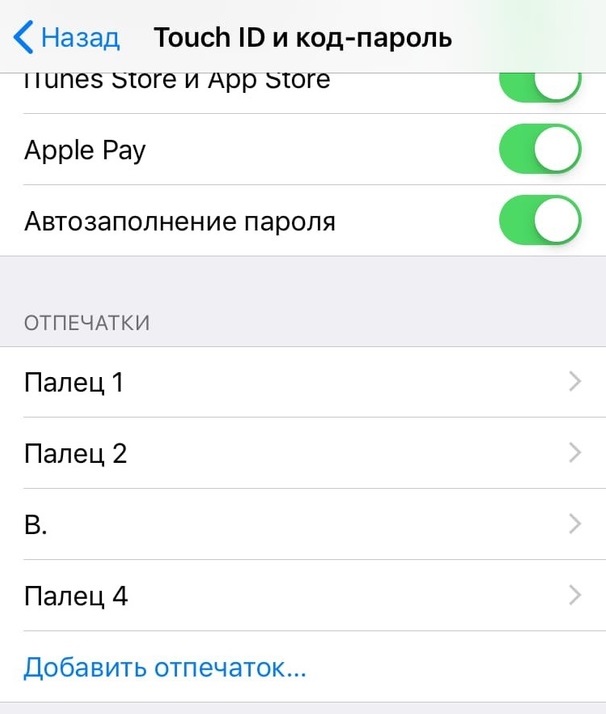
Откройте Настройки и выберите Touch ID и код-пароль или Face ID и код-пароль. Введите пароль от своего устройства и проверьте список сохранённых отпечатков и лиц.
Для Touch ID вы можете приложить палец к кнопке Home, и соответствующий отпечаток подсветится. Удалить его можно свайпом.
Для Face ID: если нет варианта «Настроить альтернативный внешний вид», то кто-то сохранил своё лицо. Возможно, это были вы. Если нет, то лучше сбросить альтернативный внешний вид. Однако это сбросит и основной, так что придётся настраивать Face ID заново.
Проверьте свои приложения
Стоит проверить свои установленные приложения. Убедитесь, что все приложения были скачаны именно вами.
Если вы увидите игры или приложения, которые вы не скачивали, значит кто-то другой пользовался вашим устройством.
Если устройство выдала вам компания, то у неё может быть доступ к устройству. Чаще всего для этого устанавливают специальный профиль.
Проверить профили можно через Настройки > Основные в секции Профили и управление устройством. Если другого профиля нет, то переживать не стоит.
Теперь вы знаете о нескольких простых и быстрых способах узнать, пользовался ли кто-то вашим устройством или учётной записью.
Что делать, если забыл пароль от Apple ID. Лучшие способы восстановления
Забывчивость — штука вполне естественная. Особенно, если речь идёт о какой-то совсем уж специфической информации, с которой вы не взаимодействуете на ежедневной основе. Не знаю, как у вас, но забыть пароль от iCloud — для меня штука совершенно обычная. Причём неважно, придумал я его сам или сгенерировал с помощью менеджера паролей. В этом мало приятного, потому что ты сразу оказываешься будто связан по рукам и ногам, фактически лишаясь полного контроля над своим устройством. Хорошо, что существуют способы восстановить пароль от Apple ID.
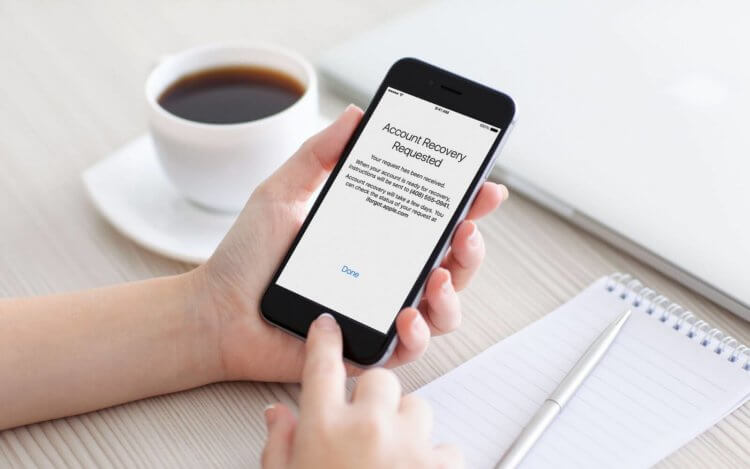
Забыли пароль от Apple ID? Нет ничего проще, чем восстановить учётную запись, а, если понадобится, то и сбросить её
Способы восстановления пароля от учётной записи Apple могут быть самыми разными в зависимости от ситуации и вводных данных. Например, если у вас есть доступ к номеру телефона, привязанному к учётке, то способ будет одним, а, если нет, то совершенно другим. Мы разберём наиболее распространённые проблемы входа в Apple ID, с которыми пользователи сталкиваются чаще всего, и предложим пути их решения.
Как отвязать Айфон от АйДи
Пароль от Apple ID, к которому привязан ваш iPhone, — это ещё более важная вещь, чем код разблокировки смартфона. Потому что от него зависит, сможете ли вы восстановить резервную копию, скачать приложения из App Store, войти в FaceTime и iMessage и, вообще, сделать многое из того, для чего требуется авторизация в iCloud. В таких случаях восстановление пароля Apple ID — просто неизбежно. Но если сбросить пароль не так сложно, то вот что делать, если забыл Apple ID, большинство просто не представляет. А всего-то и нужно, что воспользоваться PassFab iPhone Unlocker.
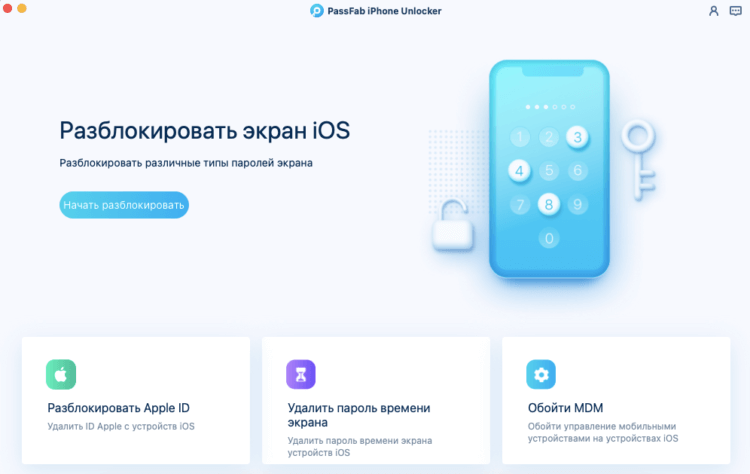
PassFab iPhone Unlocker позволяет отвязать iPhone от Apple ID
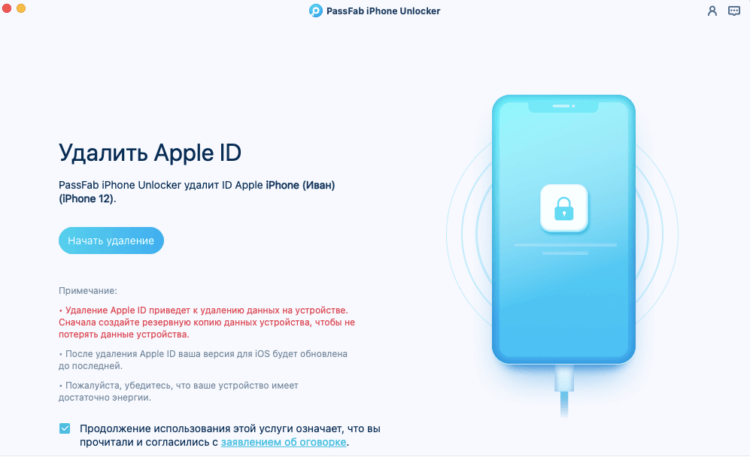
К этой процедуре рекомендуется обращаться, если вы забыли пароль и не можете его восстановить
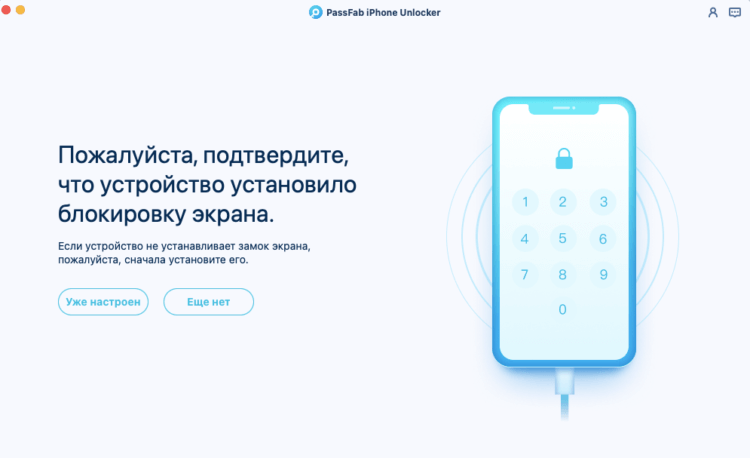
Последовательно следуйте инструкциям на экране
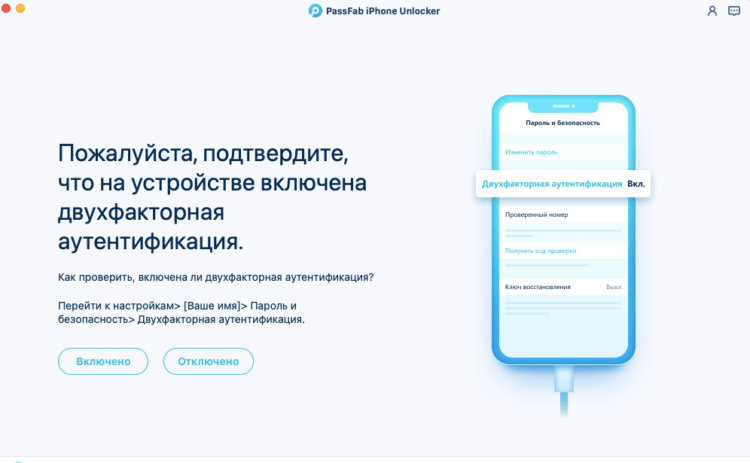
Отвечайте на вопросы утилиты верно, чтобы всё сработало
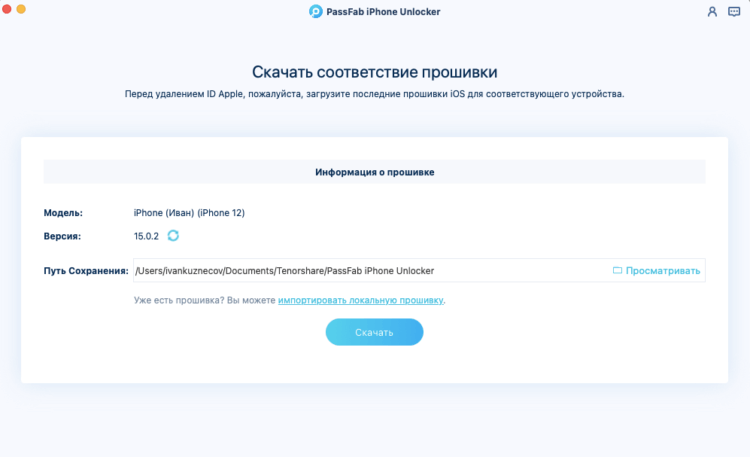
Скачайте актуальную версию iOS
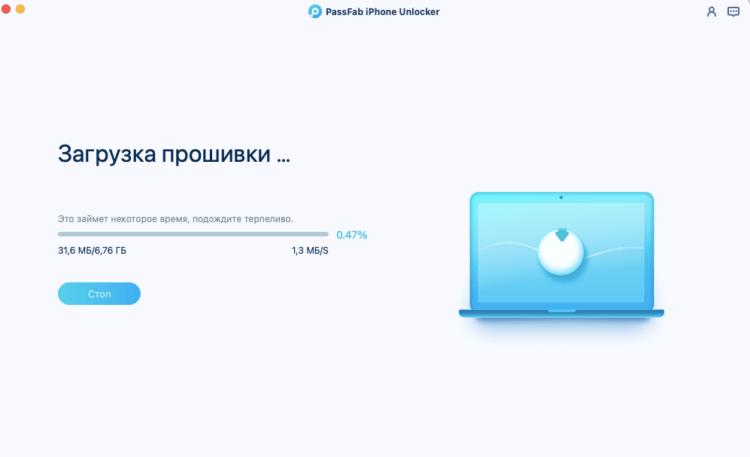
Без загрузки последнего обновления iOS ничего не получится
Сбросить Apple ID с помощью утилиты PassFab iPhone Unlocker несложно, но эта процедура предполагает полное удаление данных с вашего устройства. Поэтому, если вы планируете и дальше им пользоваться, то рекомендуется заранее сохранить резервную копию. Поскольку пароля от iCloud у вас нет, это можно сделать через iTunes, загрузив копию данных на компьютер. Во-первых, для этого не требуется авторизоваться в учётной записи Apple, а, во-вторых, потом будет проще восстанавливать утерянные в процессе сброса Apple ID данные.
Забыл пароль от iCloud. Что делать
Альтернативой данному способу является другой. Он предусматривает возможность не просто отвязать iPhone от Apple ID, а просто сбросить пароль и установить вместо него новый. Этот вариант пригодится тем, кто, во-первых, имеет доступ к привязанному номеру телефона, а, во-вторых, желает сохранить исходную учётную запись Apple на iPhone, чтобы пользоваться ей и в дальнейшем.

Восстановить Apple ID можно, даже если вы забыли пароль или сам Apple ID

Если вы помните Apple ID, вводите его и пропускайте следующий этап
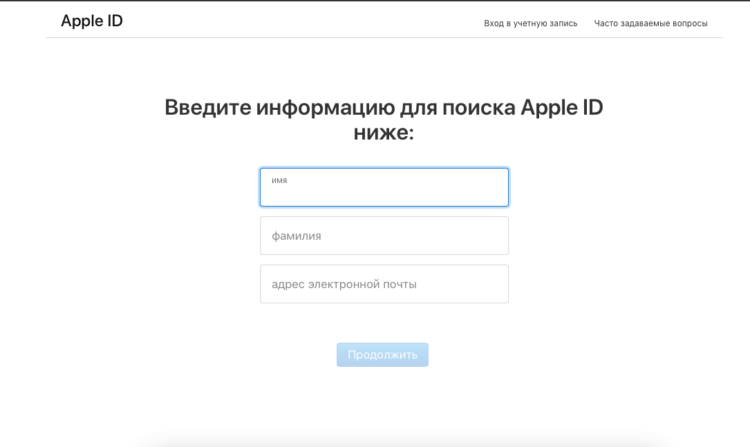
Если вы забыли Apple ID, его можно восстановить
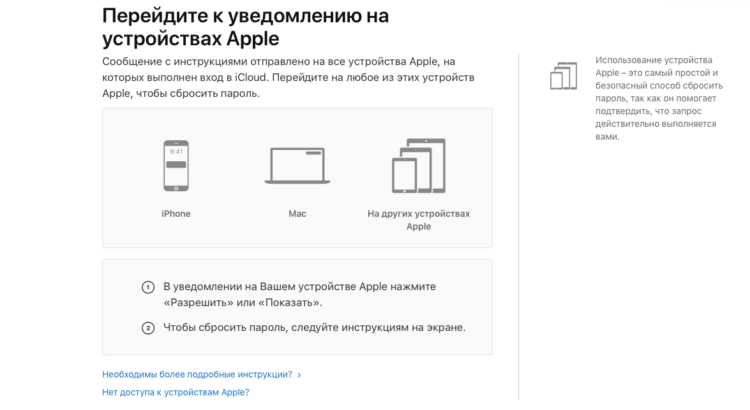
Подтвердите сброс на одном из своих устройств
Этот способ удобен своей простотой, но только при условии, что вы знаете номер телефона, привязанный к учётной записи Apple ID, и имеете доступ к доверенным устройствам в случае использования двухфакторной аутентификации. В случае, если ни того, ни другого нет, вам потребуется код проверки, который начинается с RK и состоит в общей сложности из 14 символов. Его рекомендуется записать при активации двухэтапной проверки и не терять на случай необходимости восстановить доступ к аккаунту Apple.
Если вы не забыли Apple ID полностью, включая пароль и сам логин, вам придётся сложнее, однако ничего нереального в том, чтобы восстановить аккаунт Apple, нет. Просто вам потребуется пройти дополнительные этапы проверки, чтобы Apple смогла убедиться в том, что вы являетесь реальным владельцем аккаунта. Для этого нужно назвать свои фамилию и имя, а также адрес электронной почты, которой вы пользуетесь — тогда Apple выдаст вам логин для учётной записи Apple ID.
Как восстановить Apple ID, если нет доступа к телефону
Третий способ восстановления Apple ID подойдёт пользователям, которые уже обновились до iOS 15 и которые могут заранее спрогнозировать, что они могут забыть пароль. Потому что воспользоваться им постфактум без предварительно подготовки уже не получится. Так что, если вы знаете за собой, что имеете склонность к забывчивости, то, пожалуй, вам следует продумать заранее путь к отступлению. А сделать это можно при помощи функции «Доверенные контакты».
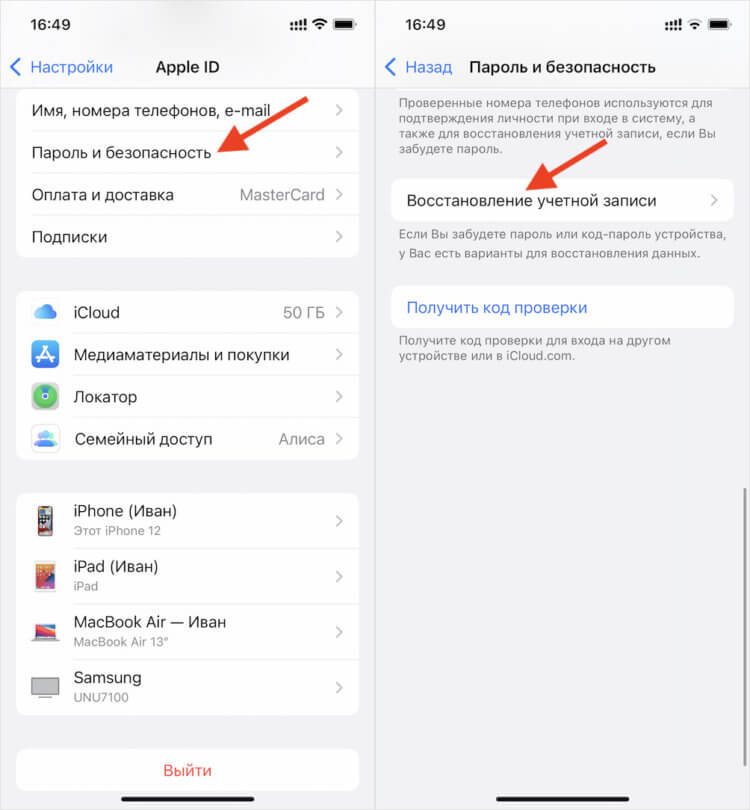
Вы можете выбрать доверенные контакты, которые помогут вам в восстановления учётной записи
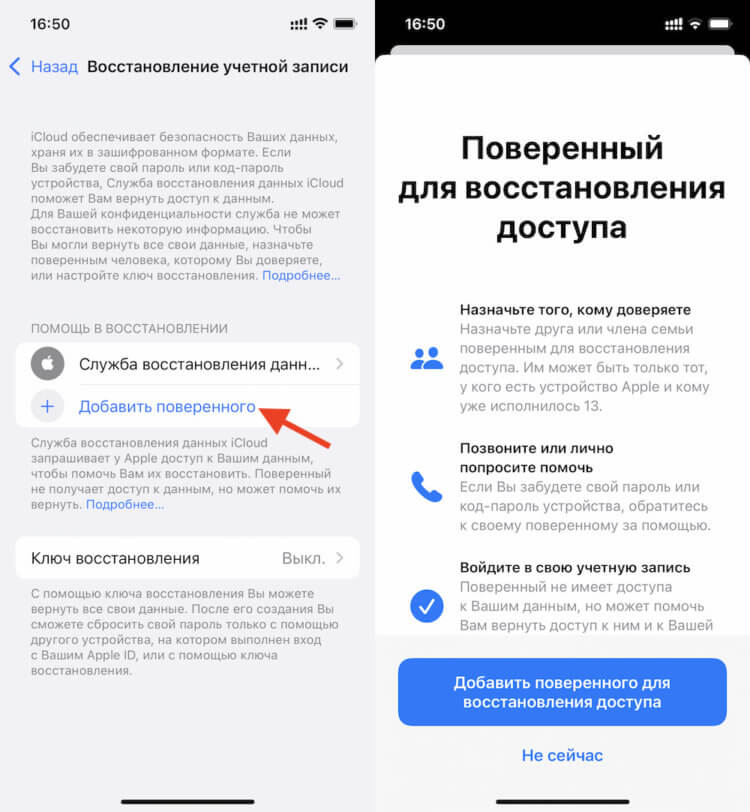
Этому пользователю придёт код восстановления для Apple ID, если вы вдруг забудете пароль доступа
Теперь, если вдруг вы забыли пароль от Apple ID и не сможете получить доступ к iCloud, вы сможете обратиться к пользователю, которого добавили в список доверенных и запросить у него код разблокировки. После того, как вы добавите его в числе поверенных, он сможет сгенерировать код, который и позволит вам сбросить пароль от аккаунта. После этого вам будет предложено выбрать новую комбинацию — не пытайтесь придумывать её самостоятельно, а воспользуйтесь менеджером паролей. Так будет удобнее.
Часто задаваемые вопросы об iPhone
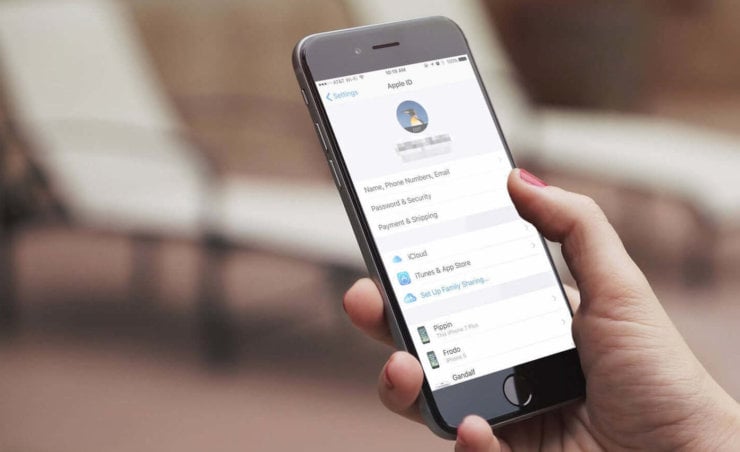
Восстановить учётную запись Apple можно, даже если вы забыли и логин, и пароль
Если вам лень читать всё и вы хотите просто понять для себя, как вести себя, если забыл пароль от Apple ID, предлагаю подвести итог всего вышесказанного в формате вопрос-ответ:
Что нужно сделать, чтобы узнать чужой пароль от Apple ID?
Задумывались ли вы, что происходит с паролем от Apple ID после смерти его владельца? Нет, аккаунт не исчезает с серверов компании из Купертино. При этом получить к нему доступ даже родственникам (например, детям или жене), как оказалось, очень сложно.

Подобная ситуация произошла в Канаде, где после смерти мужа супруга не смогла войти в его учетную запись Apple ID для загрузки купленных с его помощью приложений. За долгое время супружеской жизни она не узнала пароль от аккаунта, и эта информация осталась в тайне, сообщает CBC News.
Женщина обратилась в Apple с просьбой предоставить пароль или сменить его — на руках она имела завещание и все необходимые бумаги, по которым ей достался дом, машина и другое имущество супруга. Каково же было ее удивление, когда в Купертино ей ответили отказом и отправили за судебным решением.
Я могу получить деньги моего мужа, его личные вещи, но не могу узнать его пароль. Что за издевательство?
Позиция Apple оставалась неизменной до тех пор, пока историю не предали широкой огласке. Как только сюжет с историей вышел на телевидении, корпорация принесла свои извинения и помогла женщине получить доступ к Apple ID покойного супруга.
Так что делайте выводы — тотальная конспирация это не всегда хорошо, если только вы не хотите, чтобы никому ничего не досталось. В то же время странно, что у Apple нет какого-либо отработанного сценария на этот счет.
Что можно сделать с iPhone, зная пасскод. Как сливают данные, уводят iCloud и блокируют остальные устройства

Содержание статьи
Еще раз, помедленнее: вся многоуровневая система безопасности, все дополнительные проверки, пароли на резервные копии и даже облачная блокировка iCloud — теперь все-все-все завязано исключительно на пароль блокировки устройства и может быть легко сброшено, если пароль от устройства известен.
В самом деле? Давай разбираться.
WARNING
Вся информация предоставлена исключительно в ознакомительных целях. Ни редакция, ни автор не несут ответственности за любой возможный вред, причиненный материалами данной статьи.
Пароль на резервные копии
Представь, что ты работаешь в компании, основной бизнес которой — взлом паролей. Резервные копии от iPhone, которые можно создать на компьютере с помощью iTunes или сторонних приложений, можно зашифровать паролем, причем защита достаточно стойкая: для успешного перебора нужен компьютер с мощной видеокартой. Потом начинается гонка: Apple делает все более стойкую защиту, ты — разрабатываешь все более совершенные алгоритмы для ее взлома. В последней итерации Apple, казалось бы, побеждает: даже компьютер, оснащенный видеокартами по максимуму, не в состоянии перебирать больше нескольких десятков (!) паролей в секунду.
Представил? А теперь — новость: разработчики Apple делают финт ушами, и в iOS 11 пароль на резервную копию iPhone, который перебирается ну очень медленно, можно просто сбросить. Разумеется, не на уже созданном бэкапе, а на телефоне, и только если известен пароль блокировки (пасскод), — тем не менее пароль на резервную копию просто сбрасывается!
Как было в iOS 8, 9 и 10
Как это было в iOS 10 и более ранних версиях системы? Пароль на резервную копию устанавливался в iTunes.
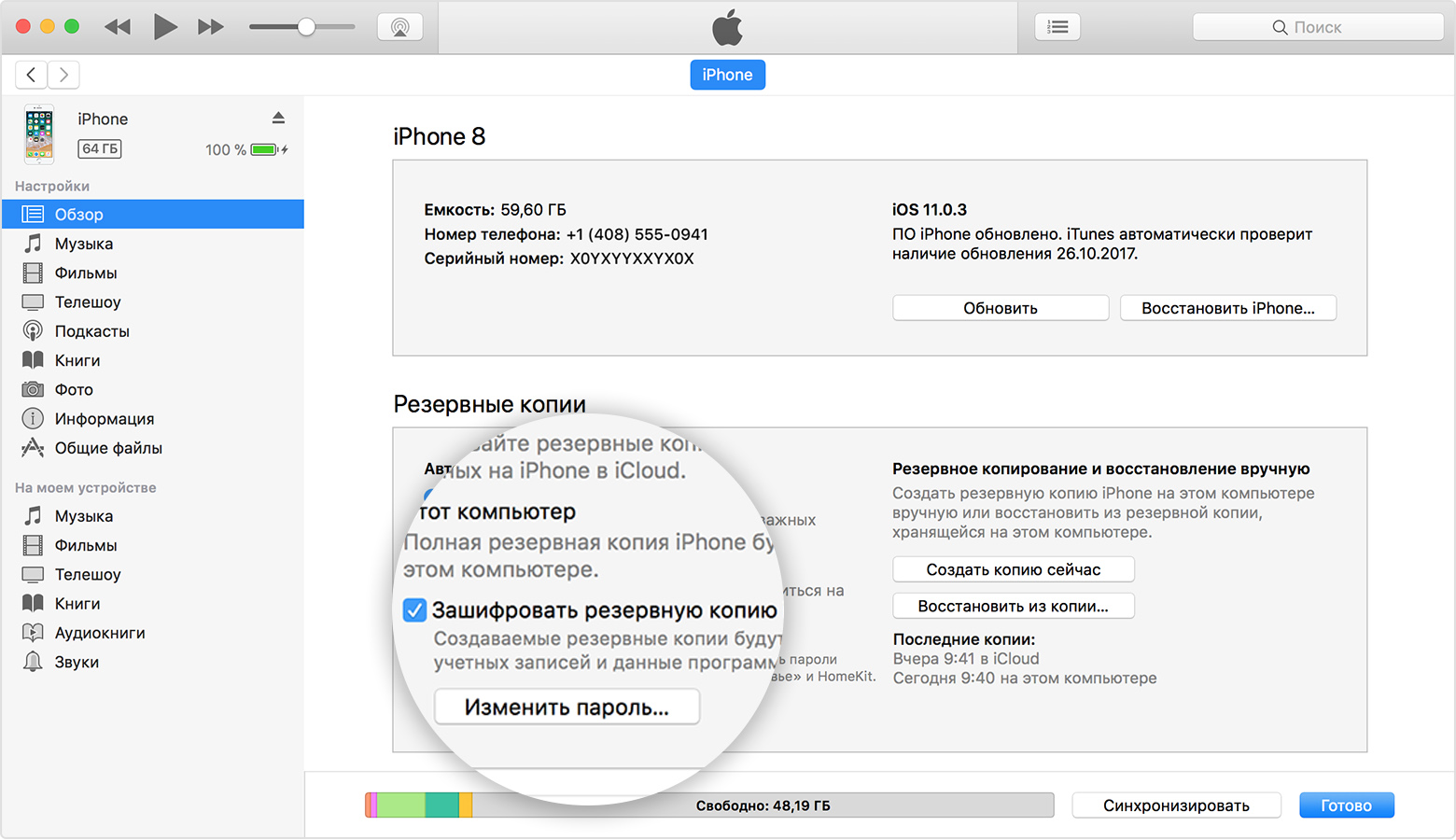
Обрати внимание на опцию Encrypt iPhone backup. Если галочка установлена, то убрать, сбросить или изменить пароль через iTunes можно в том и только в том случае, если тебе известен старый пароль.
В iOS пароль на резервную копию — свойство не iTunes, при помощи которой создается бэкап, и даже не самого бэкапа, хоть он и зашифрован с помощью этого пароля. Нет, пароль на резервные копии — это свойство устройства, конкретного iPhone, глубоко в недрах которого и хранится этот пароль. Любые попытки сбросить или изменить пароль на резервную копию хоть с самого телефона, хоть через iTunes в обязательном порядке проходят через iOS. В iOS 8, 9 и 10 единственным способом изменить или убрать пароль на резервную копию был запуск iTunes и ввод старого пароля.
Забыл пароль от резервной копии? Неудивительно: вероятно, ты вводил его ровно один раз — при начальной настройке неизвестно когда. Хочешь сбросить забытый пароль? Это возможно только после сброса телефона к заводским настройкам. Нет, ты не сможешь восстановить данные из зашифрованного бэкапа — ведь пароль ты не помнишь! Да, ты можешь восстановить данные из iCloud (включая облачную связку ключей iCloud Keychain, в которой хранятся — или могут храниться — все твои пароли).
Казалось бы, система вполне логичная и внутренне непротиворечивая, предлагающая оптимальный баланс безопасности (не зная пароля — сбросить невозможно!) и удобства (ведь из облачного бэкапа восстановиться все равно можно, даже если ты забыл пароль). Но жаловались пользователи: «У меня пароль в iTunes — я его не устанавливал!» Жаловалась полиция. Недовольны были и корпоративные клиенты. И в Apple пошли на уступки.
Как стало в iOS 11
В iOS 11 ты по-прежнему можешь установить пароль на резервную копию в iTunes и по-прежнему не можешь сбросить или изменить его через iTunes, если забудешь старый пароль. Однако — сюрприз! — теперь ты можешь сбросить пароль на бэкап непосредственно на самом устройстве. Вот что пишут на эту тему в Apple:
В iOS 11 или более поздних версиях можно создать зашифрованную резервную копию устройства путем сброса пароля. Чтобы сделать это, нужно выполнить следующие действия.
Вы не сможете использовать зашифрованные резервные копии, которые были созданы ранее, но сможете создать в iTunes резервную копию текущих данных и установить новый пароль для нее.
Если на устройстве установлена iOS 10 или более ранней версии, пароль сбросить нельзя.
Фактически речь идет вот об этих настройках.
И все? Да, все: пароль на резервную копию iTunes сброшен, и теперь ты можешь создать новый бэкап… а точнее — вытащить данные из телефона. Обрати внимание: перед тем как создавать свежую резервную копию в iTunes, тебе нужно будет установить доверенные отношения с компьютером, для чего потребуется ввести пароль блокировки на самом устройстве (по условиям задачи ты его знаешь).
Также нужно обязательно задать новый (известный) пароль на бэкап. Зачем это делается? Если пароля не будет, то данные приложений останутся незашифрованными, зато связка ключей (Keychain) окажется зашифрована с использованием аппаратного ключа, извлечь который из телефона тебе не удастся. Так что задай пароль на бэкап, и связка ключей (а в ней, напомним, хранятся все пароли пользователя, включая пароль от Apple ID, маркеры аутентификации, номера платежных карт и многое другое) будет зашифрована с помощью того же самого пароля.
Что дальше? Дальше резервную копию расшифровываем (хотя бы при помощи Elcomsoft Phone Breaker) и просматриваем содержимое. Вероятно, больше всего нас заинтересуют пароли пользователя и фотографии.
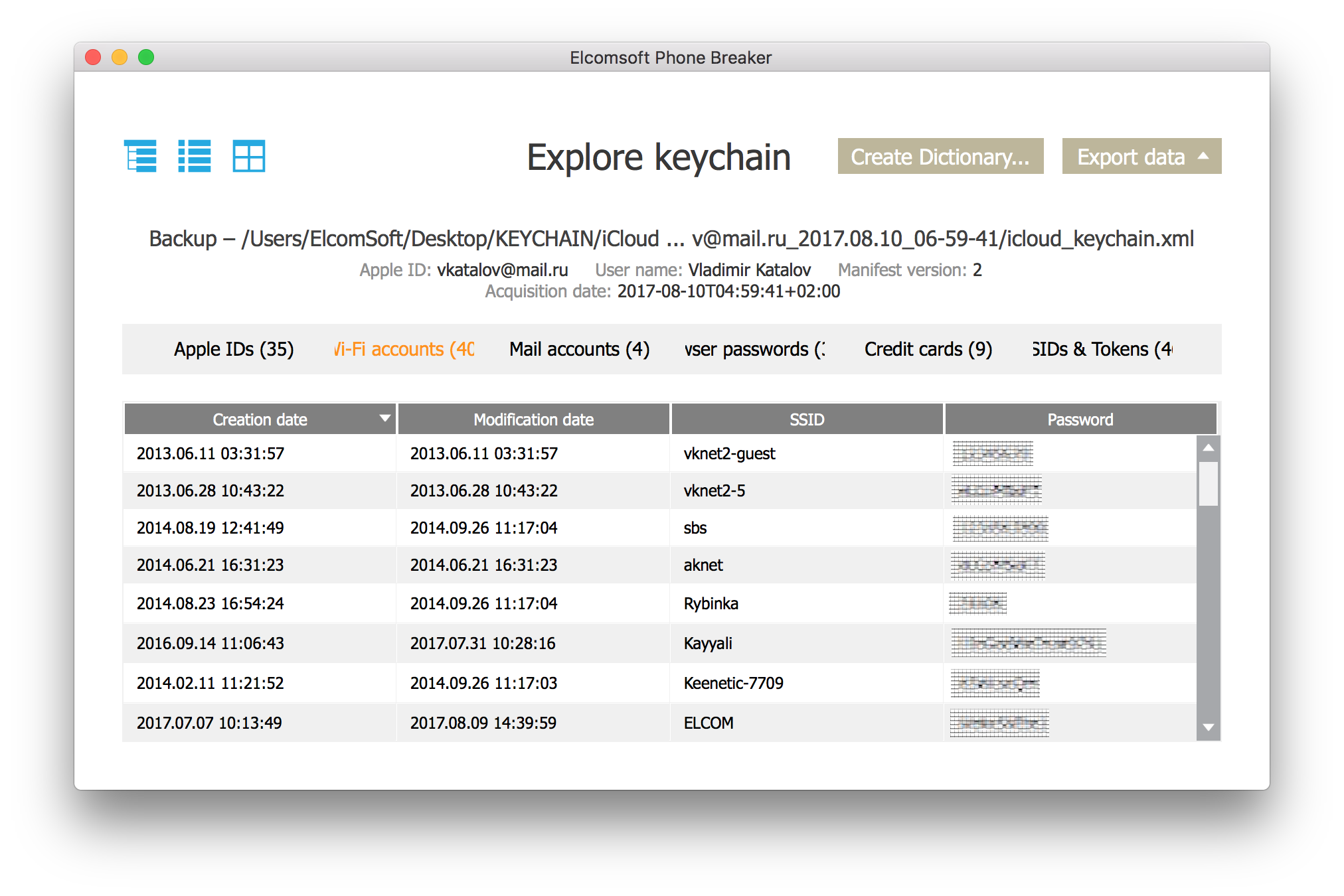
Поищи пароль от Google Account. Если в связке ключей он найдется, ты сможешь получить доступ (например, с использованием Elcomsoft Cloud Explorer) просто к гигантскому массиву данных о пользователе: подробнейшей истории местоположения за последние несколько лет, всем его паролям, сохраненным в браузере Chrome, закладкам, истории поисковых запросов и истории браузера и многому другому. Двухфакторная аутентификация? С большой долей вероятности тот iPhone, который у тебя в руках, может быть использован для подтверждения запроса через Google Prompt или, на худой конец, для получения SMS с одноразовым кодом.
Кстати, а что делать, если фотографии в бэкап почему-то не попали? Даже у специалистов по извлечению данных этот вопрос временами вызывает ступор: фотографии точно есть, вот они, их можно пролистать на телефоне — но в резервной копии их нет!
Ответ, как правило, будет очень простым. Несколько лет назад Apple представила сервис на основе iCloud, позволяющий пользователям синхронизировать фотографии и видео через облако. Если на iPhone включена настройка iCloud Photo Library, то фотографии будут сохраняться в iCloud — но не в облачные резервные копии, а в специальную область, выделенную именно для медиафайлов. Более того, если эта настройка включена, то и в локальные резервные копии, создаваемые при помощи iTunes, фотографии тоже сохраняться не будут. Так что для их извлечения ты можешь отключить синхронизацию фотографий с облаком в настройках iCloud, после чего создать свежий бэкап.
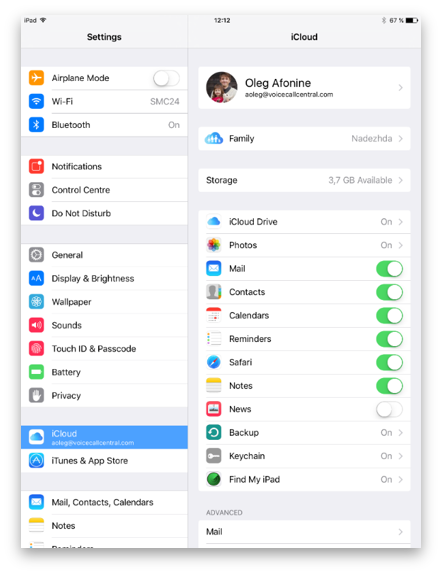
В принципе, в этих шагах нет большой необходимости; фото и видео можно перенести с iPhone и другими способами, но если уж снимать резервную копию, то целиком.
Итак, имея всего лишь iPhone с известным паролем блокировки, мы уже получили доступ к следующим данным:
Это уже немало, но на том интересное не заканчивается. А если я скажу тебе, что теперь ты можешь запросто сменить пароль от учетной записи Apple ID, отвязать телефон от iCloud, дистанционно заблокировать все остальные устройства пользователя, да так, что он ничего не сможет с этим поделать?
Меняем пароль от Apple ID и отключаем блокировку iCloud
Ты, наверное, в курсе, что для того, чтобы поменять пароль от учетной записи — неважно, Apple, Google или Microsoft, — нужно предварительно ввести старый пароль или хотя бы сбросить его с обязательным получением письма на зарегистрированный адрес электронной почты. В случае с iOS пароль от учетной записи Apple ID (он же — пароль к iCloud) можно поменять легко и просто, если у тебя на руках iPhone и тебе известен пароль блокировки. Старый пароль не нужен; не нужно получать письмо на неизвестный заранее ящик и не нужно открывать никакие ссылки для сброса пароля. Единственная оговорка: метод гарантированно работает лишь для учетных записей с активированной двухфакторной аутентификацией.
Итак, у тебя на руках iPhone, и пасскод от него тебе известен. Открой системное приложение Find My iPhone.
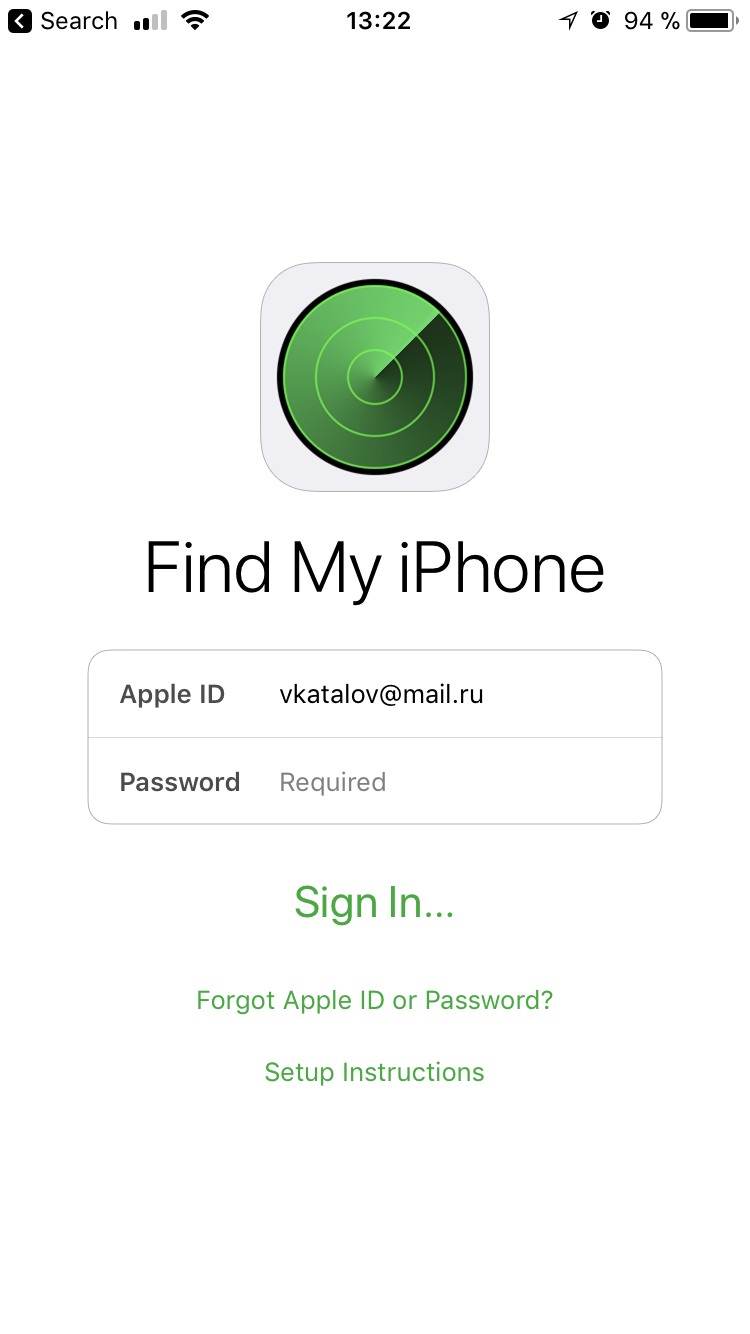
Видишь поле для ввода пароля с грозной надписью Required? А ведь на самом деле его нет! Просто нажми на «Forgot Apple ID or password?», и увидишь запрос пароля блокировки телефона.
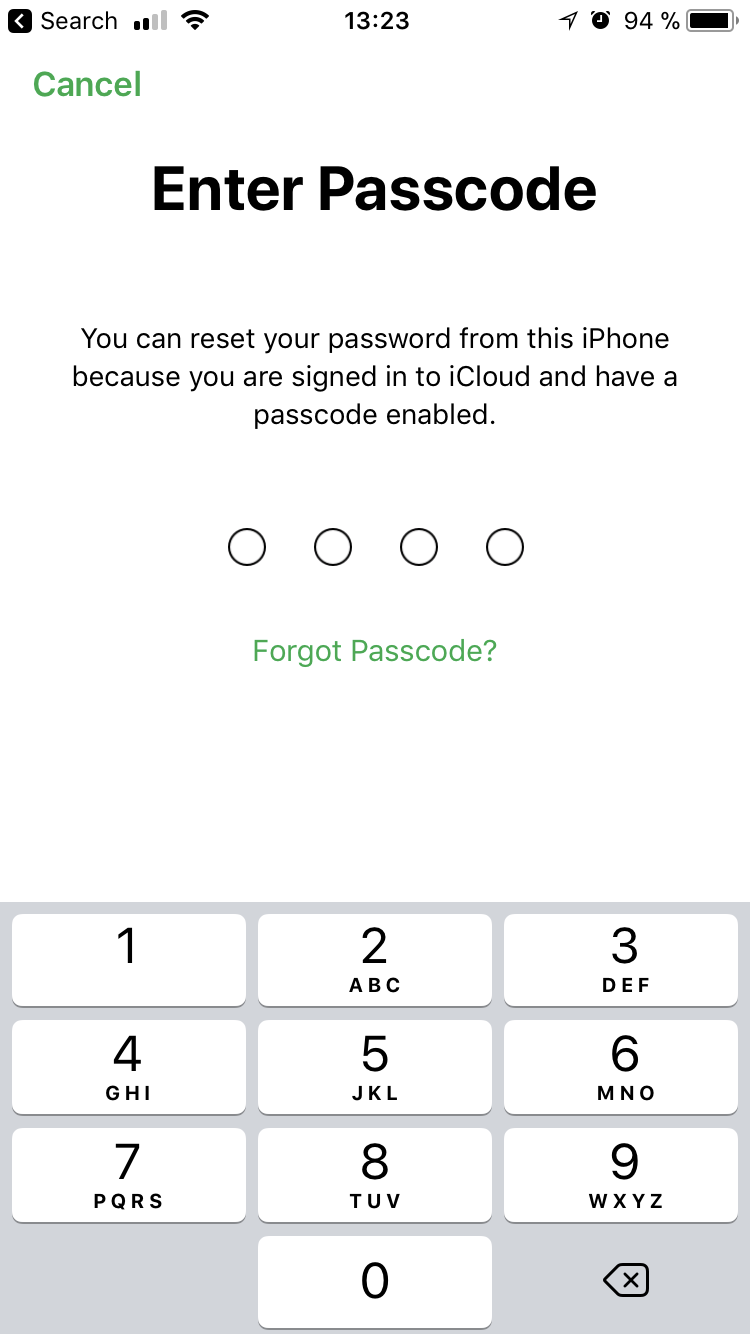
Введи пасскод, и на следующем шаге ты сможешь выбрать новый пароль для учетной записи Apple ID (он же — пароль от iCloud).
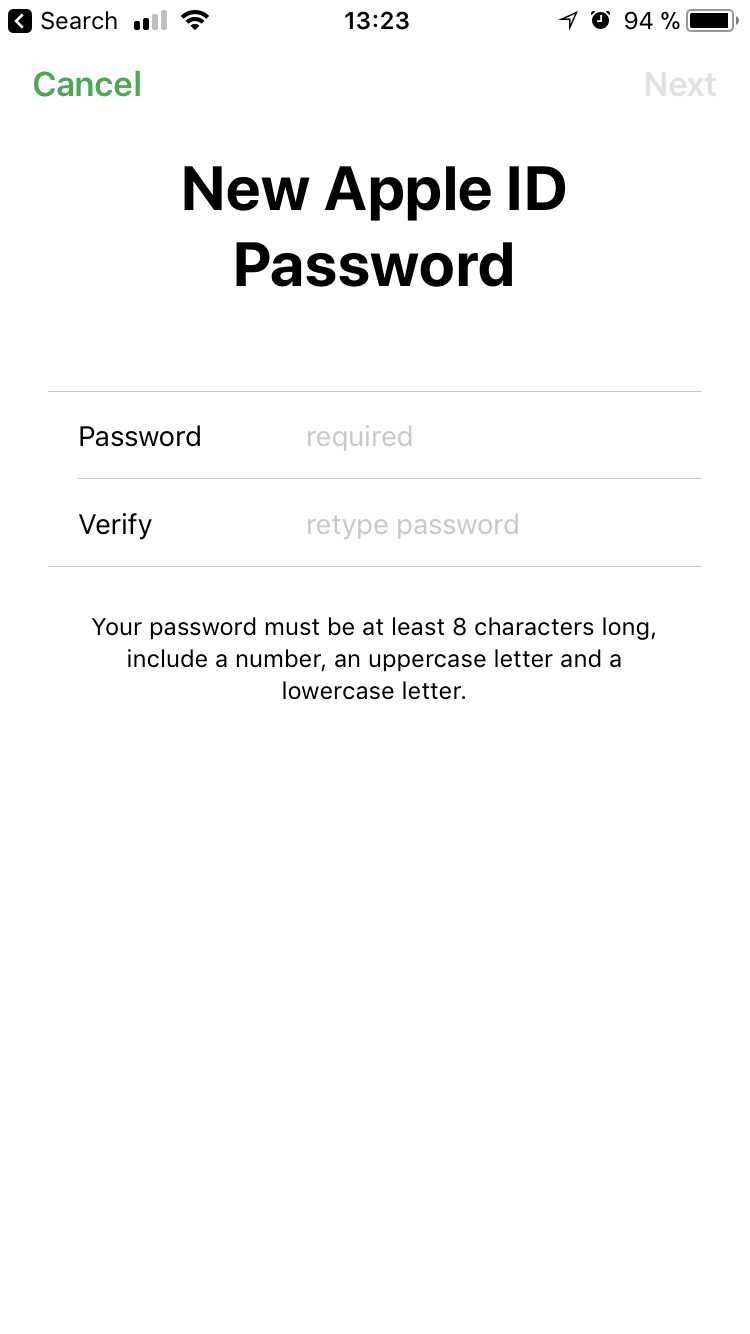
Собственно, задача решена: пароль от Apple ID / iCloud мы поменяли. Теперь ты можешь запросто отключить функцию Find My iPhone из настроек, и бывший владелец ничего не сможет поделать с твоим устройством.
Кстати, все то же самое можно проделать и другим способом, без использования приложения Find My Phone. Для этого достаточно кликнуть на Apple ID в настройках устройства, после чего открыть пункт Password & Security.
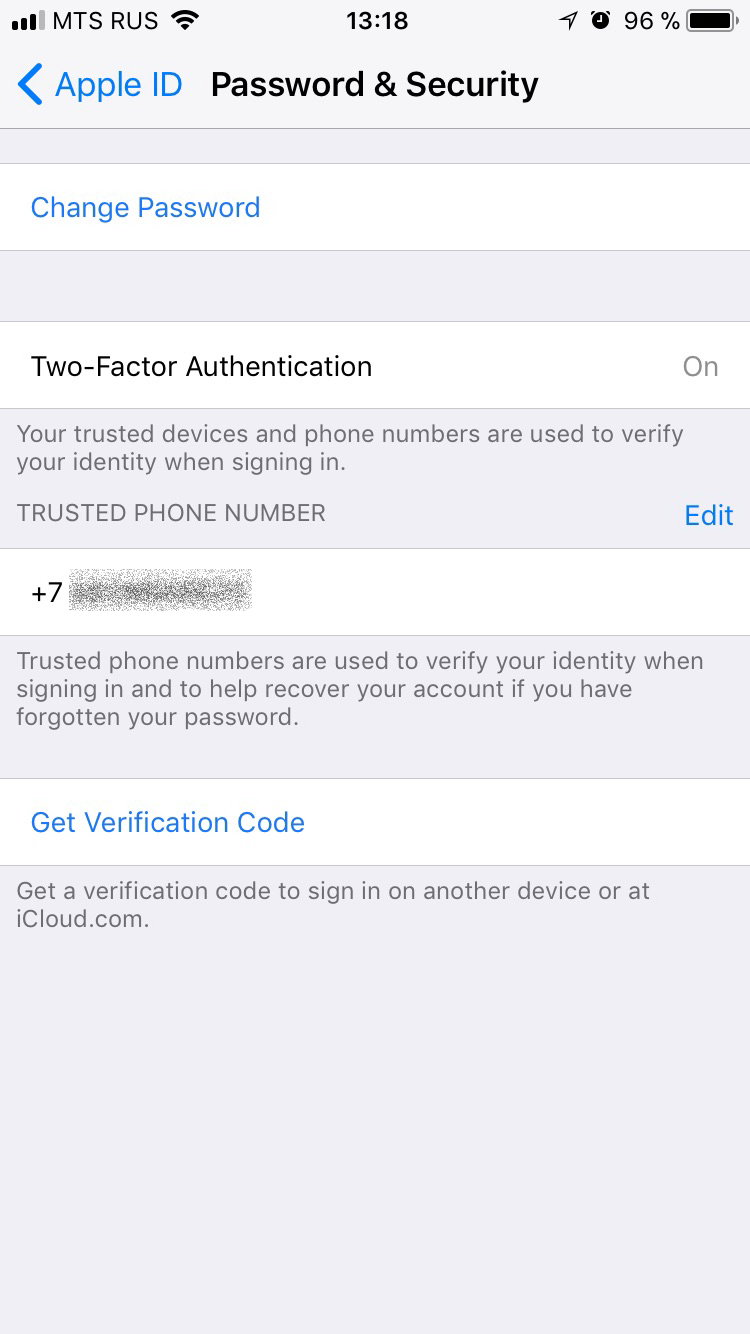
Далее — нажать Change Password. Будет запрос пароля блокировки устройства.
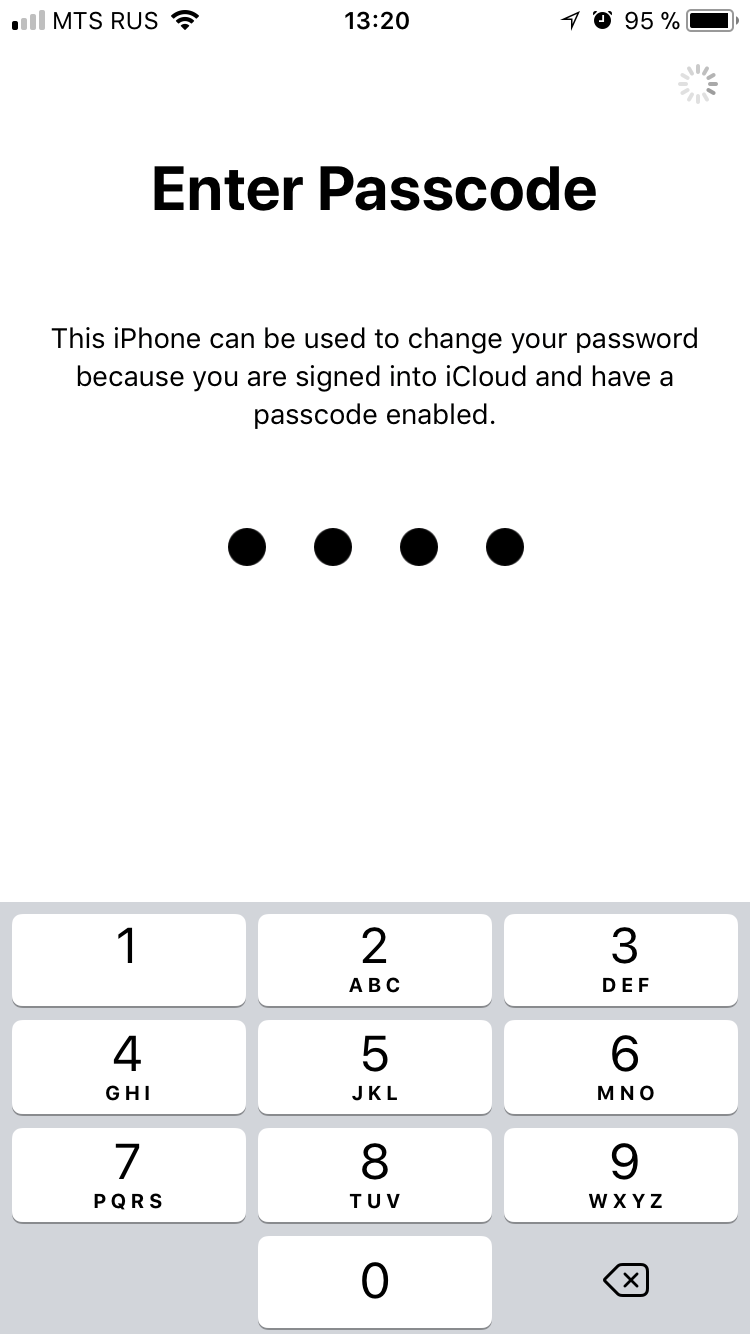
После этого можно спокойно сменить пароль от iCloud / Apple ID.
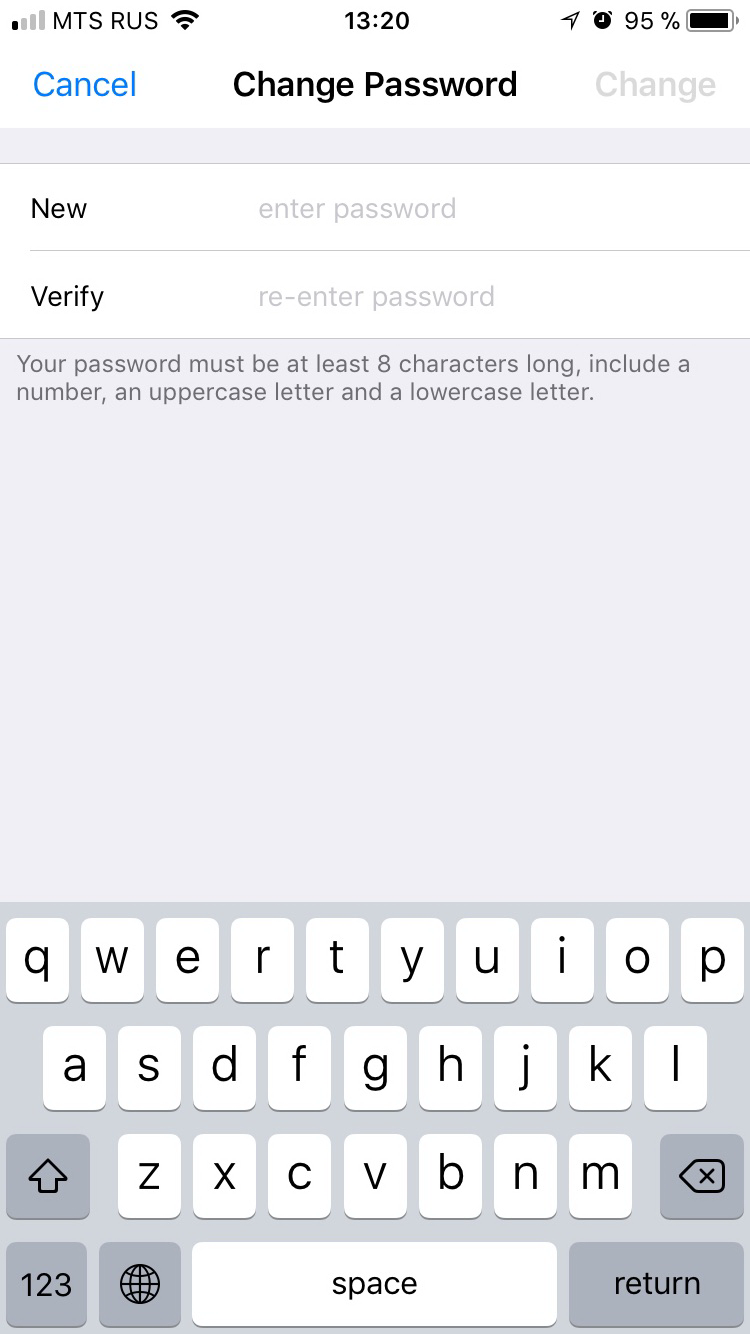
Возвращаясь к первому шагу, обрати внимание на пункт Trusted Phone Number. Здесь указывается тот номер телефона, на который будут приходить SMS для двухфакторной аутентификации. Именно этот номер можно использовать для восстановления доступа к учетной записи, если злоумышленник сменит пароль от Apple ID. Впрочем, если злоумышленнику известен пасскод от устройства, то проблемы не существует: первым шагом добавляется новый «доверенный номер телефона», вторым — удаляется старый, принадлежавший бывшему владельцу учетной записи. С этого момента действительно все: тапки целиком и полностью, со всеми потрохами, принадлежат новому владельцу.
Нужно ли здесь писать, как отключается функция Find My iPhone? Это буквально пара кликов в настройках iCloud; для отключения блокировки телефона iCloud у тебя могут запросить пароль от учетной записи, но ты его знаешь — сам только что установил.
Ну и вишенка на торте. Используя все то же приложение Find My iPhone, ты можешь зайти в учетную запись бывшего владельца, используя новый пароль (если включена двухфакторная аутентификация, можно использовать как push-код, так и одноразовый код, который генерируется из настроек устройства). Зайдя же в учетную запись, ты можешь найти все остальные устройства пользователя, зарегистрированные в той же учетной записи, и, например, заблокировать их или уничтожить данные (после чего бывший владелец не сможет с ними сделать ровным счетом ничего, кроме обращения в СЦ Apple, потому что устройства будут заблокированы с помощью iCloud Lock).
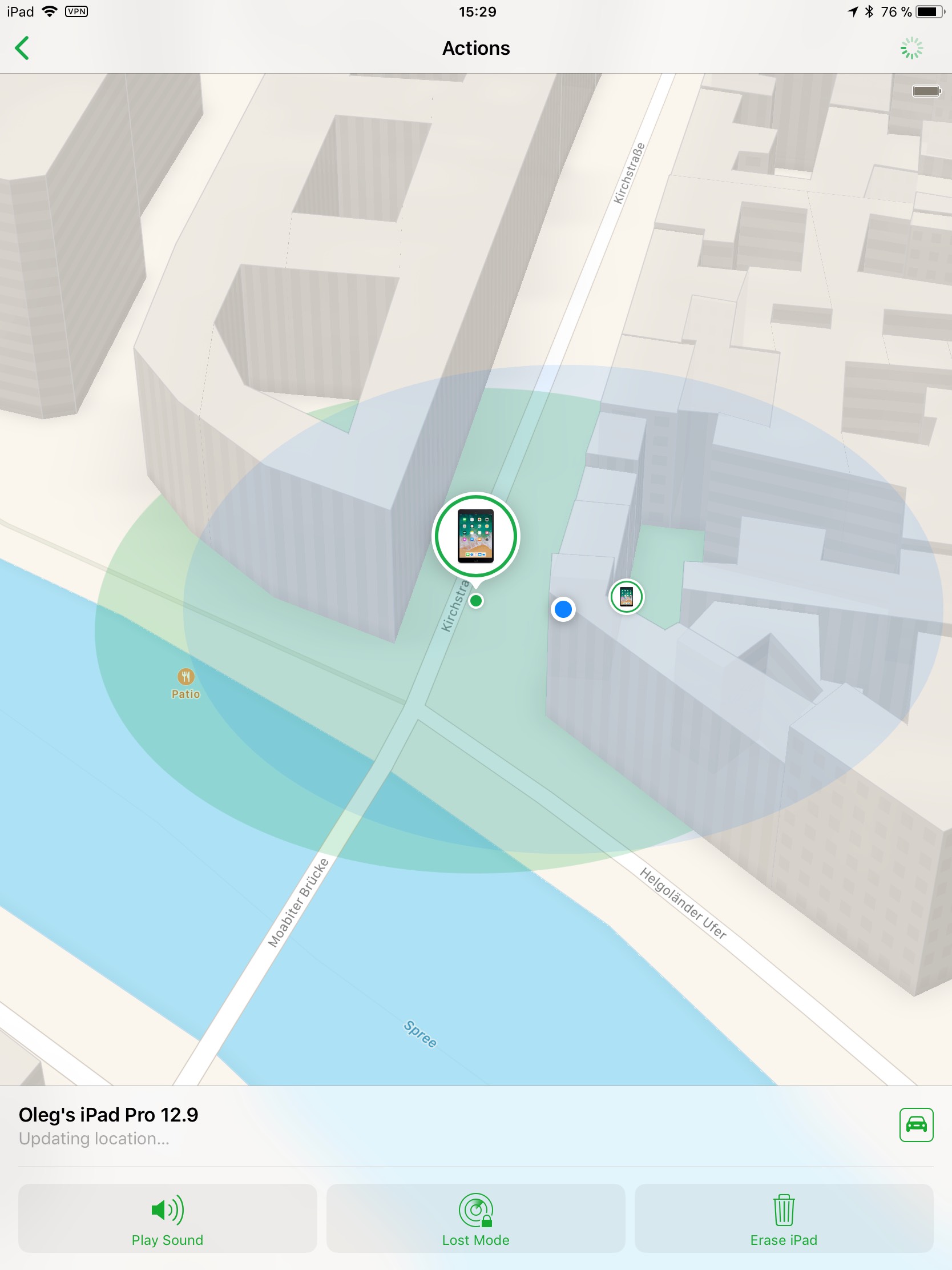
Давай теперь посмотрим, что интересного хранится у пользователя в облаке iCloud.
Продолжение доступно только участникам
Вариант 1. Присоединись к сообществу «Xakep.ru», чтобы читать все материалы на сайте
Членство в сообществе в течение указанного срока откроет тебе доступ ко ВСЕМ материалам «Хакера», позволит скачивать выпуски в PDF, отключит рекламу на сайте и увеличит личную накопительную скидку! Подробнее
Вариант 2. Открой один материал
Заинтересовала статья, но нет возможности стать членом клуба «Xakep.ru»? Тогда этот вариант для тебя! Обрати внимание: этот способ подходит только для статей, опубликованных более двух месяцев назад.

Олег Афонин
Эксперт по мобильной криминалистике компании «Элкомсофт»