Звук на самсунге стал тише что делать
Что делать, если в вашем Samsung Galaxy A3 очень тихий звук или звук [Руководство по устранению неполадок]
В течение последних нескольких месяцев пользователи Samsung Galaxy A3 жаловались на проблемы со звуком, из-за которых, по их словам, громкость их телефона внезапно стала слишком низкой без видимой причины. Чаще проблема этого типа возникает, если пользователь неправильно настроил параметры звука и он больше не может вернуть его к правильной конфигурации.
В этой статье я должен рассмотреть факторы, по которым у Samsung Galaxy A3 возникают проблемы со звуком. Итак, если у вас возникли проблемы такого типа с вашим устройством, продолжайте читать этот пост, потому что он может быть вам полезен.
Для тех, кто ищет решение другой проблемы, загляните к нашу страницу устранения неполадок A3, поскольку мы уже рассмотрели некоторые из наиболее распространенных проблем с этим телефоном. Просмотрите страницу, чтобы найти проблемы, похожие на вашу, и используйте предложенные нами решения. Если они не работают для вас или вам все еще нужна наша помощь, свяжитесь с нами в любое время с помощью нашей анкеты по проблемам Android.
Устранение неполадок Galaxy A3 с очень низким уровнем звука или звука
Проблема: В моем телефоне очень тихий звук, и вы можете услышать его, если поднесете динамик очень близко к уху, но динамик не станет громче и когда я примерил наушники, у нас все в порядке, как вы думаете, что случилось? Можете ли вы мне помочь?
Решение: Одно из Причины, по которым эта проблема возникает, связаны с неправильной конфигурацией, при которой пользователь мог изменить некоторые настройки и вызвать проблему со звуком вместо того, чтобы улучшить его/ее опыт. С другой стороны, если ваше устройство было намочено в воде или упало на твердую поверхность, это также может иметь значение. Попробуйте выполнить эти процедуры, чтобы определить, в чем проблема, и попытаться ее исправить…
Убедитесь, что звуки не были отключены
Цель этого метода — проверьте, установлены ли все настройки звука на значения по умолчанию. Потому что в противном случае у вашего Galaxy A3 действительно слабый звук. Попробуйте проверить настройки и убедиться, что все они включены.
После проверки настроек звука используйте свой телефон и внимательно посмотрите, сохраняется ли проблема. Если да, переходите к следующему способу.
Проверьте наличие признаков физического и/или жидкого повреждения
Загрузите телефон в безопасном режиме
Еще одна возможность, которую нам нужно исключить, — это вероятность того, что некоторые из установленных вами приложений вызывают проблему. Итак, попробуйте запустить свой телефон в безопасном режиме, чтобы временно отключить все сторонние приложения. Если проблема со звуком разрешилась в этом режиме, очевидно, что это вызвало одно или несколько сторонних приложений. Вот как вы запускаете свой телефон в безопасном режиме:
Если проблема исчезнет в этой среде, следующее, что вам нужно сделать, это удалить каждое приложение. вы подозреваете, что это вызывает проблему. Для этого просто выполните следующие действия:
Если после этого проблема не исчезнет, переходите к следующему шагу..
Сбросить все настройки в вашем телефоне
Нам все еще нужно исключить возможность того, что это просто из-за некоторых настроек в вашем телефоне, и поскольку мы не знаем где искать, мы должны вернуть все настройки вашего устройства к заводским. Не волнуйтесь, ни один из ваших файлов и данных не будет удален, если вы это сделаете…
После этого послушайте свой телефон, чтобы узнать, решена ли проблема со звуком, если нет, тогда у вас нет другого выбора, кроме как сбросить настройки телефона.
Сделайте резервную копию важных файлов и выполните сброс ваш телефон
Что касается основного устранения неполадок, вы уже испробовали все, чтобы решить эту проблему, но безрезультатно. Это может быть проблема с прошивкой, поэтому последнее средство — сбросить настройки телефона. Но, как вы знаете, вы потеряете все свои личные файлы и данные, которые хранятся во внутренней памяти телефона, когда выполните полный сброс. Итак, попробуйте переместить их на SD-карту или сделать резервную копию на своем компьютере.
После процесса резервного копирования отключите защиту от сброса к заводским настройкам, удалив свою учетную запись Google со своего телефона. Таким образом, вы не будете заблокированы после сброса. Когда все настроено и готово, выполните следующие действия, чтобы сбросить настройки устройства:
Я надеюсь, что это руководство по устранению неполадок поможет вам так или иначе. Если после этого вам все еще нужна наша помощь, не стесняйтесь обращаться к нам..
Сообщения, которые вам также могут понравиться:
Свяжитесь с нами
Мы всегда открыты для ваших проблем, вопросов и предложений, поэтому не стесняйтесь обращаться к нам, заполнив эту форму. Мы предлагаем эту бесплатную услугу, и мы не берем за нее ни цента. Но учтите, что мы получаем сотни писем каждый день, и мы не можем ответить на каждое из них. Но будьте уверены, мы читаем каждое полученное сообщение. Для тех, кому мы помогли, поделитесь нашими сообщениями с друзьями, просто поставьте лайк на нашей странице в Facebook и Google+ или подпишитесь на нас в Twitter.
Динамик стал тихо работать на телефоне samsung. Динамик для телефонов: причины неисправностей
Одной из самых распространенных поломок мобильных аппаратов является выход из строя динамика.
Любой пользователь мобильных телефонов знает, что сейчас производители не ограничиваются установкой одного динамика. Для должного качества звучания в телефоне должно быть установлено не менее трех динамиков. Однако, даже если один динамик для телефонов начинает хрипеть – пользователю пора начинать задумываться о ремонте этой запчасти. Чаще всего деталь выходит из строя из-за неаккуратного использования телефона. Также на нестабильной работе сказывается и использование смартфона в пыльной среде или в области повышенной влажности. Также динамик для телефонов может вывести из строя и скопление пыли.
Сигналом того, что динамик выходит из строя служат такие факторы:
Причиной выхода из строя динамиков являются:
Хрипит динамик на телефоне, что делать
Динамик может хрипеть из-за пыли и грязи, которая на нем скопилась. Усугубит ситуацию попадание на телефон воды или того хуже падение его в воду. Исправить ситуацию поможет чистка динамика, для вас на выбор два видео — два способа, спасибо их авторам.
Как почистить динамик на телефоне самостоятельно с помощью жевачки
Несмотря на то, что в Интернете присутствует множество рекомендаций, как устранить поломку самостоятельными силами, лучше обратитесь для правильной диагностики к специалисту сервисного центра. Он быстро и качественно заменит динамик и избавит ваш девайс от лишнего шума и хрипоты.
Кроме того, специалисты сервисного центра проведут вам инструктаж и еще раз напомнят основные заповеди использования мобильного телефона: не пользоваться телефоном во влажной среде, беречь от попадания влаги, пыли и песка. Стараться не заливать корпус водой и максимально защищать мобильный телефон от падений, ударов и механических повреждений. Для этого вам поможет чехол для мобильного телефона и просто аккуратное обращение. Помните, что чем аккуратнее вы будете обращаться со своим мобильным аппаратом, тем дольше он вам прослужит.
Если на Айфоне тихо работает динамик, то чаще всего причиной неполадки является аппаратная проблема. Однако иногда громкость падает из-за программных сбоев, которые можно устранить восстановлением устройства.
Возможные причины
Первым делом нужно понять, почему динамик стал тише. Причины могут быть следующие:
Со всеми причинами, кроме последней, можно разобраться самостоятельно, вернув телефон в работоспособное состояние.
Самостоятельное устранение неполадки
Начинать следует с самого простого – проверки уровня громкости. Для регулирования есть специальные кнопки на боковой грани устройства – качельки громкости. Чтобы прибавить мощности звука, нажмите на верхнюю часть качельки.
Если динамик на Айфоне становится тихим в конкретных ситуациях (например, только при звонке будильника), то проверьте настройки звука:
Осмотр телефона
Если с громкостью в настройках все нормально, осмотрите устройство визуально. Если звук стал тихо работающим сразу после покупки iPhone, убедитесь, что вы убрали с корпуса транспортировочную защитную пленку. Она защищает смартфон во время доставки в магазины, но после приобретения устройства теряет смысл, так как перекрывает динамик.
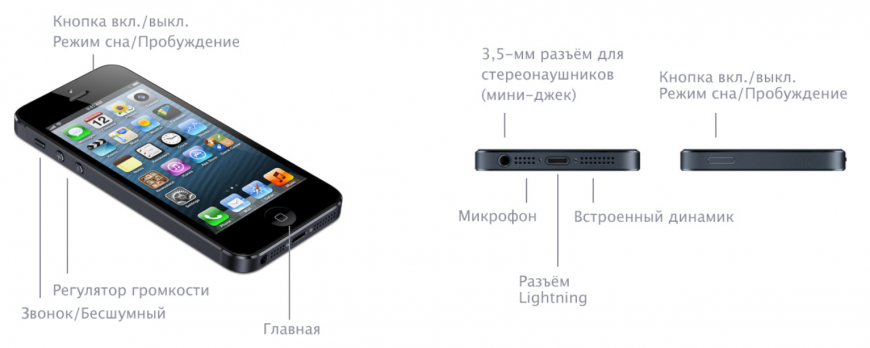
Если телефон защищен чехлом или накладкой, посмотрите, не закрывает ли аксессуар динамик. Снимите все аксессуары и проверьте, станет ли звук воспроизводиться нормально. Проблема особенно актуальна при использовании неоригинальных чехлов, у которых нет подходящих вырезов под разъемы iPhone.
Еще один важный момент – чистка сеточки динамика от скопившейся грязи и пыли. Почистить устройство можно с помощью какого-нибудь неострого предмета, чтобы случайно не проколоть динамик. Некоторые пользователи аккуратно пылесосят iPhone на маленькой мощности, но это не самое безопасное решение.
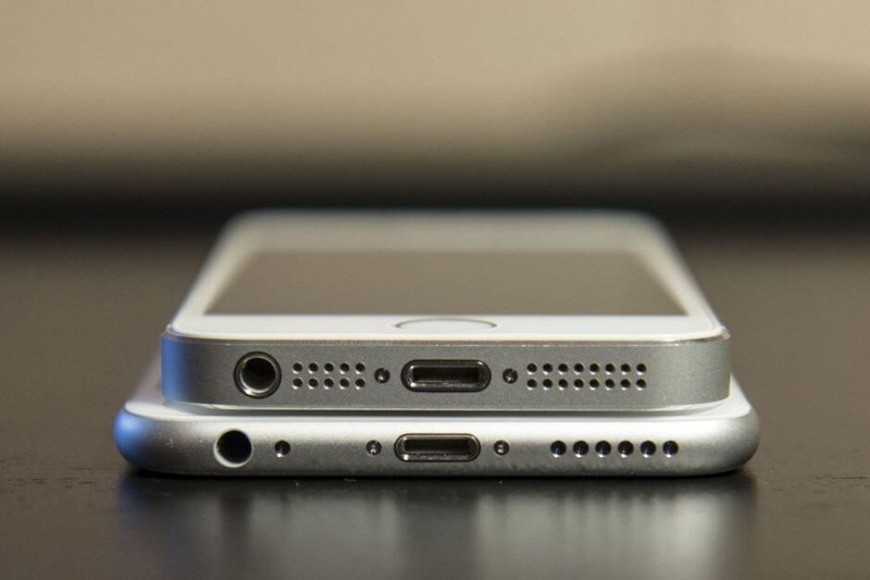
Чистым должен быть не только динамик, но и разъем для наушников. Его также следует очищать неострым предметом, чтобы не повредить телефон. Судя по сообщениям на разных форумах, посвященных iPhone, пользователям помогает выполнение незамысловатого действия: они вставляют штекер наушников в разъем, а затем вытаскивают его. Звук после этой простой операции возвращается к нормальному уровню громкости.
Восстановление устройства
Если на Айфоне совсем тихо работает динамик, но визуально обнаружить причину неполадки не удается, попробуйте выполнить восстановление устройства. Если проблема возникла в результате программного сбоя (например, после неудачного джейлбрейка или прошивки), то сброс настроек поможет её решить.
iTunes самостоятельно скачает нужную версию прошивки и произведет её установку на смартфон. Чтобы ускорить процесс, можно предварительно скачать файл прошивки, а затем указать к нему путь, зажав клавишу Shift при нажатии кнопки «Восстановить».
Например, если вам нужно вызвать инженерное меню V800i, введите на клавиатуре телефона код *#9646633#. В открывшемся меню выберите раздел «Аудио». Вы увидите три основных настройки звука в телефоне – нормальный режим его использования, режим громкой связи и режим наушников или гарнитуры.
Выберите из списка «Нормальный режим» и откройте подраздел «Микрофон». Цифровые значения в данном подразделе определяют громкость микрофона – они соответствуют тому уровню громкости, который вы можете изменить в обыкновенных настройках звука в обычном меню. Все параметры громкости – от нуля и до шести – вы можете донастроить в инженерном меню, подбирая подходящий уровень громкости телефона на каждое численное значение.
После всех настроек нажмите кнопку «Установить». Убедитесь, что на микрофон не настроена излишняя чувствительность – в противном случае при разговоре будет возникать эффект эха. Затем настройте громкость остальных аудиоустройств телефона по такому же принципу через инженерное меню.
Для того чтобы сделать свой телефон громче, можно использовать несколько вариантов. К примеру, телефоны фирмы Motorola поддерживают ручное изменение мощности динамика. Для этого необходимо использовать программу P2K Tools. С помощью этой программы вы можете как синхронизировать телефон с компьютером, так и увеличить мощность напряжения, подаваемого на динамик, тем самым увеличив звук.
Для максимального усиления громкости необходимо использовать графический эквалайзер, который вы можете найти в том же самом редакторе аудио файлов. Увеличьте звучание высоких частот и уменьшите величину нижних. Это необходимо сделать, чтобы сделать звучание чище, ведь сотовый телефон не предназначен для проигрывания низких частот на максимальной громкости, лучше всего на нем звучат именно высокие и средние частоты.
Существует множество способов сделать динамик практически для любого устройства и чуть ли не из любых подручных материалов. Не будем описывать все, тем более что для этого одной статьи не хватит. Ограничимся двумя довольно простыми способами.
Установите ползунок в секции «Микрофон» открывшегося окна на нужное значение, а затем позакрывайте открытые окна, перещелкав в них кнопки «OK».
Элементы регулировки настроек микрофона есть и в драйверах самостоятельных или интегрированных в материнскую плату звуковых карт. Например, если в вашей системе установлен драйвер Realtek HD, то в области уведомлений на панели задач должна присутствовать соответствующая иконка. Двойной щелчок по ней открывает панель диспетчера устройств, где на вкладке «Микрофон» вам следует отрегулировать настройки шумоподавления и пространственной ориентации микрофона. На вкладке «Микшер» выберите в секции «Запись» устройство в выпадающем списке и установите нужный уровень сигнала с микрофонного входа.
Как увеличить громкость на Андроиде (слишком тихий звук, пропускаю звонки)
 Здравствуйте.
К сожалению, громкость на телефоне (или планшете) не всегда бывает достаточной: не так уж редко приходится прислушиваться. Еще хуже, что многие пропускают звонки (иногда важные), когда находятся на улице или в каком-нибудь шумном месте (просто тихий звонок практически не слышно 👀).
Также к этой категории проблемы можно отнести слабый звук при воспроизведении музыки, при просмотре видео и т.д.
Собственно, в этой статье хочу показать несколько вариантов, как можно решить проблему слишком тихого звука на устройствах, работающих под Андроид.
Кстати, если у вас слабый звук только при проигрывании каких-нибудь мультимедиа файлов (а в остальных ситуациях все нормально), я бы порекомендовал для начала попробовать альтернативные аудио- видео-проигрыватели

Способы повысить громкость на Андроид
С помощью меню настроек
Начать хочу с элементарного, несмотря на возможные возражения. (просто с этим есть небольшая путаница, поэтому отметить явно стоит).
Регулировка громкости на Андроид (когда вы нажимаете боковые кнопки на корпусе телефона 👇) может осуществляться как для конкретного приложения отдельно, так и глобально (общая громкость).
Например, если вы смотрите видео и прибавите звук — то прибавится громкость конкретно в этом приложении, громкость звонка у вас от этого не вырастет!
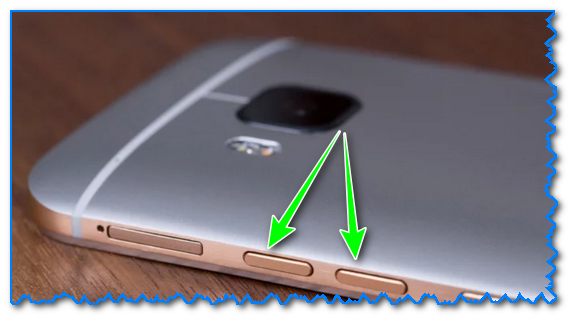
Кнопки регулировки громкости (классический телефон на Андроид)
Вообще, для детальной настройки звука на устройствах Android, необходимо открыть параметры, раздел “Звуки и уведомления” и затем передвинуть ползунок вправо для нужной строки (например, можно изменить громкость рингтона, уведомлений, музыки, видео, будильника и пр.). См. скриншот ниже. 👇
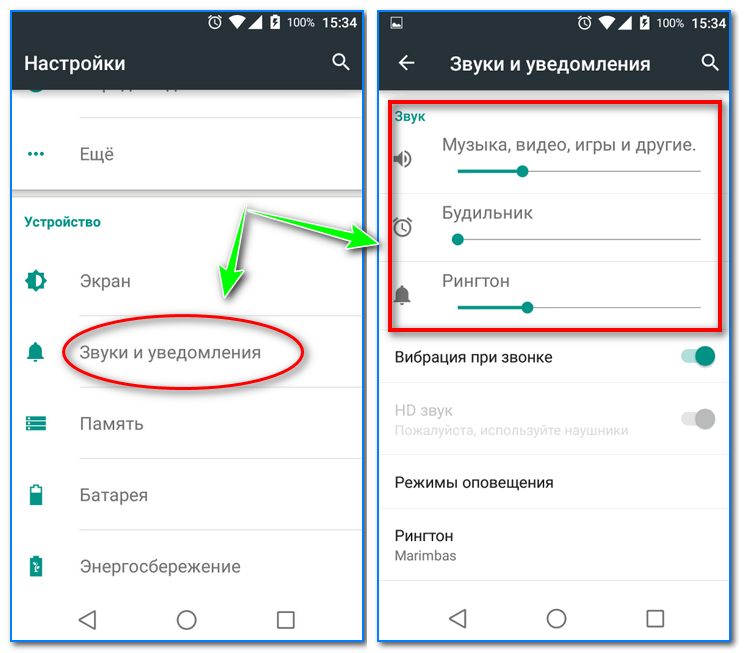
Рингтон, будильник и пр. (настройка громкости на Андроид)
С помощью спец. приложений
Т.к. проблема низкой громкости достаточно популярна, многие разработчики выпустили спец. приложения, которые могут задействовать некоторые “скрытые” возможности вашего аппарата. В принципе, для их работы (как правило) не нужны root права, поэтому можно использовать, не боясь что-то “испортить” в настройках.
Volume Booster GOODEV
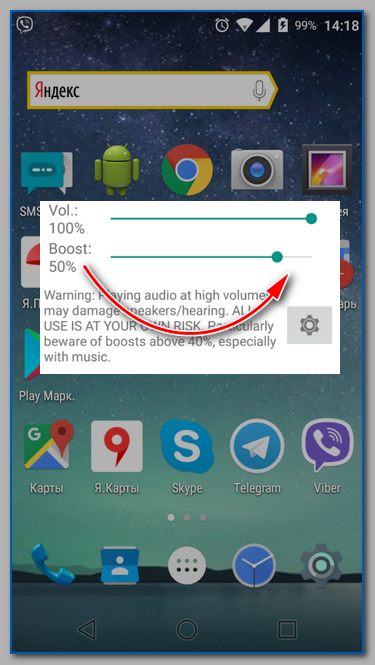
Volume Booster GOODEV
Простое бесплатное приложение, которое поможет повысить звук динамика телефона (либо наушников). Можно использовать при просмотре фильмов, прослушивании аудио-книг, музыки.
Отмечу, что перед использованием приложения, рекомендуется выкрутить ползунок системного звука на 100% (а потом уже boost. ).
Предупреждение от разработчика : будьте осторожнее! Усиливая громкость звука, вы можете повредить динамик устройства (или свой слух). Прибавление осуществляйте по небольшим шагам (тестируя каждое изменение), без резких рывков до максимума!
Sound Booster
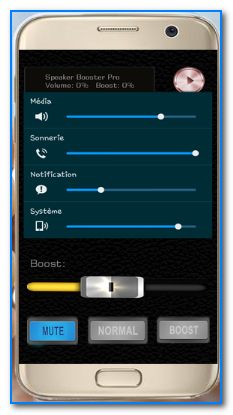
Настройки приложения Sound Booster
Sound Booster отличается от других приложений подобного толка тем, что он обрабатывает звук еще до того, как он попадет на звуковую карту (т.е. выступает неким посредником). Разумеется, при помощи подобной технологии удается повысить громкость в любых др. приложения, играх, при прослушивании музыки, просмотре фильмов и т.д.
Приложение позволяет увеличить звук до 500% от исходного уровня! Рекомендация: не прибавляйте сразу на максимум, идите небольшими шажками, тестируя каждое прибавление.
Также стоит отметить, что в приложение встроен спец. фильтр, который помогает устранить шипение и дрожание звуковой дорожки, после ее обработки и усиления. В общем-то, рекомендую к ознакомлению!
Усилитель звука
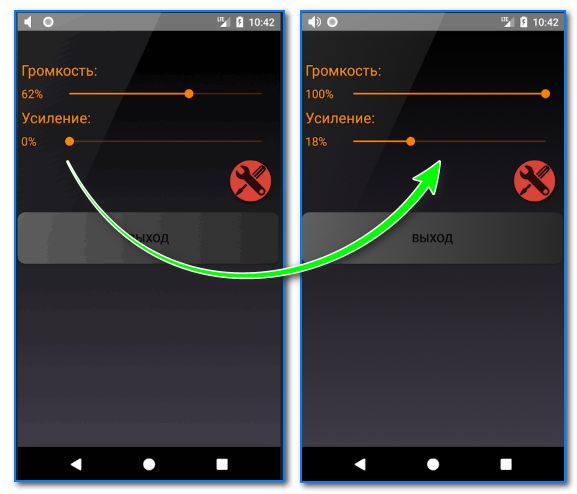
Скрин от разработчиков приложения
Еще одно бесплатное и очень простое приложение для усиления звука на Андроид устройствах (отмечу, что это приложение полностью на русском языке, что радует).
Разумеется, как и его аналоги, позволяет регулировать звук при проигрывании медиа-файлов (музыки, видео и пр.), аудиокниг и пр. Поддерживается работа как с наушниками, так и с системным звуком.
С помощью инженерного меню
В смартфонах на Android есть скрытое инженерное меню, которое используется разработчиками для окончательного тестирования устройства (в том числе, проводится и тонкая настройка звука). Как правило, на максимум громкости аппарат никогда не настраивают, и остается потенциальный задел в 20-30% (иногда больше). 👌
Отмечу, что для этой процедуры root права не нужны (а значит риск, что-то испортить снижается), однако я все равно призываю быть осторожными и менять только те параметры, которые вы знаете.
👉 Вход в инженерное меню
Для этого необходимо ввести спец. код. У каждого аппарата (в зависимости от производителя и модели) он может быть свой. Некоторые популярные варианты я собрал в табличке ниже (если ваш аппарат новый, возможно вам стоит обратиться к его инструкции, офиц. сайту производителя).
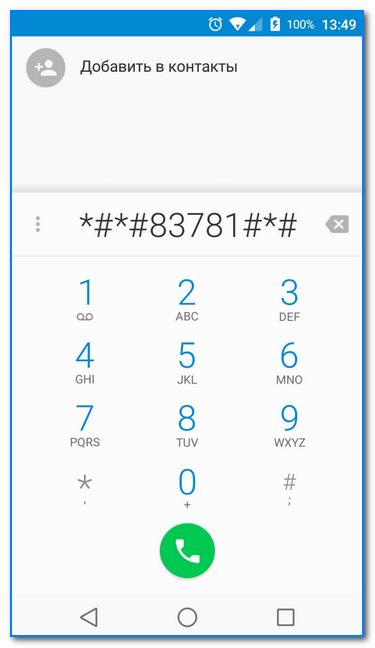
Примечание : вводите коды на свой страх и риск (несмотря на то, что они собраны в т.ч. и с офиц. источников от производителей).
| Производитель | Код |
|---|---|
| Samsung, ZTE | *#*#4636#*#* или *#*#8255#*#* |
| Acer | *#*#2237332846633#*#* |
| Sony | *#*#7378423#*#* |
| HTC | *#*#3424#*#* или |
*#*#4636#*#* или *#*#8255#*#*
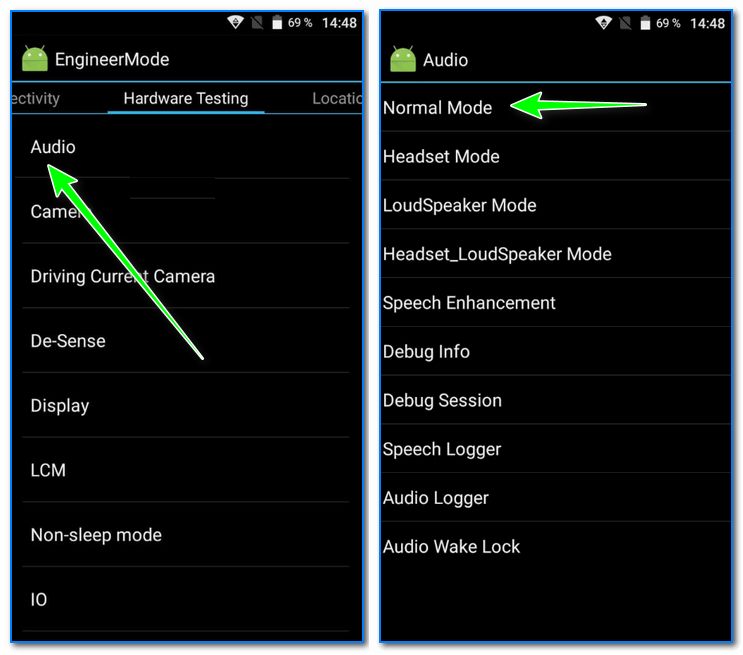
Войдя в инженерное (иногда его называют сервисным) меню, откройте раздел “Audio” (вкладка “Hardware Testing”). Далее обратите внимание на несколько пунктов (см. скрин ниже 👇):
Войдите в нужное меню (в моем примере Normal Mode). 👇
Далее выберите тип (Type) “media” (т.е. громкость мультимедиа).
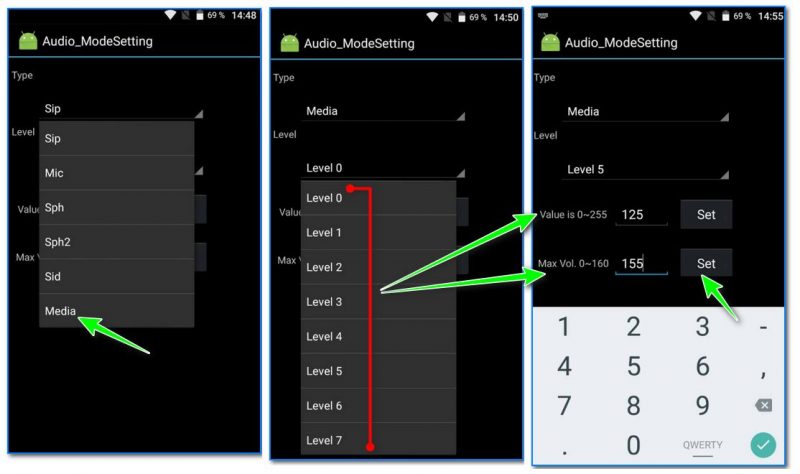
Установка значений для уровней громкости (кликабельно)
Примечание : в графе “Type” можно указать Sph (это звучание разговорного динамика).
Для настройки громкости входящего вызова в разделе “Audio” откройте “LoudSpeaker Mode”, и в графе “Type” выставьте “Ring”. Далее по аналогии с примером выше.
После выставления настроек, выйдите из инженерного меню и перезагрузите телефон. Таким вот простым образом удается поднять громкость на 15-20% (и более).
Звук на самсунге стал тише что делать
Не все телефоны оснащены мощными стереодинамиками. В результате многим может быть трудно наслаждаться музыкой или звуком в видео и играх, особенно на улице, когда окружающий шум слишком высок. Если у вашего телефона низкий уровень звука, то не переживайте. Мы предлагаем вам ознакомиться с руководством, которое поможет увеличить громкость динамика на любом телефоне Android.
Усилитель громкости GOODEV
Одним из самых простых способов увеличения громкости на Android является использование стороннего приложения, которое может повысить звучание вашего устройства. Для этого вам нужно выполнить следующее:
Обязательно начните с повышения на 5%, если вы чувствуете, что этот режим работает нормально, постепенно увеличивайте уровень до 10%, 20%, 30% и так далее, пока достигнете оптимального звука для вашего телефона. Не усиливайте громкость, если из динамика вы слышите скрип или треск, так как это может привести к его повреждению.
Используйте этот инструмент с осторожностью, и вы сможете слушать подкасты, музыку, смотреть видео с хорошим звучанием даже в местах с высоким уровнем шума. Если на вашем телефоне этот инструмент работает не так, как ожидалось, попробуйте другие похожие приложения из Google Play Store.
Используйте эквалайзер
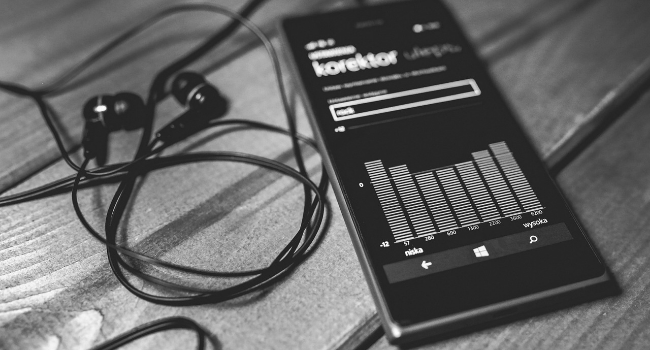
Многие производители, такие как Samsung, Huawei и Xiaomi, предлагают эквалайзеры для своих устройств. Если в ваш телефон встроен эквалайзер, вы можете настроить его параметры, чтобы получить максимальную отдачу от ваших динамиков. Например, мой телефон оснащен Dolby Atmos, который по умолчанию настроен на умный режим. Поэтому при просмотре фильмов на моём телефоне, увеличивается общий звук, который воспроизводится через динамики. Вы также можете дополнительно изменить настройки эквалайзера, чтобы улучшить звук.
Если у вас нет встроенной функции настройки звука, вы можете найти и установить множество сторонних эквалайзеров в Play Store. Вы также можете скачать музыкальные плееры с настройкой звуковых профилей, такие как PowerAmp, BlackPlayer Ex, JetAudio и другие.
Удалите пыль с динамиков
Динамики со временем загрязняются и звук становится очень тихим. Если вы чувствуете, что звучание вашего телефона не такое громкое и чистое, как раньше, возможно, ваш динамик загрязнен. Поэтому его нужно почистить от скопившейся пыли и грязи. Для этого возьмите мягкую кисть или зубную щётку и очистите динамики вашего телефона.
В некоторых случаях приходится разбирать телефон, чтобы полностью очистить динамик и получить хорошее звучание. Если вы не можете сделать это самостоятельно, тогда отнесите свой телефон в сервисный центр, и специалисты за небольшую плату сделают эту работу.
Завершение
Это очень простые и рабочие способы, с помощью которых вы действительно можете увеличить громкость вашего телефона Android. Если ни один из способов не помогает и у вас по-прежнему слишком тихий динамик, тогда скорее всего он поврежден, поэтому стоит обратиться в ремонтную мастерскую.