Звук прерывается что делать
Почему пропадает звук на компьютере Windows 7
Проблемы со звуком на ноутбуке или персональном компьютере чаще всего обусловлены идентичными неполадками. Чтобы решить проблему нужно понять причину. В настоящее время существует немалое количество типичных сбоев в работе не только звукового оборудования, но и программного обеспечения. Таким образом рекомендуется пользоваться услугами компетентных специалистов, которые действительно разбираются. Если пропадает звук на компьютере windows 7 что делать и как исправить вы не знаете, то нужно изначально провести внешний осмотр.
Основные причины
Первой причиной всегда является неправильное обращение с операционной системой. Сбой происходит по вине самого пользователя, который начинает самостоятельно настраивать оборудование.
Также может возникнуть аппаратная ошибка, связанная с поломкой в самом устройстве. Таким образом без соответствующей диагностики просто не обойтись.
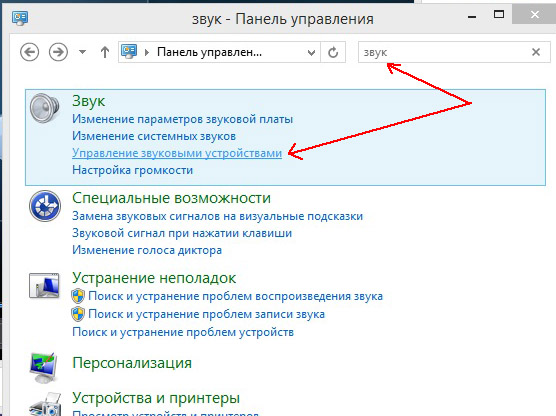
Что нужно делать на первоначальном этапе:
Этого достаточно чтобы понять в чем основная проблема. В настоящее время рекомендуется обращаться в мастерские, но вы можете самостоятельно исправить поломку, так как нет ничего сложного.
Настройка через диспетчер устройств
Диспетчер устройств открывает доступ ко всем драйверам и аппаратным устройствам, которые установлены в системном блоке, либо подключены к нему.
Через него можно проверить наличие устройства, актуальность программного обеспечения, работает ли оборудование и так далее. Если все функционируют в штатном режиме, то никаких отличительных знаков вы не будете наблюдать.
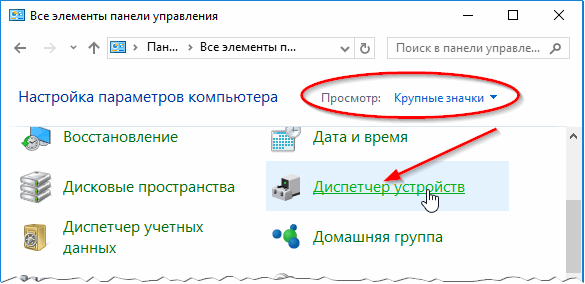
Если устройство не работает, или требуется диагностика, то появляется желтый треугольник с восклицательным знаком.
Все звуковое оборудование располагается в разделе «Звуковые, игровые и видеоустройства». Вы можете открыть вкладку и проверить наличие драйверов и работоспособность всей системы.
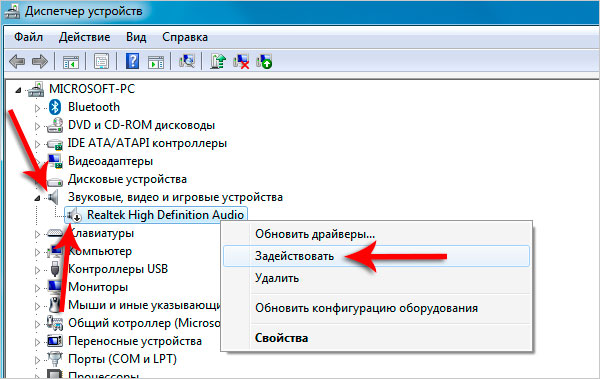
Если вы не знаете, что делать и как исправить причину того что пропадает звук на компьютере windows 7, то лучше всего обратиться к мастеру. Настройка через диспетчер устройств может не помочь, а специалист сразу же проведет соответствующую диагностику.
Самые простые причины
Чаще всего причина заключается в том, что звук пропадает в следствие его отключения. То есть случайно открыв микшер вы его опустили вниз, либо поставили галочку на «Выкл». Таким образом звук у вас не появится.
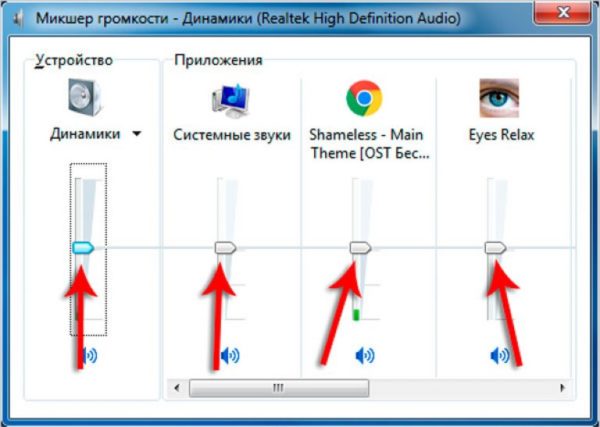
Микшер настраиваться как в общем на компьютер, так и для каждого отдельного приложения. Микшер можно открыть, нажав два раза левой кнопки мыши на значок регулировки громкости в нижнем углу рабочего стола. Все показатели должны быть установлены на отметке выше 1 процента, чтобы был звук.
Также иногда случаются ситуации, когда система сама отключает устройства вывода в следствие каких-то сбоев. В этом случае различные системные ошибки, или изменение конфигураций приводит к серьезным сбоям.
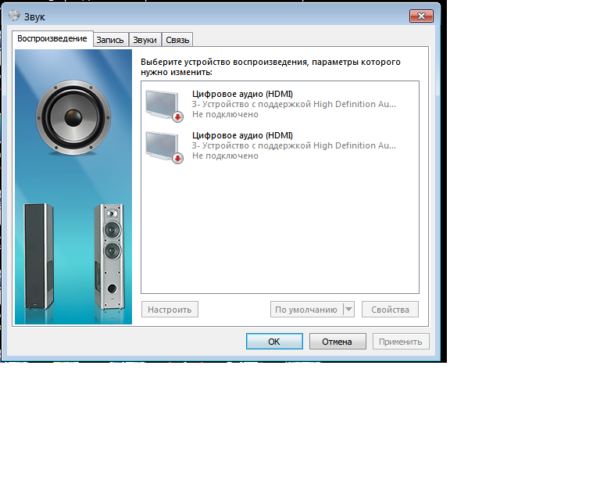
Обязательно перед проведением диагностики, проверьте стандартные настройки звука и подключение всех проводов.
Исправить ошибку очень легко, нужно просто выполнять следующие действия:
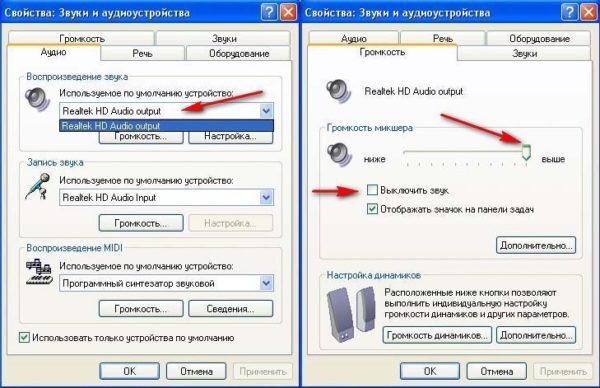
Если пропадает звук на компьютере windows 7, вы не знаете, что делать и как исправить, то нужно провести диагностику. Вы можете запустить автоматическую проверку через компьютер, либо скачать специализированное ПО с интернета.
Служба Windows Audio
Все звуковое оборудование на компьютере или ноутбуке работает через специализированное программное обеспечение. Отключение этой службы или ее удаление приведет к тому, что звук не будет воспроизводиться.
Снова запустить Windows Audio можно через панель управления. В разделе Администрирования есть все службы, которые отвечают за обслуживание различных функций компьютера. Достаточно нажать на кнопку «Запустить» которая расположена рядом с Windows Audio.
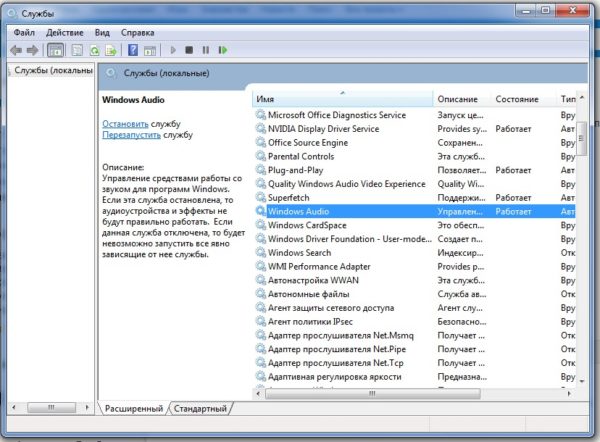
Чтобы данные действия не повторить при повторном включении компьютера, нужно установить режим «Автоматический». В этом случае никаких проблем в дальнейшем возникать не будет. Представленная проблема встречается крайне редко и чаще всего возникает по причине самого пользователя.
Все указанное в статье программное обеспечение устанавливается на компьютер в процессе установки Windows 7, для управления конфигурациями звукового оборудования.
В данном окне следует настроить еще один параметр – тип запуска. Этот параметр отвечает за запуск службы при загрузке Windows. Чтобы постоянно не запускать службу вручную советую определить этот параметр как автоматический. Если пропадает звук на компьютере windows 7, и вы не знаете, что делать и как исправить, то можно просто переустановить систему.
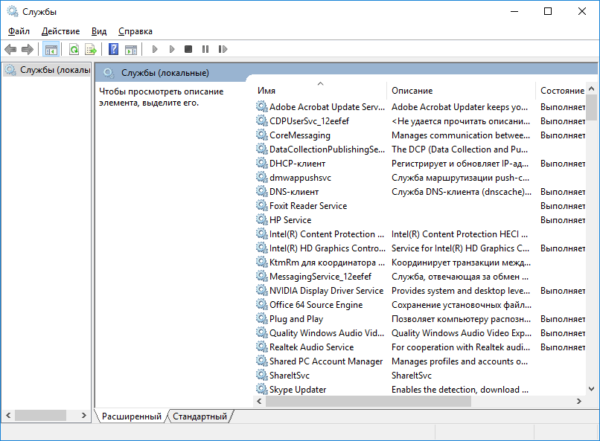
Realtek – программное обеспечение, установленное в операционной системе Windows 7 которое отвечает за подключение звукового оборудования на передней панели. Данная программа автоматически настраивается, но вы могли ее случайно удалить. Если ее нет, то рекомендуется скачать и переустановить. В настоящее время представленные звуковые службы находятся в открытом доступе в сети.
Настройка через БИОС
Крайне редко приходится прибегать к представленной процедуре, но все же стоит знать о ней. Если ни один из методов не помог, то скорее всего сбились настройки в самом БИОСЕ.
Если все проделанные выше операции не помогли, то следует воспользоваться настройкой через систему БИОС. Это специальная операционная система, которая открывает API-доступ ко всему оборудованию и настройкам.
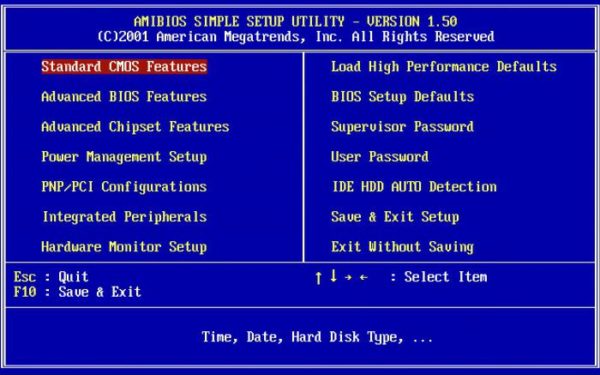
Как настроить звуковое оборудование через БИОС:
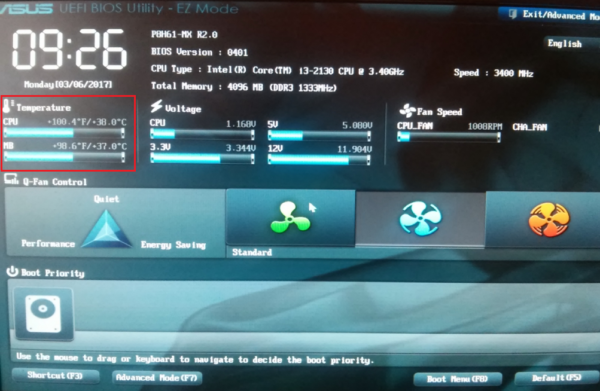
Если звук не появляется и после представленных манипуляций, то требуется замена звуковой карты. В данной ситуации рекомендуется обратиться к компетентным мастерам, которые в кратчайшие сроки проведут ремонт вашего компьютера. Также причиной может стать сломанный внешний динамик, который можно проверить, отключив его от компьютера и подключив к другому источнику, например, к ноутбуку.
Почему заикается и виснет звук на компьютере в Windows 10
Очень распространенной проблемой со звуком, после его отсутствия, является искажение: шипение, свист, треск и т. д. Возникает она, естественно, вследствие обновления операционной системы или драйверов для звуковой карты. Реже виновником становится виртуальное звуковое устройство. Сегодня рассмотрим, что делать, если заикается звучание звука на компьютере в Windows 10.
Проверка исправности воспроизводящего аудио устройства — первый шаг на пути поиска причин неполадки. Колонки, наушники или аудиосистему при нетипичном воспроизведении звука следует отсоединить от компьютера/ноутбука, а затем присоединить обратно.
Также настоятельно рекомендуется проверить исправность устройства на ином компьютере или телефоне. Если треск и прочие искажения будут и в этом случае, проблема заключается в аппаратной части. В ином случае предложенная статья станет надежным помощником в исправлении ситуации.
Отключаем звуковые эффекты
Аудио эффекты могут вызывать ощутимые искажения при воспроизведении звука, поэтому такие функции необходимо деактивировать. Скорее всего, аудио-поток, проходя через эти фильтры, и получается искаженным.
1. Открываем контекстное меню иконки «Динамики», расположенной в трее (через которую регулируем громкость).
2. Выбираем «Устройства воспроизведения».

3. Выбираем колонки или аудиосистему, при воспроизведении на которой звук прерывается или искажается иным образом.
4. Открываем окно свойств, щелкнув по одноименной кнопке внизу окна.

5. Переходим во вкладку «Дополнительно».
6. Убираем флажок, стоящий возле опции «Включить дополнительные средства звука».

7. Переходим в «Дополнительные возможности» и отмечаем флажком опцию «Отключить все эффекты».

То же самое проделывается и через «Диспетчер Realtek HD», если используется звуковая плата от Realtek и установлена данная утилита.
1. Открываем контекстное меню диспетчера эффектов через его иконку в Панели задач.
2. Нажимаем по пункту «Диспетчер звука».

3. Во вкладке «Звуковой эффект» обязательно удаляем флажки возле опций «Тонкомпенсация» и «Подавление голоса».
Это поможет, если хрипит и шипит звук на Windows 10, или качество воспроизведения человеческого голоса значительно понизилось.

4. В последней вкладке «Стандартный формат» выбираем «Формат DVD», соответствующий студийному качеству: 24-битный звук с частотой дискредитации 48 000 Гц.

Если Диспетчера Realtek нет или используется иная звуковая карта, формат аудио можно изменить в свойствах устройства, используемого в качестве девайса для воспроизведения звука. Во вкладке «Дополнительно» выбираем студийную запись с параметрами 24 бит и 48 кГц.

Если звук не перестал прерываться, шипеть и искажаться, попробуйте выбрать иные параметры.
Деактивация монопольного режима
Временами, даже при наличии свежих драйверов, загруженных с официального ресурса, звучание на ПК может в любой момент на доли секунды прерваться при включенном монопольном режиме.
Проверьте, не стоит ли флажок возле пункта «Разрешить программам использовать устройство в монопольном…».

Другие параметры, способные повлиять на воспроизведение звука
Есть в Windows 10 функция, которая заглушает все звуки во время совершения аудио и видео звонков через браузер или мессенджеры. Если функция активна, при разговорах будет включаться снижение громкости, а вследствие этого может слышаться некачественный звук.
В свойствах динамиков идем на вкладку «Связь» и переносим триггер в положение «Действие не требуется».

Конфигурирование устройств воспроизведения
В списке обнаруженных на компьютере девайсов для проигрывания звука выбираем используемый по умолчанию и жмем «Настроить». После этого откроется мастер с параметрами выбранного аудио устройства.

Выберите тип своего оборудования и проверьте звучание для каждого из динамиков.
Переустанавливаем драйверы звуковой карты
Если никакие вышеприведенные методы не помогли устранить причину неполадки, остается еще несколько методов сделать это. Один из них — переустановка драйверов для звуковой платы.
Если не знаете ее производителя, зайдите в «Диспетчер устройств» и в ветке «Звуковые, игровые, видеоустройства» получите эти сведения.

1. Переходим на ресурс разработчика драйвера и загружаем его последнюю версию (для Realtek идем по ссылке https://www.realtek.com/zh-tw/downloads).

2. Запускаем инсталлятор и следуем всем инструкциям.
3. По завершении установки перезагружаем компьютер.
Разработчиками драйверов и оборудования рекомендуется использовать именно приведенный выше способ обновления ПО. Microsoft же настаивают на своем.
1. Вызываем Диспетчер устройств через Win→X.
2. Разворачиваем ветку со звуковым и прочими игровыми устройствами.
3. Через контекстное меню девайса вызываем команду обновления его драйвера.

4. Указываем автоматический тип поиска свежих версий ПО в интернете.

5. По завершении скачивания, копирования файлов и их регистрации обязательно перезагружаем компьютер
Второй метод, несмотря на настойчивую рекомендацию Microsoft, использовать не рекомендуется. Windows 10 загружает драйверы с ресурсов софтверного гиганта, и часто такое программное обеспечение, если не устаревшее, то менее подходящее под устройство, чем созданное его разработчиком. И эксплуатация такого ПО может принести немало проблем.
Дополнительные сведения
Рассмотрим пару немаловажных аспектов, касающихся проблем со звуком в Windows 10.
Решение проблемы с заиканием звука в Windows 10

С различными сбоями в воспроизведении звука сталкиваются многие пользователи Windows 10. Проблема может заключаться в системных или аппаратных поломках, что и следует выяснить. Если с самим устройством разобраться не так сложно, то для решения программных неполадок потребуется перебрать несколько способов. Об этом и пойдет речь далее.
Решаем проблему с заиканием звука в Windows 10
Прерывистое воспроизведение, появление шумов, треска иногда вызывается выходом из строя каких-нибудь элементов динамика, колонок или наушников. Колонки и наушники проверяются подключением к другому оборудованию, а в случае нахождения проблемы происходит их замена, дальнейшая диагностика вручную либо в сервисном центре. Динамики ноутбука же так просто не протестировать, поэтому сначала придется убедиться в том, что проблема не системного характера. Сегодня мы рассмотрим основные программные методы решения возникшей неполадки.
Способ 1: Изменение конфигурации звука
Частой причиной заикания чаще всего служит некорректная работа некоторых функций в ОС Виндовс 10. Проверить и изменить их можно буквально за пару простых действий. Обратите внимание на следующие рекомендации:

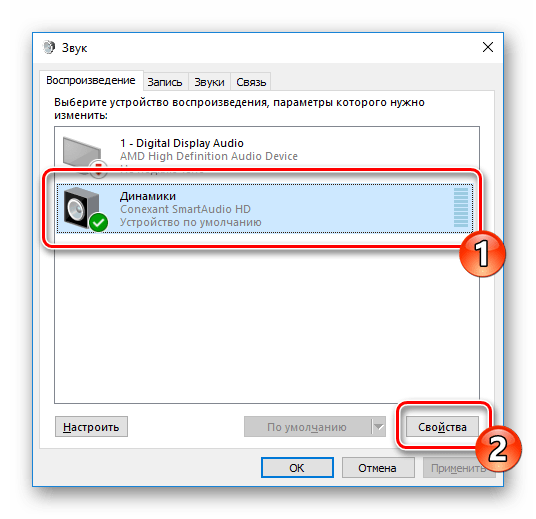

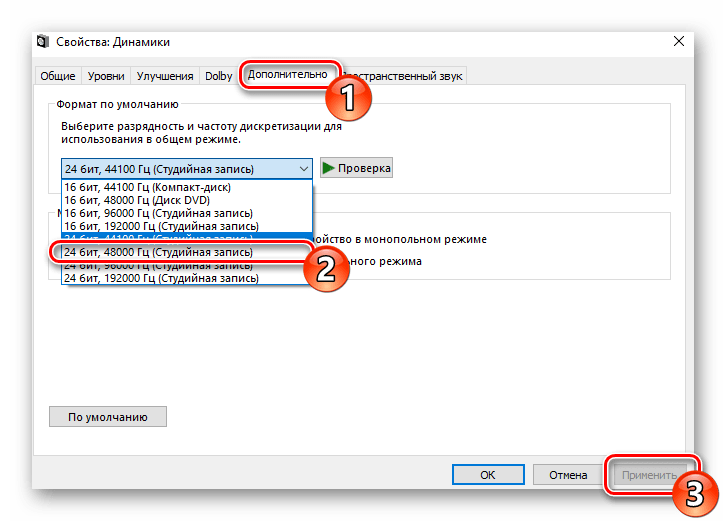
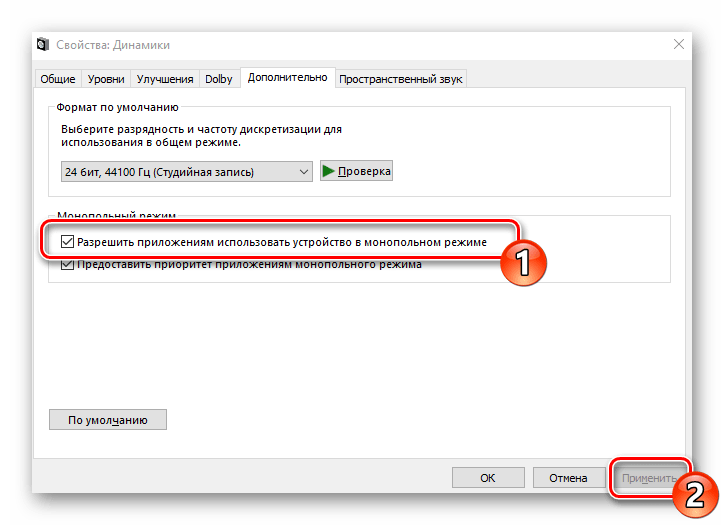

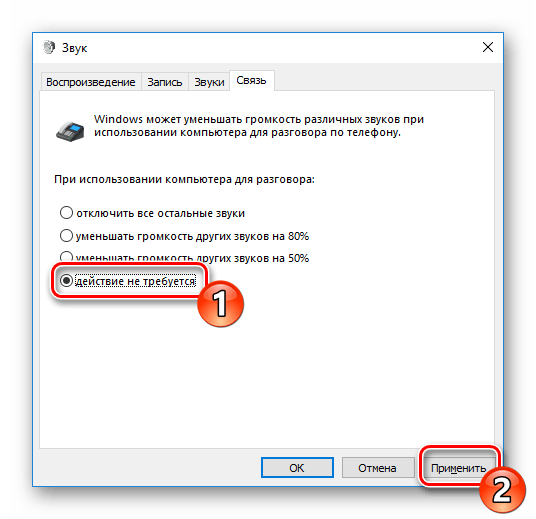
На этом способ с конфигурацией опций воспроизведения завершен. Как видите, всего семь простых шагов могут помочь справиться с возникшей проблемой. Однако не всегда они являются эффективными и неполадка заключается именно в них, поэтому советуем к ознакомлению альтернативные методы.
Способ 2: Снижение нагрузки на компьютер
Если вы наблюдаете снижение производительности компьютера в целом, например, тормозит видео, долго открываются окна, программы, происходят зависания всей системы, то причиной проблем со звуком может быть именно это. В таком случае нужно повышать быстродействие ПК – избавляться от перегрева, сканировать на вирусы, удалять лишние программы. Детальное руководство по этой теме вы найдете в другой нашей статье по ссылке ниже.
Способ 3: Переустановка драйвера звуковой карты
Звуковая карта, как и большинство компьютерных комплектующих, для корректной работы требует наличия на компьютере установленного подходящего драйвера. При его отсутствии либо неправильной инсталляции может возникать проблема с воспроизведением. Поэтому если предыдущие два метода не принесли никакого эффекта, попробуйте выполнить следующие действия:
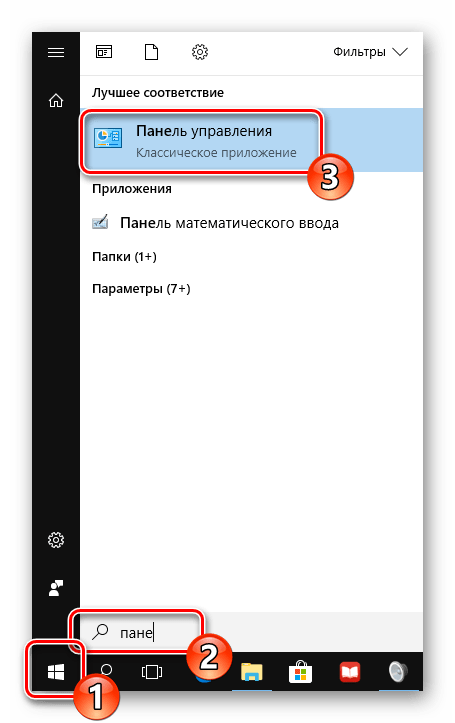


Если вы используете внешнюю аудиокарту, рекомендуем вам перейти на официальный сайт производителя и загрузить оттуда самое свежее ПО к вашей модели. Либо же воспользуйтесь специальными программами по поиску драйверов, например, DriverPack Solution.
Когда звуковая карта находится на материнской плате, то загрузка драйверов несколькими методами. Сначала потребуется узнать модель системной платы. В этом вам поможет другая наша статья по ссылке ниже.
Затем происходит поиск и скачивание необходимых файлов. При использовании официального сайта или специального софта просто отыщите драйверы звука и произведите их установку. Детальнее об этом процессе читайте в нашем следующем материале.
Проблема с заиканием звука в Windows 10 решается достаточно просто, важно лишь подобрать правильный метод. Надеемся, наша статья помогла вам разобраться с этим вопросом и без проблем решить поставленную задачу.
Помимо этой статьи, на сайте еще 12489 инструкций.
Добавьте сайт Lumpics.ru в закладки (CTRL+D) и мы точно еще пригодимся вам.
Отблагодарите автора, поделитесь статьей в социальных сетях.
Как исправить проблемы с заиканием звука в Windows 10
Windows 10 изобилует несколькими ошибками, разбросанными по различным системным компонентам и службам. Хотя некоторые из этих проблем относительно легко решить, найти решение для других немного сложнее.

Одной из таких особенно неприятных проблем является заикание звука, при котором звук на вашем компьютере будет делать несколько вещей: издавать жужжащий звук, прерываться и затухать, а также постоянно задерживаться, делая прослушивание музыки неприятным.
Но, как оказалось, заикание звука не является чем-то новым: предыдущие версии Windows, такие как Windows 7 и Windows 8, также имеют эту проблему. Однако в случае с Windows 10 это немного сложнее, поскольку вы испытываете это как с Bluetooth, так и с проводными соединениями.
Так что, если вы тоже сталкиваетесь с проблемами заикания звука на ПК с Windows 10, вот руководство, которое поможет вам исправить то же самое.
Исправления проблем с заиканием звука в Windows 10
Ниже приведен список всех исправлений, которые могут помочь вам исправить проблемы с заиканием звука в Windows 10. Так что, будь то проблема с заиканием проводного или Bluetooth-звука, эти исправления должны помочь вам исправить проблему.
1. Перезагрузите компьютер.
Неудивительно, что перезагрузка ПК может решить некоторые из самых неприятных системных проблем. И проблемы с заиканием звука — не исключение.
Однако то, будут ли устранены ваши проблемы, зависит от способа перезагрузки ПК. Видите ли, завершение работы в Windows 10 на самом деле не выключает систему. Вместо этого он не спит, используя функцию быстрого запуска, чтобы облегчить быструю загрузку. В результате он сохраняет состояние ядра Windows на диск, что предотвращает завершение работы всех служб и их повторный запуск.
Чтобы избежать этого, вы можете вместо этого перезагрузить компьютер, что полностью отключит компьютер — и сбросит состояние ядра — и загрузит его снова. Кроме того, вы можете открыть командную строку и выполнить следующую команду:
Кроме того, вы также можете отключить быстрый запуск, выполнив следующие действия:

2. Отключите улучшения звука.
Windows 10 предлагает несколько улучшений звука, которые помогут вам настроить способ воспроизведения звука на аудиоустройстве. Они работают с внешними наушниками и динамиками и пригодятся, когда вам нужно усилить басы или громкость или улучшить качество прослушивания с помощью виртуализации.
Однако в большинстве случаев эти улучшения звука могут вызывать помехи и вызывать проблемы с заиканием звука. Следовательно, разумно отключить эти улучшения звука, чтобы посмотреть, устраняет ли это заикание звука.
Выполните следующие действия, чтобы отключить улучшения звука в Windows 10:
После этого повторно подключите / повторно подключите устройство вывода перед возобновлением воспроизведения, чтобы изменения вступили в силу. Если у вас возникли проблемы с заиканием звука Bluetooth, известно, что это исправление их устраняет.
3. Перезапустите аудиоуслуги.
Все операционные системы Windows используют службы для включения различных системных функций, таких как Bluetooth, обновления Windows, удаленный доступ, печать, работа в сети и т. д. Хотя эти службы работают без перебоев в фоновом режиме, иногда они могут работать некорректно из-за плохого обновления или конфликта программ.
Windows Audio, Windows Audio Endpoint Builder, Bluetooth Audio Gateway, Служба поддержки Bluetooth и Поддержка пользователей Bluetooth — это определенные службы, которые могут вызывать проблемы с заиканием звука в Windows 10. И нам нужно перезапустить каждую из них по отдельности, чтобы попытаться исправить.
Вот шаги, чтобы отключить эти службы Windows:
4. Измените аудиоформат по умолчанию.
Частота дискретизации и битовая глубина — два важных компонента, которые определяют качество звука, которое вы получаете на вашем устройстве вывода. Windows 10 предлагает для этого несколько различных предустановок. Кроме того, в зависимости от используемого аудиооборудования (наушников / динамиков) вы дополнительно получаете дополнительные параметры частот и битовой глубины.
Однако идеальные настройки частоты и глубины цвета, которые вы должны использовать, если вы просто транслируете аудио, — это 24 бита, 48000 Гц. Поэтому убедитесь, что настройки на вашем компьютере такие же, выполнив следующие действия:
5. Запустите средство устранения неполадок со звуком.
Microsoft объединяет несколько утилит для устранения неполадок — для своих различных служб — в Windows 10, чтобы определить причину проблемы и попытаться исправить ее автоматически. А также бывает, что есть проблемы со звуком. Он называется «Средство устранения неполадок со звуком», и приведенные ниже шаги демонстрируют, как его использовать:
6. Исправьте драйвер (аудио и Bluetooth).
Осушитель устройства (или просто драйвер) — это набор файлов, которые сообщают аппаратным устройствам, как взаимодействовать (или работать) в среде операционной системы. Для работы всех различных устройств, подключенных к вашему компьютеру — внутренних или внешних — требуется драйвер.
Однако иногда эти драйверы начинают вызывать проблемы, и их необходимо обновить / переустановить. Проблемы с заиканием звука, в частности, заикания Bluetooth, возникают из-за устаревших / неисправных драйверов. Поэтому имеет смысл проверить, обновлены ли ваши драйверы аудио и Bluetooth.
Для этого есть несколько подходов: вы можете либо удалить драйвер (и позволить Windows 10 установить его автоматически), либо обновить его до последней версии.
Все эти подходы применимы как к Bluetooth, так и к звуковым драйверам. Если вы испытываете заикание звука в проводном режиме, вам не нужно беспокоиться о драйверах Bluetooth. Однако, если вы боретесь с проблемами заикания звука через Bluetooth, вам необходимо выполнить операции с аудиодрайвером, а также с драйвером Bluetooth.
Удаление драйвера Windows
Обновление драйвера Windows
После переустановки правильных драйверов или обновления драйверов аудио или Bluetooth до последних версий отключите все проводные или Bluetooth-устройства, подключенные к компьютеру, и перезапустите его.
7. Обновите / удалите Windows.
Если у вас начались проблемы с заиканием звука после обновления вашего ПК до последней версии Windows 10, скорее всего, это обновление могло быть причиной вашей проблемы. Итак, единственный вариант, который у вас есть, — это удалить последнее сделанное вами обновление. Ниже приведены шаги для этого:
Подобно тому, как новое обновление может вызвать проблемы на вашем компьютере, оно также может исправить определенные проблемы после обновления. Проблема заикания звука — одна из таких проблем, которая была решена для многих пользователей после того, как они обновили свою систему. Выполните следующие действия, чтобы обновить компьютер с Windows 10:
Используя это руководство, вы сможете выполнить несколько различных решений по устранению неполадок, чтобы исправить проблемы с заиканием звука на вашем ПК с Windows 10.
Большинство этих исправлений взяты с различных форумов Microsoft, и они доказали свою эффективность для многих. Итак, если нет какой-либо неясной проблемы с аппаратным или программным обеспечением вашего ПК, эти исправления должны работать нормально. И впоследствии вы сможете передавать музыку по проводному или беспроводному соединению без проблем с пропуском звука.
Однако, если проблема не исчезнет, скорее всего, это проблема оборудования или внутренней системы. В этом случае вам может потребоваться изменить аппаратный компонент (Bluetooth или аудиоадаптер), вызывающий проблему, или выполнить новую установку Windows 10 на свой компьютер соответственно, чтобы исправить прерывистый звук.