Звук скриншота что это такое
Что такое скриншот на телефоне простыми словами
Здравствуйте, дорогие ребята! Живем мы с вами в потрясающее время, я считаю. Эра технологий, всего нового и неизведанного. Ученые разрабатывают самые новые версии смартфонов, ноутбуков и компьютеров. Каждый из них оснащен новыми функциями и полезными свойствами. Скриншот что это такое на телефоне? Сегодня об этом поговорим.
Вещь, безусловно, незаменимая. Например, на экране своего телефона вы видите важную информацию, которую нужно бы сохранить, но как?
Конечно, не нужно иметь дополнительный смартфон или камеру, чтобы фоткать это, или еще лучше, переписывать на листочек. С помощью некоторых несложных действий ваш телефон превратит эту информацию в фото и сохранит в галерею.
Объясняя простым языком, скриншот — это то, что мы видим на нашем экране. Я думаю, вы и сами это прекрасно знаете и понимаете.
Куда интереснее все таки создание этого скрина, ведь пойти здесь можно несколькими путями. Но вы не волнуйтесь, ничего трудного тут не будет. Сейчас вы сами убедитесь, что сделать скрин экрана можно за пару секунд.
Как сделать
В качестве первого примера возьмем с вами модель телефона Honor или HUAWEI, большой разницы нет. Теперь, в моменте, когда вам нужно будет сохранить важную информацию, просто отодвигайте верхнюю шторку экрана.
Вы увидите множество настроек, но выбрать нужно всего одну кнопку “Скриншот”, она так и называется, поэтому и голову ломать не придется.
После этого шторка сама исчезнет и произведет нужные действия. Вы поймете, что скрин готов, потому что он высветится на экране и производится звук щелчка. Сложно? Вот и я думаю, что нет.

К сожалению, еще не на всех смартфонах Android внедрили кнопку “скриншот”, поэтому там предусмотрена другая система. Стоит просто нажать одновременно две кнопки “убавление громкости” и “включение”.
Нажимайте примерно 1 секунду, до тех пор, пока не услышите звук щелчка. На экран также высветится результат и сохранится на смартфон.

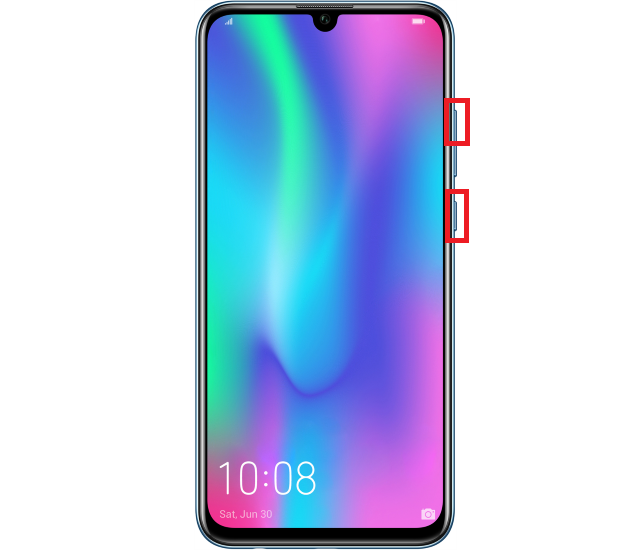
Следующий вариант встречается гораздо реже, но все таки присутствует на некоторых моделях. Вам нужно лишь зажать кнопки громкости, то есть и “прибавление” и “убавление” одновременно, дождаться щелчка и все, дело сделано.
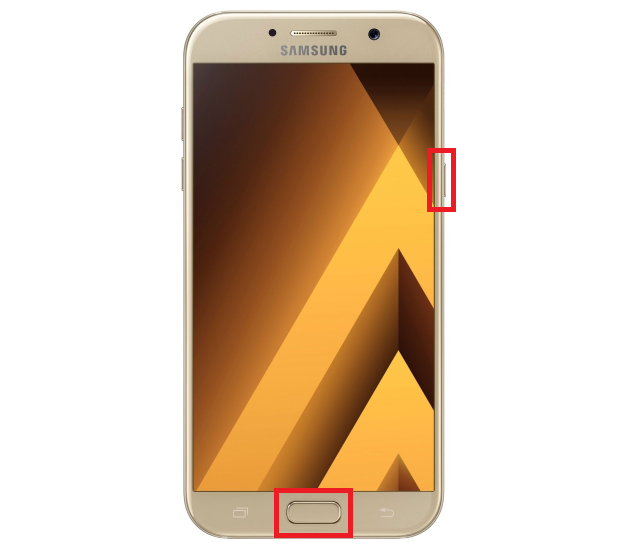
На моделях Samsung действовать нужно немного по другому. Найдите кнопки “Домой” и “убавление громкости” и зажмите их одновременно. Далее дождитесь звуковой сигнал и дело сделано. И опять, все просто и быстро.
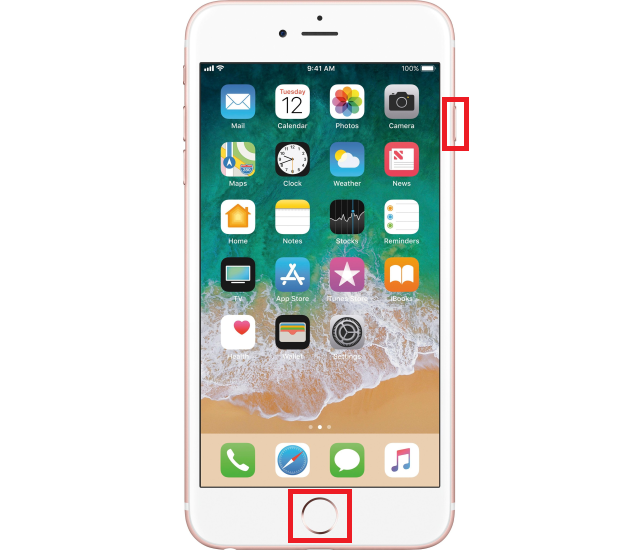
На Айфонах, допустим, 6 и 6s же следует зажать кнопки Домой и Power. Когда пройдет буквально 1 секунда вы услышите звук, похожий на щелчок. На экране отобразится результат и сохраняется в память.

На более поздних моделях iPhone, где нет уже физической кнопки домой, там можно сделать скрин нажав на кнопку увеличения громкости и Power.

Интересно, но на Huawei появилась еще одна функция для скрина экрана. Вам нужно лишь провести тремя пальцами по дисплею и скрин будет готов.
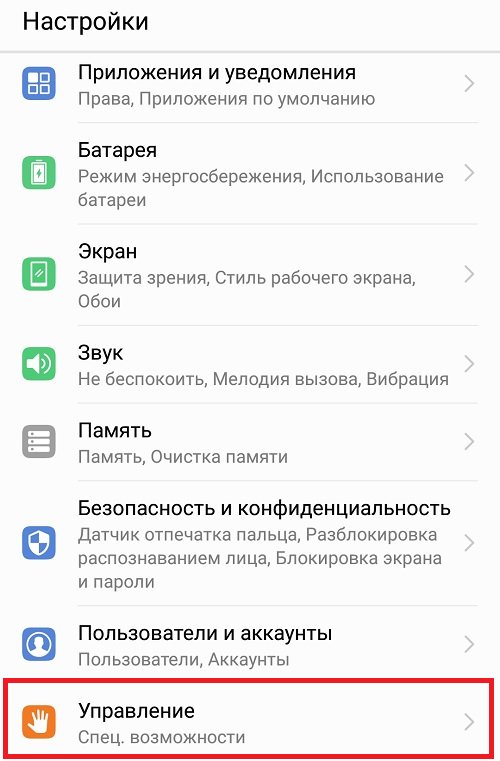
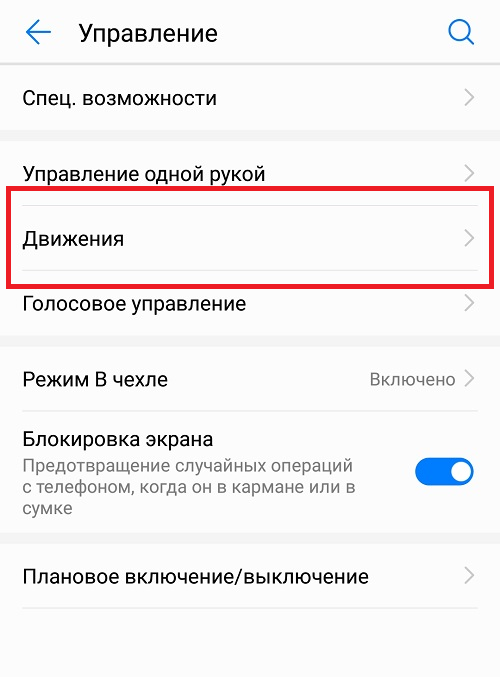
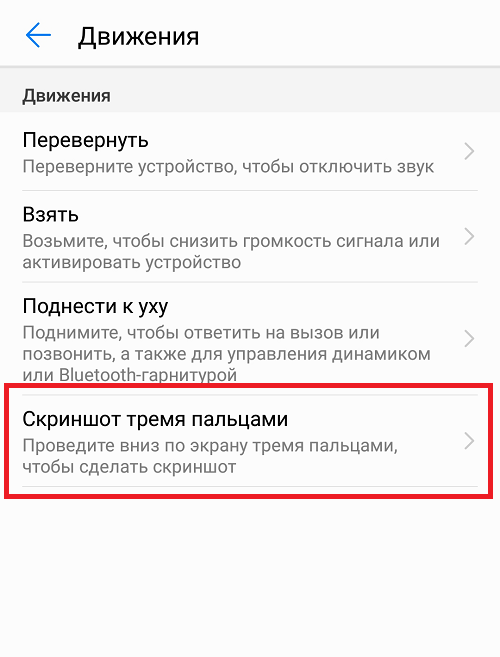
Чтобы активизировать эту функцию, зайдите в настройки. Найдите пункт “Управление”, далее перейдите на строку “Движения”, и наконец, найдите строчку “Скриншот тремя пальцами”.

Включайте функцию, там же вам подробно и объяснят как она работает, если, конечно, вам понадобится это объяснение, ведь все максимально просто.
Вот и все
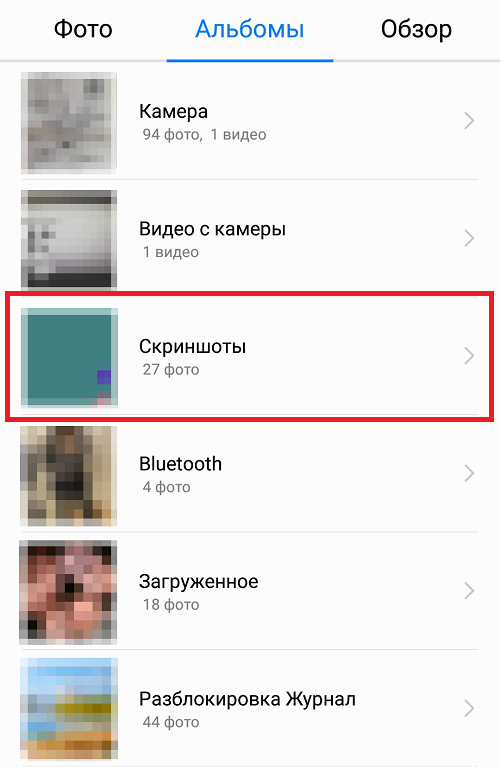
По итогу, все ваши скриншоты отправляются в галерею, где будут храниться до того момента, пока не понадобятся вам. Надеюсь, вам стало понятно, что такое скриншот на телефоне, зачем он нужен и какие функции выполняет.
Теперь вы сможете без проблем сохранять важную информацию, или просто нужные картинки. А главное, — вы убедились, что это совсем не трудно, и усилий не забирает.
Пишите в комментариях какие у вас телефоны, и как вы делаете на них скриншоты. Я думаю, будет интересно узнать на каком телефоне как сделать скриншот.
Если данная статья была вам полезна, то не забудьте подписаться на наш блог, ведь здесь вы найдете еще много полезной информации, которая обязательно вам пригодится. Делитесь статьей с друзьями, чтобы и они узнавали полезную информацию. А я с вами прощаюсь, до новых встреч.
Как отключить звук скриншота в Android 2021
Настя и сборник весёлых историй
Итак, вы только что сделали снимок экрана, когда ваш телефон не работал, и вы услышали звук захвата. Whaaat? Почему так случилось? Что-то не так с вашим телефоном? Нету.

Если у вас есть стандартное устройство Android, такое как Google Pixel, один из телефонов серии Nokia, Xiaomi Mi A1 или Mi A2 и т. Д., Они не отключают звук снимка экрана, даже если ваш телефон находится в беззвучном режиме или в режиме вибрации. Странно, но это правда.
Не всем так везет, как пользователям Redmi или OnePlus, которые имеют встроенную настройку отключения звука скриншота, или даже пользователям Samsung, которым просто нужно держать телефон в беззвучном режиме, чтобы избежать звука скриншота.
Что ж, если у вас есть Android-устройство, которое не позволяет отключить звук со скриншота, не беспокойтесь. В этом посте мы расскажем вам альтернативные способы делать скриншоты без звука.
1. Используйте Google Assistant
Все телефоны Android под управлением Android Lollipop + предустановлены с помощью Google Assistant. Ассистент, помимо прочего, имеет возможность делать скриншоты. И угадай что? Звук отсутствует, когда вы делаете снимок экрана с помощью Google Assistant в любом режиме звука. Это означает, что даже если все звуки включены, вы не услышите звук скриншота с помощью этого метода.
Чтобы сделать снимок экрана с помощью Google Assistant, откройте экран, который вы хотите сделать. Затем удерживайте кнопку «Домой», пока не появится «Помощник». Нажмите на опцию Share Screenshot. После этого вы увидите список приложений, в которых вы можете поделиться снимком экрана. Выберите приложение. Если вы не видите параметр «Поделиться снимком экрана», введите или произнесите команду «Сделать снимок экрана».


2. Загрузите стороннее приложение для создания скриншотов
Если вам не нравится описанный выше метод, у вас есть возможность загрузить некоторые сторонние приложения со скриншотами, которые активируют эту функцию.
Вот некоторые из приложений, которые вы можете попробовать:
1. Снимок экрана
Это чрезвычайно прост в использовании. После установки приложения нажмите «Запустить службу мониторинга захвата». Кнопка станет красной, и вы увидите значок с плавающей камерой. Теперь, когда вам нужно сделать скриншот, просто нажмите этот значок.
Ваш телефон будет вибрировать после снятия скриншота. Однако, если вы хотите, вы можете отключить его в настройках приложения.
Скачать Скриншот Touch
Также на
#google assistant
2. Скриншот Помощник
Если вы не являетесь поклонником Google Assistant и можете жить без него, есть еще один способ сделать снимки экрана без звука с помощью приложения Screenshot Assistant. С помощью этого приложения вы можете делать скриншоты, используя кнопку домой. Да, вы правильно догадались. Вы не сможете использовать Google Assistant из домашней кнопки, если это включено.
После загрузки приложения следуйте инструкциям на экране, чтобы изменить приложение Assist с Google на Screenshot Assistant.
Скачать Screenshot Assistant
Это были два метода захвата скриншотов на устройствах Android без звука. Если у вас есть устройство Redmi или OnePlus, они имеют встроенную настройку для отключения звука. Вот шаги:
Отключить звук снимка экрана на Redmi и OnePlus
Шаг 1 : Откройте «Настройки» и нажмите «Звук и вибрация».

Шаг 2: Прокрутите вниз и отключите опцию Звук скриншота.

Отключить звук скриншота на устройствах Samsung
У устройств Samsung это немного по-другому. Вы должны держать телефон в беззвучном режиме или в режиме вибрации, чтобы отключить звук скриншота. Для этого просто уменьшите мелодию звонка и громкость уведомлений до минимума.
Также на

Как разделить громкость звонка и уведомления на Android
Бонусный трюк: взять прокрутку или скриншоты
Несмотря на то, что в Android Pie добавлена встроенная функция редактирования скриншотов на стандартных устройствах Android, у них все еще нет возможности делать скриншоты с прокруткой. Хотя вы получите эту функцию на устройствах Samsung, если у вас есть Google Pixel, у вас ее не будет. Приветствую Гугл!
Но всегда есть способ. И решение состоит в том, чтобы загрузить стороннее приложение. Хотя в Play Store доступно множество приложений с скроллингом скриншотов, мне нравится Stitch & Share.

После установки приложение предоставляет три способа создания скроллинговых скриншотов. Вы можете сшить существующие изображения или сделать несколько скриншотов, и приложение будет сшивать их. Наконец, вы можете продолжать прокручивать, и приложение создаст длинный скриншот.
Скачать Stitch & Share
Некоторые другие длинные скриншоты, которые вы можете попробовать:
1. LongShot для длинного скриншота
2. Стичкрафт бесплатно
3. Скриншот Присоединиться
4. Прокрутка Захват
Также на

Android Pie vs Android Oreo: новые возможности
Бесшумные скриншоты
Так вот как было отключить звук скриншота. Хотя наличие нативной настройки было бы лучшим вариантом, в настоящее время это лучший способ добиться этого. После создания снимка экрана, если вы хотите добавить к нему стрелки и текст, вы можете сделать это с помощью этих приложений.
Как отключить звук или отключить звук в автоматическом воспроизведении Видео на любом веб-сайте

Если вы хотите автоматически воспроизводить видео но хотите отключить звук на любом веб-сайте, включая Facebook, при использовании браузера Chrome или Firefox, вы можете использовать это расширение.
В Windows 10/8/7 отсутствует звук или звук

Нет звука Windows 10/8/7 ноутбук? Звук или звук Windows не работают? Это сообщение поможет вам устранить неполадки и исправить звук, не работающий или отсутствующий.
Как быстро отключить вкладку Chrome, воспроизводящую звук

Вот как быстро отключить вкладку Chrome, воспроизводящую аудио.
Как отключить звук снимка экрана в Android
Итак, вы только что сделали снимок экрана, когда ваш телефон был в беззвучном режиме, и вы услышали звук захвата. Что? Почему так случилось? Что-то не так с вашим телефоном? Неа.
Если у вас есть стандартное устройство Android, такое как Google Pixel, один из телефонов серии Nokia, Xiaomi Mi A1 или Mi A2 и т. Д., Они не отключают звук скриншота, даже если вы держите телефон в беззвучном режиме или в режиме вибрации. Странно, но факт.
Не всем так повезло, как пользователям Redmi или OnePlus, у которых есть встроенная настройка для отключения звука скриншотов, или даже пользователям Samsung, которым просто нужно держать свой телефон в беззвучном режиме, чтобы избежать звука скриншотов.
Что ж, если у вас есть устройство Android, на котором нет возможности отключить звук скриншота, не волнуйтесь. В этом посте мы расскажем вам об альтернативных методах создания скриншотов без звука.
1. Используйте Google Assistant.
На всех телефонах Android под управлением Android Lollipop + предустановлен Google Assistant. Ассистент, помимо прочего, имеет возможность делать скриншоты. И угадайте, что? Нет звука, когда вы делаете снимок экрана с помощью Google Assistant в любом звуковом режиме. Это означает, что даже если все звуки включены, вы не услышите звук скриншота с помощью этого метода.
Чтобы сделать снимок экрана с помощью Google Assistant, откройте экран, который вы хотите сделать. Затем удерживайте кнопку «Домой», пока не появится Ассистент. Нажмите на опцию Поделиться снимком экрана. Затем вы увидите список приложений, в которых вы можете поделиться снимком экрана. Выберите приложение. Если вы не видите опцию «Поделиться снимком экрана», введите или произнесите команду «Сделать снимок экрана».
Заметка: Снимок экрана, сделанный этим методом, не будет сохранен в вашей галерее. Вам нужно выбрать опцию «Загрузить в Google Фото» из опций обмена, чтобы сохранить ее на свой телефон.
2. Загрузите стороннее приложение для создания снимков экрана.
Если вам не нравится описанный выше метод, у вас есть другой вариант загрузки некоторых сторонних приложений для создания снимков экрана, которые включают эту функцию.
Вот некоторые из приложений, которые вы можете попробовать:
1. Скриншот Touch
Это мой фаворит в списке. Так как я делаю много скриншотов, связанных с моей работой, заниматься гимнастикой с кнопкой включения и громкости — не мое. Следовательно, это приложение.
Его очень легко использовать. После установки приложения нажмите Начать службу мониторинга захвата. Кнопка станет красной, и вы увидите плавающий значок камеры. Теперь, когда вам нужно сделать снимок экрана, просто коснитесь этого значка.
Ваш телефон завибрирует после того, как вы сделаете снимок экрана. Однако при желании вы можете отключить его в настройках приложения.
2. Помощник по созданию снимков экрана.
Если вы не являетесь поклонником Google Assistant и можете жить без него, есть еще один способ делать скриншоты без звука с помощью приложения Screenshot Assistant. С помощью этого приложения вы можете делать снимки экрана с помощью кнопки «Домой». Да, вы правильно угадали. Если эта функция включена, вы не сможете использовать Google Assistant из кнопки «Домой».
После загрузки приложения следуйте инструкциям на экране, чтобы изменить приложение Assist с Google на Screenshot Assistant.
Это были два метода создания снимков экрана на устройствах Android без звука. Если у вас есть устройство Redmi или OnePlus, у них есть встроенная настройка для отключения звука. Вот шаги:
Отключить звук снимка экрана на Redmi и OnePlus
Шаг 1: Откройте «Настройки» и нажмите «Звук и вибрация».
Шаг 2: Прокрутите вниз и отключите параметр звука для снимка экрана.
Отключить звук снимка экрана на устройствах Samsung
В устройствах Samsung все немного иначе. Чтобы отключить звук снимка экрана, телефон должен находиться в беззвучном режиме или в режиме вибрации. Для этого просто уменьшите громкость мелодии звонка и уведомлений до минимума.
Дополнительный трюк: сделайте прокрутку или скриншоты
Несмотря на то, что Android Pie добавил встроенную функцию для редактирования снимков экрана на стандартных устройствах Android, им по-прежнему не хватает возможности делать скриншоты с прокруткой. Хотя вы получите эту функцию на устройствах Samsung, если у вас есть Google Pixel, у вас ее не будет. Приветствую Google!
Но выход есть всегда. И решение — скачать стороннее приложение. Хотя в Play Store доступно множество приложений для прокрутки скриншотов, мне нравится Stitch & Share.
После установки приложение дает вам три способа создания скриншотов с прокруткой. Вы можете либо сшить существующие изображения, либо сделать несколько снимков экрана, и приложение их сшивает. Наконец, вы можете продолжать прокрутку, и приложение создаст длинный снимок экрана.
Вот некоторые другие приложения с длинными скриншотами, которые вы можете попробовать:
Что такое скриншот на телефоне и для чего он нужен?

Скриншот — вещь незаменимая! Допустим, на экране своего устройства (смартфона, компьютера или ноутбука) вы видите какую-то определенную информацию, которую вам тотчас надо запечатлеть. И вот вопрос — как это сделать? Ответ — сделайте скриншот! Скриншот или попросту снимок экрана — это все то, что пользователь видит на экране своего устройства в момент создания скриншота. Да, вам не нужен фотоаппарат или второй смартфон, чтобы сделать снимок экрана — вы можете сделать это с помощью программного обеспечения устройства.
Вот, собственно, и весь ответ — разглагольствовать нечего. Куда важнее другое — техника создания скриншотов. Сегодня с этим дело обстоит очень даже просто, что мы вам сейчас докажем. В качестве примера выступит смартфон Huawei/Honor. Если у вас устройство другой компании, не переживайте, алгоритм примерно одинаковый — для операционной системы Android.
Вызовите шторку и поищите иконку «Скриншот». В нашем примере она имеется. Всего-то нужно нажать на эту иконку и скриншот будет создан автоматически.
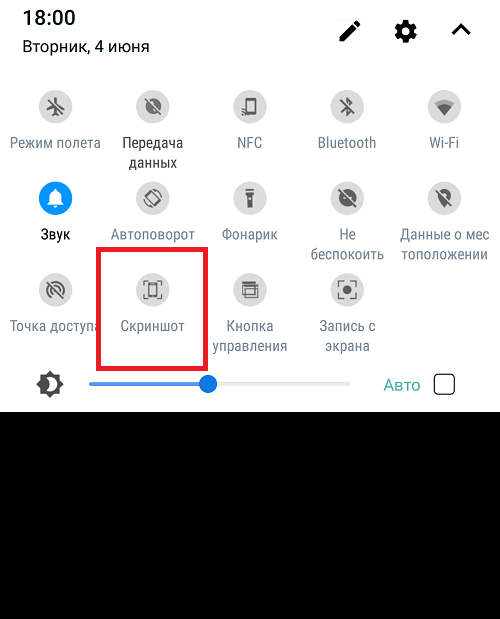
Обратите внимание, что шторку можно вызвать даже в приложении и уже оттуда сделать снимок экрана. К слову, снимок, приведенный выше — это тоже скриншот, который был сделан для этой статьи. Вот вам пример.
Пока еще не все смартфоны получили кнопку в шторке для создания принтскрина и тогда придется действовать по старинке — нажимать на клавиши. На абсолютном большинстве смартфонов на базе Android надо одновременно нажимать на клавиши уменьшения звука и включения примерно на секунду, пока не будет сделан скриншот.
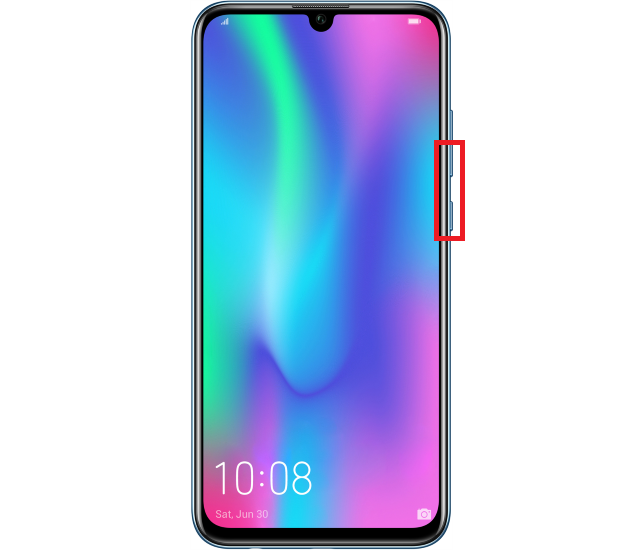
В некоторых случаях используется другая комбинация клавиш — увеличения звука и включения.
А на смартфонах Samsung с физической клавишей «Домой» можно нажимать на клавиши включения и «Домой».
Интересно, что аналогичный способ работает и на iPhone (актуально для устройств с физической клавишей «Домой»).
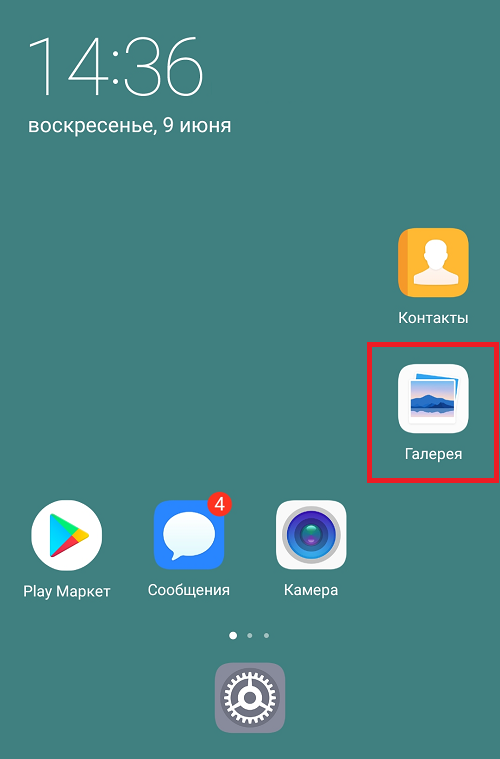
Сохраняются скриншоты в приложении «Галерея».
Также стоит отметить, что многие производители добавляют в прошивки фирменные методы создания скриншотов. Например, в той же EMUI для Huawei/Honor появилась возможность создания снимка экрана с помощью трех пальцев, которыми нужно провести по дисплею. чтобы активировать эту функцию, зайдите в «Настройки».
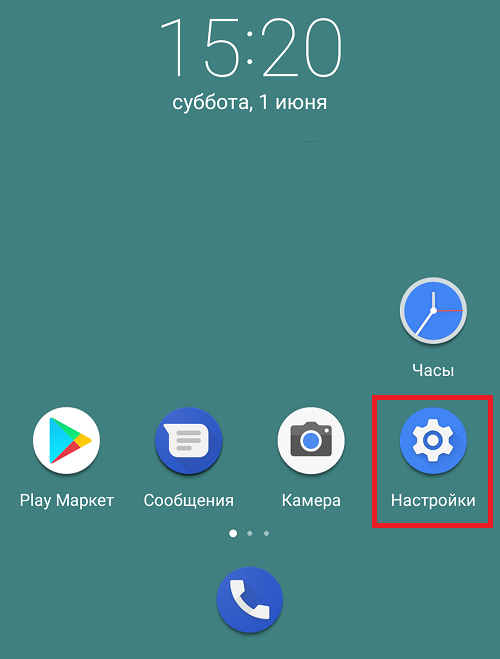
Откройте раздел «Управление».
Тапните по пункту «Движения».
Выберите строчку «Скриншот тремя пальцами».
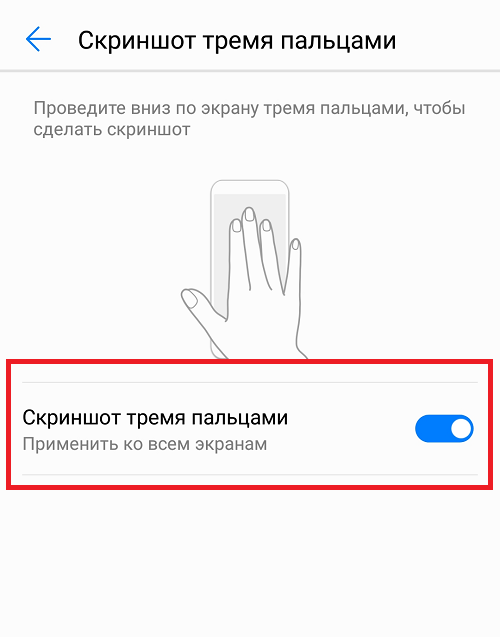
Как она работает, видно на изображении выше.
Друзья! Если наш сайт помог вам или просто понравился, вы можете помочь нам развиваться и двигаться дальше. Для этого можно: