Звуковая подсистема discord что это experimental
Что значит звуковая подсистема в Дискорде
Дискорд – это популярная программа, позволяющая обмениваться голосовыми сообщениями в игровом режиме, а также передавать звуки, музыку. Утилита также готова организовать конференции между пользователями, что удобно в командной геймерской игре. Однако у многих пользователей возникает вопрос, что каким образом функционирует звуковая подсистема discord и каким образом осуществлять передачу.
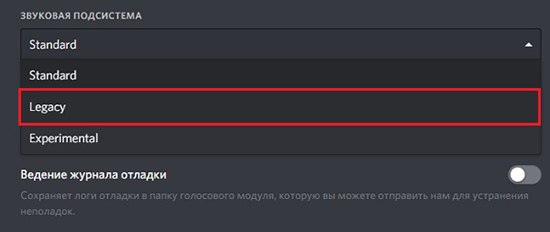
Передача системных звуков
Данная функция отключена автоматически. Поэтому перед использованием потребуется активация. Отключение опции предполагает создание максимального комфорта для пользователей, так как посторонние звуки не мешают.
Включить передачу систему звуков возможно в настройках приложения следующим образом:
Если каждая шаг выполнен правильно, Дискорд начнет трансляцию системных звуков вместе со словами игрока. Однако подобная опция не всегда дает комфорт. В некоторых случаях приходится делать более тонкую настройку.
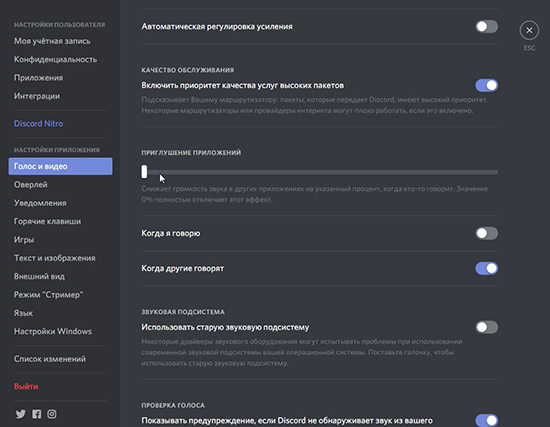
Настройка передачи системных звуков
Данная опция требует выполнения дополнительных действий от пользователя, планирующего максимально сконцентрироваться на игровом процессе. В первую очередь потребуется снова открыть настройки приложения дискорда, поскольку здесь находятся необходимые параметры:
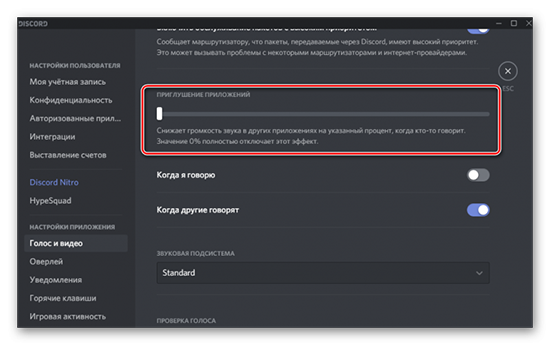
Кроме настроек и передачи, системными звуками возможно управлять. Чтобы начать регулирование, понадобится выполнить следующий порядок действий:
В результате программа будет приглушать все посторонние звуки, создавая максимально комфортные условия для игры. Здесь также доступно полное отключение звуков.
На этом порядок действий считается завершенным. Если для пользователя данная опция необходима, передача системных звуков будет бесперебойной. При необходимости, отключить данную опцию будет максимально просто. Стоит отметить, что посредством первой инструкции возможно сделать полное отключение звука. Передвинуть ползунок в максимальное положение влево.
Да будет звук: что делать, если не работает микрофон в Discord
Собеседник не слышит вас во время звонка? Рассказываем, какими способами можно пофиксить такое вопиющее безобразие.

На сегодняшний день Discord — это самая популярная среди геймеров программа для аудио- и видеосвязи через интернет. И хоть софт получился очень качественным и многофункциональным, многие пользователи часто сталкиваются с техническими проблемами при использовании этого приложения. Самый распространенный вопрос по теме: «Почему в дискорде не работает микрофон?». Предлагаем несколько способов устранения неполадки.
Проверяем подключение
Чаще всего проблема заключается в самом микрофоне. Для начала проверьте кабель и контакты. Провод не должен быть пережатым или перетертым, а внутри коннекторов не должно быть признаков окисления. Затем убедитесь, что микрофон рабочий. Для этого запустите любое другое приложение со связью и проверьте, слышит ли вас собеседник. Если нет — попробуйте использовать для подключения сначала переднюю панель компьютера, а затем заднюю (встроенная или дискретная звуковая карта). Если на ПК всё работает, а на ноутбуке нет, то причина — неправильное подключение.

В лэптопах производители часто используют комбинированный разъем, который предназначен для наушников с интегрированным микрофоном. Если ваша гарнитура имеет два разъема 3,5-jack (один для наушников, другой для микрофона), то у вас не получится корректным образом осуществить подключение. Придется покупать специальный переходник.
Активируем экспериментальную функцию в Discord

В этой статье мы активируем экспериментальную функцию при помощи которой Вы сможете сыграть в покер или другие приложения, посмотреть Youtube вместе с участниками своего сервера, не выходя из Discord.
Приступим к активации:
Открываем любую вкладку в Discord:

Нажимаем комбинацию клавиш Ctrl+Shift+I и переходим во вкладку “Console”:
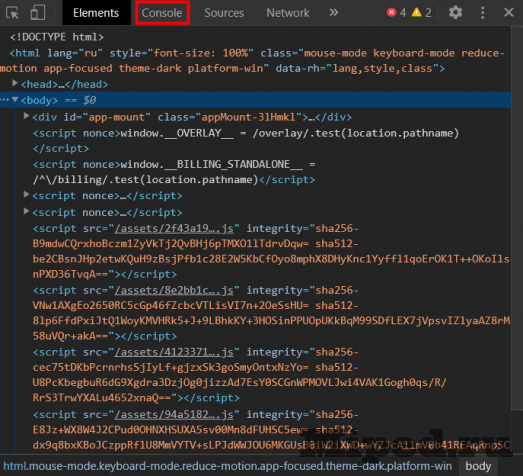
Вставляем код в консоль и нажимаем Enter:

Закрываем окно просмотра кода:

Далее открываем настройки в Discord, нажатием на шестеренку:

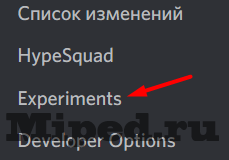
Переходим в разблокированный раздел “Experiments”:
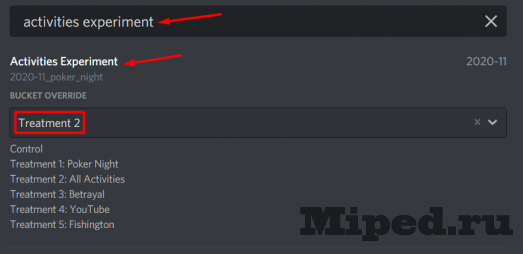
В поиск пишем ‘activities experiment’, нажимаем левой кнопкой мыши и выбираем ‘Treatment 2’:
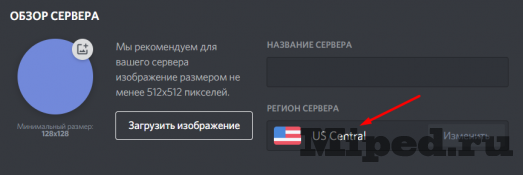
Для того, чтобы функция работала на сервере необходимо сменить регион на любой из американских:
Заходим в какой угодно из ваших голосовых каналов и видим новую кнопку, кликаем на нее:
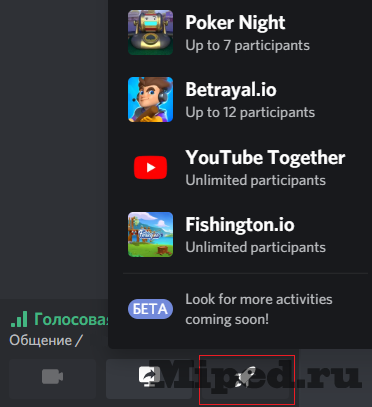
Вот к примеру функция ‘Youtube Together’ для совместного просмотра видео:
Почему не слышно собеседника в Дискорде и что делать?
Многие из читателей наверняка успели оценить преимущества пользования мессенджером «Discord». Особую популярность он приобрёл у киберспортсменов и игроманов, оценивших возможности чата по созданию голосовых конференций, публичных и приватных бесед для обмена тексовыми сообщениями. При этом мессенджер также не застрахован от проблем в его работе. Почему бывает не слышно своего собеседника в Дискорде, и что же делать для решения возникшей проблемы? Разберёмся в нашем материале.
Причины, по которым не слышно собеседника в Discrod
Проблема с отсутствием слышимости собеседника часто возникает при работе созданных пользователями серверов Дискорд.
Данная проблема может быть вызвана следующими факторами:
Давайте разберёмся, что делать, если я не слышу собеседника в Discrod, а он меня слышит.
Проверка подключения ваших аудиоустройств к ПК
Первым делом убедитесь, что ваши устройства звука (колонки или наушники) подключены к вашему ПК в соответствующий разъём. Проверьте не только факт подключения, но и плотность подключения штекера к соответствующему разъёму.
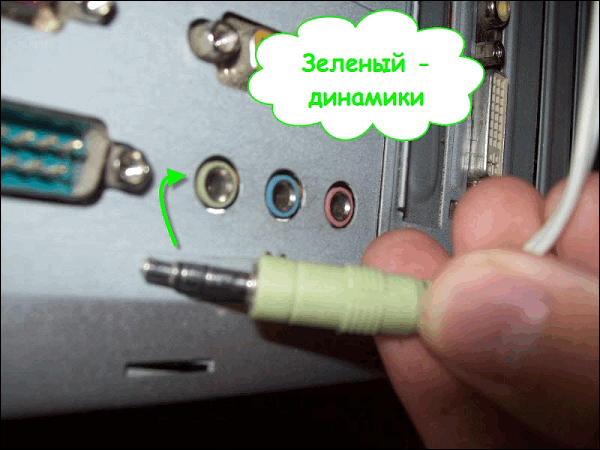 Убедитесь в корректном подключении колонок в соответствующие разъёмы
Также убедитесь, что вы не отключили звук или снизили его до минимума с помощью соответствующих настроек.
Запуск Дискорда от имени администратора
Убедитесь, что запускаете Discrod с правами администратора. Наведите курсор на иконку программы на рабочем столе, щёлкните ПКМ, выберите « Запуск от имени администоратора ».
Перезапуск мессенджера, чтобы услышать собеседника
В некоторых случаях Дискорд может испытывать сбои в его функционале, вызванные различными причинами (нестабильная работа системы, некорректно установленное обновление и так далее). Для решений проблемы слышимости игроков и восстановления нормальной работы чата рекомендуем перезапустить приложение, или нажать CTRL + R для обновления программы.
Что делать, если нужно сбросить голосовые настройки чата
При возникновении проблемы с тем, что не слышно собеседника в Дискорд, рекомендуется сбросить голосовые настройки.
Для этого выполните следующее:
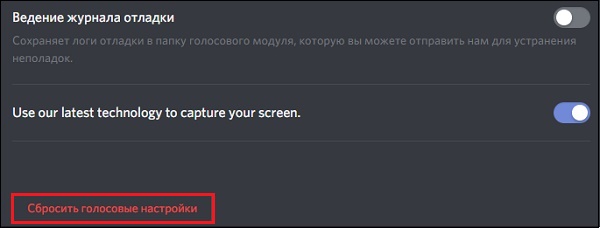 Выберите опцию «Сброса голосовых настроек»
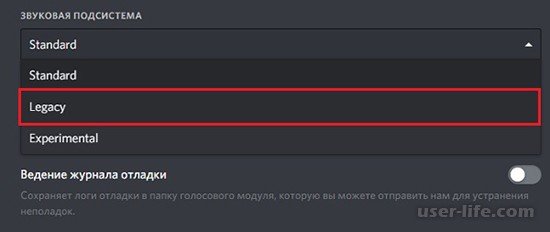
Звуковая подсистема Legacy
В некоторых случаях аппаратная часть вашего ПК может быть несовместима с новейшей звуковой подсистемой Дискорда. Именно поэтому бывает не слышно своего друга. В таких случаях рекомендуется вернуть к аудиосистеме Legacy, что позволит решить проблему со звуковой подсистемой чата.
Установка корректных настроек устройства вывода звука
Неправильно установленное устройство вывода звука в настройках Дискорда может вызывать отсутствие слышимости вашего собеседника.
Для корректной установки выполните следующее:
Отключение опции приоритета качества услуг высоких пакетов
Также в некоторых случаях решить проблему с передачей голосовых сообщений в Дискорде можно за счёт деактивации опции приоритета услуг высоких пакетов.
Использование веб-версии Дискорда
Если ничего из перечисленного не помогло исправить отсутствие слышимости своих друзей в Discrod, рекомендуем использовать веб-версию мессенджера. Последняя может быть лишена багов стационарной версии, и работает вполне налажено. Просто откройте discordapp.com, выберите опцию « Открыть Дискорд в браузере », и наслаждайтесь стабильной связью.
Заключение
В нашем материале мы разобрали, почему бывает не слышно своего друга в мессенджере Дискорд, и что же можно сделать при возникновении данной дисфункции. Рекомендуем первым делом проверить корректность подключения ваших аудиоустройств к ПК. Если же здесь всё в порядке, тогда последовательно выполните перечисленный нами перечень советов.
Какую звуковую подсистему выбрать в discord
Что значит звуковая подсистема в Дискорде
Дискорд – это популярная программа, позволяющая обмениваться голосовыми сообщениями в игровом режиме, а также передавать звуки, музыку. Утилита также готова организовать конференции между пользователями, что удобно в командной геймерской игре. Однако у многих пользователей возникает вопрос, что каким образом функционирует звуковая подсистема discord и каким образом осуществлять передачу.
Передача системных звуков
Данная функция отключена автоматически. Поэтому перед использованием потребуется активация. Отключение опции предполагает создание максимального комфорта для пользователей, так как посторонние звуки не мешают.
Включить передачу систему звуков возможно в настройках приложения следующим образом:
Если каждая шаг выполнен правильно, Дискорд начнет трансляцию системных звуков вместе со словами игрока. Однако подобная опция не всегда дает комфорт. В некоторых случаях приходится делать более тонкую настройку.
Настройка передачи системных звуков
Данная опция требует выполнения дополнительных действий от пользователя, планирующего максимально сконцентрироваться на игровом процессе. В первую очередь потребуется снова открыть настройки приложения дискорда, поскольку здесь находятся необходимые параметры:
Кроме настроек и передачи, системными звуками возможно управлять. Чтобы начать регулирование, понадобится выполнить следующий порядок действий:
В результате программа будет приглушать все посторонние звуки, создавая максимально комфортные условия для игры. Здесь также доступно полное отключение звуков.
На этом порядок действий считается завершенным. Если для пользователя данная опция необходима, передача системных звуков будет бесперебойной. При необходимости, отключить данную опцию будет максимально просто. Стоит отметить, что посредством первой инструкции возможно сделать полное отключение звука. Передвинуть ползунок в максимальное положение влево.
Что значит звуковая подсистема в Дискорде
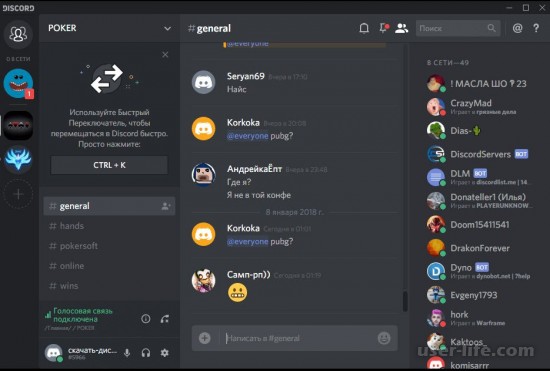
Всем привет! Сегодня поговорим про то что это за звуковая подсистема Legacy и когда стоит ее выбрать вместо Standard в популярной бесплатной программе общения Discord. Итак, поехали!
Утилита еще готова осуществить конференции меж юзерами, собственно что комфортно в командной геймерской этой ирге.
Впрочем у множества юзеров появляется вопрос, собственно что каким образом действует звуковая подсистема Discord и каким образом воплотить в жизнь передачу.
Предоставление системных звуков
Предоставленная функция отключена механически. В следствие этого перед внедрением понадобится активация. Отключение функции подразумевает создание предельного комфорта для юзеров, например как чужие звуки не не дают.
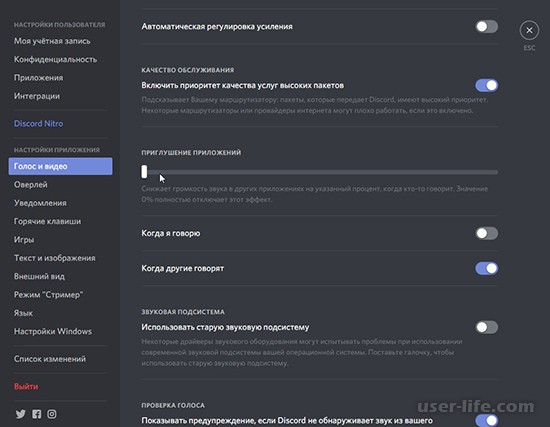
Подключить передачу систему звуков вполне вероятно в опциях приложения грядущим образом:
в нижней части экрана отыскать пользовательский никнейм и кликнуть на изображение шестеренки, дабы обнаружить настройки;
в столбике в левой части экрана избрать подпункт «голоса и видео», оказавшийся в опциях приложения;
остается устроить выбор в сторону приглушения приложений в последнюю правую сделку.
В случае если любая шаг исполнен верно, Дискорд начнет трансляцию системных звуков совместно со текстами игрока.
аналогичная функция не всякий раз выделяет удобство. В кое-каких случаях приходится создавать больше деликатную настройку.
Настройка передачи системных звуков
Предоставленная функция настоятельно просит выполнения добавочных поступков от юзера, планирующего очень максимально сосредоточиться на игровом процессе.
В первую очередь понадобится вновь обнаружить опции приложения Дискорда, потому что тут присутствуют нужные характеристики:
перебежать в нижнее фон экрана и отыскать иконку с опциями вблизи с пользовательским именем;
в столбце в левой части нужно избрать вкладку «голоса и видео», которую возможно отыскать в опциях приложения;
дальше пролистать абсолютный перечень настроек до пункта «приглушение приложений»;
найти место «когда я говорю» и поменять состояние ползунка на «вкл.»;
вторично исполнить воздействия, но ныне для иного пункта – «когда иные говорят».
Не считая опций и передачи, системными звуками вполне вероятно рулить. Дабы начать регулировку, потребуется исполнить грядущий порядок поступков:
обнаружить приложение на рабочем столе;
кликнуть на опции профиля в левой части экрана;
надлежит возникнуть автоматическое окошко и перебежать к разделу «голос». Тут представлен размашистый ассортимент активных возможностей;
между имеющегося перечня возможностей, понадобится избрать «приглушение приложений».
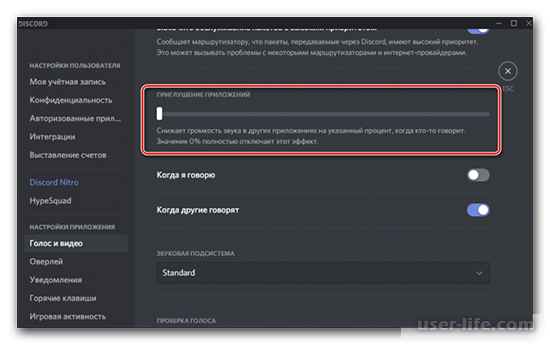
В итоге программка станет приглушать все чужие звуки, формируя очень максимально удобные обстоятельства для игры. Тут еще доступно абсолютное отключение звуков.
На данном порядок поступков является законченным. В случае если для юзера предоставленная функция важна, предоставление системных звуков станет бесперебойным.
При надобности, выключить эту опцию станет очень максимально элементарно. Стоит обозначить, собственно что при помощи 1 памятки вполне вероятно устроить абсолютное отключение звука. Перевести ползунок в наибольшее состояние налево.
Почему не слышно собеседника в Дискорде и что делать?
Многие из читателей наверняка успели оценить преимущества пользования мессенджером «Discord». Особую популярность он приобрёл у киберспортсменов и игроманов, оценивших возможности чата по созданию голосовых конференций, публичных и приватных бесед для обмена тексовыми сообщениями. При этом мессенджер также не застрахован от проблем в его работе. Почему бывает не слышно своего собеседника в Дискорде, и что же делать для решения возникшей проблемы? Разберёмся в нашем материале.
Причины, по которым не слышно собеседника в Discrod
Проблема с отсутствием слышимости собеседника часто возникает при работе созданных пользователями серверов Дискорд.
Данная проблема может быть вызвана следующими факторами:
Давайте разберёмся, что делать, если я не слышу собеседника в Discrod, а он меня слышит.
Проверка подключения ваших аудиоустройств к ПК
Первым делом убедитесь, что ваши устройства звука (колонки или наушники) подключены к вашему ПК в соответствующий разъём. Проверьте не только факт подключения, но и плотность подключения штекера к соответствующему разъёму.
Также убедитесь, что вы не отключили звук или снизили его до минимума с помощью соответствующих настроек.
Запуск Дискорда от имени администратора
Убедитесь, что запускаете Discrod с правами администратора. Наведите курсор на иконку программы на рабочем столе, щёлкните ПКМ, выберите « Запуск от имени администоратора ».
Перезапуск мессенджера, чтобы услышать собеседника
В некоторых случаях Дискорд может испытывать сбои в его функционале, вызванные различными причинами (нестабильная работа системы, некорректно установленное обновление и так далее). Для решений проблемы слышимости игроков и восстановления нормальной работы чата рекомендуем перезапустить приложение, или нажать CTRL + R для обновления программы.
Что делать, если нужно сбросить голосовые настройки чата
При возникновении проблемы с тем, что не слышно собеседника в Дискорд, рекомендуется сбросить голосовые настройки.
Для этого выполните следующее:
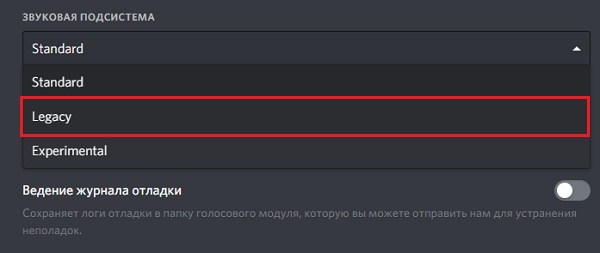
Звуковая подсистема Legacy
В некоторых случаях аппаратная часть вашего ПК может быть несовместима с новейшей звуковой подсистемой Дискорда. Именно поэтому бывает не слышно своего друга. В таких случаях рекомендуется вернуть к аудиосистеме Legacy, что позволит решить проблему со звуковой подсистемой чата.
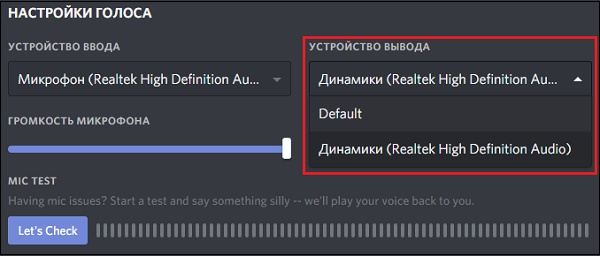
Установка корректных настроек устройства вывода звука
Неправильно установленное устройство вывода звука в настройках Дискорда может вызывать отсутствие слышимости вашего собеседника.
Для корректной установки выполните следующее:
Отключение опции приоритета качества услуг высоких пакетов
Также в некоторых случаях решить проблему с передачей голосовых сообщений в Дискорде можно за счёт деактивации опции приоритета услуг высоких пакетов.
Использование веб-версии Дискорда
Если ничего из перечисленного не помогло исправить отсутствие слышимости своих друзей в Discrod, рекомендуем использовать веб-версию мессенджера. Последняя может быть лишена багов стационарной версии, и работает вполне налажено. Просто откройте discordapp.com, выберите опцию « Открыть Дискорд в браузере », и наслаждайтесь стабильной связью.
Заключение
В нашем материале мы разобрали, почему бывает не слышно своего друга в мессенджере Дискорд, и что же можно сделать при возникновении данной дисфункции. Рекомендуем первым делом проверить корректность подключения ваших аудиоустройств к ПК. Если же здесь всё в порядке, тогда последовательно выполните перечисленный нами перечень советов.