Звуковые подсистемы discord в чем разница
Что значит звуковая подсистема в Дискорде
Дискорд – это популярная программа, позволяющая обмениваться голосовыми сообщениями в игровом режиме, а также передавать звуки, музыку. Утилита также готова организовать конференции между пользователями, что удобно в командной геймерской игре. Однако у многих пользователей возникает вопрос, что каким образом функционирует звуковая подсистема discord и каким образом осуществлять передачу.
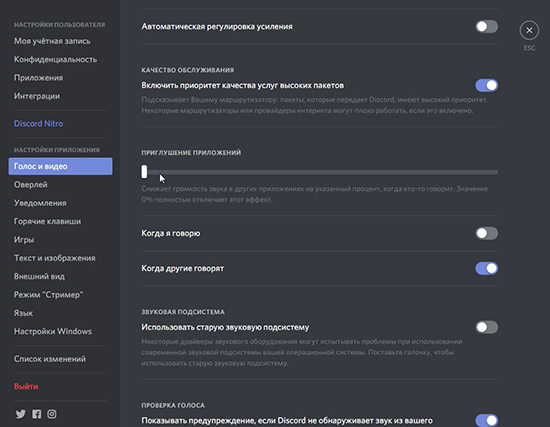
Передача системных звуков
Данная функция отключена автоматически. Поэтому перед использованием потребуется активация. Отключение опции предполагает создание максимального комфорта для пользователей, так как посторонние звуки не мешают.
Включить передачу систему звуков возможно в настройках приложения следующим образом:
Если каждая шаг выполнен правильно, Дискорд начнет трансляцию системных звуков вместе со словами игрока. Однако подобная опция не всегда дает комфорт. В некоторых случаях приходится делать более тонкую настройку.
Настройка передачи системных звуков
Данная опция требует выполнения дополнительных действий от пользователя, планирующего максимально сконцентрироваться на игровом процессе. В первую очередь потребуется снова открыть настройки приложения дискорда, поскольку здесь находятся необходимые параметры:
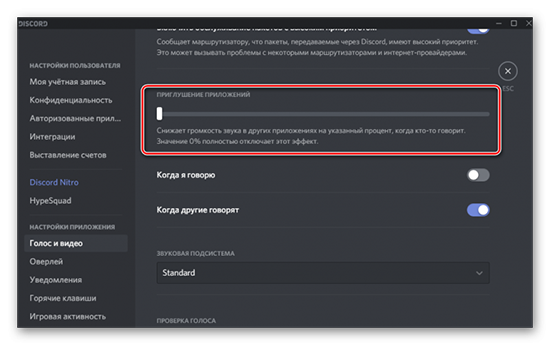
Кроме настроек и передачи, системными звуками возможно управлять. Чтобы начать регулирование, понадобится выполнить следующий порядок действий:
В результате программа будет приглушать все посторонние звуки, создавая максимально комфортные условия для игры. Здесь также доступно полное отключение звуков.
На этом порядок действий считается завершенным. Если для пользователя данная опция необходима, передача системных звуков будет бесперебойной. При необходимости, отключить данную опцию будет максимально просто. Стоит отметить, что посредством первой инструкции возможно сделать полное отключение звука. Передвинуть ползунок в максимальное положение влево.
Как передавать звуки в Discord
Как передавать системные звуки в Дискорде? Ответить на данный вопрос одним предложением не получится. Придется подробно его рассмотреть. Именно этим мы и займемся в рамках данного материала.
Передача системных звуков
Вообще-то, эта функция в Дискорде по умолчанию отключена. Поэтому первым делом нам придется ее активировать. А отключена она не просто так. Это сделано для обеспечения наиболее комфортного общения пользователей. Ведь приятнее, когда посторонние звуки не мешают.
Поэтому сначала нужно опцию включить. Это можно сделать при помощи настроек приложения:
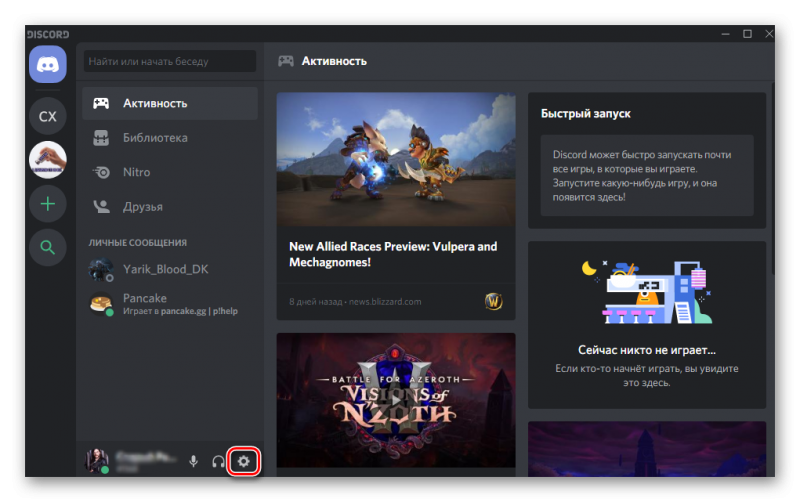
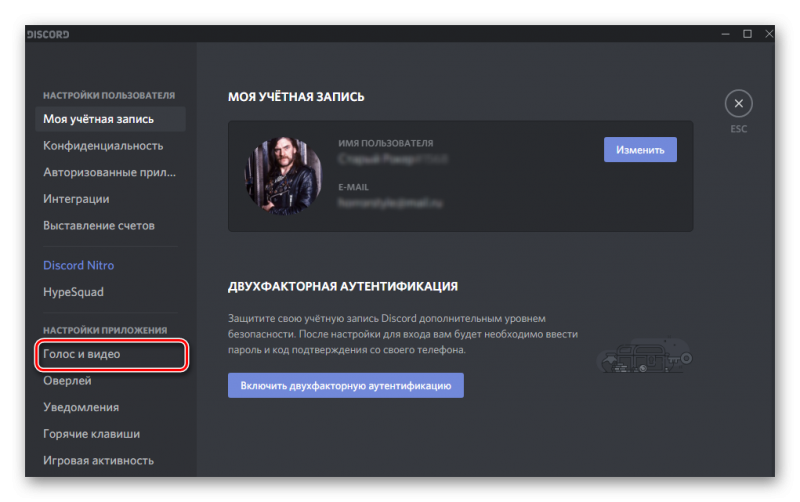
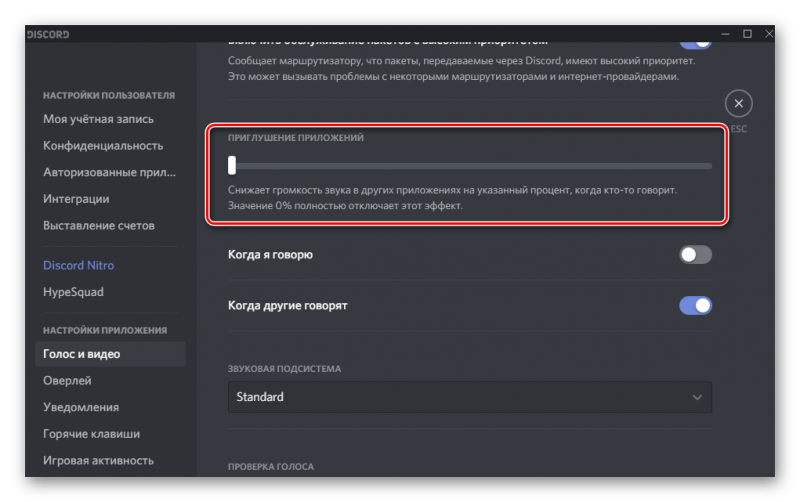
Теперь Discord будет транслировать системные звуки вместе с вашими словами. В некоторых случаях это не совсем удобно. Поэтому потребуется более тонкая настройка. И о ней мы поговорим в следующей главе.
Настройка передачи системных звуков
Теперь поговорим о том, как правильно настроить эту опцию. Для этого нам снова потребуется обратиться к настройкам мессенджера. Ведь необходимые нам параметры находятся именно там:
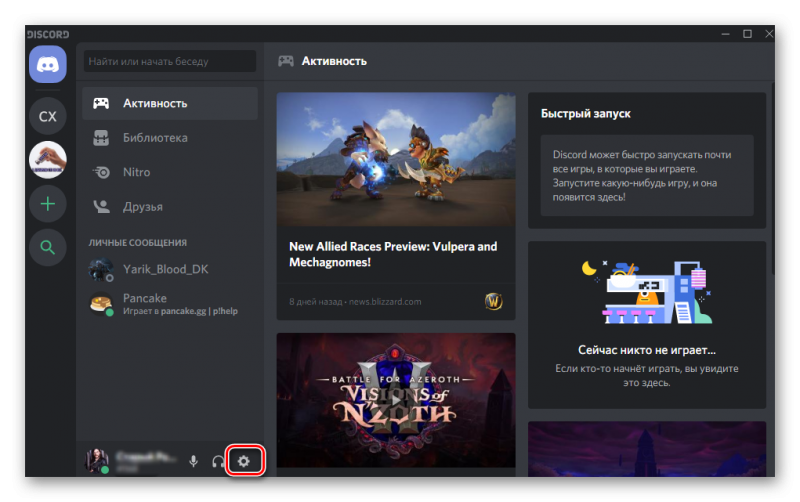
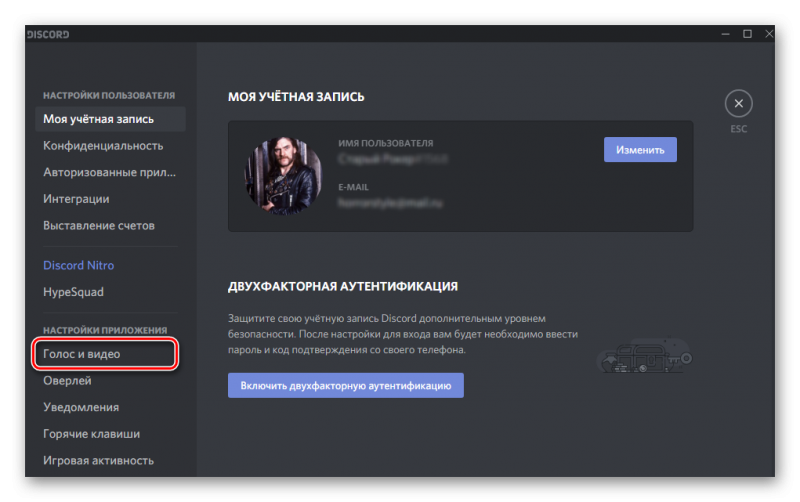
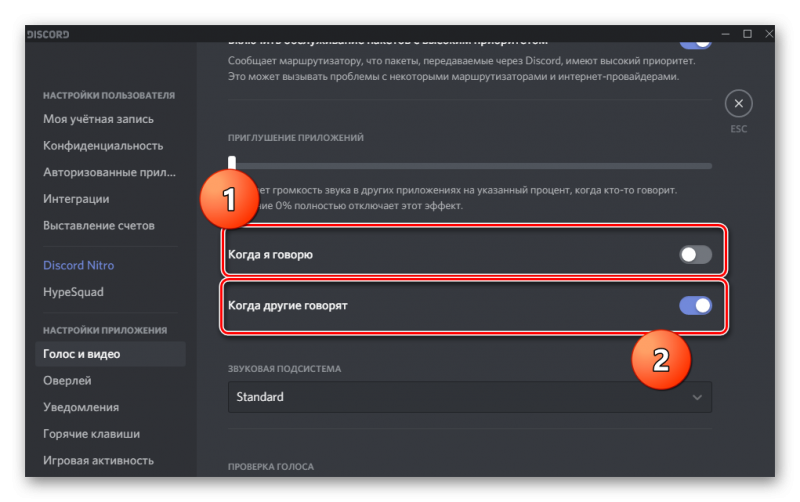
Вот и все. Теперь передача системных звуков будет бесперебойной. Если, конечно, вам нужен именно такой вариант. В любом случае, вернуть все на круги своя очень просто. Достаточно воспользоваться этой же инструкцией.
Кстати, если вы думаете о том, как отключить в Дискорде звук нажатия кнопок, то достаточно воспользоваться предыдущей инструкцией. Просто нужно будет передвинуть ползунок в крайнее левое положение. Тогда все звуки будут отключены.
Заключение
В рамках данного материала мы поговорили о том, как в Дискорде включить передачу звуков. Оказалось, что сделать это довольно легко. Просто непривычный интерфейс мессенджера может вызвать некоторые проблемы у новичков. Поэтому мы и предоставили подробнейшие инструкции с четким алгоритмом действий. Нужно только четко им следовать. И тогда точно все получится.
8 лучших звуковых плат для Discord
Жизнь должна идти со звуковым сопровождением и звуковыми эффектами. Кто не хочет, чтобы «Имперский марш» Дарта Вейдера воспроизводился каждый раз, когда они входят в комнату? Раздор в последнее время был отличной заменой реальной жизни, и мы можем воплотить в жизнь мечту о звуковых эффектах, используя дека. Давайте посмотрим на лучшие дека для Discord.

Что такое дека для Discord?
Если вы раньше не использовали дека, это простая идея. Представьте себе доску с кучей кнопок. При нажатии каждая кнопка воспроизводит определенный звук. К звуковой системе может быть подключено реальное оборудование или, в нашем случае, приложение, которое выполняет эту работу.

Как использовать деку в Discord
Прямо сейчас для Discord нет звуковых плат с функцией plug-and-play. Все требуют установки виртуального аудиоустройства. Думайте об этом как о приложении, которое действует как микрофон чтобы дека могла говорить и выводить звук в Discord.
VB-кабель это приложение для пожертвований для личного пользования. Он доступен для Windows и Mac. Если вам это нравится, поддержите их.

Имейте в виду! После установки и настройки VB-Cable, любой звук на компьютере или через микрофон вылезет в Discord.
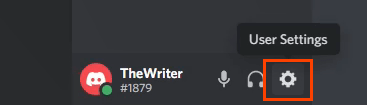

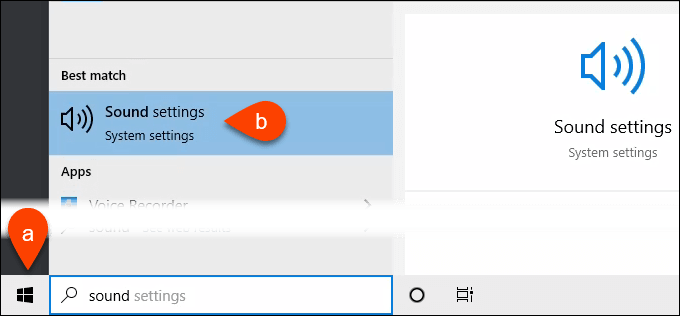
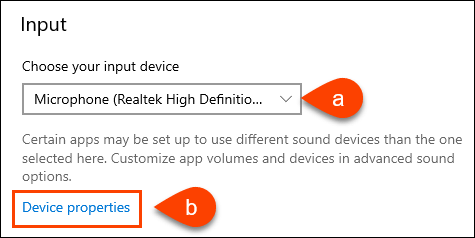

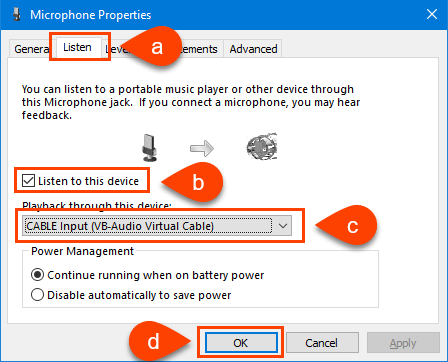
Теперь любая дека или что-либо еще на устройстве может издавать звуки в Discord.
Лучшие дека для Discord
Вот лучшие дека для Discord — как бесплатные, так и платные.
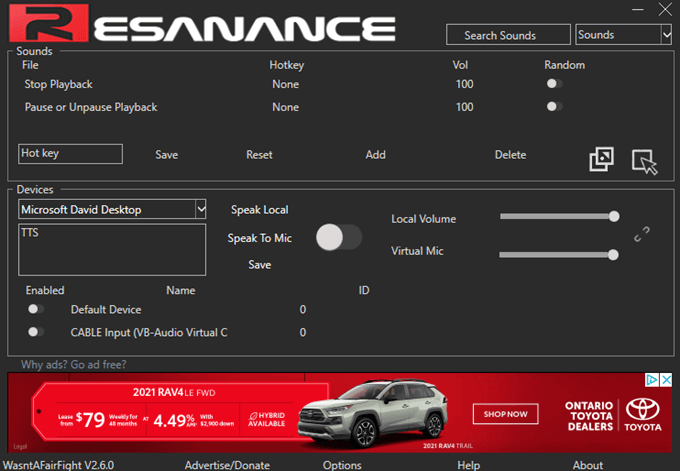
Каждый результат поиска лучших дек для Discord будет иметь Resanance в верхней части списка. 450 000 пользователей не могут ошибаться. Resanance легко настраивается для воспроизведения звуков на основе назначенных им горячих клавиш или кнопок, потоковой передачи музыки, передачи через микрофон и преобразования текста в речь. Есть отдельные регуляторы громкости устройства и поиск звука.
Производители утверждают, что Resanance будет работать с любым приложением, которое принимает звуковой ввод, но мы тестировали его только с Discord. На Discord также есть оживленный официальный сервер Resanance для дополнительной поддержки.
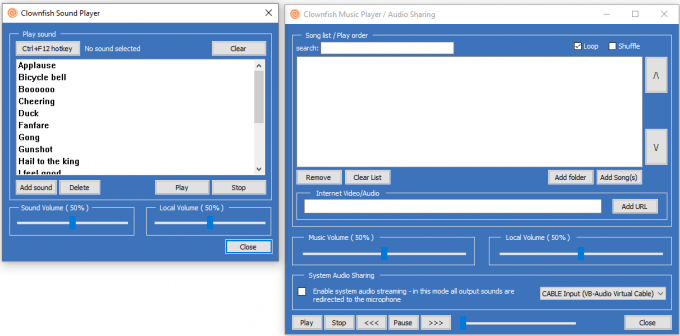
В Clownfish Voice Changer есть плагин для добавления деки, хотя это в первую очередь не дека. Таким образом, мы можем звучать как инопланетянин или робот, щебетая друзьям в Discord, и добавлять звуковые эффекты. Стало круче? Есть push-to-talk и преобразование текста в речь с несколькими голосами, и есть возможность передавать аудио из других интернет-источников, таких как YouTube.
Приложение запускается в области уведомлений, поддерживая чистоту панели задач. Clownfish Voice Changer работает не только в Discord, но и в Steam, Skype и большинстве других приложений с голосовыми функциями.
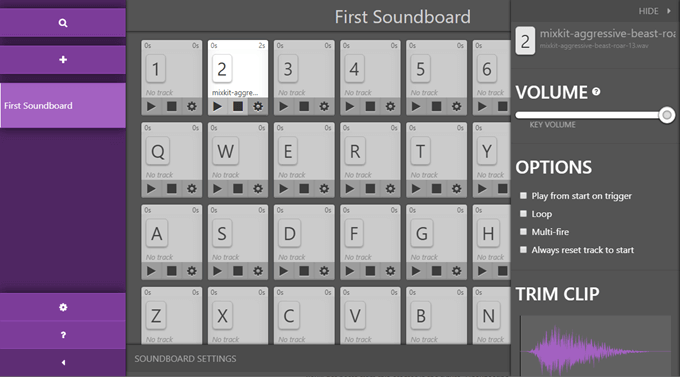
Хотя цены на тип операционной системы кажутся странными, Podcast Soundboard поражает простотой использования, обеспечивая при этом впечатляющую функциональность. Не нужно учиться запускать Podcast Soundboard или использовать его расширенные функции.
Функции включают кнопки с цветовой кодировкой, регулировку звука для каждой кнопки, обрезку клипов, создание петель, мульти-огонь, регулируемое затухание и возможность привязки к источникам MIDI.
Пользовательский интерфейс удобен для мониторов и небольших экранов, таких как телефоны и планшеты, что делает его отличным инструментом для подкастинга.
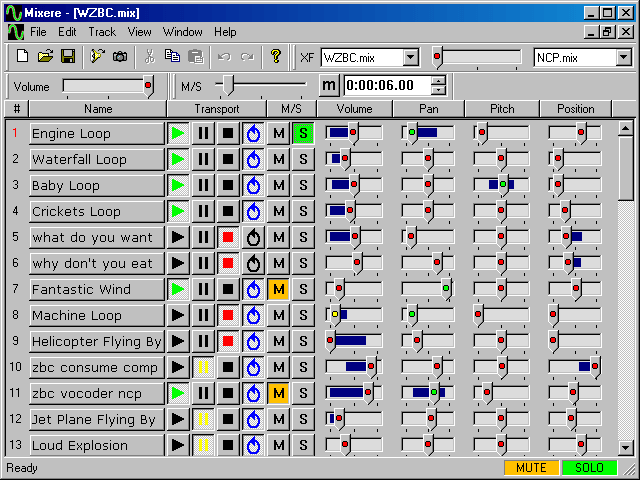
Mixere заслуживает уважения, несомненно, самая старая рекомендация в списке. Не потому, что ему 17 лет, а это примерно 80 по человеческим меркам, а потому, что у него есть способности. Это аудиомикшер, требующий сложного обучения. Но как только он будет набран, он удовлетворит большинство потребностей.
Клипы можно зацикливать, модифицировать с помощью вибрато и тремоло. Вы также можете запланировать повторение клипов через определенные промежутки времени. Одна особенность, которой нет у большинства дек, — это возможность одновременного воспроизведения нескольких треков. Так что независимо от того, какую деку вы выберете, попробуйте Mixere.
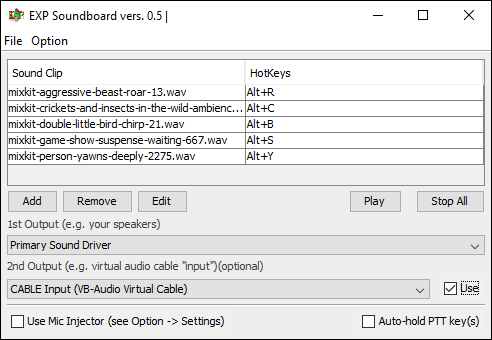
Может, что-то вроде Resanance многовато. EXP Soundboard — это минималистичное приложение, которое позволяет нам назначать клавиши для звуков и пропускать микрофон. Вы можете сохранить пользовательские деки и перезагрузить их позже, чтобы у вас было несколько дек для работы.
EXP Soundboard требует как минимум Java 7 установлен для запуска.
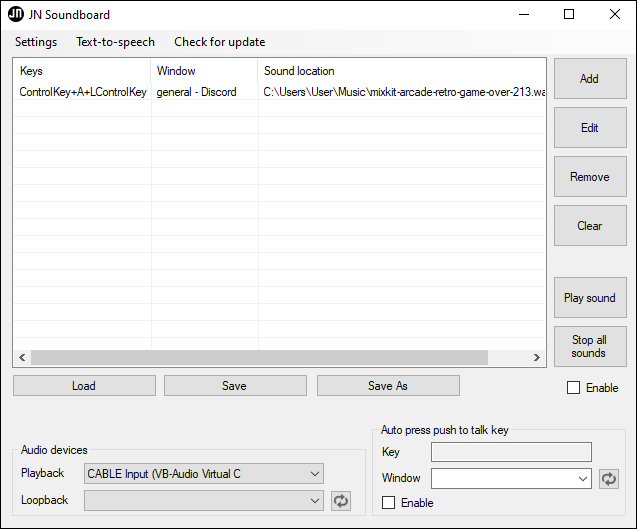
Если вы думаете, что JN Soundboard выглядит как EXP Soundboard, вы не ошиблись. Но JN Soundboard имеет больше функций, таких как большее разнообразие типов файлов, зацикливание звуков микрофона, push-to-talk и преобразование текста в речь. Звуки также можно ограничить воспроизведением в определенных окнах.
Обратной стороной является то, что это только для Windows, а EXP Soundboard — для Mac и Linux. Вот почему EXP Soundboard для нас немного выше.

Благодаря тому, что шесть голосов меняются ежедневно в бесплатном режиме или 80 в премиум-режиме, Voicemod добавит глубины ролевой игре в Discord или просто развлечет что-либо еще. Каждый голос можно настроить с помощью реверберации, разборчивости и микширования. Однако для загрузки Voicemod требуется некоторое время, по сравнению с другими деками.
Пробная версия ограничена в создании новых кнопок, но есть несколько готовых звуковых плат, таких как EDM, Santa, Prankster, и фоновые шумы для воспроизведения через устройство смены голоса. Конечно, получение премиум-версии буквально открывает все навороты.
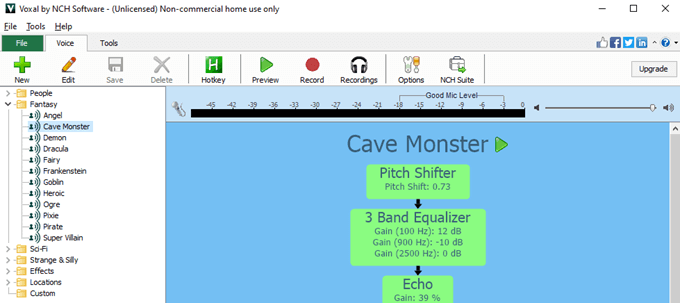
Да, Voxal Voice Changer ни в коем случае не является декой. Но посмотрите, сколько голосов! Вы можете бесконечно настраивать голоса и создавать новые. Приложив немного усилий, вы можете сохранить записи своих голосов для использования на других деках.
Кроме того, он бесплатный для домашнего использования и работает на Windows и Mac. Вы можете запускать разные голоса с помощью горячих клавиш, так что это похоже на дека.
Какая дека вам больше всего нравится?
Мы знаем, что доступны другие деки. Однако это те, которые мы установили, протестировали и получили больше всего. У вас есть фаворит из списка? Или другую деку, которую вы бы порекомендовали? Дайте нам знать.
Какую звуковую подсистему выбрать в discord
Что значит звуковая подсистема в Дискорде
Дискорд – это популярная программа, позволяющая обмениваться голосовыми сообщениями в игровом режиме, а также передавать звуки, музыку. Утилита также готова организовать конференции между пользователями, что удобно в командной геймерской игре. Однако у многих пользователей возникает вопрос, что каким образом функционирует звуковая подсистема discord и каким образом осуществлять передачу.
Передача системных звуков
Данная функция отключена автоматически. Поэтому перед использованием потребуется активация. Отключение опции предполагает создание максимального комфорта для пользователей, так как посторонние звуки не мешают.
Включить передачу систему звуков возможно в настройках приложения следующим образом:
Если каждая шаг выполнен правильно, Дискорд начнет трансляцию системных звуков вместе со словами игрока. Однако подобная опция не всегда дает комфорт. В некоторых случаях приходится делать более тонкую настройку.
Настройка передачи системных звуков
Данная опция требует выполнения дополнительных действий от пользователя, планирующего максимально сконцентрироваться на игровом процессе. В первую очередь потребуется снова открыть настройки приложения дискорда, поскольку здесь находятся необходимые параметры:
Кроме настроек и передачи, системными звуками возможно управлять. Чтобы начать регулирование, понадобится выполнить следующий порядок действий:
В результате программа будет приглушать все посторонние звуки, создавая максимально комфортные условия для игры. Здесь также доступно полное отключение звуков.
На этом порядок действий считается завершенным. Если для пользователя данная опция необходима, передача системных звуков будет бесперебойной. При необходимости, отключить данную опцию будет максимально просто. Стоит отметить, что посредством первой инструкции возможно сделать полное отключение звука. Передвинуть ползунок в максимальное положение влево.
Что значит звуковая подсистема в Дискорде
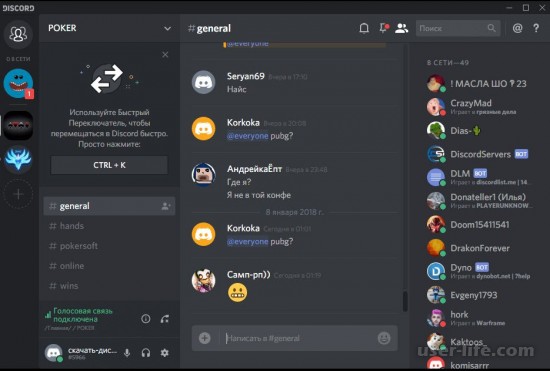
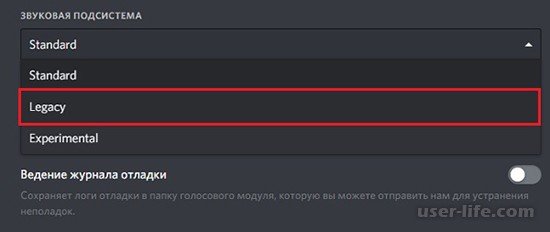
Всем привет! Сегодня поговорим про то что это за звуковая подсистема Legacy и когда стоит ее выбрать вместо Standard в популярной бесплатной программе общения Discord. Итак, поехали!
Утилита еще готова осуществить конференции меж юзерами, собственно что комфортно в командной геймерской этой ирге.
Впрочем у множества юзеров появляется вопрос, собственно что каким образом действует звуковая подсистема Discord и каким образом воплотить в жизнь передачу.
Предоставление системных звуков
Предоставленная функция отключена механически. В следствие этого перед внедрением понадобится активация. Отключение функции подразумевает создание предельного комфорта для юзеров, например как чужие звуки не не дают.
Подключить передачу систему звуков вполне вероятно в опциях приложения грядущим образом:
в нижней части экрана отыскать пользовательский никнейм и кликнуть на изображение шестеренки, дабы обнаружить настройки;
в столбике в левой части экрана избрать подпункт «голоса и видео», оказавшийся в опциях приложения;
остается устроить выбор в сторону приглушения приложений в последнюю правую сделку.
В случае если любая шаг исполнен верно, Дискорд начнет трансляцию системных звуков совместно со текстами игрока.
аналогичная функция не всякий раз выделяет удобство. В кое-каких случаях приходится создавать больше деликатную настройку.
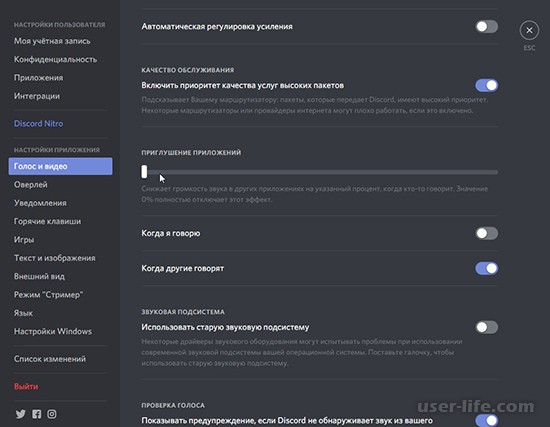
Настройка передачи системных звуков
Предоставленная функция настоятельно просит выполнения добавочных поступков от юзера, планирующего очень максимально сосредоточиться на игровом процессе.
В первую очередь понадобится вновь обнаружить опции приложения Дискорда, потому что тут присутствуют нужные характеристики:
перебежать в нижнее фон экрана и отыскать иконку с опциями вблизи с пользовательским именем;
в столбце в левой части нужно избрать вкладку «голоса и видео», которую возможно отыскать в опциях приложения;
дальше пролистать абсолютный перечень настроек до пункта «приглушение приложений»;
найти место «когда я говорю» и поменять состояние ползунка на «вкл.»;
вторично исполнить воздействия, но ныне для иного пункта – «когда иные говорят».
Не считая опций и передачи, системными звуками вполне вероятно рулить. Дабы начать регулировку, потребуется исполнить грядущий порядок поступков:
обнаружить приложение на рабочем столе;
кликнуть на опции профиля в левой части экрана;
надлежит возникнуть автоматическое окошко и перебежать к разделу «голос». Тут представлен размашистый ассортимент активных возможностей;
между имеющегося перечня возможностей, понадобится избрать «приглушение приложений».
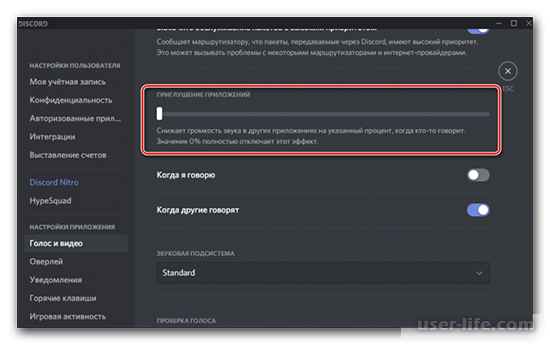
В итоге программка станет приглушать все чужие звуки, формируя очень максимально удобные обстоятельства для игры. Тут еще доступно абсолютное отключение звуков.
На данном порядок поступков является законченным. В случае если для юзера предоставленная функция важна, предоставление системных звуков станет бесперебойным.
При надобности, выключить эту опцию станет очень максимально элементарно. Стоит обозначить, собственно что при помощи 1 памятки вполне вероятно устроить абсолютное отключение звука. Перевести ползунок в наибольшее состояние налево.
Почему не слышно собеседника в Дискорде и что делать?
Многие из читателей наверняка успели оценить преимущества пользования мессенджером «Discord». Особую популярность он приобрёл у киберспортсменов и игроманов, оценивших возможности чата по созданию голосовых конференций, публичных и приватных бесед для обмена тексовыми сообщениями. При этом мессенджер также не застрахован от проблем в его работе. Почему бывает не слышно своего собеседника в Дискорде, и что же делать для решения возникшей проблемы? Разберёмся в нашем материале.
Причины, по которым не слышно собеседника в Discrod
Проблема с отсутствием слышимости собеседника часто возникает при работе созданных пользователями серверов Дискорд.
Данная проблема может быть вызвана следующими факторами:
Давайте разберёмся, что делать, если я не слышу собеседника в Discrod, а он меня слышит.
Проверка подключения ваших аудиоустройств к ПК
Первым делом убедитесь, что ваши устройства звука (колонки или наушники) подключены к вашему ПК в соответствующий разъём. Проверьте не только факт подключения, но и плотность подключения штекера к соответствующему разъёму.
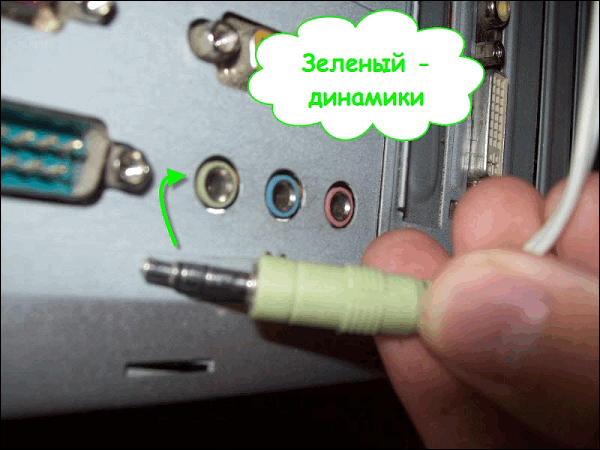
Также убедитесь, что вы не отключили звук или снизили его до минимума с помощью соответствующих настроек.
Запуск Дискорда от имени администратора
Убедитесь, что запускаете Discrod с правами администратора. Наведите курсор на иконку программы на рабочем столе, щёлкните ПКМ, выберите « Запуск от имени администоратора ».
Перезапуск мессенджера, чтобы услышать собеседника
В некоторых случаях Дискорд может испытывать сбои в его функционале, вызванные различными причинами (нестабильная работа системы, некорректно установленное обновление и так далее). Для решений проблемы слышимости игроков и восстановления нормальной работы чата рекомендуем перезапустить приложение, или нажать CTRL + R для обновления программы.
Что делать, если нужно сбросить голосовые настройки чата
При возникновении проблемы с тем, что не слышно собеседника в Дискорд, рекомендуется сбросить голосовые настройки.
Для этого выполните следующее:
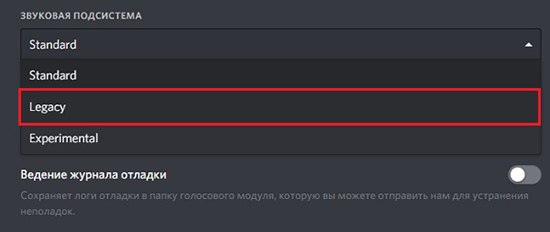
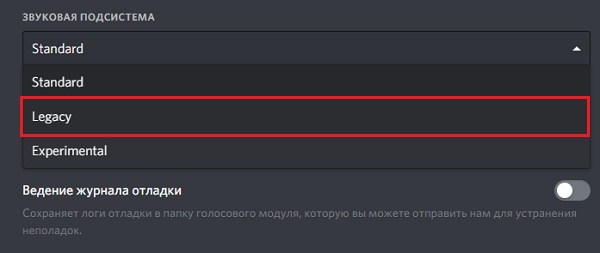
Звуковая подсистема Legacy
В некоторых случаях аппаратная часть вашего ПК может быть несовместима с новейшей звуковой подсистемой Дискорда. Именно поэтому бывает не слышно своего друга. В таких случаях рекомендуется вернуть к аудиосистеме Legacy, что позволит решить проблему со звуковой подсистемой чата.
Установка корректных настроек устройства вывода звука
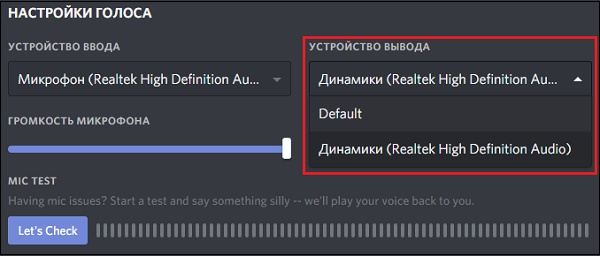
Неправильно установленное устройство вывода звука в настройках Дискорда может вызывать отсутствие слышимости вашего собеседника.
Для корректной установки выполните следующее:
Отключение опции приоритета качества услуг высоких пакетов
Также в некоторых случаях решить проблему с передачей голосовых сообщений в Дискорде можно за счёт деактивации опции приоритета услуг высоких пакетов.
Использование веб-версии Дискорда
Если ничего из перечисленного не помогло исправить отсутствие слышимости своих друзей в Discrod, рекомендуем использовать веб-версию мессенджера. Последняя может быть лишена багов стационарной версии, и работает вполне налажено. Просто откройте discordapp.com, выберите опцию « Открыть Дискорд в браузере », и наслаждайтесь стабильной связью.
Заключение
В нашем материале мы разобрали, почему бывает не слышно своего друга в мессенджере Дискорд, и что же можно сделать при возникновении данной дисфункции. Рекомендуем первым делом проверить корректность подключения ваших аудиоустройств к ПК. Если же здесь всё в порядке, тогда последовательно выполните перечисленный нами перечень советов.
Discord как корпоративный мессенджер и не только
Хочу рассказать про использование мессенджера Discord как основного средства коммуникации в команде. Опыт может быть полезен другим командам, использующим бесплатные мессенджеры, а также всем, кто ищет пути повышения эффективности использования мессенджеров.
Discord – программа странная и выдающаяся одновременно. Почему? Хотя бы потому, что про способы работы в Discord получилась целая статья.

Что-то пошло не так
В данной статье я рассматриваю исключительно мессенджеры, у которых основной функционал доступен бесплатно. Да, существуют прекрасные платные программы, но они за рамками данной статьи, даже если имеют бесплатный урезанный режим.
Обычные мессенджеры устроены так, чтобы работать «из коробки» и без всякого администрирования. Это вполне здравый подход, обеспечивающий низкий порог вхождения: просто создали групповой чат и общаемся в нём. По-другому эти мессенджеры не могут, так как сложные процедуры настройки отпугнут основную аудиторию. Но, как обычно, низкие начальные вложения оборачиваются высокими эксплуатационными издержками. Какие проблемы имеем в итоге.
Разделение по темам. Чем больше пользователей в группе, тем больше количество обсуждаемых тем. Большинство тем интересны ограниченному числу пользователей группы. Подход здорового человека заключается в том, чтобы создавать тематические группы и включать в них только тех, кому тема интересна – такая изоляция уменьшает «информационный шум» от ненужного контента. Но на практике это приводит к полному хаосу. Например, имеем 10 чатов по работе, 4 чата детского сада, 3 чата многоквартирного дома и так далее. И всё это в одном пространстве имён, поэтому мы начинаем путаться в чатах. Они уползают вниз списка, забываются, потом создаются дубликаты забытых чатов, но туда забывают добавить всех пользователей. Если же количество участников примерно от полсотни и выше, то никакие параллельные чаты уже не создаются – слишком сложно поддерживать актуальный список участников. Ведется один супер-чат, содержащий все вопросы жизни, вселенной и всего такого. Результат: большие группы в мессенджерах становятся «токсичными»: контент неинтересен из-за большого количества мусора, мы присутствуем в группах только из-за необходимости.
Избыточные нотификации. Каждому знакома ситуация, когда нам приходит слишком большое количество нотификаций различных мессенджеров. Рассмотрим пример. Пусть, у нас команда из 50 человек и каждый пишет в общий чат 5 сообщений в день. Тогда каждый получит по 50*5=250 нотификаций. Если считать, что для просмотра сообщения мы отвлекаемся на 30 секунд, то 250 нотификаций съедают 250*30=7500 секунд, что составляет 2 часа! А всю команду нотификации отвлекают на время 7500*50=375000 секунд или 104 часа! Вдумайтесь: 104 человеко-часа в день или 13 человеко-дней каждый день! Это 26% ресурсов команды. Такие большие числа получаем потому, что количество людей (50 человек) в чате входит в итоговую формулу квадратично (каждый нотифицирует каждого):
В реальности все несколько лучше, так как сообщения обычно появляются и читаются пачками. Но суть проблемы понятна: квадратичный рост потерь времени команды на нотификации. Кэп подсказывает два способа решения, но оба плохие:
Discord: начало
Теперь переходим к Discord. Прежде всего заметим, что в Discord есть два режима или, скорее, «вида»: назовем их «обычный» и «сервер». Они существуют параллельно и имеют разные цели. В «обычном» виде Discord – это такой же обычный мессенджер, как и все остальные. Даже с более ограниченными возможностями, чем тот же Skype:
Сервер
Чтобы работать с сервером, надо этот самый сервер иметь. Для определенности будем считать, что мы сотрудники стартапа «Рога и Копыта», поэтому наш сервер будет называться «РК». Создаем сервер путем нажатия на кнопку с большим знаком «+». Сервер – это уютное место, где будет проходить всё наше корпоративное общение (кроме 1-на-1, которое в «обычном» виде, вне сервера). Пользователи должны присоединиться к серверу по приглашению.
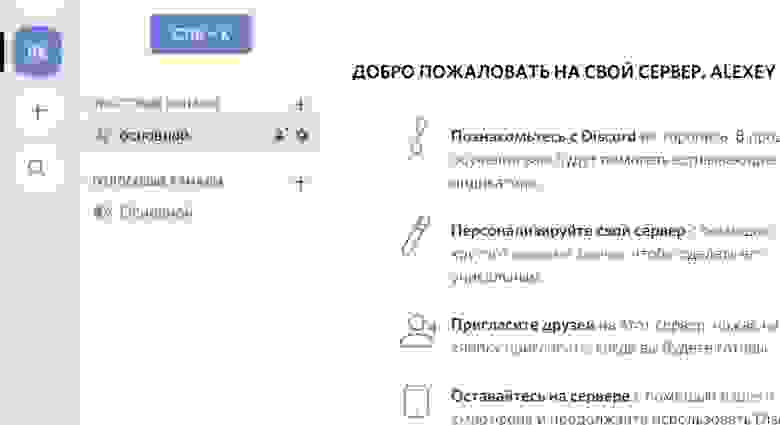
В левой панели сразу видим две новые сущности:
Теперь переходим к инструментам Discord, которые делают его эффективным для командной работы. Прежде всего это роли. Смысл в том, что мы настраиваем права доступа не для конкретных пользователей, а для ролей и даём эти роли людям. Список разных прав, которые может иметь роль, внушает: целых 32 пункта. Кроме того, у каналов мы настраиваем, какие права имеет роль в канале: чтение, написание, удаление сообщений и т.п.
Какие роли создавать – решаем сами. Роль соответствует некоему типичному набору действий пользователя. Например, на нашем сервере сделаем такие роли:

Каналы
Текстовые каналы на нашем сервере могут быть, например, такие:
Упоминания
Упоминания – ещё одна вещь, которая делает работу в Discord эффективной. Это когда мы пишем сообщение в текстовый канал, упоминая аккаунт с помощью специального синтаксиса:
Можно упомянуть роль:
А вот так можно упомянуть всех, кто есть в канале (любой из этих вариантов работает):
Тут вы можете сказать: «Ха! В Skype тоже можно упомянуть через @имя. И зачем упоминать всех, какой в этом смысл? Ведь сообщение и без того обращено ко всем».
Действительно, в Skype можно написать Vasya.Pupkin. Но в Skype вся польза от упоминания в том, что во всплывающем уведомлении будет добавлено, что «вас упомянули». Наверное, в этом есть смысл, но в Discord сделали лучше. Прежде всего заметим, что в Discord есть два вида нотификаций о новых сообщениях:
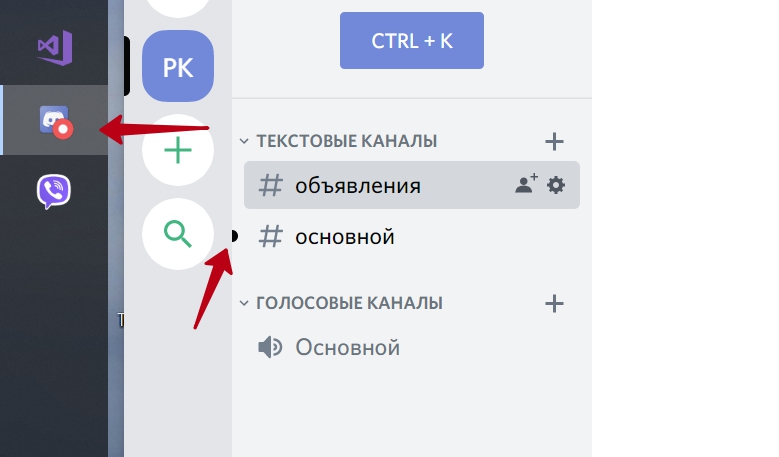

Поток сообщений в текстовых каналах не требует внимания, пока пользователь не упомянут.
Легко видеть, что такой подход решает описанную выше проблему избыточных нотификаций, если немного обучить пользователей правильному стилю работы. Например, такому:
И таких упоминаний в реальности очень мало, не более 2% сообщений. Обычно упоминают here когда задают вопрос не зная, кто конкретно может на него ответить. Все отвлекаются от работы и читают вопрос. Дальше люди, которым есть что сказать, остаются вести дискуссию, остальные возвращаются к своим делам. И не бойтесь, что here будет слишком много: лишний раз писать here в сообщении просто лень!
Также упоминаний не будет слишком мало. Хотя бы потому, что человек сам заинтересован позвать правильных людей упоминанием в своем посте, чтобы достичь нужного ему результата. Короче, всё это самобалансируется и получается норм. Что с остальными 98% сообщений? Их тоже надо читать, но не срочно. В удобное время с чашкой кофе прочитываем весь поток сообщений. Такое отложенное прочитывание не приводит к огромным потерям времени, как описано в начале статьи. Ведь читаем подряд, не переключая свой мозг между сообщениям и другими делами. И, что самое главное, сообщения не отрывают нас от работы.
Итого: проблема избыточных нотификаций полностью решена, и при этом обеспечено быстрое реагирование на важные сообщения.
А минусы какие?
Технические ограничения в Discord.
Стандартные возможности
В этой статье рассмотрены принципиальные отличия Discord от других мессенджеров, позволяющие значительно увеличить эффективность работы. А вот список мелких фич, которые типичны для мессенджеров и не являются чем-то выдающимся:
А еще есть.
Боты и возможность написания своих ботов. Но это уже совсем другая тема.
Итого
Discord – это в некотором роде мессенджер 2.0, имеющий средства для эффективного общения больших групп пользователей, в том числе и в корпоративном применении. Создатели программы не побоялись выйти за рамки парадигмы обычных мессенджеров – и получилось неплохо. И в то же время Discord не конкурент обычным мессенджерам, у него своя экологическая ниша. Ведь у простых пользователей, не айтишников и не геймеров, наступает шок и трепет от необходимости администрирования и непохожести на привычные программы.
Надеюсь, информации в статье достаточно, чтобы решить, надо вам это или нет.
UPD1: Комментарий JustDont:
Перед тем как советовать дискорд для контор, нужно обязательно упоминать о том, что вообще-то нужно внимательно честь Discord Privacy Policy, в которой вполне себе английским или русским по белому написано, что Discord собирает всё, что вы ему отправляете. В том числе и всю вашу переписку, обратите внимание. И совершенно не обещает её шифровать и вообще как-то беречь её конфиденциальность от самих себя. И есть ряд сценариев, в которых эта собранная информация вполне может уйти куда-то, куда вам не очень хочется, чтоб она ушла. И нужно оценивать эти риски.