Звуковые видео и игровые устройства что это такое
Исправлено: отсутствующие звуковые, видео и игровые контроллеры в диспетчере устройств —
Когда вы получаете неисправную звуковую систему на вашем компьютере, первым делом вы проверяете, все ли в порядке, это диспетчер устройств. Обычно есть несколько категорий, в которые вы можете войти, в том числе графический адаптер, последовательные шины, клавиатура и указательные устройства. Одной из таких категорий является раздел о контроллерах звука, видео и игр. Как следует из названия, все ваши звуковые видео и игровые контроллеры установлены и перечислены в этом разделе.
Что это тогда означает, когда вы обнаружите, что в списке нет звуковых, видео и игровых контроллеров? Этот вопрос вызвал недовольство многих пользователей, которым необходим доступ к звуковым драйверам на их ПК для очистки ошибок и пропущенного звука при воспроизведении своих аудио- и видеофайлов. В этой статье будет объяснено, почему отсутствует раздел со звуком, видео и игровым контроллером, и как его вернуть. Это также, вероятно, решит ваши проблемы со звуком.
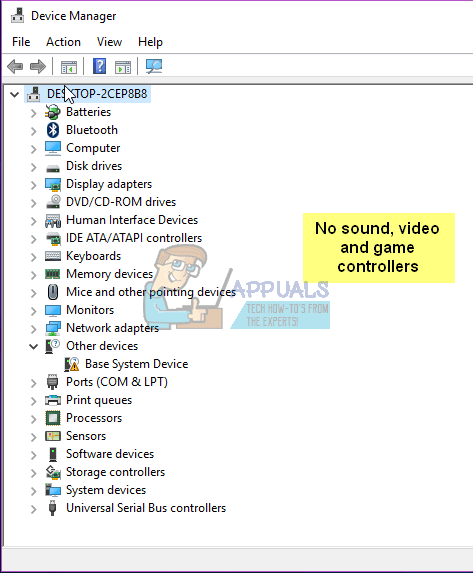
Почему в диспетчере устройств отсутствует раздел звуковых, видео и игровых контроллеров
Причина, по которой раздел звукового видео и игровых контроллеров может отсутствовать на ваших компьютерах, заключается в том, что Windows не удалось найти какие-либо установленные звуковые карты; поэтому нечего отображать. Отсутствие звуковой карты может быть вызвано удалением драйверов звуковой карты, неправильными драйверами звуковой карты или неисправностью драйверов звуковой карты. Это общая проблема при обновлении с предыдущей версии Windows до Windows 10. Драйверы с предыдущих версий не всегда могут быть совместимы с Windows 10; поэтому ваш компьютер не распознает вашу звуковую карту.
Если ваша звуковая карта не повреждена или не была отключена от ПК, вот как решить эту проблему:
Способ 1. Запустите устранение неполадок со звуком и оборудованием.
Программа устранения неполадок, вероятно, найдет лучшие звуковые драйверы для вашего ПК и автоматически установит их для вас. Будет хорошей идеей иметь подключение к Интернету, чтобы специалист по поиску и устранению неисправностей мог искать драйверы в Интернете.
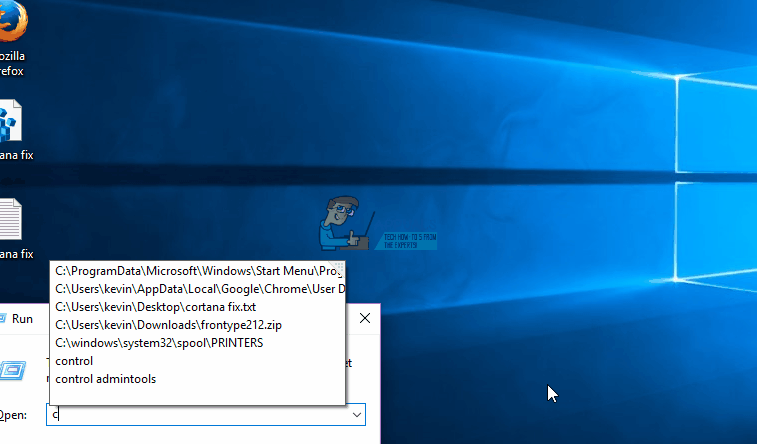
Способ 2: установить драйверы вручную
Если средство устранения неполадок не устанавливает ваши драйверы, вы можете попробовать установить драйверы звука, вручную вызвав диспетчер устройств для поиска драйверов вашей звуковой карты. Подключение к Интернету для лучших результатов.
Способ 3: найдите свои звуковые драйверы онлайн и установите их
Если вы не можете решить вышеуказанную проблему автоматически, вам придется найти и установить драйверы вручную.
Вот что я делаю, когда Windows не может найти аудиоустройства
6 быстрых решений для устранения проблем с устройством вывода звука
Ошибка « Устройство вывода звука не установлено » возникает, когда Windows не может найти аудиоустройство. Это сообщение об ошибке появляется в виде уведомления чуть выше системного трея, когда пользователь наводит курсор на значок звука.
Следовательно, звук не воспроизводится, когда Windows не может найти оборудование аудиоустройства. Проблема часто возникает после обновления системы. Однако существует несколько потенциальных разрешений для ошибки « Устройство вывода звука не установлено ».
ИСПРАВЛЕНО: Устройство вывода звука не установлено
1. Откройте средство устранения неполадок при воспроизведении аудио.

2. Снова включите звуковой адаптер
– СВЯЗАН: исправлено: ошибка «Используемое устройство» не вызывает звука в Windows 10
3. Переустановите драйвер звуковой карты.
Ошибка « Нет устройства вывода звука » может быть связана с поврежденным или несовместимым драйвером звуковой карты. Таким образом, переустановка драйвера звуковой карты может решить проблему для некоторых пользователей.
Следуйте приведенным ниже инструкциям, чтобы переустановить драйвер звуковой карты.
4. Убедитесь, что Windows Audio Services включены
Windows Audio и Windows Audio Endpoint Builder – это две службы, которые необходимо включить для аудиоустройств. Таким образом, возможно, один или оба этих сервиса отключены.
Вот как пользователи могут включить эти службы в Windows 10:
– СВЯЗАНО: 5 лучших звуковых карт для Windows 10
5. Откатить окна
Откат Windows до точки восстановления может исправить ошибку « Нет устройства вывода звука » для пользователей, которые могут выбрать восстановление платформы до того времени, когда не было никаких проблем со звуком. Утилита восстановления системы отменяет системные изменения после выбранной точки восстановления. Вот как пользователи могут откатить Windows с помощью функции восстановления системы.
6. Сброс настроек Windows
Сброс к заводским настройкам позволяет пользователям переустанавливать Windows 10 и сохранять файлы. Параметр Сбросить этот компьютер вернет Windows 10 к конфигурации по умолчанию, которая часто устраняет многие проблемы. Таким образом, это может быть хорошим окончательным решением для исправления ошибки « No audio output ». Пользователи могут восстановить заводские настройки Windows 10 следующим образом.
Это некоторые разрешения, которые, вероятно, исправят ошибку « Нет аудиовыхода », когда Windows не может найти оборудование аудиоустройства. Если указанные выше разрешения не восстанавливают звук, некоторым пользователям могут понадобиться сменные звуковые карты.
Звуковые видео и игровые устройства
Геймерские аудиокарты: что умеют и есть ли в них смысл

В погоне за топовой видеокартой и 60 FPS на ультра легко забыть про звук. Долгое время качественным источником звука могла быть только выделенная аудиокарта, но сегодня даже встроенные в материнскую плату аудиочипы звучат достойно.
карты для геймеров оформились в отдельную нишу устройств и конкурируют с целой плеядой других девайсов — от USB наушников до профессиональных аудиоинтерфейсов.
Есть ли смысл именно в геймерских звуковых картах и что они вообще умеют?
не только позволяет лучше ориентироваться в игре, но и добавляет ей добрую часть атмосферы, веса, масштаба и эпичности. Более того, в сражениях по сети объемный звук в 5.
1 наушниках позволяет получить реальное преимущество: легче услышать тихие шаги противника, понять направление выстрела и заметить другие мелкие, но жизненно важные детали.
Во многом именно благодаря играм аудиокарты для ПК появились как отдельное устройство и прошли длинный путь эволюции.
Все началось с бипера — того маленького динамика, который подключается к материнской плате, чтобы истерично пиликать, если что-то сломалось. В 70-е на первых IBM бипер был единственным источником звука ПК. Но даже 8-битная музыка тех лет отнимала у процессоров неприлично много ресурсов, поэтому довольно быстро пришло решение выделить специальный чип под обработку звука, чтобы разгрузить ЦП.
Одной из первых аудикарт на рынке стала Sound Blaster CT1320A из далекого 1989 года. Она могла воспроизводить звук с частотой дискретизации до 22 кГц и записывать в качестве до 12 кГц (примерно как FM и AM радио соответственно). Производитель Creative Technology быстро стал одним из главных поставщиков звуковых плат, и во времена DOOM за аудио часто отвечал именно Sound Blaster.
Со временем аудиокарты стали наращивать характеристики, обзаводиться все более качественными цифро-аналоговыми преобразователями (ЦАП — чипы, которые превращают нули и единицы в аналоговый сигнал), увеличивать битрейт, разрядность и т.п.
Сами чипы тем временем дешевели, и, пока гиганты вроде Creative доминировали на рынке выделенных устройств, компания Realtek договорилась с производителями материнских плат о предустановке своих чипов. Дополнительно выросла мощность процессоров, поэтому Microsoft начиная с Windows Vista переводит всю работу со звуком в софт.
Теперь ее выполняет ЦП, используя чип Realtek лишь для конвертации сигнала из цифры в аналог. Поэтому сегодня даже встроенные в материнку решения обладают вполне неплохим звуком.
Топовые Relatek ALC1220 (например, как в ASRock B550 Extreme4) поддерживают частоту дискретизации до 192 кГц и разрядность до 24 бит. Этого с головой хватает для рядового потребителя, однако для продвинутого пользователя встроенные аудиокарты имеют ряд существенных недостатков:
Выделенные аудиокарты сегодня разделились на несколько категорий:
TEAC UD-301-X — типичный аудиофильский ЦАП
Иными словами, помимо воспроизведения звука в качестве, как минимум, 96 кГц \ 24 бит при отличных показателях сигнал\шум (выше 100 Дб) и уровне искажений в тысячные доли процента аудиокарты для геймеров могут иметь такие функции, как:
Звуковые карты для геймеров бывают внутренними, внешними и гибридными (плата — внутрь ПК, коробка с портами подключения — на стол). Внутренние обычно несколько дешевле, но могут иметь свои недостатки:
Для справедливости стоит также сказать и о неожиданном преимуществе внутренних аудиокарт — это низкие задержки при записи благодаря подключению по шине PCIe. Хотя на практике все зависит от конкретной модели (бывает, что USB карты дают меньше задержки, чем встроенные), все же это может стать преимуществом для геймеров, которые увлекаются созданием музыки.
Чем выше карточка в модельной линейке, тем больше у нее аудиофильских черт. К примеру, Creative SB AE-9 PE поддерживает частоту дискретизации PCM до 32 бит/384 кГц и DSD64 (равен 2822,4 кГц), умеет питать наушники с сопротивлением от 1 Ом до 600 Ом и даже имеет сменные операционные усилители и аудиофильские конденсаторы. Не забыли и про RGB-подсветку.
Современные геймерские наушники предлагают немало полезных функций, включая:
Казалось бы, что еще нужно для счастья? Но и подводных камней хватает:
Геймерские аудиокарты или усилители для наушников?
Многие обладатели высокоомных наушников сначала смотрят именно на внешний усилитель для них, а не на отдельную звуковую карту. Это логично, ведь именно усилитель является самой слабой частью цепи встроенной аудиокарты.
К тому же, в усилители для наушников нередко встраивают ЦАПы для того, чтобы забирать из источника (ПК или аудиоплеера) нули и единицы, декодируя их с помощью более качественного чипа.
Получается как бы аудиокарта, заточенная под требовательные к источнику высокоомные наушники со своими плюсами:
Такие штуки отлично подходят для прослушивания музыки, просмотра фильмов и игр в одиночные кампании, но в силу специфики есть у них и пара недостатков:
Геймерские звуковые карты или профессиональные аудиоинтерфейсы?
Многие аудиокарты для игр по стоимости находятся в той же категории, что и интерфейсы для домашних студий. Они:
Но все же это специализированные устройства, предназначенные для работы со звуком, поэтому:
Интересно, что даже топовые карты Universal Audio и рэковые студийные приборы RME не поддерживают частоту дискретизации выше 192 кГц. Дело в том, что цифровой звук редко пишется в качестве выше 96 кГц, поэтому найти альбом даже в 192 кГц — непростая задача для любителя Hi-Res.
Получается, что альтернатив геймерским аудиокартам много, но если присмотреться внимательнее, то каждая из них имеет свои подводные камни. Именно поэтому звуковые платы для игр закрепились на рынке и имеют своих поклонников. К тому же, такой девайс переживет не одно поколение видеокарт — качество аудио давно достигло разумных пределов, поэтому обновлять устройство придется еще не скоро.
Не работает звук на компьютере

Компьютеры уже довольно давно перестали использоваться исключительно для каких-либо вычислений. Многие люди смотрят видео, слушают аудиозаписи и играют в различные игры на своем ПК.
Иногда, по различным причинам, может появится такая проблема как «пропажа звука». В этой инструкции мы рассмотрим самые распространенные причины, по которым исчезает звук и предложим способы решения проблемы.
Итак, не работает звук на компьютере что делать?
Причины
Исчезновение звука обычно вызвано множеством факторов, которые можно разбить на две категории – это проблемы с «железом» (наушники, динамики) или неполадки с программным обеспечением. Для начала рассмотрим варианты неисправностей из первой группы.
Причина № 1: Динамики, наушники и другие звуковые устройства
Одним из самых частых вариантов, это поломка динамиков или проблема с их подключением. Чтобы её устранить, потребуется проверить:
Также, по возможности, можно проверить работают ли динамики на другом компьютере или любом устройстве, к которому их можно подключить.
Причина 2: Не работает звуковая карта
Иногда причиной пропажи звука может быть банальная неисправность звуковой платы. Но перед тем как её заменить, потребуется вначале исключить все проблемы в программной части, о которых пойдет речь далее.
Причина 3: Настройки системы
Перед тем как искать причины в глубоких настройках, следует проверить, не отключен ли звук в панели задач Windows. Для этого потребуется:
Причина 4: Драйвера устройства
Отсутствие звука может быть вызвано неполадками в программном обеспечении, которое отвечает за его стабильную работу. Оно может неисправно функционировать или полностью отсутствовать.
Чтобы устранить эту неполадку, потребуется загрузить драйвера с сайта производителя адаптера или в случае интегрированного варианта, материнской платы.
После скачивания, установить их при помощи инсталлятора.
Переустановить драйвер можно следующим способом:
Если около имени устройства отображается восклицательный знак, то это значит, что карта неправильно функционирует. Потребуется проделать следующее:
Windows заново обнаружит карту и настроит её.
Причина № 5: Служба
Также причиной отсутствия звука может быть отключенная служба, которая отвечает за его функционирование. Чтобы её запустить вам понадобится:
В этот раздел также можно попасть напрямую, введя команду services.msc в окно «Выполнить».
Служба заработает, и звук появиться.
Другие причины и способы их устранения
Еще одной из причин отсутствия звука может быть вирус. В таком случае помогут антивирусные программы, таких производителей как Касперский или Доктор Веб. Если ни один из предложенных методов не помог, и вы уверены, что причина отсутствия звука не в железе компьютера, то можно попробовать откатить систему при помощи точки восстановления.
Сообщение «звуковые устройства не установлены» в Windows 7
Среди прочих проблем со звуком в Windows 10, 8 и Windows 7 можно столкнуться с красным крестиком на значке динамика в области уведомлений и сообщением «Выходное аудио устройство не установлено» или «Наушники или динамики не подключены», при этом, чтобы устранить эту проблему иногда приходится помучиться.
В этой инструкции подробно о наиболее часто встречающихся причинах ошибок «Выходное аудио устройство не установлено» и «Наушники или динамики не подключены» в Windows и о том, как исправить ситуацию и вернуть нормальное воспроизведение звука. Если проблема возникла после обновления Windows 10 до новой версии, рекомендую сначала попробовать методы из инструкции Не работает звук Windows 10, а затем вернуться к текущему руководству.
Проверка подключения выходных аудио устройств
В первую очередь при появлении рассматриваемой ошибки стоит проверить фактическое подключение динамиков или наушников, даже если вы уверены, что они подключены и подключены правильно.
Сначала убедитесь, что они действительно подключены (так как бывает, что кто-то или что-то случайно выдергивает кабель, а вы об этом не знаете), далее учитывайте следующие моменты

Причина 1: Неправильное подсоединение
Одной из самых распространенных причин отсутствия звука в программе Skype, и на компьютере в целом, является неправильное подсоединение к нему устройств воспроизведения звука. Поэтому, внимательно проверьте насколько плотно разъёмы устройства и компьютера подсоединены друг к другу. Также, обратите внимание на правильность подключения. Возможно, вы вставили штекер от устройства не в то гнездо. Зачастую, цвет штекера и предназначенного для него гнезда совпадают. Данный производственный стандарт применяется для того, чтобы даже неподготовленный пользователь мог без особенных проблем произвести подключение. Например, именно маркировка цветом применяется в разъеме типа RCA, который особенно часто используется при подключении динамиков.
Проверка аудиовходов и аудиовыходов в диспетчере устройств
Возможно, этот пункт можно было поставить и первым в теме про «Выходное аудио устройство не установлено»
Драйверы звуковой карты
Следующий шаг, который следует попробовать — убедиться, что установлены необходимые драйверы звуковой карты и они работают, при этом начинающему пользователю следует учитывать такие моменты:
В общем случае, если звуковая карта отображается в диспетчере устройств, самые верные шаги по установке правильного драйвера на нее будут выглядеть следующим образом:
По завершении установки, проверьте, была ли решена проблема.
Дополнительный, иногда срабатывающий метод (при условии, что «только вчера» всё работало) — заглянуть в свойства звуковой карты на вкладку «Драйвер» и, если там активна кнопка «Откатить», нажать её (иногда Windows может автоматически обновить драйверы не на те, что нужно).
Примечание: если в диспетчере устройств нет ни звуковой карты, ни неизвестных устройств, есть вероятность, что звуковая карта отключена в БИОС компьютера или ноутбука. Поищите в БИОС (UEFI) в разделах Advanced/Peripherals/Onboard Devices что-то связанное с Onboard Audio и убедитесь, что оно включено (Enabled).
Способы устранения
Разобравшись в причинах возникновения сбоя, когда Скайп пишет: «Проблема с устройством записи звука», будет гораздо проще найти пути устранения такой технической неполадки.
Если в ближайшем времени была переустановлена операционная система, важно проверить правильность подключения микрофона.
Первоначально следует осмотреть микрофон на целостность, чтобы исключить его случайное механическое повреждение, спровоцировавшее полную техническую негодность.
Также полезно убедиться, что микрофон подключён к компьютеру, если используется выносной вариант. После того как удалось убедиться, что внешних повреждений и ошибок при подсоединении к ПК нет, следует проверить настройки микрофона.
Нужно запустить Skype, в верхней панели найти пункт меню «Инструменты», кликнуть по нему, раскрывая дополнительный список меню. В самом низу этого списка выбираем параметр «Настройки».
В открывшемся новом окне нужно найти параметр «Настройки звука», кликнуть также по нему. Теперь можно провести небольшой технический эксперимент, достаточно что-то наговорить в микрофон.
Если индикатор звука в Skype будет находиться в замершем состоянии, значит, следует проверить, правильно ли выбрано в Скайпе звуковое устройство.
После таких манипуляций вновь необходимо проверить работоспособность микрофона в Skype, произнося что-либо и наблюдая за изменением индикатора звука.
Когда индикатор звука «оживился», можно порадоваться, что удалось решить так быстро проблему. Остаётся только установить галочку возле параметра «Разрешить автоматическую настройку микрофона».
Если причиной являются драйвера на звуковую карту, проще простого их просто обновить.
Кстати, сбой может случиться в настройках не Skype, а самой звуковой карты. Опытные пользователи рекомендуют воспользоваться небольшой хитростью, чтобы одновременно обновить устаревшие драйвера и вернуть правильные настройки.
Для этого нужно просто вынуть микрофон и наушники из одного гнезда и вставить в другое, система сама запустит процесс установки драйверов, а при необходимости и их обновления. К сожалению, этот способ подходит только тем, у кого в компьютере имеются такие гнёзда не в единичном количестве.
В противном случае придётся проводить процесс обновления самостоятельно, заранее скачав необходимые файлы.
Итак, решить проблему со звуком в Скайпе можно достаточно быстро. Для этого потребуется только сам компьютер с запущенной программой и доступ к интернету.
SKYPE изначально идеально подходит для активного общения между людьми. В то же время нужно понимать возможные проблемы. Например, могут быть отмечены серьезные неполадки со звуком. В таком случае следует позаботиться о том, чтобы исправить имеющиеся проблемы и найти возможность для дальнейшего общения со своими близкими людьми. Какие варианты решения проблем существуют и на что лучше всего рассчитывать, стараясь найти возможный выход из сложившейся ситуации?
Настройка устройств воспроизведения
Настройка устройств воспроизведения также может помочь, особенно часто, если у вас к компьютеру монитор (или ТВ) подключены по HDMI или Display Port, особенно, если через какой-либо адаптер.
Обновление: В Windows 10 версии 1903, 1809 и 1803 для того, чтобы открыть устройства записи и воспроизведения (первый шаг в инструкции ниже), зайдите в Панель управления (можно открыть через поиск на панели задач) в поле просмотр установите «Значки» и откройте пункт «Звук». Второй способ — правый клик по значку динамика — «Открыть параметры звука», а затем пункт «Панель управления звуком» в правом верхнем углу (или внизу списка настроек при изменении ширины окна) параметров звука.
Чего ты хочешь достичь?
Прежде чем вносить какие-либо изменения, важно знать, с чем мы имеем дело. Например, некоторые ПК с Windows имеют большой монитор со встроенными динамиками (которые обычно имеют низкое качество), а также внешние динамики, подключенные к ПК. Вы можете использовать внешние динамики вместо встроенных для воспроизведения звука.
Например, мы записываем звук с помощью микрофонов и воспроизводим их через динамики. Мы также можем записывать звуки с устройств внутри компьютера, таких как оптический привод, и воспроизводить их через наушники. У многих людей подключено более одного аудиоустройства (например, микрофон, включенный в веб-камеру, плюс автономный микрофон и микрофон, встроенный в гарнитуру), и важно выбрать значение по умолчанию, чтобы звук записывался и воспроизводился с максимальной верность.
Вы не хотите, чтобы ваш голос звучал так, будто вы находитесь в пустом коридоре, потому что по умолчанию используется микрофон веб-камеры в трех футах от вас, а не микрофон в гарнитуре или на столе.
Поэтому, прежде чем двигаться дальше с этим учебником, вы должны четко понимать, чего вы хотите достичь: какие аудиоустройства вы хотите использовать для каждой задачи?