через какое приложение на айфоне скачивать приложения
ТОП-3 способа (сервиса) для загрузки приложений на iOS
Принято считать, что скачивать приложения на iOS можно только через App Store. Все остальные сервисы ассоциируются у пользователей с джейлбрейком или другими вариантами, надежность которых вызывает сомнения.
Но это не так, поскольку в сети есть несколько хороших сервисов, позволяющих загружать контент, которого нет в App Store, без джейлбрейка и «танцев с бубном». Об этих магазинах приложений и пойдет речь в статье.
App Store
App Store – официальный магазин приложений на устройствах с iOS и MacOS. Он функционирует более 10 лет и считается надежной, полностью безопасной платформой.
Каталог Апп Стор состоит из почти 2 миллионов приложений, часть из которых платная. Причем цены в App Store, как правило, несколько выше, чем в Google Play. Из-за этого многие пользователи предпочитают альтернативные магазины.
С приходом iOS 13 в Аппа Стор появился игровой сервис – Apple Arcade. Цена подписки в нем составляет 199 рублей в месяц. За эту сумму владельцу смартфону предоставляется доступ к каталогу из более 100 редких игр, среди которых есть The Pathless, Hot Lava и Where Cards Fall.
Внимание! В первый месяц пользователь получит бесплатную пробную подписку.
Apple Arcade имеет много плюсов:
Эппл Аркад – неплохая альтернатива, которая подойдет тем, кто больше не хочет натыкаться на навязчивую рекламу в Апп Стор или долгое время проводить в магазине в поисках нормальных игр.
AppValley
AppValley – альтернативный магазин приложений, работающий на iOS и Android. В сравнении с официальными сервисами, этот позволяет скачивать взломанные версии игр и программ (включая недоступные в России утилиты): платные загружаются бесплатно, а те приложения, в которых есть встроенные покупки, устанавливаются на максималках (открытые локации, герои, огромный запас денег.). При загрузке игры через App Store все ее возможности открываются по мере прохождения, тогда как при скачивании с AppValley они доступны сразу и причем бесплатно.
Преимущество AppValley перед аналогичными способами заключается в том, что пользователю не нужно делать джейлбрейк телефона и иные манипуляции с системой.
У AppValley есть несколько преимуществ:
Основной недостаток AppValley – его нельзя скачать на устройство версией выше iOS 12. Поэтом у обладателей телефонов iOS 13 и новее есть 2 варианта – сбросить настройки или воспользоваться другим альтернативным магазином (а именно, AltStore).
Отличия AppValley Free от VIP
В AppValley существует 2 версии – бесплатная и платная. Их основное отличие в том, что в первом варианте присутствует реклама в интерфейсе, а в VIP она полностью отсутствует. Вдобавок, VIP-версия магазина работает немного быстрее бесплатной: программы и файлы к ним грузятся быстрее, а кэш автоматически очищается. Ну и напоследок стоит отметить то, что для AppValley VIP регулярно выходят обновления, а также предусмотрен полный доступ к любому контенту.
Как установить AppValley на смартфон
Скачивание программы занимается не более 5 минут. В самой установке нет ничего сложного. Пользователю нужно:
По окончании установки пользователь может сразу перейти в приложение и начать им пользоваться.
AltStore
AltStore – альтернативный источник для скачивания приложений, которые по той или иной причине отсутствуют в официальном магазине. Чтобы загрузка прошла успешно, скачиваемая утилита или игра должны поддерживать установленную версию iOS. Правда, нередко удается загрузить и те программы, которые перестали разрабатывать еще несколько лет назад.
Что можно скачать из AltStore? Например, установить качалку торрентов, чтобы впоследствии загружать файлы из интернета без соединения к компьютеру. В каталоге магазина сохранились и игры, которых уже давно нет в Апп Стор: «Мортал Комбат 3», «Зомби против растений» и не только. Иначе говоря, с AltStore пользователю не придется делать джейлбрейк на своем гаджете. К тому же, сервис корректно работает даже на iOS 14.
Несколько фактов об AltStore:
Совет! Если пользователь переживает за сохранность данных, то может создать отдельную учетную запись для работы через нее.
Как установить AltStore на смартфон
Принцип установки программы довольно прост. Пользователю нужно лишь следовать описанному ниже алгоритму:
Готово. Теперь на устройстве есть альтернативный магазин, из которого можно скачивать контент, недоступный в Апп Стор.
Как скачивать приложения через сервис
AltStore установлен, и теперь остается только найти необходимое приложение в формате ipa и загрузить его на Айфон. Необходимый файл появится в приложении «Файлы». Отсюда его можно переслать в AltStore, нажав на кнопку «Поделиться». После этого программа автоматически произведет установку.
Конечно, на загружаемый контент есть некоторые ограничения:
Вывод
Оказывается, что большую часть платного контента на iOS можно получить бесплатно. Всего-то нужен альтернативный магазин по типу AppValley или AltStore. Преимущество этих источников в том, что в них есть сотни программ, отсутствующих в самом App Store. Кроме того, эти софты не несут угрозы смартфону пользователя, т.к. не нужно делать джейлбрейк и другие манипуляции.
Для владельцев смартфонов с iOS 13 и новее подойдет AltStore, поскольку программа современнее и проще в использовании. А те, у кого iOS 12 или более старая версия, оценят преимущества AppValley.
Как загрузить приложение на Айфон
При работе с операционной системой iOS у начинающих пользователей зачастую возникает много вопросов и недоумение о том, насколько же богатый функционал в устройствах от Apple. Причем даже загрузка приложений из сервиса Apple Store может вызвать трудности, если ранее человек никогда их не устанавливал, да и не имел в своем распоряжении подобный девайс. А ведь там есть свои нюансы, способы установки приложений и прочие важные моменты. И если вы сейчас читаете этот материал, значит, вы столкнулись с такой же проблемой, поэтому мы поможем вам и расскажем обо всех способах загрузки приложений на Айфоны.
Способы скачиваний приложений на iPhone
Все загружаемые продукты доступны только в сервисе Apple Store и могут быть скачаны оттуда. Например, как в операционной системе Android нельзя активировать определенный пункт, чтобы скачивать из неизвестных источников. Здесь весь процесс осуществляется строго с серверов Apple по защищенным каналам. Этим и славится операционная система iOS – своей закрытостью. Да, можно скачивать сторонние приложения iFuxBox через отдельный магазин, но для этого нужно делать Jailbreak на устройстве. Об этом, кстати, тоже рассказано в этом материале.
Загрузка через Apple Store
В этом случае скачивание приложений будет осуществляться при помощи вашего смартфона. Все, что вам нужно – это наличие интернет соединения и авторизованный аккаунт Apple ID. Если не знаете, как его завести, читайте нашу отдельную статью. Далее выполняете следующие действия:
Внимание! В сервисе Apple Store есть как платные, так и полностью бесплатные продукты. Всякий раз, когда скачиваете любые игры или программы из этого сервиса, обращайте внимание на возможные платные опции внутри приложения. Об этом будет написано в описании продукта. Если же приложение по умолчанию платное, то скачать вы его не сможете, пока не оплатите. Оплата списывается с вашего аккаунта с привязанных банковских карт или личного счета Apple ID.
Загрузка через iTunes
Программа iTunes – это универсальное программное обеспечение от Apple, которое позволяет управлять вашими девайсами, начиная переносом музыки, заканчивая покупками, удаленным управлением телефона, бекапами и восстановлением данных. С помощью iTunes также можно загружать и приложения на свой телефон. Зачем, спросите вы? Это удобно, например, когда у вас нет доступа к интернету с вашего устройства, однако вы можете зайти в сеть через компьютер.
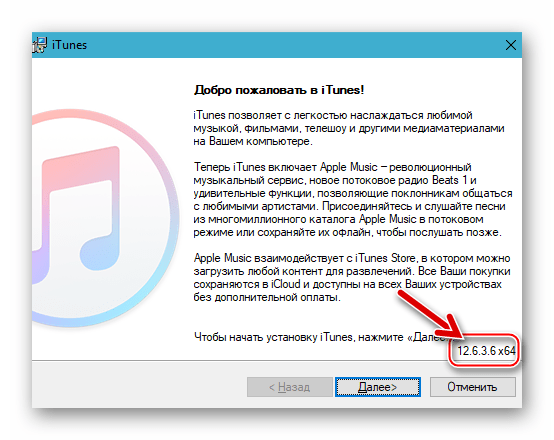
Внимание! Если вы используете версию iTunes выше 12.7, то загрузить приложения через эту программу не получится, так как данный функционал был «вырезан» разработчиками Apple в последующих обновлениях из-за низкой заинтересованности пользователей. Но вы можете загрузить версию 12.6.3.6, которая доступна на файлообменниках, в том числе нашем и установить ее на свой компьютер. Только предварительно перед этим не забудьте удалить прежнюю версию, а также перезагрузите свой ПК.
Процесс установки будет следующий:
Если у вас возникнет проблема с ошибкой 0xc0000142, просто в настройках своего компьютера выберите другой часовой пояс. Можно такой же, но обязательно для другого города.
Загрузка приложений при помощи iTunes теперь будет происходить по следующему алгоритму:
На этом процесс установки приложений из Apple Store при помощи старой версии программы iTunes закончен. Не обновляйте ее, если собираетесь так устанавливать программы и в другой раз, иначе в последующем не сможете откатить на старую версию и придется устанавливать iTunes повторно по нашей ссылке.
Загрузка приложений через QR-код
Сейчас большинство приложений можно загружать через QR-код. Это такой зашифрованный графический ключ, позволяющий мгновенно выполнять разные действия, просто наведя камеру телефона на этот символ. Например, загрузить приложение для московского метро можно также, просто наведя камеру на соответствующий QR-код в переходе.
Все что вам нужно – это поддержка автоматического сканирования QR через камеру смартфона (начиная с iOS 11). Если же у вас установлена более ранняя версия операционной системы, то необходимо будет загрузить соответствующие приложения для считывания QR. Далее порядок действий следующий:
Загрузка уже купленного или установленного ранее приложения
Даже если вы ранее уже загружали определенную программу на своем Айфоне, но впоследствии ее удалили, можно восстановить ее в несколько кликов. Причем это касается как платных, так и бесплатных продуктов. К вашей учетной записи Apple ID привязывается полная история всех скачанных ранее приложений и игр, поэтому их в любое время можно будет закачать обратно, даже не зная названия.
Установка на Айфоны с Jailbreak
Скачивать программы и игры на свой iPhone вы можете и через сторонние утилиты, при условии, что у вас будет Jailbreak – прошивка устройства, которая дает полные root-права для управления устройством. Вообще не рекомендуется этого делать, так как тогда iOS становится уязвимой, однако часть пользователей желает расширить функционал при помощи прошивок, поэтому и делает Jailbreak на своем устройстве.
Загрузка через iFunBox
Качать приложения на свой Айфон можно не только через официальные программы от Apple, но и через специальные файловые менеджеры, например, iFunBox или iTools. Мы рассмотрим на примере популярной утилиты — iFunBox. Эта программа бесплатная и доступна с официального сайта для Windows и Mac.
Внимание! При работе с iFunBox и iTools, требуется загруженный ранее файл формата *ipa, который ранее был скачан из сервиса App Store.
С программой iTools примерно тот же самый процесс. Вам также необходим будет исходный файл приложения в формате ipa, чтобы загрузить его на свой смартфон. Единственный совет – старайтесь иметь в распоряжении обе программы, так как иногда могут возникать сбои, когда в одной утилите установка корректная, а в другой нет. Те же разработчики iFunBox не рекомендуют через свой продукт инсталлировать приложения, превышающие по объему 1 Гб памяти.
Как видите, процесс загрузки и установки приложения на Айфоне не такой уж и сложный. Новичкам изначально трудно разобраться во всех тонкостях работы операционной системы iOS, однако после нескольких дней взаимодействия с iPhone, они вполне могут совершать большинство операций и уже на уровне уверенного пользователя владеют девайсом.
Загрузка приложений и игр для iPhone и iPad
Поиск интересных и полезных приложений для iPhone, iPad или iPod touch.
Загрузка приложений
Если в App Store на странице приложения отображается кнопка «Получить» вместо цены, значит приложение бесплатное. Плата за загрузку бесплатного приложения не взимается. Некоторые бесплатные приложения предлагают встроенные покупки и подписки, которые можно приобрести. Встроенные подписки и покупки предоставляют доступ к дополнительным функциям, контенту и многому другому. Узнайте больше о покупке дополнительных функций и подписок в приложениях.
Поиск приобретенных приложений
Свои приложения можно найти в библиотеке приложений.
Если вы купили приложение iMessage, это приложение можно найти в сообщениях.
Также можно просмотреть список приобретенных приложений и загрузить их повторно. При повторной загрузке приложения оплата не требуется.
Не удается найти App Store
Если на вашем устройстве отсутствует приложение App Store, возможно, включен родительский контроль. Измените настройки покупок в iTunes Store и App Store и выберите для параметра «Установка приложений» значение «Разрешить». Приложение App Store должно снова появиться на устройстве.
Если найти App Store по-прежнему не получается, воспользуйтесь поиском.
Если при загрузке приложений возникла проблема
Чтобы покупать приложения в App Store, нужен идентификатор Apple ID и заданный способ оплаты. Даже если загружаются только бесплатные приложения, все равно может потребоваться указать способ оплаты.
Если приложение не работает
Узнайте, как покупать и использовать приложения на других устройствах Apple
Информация о продуктах, произведенных не компанией Apple, или о независимых веб-сайтах, неподконтрольных и не тестируемых компанией Apple, не носит рекомендательного или одобрительного характера. Компания Apple не несет никакой ответственности за выбор, функциональность и использование веб-сайтов или продукции сторонних производителей. Компания Apple также не несет ответственности за точность или достоверность данных, размещенных на веб-сайтах сторонних производителей. Обратитесь к поставщику за дополнительной информацией.
Как загрузить приложение на iPhone
Сам по себе iPhone не отличается особой функциональностью. Именно приложения наделяют его новыми, интересными возможностями, например, превращая в фоторедактор, навигатор или инструмент для связи с близкими посредством интернет-соединения. Если вы начинающий пользователь, наверняка вас интересует вопрос, каким образом на iPhone можно устанавливать программы.
Установка приложений на iPhone
Официальных методов, позволяющих скачать приложения с серверов Apple и установить их в среде iOS – операционной системы, управляющей iPhone, всего два. Какой бы метод установки программных инструментов в мобильный девайс вы не выбрали, нужно учитывать, что процедура требует наличия зарегистрированного Apple ID – учетной записи, которая хранит информацию о резервных копиях, загрузках, привязанных картах и т.д. Если у вас пока еще нет данного аккаунта, его необходимо создать и внести в iPhone, и уже затем переходить к выбору способа инсталляции приложений.
Способ 1: Аpp Store на iPhone
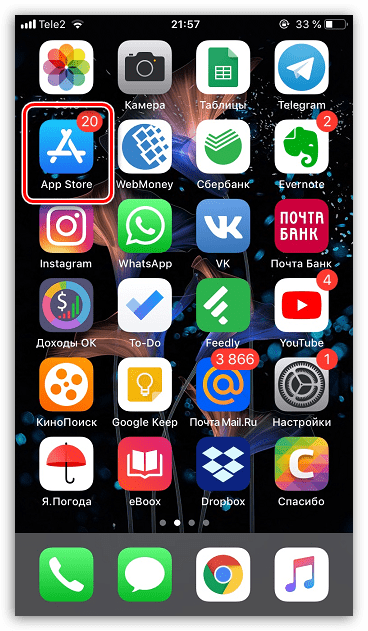
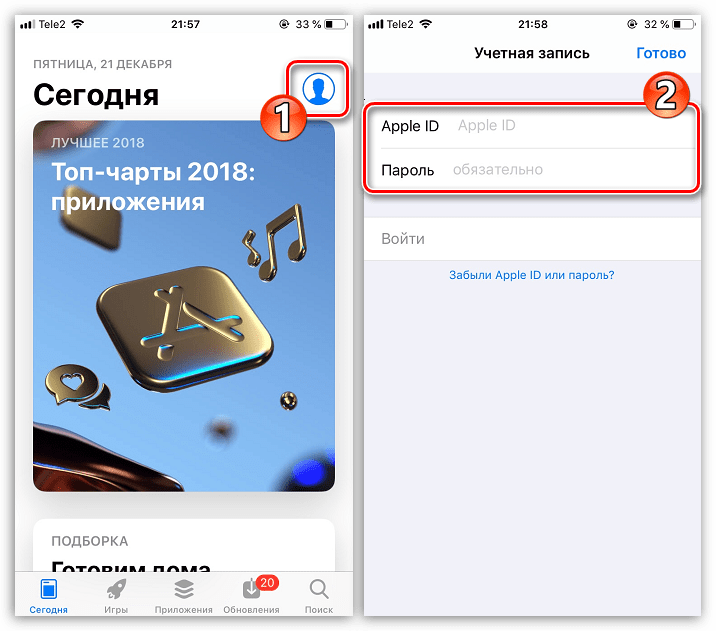
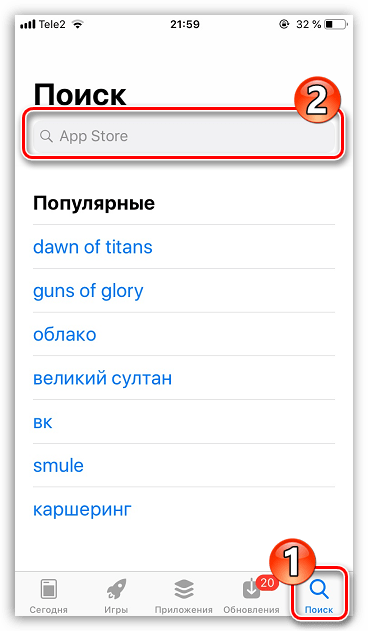
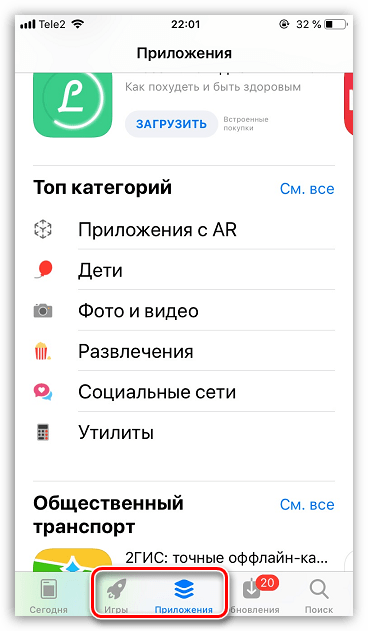
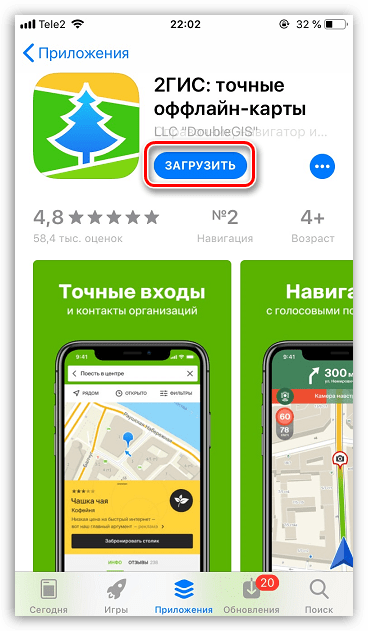
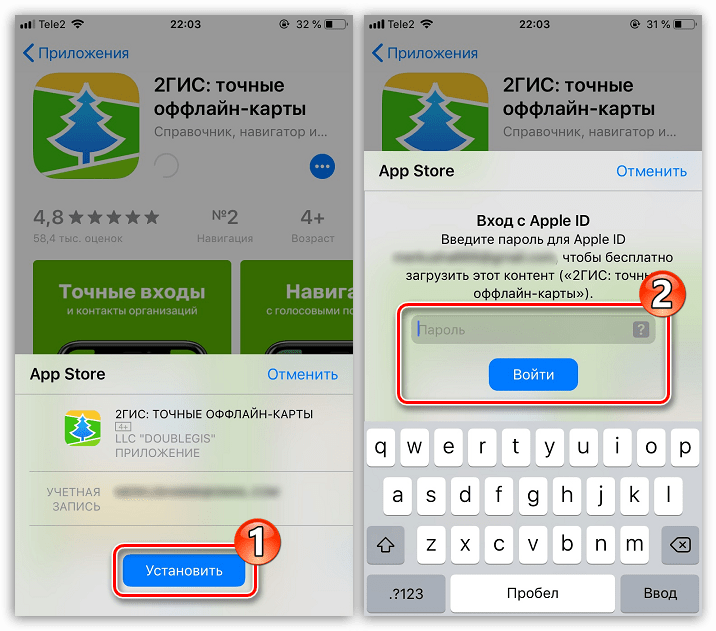
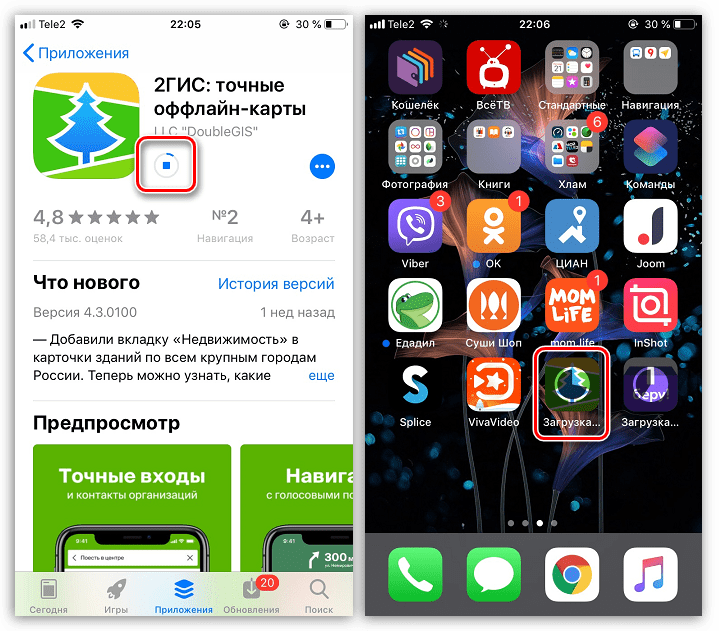
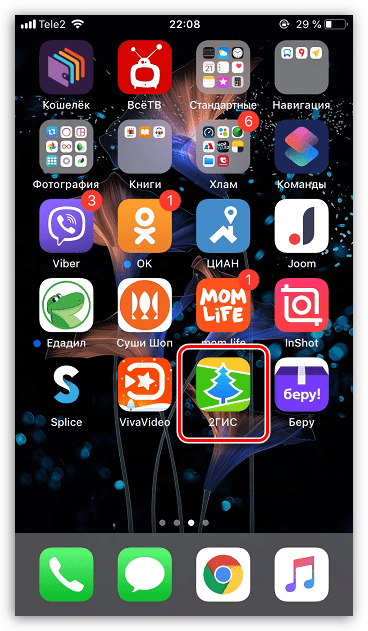
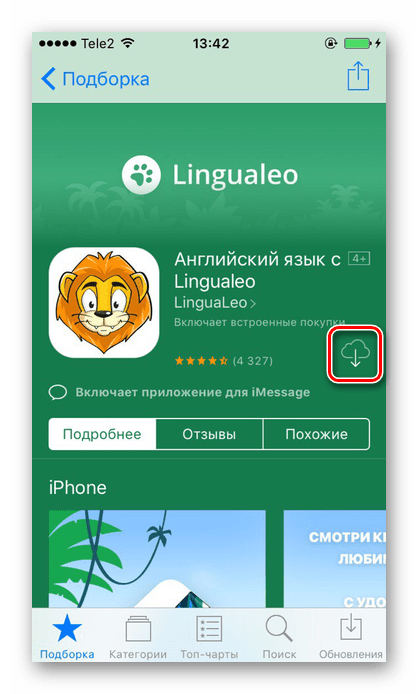
Способ 2: iTunes
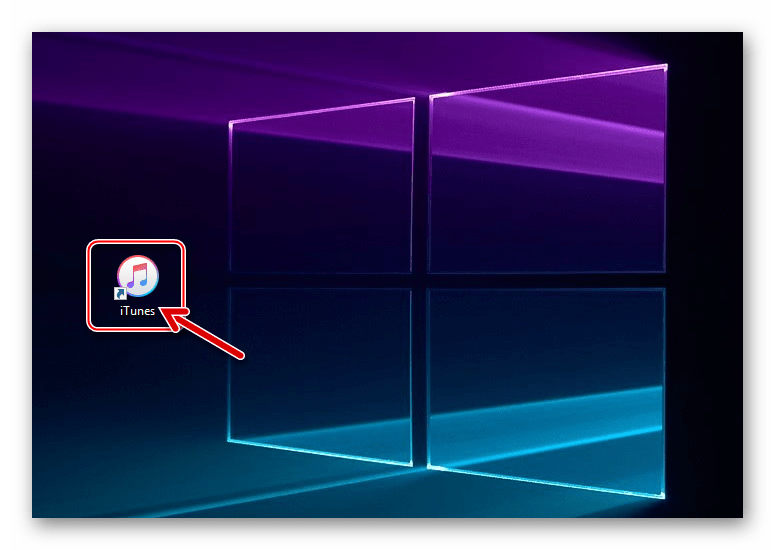
Для взаимодействия с устройствами, функционирующими под управлением iOS, применяя компьютер, компанией Apple разработан менеджер iTunes для Windows. До выхода версии 12.7 в приложении была возможность получить доступ к AppStore, загрузить любой софт из магазина и интегрировать его в iPhone с ПК. Стоит отметить, что использование ПО айТюнс для установки программ в смартфоны Apple сейчас применяется все реже, в особых случаях либо теми пользователями, которые просто привыкли за долгие годы эксплуатации «яблочных» смартфонов инсталлировать приложения в них c компьютера.
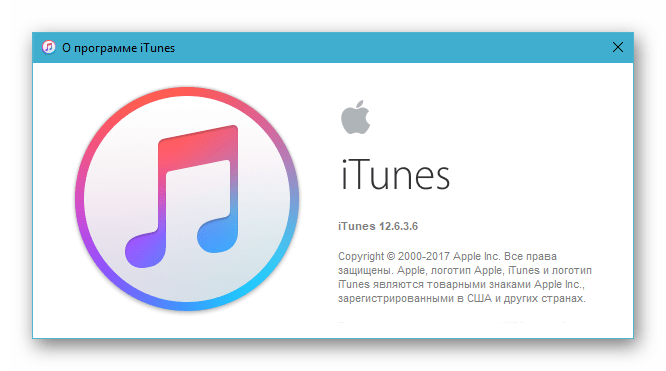
На сегодняшний день инсталляцию iOS-приложений с ПК в Apple-девайсы через iTunes провести возможно, но для процедуры следует использовать версию не новее 12.6.3.6. В случае наличия на компьютере более новой сборки медиакомбайна, ее следует полностью удалить, а затем инсталлировать «старую» версию, воспользовавшись дистрибутивом, доступным для скачивания по ссылке, предложенной выше. Процессы деинсталляции и установки айТюнс описаны в следующих статьях на нашем сайте.
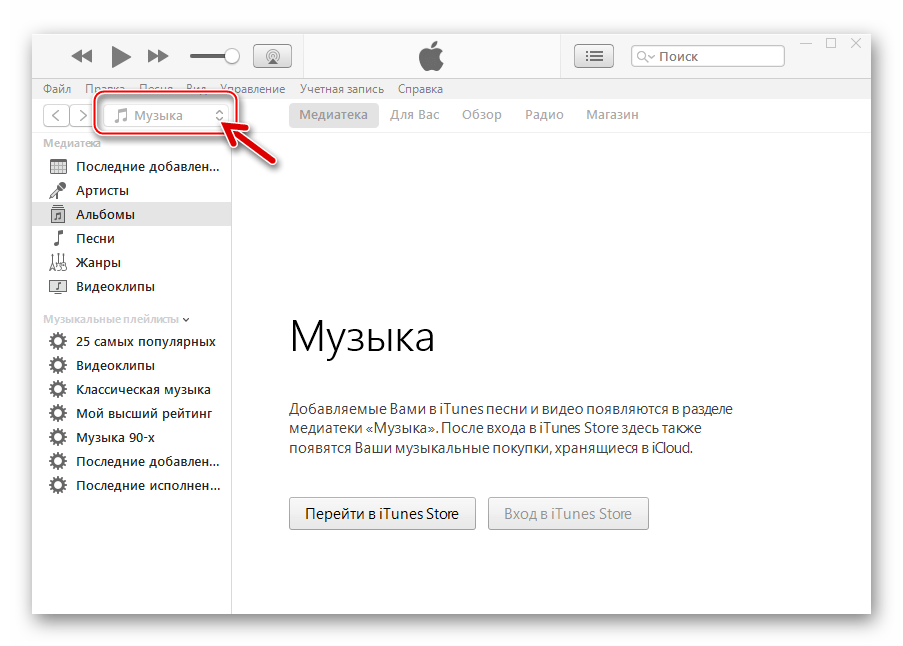
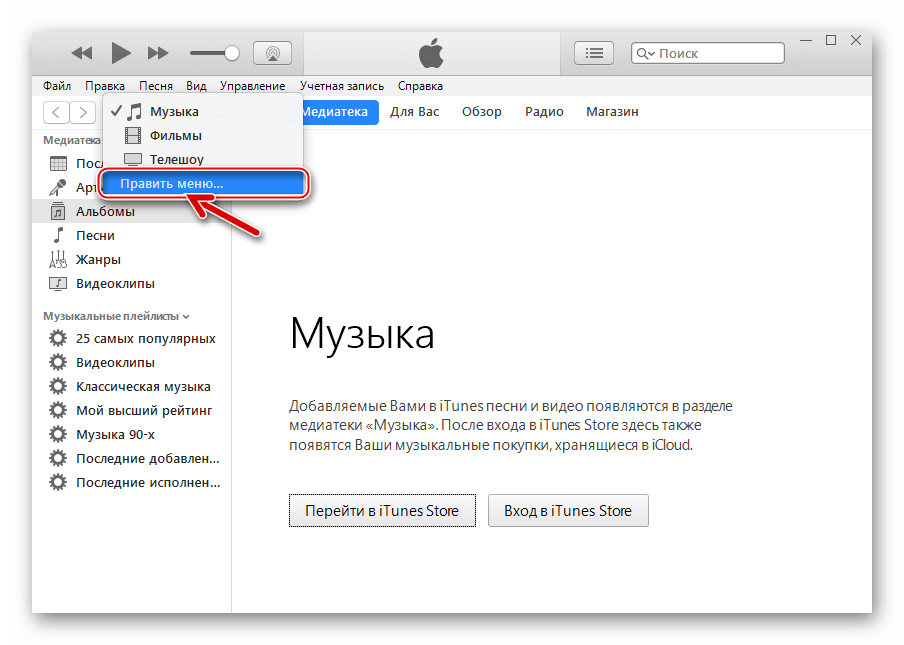
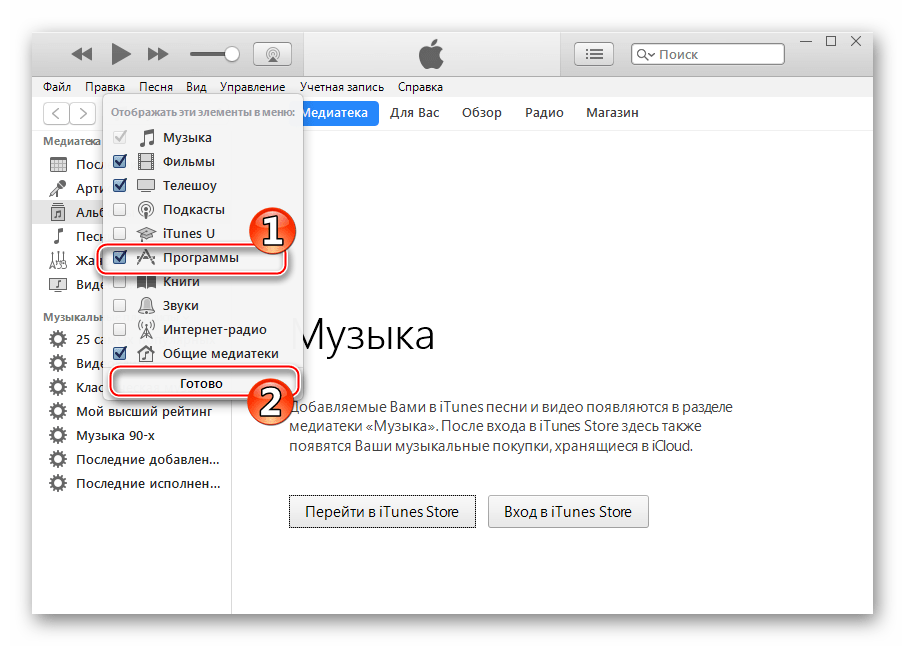
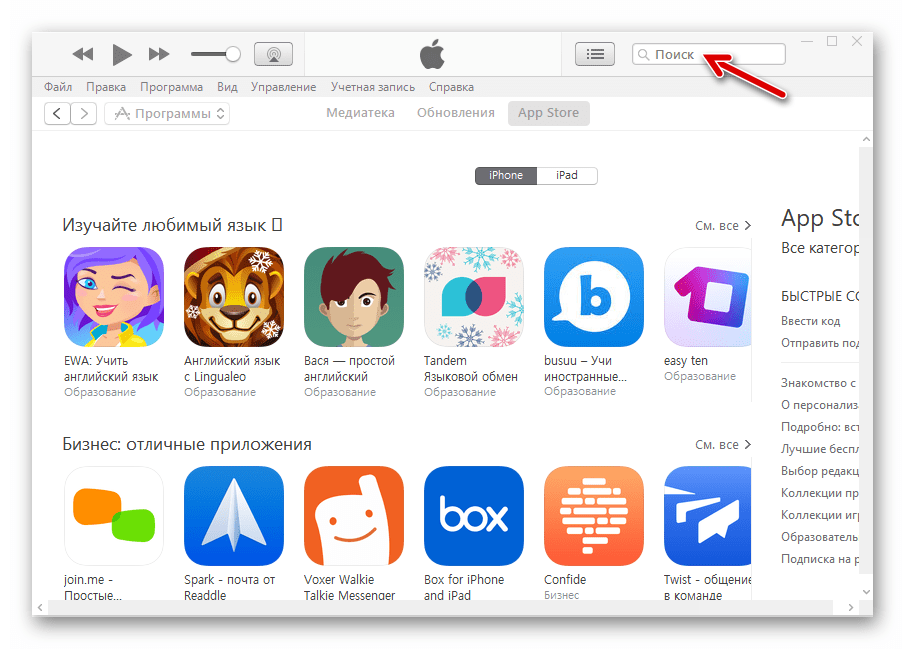
либо изучая категории программ в каталоге Магазина.
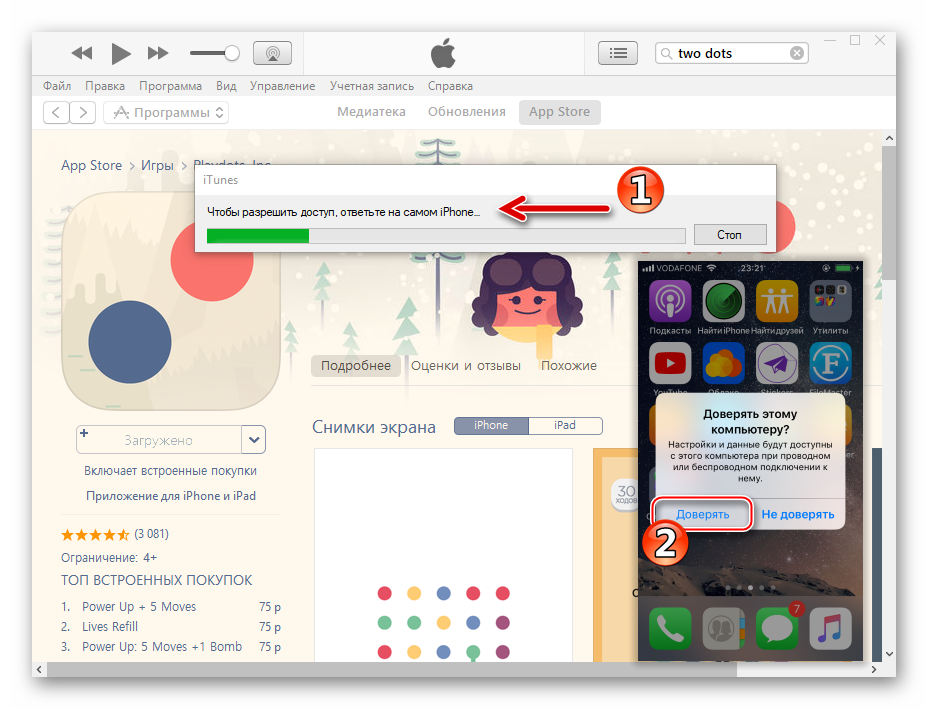
Убедиться в успешном завершении процесса можно по сменившемуся с «Загрузить» на «Загружено» наименованию кнопки под логотипом программы.
Посмотрите на экран смартфона – в появившемся там окошке ответьте утвердительно на запрос «Доверять этому компьютеру?».
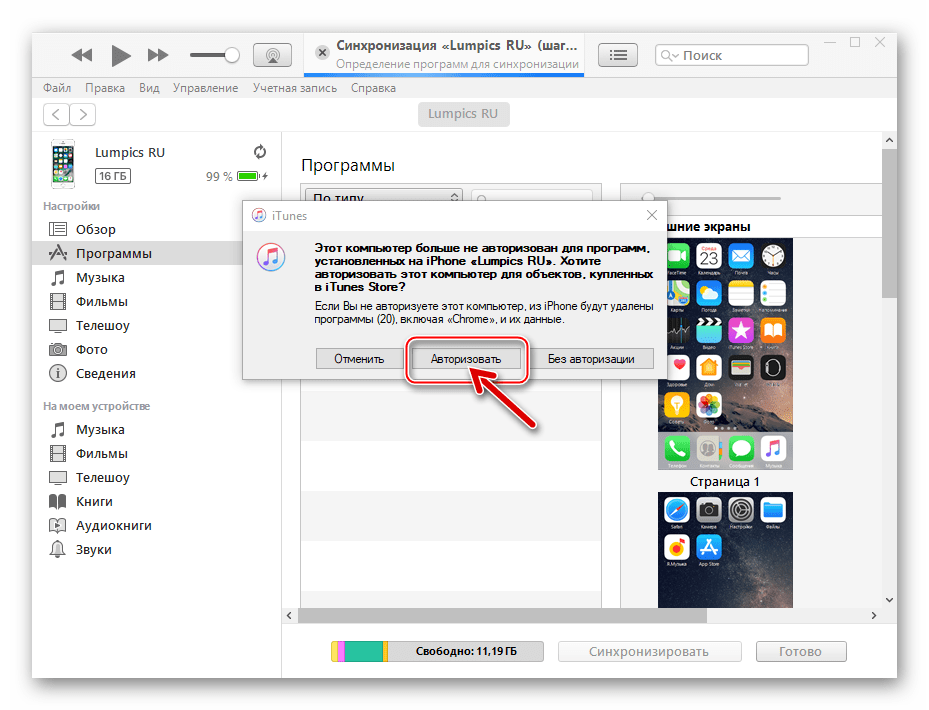
а затем нажмите одноименную кнопку после ввода AppleID и пароля к нему в окошке следующего запроса.
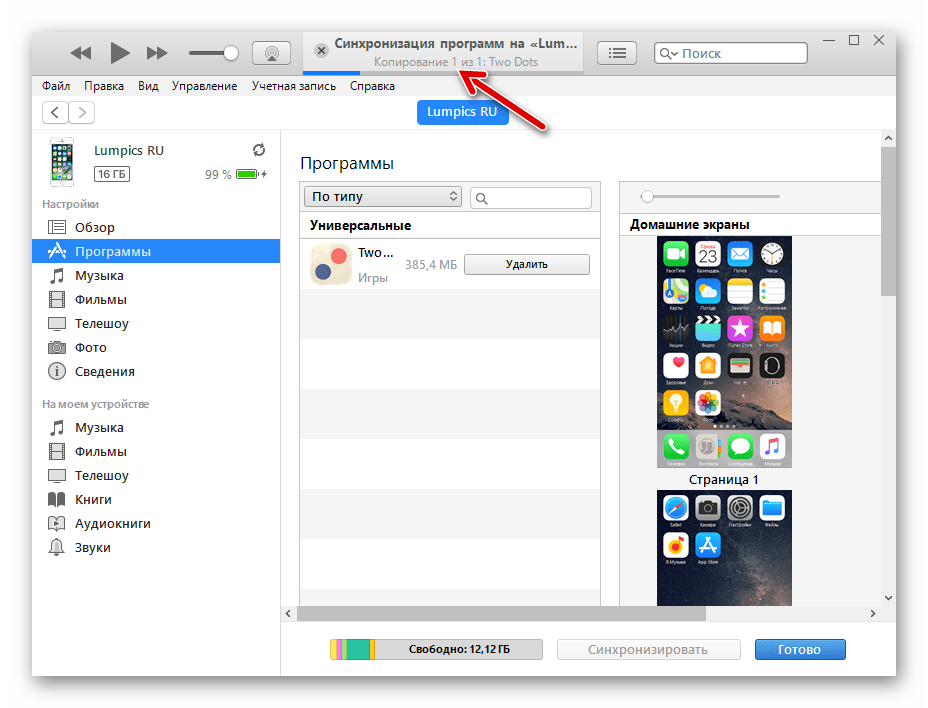
Если посмотреть на дисплей разблокированного iPhone, можно обнаружить появление анимированной иконки нового приложения, постепенно приобретающей «нормальный» для конкретного софта вид.
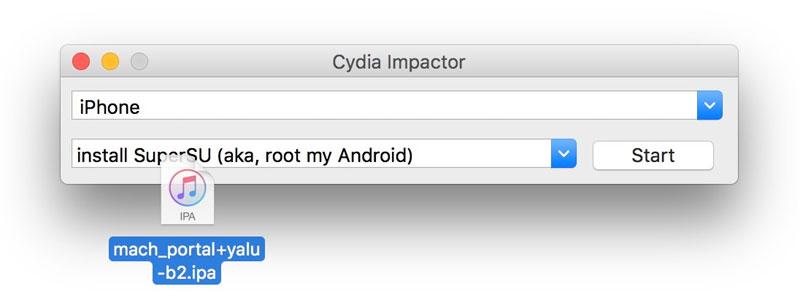
Способ 3: Cydia Impactor
Этот и следующий способ направлены на установку приложений без использования официального магазина App Store. Часто пользователь не хочет взламывать Айфон, тем самым сводя на нет безопасность и сохранность своих данных, а также работоспособность всей системы. Именно для этого есть специальная альтернатива — программа Cydia. Она устанавливается на компьютер и предполагает подключение iPhone через USB-кабель. Кроме того понадобится файл с расширением IPA. Подробнее обо всей процедуре на примере iPad (но полностью применимой к iPhone) можно узнать из нашей статьи, перейдя к Способу 3.
Способ 4: TweakBox
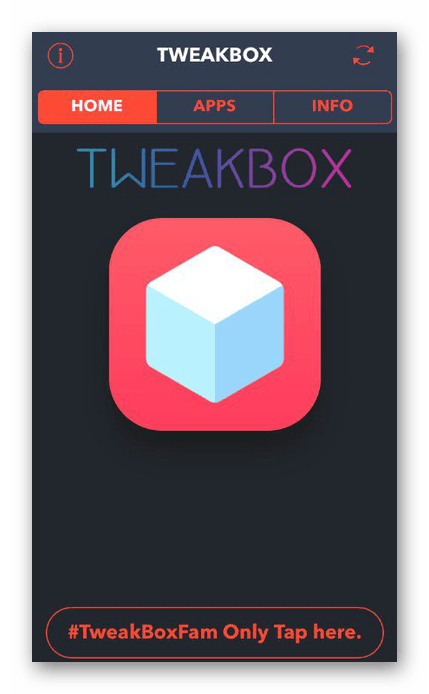
Еще одна замена джейлбрейку, однако в этом случае компьютер использовать не нужно. Все манипуляции производятся в специальном приложении TweakBox на самом iPhone. О том, как установить и правильно настроить программу, а также загрузить необходимое приложение в обход App Store, на примере iPad рассказано в нашей следующей статье в Способе 1.
Способ 5: Джейлбрейк и файловые менеджеры
Jailbreak — это получение доступа к закрытой по умолчанию файловой системе устройства. Пользователь при этом может создавать, редактировать и удалять все, что посчитает нужным. По сути, это аналог получения root-прав на Android. Именно на таком устройстве можно инсталлировать любое приложение в обход App Store, даже если из магазина оно уже удалено. Кроме того, различные модификации позволят по-новому взглянуть на некоторые игры и программы. В их установке помогают такие программы как iFunBox и iTools, которыми пользуются даже владельцы устройств без джейлбрейка для управления своими файлами.
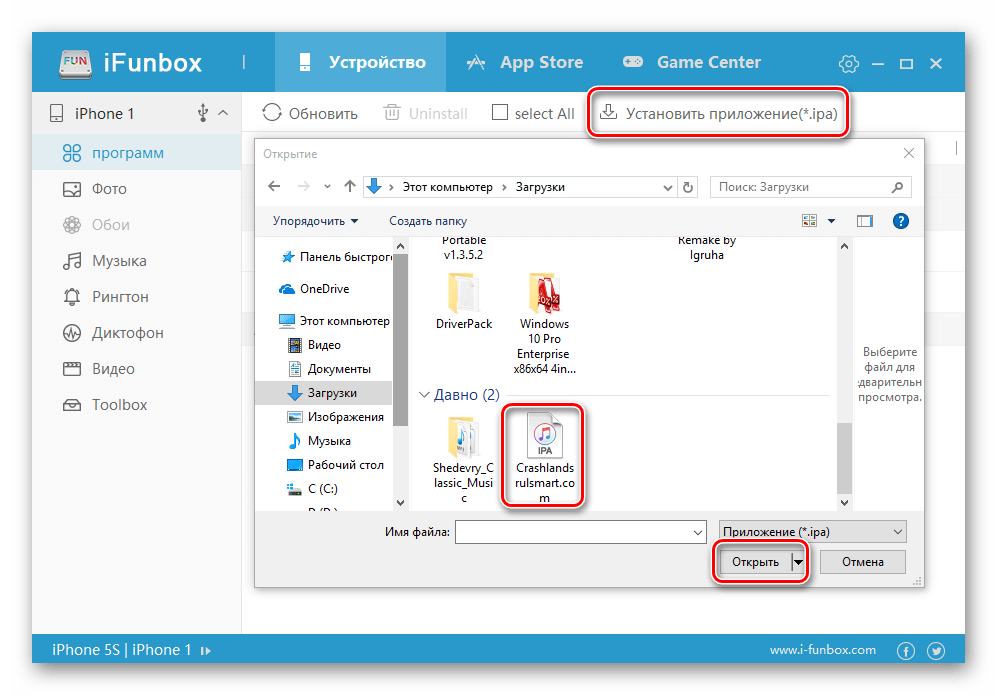
Вариант 1: iFunBox
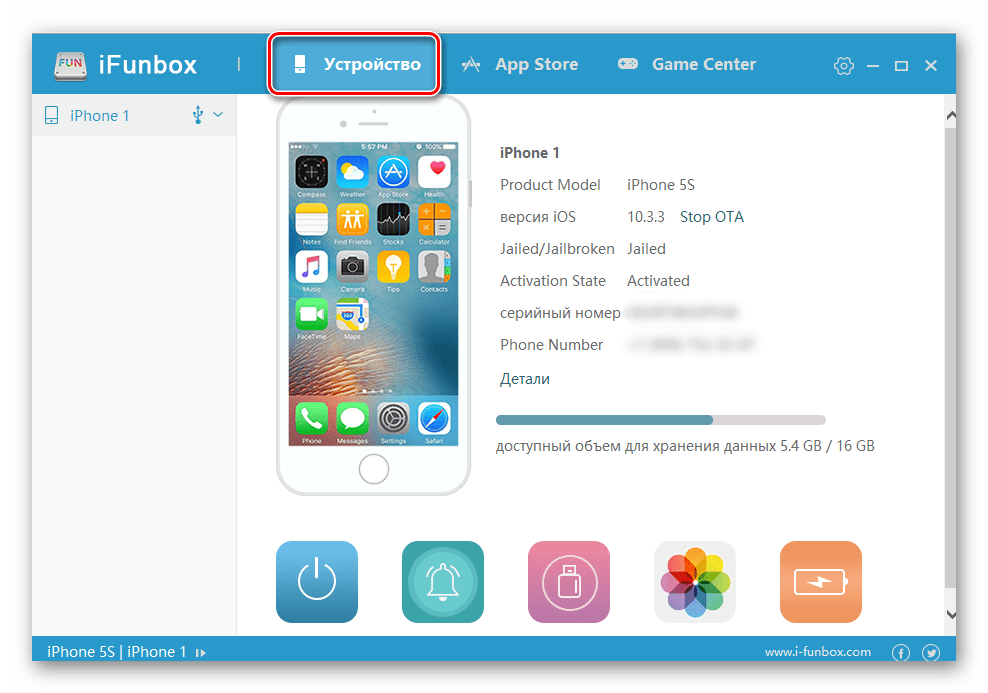
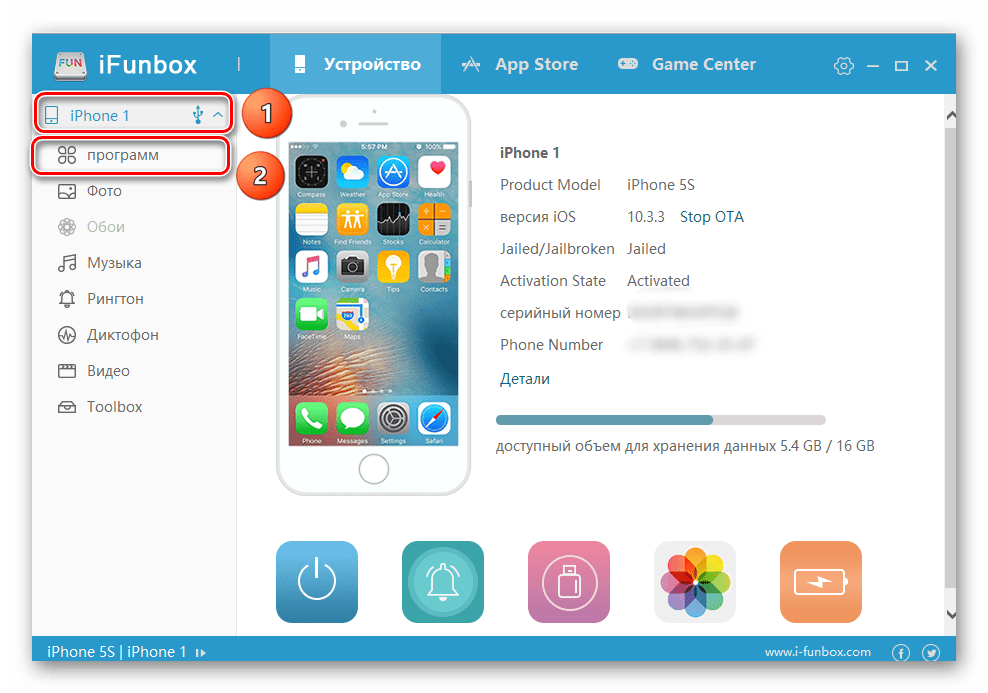
Бесплатный файловый менеджер iFunBox для iPhone позволяет управлять данными на устройстве, в том числе и устанавливать приложения без App Store. Однако дополнительно понадобится скачать файл с расширением IPA, который обычно содержится в архиве. Поэтому перед установкой распакуйте его с помощью специальной программы.
Преимущество данного метода в том, что юзеру нет необходимости синхронизировать устройство с компьютером и iTunes, а также подключаться к интернету.
Вариант 2: iTools
Данный способ также предполагает работу со сторонним файловым менеджером. Здесь нам тоже понадобится файл с расширением IPA, который и содержит в себе необходимое приложение.
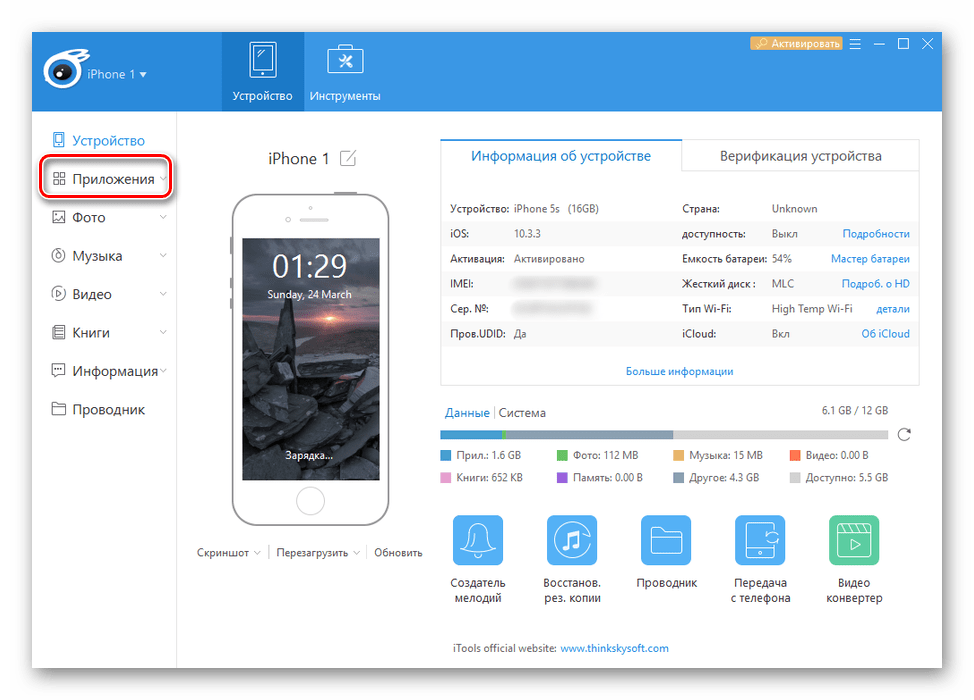
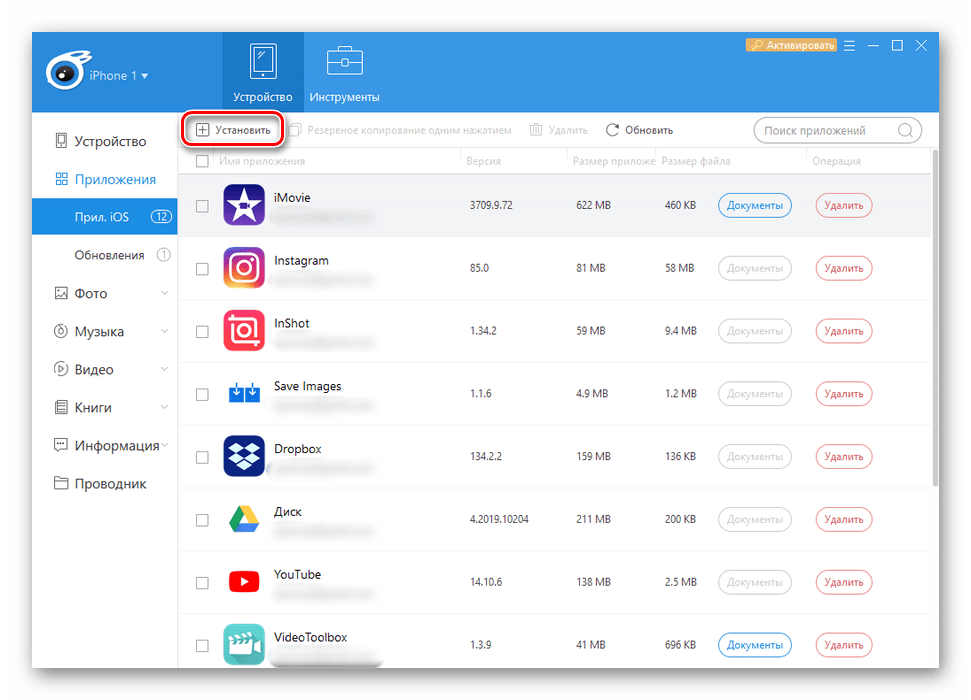
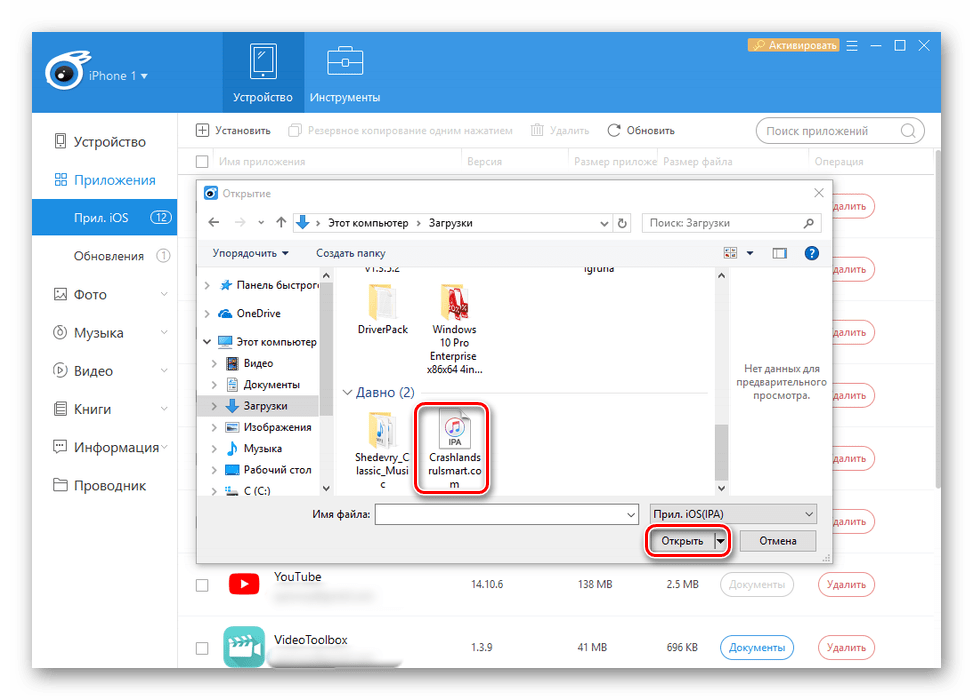
Несмотря на то, что мы разобрали 2 файловых менеджера, которые практически идентичны по своим функциям, стоит отметить: иногда в одной программе файл со специальным расширением может не загрузиться, выдавая ошибку. К тому же разработчики iFunBox не рекомендуют устанавливать приложения, вес которых более 1 ГБ. Поэтому есть смысл попробовать оба варианта.
Как вы видите, способы установки приложения в Айфон значительно различаются между собой. При этом предпочтение рекомендуется отдавать методам, официально задокументированных производителем аппаратов и разработчиком их системного ПО – это просто и безопасно.
Помимо этой статьи, на сайте еще 12375 инструкций.
Добавьте сайт Lumpics.ru в закладки (CTRL+D) и мы точно еще пригодимся вам.
Отблагодарите автора, поделитесь статьей в социальных сетях.
Инструкция, как скачать приложение на Айфон
Начинающие пользователи продукции Apple часто задают вопросы по типу, как скачать приложение на айфон. Причиной является то, что в iOS нет возможности активировать отдельный пункт и скачивать программы со сторонних источников. Приложения доступны для загрузки исключительно в магазине App Store, откуда распространяются в платной или бесплатной форме.
Дополнительно усложняется процесс тем, что скачивание и установка прог требует качественного интернет соединения. Сохранение небольших файлов происходит достаточно быстро, но скачивать игры на iphone можно только при наличии хорошего Wi-Fi.

Полезная информация о приложениях для iPhone и iPad из App Store
При начале использования айфона важно знать несколько основных нюансов о том, как устанавливать приложения с фирменного магазина.
Способы скачиваний приложений на iPhone
Также новичков, использующих Айфоны впервые, может показаться странным, что установить игру или приложения на iphone можно несколькими способами, которые в других разновидностях операционных систем отсутствуют.
Обычно, опытные клиенты компании применяют прямое скачивание файлов с магазина или через Айтюнс. При выборе второй разновидности, архив, изначально размещается на жестких дисках компьютера, а затем перемещается на Айфон. Далее приведены основные способы, как скачивать приложения на Айфон, актуальные для версий.
Загрузка через AppStore

Стандартная установка приложений на Айфон выполняется через магазин изготовителя. Для этого нет необходимости подключать смартфон к компьютеру или устанавливать на него дополнительные программы. Обычно для этого необходимо только устойчивое подключение к беспроводной сети интернет.
Последовательность действий следующая.
После этого, в платных версиях потребуется подтвердить покупку и дождаться загрузки архива. Скачанный файл потребуется распаковать и установить в ручном режиме, после чего, игрой можно будет пользоваться.
Загрузка через iTunes
Следующий способ чтобы быстро загрузить приложение или программу на айфон – это сервис айтюнс. Подобным методом пользуются пользователи при наличии компьютера, ноутбука или слабого мобильного интернета. Принцип действия основан на скачивании данных в ПК с последующим переносом на айфон.
После выполнения процедуры, программа или игра окажется на рабочем столе Айфона.
Загрузка приложений через QR-код

Подобным образом, выполнить загрузку можно даже на Айфон 4, чего не знают некоторые пользователи. Чтобы выполнить процедуру на устаревших устройствах необходимо скачать специальный сканер. Для моделей с iOS 11 в этом нет необходимости – камера самостоятельно перейдет в требуемый режим.
Стандартная последовательность действий такая.
Методика работает на всех QR полях и моделях айфонов. Единственным препятствием может стать отсутствие необходимого ПО или повреждение модуля камеры.
Загрузка уже купленного или установленного ранее приложения
Установка приложений на iphone возможна после его скачивания и удаления. В официальном магазине остается полная история загрузок, и если программа изначально была куплена для другого устройства, ее можно скачать уже в новый телефон.
Последовательность действий выглядит следующим образом:
Установка на Айфоны с jailbreak
Процедура, называемая jailbreak, дает права пользователю полностью распоряжаться устройством и вносить изменения в программное обеспечение на свое усмотрение. Принцип действий основан на изменении прошивки Айфона, которая минимизирует контроль производителя.
После выполнения процедуры, владельцу открывается возможность самостоятельно выбирать источники, откуда загружать данные и устанавливать их. Минусом является повышение риска занесения вредоносного ПО или вирусов.
Загрузка через ifunbox 

При вопросе, как загрузить программу на Айфон можно обратиться к сторонним файловым сервисам. Использование ресурса возможно только при наличии ранее загруженного файла из официального магазина в формате *iPa.
Последовательность действий следующая.
Установка недоступного для страны приложения
Самое популярное решение вопроса скрывается в изменении приписки аккаунта к определенной стране. Обычно пользователи выходят из своего идентификатора AppStore и создают новую учетную запись с привязкой в США или Европе. Для этого потребуется выполнить аналогичную процедуру, выполняемую во время регистрации при покупке айфона и просто следовать заводской инструкции.
Установка бета версий недоступного приложения
Для установки и использования приложений еще не доступных в общем магазине, пользователи айфонов могут воспользоваться программой бета тестирования. Это подразумевает добровольное скачивание и применение ПО. Для этого потребуется перейти на сайт изготовителя и заполнить специальную форму. После принятия соглашения и отказа от ответственности пользователю в айфоне будет доступен раздел тестирования, откуда можно свободно скачать и использовать игру или программу.