через какое время меняют термопасту на ноутбуке
Термопаста на ноутбуке
18 Jun 2016 в 18:20

18 Jun 2016 в 18:20 #1
гуиз, добрый день
Как часто меняете термопасту на ноутбуке?
В последнее время замечаю, что мой ноут немного нагревается. Покупал месяцев 9 назад, собственно и хочу спросить, нужно ли менять за такой период?

18 Jun 2016 в 18:21 #2
5 лет на 1 ноуте, все ок, на процессоре камень из термопасты, покрытый мхом. Никакого нагрева

18 Jun 2016 в 18:24 #3
Желательно чистить каждые полгода.
18 Jun 2016 в 18:24 #4
в первый раз можно поменять термопасту на ноуте примерно спустя год после покупки, а так в идеале нужно каждые полгода чистить от пыли и менять термопасту
18 Jun 2016 в 18:24 #5
9 месяцев назад ноутбук купил, пока еще ниразу не чистил и термопасту не менял, температуры как были так и остались

18 Jun 2016 в 18:26 #6
А можно поподробнее?
А то после двух каток на моём ноуте можно уже картоху жарить.
18 Jun 2016 в 18:26 #7
1й раз менял спустя примерно 1.5 года после покупки, сейчас раз в 7-10 месяцев меняю.

18 Jun 2016 в 18:30 #8
на неделе поменял первый раз за 4 года ибо видюха грется стала сильно. кароч на проц мазюкать надо немножко слой толщиной в мм где то а вот на видюху поболее там должно быть подобие термопрокладки что бы хорошо плидегало к охлаждаюхей трубке. Кароч на проц мало на видюху много.

18 Jun 2016 в 18:32 #9
4 года нечего не менял и не чистил, как работал так и работает, температура только поднялась а так все ок)

18 Jun 2016 в 18:39 #10
6 лет назад купил ноут, ни разу не менял её OSfrog

18 Jun 2016 в 20:01 #11
Поменял пасту на ноуте после 2-х лет использования. Даже от пыли не чистил.
А надо было бы.
В общем думаю раз в год стоит хотя бы относить ноут чтоб посмотрели стоит ли там менять или нет.
И лучше проконсультироваться со специалистами в тех центре.
18 Jun 2016 в 20:03 #12
Мало того, через 9 мес пора бы уже полностью почистить ноутбук от пыли. Он наверное уже перегревается. Ноутбуки слишком мало живут (года 2-3), а если их по году не чистить, то проживут ещё меньше.

18 Jun 2016 в 20:06 #13
18 Jun 2016 в 20:52 #14
От термопасты зависит: заводскую нужно менять через год-полгода после покупки, хорошей хватит минимум на 2-3 года.
Другое дело что у тебя радиаторы могут быть пылью забиты. А их чистить надо обязательно и постоянно.

19 Jun 2016 в 10:58 #15
Зависит от термопасты, если купить что-то дельное то можно и год потом не менять и теплоотвод будет ок. А если купить сопли в ближайшем магазине торгующем батарейками, которые по 50р шприц, то можно и каждый месяц менять и ноут всё равно будет греться.
Ноут это такое, тут лучше не экономить на таких вещах. У меня вот 1 погрелся уже.
Замена термопасты на процессоре
Данный вопрос волнует очень многих пользователей компьютеров и ноутбуков, которые хотят, чтобы их устройства работали как можно дольше и которые хотя бы отчасти понимают, что компьютер это не утюг и хоть иногда, но все таки требует обслуживания.
В данной статье вы узнаете как определить необходимость замены термопасты на процессоре в своем ноутбуке или компьютере, какова ее стандартная периодичность и чем грозит ее несвоевременная замена.
Для чего нужна термопаста?
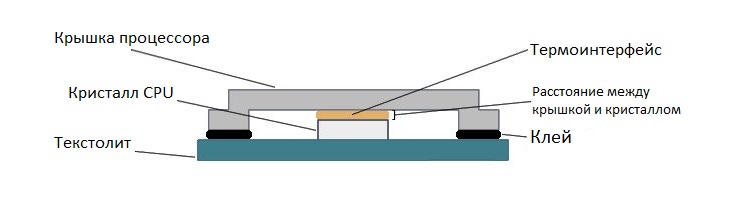
Ее основной задачей является обеспечение плотного контакта и хорошей теплопроводности в месте, где верхняя крышка процессора соприкасается с поверхностью радиатора.
Стоит понимать, что в большинстве случаев замена термопасты подразумевает чистку вентиляторов и всей системы охлаждения.
Чем лучше тепло проводящие свойства у термопасты, тем быстрее она передаст тепло с процессора на радиатор с которого затем тепло “сдуется” вентилятором. Тем самым обеспечив более низкие рабочие температуры процессора. А это, в свою очередь, существенно продлит жизнь процессору и надежнее обеспечит его бесперебойную работу.
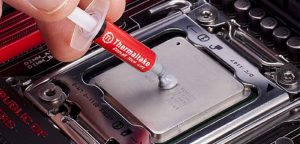
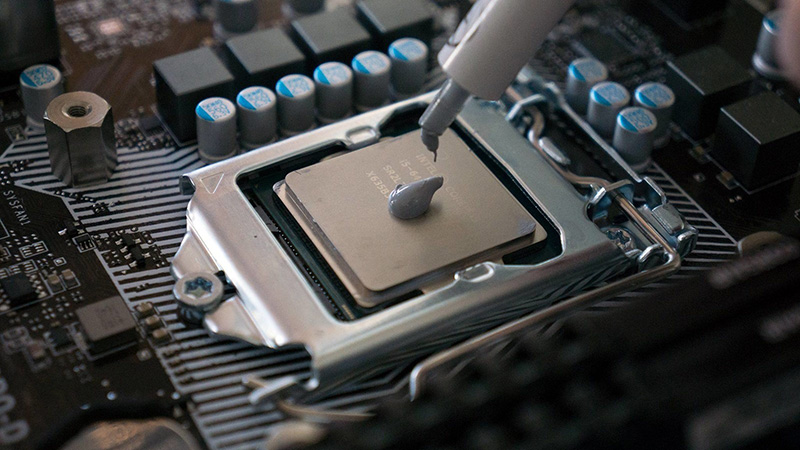
Нанесение термопасты на процессора
Стоит учитывать, что во всех ноутбуках, выпущенных с 2016 года процессоры являются впаянными. То есть не меняются привычным способом. И в случае выхода такого процессора из стоя ремонт будет недешевым (80-120 y.e.), а очень часто попросту не целесообразным. Дешевле может быть купить новый ноутбук.
Поэтому к замене термопасты в ноутбуке и его чистке от пыли следует относиться серьезно.
Когда нужно менять термопасту?
Мнений на этот счет в интернете очень много. Кто – то утверждает, что менять ее нужно раз в год. Кто то говорит, что не менял термопасту ни раз за 5 лет и к него все хорошо работает. Так кому же верить?
На самом деле срок, за который термопаста потеряет свои тепло проводящие свойства и потребует замены зависит от многих факторов. Вот основные из них:
У каждой термопасты производитель гарантирует разный срок службы. У одних это 1 год, у других – 10 лет. Определить какая паста намазана на процессоре лишь по ее внешнему виду человеку без опыта невозможно.
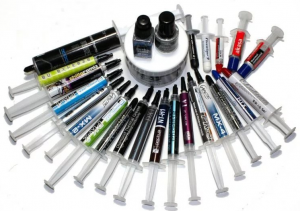
Многообразие видов термопасты
Что касается интенсивности использования, то здесь все просто. Чем дольше и активнее вы используете свой компьютер или ноутбук, тем быстрее термопаста потеряет свои свойства и превратится в пыль.
Зависимость периодичности заметы термопасты от модели процессора объясняется тем, что некоторые процессоры изначально “более горячие”, то есть нормальные рабочие температуры у них завышены. Это, как правило почти все процессоры AMD.
Intel же делает свои процессоры с меньшим тепловыделением, и как следствие – меньшим нагревом, благодаря которому паста износится медленнее.
На основе всего выше сказанного можно сделать следующий вывод и определить следующие интервалы замены термопасты в компьютерах и ноутбуках.
Для ноутбука, на котором регулярно играют в тяжелые современные игры рекомендуется замена термопасты в чисткой системы охлаждения раз в пол года. Максимум раз в год!
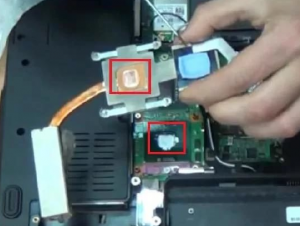
Замена термопасты в ноутбуке
Для ноутбука, использующегося в качестве офисного, периодичность замены термопасты считается нормальной раз в полтора – два года.
Что касается системных блоков, то здесь интервалы замены можно умножить на два, два с половиной. То есть для игровых системников – раз в год – два, для офисных – раз в три – четыре года.
Но самым правильным и точным методом определения необходимости чистки компьютера и замены в нем термопасты является определение рабочих температур в нагрузке и в простое специальной программой и сравнение полученных результатов с допустимыми значениями.
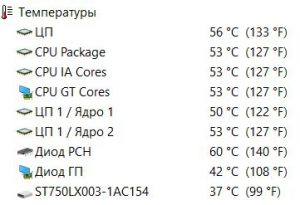
Температура процессора и видеокарты в программе Aida64
Для чего термопаста нужна на самом деле, как и когда её нужно менять

Насколько важна термопаста? Для чего она нужна на самом деле? Как её правильно наносить? Сейчас вы обо всём узнаете.
Очень многие люди при покупке или самостоятельной сборке нового компьютера уделяют огромное внимание именно комплектующим, оставляя при этом за бортом вопрос о сборке и уходе. Подавляющее большинство пользователей полагает, что если они купили и собрали ПК, и он работает, то о нём теперь напрочь можно позабыть, разве что изредка пылесося его. И если вы думаете именно так, то вы глубоко заблуждаетесь.
Да, многие из вас, скорее всего, и так знают о том, что менять её крайне важно. Но знаете ли вы о том, для чего она необходима на самом деле? Почему без неё ваш процессор сгорит? И почему наносить её нужно «правильно»?
И если вы ответили хотя бы на один из вышеназванных вопросов отрицательно, то данный материал будет для вас крайне полезен. Но даже если вы всё это знаете, то укрепление имеющихся знаний ещё никому не вредило. Приступаем.
Лучшие процессоры для ПК в середине 2020 года. К некст-гену готовы?
Какую функцию выполняет термопаста на самом деле?
Если подойти на улице к любому человеку, который слабо разбирается в компьютерах, и спросить у него о том, для чего нужна термопаста, вероятнее всего, он ответит, что «она служит для охлаждения процессора». И в целом человек будет прав. Однако даже в таком случае он будет далёк от истины. Но как это понять?
Действительно, благодаря термопасте процессоры и в самом деле способны очень хорошо охлаждаться. Однако нет, сама паста никак не охлаждает чип. Как вы знаете, процессоры, точно так же как и кулеры, собираются не вручную, а при помощи автоматизированных машин. И казалось бы, создание процессоров на заводах уже давно отточено. Следовательно, они должны получаться идеальными буквально во всём, как минимум в плане качества материалов.
И это действительно так — даже если мы будем крайне пристально вглядываться в чип, то мы не сможем заметить хоть какой-нибудь дефект. Однако наше зрение нас обманывает. Даже не так. Более точно будет сказать, что наше зрение «не даёт нам полную и максимально детальную картину действительности».
На самом деле крышки процессоров, точно так же как и «соприкасающиеся» с ними «плиты» кулеров далеко не такие идеальны, как может показаться на первый взгляд. Да, если мы проведём по ним рукой, то они будут ощущаться крайне гладкими, но в действительности они имеют свои микротрещины и микроцарапины, которые не увидеть невооружённым глазом. Но как же столь мелкие, по сути, незначительные неровности могут навредить?
Но разве они вредны, если настолько микроскопические? Да, вредны и ещё как. Именно в этих воздушных подушках как раз и будет собираться горячий воздух, из-за которого, во-первых, ваш чип будет греться ещё сильней, а во-вторых, он (воздух) крайне негативно повлияет на общий уровень отвода тепла. Именно по этой причине термопаста на столько важна — она закрывает эти самые царапины и трещины, устраняя возможность образования крайне пагубно влияющих воздушных подушек.
Так что нет, термопаста никак не охлаждает процессор. Она лишь служит связующим, но невероятно важным звеном между чипом и прилегающей к нему поверхностью кулера.
5 лучших недорогих SSD на начало 2020 года
Как правильно наносить термопасту и что стоит учитывать
Мы уже поняли, что термопаста является крайне важной составляющей любого компьютера. Но как же её правильно наносить? И сложно ли это? Сразу стоит ответить — нет, это нисколько не сложно. По крайней мере, если вы способны самостоятельно установить все комплектующие, то вам беспокоиться совершенно не о чем — уж с термопастой вы точно совладаете.
Инструкция по правильному применению термопасты:
В целом именно так и следует менять термопасту. Но даже если вы всё поняли, скорее всего, у вас остались некоторые вопросы, которые вас мучают.
Почему же следует наносить и размазывать термопасту именно тонким слоем? Разве не будет лучше, если, наоборот, поместить как можно больше пасты, ведь таким образом процессор будет охлаждаться куда лучше?
И действительно, звучит это вполне логично и разумно.
Ответ прост — нет, это совершенно не так. Существует большая вероятность того, что в таком случае вы сделаете только хуже. Как уже было отмечено выше, термопаста нужна лишь для того, чтобы лучше проводить тепло и устранять микроскопические воздушные подушки. Сама по себе паста ничего не охлаждает. И если вы нанесёте её очень толстым слоем, то термопаста может выполнять совершенно противоположную функцию.
Толстый слой может не пропускать, а, наоборот, застаивать тепло, которое процессору нужно вывести. И тем не менее у вас в любом случае не получится намазать термопасту слоем в условные 5 миллиметров. Причина проста — установленный кулер её запросто вытолкнет, из-за чего она окажется на материнской плате, тем самым создав вам дополнительные проблемы.
Можно ли просто капнуть термопасту на середину крышки процессора и прикрыть её кулером, ведь он равномерно размажет её по всей площади?
Ответ на данный вопрос будет аналогичным предыдущему — нет. Если вы так сделаете, то термопаста не сможет нормально и равномерно разойтись по всей площади, следовательно, всё же останутся некоторые места, в которых могут появиться воздушные подушки.
Да и к тому же высока вероятность того, что сама паста в таком случае не будет являться однородной массой. Всё это может очень сильно навредить вашему процессору. Так что уж лучше потратить немного времени на добротное нанесение термопасты, нежели сделать это как можно быстрее. В итоге вам и вашему компьютеру от этого будет только лучше.
Как часто стоит менять термопасту
Данный вопрос является довольно-таки сложным, если пытаться найти ответ, который в равной степени подойдёт всем, ведь каждый из нас использует компьютер по-разному. Кто-то регулярно играет, работает с трёхмерной графикой или в Photoshop, а кто-то в основном пользуется лишь текстовыми документами и браузером. И, естественно, в зависимости от этого как раз и зависит то, как часто нужно менять термопасту.
Если вы используете свой ПК по максимуму, то есть играете на нём или работаете со сложными программами, то замена термопасты для вас каждые полтора года является самым лучшим вариантом. Ну а если вы не очень-то и активно пользуетесь компьютером, заставляя его решать лишь самые простые задачи, то можете менять термопасту раз в два года (плюс-минус пару месяцев).
В любом случае, вне зависимости от вашего сценария эксплуатации ПК, отталкиваться в первую очередь стоит именно от того, насколько сильно нагревается процессор. И если через 2 года вы резко обнаружили, что средняя температура чипа подскочила, это означает, что настало время заменить термопасту. Благо что программ для отслеживания уровня нагрева сейчас довольно-таки много.
И кстати, лучше всего выбирайте термопасту, у которой в составе содержится оксид металла, а в идеале оксид серебра. Данные компоненты способны увеличить плотность термопасты, из-за чего степень контакта между кулером и процессором становится только лучше. Ну а чем лучше контакт, тем лучше общая теплопроводность.
Замена термопасты на ноутбуке
Нам часто задают такие вопросы по замене термопасты на ноутбуке:
Всегда ли нужно менять термопасту в ноутбуке?
Какие самые популярные мифы про термопасту?
1 миф про термопасту
Очень распространено мнение в интернете, что при каждой чистке нужно менять термопасту. Якобы теплопроводность затвердевшей термопасты снижается со временем. Причем значительно. Реально нет ни одного исследования, подтверждающего эту гипотезу. Даже затвердевшая термопаста имеет первоначальную теплопроводность. Обычно теплопроводность ухудшается у жидких термопаст. Паста вытекает из под кулера.
Термопасту следует менять только при снятии системы охлаждения. Если удалось почистить ноутбук без ее снятия, замена не нужна — старая термопаста сохраняет свои свойства теплопроводности все время, несмотря на то, что она твердеет. Кроме того, первоначальная термопаста от производителя является качественной, имеет хороший коэффициент теплопроводности.
 Если вы сняли систему охлаждения, то использовать старую термопасту вряд ли получится, поскольку она от времени становится твердой и не обеспечит плотного прилегания поверхностей. Такую пасту следует соскрести и нанести новую. Не каждая термопаста являются качественной и рекомендована для использования в ноутбуках.
2 миф про замену термопасты в ноутбуках
Утверждают, что для ноутбука нужна только самая лучшая термопаста с высокой теплопроводностью. Теплоотвод пропорционален теплопроводности термопасты.
На самом деле все совсем не так. Теплопроводность термопасты почти не влияет на общий теплоотвод, если она больше 0.5 Вт/м*К. Дело в том, что зазор между чипом и системой охлаждения, который заполняет термопаста, составляет микроны. Поэтому намного важнее оказывается правильность нанесения термопасты, чем ее коэффициент теплопроводности. Разумеется, что термопаста должна быть фирменная, а не неизвестного производителя, которая вытекает из места нанесения.
Вообще, любая фирменная термопаста обычно является качественной. Не стоит только пользоваться NONAME. Чистка ноутбука с фирменной термопастой и ее правильной заменой будет качественная.
Выбор термопасты для ноутбука
Какая должна быть термопаста для ноутбука?
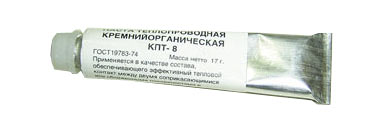
Дешевая термопаста китайского производства часто растекается, загрязняя окружающее пространство. Она не обеспечивает плотного контакта между двумя поверхностями. И наоборот, термопаста российского производства КПТ-8 (кремнеорганическая паста теплопроводная) — качественный продукт. Хотя у нее невысокая теплопроводность, но она не вытекает из под кулера. Наносится легко.
Как выбрать термопасту?
В продаже есть множество разновидностей термопасты. Самой важной характеристикой при выборе термопасты — это ее теплопроводность, измеряемая в Вт/м*К. Теплопроводность у лучшей термопасты достигает 10 Вт/м*К, у средних 4-5 Вт/м*К, у простых 1 Вт/м*К. Неискушенный пользователь тут же думает, что нужно брать самую дорогую с самой высокой теплопроводностью. Тогда и проблем с теплоотводом не будет.
Замена и нанесение термопасты
Термопаста – это теплопроводящая многокомпонентная субстанция для лучшей стыковки между греющимся компонентом и радиатором. Она не полимеризуется и не переходит в другое агрегатное состояние. То есть, если паста засохла, то она не работает как надо. По идее вы должны и через пять-шесть лет найти под радиатором жидкую пастообразную субстанцию, максимум – с отвердевшими краями. Применяются термопаста для установки радиаторов охлаждения для чипсета, процессора и видеокарты.
Если смазать термопастой все компоненты компьютера, то работать он лучше не станет, ее применение необходимо только в местах плотного прилегания греющегося элемента компьютера и радиатора. Она нужна только для того, чтобы заполнить собой микротрещины на теле кристалла процессора и рассеивающего тепло элемента. Парадокс в том, что сама термопаста, какая бы она не была, имеет теплопроводность ниже, чем у любого, даже самого низкокачественного металла радиатора.
Термопаста – не единственный способ улучшить теплопередачу, группа таких средств называется теплоинтерфейсами. Интерфейс, то есть разъем, подразумевает контакт радиатора и самого процессора. Для этого есть и другие средства:
Где нужна термопаста в компьютере
Термоинтерфейсы используются во всех местах, где находятся радиаторы. В самых простых материнских платах – это только процессор. На видеокарте также всегда есть радиатор, который требует дополнительной плотности прилегания к кристаллу. В игровых материнках системы пассивного охлаждения ставятся на цепь питания, m.2 слоты, северный мост и южный мост. Далеко не всегда используется термопаста, иногда это могут быть силиконовые прокладки.
Где лучше применять жидкий металл
Единственным местом, где оправданно применять жидкий металл – это под крышкой процессора, только там он дает существенный прирост к отведению тепла. Под крышкой процессора, которая приклеена герметиком, он не рискует протечь на другие компоненты компьютера.
Чтобы лучше понять прирост производительности, канал Digital ScorPion провел свои тесты. А мы перевели их в удобную таблицу.
| Средняя температура, °C | Пиковая температура, °C | |
|---|---|---|
| Жидкий металл под крышкой и под радиатором | 55 | 68 |
| Жидкий металл под крышкой, а на радиаторе хорошая термопаста | 58 | 71 |
| Качественная термопаста под крышкой и на ней | 73 | 89 |
| Штатная паста под крышкой и хорошая на ней | 84 | 94 |
Как видите, жидкий металл дает серьезное преимущество при разгоне процессора, но только при нанесении его под крышку. Нанесение его под радиатор не дает ощутимого прироста теплопроводности. Хорошая термопаста справляется с этим очень неплохо, разница всего в 3 °C.
Как выбрать термопасту
Мы выбрали несколько самых популярных термопаст, которые заслужили высокую популярность и стоят вашего внимания:
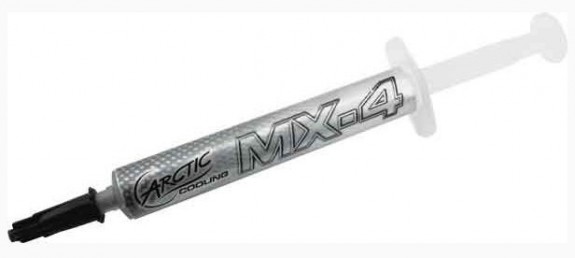
Тест – это еще не все, имеет огромное значение долговечность и удобство нанесения. Поэтому, среди прочих факторов, лучше выбирать пасту известных брендов. Например, Noctua имеет одни из самых лучших показателей на «долгой дистанции». А народным выбором уже который год является Arctic MX-4 из-за соотношения цены и качества. Однако из-за такой популярности в сети встречаются множество подделок.
Есть мнение, что можно использовать зубную пасту. Если вы нанесете зубную пасту на процессор, то с ним ничего не случится (конечно, если она не протечет на материнскую плату), однако результат вас точно не обрадует. Разницы между «голой» состыковкой и использованием зубной пасты почти нет.
Как часто нужно менять термопасту?
На процессоре и видеокарте желательно заменять термоинтерфейс раз в год-полтора вместе с полной чисткой. Но если вы используете качественную пасту, например, Noctua NT-H2, то можно ориентироваться по температурам и шуму системы охлаждения.
Чем труднее будет отводиться тепло, тем сильнее будут реветь вентиляторы. Все дело в том, что градусник меряет температуру в самом процессоре и при ее превышении он разгоняет вентилятор, что вы не сможете не услышать. Если же тепло слишком медленно будет отводится от процессора к радиатору, то вентилятор будет реветь, а процессор все равно останется горячим. Очень явный звоночек для чистки компьютера и замены термопасты.
Как часто нужно менять термопасту в ноутбуке?
Желательно около раза в год, опять же, с поправкой на использование качественной пасты. Но замена термопасты раз в год не означает, что нужно с такой же частотой проводить чистку. Ноутбук желательно продувать от пыли сжатым воздухом раз в месяц или раз в два месяца в зависимости от запыленности помещения, где он находится.
Если ноутбук имеет дискретную видеокарту, то на ней тоже меняйте термопасту с такой же частотой.
Замена пасты на видеокарте
Для этой операции вам потребуется небольшая крестовая отертка. Никаких особых специфических знаний не нужно, достаточно быть аккуратным и следовать инструкции.
Выключите компьютер и открутите поддерживающую планку PCI устройств. Поддерживайте карту, чтобы она не сломала своим весом разъем. Отключите дополнительное питание, если оно предусмотрено.
Вытяните ее из PCI слота. Помните, что там есть замочек, на разных материнских платах он выполнен по-разному, но он там есть. Отогните его при помощи пинцета, пальца, отвертки или любым другим удобным для вас способом.
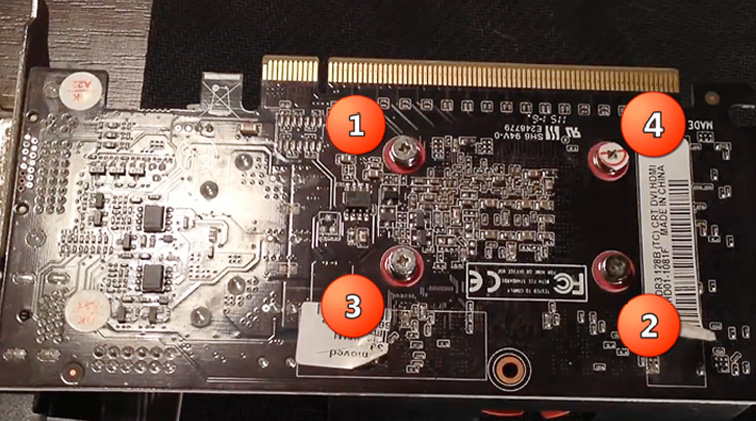
Первым делом нужно открутить радиатор, который, как правило, крепится на четырех болтах вокруг чипа. Осторожно, не потеряйте пружинки, которые служат ограничителями прижима.
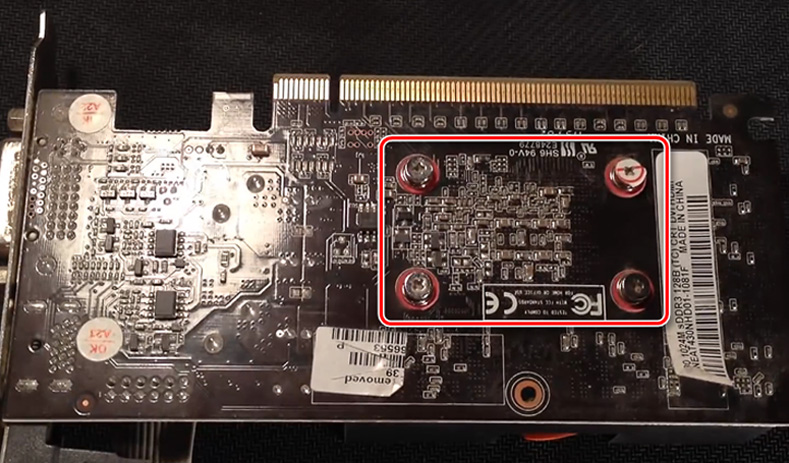
Теперь нужно снять радиатор. Осторожно! Если вы давно не меняли термопасту, она могла прикипеть и засохнуть. В таком случае вам ничего не остается, как только плавно расшатывая корпус радиатора медленно крошить затвердевшую пасту до полного отсоединения.
На фото вы видите грязный радиатор и не менее грязный кристалл видеопроцессора. Их нужно отчистить, и лучше всего это делать с помощью спирта, тряпочки и деревянной палочки. Так вы точно ничего не повредите.
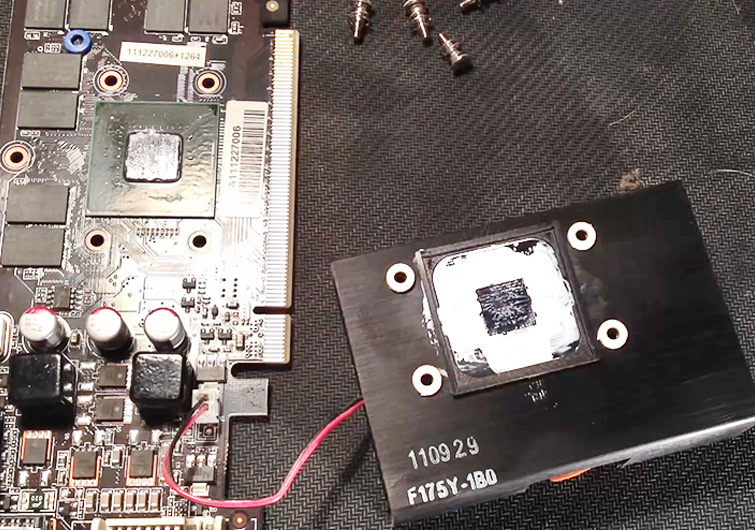
Нанесите новую термопасту на кристалл и размажьте ее любым подручным инструментом, можно сделать это пальцем, обвернутым в пищевую пленку или использовать пластиковую карту для распределения. Пасту наносите не больше спичечной головки. Помните, что она нужна только для сглаживания неровностей, а не в качестве прокладки.
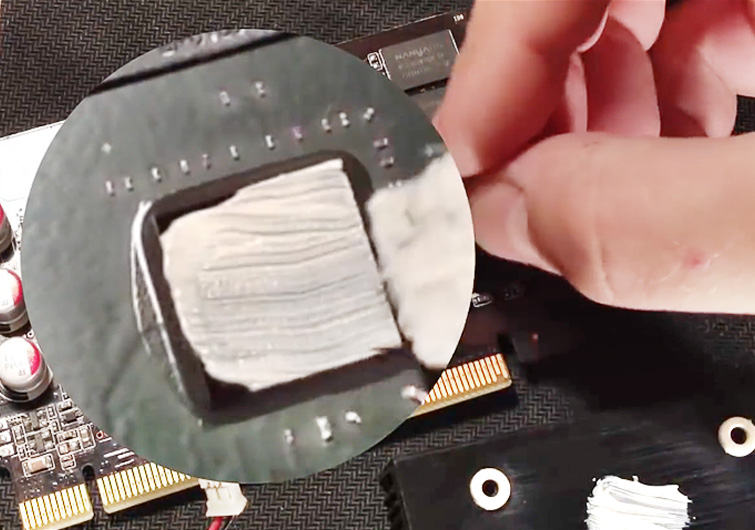
После нанесения термопасты нужно прикрутить обратно радиатор. Закручивайте болты крест-накрест, таким образом радиатор останется в плоскости кристалла и его не перекосит. Сильно закручивать не нужно, пружин достаточно, чтобы радиатор держался крепко. Тут важно не переусердствовать и не раздавить кристалл.
Процесс замены пасты закончен. Вам ничего не нужно ждать, сразу ставьте ее в компьютер и испытывайте новую термопасту.
Замена термопрокладок на видеокарте
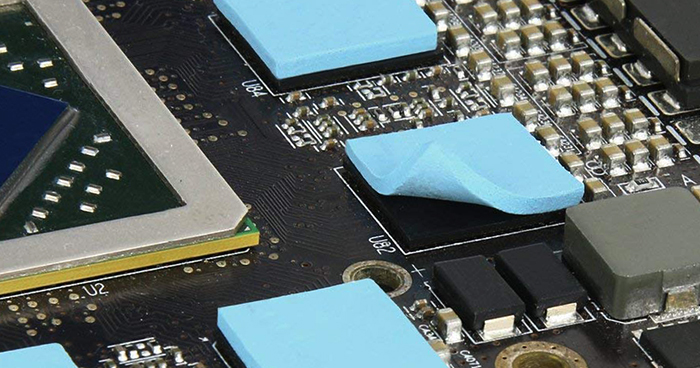
Проблема силиконовых термопрокладок в том, что они бывают разных размеров, точнее толщины. Каждый производитель в зависимости от высоты используемых чипов применяет разные прокладки. Если чип процессора видеокарты всегда плотно прилегает к радиатору, чтобы максимально увеличить передачу тепла, то на более низких пластиковых модулях памяти используются проставки.
Залить все термопастой нельзя, там слишком большие расстояния, она не будет работать. Поэтому и используют терпопрокладки. Обычно они имеют толщину от 0,5 мм до 5 мм.
Как узнать толщину термопрокладки
Чтобы купить нужную проставку, вам необходимо подложить под радиатор в нужное место кусочек пластилина. Прижмите винтами радиатор и замерьте штангенциркулем толщину пластилиновой лепешки. К сожалению, без штангенциркуля такое не провернешь. Разве что на глаз, но есть серьезный риск ошибиться.
Как заменить термопрокладку
Если вас не устраивает охлаждение модулей видеокарты, то прокладку можно заменить с силиконовой на медную или алюминиевую. Но для них придется подбирать толщину очень точно. Сейчас можно купить целый комплект пластин, стоит он не дорого, в нем собраны самые пластинки разных толщин, чтобы вы смогли подобрать их под свои задачи.
Чтобы поменять саму прокладку, смотри инструкцию по замене термопасты. После снятия радиатора снимите также силиконовые проставки и поставьте на их место выбранную вами замену. Если вы решили использовать медные пластинки, то их с обеих сторон нужно смазать термопастой для лучшего контакта – теплопроводимость меди в 78 раз выше, чем у силикона с термопроводящими добавками.
Замена термопасты на процессоре
Процессор и видеокарта ограничены в своей частоте температурой перегрева. Выделяемое тепло при большем разгоне некуда девать и штатные средства не справляются с ним, в итоге температура поднимается и устройство становится не стабильным.
На заводе при изготовлении процессоров их создают под заложенные в них нагрузки. Но отчаянные пользователи в погоне за частотой ищут способы обойти законы физики и усилить отвод тепла.
Сделать это можно, например, с помощью более качественной современной термопасты. Самые отчаянные экстремалы используют жидкий металл. Как говорилось выше, это один из лучших термоинтерфейсов. И он действительно позволяет улучшить передачу тепла на радиатор. Однако при его использовании есть ряд нюансов, которые нужно учитывать:
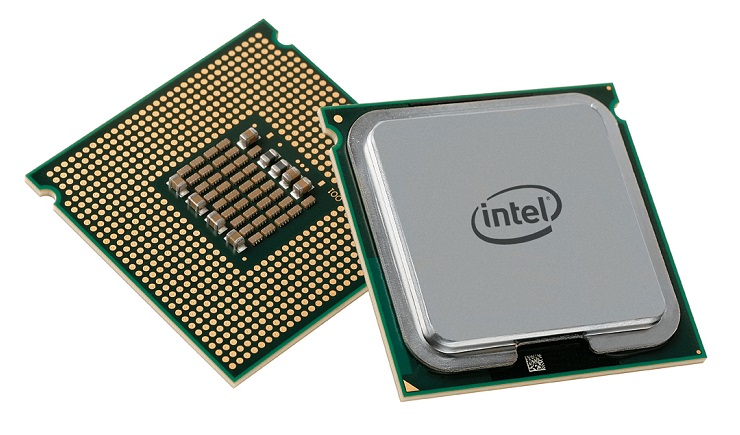
На самом деле крышка процессора – это всего лишь кусок металла с хорошей теплопроводностью. Вот так вы привыкли видеть процессор.
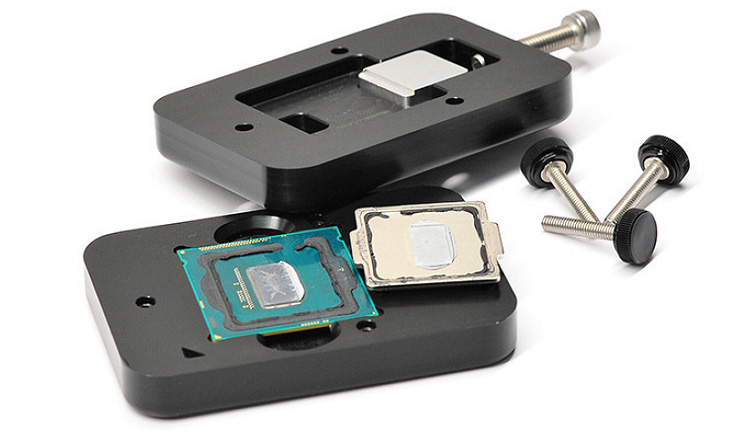
Эта металлическая крышечка плотно сидит на герметике и снимается с помощью специальной машинки (на фото). Это инструмент для снятия крышки, он с помощью резьбового прижима сдвигает крышку, отдирая клей и старый термоинтерфейс. В комплекте также идет прижимной механизм, чтобы зафиксировать крышку строго перпендикулярно печатной плате. В таком положении должен высохнуть клей-герметик и максимально качественно прижаться кристалл к теплораспределителю через термопасту или жидкий металл.
Процесс снятия крышки называется скальпированием.
Вот так выглядит устройство процессора под крышкой.
Пошаговая инструкция замены термопасты на процессоре
Перед началом этого действа отключите компьютер и желательно вынуть шнур питания, чтобы вас точно не ударило током. Перед тем, как вынимать радиатор охлаждения процессора, нужно отключить прикрепленный к нему кулер. Обычно он подключается к материнской плате снизу или справа.
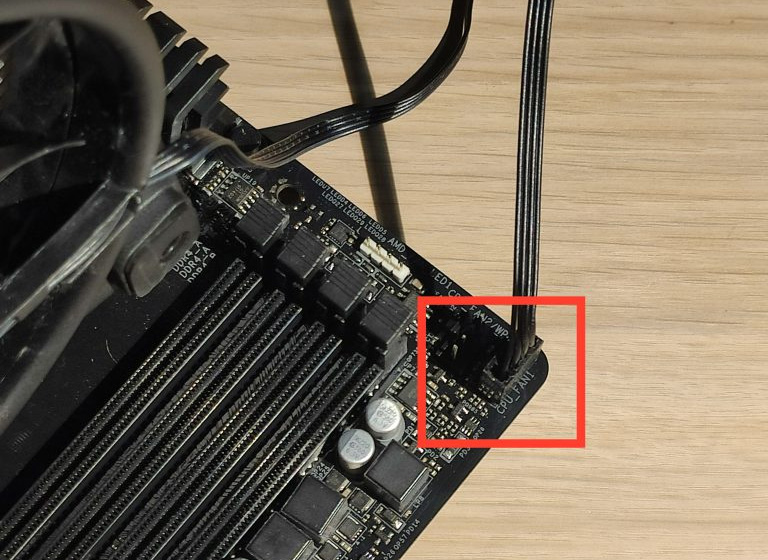
Если у вас процессор AMD, то там вы найдете крепление, как на фото выше, его нужно просто нажать и отцепить. На другой стороне он просто висит на пластмассовой детальке и там ничего отжимать не нужно. Если термопаста прикипела, то оторвать радиатор будет сложнее, нужно действовать аккуратно и не дергать саму башню, а немного ее раскачать.
Если у вас Intel, то крепление будет выглядеть как на фото. Просто поверните пластиковые прижимы так как показано на стрелке.
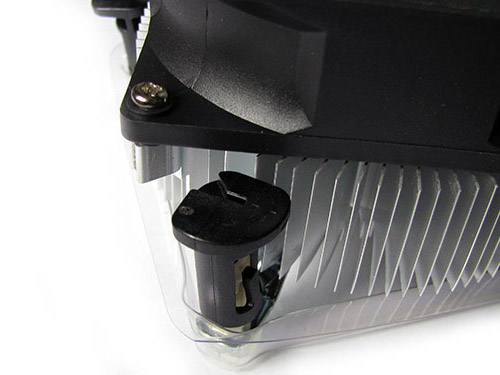
В некоторых случаях крепление может быть нестандартным. Например, на прижимных болтах с пружинами. В таком случае вооружившись отверткой откручиваем их и снимает радиатор.
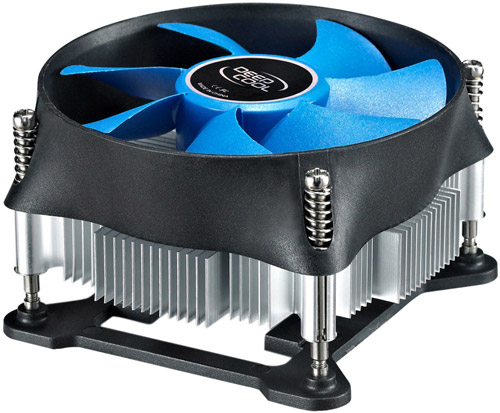
После снятия радиатора перед нами будет такая картина.
Термопаста засохла и уже не работает. Ее нужно отчистить при помощи салфетки, спирта и деревянной палочки. После этих манипуляций поверхность крышки процессора и плоскость прилегания радиатора должны быть ровными и без царапин. Если вы не будете использовать металлические инструменты для чистки, то так оно и будет. Используйте только дерево и пластик, чтобы соскрести засохшую пасту.
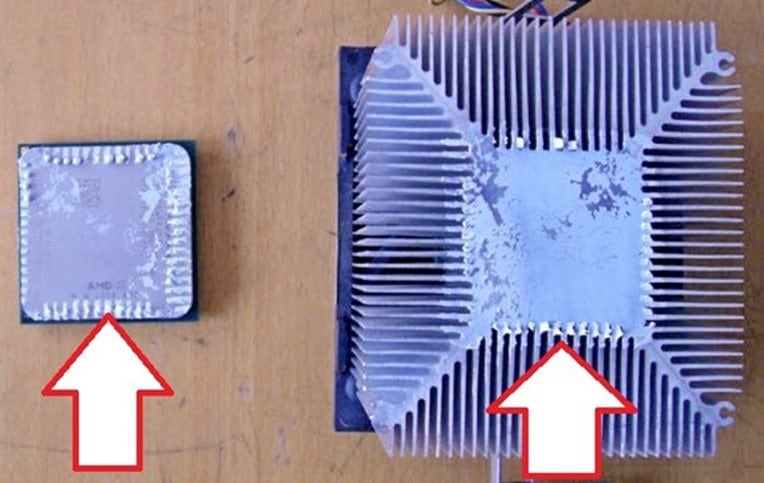
После того, как поверхность стала чистой, нанесите слой новой термопасты. Выдавите из шприца не больше спичечной головки термопасты на каждую сторону контакта. В некоторых случаях, когда паста слишком густая, нужно выдавить больше, но не забывайте про то, что чем меньше пасты вы нанесете, тем лучше будет эффект.
После этого нужно поставить обратно радиатор так же, как вы его и сняли. Использовать компьютер можно сразу, ничего ждать не нужно.
Замена жидкого металла на процессоре
Этот вид термоинтерфейса совсем не дешевый – 1 грамм в шприце строит около 12-15 долларов. В то время как хорошая термопаста за такую же цену будет в упаковке по 3,5 грамм.
Как говорилось выше, наносить жидкий металл на крышку процессора – не самая лучшая идея. Он не дает существенного прироста к отведению тепла, но повышается опасность случайных замыканий при протекании. К тому же, если вы вдруг используете радиатор с алюминиевой площадкой примыкания, то она испортится.
Есть смысл наносить жидкий металл на сам кристалл под крышку процессора. Целесообразность его использования будет оправдана только в том случае, если ваш камушек сильно нуждается в разгоне и будет с повышенными частотами работать на предельных нагрузках, только в таком случае есть смысл скальпировать процессор и наносить туда жидкий металл.
Жидкий металл на тело процессора наносится с помощью кисточки. В принципе, он не токсичен и можно наносить его хоть пальцем.
Зачем скальпировать процессор
Обычная замена термопасты на жидкий металл может быть не очень эффективна, а если там стоит заводской припой, то замена такого термоинтерфейса будет работать в худшую сторону – припой считается одним из лучших способов отвода тепла. Самостоятельно припаять теплораспределитель достаточно сложно и опасно. Вам нужен припой с низкой температурой плавления до 135 градусов и паяльная станция с регулятором температуры. Если у вас такого оборудования нет, то дешевле будет обратится к профессионалам.
Если вы счастливый обладатель такого набора, то припой наносится после лужения на крышку процессора и сам кристалл. Потом при совмещении прогревается крышка и когда припой станет жидким нужно прижать с помощью специального приспособления. Лучше использовать термоклей, он при нагревании размягчится, что упростит позиционирование.
Есть также вариант замены штатной крышки процессора на медную, есть также варианты охлаждения, которые монтируются напрямую к кристаллу без крышки.
На фото – Ryzen 3000 OC, комплект для установки системы жидкостного охлаждения прямиком на кристалл процессора.
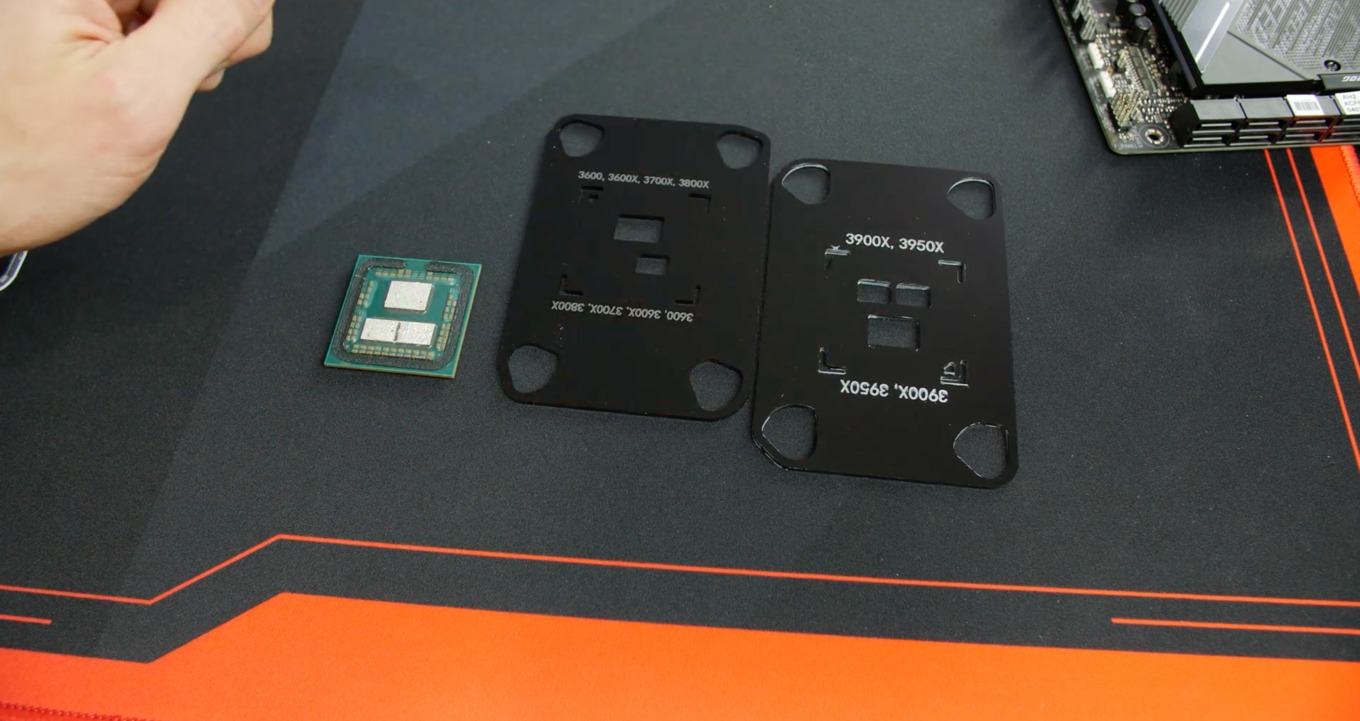
Есть более универсальные интерфейсы для установки радиатора на кристалл.

Установка радиатора воздушного охлаждения на кристалл не особо поможет и это немного опасно, ведь они для этого не приспособлены. Гораздо лучше с этим справляется система водяного охлаждения. Использование кастомной медной крышки на процессор и системы водяного охлаждения может существенно поднять верхний порог разгона, а также сделать компьютер тише, особенно в требовательных программах и играх.
Использовать водяное охлаждение напрямую к кристаллу сомнительная затея, лучше поставить медную крышку. У меди очень высокая теплопроводность и она отлично работает в паре с жидким металлом, а уже на медную пластину поставить любой радиатор, хоть воздушное охлаждение, хоть жидкостное.
Как убрать налет после жидкого металла
После того, как все жидкие компоненты вы уберете с помощью тряпки и спирта, останется твердый налет. Его можно только вышлифовать наждачной бумагой, если речь идет о радиаторе или крышке процессора. Шлифовать кристалл нельзя, к тому же к кремнию такой налет не прикипает и его легко убрать с помощью материала, который имеет меньшую твердость, чем данный кристалл. Это может быть деревянная палочка или не острый кусочек меди, как жало на старых паяльниках.
Шлифование лучше всего проводить в несколько этапов, начиная с зерна 400 и доводя до тех значений, которые вам позволят условия и доступность шлифовальных материалов в вашей округе. Повышать зерно имеет смысл до 10000 grit, дальнейшая полировка уже не так важна. С 1000 зерна шлифовку лучше проводить через поролоновую проставку. Если вы не смогли найти нужную шлифовальную бумагу, то самый минимум – это как раз 1000 grit. То есть для полноценного снятия жидкого металла вам потребуются наждачная бумага 400, 600, 800 и 1000 грит минимум. После шлифовки желательно протереть спиртом рабочую область, чтобы обезжирить ее и убрать пыль.
Замена пасты на процессоре ноутбука
Замена пасты в ноутбуке ничем не отличается от компьютерной, кроме разбора самого ноутбука. Общих рекомендаций тут нет, каждая модель разбирается по-своему, вам нужно искать инструкцию по разбору в интернете.
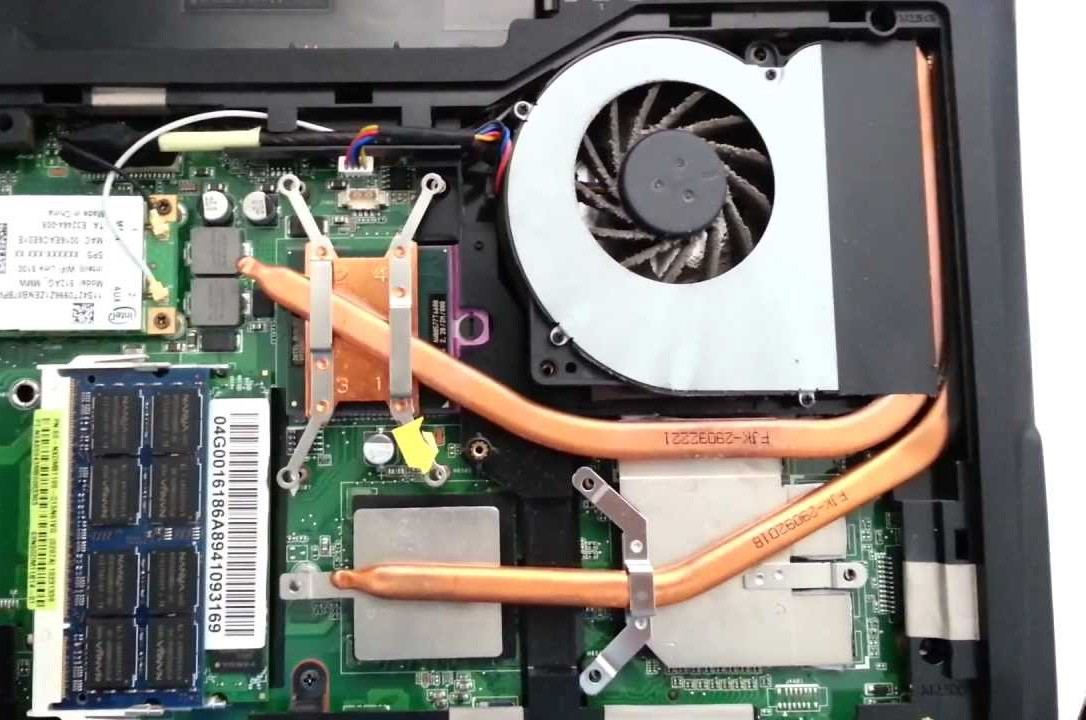
Обычно медная теплопроводящая трубка на ноутбуке закреплена болтами. В некоторых моделях ноутбуков есть отверстия для быстрого доступа к важным узлам. В таких моделях замена термопасты, чистка и обслуживание проводится быстро и просто.
В ноутбуке используются термопрокладки, и если вы решите менять термопасту, то нужно заменить и их тоже. Силикон под воздействием высоких температур иногда выгорает и начинает крошится, такие прокладки нельзя использовать. Если вы хотите, можете заменить их на медные или алюминиевые пластины, это существенно снизит уровень нагрева и шума от ноутбука. Помните, что металлические пластины вместо прокладок нужно смазывать термопастой. Силиконовые прокладки не нуждаются в нанесении термопасты.