чипсет сетевого адаптера какой лучше
Дома и в офисе: чипсеты от Intel на платформе LGA 1200. Какие они бывают и какой выбрать?


Содержание
Содержание
CPU десятого семейства с сокетом LGA1200 — самые передовые процессоры Intel для настольных компьютеров. И, наверно, еще ни одно новое поколение процессоров не обходилось без новых наборов системной логики. Так и сейчас, для работы с новыми процессорами Comet Lake была выпущена четырехсотая серия чипсетов. Давайте посмотрим на их количество, функциональные возможности и позиционирование производителем.
Первое знакомство
Заглянув на сайт Intel, можно увидеть, что по фильтру «Настольные ПК» существуют всего шесть производимых чипсетов. И все они ранжированы производителем по своим сегментам.
Основные характеристики, поддерживаемые технологии и отличия
Познакомимся поближе с каждым из чипсетов и разберемся, какой функциональностью они обладают в сравнении с предшественниками.
Начнем с топового решения «для энтузиастов» — Z490. Ниже официальная блок-диаграмма с возможностями Z490:

Начнем с «верха», а именно — с соединения с процессором. Здесь ничего не изменилось по сравнению с Z390: используются четыре линии DMI 3.0 с общей пропускной способностью 3,93 ГБ/с. Никуда не делась и поддержка до двух модулей оперативной памяти на канал.
Как и подобает флагману, чипсет поддерживает конфигурирование 16 процессорных линий PCIe в трех режимах работы:
И, конечно же, это единственный чипсет, который позволяет разгонять не только оперативную память, но и процессор путем увеличения множителя.
Доступны шесть SATA-портов третьей версии 6 Гбит/с.
Поддерживаются 14 портов USB, из них до 14 — USB 2.0 и до 10 могут быть USB версии 3.2. Среди последних есть выбор — до 6 USB 3.2 Gen 2×1 на 10 Гбит/с или до 10 USB 3.2 Gen 1×1 с 5 Гбит/с.
Подверглись улучшению и сетевые возможности. Теперь помимо порта Ethernet на 1000 Мб/с, платы на Z490 могут комплектоваться (и, как показывает статистика, комплектуются) более скоростным Ethernet контроллером на 2,5 Гбит/с. Тут компания предлагает свой контроллер Intel i225-V. Беспроводная сеть обновлена до поддержки Wi-Fi 6: часть функций реализована в чипсете, а часть — за счет подключения радиочастотного модуля (CRF) Intel Wi-Fi 6 AX201. Подключение происходит по собственному интерфейсу (не путать с разъемом), эту технологию компания называет Intel Integrated Connectivity (CNVi).
Никуда не делась поддержка накопителей Intel Optane на памяти 3DXPoint и поддержка RAID (0,1,5,10) для SATA дисков.
Без изменений и количество поддерживаемых линий PCIe 3.0 — до 24. Они могут использоваться для подключения слотов PCIe x1/x4, портов M.2, сторонних контроллеров SATA, USB и других.
Список поддерживаемых технологий остался прежним:
H470 занимает промежуточное положение между более «народным» B460 и уже рассмотренным Z490. Однако чипсеты этого класса не получают такое распространение, как Z490. После блок-схемы давайте рассмотрим, что же урезали по сравнению с Z490.

Первое и, наверное, самое главное отличие — отсутствие каких-либо оверклокерских возможностей. Ни разгон процессора по множителю, ни изменение частоты RAM здесь недоступны.
Также убрали возможность разбивать 16 процессорных линий PCIe — все линии обслуживают только 1 разъем.
Пошли «под нож» доступные линии PCIe 3.0 — теперь их лишь 20. Порты USB 3.2 — до 4 USB 3.2 Gen 2×1 (10 Гбит/с), или до 8 USB 3.2 Gen 1×1 (5 Гбит/с).
Зато осталась поддержка новых сетевых контроллеров Intel 2.5G Base-T и Wi-Fi 6 AX201, двух модулей DIMM на канал, а также следующих функций:
Как видно, изменений не то чтобы много, но они достаточно существенные.
Средний сегмент, представителем которого и являются платы на B460, всегда был в топе продаж. Достаточная функциональность вкупе с невысокой ценой делают их особенно популярными. Узнаем, чего лишился B460 по сравнению с H470 (и B360/365 заодно).

Как и в H470, здесь не поддерживается разделение процессорных линий PCIe, недоступны разгон процессора или оперативной памяти.
Количество линий PCIe сократилось до 16 максимум. Это больше, чем у b360 (12), но меньше, чем у B365 (20).
SATA-порты остались в прежнем количестве: до 6 штук, 6 Гбит/с, с поддержкой RAID (0, 1, 5, 10).
Чипсет лишился поддержки USB 3.2 Gen 2, но может реализовать до восьми портов USB 3.2 Gen 1×1 (5 Гбит/с) и до 12 USB 2.0.
Можно подключать сетевые контроллеры со скоростью 2.5 Гбит/с, но исчезла поддержка CNVi. Реализовать Wi-Fi 6 можно при помощи адаптера AX200. Впрочем, это обычный модуль для подключения в слот M.2, не использующий проприетарного интерфейса.
Поддерживаемые технологии также без изменений:
Самое младшее решение, а возможно и самое массовое, поскольку платы на таких чипсетах —основа для целого пласта ПК. Тут и недорогие компьютеры для дома а-ля «посерфить в интернете и посмотреть фильм», и машинки для офисов, учебных заведений. Тем интереснее, что же может нам предложить этот чипсет.
Поскольку официальной блок-диаграммы на сайте Intel найти не удалось, пришлось нарисовать свою.

Характеристики H410 практически не изменились по сравнению с H310.
Единственное, но достаточно важное отличие — линии PCIe, реализуемые чипсетом, наконец-то обновили до версии 3.0. Их шесть, как и у H310 (но там были PCIe 2.0), но в 2,5 раза меньше, чем у B460. Что это дает? Можно подключить внешние контроллеры, можно развести разъемы PCIe или M.2 (пусть даже x2).
Остальные характеристики в паритете с H310:
Как видно, по сравнению с B460, исчезла поддержка Intel Optane накопителей, что довольно логично и некритично с учетом цены и позиционирования.
Мы прошлись по всем настольным чипсетам, разобрали их характеристики и отличия. Остались чипсеты W480 и Q470, которые не предназначены рядовым пользователем по официальному позиционированию. Первые нацелены на рынок рабочих станций, а вторые — для бизнес-сегмента.

Чипсет подозрительно похож на Z490 по своим возможностям, но есть некоторые отличия:
Также были добавлены следующие технологии:

Единственный представитель моделей для корпоративного рынка. Также почти копия Z490 за исключением следующих функций:
Итоги
Новая четырехсотая серия чипсетов не принесла вороха инноваций, да и номенклатура чипсетов осталась практически такой же. По статистике прошлых поколений, можно сказать, что из шести представленных чипсетов популярностью будут пользоваться ровно половина: H410, B460 и Z490.
H470 по сути не попадает ни в средний сегмент, ни в высший. В среднем сегменте первенство за более дешевым B460, а за оверклокерскими возможностями пользователи идут к Z490. W480 и Q470, в силу своей нацеленности на определенную целевую аудиторию, постигнет та же участь. Первый представлен по одной-двумя платами каждого производителя, а платы со вторым обычно выпускаются сразу в составе готовых продуктов.
Что же до выбора конкретной платы, тут придется внимательно изучать спецификации на сайте производителя, ведь разные платы, пускай и на одном чипсете, могут отличаться количеством различных разъемов, их расположением, оснащенностью дополнительными контроллерами и прочим.
Как выбрать адаптер Wi-Fi


Сегодня сложно найти планшет или ноутбук без поддержки Wi-Fi, так зачем же нужен Wi-Fi адаптер?
Но иногда такой возможности нет, и установка W-Fi адаптера становится единственной возможностью «вывести» компьютер в сеть.
2. Для увеличения скорости соединения за счет многоканального обмена данными (MIMO). Если роутер поддерживает эту технологию, а ноутбук – нет, можно в разы увеличить скорость соединения, установив на ноутбук Wi-Fi адаптер с поддержкой MIMO.
3. Для подключения ноутбуков и планшетов к 5 ГГц сетям. Многие старые мобильные устройства (да и недорогие новые) имеют поддержку Wi-Fi только в диапазоне 2,4 ГГц. И если вы захотите подключить такой ноутбук к сети 5 ГГц, вам потребуется Wi-Fi адаптер.

Обычно Wi-Fi адаптер покупается для подключения к уже существующей сети – в этом случае при подборе параметров адаптера вам следует руководствоваться характеристиками роутера.
Если роутер организует сеть 802.11n в диапазоне 2,4 ГГц и обеспечивает скорость 150 Мбит/с – нет смысла брать адаптер с другими характеристиками.
Если же в месте, где предполагается использовать адаптер, есть несколько сетей с разными характеристиками; или если вы сразу берете и роутер, и адаптер – имеет смысл разобраться в параметрах этих устройств, чтобы обеспечить большую скорость и надежность соединения.
Характеристики адаптеров Wi-Fi
Интерфейс подключения.
Внешние адаптеры подключаются с помощью разъема USB и внешне обычно выглядят как USB flash-накопители. Такой интерфейс может быть очень удобен для ноутбуков и планшетов.

USB. Наиболее распространенный вариант подключения внешних адаптеров, вполне пригодный для большинства случаев. Стандарт USB 2.0 обеспечивает скорость передачи данных до 480 Мбит/с, скорость в сетях 802.11 b/g/n обычно ниже. Возможностей интерфейса перестанет хватать только в сетях 802.11ac, и то только при многоканальной передаче.

USB 3.0 обеспечивает максимальную скорость в 5 Гбит/с, но в большинстве случаев необходимости в такой скорости нет. Единственный вариант, когда на адаптере необходим именно USB 3.0 – если и он и роутер способны поддерживать многоканальную передачу данных (MIMO) в сети 802.11ac. При этом – поскольку основной поток данных идет от роутера к адаптеру – роутер должен иметь хотя бы два канала на передачу, а адаптер – хотя бы два канала на прием.

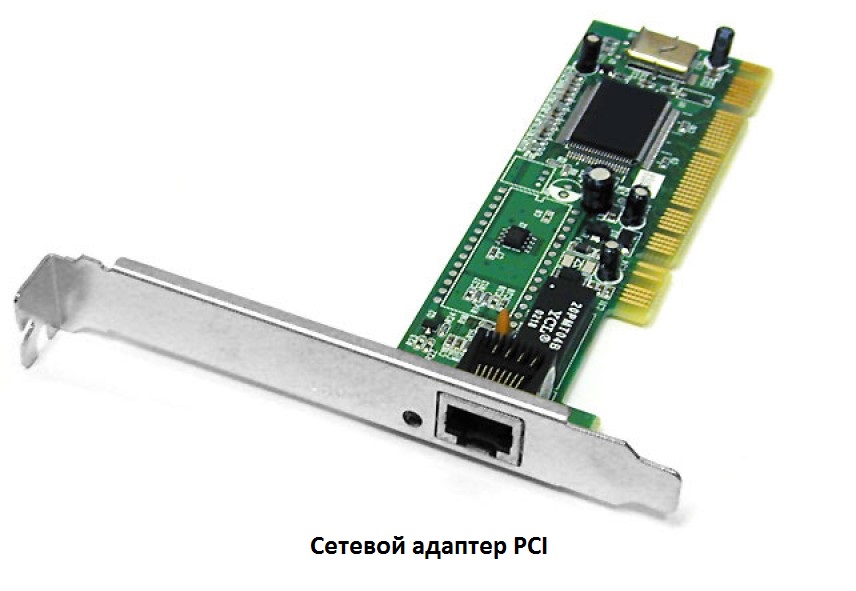
Адаптеры с интерфейсами PCIи PCI-E (PCI Express) предназначены для установки непосредственно на материнскую плату компьютера и, соответственно, подходят только для стационарных ПК. Преимуществом такого адаптера является использование внешних, чаще всего, съемных антенн, что может позволить улучшить качество сигнала за счет коэффициента усиления антенны.
Какой вариант (PCI или PCI-E) предпочесть – зависит от наличия свободных слотов на материнской плате вашего компьютера. Пропускная способность PCI ниже, чем у PCI-E, но её достаточно для работы в любой сети Wi-Fi.

Тип антенны.

Большинство USB адаптеров оснащено внутренней антенной. Это удобно, особенно для мобильных устройств, но есть у такого решения и недостаток: коэффициент усиления такой антенны близок к единице и в условиях слабого сигнала адаптер с внешней антенной обеспечит лучшее качество связи.

Внешняя антенна чаще всего бывает съемной– это увеличивает возможности по приему слабого сигнала: можно заменить штатную антенну на другую, с еще большим коэффициентом усиления. Минусы внешней антенны – она заметно увеличивает габариты устройства и требует правильной ориентировки.

Поскольку усиление сигнала антенны в одном направлении происходит за счет его ослабления в других направлениях, неправильно сориентированная внешняя антенна не улучшит, а ухудшит качество сигнала. Поэтому внешнюю антенну следует ориентировать таким образом, чтобы роутер попадал в область усиления сигнала.
Стандарт Wi-Fi адаптера следует выбирать тот же, что и сети, для подключения к которой он приобретается. Если же есть возможность выбирать, то самым скоростным из ныне существующих протоколов является 802.11ac.

Стандарт 802.11a – один из первых стандартов Wi-Fi, обеспечивает скорость до 54 Мбит/с. На сегодняшний день является устаревшим, современных адаптеров с поддержкой только этого стандарта не существует, но многие адаптеры, поддерживающие 802.11ac, поддерживают и 802.11а – так как они оба работают на частоте 5 ГГц.
802.11b, 802.11g и 802.11n – наиболее распространенные сегодня стандарты. Современные адаптеры, как правило, поддерживают все три стандарта, поэтому они часто обозначаются одной записью: 802.11 b/g/n. Максимальная скорость передачи по самому быстрому из этих протоколов составляет 150 Мбит/с – у 802.11n при одноканальной передаче. 802.11n поддерживает технологию передачи по нескольким каналам одновременно.

Если роутер, к которому вы собираетесь подключиться, поддерживает технологию MU-MIMO (многоканальной передачи данных) имеет смысл взять адаптер, также поддерживающий MU-MIMO – это может увеличить скорость в разы.
Протоколы 802.11b и 802.11g работают на частоте 2,4 ГГц. И, хотя 802.11n может работать как на частоте 2,4, так и на частоте 5 ГГц, большинство адаптеров с поддержкой 802.11b/g/n работают только на частоте 2,4 ГГц. Если ваш роутер организует сеть 802.11n на частоте 5 ГГц, убедитесь, что адаптер тоже может работать на частоте 5 ГГц, иначе, хоть оба устройства и поддерживают 802.11n, установить связь не удастся.
802.11ac работает на частоте 5 ГГц и предоставляет максимальную на сегодняшний день скорость соединения по Wi-Fi – до 3,45 Гбит/с при четырехканальном соединении в редакции 802.11ac wave 2.0. Но, чтобы достигнуть этой скорости, надо чтобы и роутер, и адаптер поддерживали 802.11ac wave 2.0 b и имели по 4 тракта приема-передачи.
Скорость беспроводного соединения.

В характеристиках адаптеров всегда приводится максимально возможная скорость соединения в идеальных условиях. В реальности скорость может быть заметно меньше.
Во-первых, для двухдиапазонных адаптеров обычно приводится максимальная суммарная скорость по обоим диапазонам. Так, скорость 1167 Мбит/с применительно к двухдиапазонному адаптеру может означать максимальную скорость 300 Мбит/с в диапазоне 2,4 ГГц и 867 Мбит/с в диапазоне 5 ГГц. То есть, получить с таким адаптером скорость выше 867 Мбит/с – невозможно даже теоретически.
Во-вторых, максимальная скорость на одном канале 802.11n составляет 150 Мбит/с, 802.11ас – 433 Мбит/с. Все кратные им повышенные скорости (300 Мбит/с, 450 Мбит/с, 867 Мбит/с и т.д.) достигаются при использовании MU-MIMO – многоканального режима. Чтобы получить эти скорости, роутер также должен уметь использовать многоканальный режим и иметь соответствующее число каналов передачи.
В-третьих, загруженность диапазона, помехи на частоте сети, удаленность от роутера, наличие препятствий, ослабляющих сигнал – все это приводит к снижению скорости передачи.

Диапазон частот следует подбирать в соответствии с частотой сети Wi-Fi. При возможности выбора следует иметь в виду, что диапазон 2,4 ГГц может быть сильно загружен. В этом диапазоне работает абсолютное большинство недорогих роутеров, устанавливаемых провайдерами при подключении квартир к Интернету. А еще в этом диапазоне, кроме приемопередатчиков Wi-Fi, работает множество другой радиоэлектронной аппаратуры. При сильной загруженности диапазона, скорость передачи данных по Wi-Fi может сильно снизиться – вплоть до 0.
Диапазон 5 ГГциспользуется только для сетей Wi-Fi, но работающих в нем устройств пока относительно немного, и загруженность его невысока. Кроме того, этот диапазон в несколько раз шире диапазона 2,4 ГГц. В 5 ГГц диапазоне можно организовать до 23 непересекающихся каналов, а в 2,4 ГГц – только 3. Из недостатков диапазона можно отметить, что его пока поддерживают не все устройства, и что он имеет меньшую пробивную способность – в многокомнатной квартире или квартире, разделенной капитальной стеной, это может иметь решающее значение.
Мощность передатчика определяет, как далеко от роутера адаптер сможет установить с ним связь. Решением Государственной комиссии по радиочастотам (ГКРЧ) мощность клиентских передатчиков ограничена величиной 20 dBM, и если вам нужен уверенный прием на максимальной площади, лучше приобрести адаптер с максимально возможной мощностью.
Варианты выбора адаптера Wi-Fi

Если вам нужно простое и компактное решение для ноутбука или планшета, на котором нет поддержки Wi-Fi, выбирайте среди недорогих USB-адаптеров частоты 2,4 ГГц.
Если встроенный Wi-Fi адаптер вашего ноутбука не поддерживает режим MIMO, то для увеличения скорости работы в сети можно приобрести Wi-Fi адаптер 2,4 ГГц с поддержкой MIMO. Только убедитесь, что роутер поддерживает эту технологию.

Если у компьютера нет своего адаптера Wi-Fi, а вы хотите, чтобы у него была возможность подключения как к сетям 2,4 ГГц, так и 5 ГГц, выбирайте среди двухдиапазонных адаптеров.
Чтобы предоставить возможность доступа в сети 5 ГГц ноутбуку, работающему только на частоте 2,4 ГГц, выбирайте среди адаптеров, работающих на частоте 5 ГГц.

Если вы хотите установить поддержку Wi-Fi на стационарный компьютер, не занимая порт USB, выбирайте среди внутренних Wi-Fi адаптеров, подключающихся к шине PCI или PCI Express.
Если вам нужна максимально высокая скорость соединения, выбирайте среди адаптеров Wi-Fi, работающих по стандарту 802.11ас и поддерживающих многоканальный режим передачи данных.
Выбор сетевого адаптера для ноутбука и настольного компьютера
Для начала стоит знать, что сетевых адаптеров 2 вида, встроенный и дискретный (идущий отдельным модулем). Преимуществом таковых – независимость от материнской платы, что позволяет не тратить лишние деньги в случае починки компьютера.
Как рекомендуют некоторые пользователи, чтобы купить хороший адаптер, достаточно взять известный бренд, на малоизвестные даже не стоит обращать внимания. Но все же несколько подвохов найдется, из-за которых покупка окажется напрасной. О таких расскажем далее.
Что такое сетевой адаптер или сетевой контроллер?
Сетевой адаптер – дополнительно устройство, при помощи которого компьютеры организовывают высокоскоростной проводной канал в интернет. Как и устройства, адаптер работает под управлением драйвера ОС, что позволяет настраивать функции.
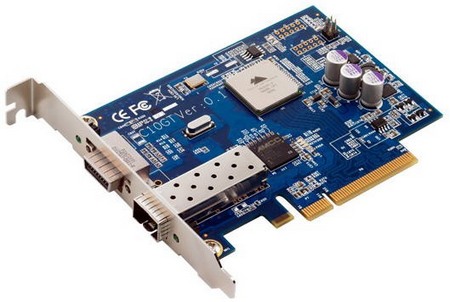
В наше время каждый компьютер или ноутбук оснащен встроенным адаптером, что позволяет не выбирать эти устройства по отдельности, если вы хотите подобрать компьютер.
Также существуют беспроводные адаптеры или WiFi-адаптеры, специально сделанные для принятия беспроводного сигнала роутера или любого устройства транслирующего интернет. Такие устройства подключаются в USB или PCI. При этом, USB сетевые адаптеры имеют существенные ограничения в пропускной способности. По крайней мере это справедливо для старого интерфейса USB 2.0 — его ограничение 12 Mbit/s. Поэтому рассматривать выбор USB-сетевого адаптера стоит только в самом крайнем случае, когда больше не остается никаких вариантов организовать подключение к сети.
Для тех, кто не желает вникать во все нюансы и особенности, и изучать характеристики устройств, мы подготовили рейтинги популярных сетевых карт на основе отзывов пользователей.
Но мы все же рекомендуем ознакомиться со статьей, чтобы сформировать собственное мнение и выбирать устройства, основываясь на необходимых вам параметрах.
PCI сетевые адаптеры для настольных компьютеров
USB-ethernet адаптеры для ноутбуков
Основные характеристики сетевых карт
Сетевые карты характеризуются следующими свойствами:
Какие бывают сетевые карты по способу подключения?
Подключаются напрямую к материнской плате.
Скорость работы сетевых адаптеров
Скорость интернета не до конца зависит от предоставленной вам провайдером. Важно, какой у вас сетевой адаптер и как подключено устройство к интернету.
Так, если у вас интернет подключен напрямую через витую пару, то в настройках по умолчанию стоит скорость 10 Мбит/сек.
Если вы провели себе интернет с большой скоростью, а компьютер у вас старый и вы не приобрели себе внешний сетевой адаптер, то можно заметить стандартные 10 Мбит/сек. Чтобы не омрачить себе настроение и не платить большие деньги за не быстрый интернет, нужно в настройках к сетевому подключению настроить скорость, но для начала придется купить сетевой адаптер с хорошей пропускной способностью т. к. старый встроенный возможно не предназначен для таких скоростей.
Какую сетевую карту выбирать для ноутбука?
Отметим, что лучше не выбирать встраиваемую сетевую карту для ноутбука, если не разбираетесь в этом. Для ноутбука выбрать такую сложнее из-за особенностей портативных разъемов. В этом случае проще отдать ноут знающим людям, которые вам все сделают.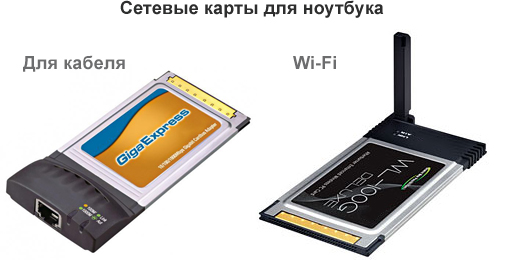
Если вам не хочется тратить деньги на ремонт или искать хорошего мастера, то как вариант используйте USBкарту. Как понятно из названия, подключите к USBразъему, подсоединить к карте витую пару, настроить и готово! Но загвоздка в том, что тогда ноутбук никак нельзя подключить к WiFI.
Какую сетевую карту выбрать для компьютера?
При выборе карт стоит помнить пару вещей:
Рейтинги сетевых карт
Мы собрали информацию о лучших устройствах, которые зарекомендовали себя и заслужили сотни положительных отзывов пользователей по данным Yandex Market и зарубежных сайтов. По клику на позиции вы можете ознакомиться с предложениями и ценами сетевых адаптеров в вашем регионе:
PCI ethernet сетевые адаптеры
Такие устройства устанавливают в стационарные настольные компьютеры:
USB-ethernet адаптеры для ноутбуков
А эти сетевые карты не совсем карты. Их стоит рассматривать для установки в ноутбуки и другие устройства, куда нет возможности установить адаптер в PCI. USB адаптеры есть уже нового поколения для 3.0 и поддерживают гигабитные каналы. Бывает полезно, если вдруг встроенная сетевая карта ноутбука сломалась, или же хочется заменить ее на более быструю:
Admin
IT-cпециалист с высшим техническим образованием и 8-летним опытом системного администрирования. Подробней об авторе и контакты. Даю бесплатные консультации по информационным технологиям, работе компьютеров и других устройств, программ, сервисов и сайтов в интернете. Если вы не нашли нужную информацию, то задайте свой вопрос!