Индексация контактов на самсунг что это
Управление контактами в Android (импорт, экспорт, перенос, настройка)
При покупке нового телефона всегда встаёт вопрос о переносе контактов из старого в новый. Всё проще если перенос производится с телефонами одной марки, (т.к. большинство производителей предусмотрели эту нехитрую задачу) или же если они изначально хранились на сим карте. Но ведь часто приобретаешь новый телефон от другого производителя или вовсе не пользуешься памятью сим карты, так как количество телефонов или другой нужной информации превысило возможности сим карт.
В статье будет рассмотрено:
Варианты хранения контактов
Получение копии контактов с телефонов Nokia S40, S60
Есть несколько вариантов для этой операции. Рассмотрим самые простые.
По итогу в первом случае ваши контакты хранятся на телефоне (и ждут синхронизации с сервером, если выбран профиль Gmail), во втором контакты хранятся в профиле и ждут синхронизации с телефоном.
Синхронизация контактов
Группировка контактов в телефонной книге
Настройка уведомлений о днях рождения
Обратная синхронизация с S40, S60
Уже давно в телефонах заложена функция синхронизации. Но по объективным причинам она не используется часто. Google полностью перевернул это, до состояния необходимости и удобства, используя свои технологии. Но всё же для тех, у кого несколько телефонов и сим карт, можно также синхронизировать контакты со своим старым аппаратом по технологии SyncML. Минус этой синхронизации — передача основных полей контакта, таких как номера телефонов, имя, фотография. Поэтому лучше синхронизацию производить от сервера к телефону. Я думаю, вся информация на втором телефоне уже не так актуальна. Ведь наиболее важным остаётся всё-таки номер телефона и имя. И очень удобно, если они обновляются вовремя. Поэтому этой технологии должно вполне хватать. В общем, стоит обновлять контакты только в направлении от сервера к мобильному телефону.
Далее вводим следующие настройки:
Имя профиля: любое_имя
Канал передачи данных: Интернет
Точка доступа: точка_доступа_gprs
Адрес сервера: https://m.google.com/syncml
Порт: 443
Имя пользователя: логин_от_gmail
Пароль: ваш_пароль
Всё. Настройка завершена. Делаем бэкап контактов, удаляем контакты из записной книги Nokia и пробуем запустить синхронизацию. Если всё запустилось удачно, то будет обычное окошко со статусом и по завершению операции нас уведомят.
Так же можно передавать контакты обратно по Bluetooth. Но согласитесь, зачем возвращаться в прошлый век?
Заключение
Android дитя двух сущностей, которые были созданы в сети и стали важными частями её самой — это Linux и Google. Весь потенциал Android’а раскрывается только при полной работе с сетью. Постоянная мощность развития Google привязывает и в тоже время даёт огромный потенциал для устройства на базе Android.
Управление Вашими контактами

Одной из важных функций телефона, является сохранение ваших контактов и управления ими. Мы бы хотели предоставить Вам информацию, как правильно хранить контакты, как выбрать место их хранения или переместить.
За все контакты и управления ими в Вашем смартфоне отвечает приложение «Контакты». Будьте внимательны, не путайте его с приложением «Телефон» зелёного по умолчанию цвета.
Контакты могут храниться в нескольких местах:
В данном меню Вы можете получить информацию о доступных местах для сохранения контактов и их количество. В разделе «Все контакты» отображаются все объединённые контакты из всех ваших учетных записей, памяти устройства и SIM-карты.

Чтобы сохранить контакты в конкретном месте, выберите из приведённых и создайте новый контакт. Например, для сохранения
контакта в памяти устройства выберите «Телефон» и нажмите в правом нижнем углу оранжевое круг со знаком +. Заполните информацию о новом контакте и нажмите «Сохранить».
4. Вы можете сохранять контакты всегда в одном месте в разделе «Все контакты».

Создание нового контакта

Примечание: при хранении контакта в разделе «Все контакты», контакт будет сохранен в стандартном месте хранения, выбранном в настройках приложения «Контакты». (Подробнее п.4 “Выбрать место сохранения контактов”)
5. Заполните информацию вашего контакта в соответствующих полях
6. При необходимости Вы можете добавить фотографию контакта, или добавить особый звук входящего вызова.
7. После заполнения данных контакта в правом нижнем углу нажмите «Сохранить»


Примечание: контакт сохраняется в выбранном стандартном месте сохранения (подробнее п.4 “Выбрать место сохранения контактов»). При необходимости Вы можете изменить место сохранения при заполнении данных контакта в левом верхнем углу.

Перемещение контактов через SIM карту

6. Выберите SIM-карта
7. Выберите отдельные контакты для перемещения или нажмите «Все» в левом верхнем углу для перемещения всех контактов и в нижней части экрана нажмите «Готово»
8. Выберите место куда переместить контакты и нажмите «Импорт». Вы можете импортировать контакты с SIM-карты не только в память устройства, но и в Вашу учётную запись.
Как отсортировать / отредактировать / удалить контакт Samsung Galaxy S20 / S20 + / S20 Ultra
Samsung недавно представила ряд новых телефонов Galaxy на 2020 год. Среди тех, кто украл шоу, были Galaxy Z Slip и Galaxy S20 Ultra.
Galaxy S20 будет иметь три варианта: 6,2-дюймовый Galaxy S20, 6,7-дюймовый Galaxy S20 plus и 6,9-дюймовый Galaxy S20 Ultra. Цены на эти телефоны начинаются от 1000, 1200 и 1400 долларов соответственно. Из трех вариантов у S20 Ultra самая продвинутая камера. Разница между тремя вариантами соответственно:
Samsung Galaxy S20:
Это самая базовая модель S20 в модельном ряду. Он будет оснащен 6,2-дюймовым OLED-дисплеем. Разрешение этого смартфона — Quad HD. Три камеры на задней панели будут иметь разрешение 12MP + 64MP + 12MP, а камера на передней панели — 10MP. Он будет работать с процессором Exynos 990. ОЗУ телефона будет 8 ГБ или 12 ГБ, в зависимости от варианта, который вы покупаете. Он будет иметь внутреннюю память объемом 128 ГБ. Аккумулятор будет на 4000 мАч, что неплохо. Он имеет степень водонепроницаемости IP68. Также будет доступен дополнительный вариант 5G. Телефон будет стоить от 1349 долларов.
Samsung Galaxy S20 +:
Это вариант, который на ступень выше базовой модели S20. Он будет оснащен 6,7-дюймовым OLED-дисплеем. Разрешение снова будет Quad HD. Нет никакой разницы в задней и передней камерах, за исключением того, что на задней камере будет добавлена функция ToF. Опять же, он будет работать на процессоре Exynos 990. Вариант RAM будет зависеть от вас, покупаете ли вы вариант 8 ГБ или 12 ГБ. Внутренняя память будет доступна в двух вариантах: 128 ГБ и 512 ГБ. Будет аккумулятор увеличенного размера на 4500 мАч. Естественно, телефон будет иметь водонепроницаемость IP68. Модель 5G — это снова вариант, который вы должны выбрать, независимо от того, хотите вы ее приобрести или нет. Он будет начинаться с 1499 долларов.
Samsung Galaxy S20 Ultra:
Это лучший и самый мощный вариант в серии S20. Он будет оснащен 6,9-дюймовым OLED-дисплеем. Разрешение будет такое же — Quad HD. А вот в задних камерах огромная разница. Задние камеры будут 108MP + 48MP + 12MP + ToF. Если вас интересует фронтальная камера, то у нее будет камера на 40 МП. Телефон будет работать только на процессоре Exynos 990. Вам будет доступно два варианта оперативной памяти — 12 ГБ и 16 ГБ. Внутренняя память снова будет доступна в двух вариантах — 128 ГБ и 512 ГБ. Если вы думаете о батарее, ее снова увеличивают до 5000 мАч, а это значит, что ваше устройство будет работать дольше, чем обычно. Телефон имеет водонепроницаемость IP68. Это будет только 5G, и его цена будет начинаться с 1999 долларов.
У всех трех смартфонов есть отличные функции, и поэтому они стоят так дорого. Трудно определить, стоит ли платить почти 1999 долларов за смартфон или нет, но одно можно сказать наверняка: качество, которое вы получите, будет высоким.
Инструкции по сортировке / редактированию / удалению контакта Samsung Galaxy S20 / S20 + / S20 Ultra:
Сортировать контакт:
На главном экране проведите пальцем вверх или вниз от центра дисплея, чтобы открыть экран приложений.
Эти инструкции применимы только к стандартному режиму и макету главного экрана по умолчанию.
Коснитесь значка контактов.
Коснитесь значка меню (посередине слева).
Коснитесь значка настроек.
Нажмите «Сортировать по» и выберите один из следующих вариантов:
Имя
Фамилия
Нажмите Формат имени и выберите один из следующих вариантов:
Первый Последний
В прошлом первый
Редактировать контакт:
Пользователи больше не могут устанавливать индивидуальные сигналы уведомлений о сообщениях для контактов на устройствах под управлением Android ™ 8.x или новее.
На главном экране проведите пальцем вверх или вниз от центра дисплея, чтобы открыть экран приложений.
Эти инструкции применимы только к стандартному режиму и макету главного экрана по умолчанию.
Коснитесь значка контактов.
Нажмите «Изменить» (внизу слева).
Отредактируйте любое из следующего, затем нажмите Сохранить:
В зависимости от учетной записи (например, телефон, Google и т. Д.) Представленные параметры могут отличаться.
Имя
Работа
Телефон
Чтобы добавить паузу (2-секундная задержка между числами) или подождать, нажмите * + #, затем нажмите Пауза или Подождите.
Электронное письмо
Группы
Удалить контакт:
На главном экране проведите пальцем вверх или вниз от центра дисплея, чтобы открыть экран приложений.
Эти инструкции применимы только к стандартному режиму и макету главного экрана по умолчанию.
Коснитесь значка контактов.
Коснитесь значка меню (вверху справа).
Выберите (отметьте) желаемые контакты для удаления.
Чтобы выбрать все контакты, нажмите «Все» (вверху слева).
Нажмите «Удалить» (внизу).
Для подтверждения нажмите «Удалить».
Испытываете трудности с вашим устройством Android, ознакомьтесь с нашими « Как ” страницу о том, как решить некоторые из этих проблем.
Другие технические обзоры Android: — Android
Как отключить синхронизацию контактов на Андроиде
Как отключить синхронизацию контактов на Андроиде
Содержание: Как отключить синхронизацию контактов на Андроиде
Вариант 1: Полное отключение синхронизации
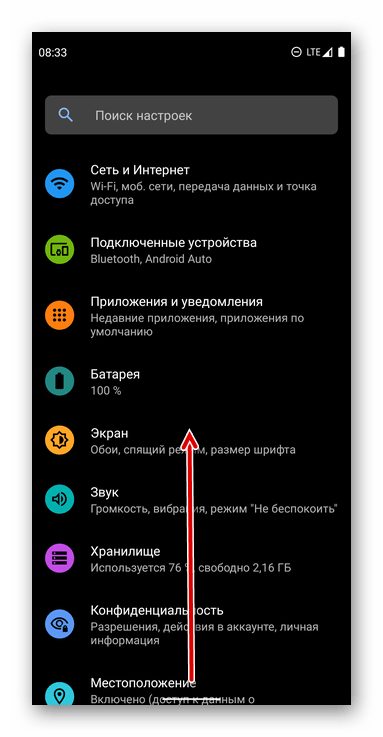
Управление синхронизацией данных, в числе которых и содержащиеся в адресной книге контакты, с учетной записью Google осуществляется в параметрах ОС Android.
1. Откройте «Настройки» и прокрутите немного вниз перечень представленных в данном разделе опций.
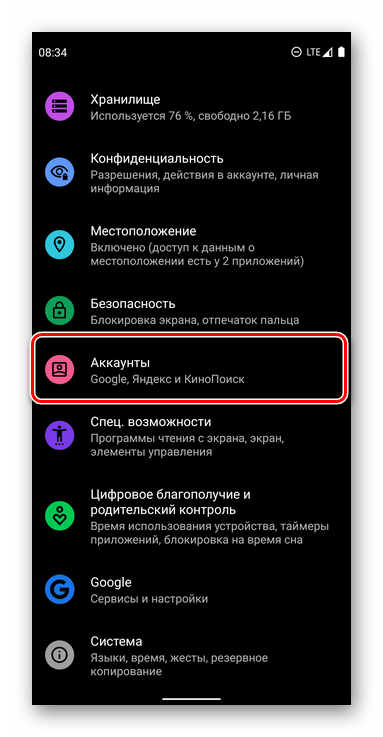
2. Тапните по пункту «Аккаунты».
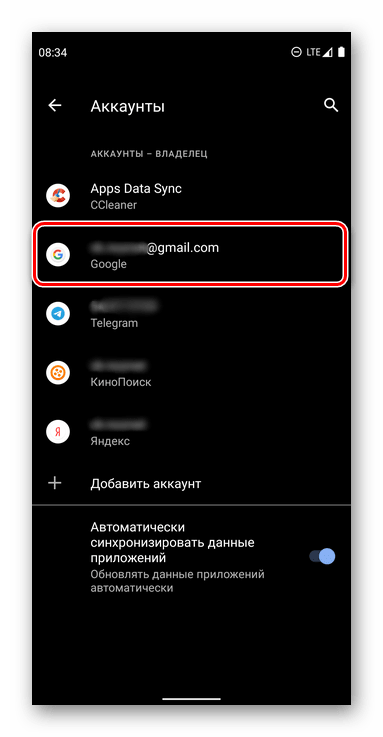
3. Отыщите в списке ту учетную запись Google, синхронизацию контактов для которой требуется отключить, и нажмите на ее наименование.
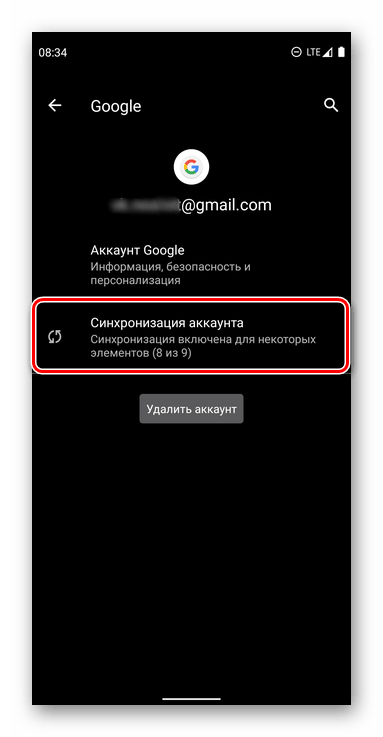
4. Далее коснитесь надписи «Синхронизация аккаунта».
5. Среди перечня сервисов и сведений, которые сохраняются в аккаунт, найдите «Контакты», и деактивируйте расположенный напротив данного пункта переключатель.
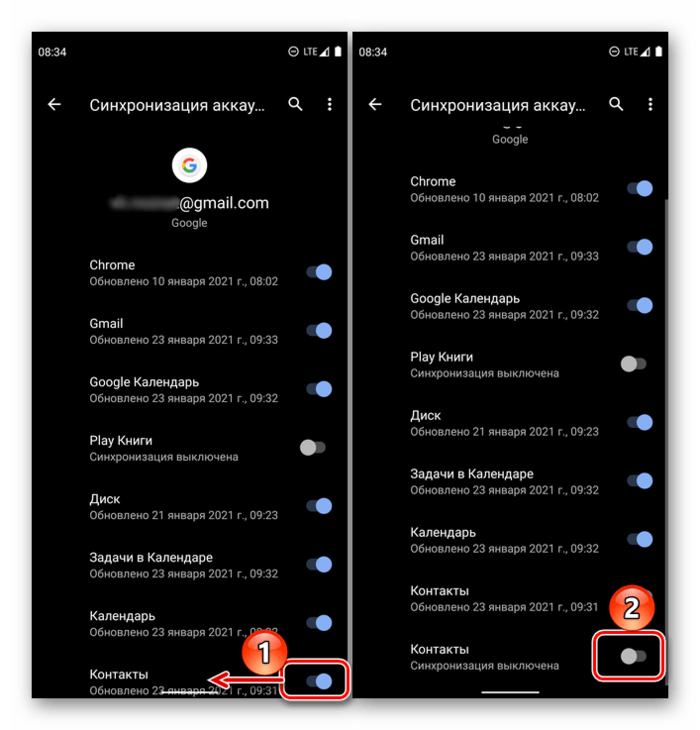
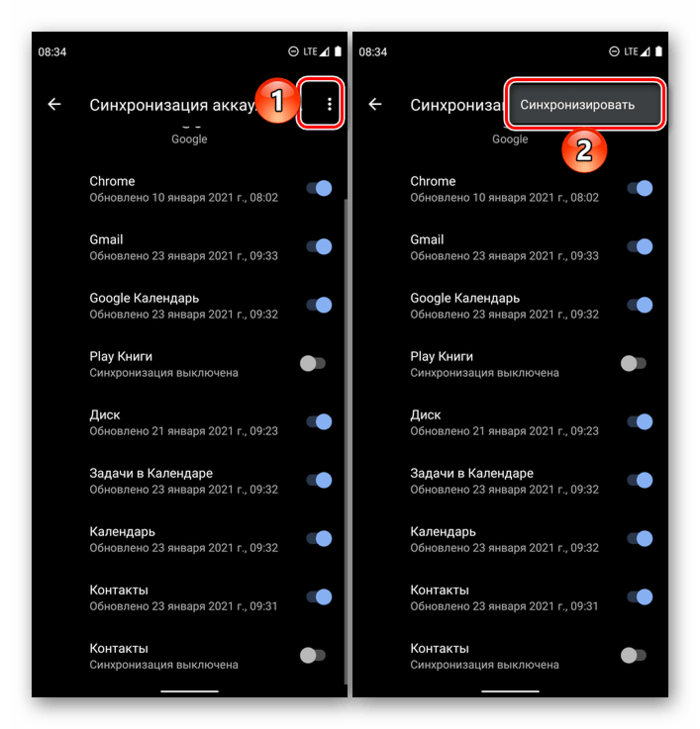
С этого момента синхронизация контактов с используемой на Андроид-девайсе учетной записью Гугл будет прекращена. Для восстановления нормальной процедуры обмена данными, находясь во все том же разделе настроек, вызовите меню (три точки), тапните по единственному доступному пункту – «Синхронизировать», — и ожидайте несколько секунд.
Вариант 2: Синхронизация с другим аккаунтом
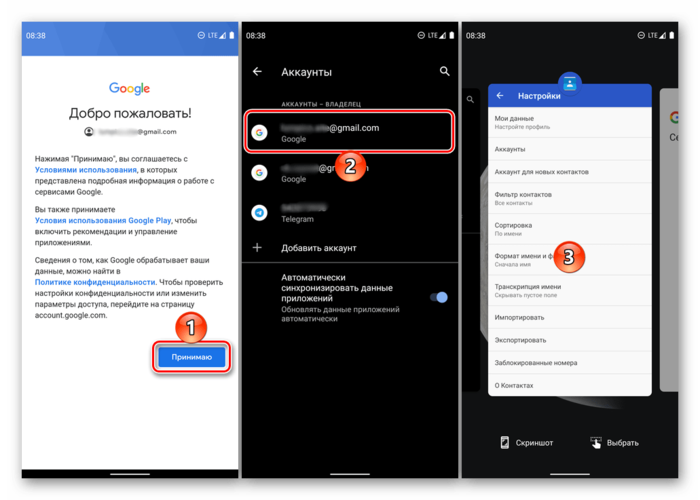
Если же задача отключения синхронизации контактов продиктована нежеланием сохранять записи адресной книги в основной учетной записи Google, используемой на Android-девайсе, можно добавить и задействовать для этой цели отдельный аккаунт.
1. Запустите приложение «Контакты» и вызовите его меню – обычно для этого необходимо нажать на три горизонтальные полосы вверху или выполнить свайп слева направо по экрану.
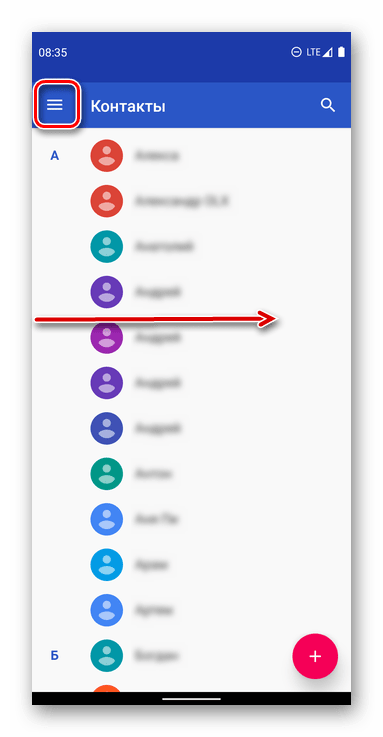
2. Перейдите к разделу «Настройки».
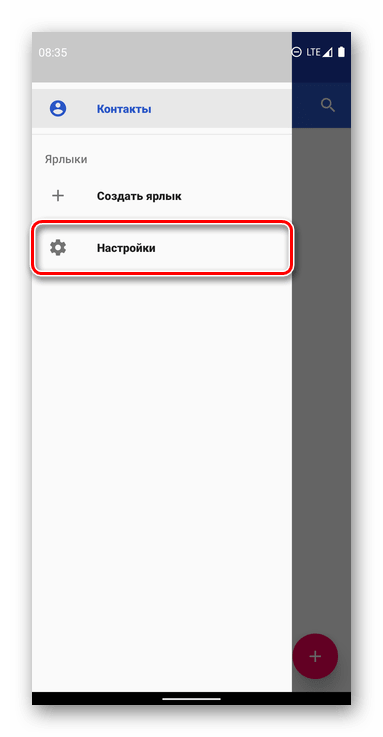
3. Коснитесь пункта «Аккаунт для новых контактов». Далее можно пойти по одному из двух путей:
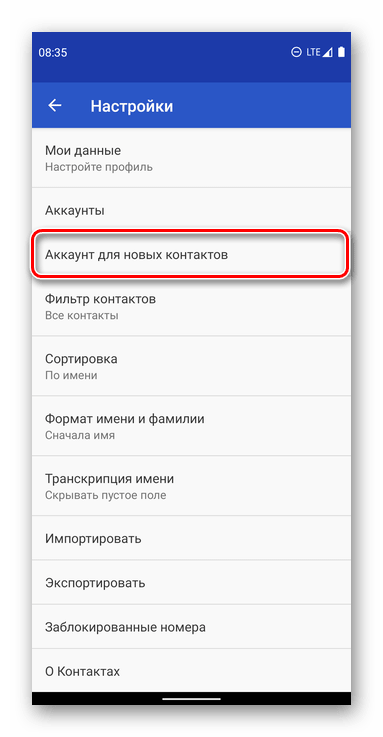
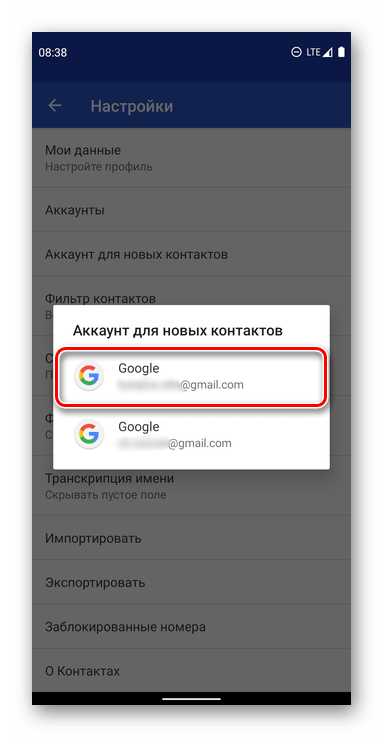
Если на вашем мобильном устройстве уже используется более одной учетной записи Google, просто выберите во всплывающем окне ту, в которую хотите сохранять новые контактные данные.
Если такой учетки еще нет или она не авторизована, создайте и войдите в нее в «Настройках» мобильной ОС, воспользовавшись для этого представленной по ссылке ниже инструкцией.
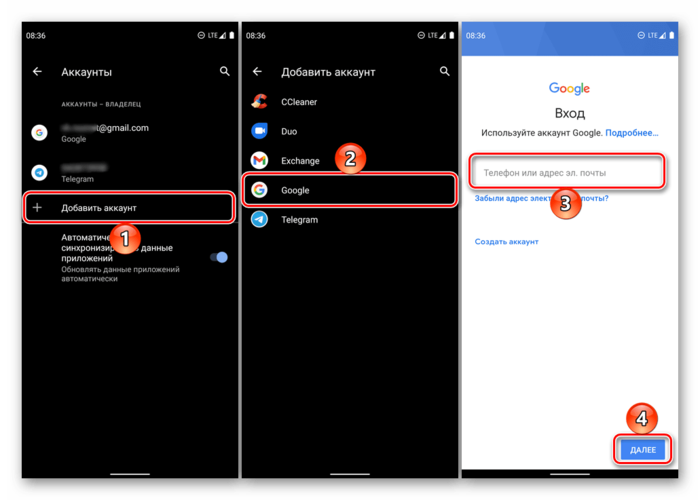
Затем вернитесь к настройкам приложения «Контакты»
и выберите там добавленный «Аккаунт для новых контактов».
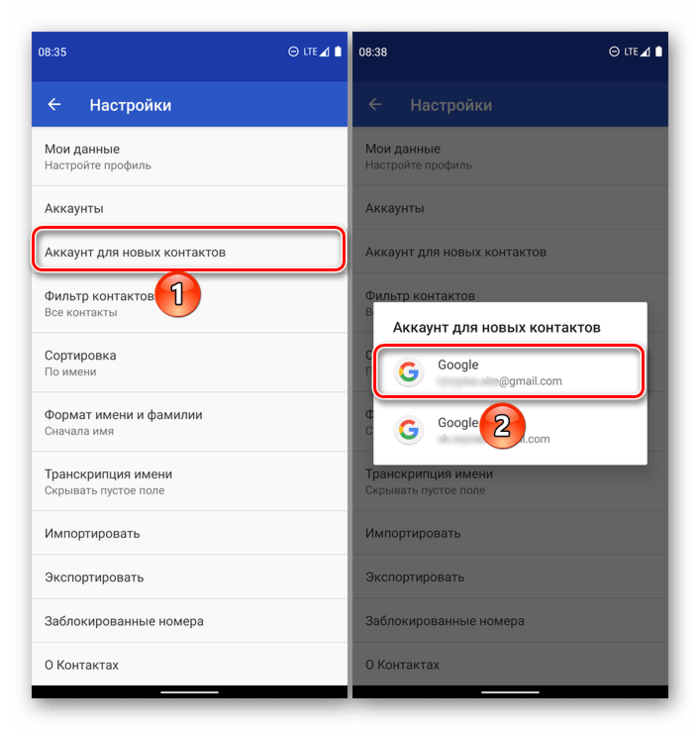
С этого момента все новые записи, добавляемые в адресную книгу, будут сохраняться в отдельной учетной записи Гугл. Для «старой» же по желанию можете отключить синхронизацию контактов, воспользовавшись инструкцией из предыдущей части статьи.
Советы по Samsung Galaxy S21: 9 функций, которые можно включить и отключить прямо сейчас
Если вы раньше пользовались телефоном Samsung, вы, вероятно, думаете, что много знаете о последних Samsung Galaxy S21 модели. И хотя это правда, что многие главные функции были перенесены из предыдущих флагманов, Samsung добавила множество новых и улучшенных функций, которые вы захотите либо включить, либо отключить, как только возьмете в руки свой новый телефон.
Samsung имеет тенденцию добавлять к своим телефонам множество функций, чтобы посмотреть, что прилипнет. Иногда это может показаться уловкой — помните AR Emoji из нескольких моделей Galaxy S назад? — но в других случаях есть полезные дополнения и улучшения, которые заслуживают вашего внимания. И если Galaxy S21 — ваш первый опыт общения с Samsung, вам нужно распаковать множество функций.
Возможности Galaxy S21: Настройки кнопки питания
Samsung в течение многих лет бесстыдно копировал Apple, и то, как два производителя телефонов теперь используют кнопку питания на своих устройствах, является еще одним примером этого. Если вы в последнее время не использовали iPhone, традиционная кнопка питания служит средством для пробуждения или блокировки экрана и для вызова Siri (долгим нажатием). Чтобы выключить iPhone, удерживайте кнопки питания и уменьшения громкости, чтобы открыть меню питания.
Так какое отношение это имеет к Galaxy S21? Потому что телефон Samsung работает точно так же из коробки.
Вместо Siri на Galaxy S21 вам придется столкнуться с Bixby, возможно, худшей попыткой умного помощника. Вы все еще можете использовать Google Assistant — и мы настоятельно рекомендуем это сделать, — но Bixby привязан к долгому нажатию кнопки питания S21. Вот как это изменить.
Оттуда у вас будет возможность установить, что делает двойное нажатие кнопки «Домой», по умолчанию — быстрый запуск камеры. Длительное нажатие будит Биксби по умолчанию, но вы можете изменить это, выбрав меню выключения в разделе «Нажать и удерживать». Если вы это сделаете, ваш телефон откроет меню питания, если вы долго нажимаете кнопку питания.
Если вам все еще нужен Биксби, у вас есть возможность установить действие двойного нажатия, чтобы вызвать его. Или вы можете открыть конкретное приложение двойным нажатием, это ваш выбор.
Возможности Galaxy S21: изменение автозаполнения по умолчанию
Много версий Android назад Google представил автозаполнение, способ ввода сохраненных паролей в приложения для входа в систему. К ним относятся ваши пароли Chrome и все, что вы указали Google сохранить в прошлом. Это действительно отличная функция для настройки новых телефонов.
У Samsung есть собственная служба, привязанная к вашей учетной записи Samsung, под названием Samsung Pass. Он работает почти так же, как Google Autofill, и если вы какое-то время пользуетесь телефонами Galaxy, это может вам подойти.
Однако, если вы переходите с другого устройства Android, вам останется ввести свои пароли вручную при настройке приложений, то есть, если вы не измените службу автозаполнения по умолчанию. Вот как это сделать.
Возможности Galaxy S21: отключение или настройка панелей Edge.
Из коробки Samsung включила функцию панелей Edge на Galaxy S21. Панели Edge действуют как боковое меню, которое вы можете открыть, проведя пальцем по целевой области, и эта функция может иметь выбор приложений, контактов, задач, погоды, инструментов, напоминаний и доступа к буферу обмена.
Вы можете установить, что будет отображаться на панели Edge. Вы также можете настроить ручку, указав ее положение на экране, а также цвет, прозрачность и размер. Или, если вас раздражает панель, ее можно вообще отключить.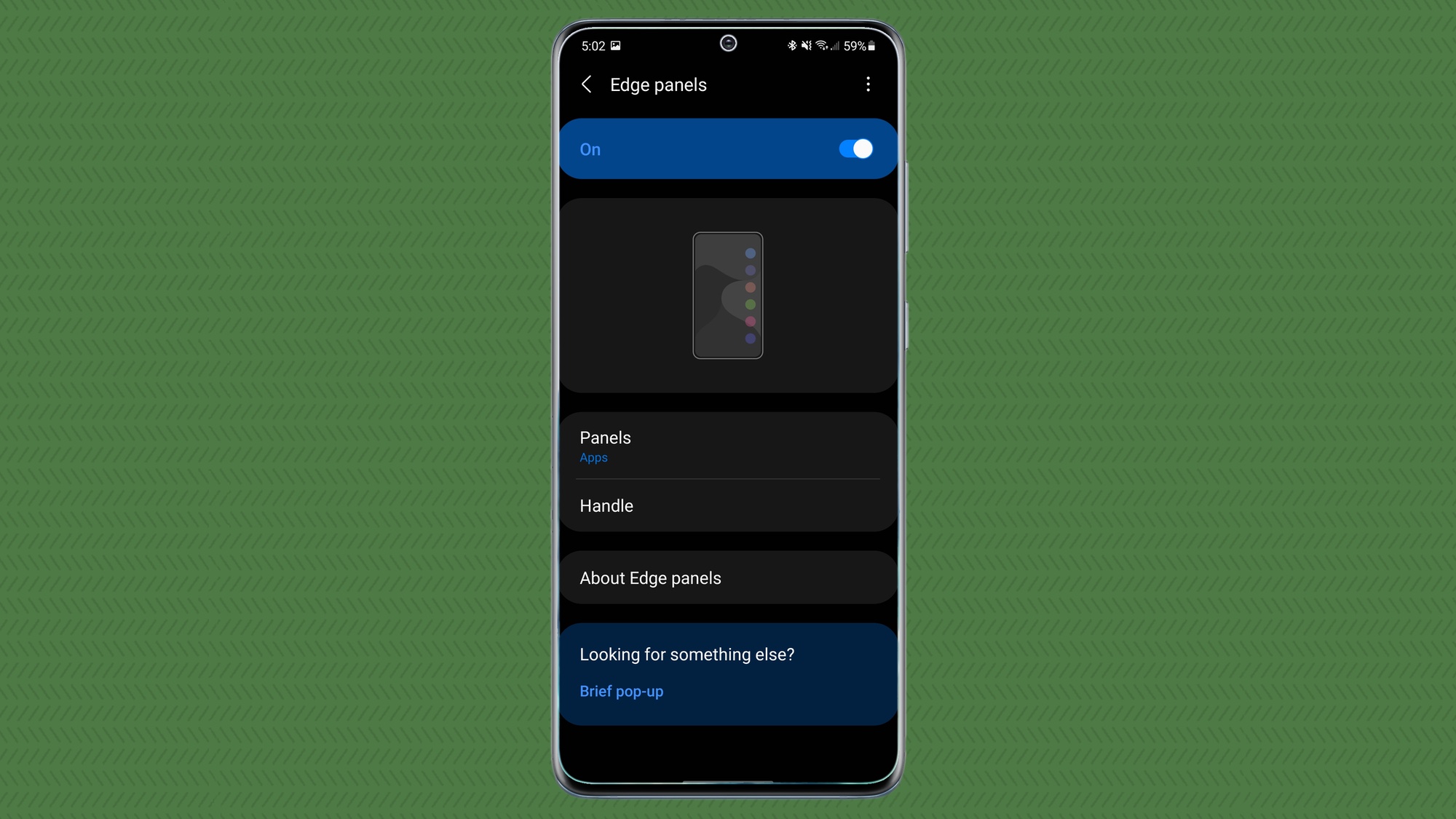
Хотите управлять панелью Edge? Перейдите в настройки — потяните вниз панель уведомлений и коснитесь значка шестеренки настроек в правом верхнем углу, чтобы быстро попасть туда — и выберите меню «Экран». Оттуда вы можете нажать на панели Edge, чтобы открыть там настройки.
Чтобы отключить панели Edge, просто отметьте переключатель в меню дисплея или переключатель на открывшемся экране. Когда вы закончите, вернитесь назад и продолжайте свой веселый путь.
Если вы хотите изменить содержимое панели, нажмите «Панели». Вам будет представлен список вариантов на выбор, поэтому выберите то, что соответствует вашим потребностям, а затем нажмите стрелку назад в верхнем левом углу. Чтобы изменить настройки ручки, нажмите Ручка. Здесь вы можете изменить все, что мы перечислили ранее, например положение, цвет и т. Д.
Возможности Galaxy S21: изменение порядка кнопок навигации или переключение на жесты
Одна из многих прелестей Android заключается в том, что у вас есть варианты того, как что-то делать. Среди этих вариантов — возможность указать своему телефону, как вы хотите перемещаться. Хотите ли вы использовать традиционную панель навигации «Назад», «Домой» и «Недавние», перевернуть их или использовать жесты, представленные в Android 10, вы можете выбрать свой новый Galaxy S21.
Жесты похожи на те, что есть в iOS, но подходят не всем. По умолчанию Samsung выбирает панели навигации «Недавние», «Домой» и «Назад», но вы можете очень легко поменять порядок или изменить жесты, перейдя в настройки и выбрав меню «Экран».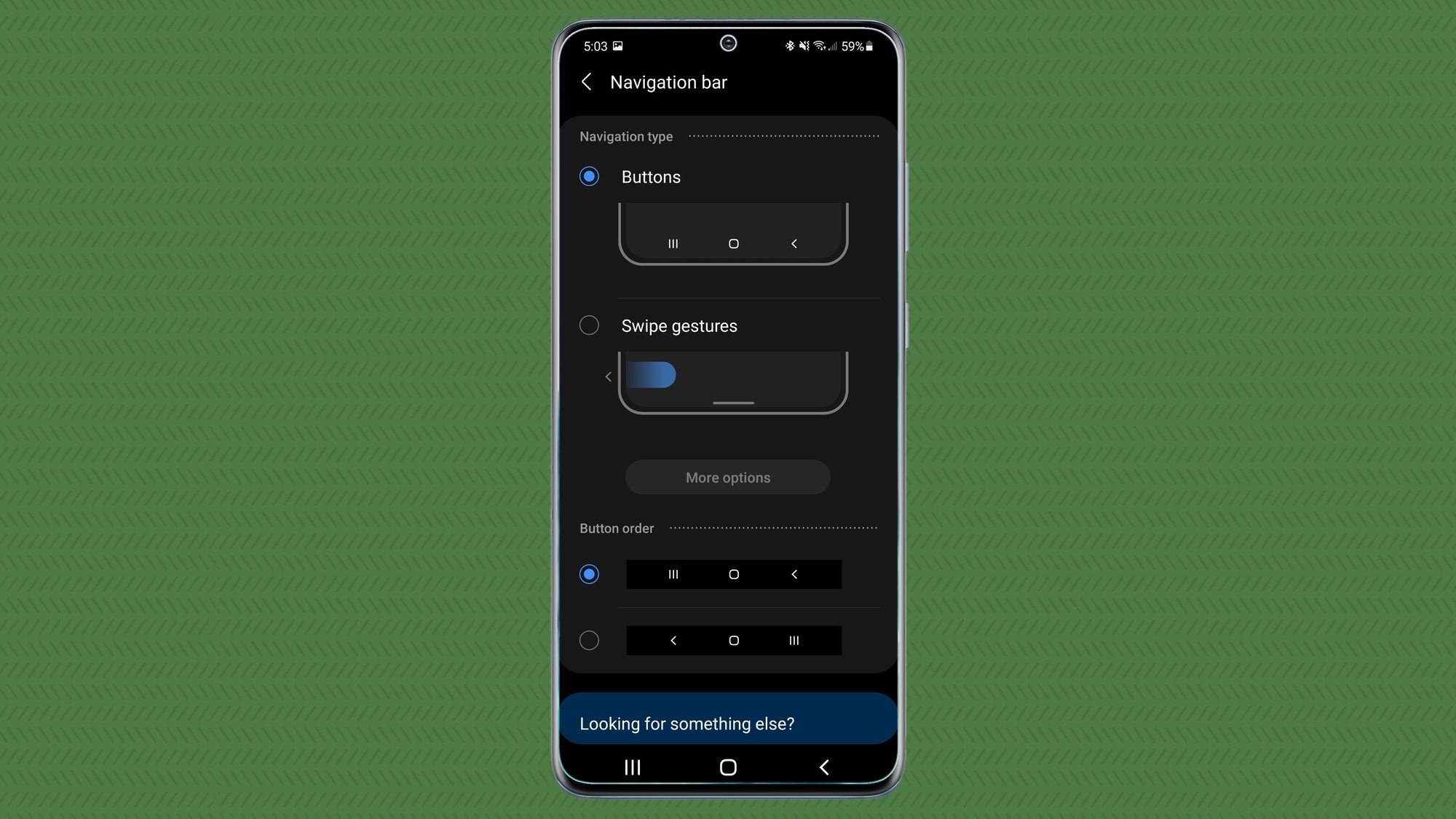
В меню «Экран» в настройках прокрутите вниз до параметра «Панель навигации» и выберите его. По умолчанию вы увидите, что выбран параметр «Кнопки». Вы можете установить предпочитаемый порядок или, если вы хотите использовать жесты, выберите этот вариант. Мы рекомендуем оставить переключатели «Подсказки к жестам» и «Показать кнопку для скрытия клавиатуры».
Особенности Galaxy S21: плавающие уведомления
В Android 11 добавлены пузыри, которые очень похожи на чаты в Facebook Messenger. Голова чата предупреждает вас о новых уведомлениях, а не требует, чтобы вы сначала опускали шторы. Chatheds также действует как ярлык для обмена сообщениями. Пузыри Google делают нечто очень похожее, но добавляют функциональность для дополнительных приложений.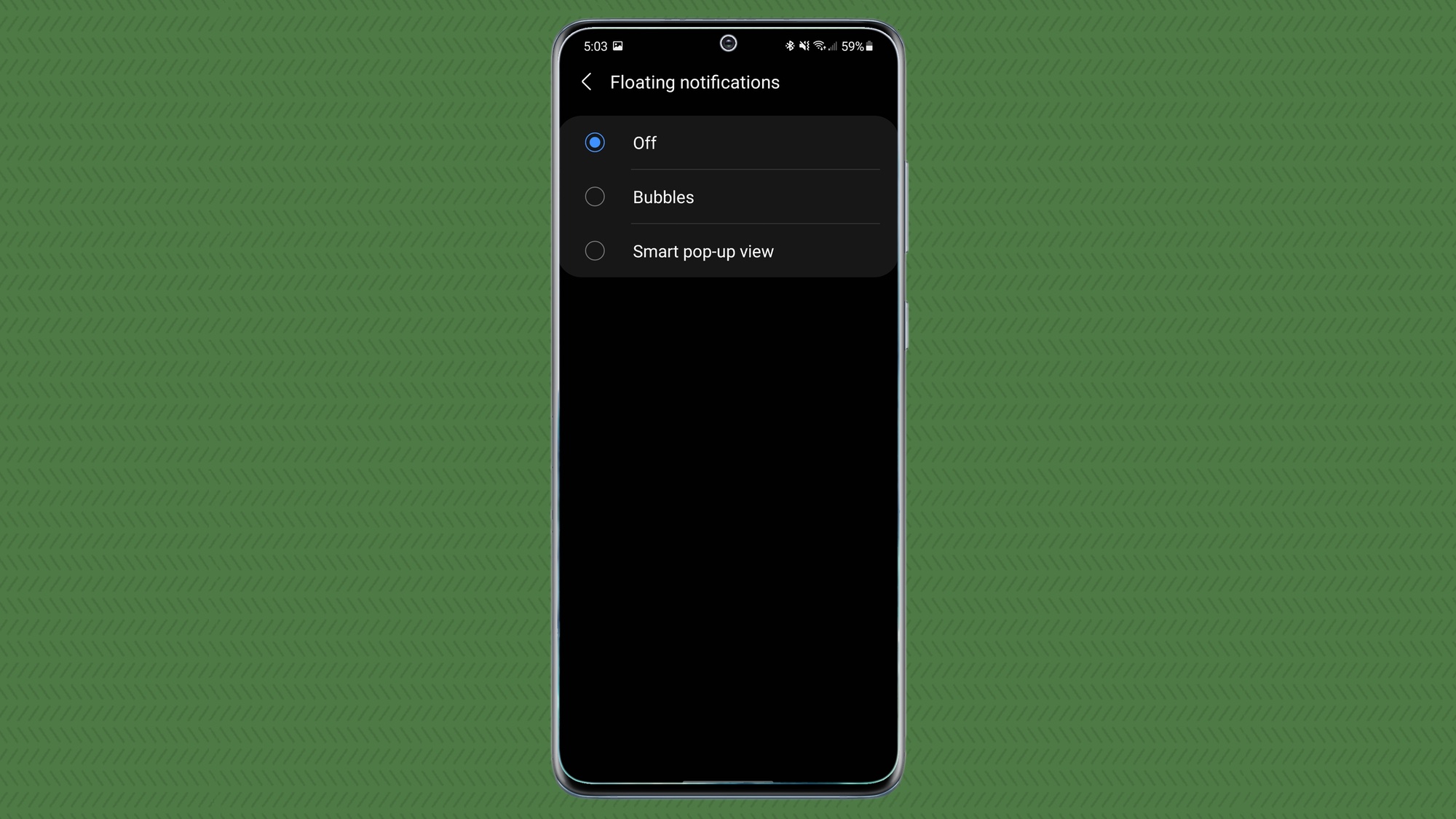
У Samsung есть собственная реализация под названием Smart Pop-Up View. Вы можете использовать Google Bubbles или Samsung, но сначала вам нужно включить их. Вот как это сделать после перехода в настройки.
Особенности Galaxy S21: Видео эффекты
В Galaxy S21 Samsung представила новую функцию для видеозвонков. Он называется просто эффектом видеозвонка и позволяет добавлять размытие, сплошной цвет или изображение к фону во время разговора. В наш век социального дистанцирования эффекты видеозвонка оживят ваши видеозвонки.
Эта функция по большей части работает нормально, но вот как ее включить / выключить и настроить параметры. Начните с перехода в приложение «Настройки» и выбора «Дополнительные функции». Меню эффектов видеозвонка находится в нижней части страницы, но как только вы прокрутите до него и коснитесь, вы увидите полный набор опций. Вы также можете включить или отключить эффекты видеозвонка с помощью переключателя рядом с пунктом меню.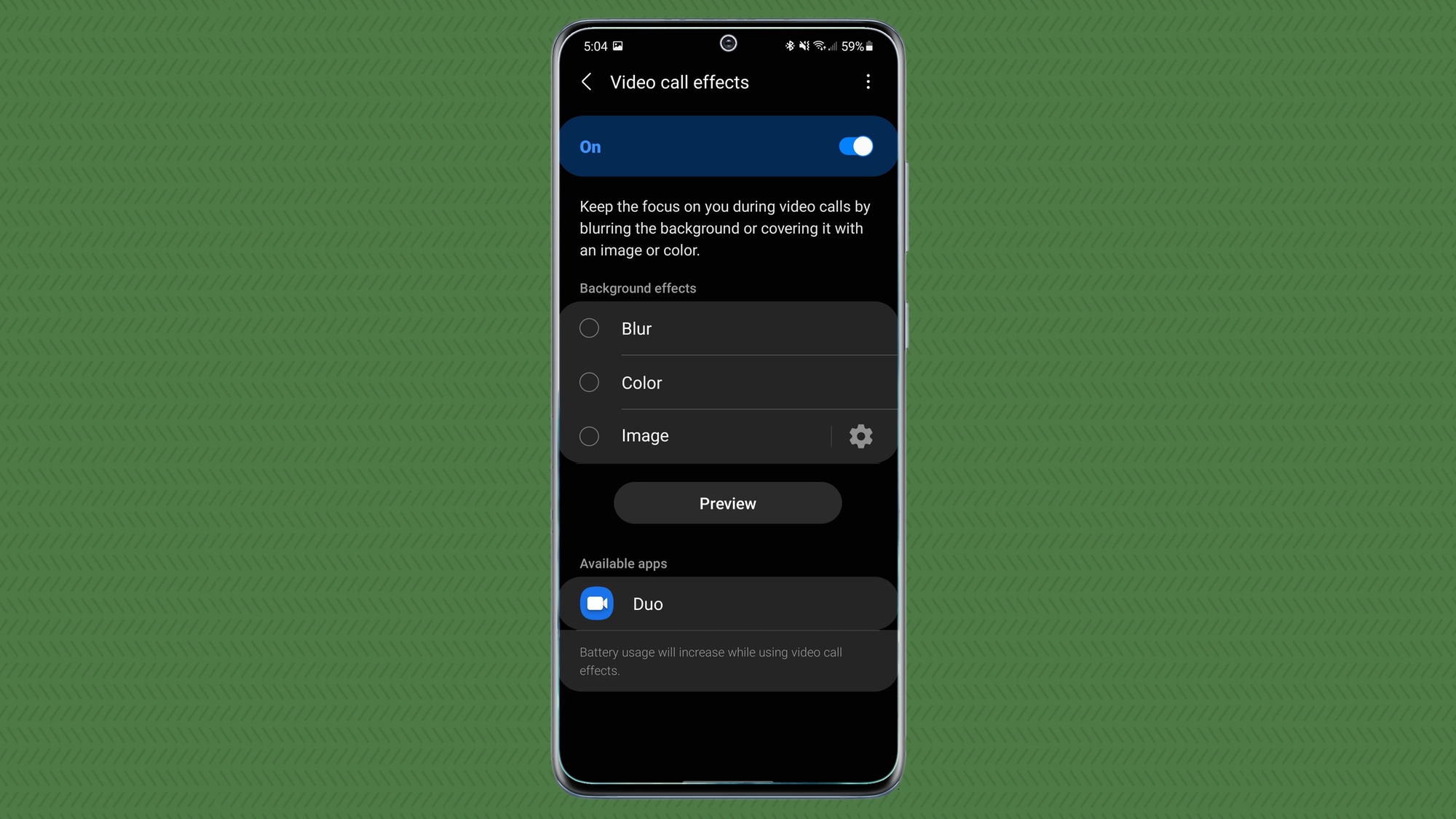
Предполагая, что у вас включен переключатель, вы можете выбрать один из трех вариантов: размытие, цвет или изображение. Меню покажет вам, какие приложения будут поддерживать эффекты видеозвонка.
Особенности Galaxy S21: Всегда на дисплее
Одна действительно изящная вещь в Android — это опция Always On Display (AOD), которую некоторые производители телефонов, такие как Samsung, включают в свои устройства. Когда ваш телефон выключен, функция AOD отображает некоторую информацию, такую как время, дата и любые уведомления в режиме пониженного энергопотребления.
Как уже отмечалось, Samsung включает опцию AOD с Galaxy S21, и, хотя ее постоянное включение влияет на время автономной работы, эффект едва заметен. Чтобы изменить настройки AOD, перейдите в главное приложение «Настройки» и выберите «Экран блокировки».
Вы также можете изменить стиль часов, показать музыкальную информацию, изменить ориентацию экрана и включить автоматическую яркость.
Пока мы говорим о Always On Display, вы можете установить виджеты экрана блокировки для Galaxy S21, чтобы они отображались, когда AOD активен. У вас есть несколько вариантов, например погода, музыка, расписание и так далее. Просто зайдите в раздел «Экран блокировки» в приложении «Настройки», чтобы установить виджеты.