Интернет эксплорер без надстроек что делать
Включение надстроек в internet explorer
Надстройки в internet explorer предоставляют пользователи дополнительные возможности. К примеру, благодаря им можно установить дополнительные инструменты, скачать расширения и дополнения. Некоторые надстройки появляются вместе с системой. Кроме того, они скачиваются из интернета или являются частью какого-либо приложения. Как правило, перед установкой программа запрашивает у пользователя разрешение на данное действие.
Как включить надстройки
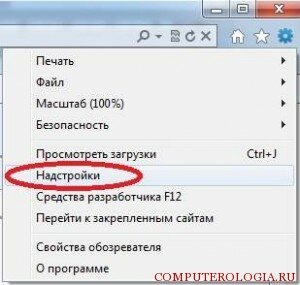
Для того чтобы вызвать окно надстроек, для начала запускаем браузер. Где можно в списке программ можно найти internet explorer думаю вы уже знаете. Далее кликаем на кнопку Сервис в верхнем углу и выбираем Надстройки. По умолчанию отображаются только те дополнения, которые только загрузились. Изменить это можно кликнув на кнопку в левой части экрана Все надстройки. После этого перед пользователем откроется полная информация об установленном программном обеспечении.
Каждый из дополнений имеет определенные характеристики. Пользователь может посмотреть информацию о разработчике, состоянии, времени установки и т. д. Если говорить о том, как включить надстройки internet explorer или отключить их, то сделать действия можно из контекстного меню, которое выпадает после клика правой мышью на названии.
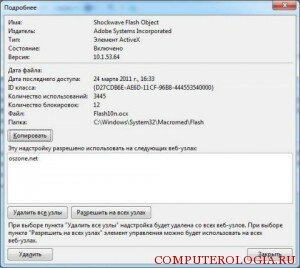
Щелкнув на ссылке Подробнее, пользователь получает возможность получить полные сведения о программном обеспечении. Здесь можно изменить настройки для того, чтобы надстройка работала на всех веб-узлах или на каких-либо определенных. Для этого адрес ресурса следует расположить в специальном поле. Если надстройка необходима всегда, нажимаем кнопку Разрешить на всех узлах.
В данном разделе можно включать, отключать и удалять надстройки. Для этого выбираем нужный элемент и кликаем на нем мышью. В вывалившемся контекстном меню выбираем соответственно Включить или Отключить. Некоторые дополнения можно обновлять. Иногда использование устаревшей версии может привести к неполадкам в работе.
Как удалить надстройки
В случае, когда дополнение не используется, его можно удалить. Для элементов типа ActiveX данная процедура может быть проделана непосредственно в окне Подробнее. Для этого здесь существует специальная кнопка. Другие виды надстроек можно удалить, используя дополнительные утилиты. Так, эффективна в такой ситуации ToolBarCop. Эта программа удобна тем, что удаленный элемент будет располагаться в специальной папке приложения. Иначе говоря, при необходимости его всегда можно вернуть.
Другой способ убрать надстройку – удалить ту программу, вместе с которой она была установлена. Для этого в окне Подробнее смотрим название утилиты. Оно будет написано в столбике Издатель. После этого переходим в Пуск, в поиске прописываем программу и удаляем ее. Более подробное описание этой манипуляции вы сможете узнать здесь.
Пользователи могут столкнуться с ситуацией, когда браузер предлагает отключить какие-либо компоненты для более быстрой загрузки страницы. В таком случае можно проигнорировать сообщение, а в открывшемся списке нажать Не отключать. Чтобы все же деактивировать компоненты, следует кликнуть на Выбор надстроек. Здесь рядом с названием компонента находится кнопка Отключить.
Как вы убедились, в internet explorer достаточно широкий набор возможностей для управления надстройками. Благодаря инструментам пользователь получает возможность самостоятельно контролировать работу дополнений. Это очень удобно, так как вы можете оптимизировать браузер, что позволит сделать просмотр веб-страниц более комфортным. К тому же всегда можно скачать дополнительные надстройки, предназначенные для той или иной цели. К примеру, элементы типа InPrivate предназначены для управления списков заблокированных сайтов.
Управление надстройками в Internet Explorer 11
Используйте последний браузер, рекомендуемый корпорацией Майкрософт
Получите скорость, безопасность и конфиденциальность с помощью Microsoft Edge.
Надстройки — это приложения, которые Internet Explorer использует для взаимодействия с таким веб-контентом, как видео и игры. Панели инструментов и расширения тоже являются разновидностями надстроек. Среди распространенных надстроек — Adobe Flash, Quicktime и Silverlight.
Internet Explorer не нуждается в надстройках и может воспроизводить формат HTML5 и многие видеофайлы в формате Adobe Flash без установки отдельной надстройки.
Устанавливать и использовать надстройки можно только для классического браузера Internet Explorer. Если вы пытаетесь просмотреть страницу, которая требует надстройки, просмотреть ее на рабочем столе: проведите пальцем вверх от нижней части экрана (или щелкните правой кнопкой мыши), чтобы отобрать команды приложения, нажмите кнопку Средства страниц  , а затем выберите Вид на рабочем столе.
Примечание: Internet Explorer и классический Internet Explorer в Windows RT не поддерживают надстройки.
Установка и использование надстроек
Если у вас нет надстройки, необходимой для просмотра страницы, Internet Explorer сообщит об этом и предложит установить ее. Некоторые надстройки могут быть предустановлены изготовителем компьютера или вместе с другими приложениями.
Просмотр установленных надстроек
В списке Отображать выберите пункт Все надстройки.
Включение надстроек
В списке Отображать выберите пункт Все надстройки.
Выберите надстройку, нажмите кнопку Включить, а затем — Закрыть.
Выключение и удаление надстроек
Использование надстроек иногда приводит к замедлению работы и даже аварийному закрытию браузера. Они также могут представлять угрозу для безопасности или совместимости. Вы можете отключить некоторые надстройки, если хотите повысить быстродействие браузера или подозреваете, что они вызывают проблемы с Internet Explorer. Вы также можете удалять надстройки, которые больше не используются. Рекомендуем удалить надстройки, если вы считаете, что они вызывают проблемы с производительностью, совместимостью или безопасностью.
Отключение надстроек
В списке Отображать выберите пункт Все надстройки и выберите нужную надстройку.
Нажмите кнопку Отключить, а затем Закрыть.
Удаление надстроек с компьютера
Примечание: Не все надстройки можно удалить. Некоторые из них необходимы для правильной работы Internet Explorer и компьютера.
В списке Отображать выберите Все надстройки и выберите надстройку, которую хотите удалить.
Если надстройку можно удалить, вы увидите кнопку Удалить. Нажмите кнопку Удалить, а затем — Закрыть.
Риски, связанные с установкой надстроек
Надстройки могут повысить удобство работы с браузером, предоставив доступ к разнообразному содержимому Интернета, но при этом некоторые надстройки могут создавать угрозу безопасности, конфиденциальности или быстродействию. Устанавливайте надстройки только из надежного источника.
Расширенный защищенный режим и надстройки
Расширенный защищенный режим защищает компьютер и персональные данные от вредоносных программ и других атак. Если этот режим включен, такие надстройки, как панели инструментов, расширения и вспомогательные объекты браузера, могут быть запущены только в случае их совместимости с расширенным защищенным режимом. Если надстройка несовместима, вы получите соответствующее уведомление. Если есть необходимость запустить несовместимую надстройку, можно выключить расширенный защищенный режим в классическом браузере.
Примечание: Расширенный защищенный режим защищает компьютер от вредоносных программ и других атак. Выключая этот режим, учитывайте высокий риск для компьютера.
Включение или выключение расширенного защищенного режима
Откройте Internet Explorer, нажмите кнопку Сервис, а затем выберите пункт Свойства браузера.
На вкладке Дополнительно в разделе Безопасность установите (или снимите) флажок Включить расширенный защищенный режим, а затем нажмите кнопку ОК. Чтобы это изменение начало действовать, нужно перезагрузить компьютер.
Запуск обозревателя Internet Explorer в режиме без надстроек 2021
Режим «Без надстроек» позволяет Internet Explorer временно запускаться без каких-либо надстроек, таких как панели инструментов, элементы управления ActiveX и т. Д. Без дополнительных надстроек Internet Explorer весьма полезен, если вы хотите устранить несовместимые надстройки или расширения браузера. Это также очень полезно, если вы хотите устранить проблему, например, замораживание своего IE, чтобы определить, связано ли это с каким-либо надстройкой.
Запуск обозревателя Internet Explorer в режиме без дополнительных подключений

Существует четыре способа запуска Internet Explorer в режиме No Adons.
2] Вы также можете открыть окно «Выполнить» из меню WinX в Windows 8 введите следующий аргумент командной строки и нажмите Enter:
Это запустит IE без надстроек.
3] Откройте окно командной строки, введите следующее и нажмите Enter, чтобы открыть IE в режиме без надстроек:
4] Откройте Internet Explorer и введите about: NoAdd-ons в адресную строку и нажмите Enter.
Затем, если вы необходимо, через «Свойства обозревателя»> «Управление надстройками», вы можете включить или отключить каждое дополнение, чтобы определить, какие приложения, если они есть, создают проблемы. Полезно, если ваш Internet Explorer сбой или зависает часто, и вы хотите, чтобы он работал быстрее.
Перейдите сюда, чтобы узнать, как запустить Firefox в безопасном режиме.
Отключение автоматического обновления обозревателя Internet Explorer

Узнайте, как отключить автоматическое обновление IE Internet Explorer с помощью пошагового подхода. Вы можете остановить это автообновление, чтобы остановить Internet Explorer от нежелательной загрузки данных.
Как отключить уведомление об обновлении обозревателя Internet Explorer

Вы можете отключить или отключить Internet Explorer End-Of-Life уведомления об обновлениях, если вы не планируете обновляться с IE 10/9/8 до IE11.
Запуск проверки системного файла в безопасном режиме, времени загрузки или автономном режиме

Узнайте, как запустить системный файл Checker в безопасном режиме, Offline, Recovery Console, время загрузки в Windows 10/8/7. Полезно, если SFC не запускается и не запускается.
Как запустить Internet Explorer без надстроек

И спользование плагинов позволяет существенно расширить возможности современных браузеров. Подавляющее большинство плагинов сторонние, требующие отдельной установки и только очень немногие из них поставляются вместе с браузером. Таковыми, к примеру, являются надстройки и компоненты ActiveX в Internet Explorer. Вряд ли кому-то придёт в голову отрицать полезность браузерных расширений. Расширения, встроенные и сторонние позволяют не только просматривать веб-контент, но и обрабатывать его различными способами.
Но есть у плагинов один общий недостаток. Слишком большое их количество замедляет работу браузера и снижает уровень безопасности. Поэтому в некоторых случаях имеет смысл временного отключения дополнений. Для этого в Internet Explorer предусмотрена специальная опция доступная из пускового меню «Все программы». Она так и называется — Internet Explorer ( без надстроек ).
В Windows 8 и 8.1 для запуска IE с отключенными надстройкми лучше использовать команду iexplore –extoff. Выполнять её следует в окошке «Выполнить». Этот простой способ может быть использован в случае внезапного краха IE, вызванного установкой недоброкачественного дополнения.
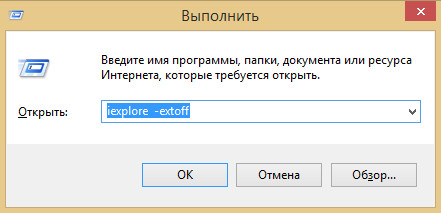
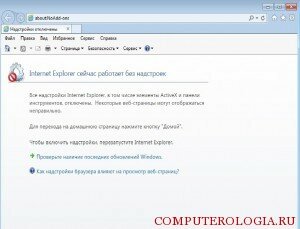
После выполнения команды iexplore –extoff браузер будет запущен как обычно, но при этом вы получите сообщение о том, что Internet Explorer сейчас работает без надстроек.
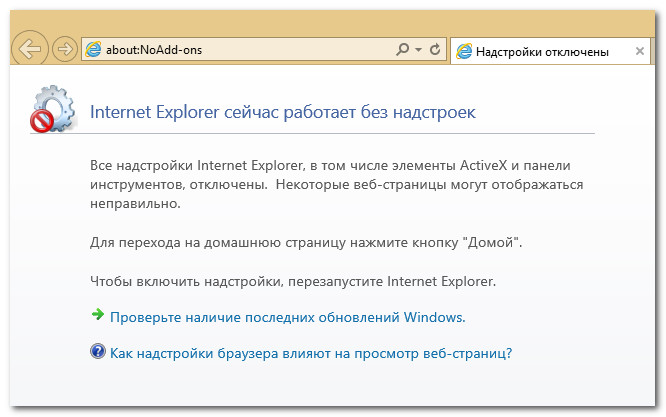
Повторный запуск браузера через Панель управления или с помощью ярлыка на Рабочем столе производится уже в обычном режиме с работающими надстройками.
Включение и отключение надстроек с помощью административных шаблонов и групповой политики
15 июня 2022 г. настольное приложение Internet Explorer 11 будет снято с службы поддержки. Список того, что имеется в области, см. в faq. Те же приложения и сайты IE11, которые вы используете сегодня, можно открывать в Microsoft Edge в режиме Internet Explorer. Более подробную информацию см. здесь.
Надстройки позволяют вашим сотрудникам персонализировать Internet Explorer. Вы можете управлять надстройками IE с помощью групповой политики и шаблонов групповой политики.
Существует четыре типа надстройки:
Службы поиска. Введите термин и смотрите варианты, предоставленные вашей службой поиска.
Ускорители. Выделите текст на веб-странице, а затем щелкните синий значок Ускоритель, чтобы отправить его по электронной почте, сопоставить, найти, перевести или выполнить другую задачу.
Веб-фрагменты. Подпишитесь на части веб-сайта, чтобы получать информацию в реальном времени на панели избранного.
Панели инструментов. Добавьте функции (например, обновленные биржевые данные) в свой браузер.
Использование редактора локальных групповых политик для управления объектами групповой политики
Вы можете использовать редактор локальных групповых политик для изменения работы надстроек в своей организации.
Управление надстройками
Измените любой из этих параметров или все эти параметры, чтобы они соответствовали политике и требованиям вашей компании.
Выключить уведомления о производительности надстроек
Автоматически активировать новые установленные надстройки
Не разрешать пользователям включать и отключать надстройки
Перейдите в папку Панель управления браузером\Страница «Дополнительно», где можно изменить следующие параметры:
Не разрешать сброс параметров IE
Разрешить сторонние расширения браузера
Перейдите в папку Средства безопасности\Управление надстройками, где можно изменить следующие параметры:
Запрещать все надстройки, кроме явно разрешенных в списке надстроек
Отключить Adobe Flash в IE и запретить приложениям использовать технологию IE для создания экземпляров объектов Flash
Когда все будет готово, закройте редактор локальных групповых политик.
Использование CLSID и административных шаблонов для управления объектами групповой политики
Каждая надстройка имеет класс ID (CLSID), который используется для включить и отключить определенные надстройки с помощью групповой политики и административных шаблонов.
Управление надстройками
Узнайте CLSID надстройки, которую нужно включить или отключить.
Откройте IE, щелкните Сервис, а затем— Управление надстройками.
Дважды щелкните надстройки, которые необходимо изменить.
В диалоговом окте «Дополнительные сведения» щелкните Скопируйте и нажмите кнопку Закрыть.
Откройте Блокнот и в добавьте сведения для надстройки.
В окнах Управление надстройки нажмите кнопку Закрыть.
В диалоговом окте «Параметры Интернета» нажмите кнопку Закрыть, а затем закрыть IE.
В скопированной информации выберите и скопируйте только значение Идентификатор класса.
Вы хотите скопировать фигурные скобки, а также CLSID: .
Откройте редактор управления групповой политикой и перейдите к: Конфигурация компьютера\Политики\Административные шаблоны\Windows компоненты\Internet Explorer\Security Features\Add-on Management.
-ИЛИ-
Откройте редактор локальной групповой политики и перейдите к: Конфигурация пользователя\Административные шаблоны\Windows компоненты\Internet Explorer\Security Features\Add-on Management.
Откройте объект групповой политики списка надстройки, выберите включеннуюи нажмите кнопку Показать.
Отображается диалоговое окно Show Contents.
В Имязначения вклейте ID класса для надстройки, например .
В Значениевведите одно из следующих:
0. Надстройка отключена, и сотрудники не могут ее изменить.
1. Надстройка включена, и сотрудники не могут ее изменить.
2. Надстройка включена, и сотрудники могут ее изменить.
Закройте диалоговое окно Show Contents.
В редакторе групповой политики перейдите в: Конфигурация компьютера\Административные шаблоны\Windows компоненты\Internet Explorer.
Дважды нажмите кнопку Автоматически активируйте или включайте недавно установленные надстройки и выберите Включено.
Включение отключит сообщение с запросом включить или не включить надстройку.
Дважды нажмите кнопку ОК, чтобы закрыть редактор групповой политики.