Извлечь айфон айтюнс что это
4 способа разблокировать iPhone, если забыл пароль
Забыть пароль от собственного iPhone — проблема хоть и нетривиальная, но, как показывает практика, вполне распространённая. Ежедневно сотни и тысячи пользователей отправляют в Google запросы формата «как разблокировать Айфон, если забыл пароль». Причём вряд ли это воры или счастливчики, которым удалось случайно найти чужой смартфон. В большинстве своём это реальные владельцы, которые совершенно искренне забывают пароль блокировки, а потом ищут способы вернуть себе контроль над устройством.
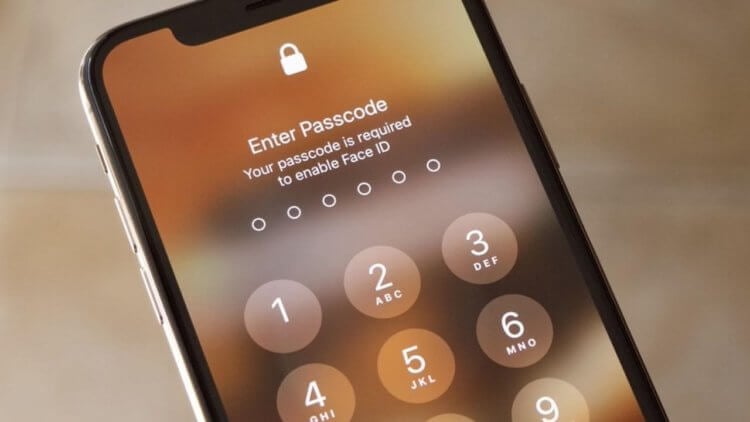
Пароль от iPhone можно сбросить, если вы вдруг его забыли
Если вы забыли пароль от iPhone, логичным шагом будет попробовать подобрать его. Авось одна из защитных комбинаций, которые вы припоминаете, сработает. Но без фанатизма. Потому что после 6 ваш iPhone заблокируется на минуту, после 7 — на 5 минут, после 8 — на 15, а после 9 — на 60. В общем, приятного мало. Тем более что есть более эффективные способы.
Как сбросить пароль на Айфоне
Для подобных нужд лучше использовать специализированный софт. Он имеет не только весь необходимый набор программных отмычек на все случаи жизни, но и вспомогательные инструменты, которые позволят вам избежать проблем при принудительной разблокировке. Отличный пример такого софта — PassFab iPhone Unlocker. С его помощью вы сможете быстро и непринуждённо разблокировать iPhone, если забыли пароль.
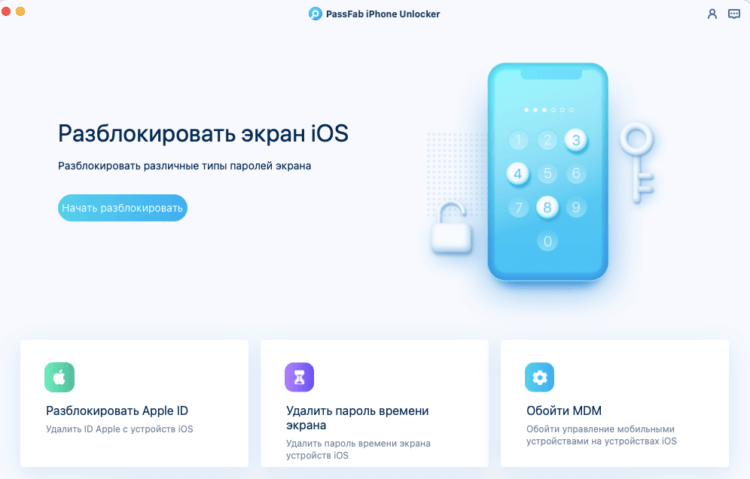
Разблокировать iPhone через PassFab iPhone Unlocker можно за считанные минуты
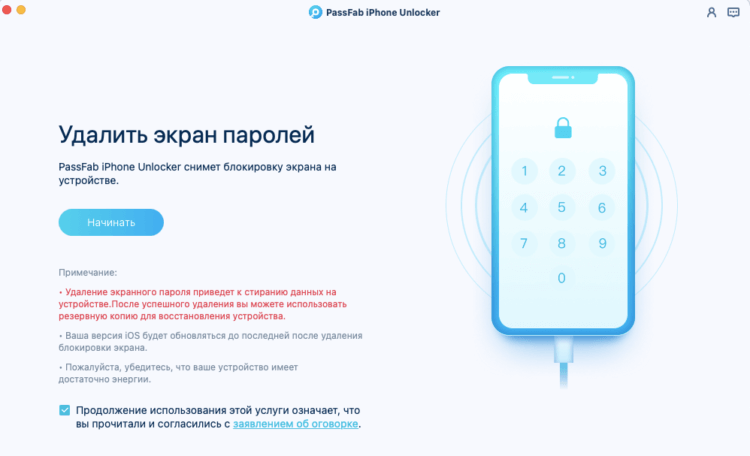
Сброс пароля требует обязательного введения iPhone в режим ДФУ
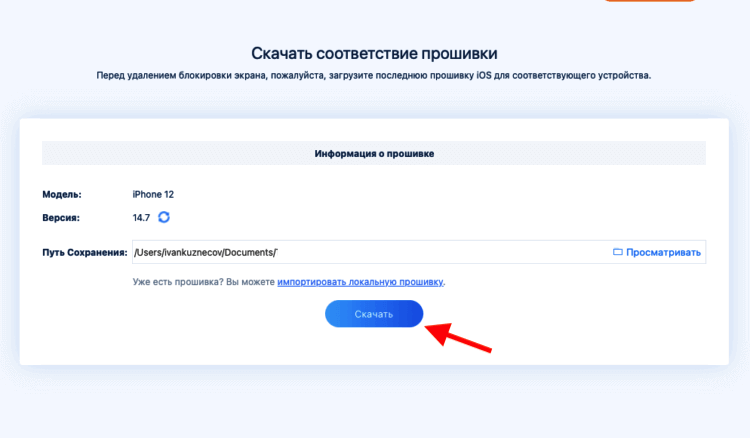
Без обновления iOS ничего не получится
Процедура удаления пароля сопровождается обязательной установкой последней версии iOS (это неоспоримое условие Apple, которое необходимо выполнять в целях безопасности) и стиранием всех данных из памяти iPhone. Поэтому смартфону требуется повторная активация с настройкой всех параметров и, если у вас есть к ней доступ, восстановлением резервной копии. Предполагается, что, если аппаратом завладеет кто-то посторонний, данные реального владельца останутся в тайне.
Как разблокировать Айфон через Айтюнс
Как ни странно, но у Apple тоже есть собственная программа, которая не только отвечает на вопрос, как разблокировать айфон без пароля, но и решает его. Конечно, это iTunes. Несмотря на то что многие недолюбливают её, она вполне исправно выполняет свою задачу по обеспечению доступа к заблокированному iPhone, вне зависимости от того, есть у вас пароль или нет. Причём манипуляции, которые вам придётся совершить, используя iTunes, будут примерно теми же, что и в случае с PassFab iPhone Unlocker. Разве что настолько же удобно не будет.
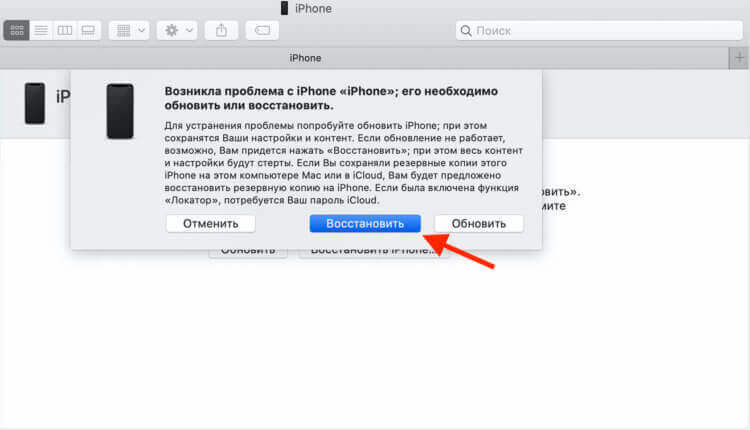
Сбросить Айфон можно и через Айтюнс, если вы знаете, как ввести его в режим ДФУ
Ключевое неудобство, которое вам придётся терпеть при разблокировке iPhone без пароля через Айтюнс, заключается в том, что вы будете должны вручную ввести Айфон в режим ДФУ. Это особый режим, который используется для восстановления смартфонов в Apple в случае обнаружения каких-либо проблем. В принципе, сделать это не так уж и трудно. Тем более, что у нас есть подробная инструкция на этот счёт. Но включить DFU одной кнопкой, как это делает PassFab iPhone Unlocker, согласитесь, удобнее.
Как разблокировать iPhone без компьютера
Если у вас есть доступ к учётной записи Apple ID, это очень хорошо, потому что в этом случае вы даже сможете разблокировать iPhone без Айтюнса. Для этого подойдёт сервис «Найти iPhone», который встроен в веб-версию сайта iCloud.com. Благодаря ему вы сможете не только определить фактическое местонахождение своего смартфона, но и сбросить его до заводских настроек. Это приведёт к удалению блокировки и позволит разблокировать iPhone без пароля.
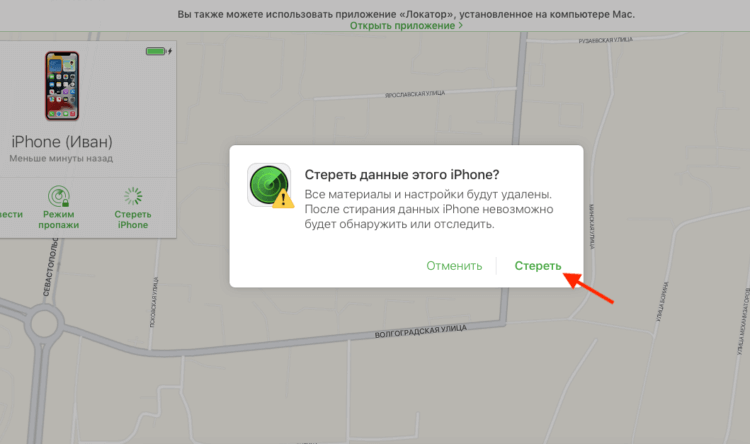
Сбросить iPhone можно даже через iCloud
Данный способ выглядит как самый простой, но он является таковым только при условии, что вы имеете доступ к учётной записи Apple ID. Не то чтобы это было что-то необычно, но практика показывает, что люди, которые забывают пароль от iPhone, чаще всего состоящий из четырёх цифр, не могут вспомнить и пароль к Apple ID, являющийся куда более сложносоставным. Поэтому имейте его в виду, но не возлагайте на него большие надежды — ведь зачастую этот способ может оказаться недоступен в силу объективных причин.
Как сбросить Айфон через Макбук
Если вы пользуетесь компьютером Mac, вы сможете разблокировать iPhone, не зная пароля без подключения к компьютеру (в том числе удалённо) даже без доступа к учётной записи. Данный способ предполагает использование сервиса «Локатор», который предустанавливается на все Mac с прошлого года. В отличие от веб-версии iCloud.com, «Локатор» не выбрасывает вас из аккаунта, если вы однажды залогинились в нём. Это очень удобно в ситуации, когда пароль от учётной записи ещё сложнее, чем от самого iPhone.
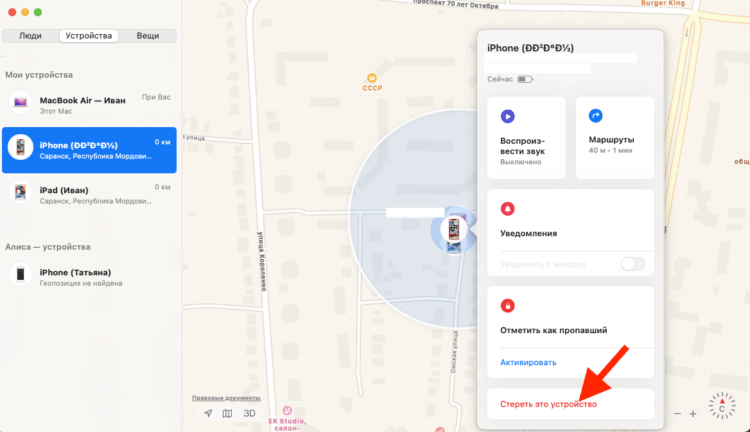
Если у вас есть «Локатор», сбросить iPhone можно даже без пароля от iCloud
Учитывайте, что данный метод, как и предыдущий, работает только в том случае, если на вашем iPhone включена функция «Найти iPhone». В противном случае «Локатор» не сможет определить его местонахождение, а значит, и сбросить все его настройки, удалив пароль. Таким образом единственным гарантированно рабочим и беспроблемным способом разблокировать iPhone без пароля остаётся утилита PassFab iPhone Unlocker, которая — если помните — даже в режим DFU смартфон вводит самостоятельно.
Часто задаваемые вопросы об iPhone
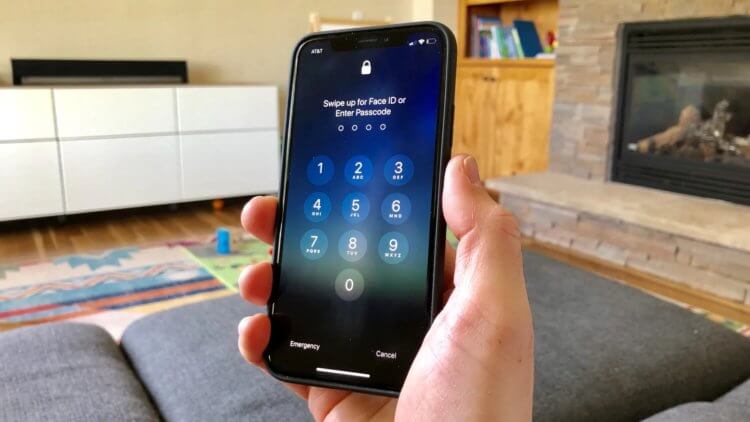
Разблокировка iPhone без пароля — это очень непростая история
Your Complete Mobile Solution
All the Tools You Need to Keep Your Mobile at 100%
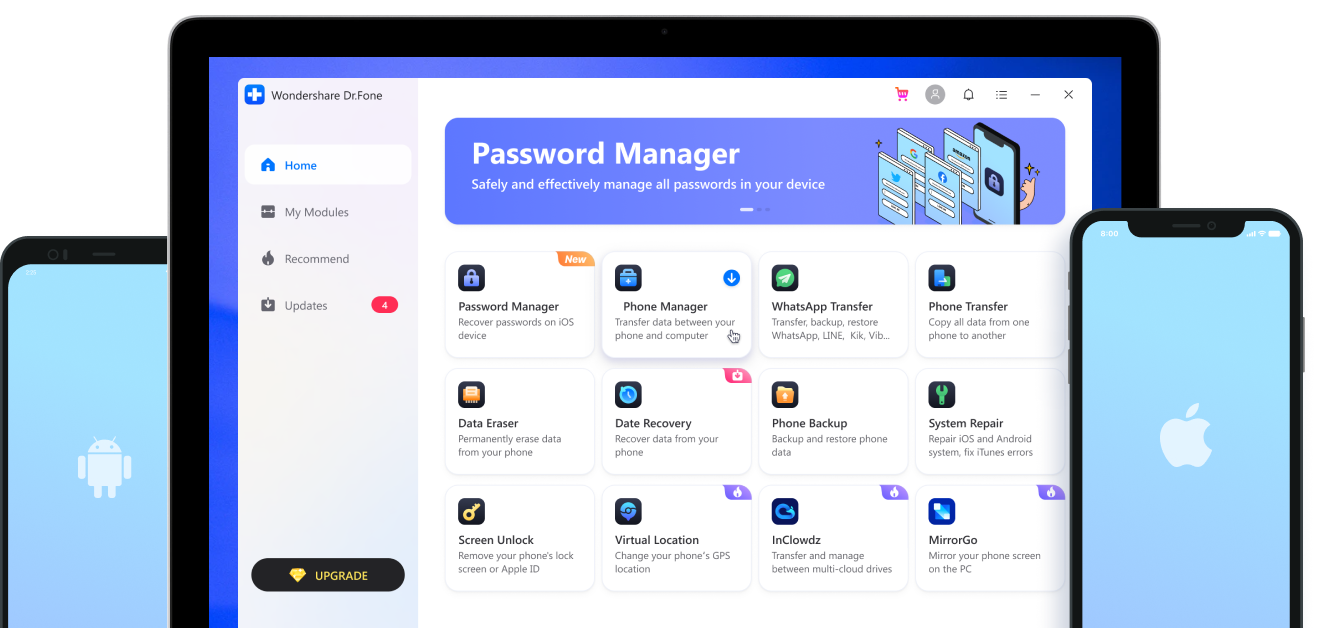
Dr.Fone is a complete mobile device solution for iOS and Android devices, it solves problems in any scenario:
from system breakdowns and data loss, to phone transfers and much more!
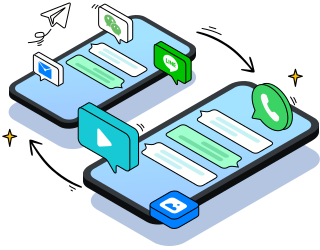
Transfer WhatsApp messages between two Android or iOS devices. Backup and restore WhatsApp, Viber, WeChat, LINE, etc.
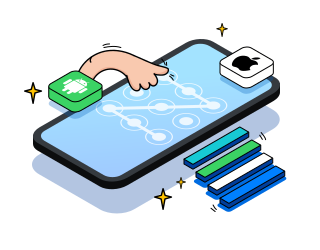
Get rid of lock screens from iOS/Android devices, including 6- or 4-digit password screens, PIN, Face ID, etc. Remove Apple ID from iOS 9 to the latest iOS.
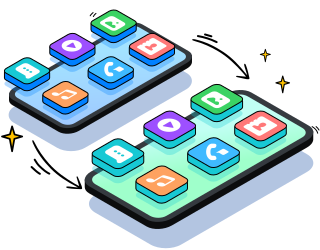
Migrate all your data including contacts, messages, photos, call history, etc. from one phone to another in just one click.

Recover lost data from iOS devices, iTunes/iCloud backup, Android devices (broken Android included), and SD cards.
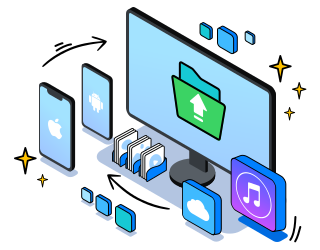
Backup and restore iOS/Android data safely and effectively. Provide an automatic and wireless backup solution for iOS devices.
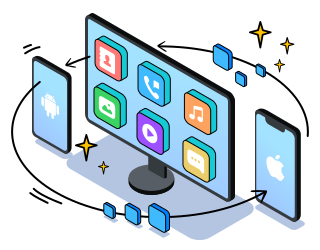
Transfer photos, videos, contacts, messages, and contacts between iOS, Android devices and computers.
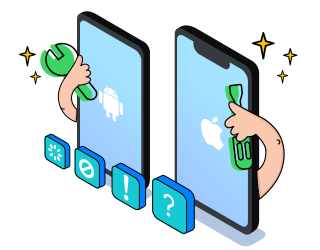
Fix iOS and Android system problems quickly: black screen, boot loop, etc.
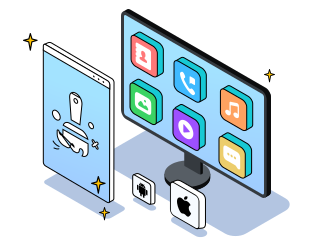
Wipe out data on iOS/Android devices perpetually. 100% irrecoverable.
Find and manage all your passwords in your iOS devices, including Apple ID, saved WIFI, mail, app and website passwords.
Если восстановить айфон через айтюнс все удалится
Способы восстановления Айфона
Существует несколько способов восстановления айфона. Проще и надежнее всего это делать через ITunes, с помощью персонального компьютера. Восстановить данные через ITunes можно двумя методами:
Если во время эксплуатации Айфона данные были сохранены в облачном хранилище iCloud, вернуть их уже не получится.
Перед тем, как восстанавливать данные на телефоне, необходимо сделать резервную копию всех настроек и информации, которые хранятся на нем.
Перед тем, как восстанавливать данные, следует уточнить несколько пунктов:

Видео
Восстановление к заводским настройкам через iTunes
В первую очередь Айфон необходимо подключить к персональному компьютеру с доступом к интернету, чтобы устройство скачало все имеющиеся обновления, и запустить iTunes. Дальше следуем алгоритму:

После того как пользователь согласится, начнется процедура отката. Процесс может продолжаться от 5 до 20 минут. Как только восстановление закончится, Айфон перезагрузится с заводскими параметрами, а это значит, что все данные стерты.
Восстановление заводских настроек устройства
Каждый из нас пользуется смартфоном каждый день. Современные смартфоны имеют много функций и позволяют пользователю управлять операционной системой. Мы пользуемся всеми функциями, обновляем приложения и настраиваем систему и не думаем о том, что в любое время из-за ошибки пользователя, системной ошибке или некачественном обновлении – мы можем потерять свои данные. Возникает вопрос: «Как восстановить удаленные файлы с Айфона?», «Какие есть способы для восстановления?»
Неправильно установленные драйвера
Иногда смартфон не подключается из-за неправильно установленных драйверов. Неисправность можно устранить своими силами – достаточно выполнить обновление. Советуем действовать по следующей схеме:

Восстанавливаем данные
Как только «АйТюнс» установили и создали с его помощью резервную копию, можно проводить восстановление iOS. Это довольно простая операция, которая отнимет всего несколько минут.
Как восстановить «Айфон» через «АйТюнс»? Поможет следующая инструкция:
Запустится процесс восстановления операционной системы. Через некоторое время iOS будет восстановлена, а устройство перезагрузится. Отключать смартфон или работать с ним нельзя. В противном случае данные не будут восстановлены.
Восстановление данных из резервной копии
Если при работе произошел серьезный сбой, который значительно снизил производительность устройства, и пришлось делать сброс к заводским настройкам, то все файлы можно восстановить из недавно созданной резервной копии.

После подтверждения со стороны пользователя начнется процедура восстановления файлов.
Нюансы восстановления
Перед тем как начать восстанавливать Айфон, следует помнить:
После того как все нюансы учтены, можем переходить к рассмотрению инструкции, как восстановить iPhone через iTunes.
Удалить или скопировать прошивкой резервных копий на компьютере Mac или PC
Не редактировать, переместить, переименовать или экстракт содержимого из файлов резервных копий, так как эти действия могут разрушить файлы. Используйте следующие разделы, чтобы делать копии резервных копий или удалить резервные копии, которые вам больше не нужны.
Скопировать прошивкой резервных копий в другое место
Если вам нужны копии ваших резервных копий, вы можете найти резервную копию папки и скопировать всю папку (а не только его часть) в другое место, как внешний накопитель или сетевой-склад. Когда вы используете машину времени, он автоматически копирует резервную копию папки, когда вы резервное копирование в домашней папке на вашем Mac.
Удаление резервных копий iOS
Мак: выбрать настройках iTunes>. Windows: Выберите Правка > Предпочтения. Узнать, как включать меню в системах Windows 7 и 8.Нажмите Кнопку Устройства.Выберите резервную копию, которую вы хотите удалить. Если у вас есть несколько устройств или резервных копий, наведите указатель мыши на резервную копию, чтобы увидеть больше деталей. Нажмите кнопку «Удалить резервную копию», затем подтвердите.
Обновление драйвера Apple Mobile Device
Если драйвер отображается в диспетчере, то для решения проблемы с обнаружением смартфона нужно его обновить.
Делается это очень просто без подключения к интернету. Приведу пример на Windows 10, но для Windows 7 или XP обновление проводится аналогично.
В диспетчере задач находим раздел «Переносные устройства», видим там «Apple iPhone».
Если в диспетчере устройств Windows отсутствует пункт «Apple iPhone», необходимо подключить смартфон к ПК по USB кабелю. Если не помогает — переустановите iTunes.
Открываем «Apple iPhone», переходим на вкладку «Драйвер», жмём кнопку «Обновить драйвер».
Выбираем ручное обновление с поиском на своём компьютере.
В следующем окне нужно выбрать драйвер из тех, что установлен на компьютере.
Далее выбираем USB-устройство MTP и нажимаем «Установить с диска».
Осталось указать место где находится драйвер. Для этого в следующем окне жмём кнопку «Обзор» и проходим в папку:
Program Files / Common Files / Apple / Mobile Device Support / Drivers
Теперь отсоедините кабель USB от iPhone и перезагрузите компьютер. После чего подключите устройство к ПК и откройте iTunes. Проблема будет решена.
Как восстановить айфон через айтюнс?
Всем привет, уважаемые пользователи! Операционная система «iOS», на которой работают все гаджеты от Apple, отличается от других платформ повышенной надежностью. Однажды и мне пришлось столкнуться с проблемами в работе программного обеспечения iPhone.

Как показывает опыт продвинутых владельцев «яблочной техники», большинство неисправностей операционной системы можно решить и без похода в сервисный центр. В этой статье я подробно расскажу, как восстановить айфон через айтюнс. Как вообще проходит восстановление iPhone через программу iTunes. Прикрепленные скриншоты помогут разобраться в инструкции.
Изучив материал, читатель узнает:
— Что нужно для восстановления смартфона.
— Чем отличается восстановление от обновления.
— Как провести восстановление в iTunes.
— Что делать, если iTunes не решил проблему.
Сразу скажу, что эта статья ориентирована на начинающих пользователей гаджетов от Apple. Именно поэтому я хочу упомянуть еще об одном процессе – обновлении смартфона. Ход работы практически идентичен, и можно легко все перепутать. Поэтому более продвинутым юзерам я советую сразу перейти к инструкции по восстановлению. Ваш смартфон не должен быть взломанным, если вы поставили джейлбрейк, через iTunes восстановить устройство у вас не получится, для этого случая используется другой метод. Инструкция также подойдет и для владельцев других мобильных устройство от «Apple» – «iPad» и «iPod».
ВАЖНО! После восстановления операционной системы на «iPhone» с устройства будут удалены все данные, включая приложения и данные кэша. После завершения процесса восстановления у вас появится чистая система со стандартными настройками. Я рекомендую заранее сохранить важные данные на компьютер, если есть такая возможность. Для этого вам сначала нужно будет подключить ваше устройство к компьютеру и скопировать все необходимые данные. Если вдруг возникли проблемы при подключений к компьютеру, тогда ознакомьтесь с этой статьей:
Итак, что нам прежде всего нужно для восстановления смартфона – подготовительный процесс. Также, забегая вперед, хочу вам сказать, что в конце данной статьи вы найдете видео про восстановление Iphone.

Перед тем, как приступать к восстановлению, необходимо подготовить все необходимые компоненты. Смартфон у вас уже есть, мы будем подключать его к компьютеру, поэтому наличие ПК или ноутбука обязательно – подойдет и Mac и компьютер с операционной системой Windows. Также стоит позаботиться об исправном USB-кабеле, с помощью которого вы подключите устройство к компьютеру.
Следующий компонент – это последняя версия программы iTunes, через которую мы будем проводить восстановление. Скорее всего, у вас уже она есть, так как через iTunes проводится большинство манипуляций с iPhone. Обновите ее до последней версии или скачайте с официального сайта – вот ссылка http://www.apple.com/ru/itunes/download/
Теперь необходимо загрузить с последней версией операционной системы iOS – скачивать ее можно отсюда http://www.prostomac.com/2015/01/skachat-ios-8-1-3/
Также можно обойтись и без скачивания восстановительного файла со сторонних ресурсов. Можно доверить этой действие iTunes, который сам скачает последнюю версию во время восстановления. Если вы хотите установить конкретную версию iOS (к примеру, предыдущую), то выберете нужный файл из списка.
ВНИМАНИЕ! Чтобы восстановление или обновление гаджета прошло успешно, ваш iPhone должен быть заряжен. Если батарея заряжена на 55% или более, можно смело приступать к работе.
Если вам будет интересно могу предложить вам еще одну статейку:
Завершающим этапом подготовки будет отключение функции «Найти iPhone». Для этого перейдите в основные Настройки, затем откройте iCloud и выключите функцию, как это показано на скриншоте ниже:

Как восстановить айфон через айтюнс – инструкция
После того как вы скачали и установили последнюю версию программы iTunes, ее необходимо запустить и подключить iPhone к ноутбуку или стационарному компьютеру через USB-кабель. В верхней части окна программы необходимо нажать на вкладку «Синхронизация», чтобы приложение отобразило ваше устройство. Нажимаем на кнопку с изображением смартфона.

На изображении выше вы видите кнопку «Восстановить iPhone». Вам необходимо зажать клавишу Shift (для компьютеров с ОС Windows) или Alt (для Mac), а затем щелкнуть левой кнопкой мыши по кнопку «Восстановить iPhone». После этого перед вами появится пустое окно – здесь должна быть файл операционной системы iOS для восстановления. Если же вы не скачивали его, то программа сразу перейдет к процессу восстановления операционной системы.

В правой части экрана программы вы увидите каталоги: документы, рабочий стол, загрузки и т.д. Необходимо выбрать папку, в которую вы сохранили файл для восстановления системы. Два раза нажимаем на него, после чего в окне программы появится файл с расширением ipsw.
После этого откроется служба восстановления. Приложение выполняет практически все действия в автоматическом режиме, поэтому вам нужно подождать завершения работы. Процесс занимает 2-5 минут, в зависимости от версии смартфона и iOS.
Как восстановить айфон через айтюнс при помощи Recovery Mode и DFU
Для перехода в эти режимы вам нужно знать названия клавиш, для удобства я буду использовать английские названия. Чтобы вам было легче разобраться, где какая кнопка расположена, изучите эту схему:

В некоторых случаях нельзя провести восстановление стандартным методом через iTunes. Если гаджет находится в Recovery Mode или DFU Mode, то можно выполнить задачу через эти режимы. Процесс возвращения к исходным настройкам и устранения проблем с помощью этих модов, выполняется практически по такой же схеме, которую я описал выше. Основное отличие – это необходимо входа в нужный режим. После запуску DFU или Recovery, выполняйте стандартную инструкцию восстановления при помощи программы iTunes.
Вход в Recovery Mode
Данный режим переводится как — режим восстановления. Это еще один аварийный способ работы устройства. Используется в том случае, когда гаджет работает исправно, но есть сбои в программном обеспечении. То есть этот мод стоит выбирать в том случае, если вы не можете запустить iPhone или любое другое устройство с операционной системой iOS.
Проходит процесс следующим образом:
1. Отключаем iPhone – это нужно сделать полностью. Если вы не уверены, что смартфон отключен, просто извлеките батарею и снова вставьте ее. Если гаджет будет запущен, вы не сможете запустить «Recovery Mode», касается это входа и в DFU режим.
2. Теперь зажимаем кнопку «Home», удерживайте ее 10-15 секунд, чтобы начать процесс перехода.
3. Следующим шагом будет подключение устройства к компьютеру при помощи USB-кабеля.
ВАЖНО! Выполнять подключение необходимо с жатой кнопкой Home.
4. Ждем, пока на дисплее вашего смартфона появится изображение iTunes и кабеля USB.
5. Готово, теперь iPhone находится в Recovery моде, выполняйте стандартное восстановление через iTunes.
DFU-режим используется чаще всего для обновления операционной системы. Он относится к аварийным режимам, которой позволяет выполнить восстановление даже в том случае, если iOS не реагирует на ваши команды. Переведенный в DFU смартфон, будет восприниматься iTunes как устройство для восстановления. Вы сможете выполнить восстановление даже в том случае, если кнопки устройства не реагируют на нажатия (кроме Home).
А теперь переходим к запуску этого режима на вашем на устройстве:
1. Первым делом нам необходимо подключить ваш iPhone к компьютеру при помощи USB-кабеля.
2. Запускаем программу iTunes последней версии.
3. Теперь гаджет следует выключить.
4. Когда экран погас, нам необходимо одновременно зажать кнопки «Power» и «Home» – удерживайте их около 10 секунд.
5. Когда 10 секунд прошло, отпустите кнопку «Power», кнопка «Home» при этом должна оставаться зажатой.
6. Кнопку «Home» нужно держать зажатой до того момента, пока iTunes не распознает устройство в режиме DFU.
Выход из этих режимов происходит в автоматическом режиме после того, как будет завершено обновление или восстановление устройства. Эти знания пригодятся вам и в других случаях, когда нужно будет изменить системные настройки, обновить iPhone или откатить операционную систему до предыдущей версии.
Чем отличается восстановление от обновления?
В первую очередь нужно понимать, что восстановление и обновление относится к программной составляющей устройства. Восстановление гаджет с операционной системой iOS представляет собой процесс возвращения к исходным настройкам смартфона. При выполнении этой операции с устройства удалится вест контент – это аудио и видеофайлы, фотографии, телефонная книга, записи из календаря и другие персональные данные. Все параметры, которые вы устанавливали до этого, будут сброшены до заводских. Простыми словами – восстановление представляет собой сброс гаджет до заводского состояния и установка чистой операционной системы iOS последней версии (в случае с автоматическим восстановлением).
С восстановлением мы разобрались, что касается обновления, то это процесс перехода от старой версии операционной системы к более новой, а точнее, к последней версии. В этом случае все ваши данные, включая файлы и настройки, остаются нетронутыми. Вы сможете пользоваться ими после завершения процесса обновления гаджета. Как видите, главным отличием между двумя этими процессами являются в сохранении данных. В первом случае они полностью удаляются, а во втором – сохраняются.
Итак подводя итог сегодняшней темы «Как восстановить айфон через айтюнс», следует отметить, что вообще сам процесс восстановления проходит достаточно просто. Даже если система отказывается нормально работать, всегда можно попытаться вернуть заводские настройки при помощи Recovery Mode и DFU Mode.
Ну а если же устройство отказывается заходить в эти режимы, то своими руками дело не исправишь. Особенно если гаджет никак не реагирует на подключение зарядного устройства.
В этом случае стоит отнести ваш iPhone в сервисный центр, где мастера проведут подробную диагностику смартфона. В редких случаях причиной становятся нерабочие кнопки, но их всегда можно заменить. А вам уважаемые друзья приходилось ли сталкиваться с подобной проблемой, может, вы знаете свой способ, как восстановить айфон через айтюнс.
Если у вас возникли какие-либо вопросы, предложения или пожелания относительно этой статьи или всего блога в целом, тогда жду ваших комментариев, уважаемые друзья!