Как исправить экшен в фотошопе
Как создать и отредактировать Action в Photoshop
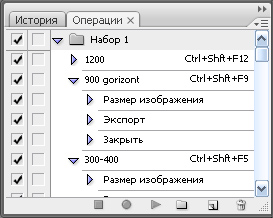
Action («Экнш») в Adobe Photoshop — это набор операций. Их нужно использовать в том случае, если вам нужно сделать определенную последовательность действий. Например, вы обрабатываете большое количество однотипных фотографий и каждую нужно уменьшить до определенного размера и сохранить. Проще всего записать «экшн» для одной фотографии, а потом запускать «экнш» для каждой фотографии. Поверьте, время затраченное на создание «экшна» многократно окупится при дальнейшей обработке. Не забудьте только назначить сочетание горячих клавиш для каждого «экнша» — это еще больше ускорит вашу работу. К примеру, недавно я выкладывал «экшн» для улучшения резкости фотографий.
Как создать свой «экшн»?
Заходим в меню «Окно — Операции» (Alt+F9), щелкаем иконке с тремя горизонтальными линиями в правом верхнем углу панели и выбираем «Новая операция». При этом автоматически начнется запись. К тому времени у вас должно быть открыто тестовое изображение. Проделываем с ним нужные манипуляции и сохраняем. После этого нажимаем на иконку «Стоп» в нижней части панели «Операции». Вот и все. «Экшн» записан. Осталось присвоить ему «горячие клавиши» для быстрого запуска. В дальнейшем все что требуется, это открыть в Photoshop’e фотографию и запустить «Экшн».
Как отредактировать «экшн»?
Если «экнш» небольшой, проще записать его заново. Если в «экнше» много операций либо он создан не вами, проще его отредактировать. Делается это так. Открываете дерево операций, ставите курсор на тот шаг, после которого нужно сделать изменения. Теперь включаете «запись», делаете что нужно, нажимаете «стоп». В вашем «экнше» появится новое действие. Если нужно удалить какие-то действия, выделяете их в меню панели «Операции» выбираете «Удалить». Кроме того, действия можно перемещать мышью относительно друг друга. Как видите, все просто.
Как использовать экшены в Фотошопе?
Фотошоп по праву можно назвать одним из самых востребованных и лучших графических редакторов, который никогда не утратит своей популярности. Профессионалы знают, что работу с этой программой можно в разы упростить и ускорить, если внимательно изучать все ее фишки и возможности. Только начинающим пользователям интересно будет узнать о том, что многие процессы можно автоматизировать и поставить на поток, не затрачивая на них в будущем свое драгоценное время. А по может в этом всеми любимая функция Actions.

Новички, которые еще не поняли, насколько обширной является программа Фотошоп и насколько продуманы ее функции, будут удивлены тем, что базовой темой и основой в изучении этого ПО станет работа с экшенами: эти “помощники” значительно упрощают процесс работы с изображениями, а также предоставляют возможность сконцентрироваться на других, менее типовых задачах. Об экшенах мы и поговорим в статье.
Что такое экшен в Adobe Photoshop?
Actions в переводе с английского означает “действие”, “поведение”. Этот перевод слабо объясняет сущность экшенов, но дает подсказку: имеется в виду работа со всеми действиями, которые вы совершаете с изображением.
Задача функции экшена — сохранять в памяти Фотошопа все этапы обработки изображения в заданном порядке, а потом использовать сохраненный шаблон для других работ. Как итог — мы больше не тратим время на выполнение всех стадий обработки поочередно, а пользуемся готовым решением, созданным по всем подходящим параметрам.
Само слово “Actions ” используется в англоязычной версии программы, а вот в русском варианте инструмент будет называться палитрой “Операции”. Но для многих пользователей закрепился русский вариант “экшен”, поэтому будьте готовы к тому, что запомнить и использовать придется все три варианта. В самой программе вы изначально найдете несколько “родовых” экшенов, которые нацелены на упрощение базовых действий. Внизу окна вы встретите несколько функций для управления операциями, среди которых “Остановить действие”, “Записать новый”, “Воспроизвести”, “Создать папку”, “Создать операцию” и “Удаление”. Именно эта нижняя панель позволит нам производить основные манипуляции с экшенами.
Открыть палитру “Операции” вы сможете выбрав “Окно” — “Операции”. Для любителей горячих клавиш есть простая комбинация Alt+F9.

Используем экшены в Фотошопе
Используя Actions в Adobe Photoshop, мы тем самым записываем все действия, выполняемые над изображением, в конкретном порядке. Так нам не придется больше повторять одну и ту же манипуляцию, ведь теперь появился шаблон с тем вариантом обработки, который нужно использовать для нескольких картинок.
Экшены для логотипа — один из наиболее частых способов применения этого инструмента. Когда нам нужно добавить на фотографию наш фирменный логотип и текст, то не нужно каждый раз создавать их с нуля, выполняя рутинные действия. Запишем последовательность лишь раз, а применять с помощью одной кнопки будем всегда: для этого необходимо нажать кнопку записи и приступить к созданию объекта. Это может быть создание текстового слоя и надписи, применение необходимых стилей слоя и эффектов. Как только все действия по созданию логотипа выполнены — запись можно остановить. Теперь последовательность зафиксирована в палитре “Операции”! Осталось лишь открыть следующую фотографию, кликнуть на необходимые экшен и “Воспроизвести”. Как видите, теперь для помещения логотипа на фотографию вы тратите всего каких-то несколько секунд.
Фотошоп способен записать каждое, даже самое незначительное действие, сохранив точную последовательность и все настройки. Если есть операции, которыми вы планируете пользоваться на постоянной основе, то и можно прикрепить к горячим клавишам — это ускорит работу еще больше. Все, что вам для этого нужно, это дважды кликнуть на конкретный экшен, открыв тем самым диалоговое окно “Параметры операции”. С его помощью вы можете назначить клавиши из списка “Функциональная клавиша”. Тут же выбираем вторую клавишу, которая создаст комбинацию.
Если вы — фотограф или просто любитель делать множество кадров, то функция откроет вам потрясающую возможность обработать все кадры разом в едином стиле в кратчайшие сроки. Например, вы сможете изменить размер или кадрировать сразу несколько снимков. Знакомьтесь с функцией “Бэтч” (“Партия”). Для ее запуска используйте путь “Файл” — “Автоматизация” — “Пакетная обработка”. Все, что вам нужно — указать папку, в которой собраны нужные изображения, а также папку, в которую будут собираться все отредактированные варианты. Здесь же указываем необходимое действие, которое хотим применить к снимкам. И все — обработка идет сама собой, ваше участие больше не потребуется.

Создаем экшн в Фотошопе
Вернемся к размещению логотипа на фотографии и рассмотрим на его примере способ создания экшена в Adobe Photoshop. Первое, что следует сделать — создать новую папку с экшенами на палитре “Операции”. Дайте ей запоминающееся имя, чтобы потом упростить ее поиск в окне. Шаг можно пропустить в том случае, если папка уже создана (некоторые используют стандартную “Операции по умолчанию”). Нужный логотип пусть будет создан заранее в формате графического файла. Не забудьте про прозрачный слой, который аккуратно впишет объект в изображение.
Для того, чтобы начать уже записывать свои действия, кликните на “Создать новый сценарий”: так откроется окно, в котором можно указать название операции, выбрать горячую клавишу и цвет. Последний нужен для быстрого определения нужной операции. Теперь можно приступить к выполнению действий в строго соблюдаемом порядке — они уже начали записываться в наш новый экшен. Для того, чтобы понять, началась ли запись — просто взгляните на палитру “Операции”: в нижней части окна должна гореть красная кнопка, которая говорить об активности.
Теперь выберите необходимое изображение и откройте объект (то есть логотип) в Фотошопе: “Файл” — “Поместить”. Разместите объект в нужном месте изображения и отрегулируйте размер логотипа с помощью меток по углам. Если необходимо, можно добавить немного прозрачности: в настройках слоя с логотипом ставим нужный процент в “Прозрачности”. Теперь время объединить слои между собой: кликаем по слою и во всплывающем меню выбираем “Выполнить сведение”. Все, что вам остается — выбрать папку для сохранения объекта и нажать “Стоп”. Готово” ваш личный Action готов к тому, чтобы максимально быстро применять его на других фотографиях.
Стоит отметить, что любой из этапов создания экшена можно отключить: в такой момент произойдет остановка, и программа будет ждать следующего вашего действия.
Имейте в виду, что иногда может попасться фотография, которая не подходит по размеру к вашему объекту — тогда результат получится несуразный. Все из-за того, что экшены способны лишь строго соблюдать те действия, которые вы им назначили, и при этом совсем не способны подстраиваться под другие условия.

Как установить экшен?
Количество экшенов, которые вы можете установить в свой Фотошоп — бесчисленное множество. Некоторые профессиональные дизайнеры и ретушеры продают их на своих сайтах, а кто-то бесплатно раздает всем желающим. Встречаются даже пиратские копии тех экшенов, которые не так просто заполучить по адекватной цене. Не важно, как вам достался тот или иной шаблон — настало время научиться их установке в программу.
Рассмотрим единственный и очень простой способ установки экшна в Фотошоп — с помощью палитры “Операции”. Откройте ее с помощью “Окно” — “Операции” или же комбинации клавиш Alt+F9. В меню палитры вы найдете кнопку “Загрузить операции”: кликните на нее и откройте диалоговое окно Проводника, в котором вам предложат выбрать место, в котором хранится сохраненный экшен. Кстати, его формат должен быть строго ATN, иначе ничего не получится. Теперь нажимаем кнопку “Загрузить” и наслаждаемся результатом — сразу после загрузки шаблон готов к использованию!
Полезные команды в палитре “Операции”
В окне есть ряд клавиш, о которых мы еще не поговорили, но помощь от которых будет незаменима для любого любителя Adobe Photoshop:

Запись управляемого экшна
После того, как все азы использования экшенов были разобраны выше, можно приступить к более детальному разбору этого инструмента и дополнительным функциям.
Если нам нужно записать экшен с остановкой действий, но так, чтобы мы имели возможность вносить изменения с помощью некоего диалогового окна, с закрытием которого экшн бы автоматически продолжал работать — то как это сделать? Для примера возьмем простой случай, в котором необходимо провести такую манипуляцию: представим, нам нужно записать в экшн следующий порядок: вставить текстовый слой — растрировать его — открыть фильтр “Размытие по Гауссу” — внести корректировки — применить стиль слоя к тексту. Важно сделать так, что когда откроется окно фильтра “Размытие по Гауссу”, то после нажатия на ОК, экшен сам продолжит свои действия.
Все, что нам требуется — записать экшен в нужном порядке, следуя инструкции из текста выше. После этого на палитре появится последовательность всех ваших действий — находим на ней “Размытие по Гауссу”. Слева от параметра есть пустой квадратик с длинным названием “Задает или отменяет открытие диалогового окна”: нажмите на него, чтобы система запомнила ваше желание самостоятельно добавить корректировки в это окно. Так и записывается управляемый экшен! Осталось лишь нажать на “Воспроизведение” и убедиться, что результат полностью совпадает с вашими ожиданиями.
Пауза в воспроизведении экшена
Несмотря на то, что обработка пакета фотографий может быть однотипной, а значит одни настройки применимы к нескольким снимкам, все равно каждый из них может потребовать индивидуальных и уникальных изменений: где-то не хватает прозрачности, где-то взята неподходящая кисть или оттенок. В таких случаях все равно можно использовать экшен, но лишь используя функцию автоматической остановки в том месте, где необходимо сделать что-то вручную. Как только вы внесете нужные изменения, надо еще раз кликнуть на “Воспроизведение”, и экшен завершит работу.
Вам лишь необходимо записать весь список действий, а после найти те места, где требуется пауза. Выделите нужные действия, чтобы они загорелись синим цветом. В меню палитры вы найдете функцию “Вставить остановку”: нажав на нее, вы откроете новое диалоговое окно, в котором, если есть необходимость, можно ввести какой-либо поясняющий текст. Здесь же вы заметите параметр “Разрешить продолжить”. Поставьте галочку, и появится окно об остановке, появятся две кнопки выбора: “Продолжить” (отказаться от паузы и позволить экшену дальше работать) и “Стоп” (остановить работу и вводить корректировки вручную). Если не поставить галочку, тогда будет только остановка. Готово — остановка теперь есть в списке действий!

Создание шаблонов ограничено лишь вашей фантазией: это может быть работа с резкостью, наложение эффектов и многое другое. Приятный бонус — экшен запишется в универсальном формате, так что в дальнейшем вы сможете делиться своими наработками с другими.
Экшены для фотошопа. Что делать, если операция не работает в Вашем фотошопе
Что делать, если операция не работает в Вашем фотошопе
В этом уроке по работе с фотошопом будет рассмотрен один из способов решения проблемы работы экшена в фотошопе. Имеется в виду случай, когда после запуска работы операции вдруг начинают появляться предупреждающие окна и что делать с ними не совсем понятно.

Вначале загрузим экшен в фотошоп. Для этого в палитре ” Операции ” щёлкаем по чёрной стрелочке в верхнем правом углу палитры. Открывается список, выбираем пункт ” Загрузить операции “.

Открывается окно ” Загрузить “, в котором находим файл операции на своём компьютере и нажимаем ” Загрузить “.

В палитре ” Операции ” появится новая папка под названием ” wedding “, если её открыть, то внутри увидим 9 различных операций. Попробуйте применить их к своим фотографиям, и Вы можете получить интересные эффекты. В частности, эти операции можно применить к свадебным операциям.
Этот набор операций можно скачать в конце этой страницы.

Откроем фото, на котором будем применять экшен.

Выбираем операцию под номером 9 и нажимаем ” Play “.


Мы берём и просто напросто переименовываем слой ” Кривые 1 ” на ” Curves 1 “. Обратите внимание, что в палитре ” Операции ” сейчас активна строчка ” Скрыть слой “Curves 1 “.

Делаем активной строчку ” Показать текущий слой ” (т.е. откатываемся на одно состояние назад) и нажимаем ” Play “.

Фотошоп работает, но через некоторое время выскакивает второе предупреждающее окно. Нажимаем ” Стоп “.

Опять переименовываем и откатываемся на одно состояние назад. Нажимаем ” Play “.

Экшен заканчивает свою работу. Вот так выглядит палитра ” Слои “.

А вот так результат работы операции. Получился вот такой интересный эффект тонирования.

Форма для подписки находится ниже.

Комментарии


Понравилось? Поделитесь:
Добавить комментарий
Популярные уроки сайта:
Как быстро раскрасить…
Как быстро раскрасить черно-белую фотографию В уроке для придания цвета черно-белой фотографии применяется нейронный фильтр. [youtube url=”https://youtu.be/3xpX2uXIlEk”] [button url=”https://drive.google.com/file/d/199ovTwZyYxgIUOSe0NDZazyakQzSVfpU/view?usp=sharing” target=”blank” background_hover=”#0650a3″ size=”8″] Скачать урок [/button]
Как добавить красивый…
Как добавить красивый эффект на фото В этом уроке я расскажу, как совсем несложно сделать красивый эффект на закатных фотографиях. Этот эффект можно применять и на снимках другого жанра, не обязательно закатных.
Как удлинить ноги у мо…
Как удлинить ноги у модели Продолжаю публиковать видео о приемах ретуши с портретными фотографиями. Какая девушка не мечтает о длинных ногах?! В фотошопе это делается меньше чем за 1 минуту. [youtube url=”https://youtu.be/TqtY8XKmvgA”] [button url=”https://drive.google.com/file/d/1QijOWzr1_Mky7Hjd4fF2OZRi1FP0l6Mq/view?usp=sharing.
Как сделать яркий фон …

Как сделать яркий фон в фотошопе Всем привет! Сегодня мы будем создавать яркий фон. Такой фон вы сможете установить в качестве обоев рабочего стола компьютера/смартфона, а также использовать при создании визиток, плакатов, афиш.
Как погасить слишком …
Как погасить слишком сильные света на фото Сегодня я покажу простой прием, который поможет быстро и аккуратно пригасить слишком сильные света на фотографии. [youtube url=”https://youtu.be/4CbILL3q80E”] [button url=”https://drive.google.com/file/d/1AHfKIR9kmiCusiCzPhg50Tm2tNcalpNo/view?usp=sharing” target=”blank” background_hover=”#0650a3″ size=”8″] Скачать урок [/button]
Как быстро вернуть фо…
Как быстро вернуть фото в исходное состояние В ходе обработки иногда возникают моменты, когда надо вернуться к исходному состоянию фотографии.Можно, конечно, закрыть фото, а потом его открыть по новой.Или пытаться найти.
Как сделать абстрактн…

Как сделать абстрактный коллаж в фотошопе Всем привет! Сегодня мы будем создавать абстрактный коллаж из фигур. В такой коллаж вы можете поместить фотографии из летнего отпуска или создать презентацию продукта. Лучше всего в абстрактном коллаже.
Как быстро увеличить …
Как быстро увеличить разрешение фото в 2 раза В уроке показаны возможности нового модуля Adobe Camera Raw, который позволяет увеличить разрешение Вашего снимка в два раза. [youtube url=”https://youtu.be/nc0hQ6QUVrM”] [button url=”https://drive.google.com/file/d/12Sx5SgRp-3HR6WaIEkv2_JPsaO7SMjVd/view?usp=sharing” target=”blank” background_hover=”#0650a3″ size=”8″].
Как получить романтич…
Как получить романтическое фото В этом уроке мы создадим простой и быстрый эффект романтической фотографии. [youtube url=”https://youtu.be/I4AsJJRQ0Gc”] [button url=”https://drive.google.com/file/d/1fwY7DwxK2HznjSImFUtx0s826k6Quj8O/view?usp=sharing” target=”blank” background_hover=”#0650a3″ size=”8″] Скачать урок [/button]
Как исправить туманну…
Как исправить туманную фотографию В уроке показан очень простой способ исправления туманной фотографии при помощи фильтра “Контурная резкость”. [youtube url=”https://youtu.be/dPXXHd5qJm0″] [button url=”https://www.photoshopsunduchok.ru/uroki/fotograf/5911-obrabotka-tumannogo-foto” target=”blank” background_hover=”#0650a3″ size=”8″] Все способы удаления дымки здесь [/button] [button url=”https://drive.google.com/file/d/1a4dNjP2pBqBLJOFBnKO8bjPEZXfE8LQf/view?usp=sharing” target=”blank.
Тонирование фото
Тонирование фото В уроке показан очень простой способ тонирования фотографии. [youtube url=”https://youtu.be/kYkGe0N_80E”] [button url=”https://drive.google.com/file/d/1p9PQrFTNv6xXRHDJ299BrWrnRHE29ccO/view?usp=sharing” target=”blank” background_hover=”#0650a3″ size=”8″] Скачать урок [/button]
Как убрать дымку в фот…

Как убрать дымку в фотошопе (два способа) В этом уроке я покажу два способа удаления дымки с фотографии. Сразу отмечу, что полностью удалять дымку со снимка нельзя, иначе Вы потеряете тональную перспективу и.
Эффект портрета в фот…

Эффект портрета в фотошопе Всем привет! Сегодня мы будем создавать эффект портрета, который помещен в геометрические фигуры. Такой эффект можно будет использовать при создании обложки диска или аватарки для социальных сетей. Сначала мы создадим.
Как быстро добавить в…
Как удалить покраснен…
Как удалить покраснения на коже В уроке показан прием ослабления красных пятен на лице человека. [youtube url=”https://youtu.be/WfJcDTtWUng”] [button url=”https://drive.google.com/file/d/1qJKyPheE5FgyXmLZKKHYqfeuiXJjE7Vv/view?usp=sharing” target=”blank” background_hover=”#0650a3″ size=”8″] Скачать урок [/button]
Как быстро размыть за…
Как быстро размыть задний фон на фотографии В уроке показан прием использования нейронного фильтра для размытия фона изображения. [youtube url=”https://youtu.be/CHlj-TBRwGY”] [button url=”https://drive.google.com/file/d/1x_m5QrHLg13LzAI9wfBb03iIhZq711H8/view?usp=sharing” target=”blank” background_hover=”#0650a3″ size=”8″] Скачать урок [/button]
Мини-курс: «Способы об…

Мини-курс: «Способы обработки туманных фотографий» Довольно часто при съемке на фото может появиться дымка. Особенно это характерно для пейзажей. Что из себя представляет дымка? Это обычно синеватая пелена, которая накладывается на все объекты вдали и.
Как добавить эффект п…
Как добавить эффект пара на фото В уроке показан прием совмещения 2-х картинок с помощью режима наложения и маски слоя. [youtube url=”https://youtu.be/ga934PVbexQ”] [button url=”https://54ps.ru/2450″ target=”blank” background_hover=”#0650a3″ size=”8″] Скачать фото пара [/button] [button url=”https://drive.google.com/file/d/1IEY1eRAkzEvgfk9_9pIp9sx6Az0QNd-I/view?usp=sharing” target=”blank.
Как добавить отражени…

Как добавить отражение на стекле в фотошопе Всем привет! Сегодня в уроке “Как добавить отражение на стекле в фотошопе” мы будем создавать эффект отражения на стекле. Эффект отражения на стекле очень простой и выполняется.
Как быстро затемнить …
Как быстро затемнить небо В уроке показан прием использования другого цветового пространства для придания небу большей глубины. [youtube url=”https://youtu.be/WFEHI26MV4M”] [button url=”https://drive.google.com/file/d/1AGETU_u3PfaoKpdgmDTEx97T9v4sHrWo/view?usp=sharing” target=”blank” background_hover=”#0650a3″ size=”8″] Скачать урок [/button]
Как сделать осеннюю ф…
Как сделать осеннюю фотографию В уроке показан простой прием создания маски для зеленого цвета и изменения этого оттенка на осенние цвета. [youtube url=”https://youtu.be/jHm3S7sZn7g”] [button url=”https://drive.google.com/file/d/1sczKNXnGFtDeWZg2R4AmSOmhLB6spFoS/view?usp=sharing” target=”blank” background_hover=”#0650a3″ size=”8″] Скачать урок [/button]
Как аккуратно усилить…
Как аккуратно усилить четкость нужных областей В уроке рассказано об операции, которая создает 5 слоев, позволяющих настроить их так, чтобы Ваш снимок выглядел очень четким. [youtube url=”https://www.youtube.com/watch?v=sUpL6bALITo”] [button url=”https://www.photoshopsunduchok.ru/kursy/dnyu-znanij/” target=”blank” size=”12″ center=”yes”]Страница с.
Как добавить легкий HDR…
Как добавить легкий HDR эффект В уроке показан простой прием, позволяющий придать снимку впечатление, напоминающее HDR эффект. [youtube url=”https://youtu.be/K9r18zhcx5E”] [button url=”https://drive.google.com/file/d/1JDB-Umw9hFphra6-DpVnkvPWfSH2poLT/view?usp=sharing” target=”blank” background_hover=”#0650a3″ size=”8″] Скачать урок [/button]
Как сделать деревянны…

Как сделать деревянный текст в фотошопе Всем привет! Сегодня в уроке “Как сделать деревянный текст в фотошопе” мы будем создавать эффект текста «под дерево». Такой текст выглядит, как будто создан с красного дерева. Текстовый.
Универсальная коррек…
Универсальная коррекция В этом уроке рассмотрим, как работает экшен универсальной коррекции. [youtube url=”https://www.youtube.com/watch?v=T-7alOYGIjE”] [button url=”https://www.photoshopsunduchok.ru/kursy/dnyu-znanij/” target=”blank” size=”12″ center=”yes”]Страница с курсами на День Знаний (30 августа – 01 сентября)[/button]
Как добавить солнечны…
Как добавить солнечный эффект на фото В уроке показан прием получения солнечного эффекта с помощью специального градиента. [youtube url=”https://youtu.be/uKXY2l0voGU”] [button url=”https://54ps.ru/2436 ” target=”blank” background_hover=”#0650a3″ size=”8″] Скачать градиент [/button] [button url=”https://drive.google.com/file/d/1_9oq5_wW2CWY0Bsee_20i4M3SBPXZOS1/view?usp=sharing” target=”blank” background_hover=”#0650a3″ size=”8″] Скачать.
Как быстро сделать цв…
Как быстро сделать цвета живыми и яркими В уроке рассказывается о специальной операции, которая позволяет быстро и удобно усилить насыщенность цветов. [youtube url=”https://www.youtube.com/watch?v=C0x4vAXnAQQ”] [button url=”https://www.photoshopsunduchok.ru/kursy/dnyu-znanij/” target=”blank” size=”12″ center=”yes”]Страница с курсами на День Знаний.
Соглашение / Оферта
Автор сайта: Накрошаев Олег, Все права защищены Copyright, © 2009-2020