Как исправить нумерацию страниц в пдф
Как добавить нумерацию страниц в ПДФ файле — инструкция
Нужно проставить нумерацию в PDF-документах
Скачайте лучший современный редактор ПДФ!
Нумерация страниц PDF за несколько действий в программе PDF Commander
PDF Commander предлагает все необходимые инструменты для работы с личными или деловыми бумагами. Приложение объединяет в себе редактор, средство создания ПДФ с нуля, конвертер форматов, а также позволяет накладывать защиту, встраивать текст, штампы, картинки и многое другое.
Программа удобна и проста в управлении, что позволяет сводить даже сложные операции вроде того, как рисовать в PDF или объединить несколько файлов, к нескольким простым действиям. Благодаря интуитивному интерфейсу разобраться, как пронумеровать ПДФ, можно буквально за пару минут.
Шаг 1. Добавление файла
Установите программу на свой компьютер и разместите ярлык на рабочем столе. Запустите софт и добавьте ПДФ-файл, перетянув его из папки в окно программы или воспользовавшись соответствующей кнопкой.
Шаг 2. Проставьте номера
Во вкладке «Редактор» на панели управления найдите кнопку «Номер страницы». В окне настроек укажите, где расположить числа: сбоку, в верхнем или нижнем колонтитуле. PDF документ можно пронумеровать с первого листа либо проставить нужные цифры только на выбранных элементах.
Шаг 3. Сохранение файла
Раскройте пункт «Файл» и нажмите «Сохранить», чтобы применить новые установки к открытому документу. Чтобы создать новый ПДФ-файл, выберите «Сохранить как».
Как видите, все достаточно просто и интуитивно. Помимо легкого управления, приложение отличается невысокими системными требованиями и совместимо со всеми версиями Windows. Это делает редактор отличным выбором как для личного пользования, так и для деловых задач.
Добавление номеров на страницы ПДФ через ABBYY FineReader
ABBYY FineReader используют для обработки отсканированных изображений и создания PDF-файлов. В приложении имеются базовые функции редактирования, поддерживается комментирование, добавление штампов, защита. Принцип работы здесь не так очевиден, как в предыдущем варианте, и чтобы понять, как проставить нумерацию страниц в ПДФ, понадобится время.
ABBYY FineReader можно использовать бесплатно в течение 7 дней, демо-версия накладывает ограничения на размер. Стоимость лицензии начинается от 4490 рублей за один год использования.
Как пронумеровать страницы с помощью PDF-XChange Editor
PDF-Xchange Editor входит во многие рейтинги программ для создания ПДФ-файлов, так как в ней есть множество продвинутых инструментов для бизнес-документации. Редактор поддерживает добавление своих стилей, так что это хорошее средство, если вы хотите узнать, как в колонтитуле сделать нумерацию страниц в рамке
PDF-Xchange Editor можно использовать бесплатно, но тогда в документацию будет встроен логотип фирмы. Софт дает сильную нагрузку на процессор, поэтому лучше не использовать его на ноутбуках.
Как установить колонтитулы в ПДФ-документе
Электронные книги, доклады и рефераты часто снабжаются колонтитулами с дополнительным текстом. Они содержат имя автора и название ПДФ-документа, иногда указывается дата создания.
Средства для чтения наподобие Foxit Reader и сервисы в режиме онлайн вроде 24 Tools не способны справиться с данной задачей. Для этого понадобится продвинутый PDF-редактор. Мы рассмотрим процесс в уже упомянутой программе PDF-XChange Editor.
Как добавить нумерацию Бейтса в юридические документы
Нумерация Бейтса встраивается в нормативные документы для упрощения поиска и индексации. При этом добавляется уникальный номер, который позволяет отслеживать связь с другими бумагами, пронумерованными по этой системе. Данную опцию можно найти в профессиональных редакторах наподобие платной версии Adobe Acrobat.
Адобе Акробат имеет один важный недостаток: это достаточно тяжелое приложение, которое сильно потребляет системные ресурсы. Также не радует цена: за месяц использования придется выложить 1 932 рубля.
Заключение
Мы рассмотрели несколько способов, как пронумеровать страницы в PDF. Подводя итог, можно отметить, что наиболее быстрым и универсальным вариантом является PDF Commander. Программа не требует сложных настроек, проводит операцию в полуавтоматическом режиме и отличается минимальной нагрузкой на процессор, её можно использовать в повседневной работе с документами и электронными книгами. Её «коллеги» же, хотя и предоставляют специализированные функции, являются довольно сложными и дорогими приложениями, которые понадобятся только для узконаправленных операций.
Добавление номеров страниц в PDF файлы
Бесплатная и простая в использовании утилита для добавления номеров страниц в PDF файлы
Информация
Как добавить номера страниц
Выберите все свои файлы, для которых необходимо добавить номера страниц. Настройте параметры добавления номеров страниц и начните процесс. Через несколько секунд вы сможете скачать свои новые PDF файлы с добавленными номерами страниц.
Настройка
Вы можете настроить номера страниц благодаря большому количеству опций, предоставляемых этой утилитой. От шаблона, позиции, отступов до цвета и прозрачности, есть множество опций, которые вы можете изменить.
Просто в использовании
Мы сделали добавление номеров страниц в PDF максимально простым для вас. Вам не нужно устанавливать и беспокоиться о каком-либо программном обеспечении, вам только потребуется выбрать ваши файлы и начать процесс.
Поддерживает вашу систему
Вам не потребуется какая-либо специальная система, чтобы добавить номера страниц к PDF файлам. Эта утилита работает в вашем браузере и поэтому функционирует во всех операционных системах.
Установка не требуется
Вам не потребуется скачивать или устанавливать какое-либо приложение. Номера страниц добавляются на наших серверах в облаке и поэтому ресурсы вашего компьютера не потребляются.
Безопасность важна для нас
Утилита добавления страниц не хранит ваши файлы на наших серверах, дольше чем это нужно. Ваши файлы и результаты будут удалены с нашего сервера через некоторое время.
Что говорят другие
Мне нравится добавлять номера страниц в документы, которые я отправляю своим клиентам. Эта утилита позволяет мне добавлять номера страниц к документам, у которых они отсутствуют, и это очень просто.
Мне часто приходится объединять несколько файлов в один PDF. Так как число страниц может быть любым, мне трудно добавлять правильные номера страниц в конечный файл. Поэтому я использую эту утилиту и для того, чтобы добавлять номера страниц.
Вопросы и ответы
Как я могу вставить номера страниц в PDF-файлы?
Безопасно ли использовать инструменты PDF24?
PDF24 серьезно относится к защите файлов и данных. Мы хотим, чтобы пользователи могли доверять нам. Поэтому мы постоянно работаем над проблемами безопасности.
Могу ли я использовать PDF24 на Mac, Linux или смартфоне?
Да, вы можете использовать PDF24 Tools в любой системе, в которой у вас есть доступ в Интернет. Откройте PDF24 Tools в веб-браузере, таком как Chrome, и используйте инструменты прямо в веб-браузере. Никакого другого программного обеспечения устанавливать не нужно.
Вы также можете установить PDF24 в качестве приложения на свой смартфон. Для этого откройте инструменты PDF24 в Chrome на своем смартфоне. Затем щелкните значок «Установить» в правом верхнем углу адресной строки или добавьте PDF24 на начальный экран через меню Chrome.
Могу ли я использовать PDF24 в офлайн без подключения к Интернету?
Да, пользователи Windows также могут использовать PDF24 в офлайн, то есть без подключения к Интернету. Просто скачайте бесплатный PDF24 Creator и установите программное обеспечение. PDF24 Creator переносит все инструменты PDF24 на ваш компьютер в виде настольного приложения. Пользователи других операционных систем должны продолжать использовать PDF24 Tools.
Как добавить номера страниц в PDF: пошаговая инструкция
При работе с файлами в формате PDF часто возникает необходимость добавить номера страниц в документ. С такой задачей легко справится программа PDF Commander. Этот простой и удобный редактор ПДФ отличается большим функционалом и интуитивно понятным русскоязычным интерфейсом.
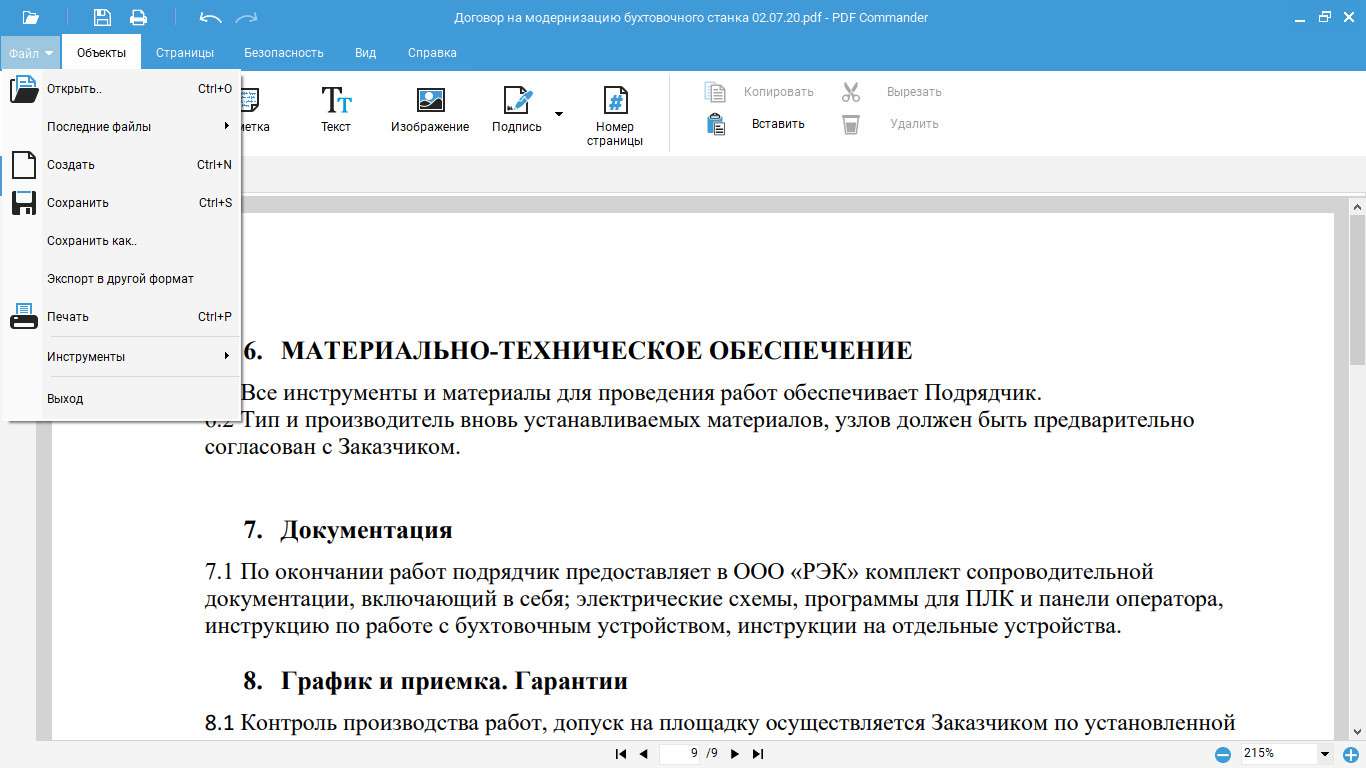
Инструкция: как добавить номера страниц в ПДФ
Ознакомьтесь с подробным пошаговым алгоритмом работы в PDF Commander — пронумеровать страницы в документе можно всего лишь за несколько действий.
Шаг 1. Скачайте и установите редактор
Загрузите дистрибутив с официального сайта программы и установите софт на ваш ноутбук или стационарный компьютер. Процесс займет не больше пяти минут, в течение которых вам просто нужно следовать указаниям. Обратите внимание, что ярлык программы лучше добавить на рабочий стол — так вы быстрее найдете софт, когда он потребуется.
Шаг 2. Откройте нужный файл
Запустите программу и выберите на ПК файл, который нужно отредактировать. Это можно сделать прямо в стартовом окне или через меню «Файл». Также можно открыть документ с помощью сочетания клавиш Ctrl+O.
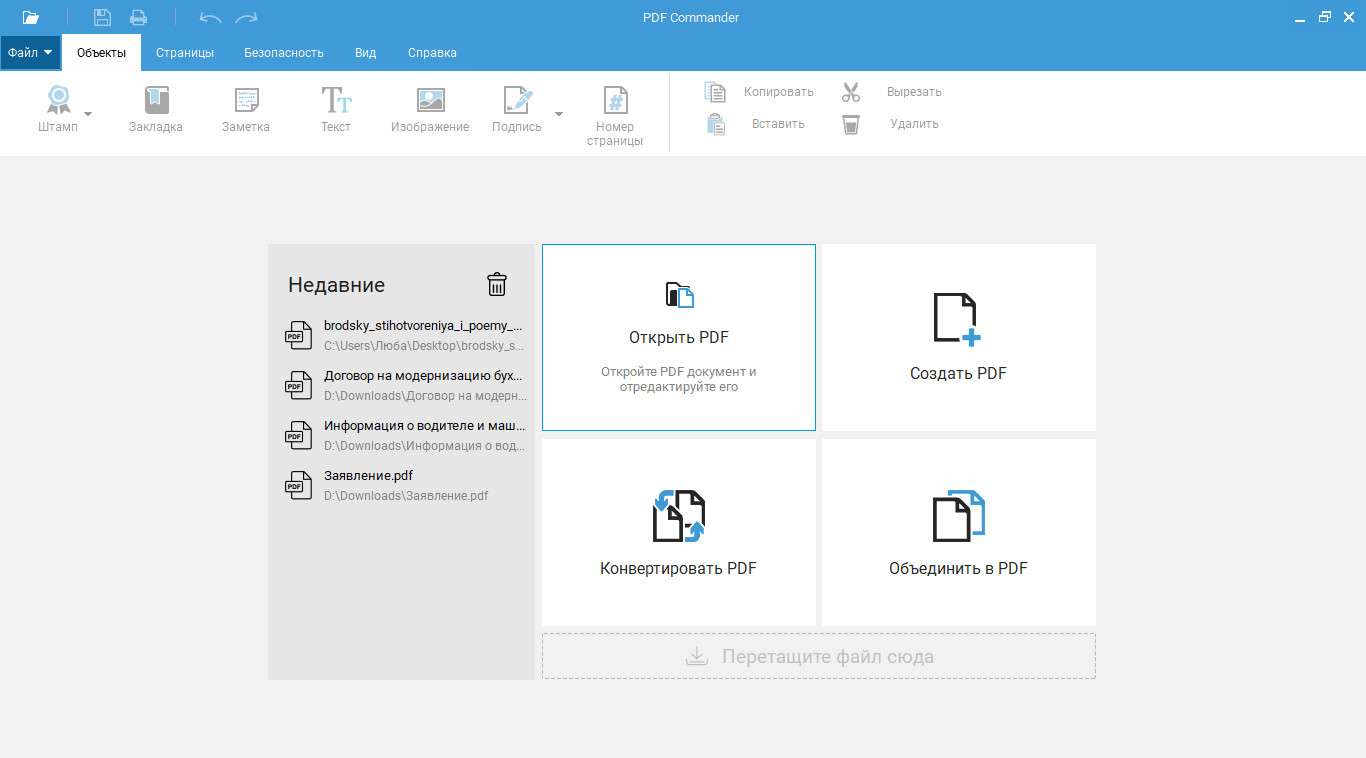
Откройте файл для редактирования
Шаг 3. Добавьте нумерацию страниц
Чтобы вставить в документ номера страниц, перейдите во вкладку «Объекты» и найдите там соответствующую опцию.
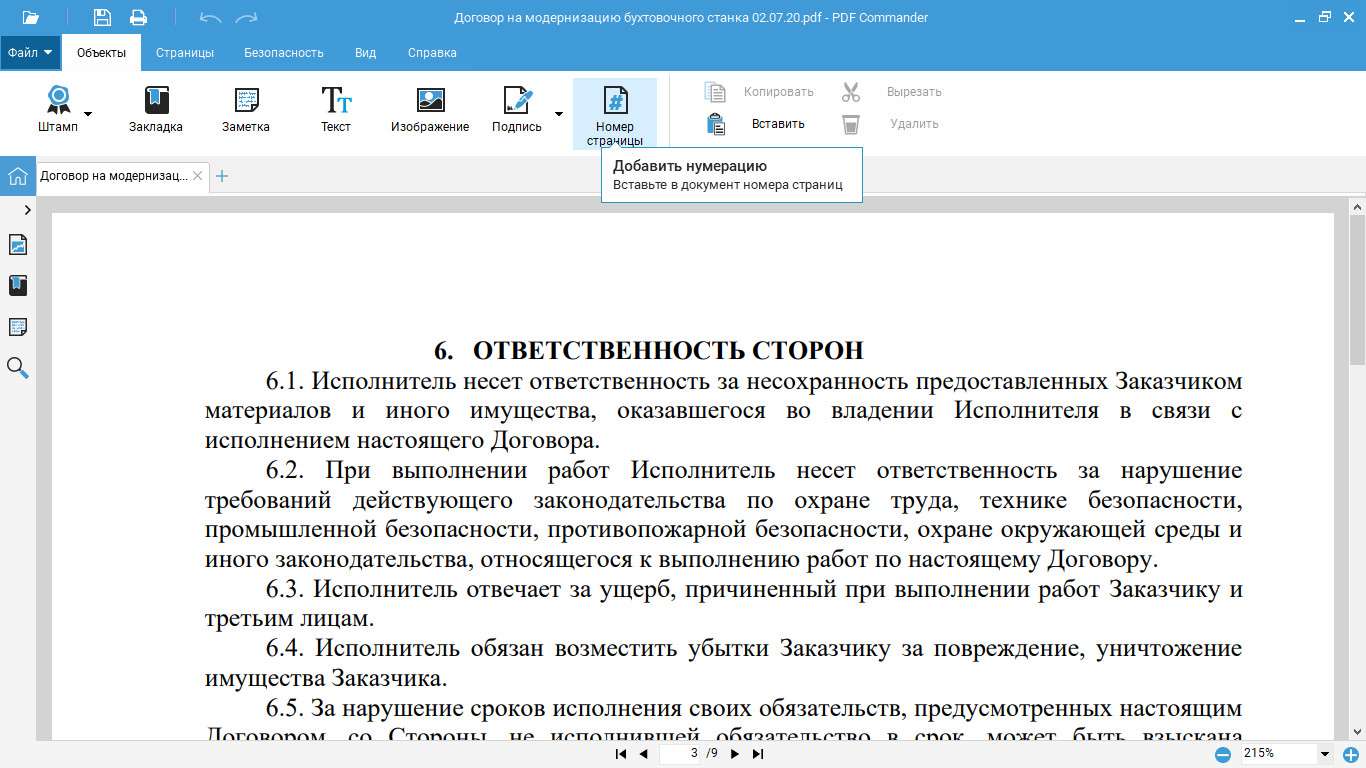
Добавьте нумерацию страниц
Шаг 4. Настройте нумерацию
Довольно часто в стандартах по оформлению разных видов документов указывается, как должна быть сделана нумерация страниц. Определитесь, какой вариант вам необходим, и настройте внешний вид документа. После того, как вы кликните по инструменту «Номер страницы», появится специальное окно с настройками. Укажите следующую информацию:
• шрифт и его размер;
• с какой страницы начнется нумерация;
• все ли страницы следует нумеровать (например, можно только четные или нечетные);
• в каком месте будут проставляться номера страниц: сверху или снизу, а также по центру, справа или слева;
• какой отступ от края страницы необходимо сделать по оси Х и У.
Далее следует нажать «Ок», чтобы зафиксировать настройки. Не забудьте также сохранить и сам документ.
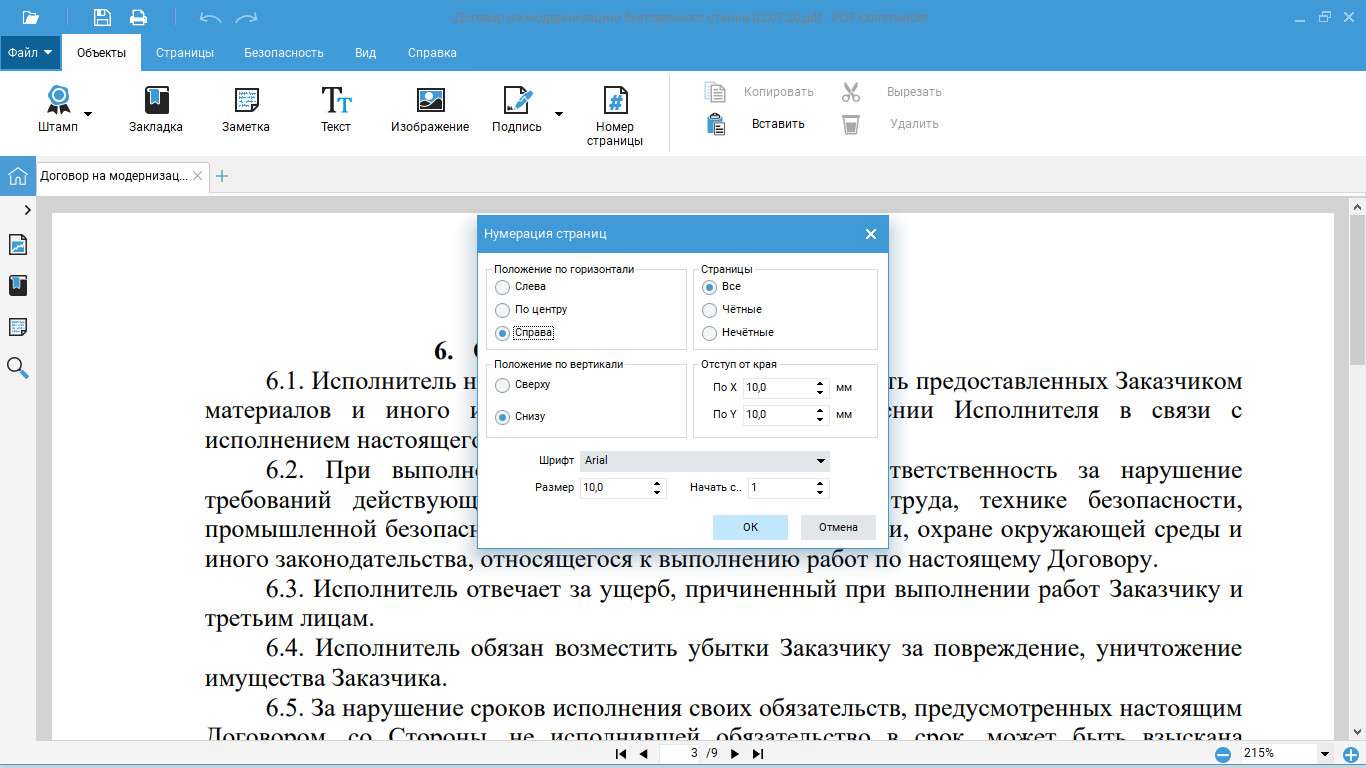
Настройте параметры нумерации
Другие возможности программы
Помимо возможности быстро сделать нумерацию страниц, редактор обладает и другими полезными и нужными инструментами, помогающими в работе и учебе. Например, с PDF Commander вы сможете провести с ПДФ-документами следующие манипуляции:
• добавить картинки, графики и схемы — они помогут сделать текстовые материалы более наглядными и понятными;
• вставить штампы и подписи — это особенно актуально для бизнеса, поскольку позволяет существенно сократить время при работе с документацией;
• оставить комментарии и закладки — отмечайте интересные места в тексте или указывайте, какой момент, например, нуждается в редактировании в договоре или научной работе;
• конвертируйте из ПДФ в другие форматы — удобно, что программа может перевести PDF-файл в картинку или текстовый документ;
• удаляйте ненужные страницы — при сканировании объемных материалов часто возникает ситуация, когда одна и та же страница дублируется. Вам не придется сканировать заново — просто удалите лишние страницы.
Попробуйте PDF Commander в деле — и вы точно оцените широкие возможности этого удобного и продуманного софта!
Добавление верхних и нижних колонтитулов, а также нумерации Бейтса в документы PDF
В одном файле PDF можно использовать разные колонтитулы. Например, можно добавить один верхний колонтитул для нечетных страниц, отображающий номер страницы справа, и другой верхний колонтитул для четных страниц с номером страницы слева. При добавлении нумерации Бейтса можно задать количество цифр, стартовый номер и префикс или постфикс, добавляемый к каждому числу Бейтса.
Можно задать и сохранить верхние и нижние колонтитулы для повторного использования или применить их один раз без сохранения. После добавления верхних и нижних колонтитулов в PDF их можно редактировать, заменять и удалять. Предварительный просмотр колонтитулов перед их добавлением в файл позволит настроить границы колонтитулов так, чтобы они не закрывали содержимое страницы.
Добавление верхних и нижних колонтитулов при открытом документе
Откройте файл PDF, в который требуется добавить верхний или нижний колонтитул.
Выберите Инструменты > Редактировать PDF.
Набор инструментов «Редактировать PDF» отображается на дополнительной панели инструментов.
Форматирование и другие связанные с ним параметры отображаются на панели справа.
На дополнительной панели инструментов выберите Колонтитулы > Добавить.
Даты и номера страниц можно объединить с текстом. Кроме того, к отображаемым в колонтитуле данным можно добавить несколько строк текста.
(Необязательно) Чтобы сохранить эти настройки верхнего и нижнего колонтитулов для дальнейшего использования, нажмите кнопку Сохранить параметры в верхней части диалогового окна.
Номера страниц в PDF отключены, как я могу их изменить?
У меня есть цифровое издание учебника, который я купил. Страницы пронумерованы от 1 до 570.
Что я могу сделать, чтобы отредактировать этот учебник или изменить номера страниц соответственно?
Если у вас есть Adobe Acrobat, это действительно просто:
Это должно сместить вашу стартовую страницу и добавить в вас страницы с римскими цифрами.
Вы всегда можете поместить пронумерованные страницы содержимого в отдельный документ, в котором совпадают номера страниц. Затем поместите любые «ненумерованные» страницы в справочные документы. Поэтому, если оглавление находится на первых 17 страницах, поместите его в документ оглавления. Затем подготовьте документ с контентом, где страница 1 является первой страницей, а затем индексный документ, в котором вы сможете найти номера страниц и правильно найти их в контенте. Разделить и объединить PDF-файлы довольно просто с помощью PDF Split and Merge (представьте, что)
Это, вероятно, не ошибка.
Разделы «Вперед», «Введение» и «Об этой книге» не считаются частью контента и поэтому имеют другую систему нумерации страниц.
Это проблема в цифровых изданиях, потому что когда вы указываете Acrobat перейти на страницу, она переходит на фактическую страницу, а не на пронумерованную страницу. Это означает, что вы вводите 68, и вы переходите на страницу с номером 51. Я думаю, вы найдете 17 страниц предварительных экзаменов с другой системой нумерации.
Загрузите ваш файл сейчас с дополнительными страницами в начале вашего документа. Откройте документ в Adobe Reader. Нажмите печать. Выберите принтер pdf-Creator и выберите печать страницы с первой реальной страницы (это не дополнительная пустая страница, которую вы вставили). В моем документе это будет со страницы 13.
Теперь вы нажимаете «Печать», и всплывает Pdf Architect, и вы можете сохранить его. Когда вы откроете сохраненный файл, вы увидите, что первая страница имеет другой номер, в моем случае 13, следующая страница 14 и так далее.