Как поменять разрешение в игре через параметры запуска в стиме
Как поменять разрешение экрана через параметры запуска Стим: нужная команда

Как поменять разрешение через параметры запуска Стим, если возникла такая необходимость? Легко – подробно опишем алгоритм действий! Но не забудьте, применять настройки стоит для каждой игры отдельно.
Что делать
Почему и зачем нужно знать, как поменять разрешение экрана в Стиме? Очень важно уметь пользоваться этими настройками – они помогают менять свойства игры в обход настроек внутриигровых. Просто незаменимое действие, если возникли трудности с запуском, конфликт графических процессов или другие проблемы. Поверьте, проблем может быть множество!


Нужно будет ввести определенную команду (если будете вписывать несколько, не забудьте разделить их пробелом) и нажать на кнопку «ОК», чтобы сохранить внесенные изменения.
Разрешение экрана в параметрах запуска Стим можно поменять двумя командами. Внимание, пользоваться можно только одной из них – оба параметра одновременно работать не будут.
Еще раз напомним, высоту выставлять не нужно, если уже прописали ширину – одной команды достаточно для автоматического расчета второго показателя.
Уверены, у вас получится подобрать оптимальное значение. Удачи!
Как поменять разрешение в игре через параметры запуска в стиме

Для начала, покажу как правильно использовать данные команды запуска. Жмякаем по любой игре ПКМ, на которую вы хотите установить параметры запуска. Далее, в разделе «Общие» жмем «Установить параметры запуска»
Пишем, распологаем команды так, как например показано на скриншоте:
К тому же, данные команды поддерживают не все игры. В основном, часть из команд хорошо работает в играх на движках Source/GoldSource. Команды, например «-16bpp» и «-32bpp» работают только в играх на базе GoldSource, таковыми являются «Half-Life» и «Counter-Strike»
Надеюсь, тут рассказал все. Теперь, сами команды:
Надеюсь я указал максимально большое количество параметров запуска. Все-таки, есть еще пара команд, однако я не знаю какие функции они выполняют, поэтому здесь не оставил. Также есть команды, которые меняют графику в играх, я их тоже не указал (Посетите официальную статью об параметрах запуска в Steam)
Если вам зашло руководство, вы можете его оценить. а также кинуть в избранное (заранее спасибо всем тем кто это сделал)
Всем пока, и до встречи!
Как прописать разрешение экрана в стиме

Чтобы заставить Steam-игру работать по определенным правилам и в соответствии с конкретными параметрами, можно выставить определенные параметры запуска. Делать это удобно через игровой клиент сервиса — так пользователь без труда сможет настроить конкретные параметры для каждой игры отдельно.
Использование параметров запуска в Steam
Как можно понять, параметры запуска виляют на то, как именно будет запущена игра. Это очень удобно в первую очередь при возникновении проблем, из-за которых игра вылетает или вообще не хочет запускаться. Кроме этого, пользователь сможет задать одну из расширенных настроек, которой нет в меню настроек игры, без ручного редактирования конфигурационного файла. И, наконец, так можно получить некоторые дополнительные возможности, такие как внутриигровую консоль.
- Чтобы выставить параметры запуска, откройте игровой клиент, перейдите в «Библиотеку», найдите из списка игру, кликните по ней правой кнопкой мыши и выберите пункт «Свойства».

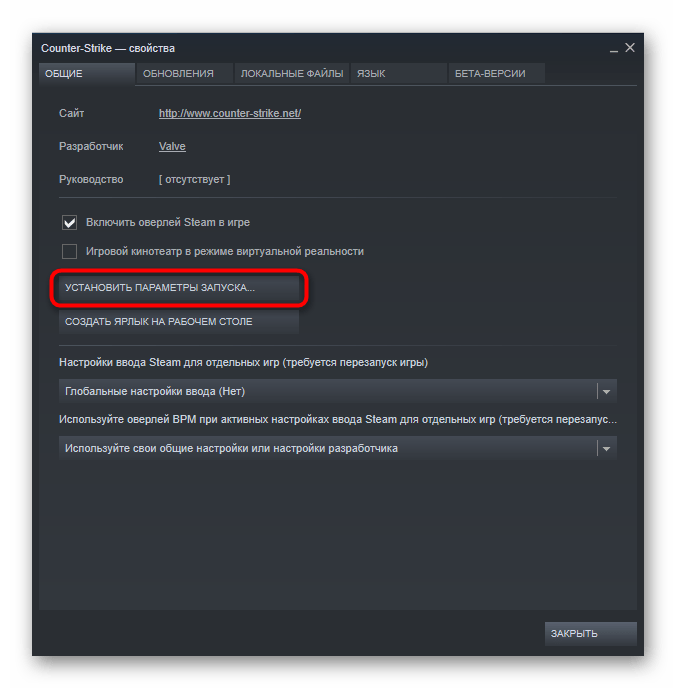
Здесь по умолчанию пусто. Все команды обязательно необходимо отделять друг от друга пробелом, а перед каждой из них ставить дефис. Пример применения нескольких параметров к игре вы видите на скриншоте ниже.

Теперь разберем, какие вообще команды сюда можно вписывать.
Игры Valve
Все игры от Valve (антология Counter Strike, Dota 2, серия игр Left 4 Dead и др.) имеют и поддерживают определенный, практически одинаковый набор параметров, которые можно задавать к любой из них. Полный список этих игр можете просмотреть в Магазине Steam, выбрав этого разработчика, или просто перейдя по ссылке ниже.
Для них доступны следующие параметры:
Обратите внимание, что игры от Valve не поддерживают DirectX 7 и ниже — это чревато вылетами игр.
Кроме этого, есть возможность заранее задать некоторые параметры графики и детализации:
Остальные игры
Параметры запуска клиента Steam
Помимо игр вы можете назначить параметры запуска и для самого клиента.
- Для этого вам понадобится создать ярлык EXE-файла, если он еще не существует. Зайдите в папку Steam (по умолчанию C:Program Files (x86)Steam ) и найдите там «Steam.exe». Кликните по нему правой кнопкой мыши, выберите пункт «Создать ярлык».
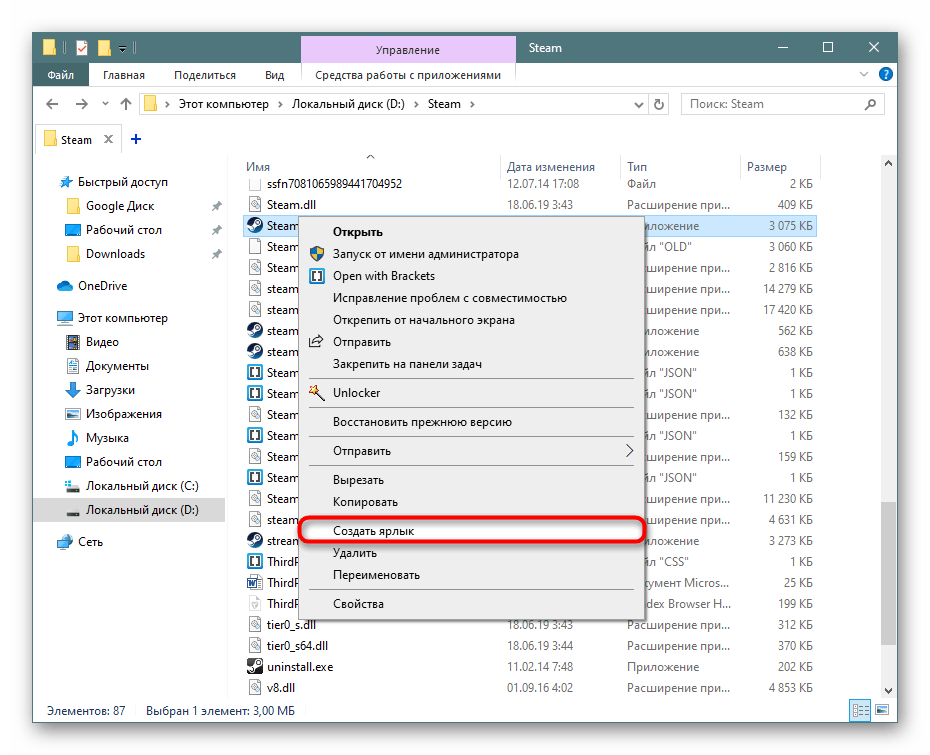
Поместите его в удобное место, например, на Рабочий стол, а затем кликните по нему ПКМ и выберите «Свойства». Переключитесь на вкладку «Ярлык» и в поле «Объект».
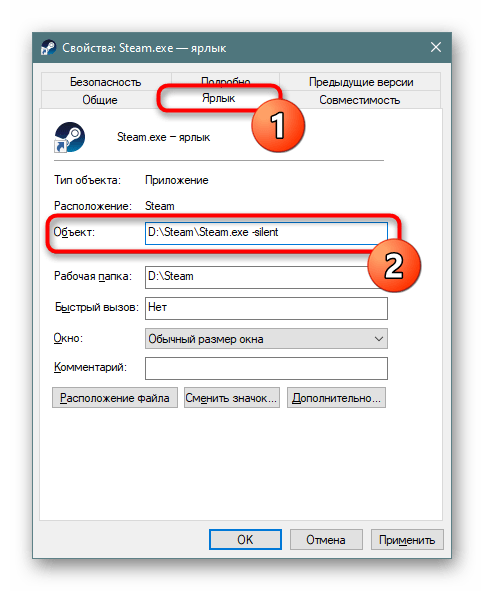
Теперь вы знаете, как можно применить параметры запуска к играм в Steam и использовать их для того, чтобы запускать игры с определенными командами.
Отблагодарите автора, поделитесь статьей в социальных сетях.

Нередко у геймеров возникает желание узнать – как поменять разрешение в игре, не заходя в игру. Сразу же отмечу, что сделать это непросто для новичков. Я поделюсь несколькими способами, которые помогут запустить проблемное приложение, если оно не открывается вообще или же отображается черный экран. Будет отдельная инструкция для владельцев Steam аккаунтов – рассмотрим простое решение проблемы с Дота 2, PUBG и CS 1.6/CS:GO.

Неоптимальный режим
Если на мониторе видите сообщение, что «вход не поддерживается» или «Вне диапазона», то рекомендую сначала посмотреть детальный обзор по устранению такой неисправности.


Настройка видеоадаптера nVidia

После завершения установочного процесса открываем программу, переходим в раздел «Игры» (Games), дожидаемся пока приложение найдет весь геймерский софт на ПК. После этого выбираем нужный элемент и вносим необходимые коррективы в настройки.
Полезный контент:
Как поменять разрешение игры, не заходя в неё, через «Свойства»
Если игра не запускается корректно (черный экран), и Вы не можете войти в её меню, тогда попробуем исправить ошибку посредством простой манипуляции:

Редактируем конфигурационные файлы
Любое ПО после установки создает элементы типа «cfg» или «ini», в которых содержится важная информация о настройках программы. Я не могу указать точное название и место расположения, поскольку оно отличается для каждой игры. Придётся вручную просматривать папки в поисках файлов с именами «config.ini», «game.cfg» (или что-то подобное).
Просмотреть и отредактировать их содержимое можно с помощью встроенного «Блокнота» Windows. Зачастую, в тексте следует отыскать параметры – Width/Height, Size, W/H и присвоить им корректные значения разрешения. Вот пример:

Как изменить разрешение игры в Стиме
Для пользователей Steam есть более просто решение, актуальное для Дота 2 и прочих игр, устанавливаемых через данный клиент.

Вместо «звездочек» указываем числовые значения разрешения (w – по ширине, горизонтали / h – по высоте, вертикали), к примеру:

Вот и всё. Теперь Вы знаете, как можно поменять разрешение, не заходя в игру. Надеюсь, Вам удалось избавиться от ошибок и неисправностей.

В ряде случаев может возникнуть ситуация, когда установить разрешение через обычные внутриигровые настройки не представляется возможным. И здесь параметры запуска и наша редакция вновь спешат на помощь.