Как исправить ошибку 413 в атернос
Ошибка 413 Request Entity Too Large — как исправить?

Данная ошибка больше интересует вебмастеров, т.к. связана напрямую с настройками сервера и nGinx. В статье исчерпывающая информация по данной ошибке с разбором действий по устранению ошибки 413. В каких случаях возникает ошибка 413? Как исправить ошибку 413 в сжатые сроки? Опыт вебмастеров, которые решили проблему.
Что такое ошибка HTTP 413?
Ошибка 413 — Request Entity Too Large говорит о том, что файл, который вы пытаетесь загрузить на сервер слишком большой для заданной конфигурации сервера. Обычно проблема возникает среди вебмастеров, которые создают свой первый сайт на базе CMS и при этом вообще не разбираются в коде. Как результат – не настроен сервер для обработки и загрузки изображений.
Обратите внимание, что в отличии от ошибки 409, здесь указана конкретная проблема. Здесь нет конфликта между настройками сервера. Нужно просто изменить переменные в настройках, если они доступны для вас в панели управления вашим хостинг аккаунтом.
Вебмастера могут столкнуться с ошибкой 413 Request Entity Too Large при использовании: NGINX, Apache, PHP. Чтобы устранить ошибку 413 нужно внести изменения в настройки, которые приведены ниже. Для этого вам понадобиться доступ к настройкам сервера или придется писать в поддержку хостинга, чтобы они внесли такие изменения (если вам не доступно).
По умолчанию, размер, который разрешен для загрузки – 1 мб. У меня на всех сайтах стоит 32 мб. Для пользователей размер установлен в рамках 4 мб., при этом в случае загрузки изображений на сайт, система автоматически их сжимает. Ниже представлены функции и их местонахождение.
Как исправить ошибку 413?
Если у вас NGINX
В дефолтных (стандартных) настройках стоит ограничение в 1 мб. За размер отвечает функция «client_max_body_size». Данная настройка указывает допустимый размер запроса в строке «Content-Length». В случае, когда размер больше 1 мб., возвращается ошибка 413 Request Entity Too Large.
Для решения ищем файл «nginx.conf», а в нем пункт http, где нужно добавит или изменить указанный выше размер функции. Исправляем ошибку 413 примерно вот так:
В данном случае – 64м, это уже измененный допустимый размер, который ранее был 1м. Слишком много не стоит устанавливать, если в этом нет нужды. Почему? Уже не первый раз замечаю, что при больших объемах затрачивается много оперативной памяти и процессорных минут, что может привести к «диалогу» с администрацией хостинга. После установки параметров не забудьте перезагрузить конфиг.
Если у вас PHP
Не всегда все упирается в настройки сервера, но и в настройки PHP. Вне зависимости от версии PHP для изменения допустимого размера загружаемых фалов через PHP скрипты нужно найти файл php.ini. Этот файл обычно находится в папке «etc». Открываем встроенным редактором (если есть) или текстовым редактором, вроде Notepad++. Ищем строки, которые указаны ниже:
И устанавливаем в этих строках нужные вам размеры. Например, 8М – это и есть 8 мб. Для скриптов крайне противопоказано устанавливать разрешения на загрузку больших файлов. Также не стоит разрешать загружать произвольные файлы. В случае, если сайтом заинтересован злоумышленник, он легко сможет залить файлы на сайт, которые вам не понравятся.
Если у вас Apache
В отличии от примеров выше, в Apache размер указывается в байтах. Файл для редактирования находится по следующему адресу: /etc/httpd/conf/httpd.conf или /etc/apache/apache.conf. В файле нужно найти и изменить пункт «LimitRequestBody. Ниже пример.
В данной строчке лимит, который вы задаете – 1048576 или 8 МБ. Никаких букв после цифр ставить не нужно.
Для пользователей
Если вы загружаете фотографию или аватарку на сайт и он выдает ошибку 413, вы решить этот вопрос не сможете, разве только уменьшив размер файла. Помните, что стандартный размер – 1 мб, а значит, если сайт не принимает ваше фото или файл, просто уменьшите его до 1 Мб.
Как исправить ошибку 413 Request Entity Too Large

При загрузке файла в свой блог, столкнулся с ошибкой “413 Request Entity Too Large”. Быстрое гугление показало, что для исправления, нужно чуть поднастроить веб-сервер..
Что означает ошибка “413 Request Entity Too Large”
Ошибка ” 413 Request Entity Too Large ” переводится как “Размер запроса слишком большой” возникает когда размер запроса от клиента превышает максимальные ограничения установленные для обработки на стороне веб-сервера. Такие ограничение применяют для защиты от атак направленных на увеличение нагрузки на веб-сервер.
Например, в моем случае, я попытался загрузить gif-ку размер которой был около 2 мб. Соответственно мой браузер отправил POST запрос на веб-сервер, примерно такого же размера. В результате я получил ошибку “R equest entity too large ” от веб-сервера, о том, что мой запрос слишком большой для дальнейшей обработки.
Как исправить ошибку “413 Request Entity Too Large” со стороны клиента
Самый простой способ, это уменьшить размер запроса. Тут многое зависит от того, что именно вы отправляете на сервер.
Если это форма с несколькими файлами, попробуйте загружать файлы по одному.
Если это какие-то документы и есть возможность, попробуйте их заархивировать.
Если это картинка, попробуйте её сохранить в другом формате, например уменьшить разрешение и сохранить в JPG.

Как исправить ошибку “413 Request Entity Too Large” на стороне Nginx веб-сервера
Разумеется, можно поправить конфигурацию веб-сервера, если у вас есть к ней доступ, чтобы избежать таких ошибок в дальнейшем.
В nginx, за это отвечает опция client_max_body_size: http://nginx.org/en/docs/http/ngx_http_core_module.html#client_max_body_size
Значение по-умолчанию: 1Мб
Данную опцию можно использовать в следующих контекстах: http, server, location. Т.е. можно задать глобальное значение, значение для домена и значение для конкретного адреса url.
Я решил увеличить глобальное значение, т.к. это исправит проблему сразу для нескольких блогов, расположенных в рамках одного сервера.
Для этого добавляем нужное значение (в моем случае это 16 Мб) в главный файл конфигурации
Ошибка 413 Request Entity Too Large: что это за ошибка и как ее исправить

Ошибка HTTP 413 Request Entity Too Large появляется, когда пользователь пытается загрузить на сервер слишком большой файл. Размер определяется относительно лимита, который установлен в конфигурации. Изменить его может только администратор сервера.
Что делать, если вы пользователь
Если вы видите ошибку 413, когда пытаетесь загрузить файл на чужом сайте, то вам нужно уменьшить размер передаваемых данных. Вот несколько ситуаций.
Универсальный вариант — архивация файла со сжатием. Ошибка сервера 413 появляется только в том случае, если вы пытаетесь одновременно загрузить слишком большой объем данных. Поэтому и выход во всех ситуациях один — уменьшить размер файлов.
Исправление ошибки сервера 413 владельцем сайта
Если вы владелец сайта, который при загрузке файлов выдает ошибку 413, то необходимо изменить конфигурацию сервера. Порядок действий зависит от используемых технологий.
Увеличение разрешенного размера для загрузки файлов на Nginx и Apache
На Nginx максимально допустимый размер файла задан в параметре client_max_body_size. По умолчанию он равен 1 МБ. Если запрос превышает установленное значение, пользователь видит ошибку 413 Request Entity Too Large.
Параметр client_max_body_size находится в файле nginx.conf. Для его изменения нужен текстовый редактор — например, vi.
Подключитесь к серверу через SSH и выполните в консоли следующую команду:
Во встроенном редакторе vi откроется файл nginx.conf. В разделе http добавьте или измените следующую строку:
Сохраните и закройте файл. Затем проверьте конфигурацию файла:
Перезагрузите сервер следующей командой:
После перезагрузки будет действовать новая конфигурация с увеличенным лимитом на размер загружаемого файла.
На Apache опция, устанавливающая максимально допустимый размер загружаемого файла, называется LimitRequestBody. По умолчанию лимит не установлен (равен 0).
На CentOS главный конфиг располагается по адресу /etc/httpd/conf/httpd.conf. На Debian/Ubuntu — по адресу /etc/apache2/apache2.conf.
Значение задается в байтах:
Эта запись выставляет максимально допустимый размер 32 МБ.
Изменить конфиги можно также через панель управления. Я пользуюсь ISPmanager, поэтому покажу на ее примере.
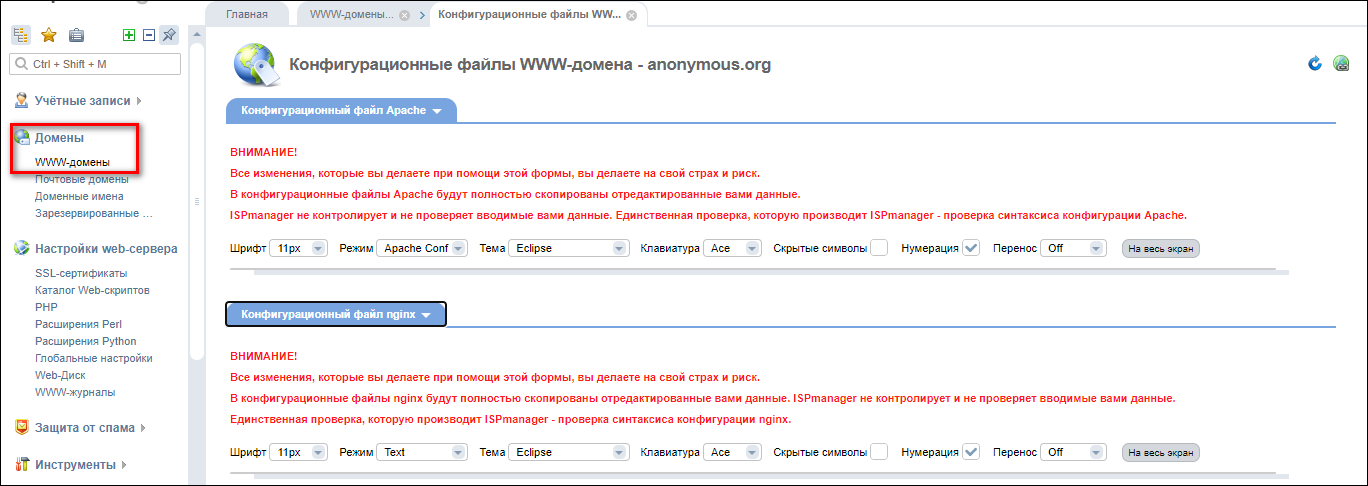
Появится вкладка с конфигами Apache и Nginx. Вы можете редактировать их вручную, устанавливая лимит на размер загружаемого файла.
Исправление ошибки на WordPress
На WordPress ошибку можно исправить двумя способами.
Способ первый — изменение разрешенного размера в файле functions.php. Этот файл отвечает за добавление функций и возможностей — например, меню навигации.
В панели управления на Timeweb м ожно также воспользоват ься встроенным редактором или IDE — путь будет такой же, как указан выше: public.html/wp-content/themes/ваша тема/functions.php.
В конце файла functions.php добавьте следующий код:
Сохраните изменения и загрузите модифицированный файл обратно на сервер. Проверьте, появляется ли ошибка 413.
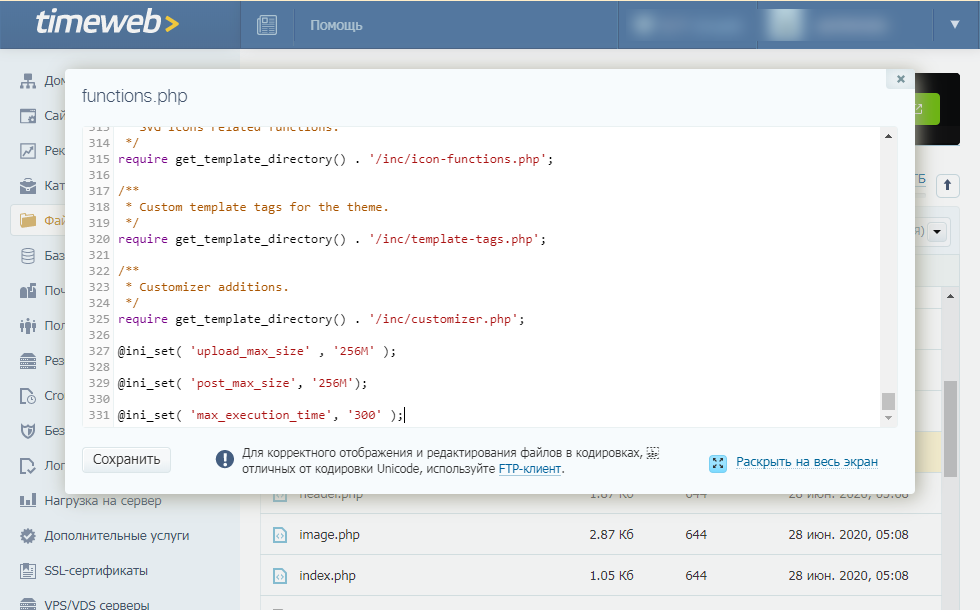
Сохраните файл и загрузите его обратно на сервер с заменой исходного файла. То же самое можно сделать через встроенный редактор или IDE в панели управления Timeweb.
Исправление ошибки при использовании PHP-скрипта
Если файлы загружаются с помощью PHP-скрипта, то для исправления ошибки 413 нужно отредактировать файл php.ini. В нем нас интересуют три директивы.:
Например, если я хочу, чтобы пользователи могли загружать файлы размером до 20 МБ, то я делаю так:
Если все значения указаны верно, то файлы с допустимым размером будут загружаться на сервер без ошибок.
То же самое можно сделать через панель управления. Например, в ISPmanager порядок будет такой:
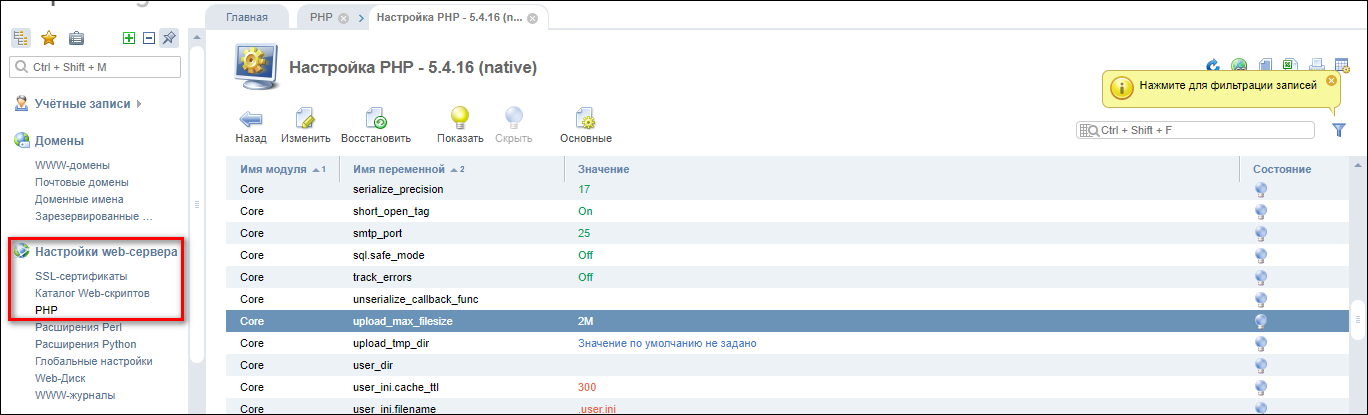
На экране появится список параметров. Они отсортированы по алфавиту. Установите необходимые значения для параметров max_execution_time, post_max_size и upload_max_filesize. Изменения применяются автоматически.
Как исправить ошибку HTTP 413 (Request Entity Too Long)
| Номер ошибки: | Ошибка HTTP 413 | |
| Название ошибки: | Request Entity Too Long | |
| Описание ошибки: | The requested file was too large to process. | |
| Разработчик: | Microsoft Corporation | |
| Программное обеспечение: | Windows Operating System | |
| Относится к: | Windows XP, Vista, 7, 8, 10, 11 |
Распространенные сообщения об ошибках в Request Entity Too Long
Проблемы с Request Entity Too Long возникают во время запуска или завершения работы, во время запуска программы, связанной с Request Entity Too Long, или иногда во время обновления или установки Windows. Выделение при возникновении ошибок Request Entity Too Long имеет первостепенное значение для поиска причины проблем Edge и сообщения о них вMicrosoft Corporation за помощью.
Источник ошибок Request Entity Too Long
Проблемы Request Entity Too Long могут быть отнесены к поврежденным или отсутствующим файлам, содержащим ошибки записям реестра, связанным с Request Entity Too Long, или к вирусам / вредоносному ПО.
В частности, проблемы Request Entity Too Long, созданные:
Совместима с Windows 2000, XP, Vista, 7, 8, 10 и 11
Как Исправить Ошибку 413 Request Entity Too Large В WordPress

Вы пытались загрузить файл в WordPress, но столкнулись с ошибкой 413 Request Entity Too Large? Не волнуйтесь, у нас есть решение! В этой статье мы научим вас, как исправить ошибку 413 Request Entity Too Large в WordPress.
Обратите внимание, что Hostinger предлагает специальный оптимизированный для WordPress хостинг. Воспользуйтесь предложением и получите WordPress хостинг со скидкой до 82%!
Что означает ошибка 413 Request Entity Too Large?
Если коротко, ошибка 413 Request Entity Too Large происходит, когда вы пытаетесь загрузить файл, слишком большой для вашего сервера. Как правило, хостинг-провайдеры имеют определённые конфигурации на своём сервере для загрузки медиафайлов в WordPress. В большинстве случаев настроек по умолчанию более чем достаточно для ваших сообщений.
Однако в некоторых случаях вам может понадобиться загрузить файл, размер которого превышает ограничение, и вы, к сожалению, столкнётесь с ошибкой 413.
Как исправить ошибку 413 Request Entity Too Large в WordPress
К счастью, есть несколько способов решить эту проблему. Мы научим вас трём различным методам борьбы с ошибками в WordPress.
Важно: два этих метода имеют дело с важными файлами WordPress, поэтому мы настоятельно рекомендуем сделать резервную копию ваших файлов перед началом любой конфигурации.
1. Изменение файла functions.php
Вы можете найти файл functions.php в папке тем для WordPress. Этот файл часто используется для определения «классов» и «действий» на вашем сайте WordPress. Он может добавлять функции и возможности, такие как включение миниатюр сообщений, форматов сообщений и меню навигации.
Чтобы изменить functions.php, зайдите в Панель Управления Hostinger. Затем перейдите в Диспетчер файлов в разделе Файлы.

В Диспетчере файлов Hostinger вы увидите три папки в папке public_html. Нажмите на папку wp-content, которая даст вам список файлов справа. Дважды щёлкните папку с темами, чтобы найти файл functions.php. Убедитесь, что вы выбрали файл темы, которую вы сейчас используете.

Дважды щёлкните файл functions.php и добавьте следующий фрагмент кода. Это увеличит значения upload_max_size, post_max_size и max_execution_time.

После того, как вы закончите, сохраните изменения и попробуйте вернуться в админку WordPress, чтобы проверить, появляется ли ошибка 413.
Второй способ заключается в редактировании файла .htaccess, поэтому будьте осторожны, чтобы не вносить ненужных изменений.
Файл .htaccess — это элемент конфигурации, который читается сервером. Он может переопределить параметры конфигурации сервера для таких вещей, как авторизация, кэширование или даже оптимизация.
Чтобы получить доступ к файлу .htaccess, вам нужно перейти в папку public_html в вашей Панели Управления Hostinger. Справа вы увидите файл .htaccess. Дважды щёлкните по нему.

Вы получите всплывающее окно, в котором вы можете добавить код. Прочитайте строки, когда вы найдёте # END WordPress в конце файла, вставьте в него следующий код:

Обязательно сохраните модификацию и закройте окно. Вернитесь в админку WordPress и попробуйте перезагрузить сайт.
3. Изменение конфигурации Nginx
Если вы используете VPS-сервер от Hostinger, вы получите контроль над большей частью серверной среды. Мы достигаем только базового серверного программного обеспечения (Apache или Nginx) в состоянии по умолчанию. Это означает, что если вы хотите настроить больше, вы можете пересмотреть его.
Ошибка 413 Request Entity Too Large возникает, потому что веб-сервер настроен на ограничение больших размеров файлов. Nginx имеет client_max_body_size, чтобы разрешить максимальный размер тела запроса клиента. Если запрос превышает значение, появляется сообщение об ошибке. Это означает, что нам нужно перенастроить Nginx так, чтобы он соответствовал размеру, который мы хотим загрузить.
Для перенастройки nginx.conf потребуется текстовый редактор. Мы рекомендуем текстовый редактор Vi, так как он отлично справится с работой.
Получите доступ к вашему VPS через ssh и введите следующую команду в своём терминале, чтобы начать редактирование с помощью Vi:
После этого вы можете добавить следующие строки в nginx.conf, как показано в примере ниже. Он устанавливает максимальный размер тела клиентского запроса, который разрешает сервер. Поэтому убедитесь, что вы указали правильное число в качестве максимального размера.
Сохраните и закройте файл. Затем вы можете перезагрузить веб-сервер Nginx с помощью следующей команды:
Заключение
Если вы хотите загрузить файл большего размера, чем разрешено вашим сервером, вы столкнётесь с ошибкой 413 Request Entity Too Large в WordPress. В этом уроке мы рассмотрели 3 различных метода 413 Request Entity Too Large как исправить.
Анна долгое время работала в сфере социальных сетей и меседжеров, но сейчас активно увлеклась созданием и сопровождением сайтов. Она любит узнавать что-то новое и постоянно находится в поиске новинок и обновлений, чтобы делиться ими с миром. Ещё Анна увлекается изучением иностранных языков. Сейчас её увлёк язык программирования!