Неправильный url как исправить
wrong url что значит и как исправить в Эксплорере
При попытке открытия какой-либо страницы в сети Интернет пользователь браузера IE может столкнуться с сообщением «Wrong url». Обычно это сигнализирует о неверно набранном адресе страницы в адресной строке браузера, или отсутствии запрашиваемой пользователем страницы на данном сайте. Разберём, что означает wrong url и каким образом исправить его на вашем Интернет Эксплорер.

Что такое wrong url?
В переводе «wrong url» звучит как «неправильный url» (ссылка). Данное сообщение появляется в окне браузера при следующих обстоятельствах:
Давайте разберём способы, позволяющие избавиться от wrong URL в вашем IE.
Проверьте правильность ввода url
В большинстве случаев, ошибка wrong url в Эксплорере вызвана неверным вводом адреса сайта в адресной строке браузера. Потому рекомендуется проверить:
Очистите кэш вашего IE
Если ошибки в введённом адресе страницы не были найдены, рекомендуется очистить журнал браузера Internet Explorer. К примеру, для IE 8,9,10 версий это делается путём нажатия на клавишу ALT (появится строка меню), там выберите «Сервис» — «Свойства браузера». И в разделе «Журнал браузера» выберите «Удалить», и в открывшемся окне вновь выберите «Удалить».
Работа с антивирусом и брандмауэром
В ряде случаев антивирус или брандмауэр ПК могут блокировать доступ к необходимой пользователю странице. Временно деактивируйте их с целью убедиться, что они не являются факторами возникновения проблемы.
Если это не помогло, рекомендуется проверить ваш ПК на наличие вирусов (поможет, к примеру, «Dr.Web CureIt!»).
Отключите расширения вашего Эксплорера
Некорректно работающие и установленные в браузере расширения могут мешать доступу к нужному интернет-ресурсу.
Проверьте настройки вашего сайта (для веб-мастеров)
Сообщение о «wrong url» может сигнализировать о наличии битых внутренних ссылок в наполнении вашего сайта. Если ваш сайт работает на «WordPress» отыскать битые ссылки помогут разнообразные плагины, уровня «Broken Link Checker».
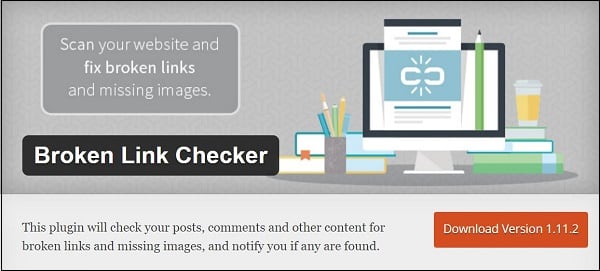 «Broken Link Checker» поможет выявить битые ссылки на вашем сайте
Заключение
Разобрав, что это такое wrong url мы выяснили, что появление данного сообщения обычно сигнализирует о неверно набранном адресе сайта или одной из его страниц. Рекомендуется проверить набранный вами урл на корректность ввода, а также выполнить другие, перечисленные выше советы, помогающие решить проблему wrong url на вашем ПК.
Исправление: Ошибка «Недопустимый URL-адрес, путь» когда внешний пользователь пытается подключиться к общему календарю
Симптомы
Рассмотрим следующий сценарий:
В любом месте с помощью Microsoft Forefront Unified Access Gateway 2010 публикации Microsoft Exchange OWA или Outlook.
Входа в систему для использования средства «Опубликовать календарь» Exchange совместный доступ к его календарю других внешних пользователей в формате iCal или формат HTML.
В этом случае внешних пользователей, подключенных через сервер шлюза единой доступа появляется следующее сообщение об ошибке при попытке подключиться к общему календарю:
Недопустимый путь URL-адреса
Причина
Это происходит потому, что функция «Опубликовать календарь» Exchange неправильно перенаправляет клиента на веб-страницу, которая создает URL-адрес для общего доступа к календарю и URL-адрес следующего вида:
http://webmail.company.com/owa/calendar/ firstName. Name@company.com/Calendar/calendar.html
По умолчанию шаблон публикации единого доступа шлюза Exchange не включает набор URL-адресов, позволяющий для данного URL-адреса.
Решение
Эта проблема решена в накопительном пакете обновлений 1 для Microsoft Forefront единой Access Gateway 2010 Пакет обновления 4.
Примечание. Это исправление является эффективным для только недавно заново магистральные соединения или публикации.
Временное решение
Для временного решения этой проблемы для существующих магистральных или публикации, добавьте «/ owa/calendar/.*» задать URL-адрес канала связи.
Статус
Корпорация Майкрософт подтверждает, что это проблема продуктов Майкрософт, перечисленных в разделе “Относится к”.
Ссылки
Запрошенный URL был отклонен: как исправить эту ошибку браузера
В полном сообщении об ошибке указано: Запрошенный URL был отклонен. Обратитесь к администратору. Следовательно, пользователи не могут открыть нужную веб-страницу.
Это некоторые решения, которые могут исправить ошибку « Запрошенный URL был отклонен ».
Возможные исправления для отклоненных ошибок URL
1. Сайт не работает?
Сначала проверьте, не работает ли сайт. Это может быть случай, когда сайт вообще не работает. Чтобы проверить, так ли это, откройте веб-сайт Is it Down прямо сейчас в вашем браузере.

2. Установите UR Browser
Если веб-сайт, который вы пытаетесь посетить, запущен и работает, возможно, виновником является ваш браузер. Мы предлагаем установить новый браузер.
Например, UR Browser – отличный выбор для пользователей Windows 10.
Если бы мы описали UR Browser, используя 3 слова, это были бы слова: быстро, надежно и безопасно. Так что, в принципе, это все, что вам нужно от браузера.
Если вы предпочитаете использовать надежный браузер, который не выдает всевозможных ошибок при попытке посетить определенный веб-сайт, загрузите и установите UR Browser.
Рекомендация редактора
UR Browser
Загрузить сейчас UR Browser
Сообщите нам, если это быстрое решение решило проблему.
3. Очистите кеш браузера
« Запрошенный URL был отклонен, ошибка » может быть связана с поврежденными или поврежденными файлами cookie. Некоторые пользователи утверждают, что очистка кэша браузера устранила проблему. Пользователи Chrome могут очистить кеш браузера следующим образом.
Пользователи с другими браузерами могут очистить свои куки с помощью бесплатной утилиты CCleaner. Нажмите Бесплатная загрузка на веб-сайте CCleaner, чтобы добавить это программное обеспечение в Windows.
4. Перезагрузите ваш роутер
Некоторые пользователи также подтвердили, что перезапуск маршрутизатора исправляет « Запрошенный URL был отклонен из-за ошибки ». Итак, выключите маршрутизатор как минимум на несколько часов или, возможно, даже на день.
Затем снова включите маршрутизатор. После этого веб-страница, которая не открывалась, может открыться в вашем браузере.
5. Добавьте URL веб-страницы на ваши доверенные сайты
Добавление URL-адресов на доверенные веб-сайты – это еще одно решение, которое некоторые пользователи подтвердили исправлением ошибки « Запрошенный URL был отклонен ». Чтобы добавить URL-адрес на доверенные сайты Chrome, введите «chrome: // settings /» в строке URL-адреса этого браузера и нажмите Enter.
6. Откройте страницу в альтернативном браузере
Требуемая страница может открыться нормально в альтернативном браузере. Итак, попробуйте открыть страницу в другом браузере.
Opera, Edge, Maxthon, Vivaldi и Firefox – это несколько альтернативных браузеров Windows 10 для Chrome, которые могут открывать веб-страницу.
« Запрошенный URL был отклонен » – это лишь одно из различных сообщений об ошибках загрузки страницы, которые могут появляться в браузерах.
Указанные выше исправления могут исправить это сообщение об ошибке и, возможно, некоторые другие ошибки загрузки страницы.
Общие проблемы с URL и способы их решения

Проблемы с URL-адресами могут принести много трудностей, начиная с проблем с индексацией и заканчивая плохим ранжированием и появлением дублированного контента в пределах домена. Я бы хотел перечислить три основные проблемы с URL-адресам, которые довольно часто встречаются на сайтах, а также предложить способы их исправления.
Проблема №1: Версии URL-адресов без WWW и с WWW
Если ссылки на вашем сайте работают и с WWW и без WWW, то вес одной страницы будет делиться на две. Вместо того, чтобы получать 100% веса на одну страницу, у вас будет получатся соотношение 50/50 либо 60/40, либо какое-нибудь другое.
Особенно это будет чувствоваться в том случае, если вы будете продвигать сайт без WWW, а Яндекс или Google ошибочно посчитают основным адресом сайт с WWW (такое очень часто бывает, если не прописать директиву host в robots.txt). В результате получится, что вес естественных ссылок будет уходить на версию с www, что не есть хорошо. Чтобы это исправить, необходимо:
Это проблема близко связана с первой, но имеет еще более критическое значение, так как главная страница – основа любого сайта. На главную страницу можно зайти многими способами, особенно если вы забыли поставить 301 редирект с версии с WWW на версию без WWW (ну или как вам больше нравится). К примеру, на главную некоторых сайтов можно попасть 4 способами:
Я даже встречал сайты, у которых главная доступна с разными расширениями (index.html, index.htm, index.php), кроме того, слеш («/») в конце тоже имеет значение.
Довольно интересно наблюдать, как много есть не оптимизированных интернет-магазинов с динамическими URL-адресами. Дело в том, что с динамическими URL количество дублированных страниц может быть бесконечным. 🙂 Давайте я просто приведу пример. Все эти адреса могут привести нас к одной странице:
Так же не очень хорошо, когда страницам присваивается уникальный ID, вместо человекопонятного URL.

Исправляем ошибки с Урл переадресацией
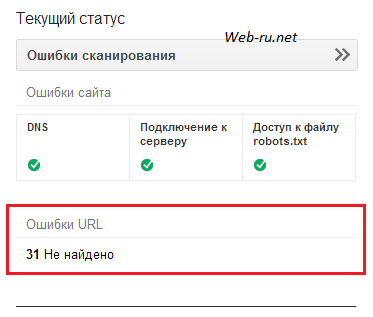
Если ваш сайт отправлен в инструменты вебмастеров от Google (что обязательно нужно сделать), то Гугл показывает «Текущий статус» — это статистика сканирования, ошибки при обходе сайта роботом и другое.
Причём очень часто там отображено количество т.н. ошибок URL. Связаны они, в первую очередь, с кодом ответа 404 («не найдено») и возникают по двум причинам:
Данные ошибки неплохо бы исправить — также по двум причинам:
Как узнать об ошибках URL в Google
Здесь всё просто: на главной странице аккаунта вебмастера следует выбрать сайт и на открывшейся странице можно увидеть количество ошибок (если есть, что часто бывает). А затем следует кликнуть «Ошибки сканирования»:
На открывшейся странице можно уже подробнее посмотреть на эти «пробемные» ссылки. Просто щёлкаем на любой URL из списка:
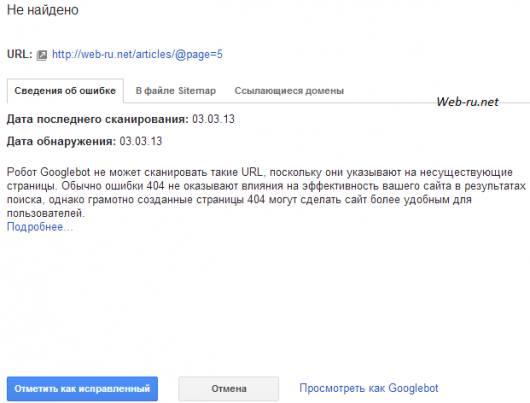
Сведения об ошибке URL в Google
— тут можно посмотреть, нет ли этой ссылки в XML-карте сайта ( в файле Sitemap ), а также узнать, какая страница ссылается данной ссылкой на ваш сайт ( Ссылающиеся домены ) — это может быть страница вашего же сайта.
Как исправить ошибки URL
Внутренние ссылки
Если что-то не так с внутренними ссылками, то желательно их подправить (хорошо, что Гугл сам укажет на страницу с ошибкой). Если сайт создавали на WordPress, то поискать такие URL (битые ссылки) поможет плагин Broken Link Checker. Смотрите о его настройках в видео про поиск битых ссылок.
Естественно, ссылки на чужих сайтах исправить едва ли получится, поэтому следует сделать так, чтобы при переходе по конкретной внешней ссылке происходил бы 301-й редирект на существующую страницу вашего сайта. Осуществить 301-й редирект несложно, и именно такой вариант перенаправления (не 302) нужен для переноса PageRank.
Redirect 301 /wrong-URL http://your-site/new-URL
Вместо /wrong-URL указываем «несуществующий» адрес, который нашёл Google. Причём указать надо именно как относительную ссылку. Ну а вместо http://your-site/new-URL пишем полный адрес (в формате URI) той страницы, на которую попадут и люди и роботы после перехода по неправильному адресу.

Вот и всё. Теперь в аккаунте Google webmasters надо поставить галочки слева от URL с ошибками и щёлкнуть «Отметить как исправленные».
Таким образом, мы добавили PageRank (хоть он и теряется при 301-м редиректе) своему сайту, а также улучшили сайт с точки зрения юзабилити — при переходе посетителя по «плохому» URL произойдёт переадресация на нужную страницу, а не страницу с ошибкой 404. Как результат — небольшое улучшение поведенческих факторов.
У меня как раз такая проблема! Сайт на движке вордпресса и много статей было написано под постоянной ссылкой не произвольно, потом я поменял на произвольный и теперь много страниц в гугле не сканируется как исправить не знаю пробовал ваш совет но что то не то или я не так делаю не знаю! Потом у меня много рубрик с помощью которых я делаю меню но при этом URL получается очень длинным как то не смотрится, может что посоветуете?