Как исправить ошибку 504 в плей маркете
Исправление ошибки 504 в Google Play Маркете
Google Play Маркет, будучи одним из важнейших компонентов операционной системы Android, не всегда работает корректно. Иногда в процессе его использования можно столкнуться с разного рода проблемами. В числе таковых и неприятная ошибка с кодом 504, об устранении которой мы расскажем сегодня.
Код ошибки: 504 в Плей Маркете
Чаще всего обозначенная ошибка возникает при установке или обновлении фирменных приложений Google и некоторых сторонних программ, требующих для своего использования регистрации аккаунта и/или авторизация в таковом. Алгоритм устранения проблемы зависит от ее причины, но для достижения наибольшей эффективности следует действовать комплексно, поочередно выполняя все предложенные нами ниже рекомендации до тех пор, пока ошибка с кодом 504 в Google Play Маркете не исчезнет.
Способ 1: Проверка интернет-соединения
Вполне возможно, что за рассматриваемой нами проблемой не стоит никакой серьезной причины, и приложение не устанавливается или не обновляется исключительно потому, что на устройстве отсутствует подключение к интернету или оно является нестабильным. Следовательно, прежде всего стоит подключиться к Wi-Fi или найти место с качественным и стабильным 4G-покрытием, а затем повторно инициировать скачивание приложения, с которым возникала ошибка 504. Сделать все это, а также устранить возможные проблемы в работе интернет-соединения вам помогут следующие статьи на нашем сайте. 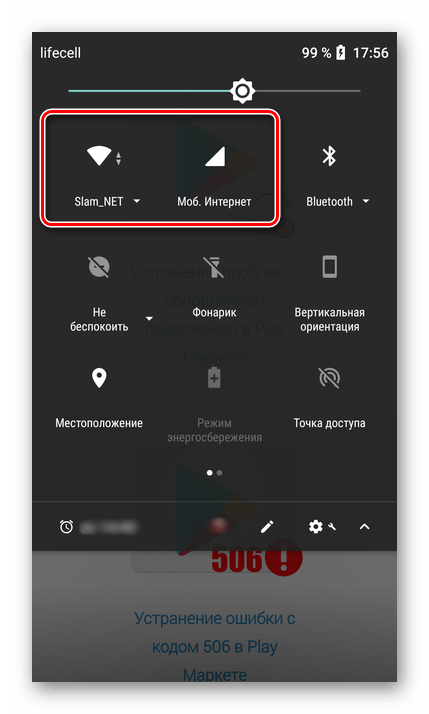
Подробнее:
Как включить 3G / 4G на Android
Как повысить скорость интернета на Андроид
Почему Android-устройство не подключается к Wi-Fi-сети
Что делать, если не работает мобильный интернет на Андроид
Способ 2: Настройка даты и времени
Такая, казалось бы, банальная мелочь, как неверно заданное время и дата, может оказать крайне негативное влияние на работу всей операционной системы Android. Отсутствие возможности установки и/или обновления приложения, сопровождаемое кодом 504, — лишь одно из возможных последствий.
Смартфоны и планшеты уже давно определяют часовой пояс и текущую дату автоматически, поэтому без лишней необходимости установленные по умолчанию значения изменять не стоит. Наша с вами задача на данном этапе – проверить, правильно ли они установлены.
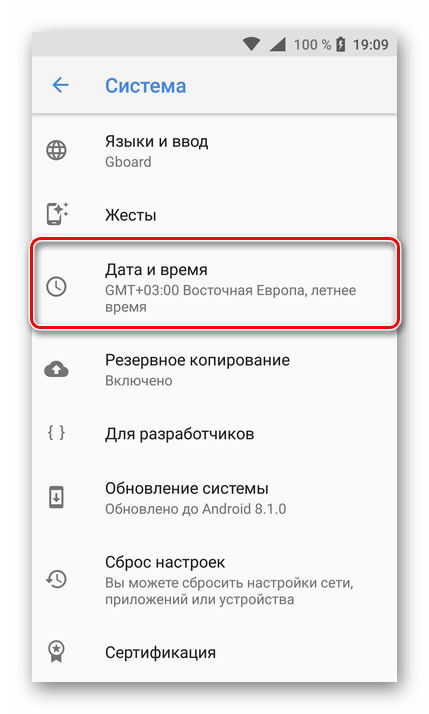
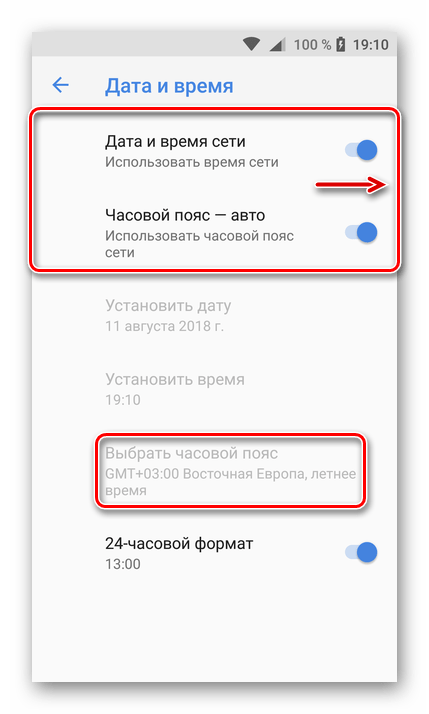
Если вы снова увидите сообщение с кодом 504, переходите к следующему шагу – будем действовать более радикально.
Способ 3: Очистка кэша, данных и удаление обновлений
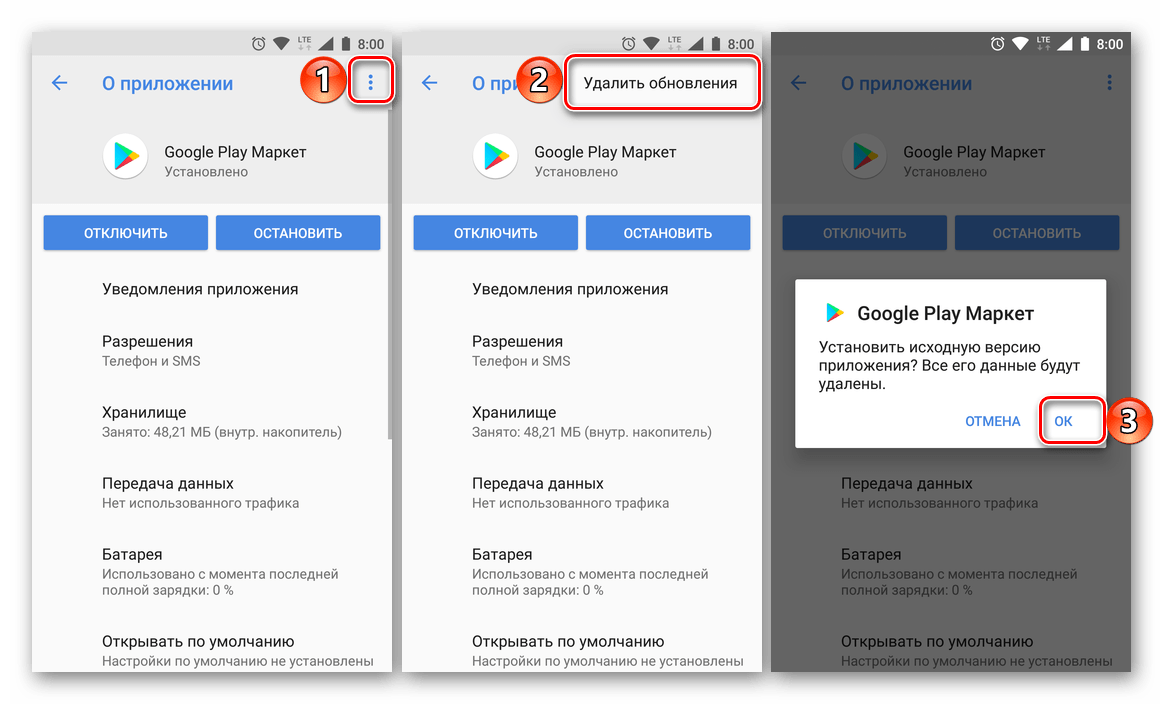
Google Play Маркет – лишь одно из звеньев цепи под названием Android. Магазин приложений, а вместе с ним Сервисы Google Play и Google Services Framework, за время длительного использования обрастают файловым мусором – кэшем и данными, которые могут препятствовать нормальной работе операционной системы и ее компонентов. Если причина ошибки 504 кроется именно в этом, необходимо выполнить следующие действия.
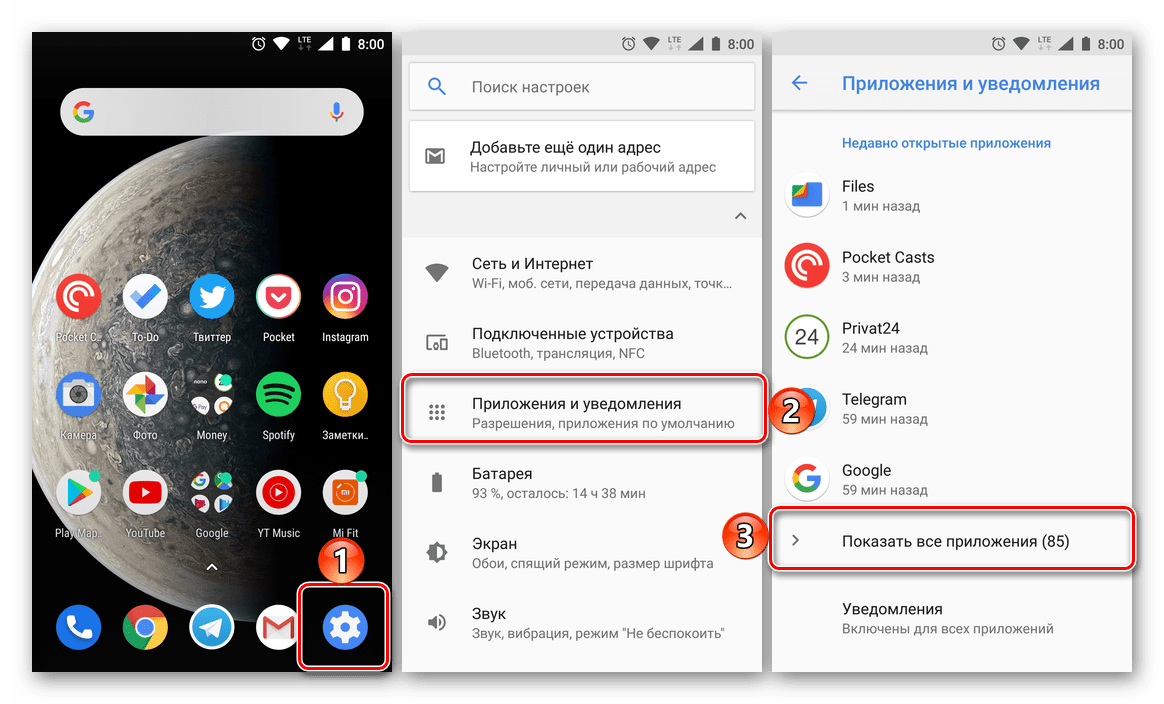
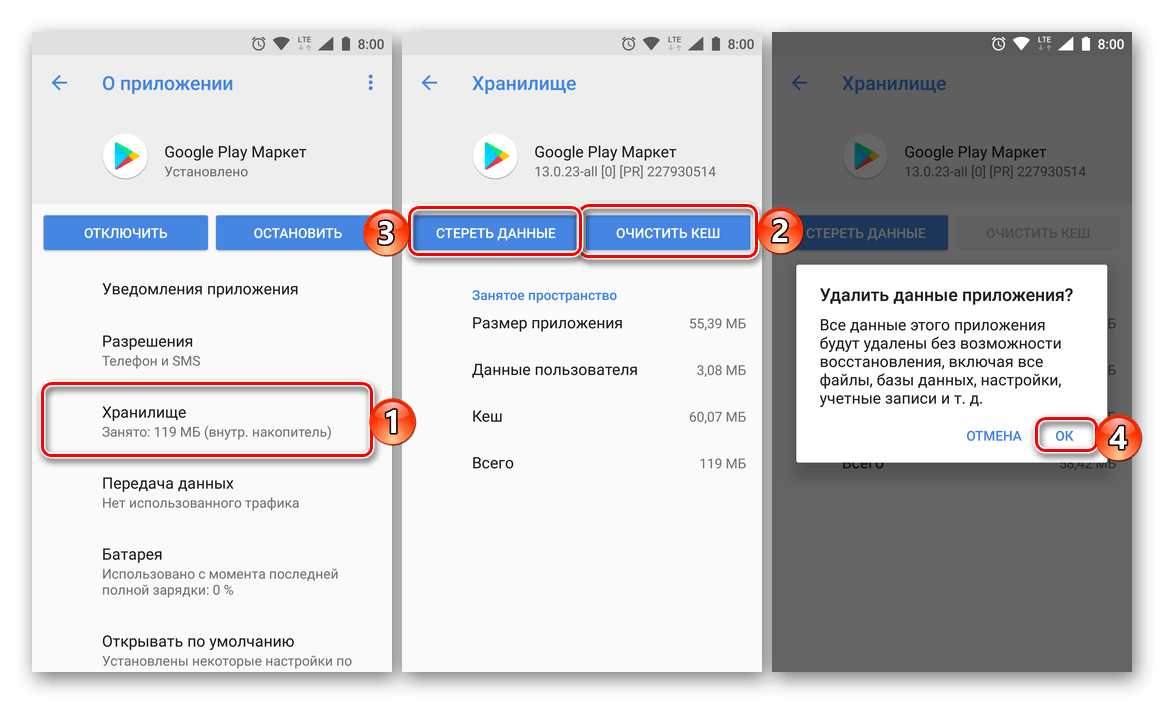
Перейдите к пункту «Хранилище», а затем поочередно тапните по кнопкам «Очистить кэш» и «Стереть данные». Во всплывающем окне с вопросом предоставьте свое согласие на очистку.
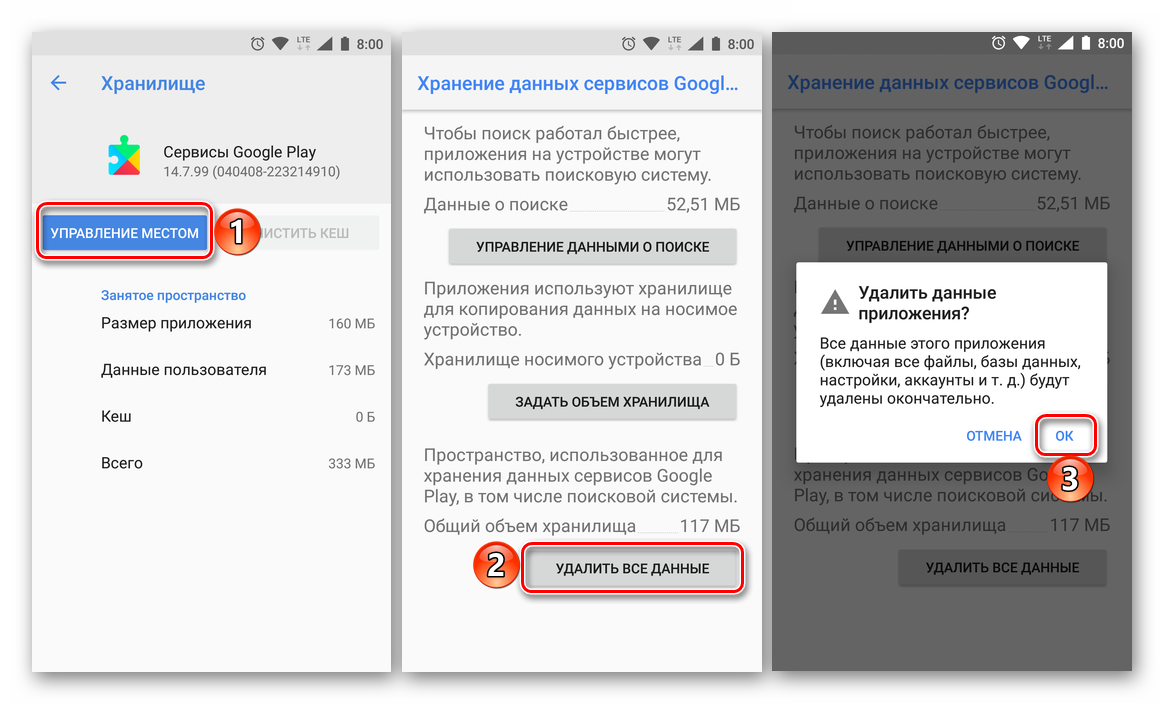
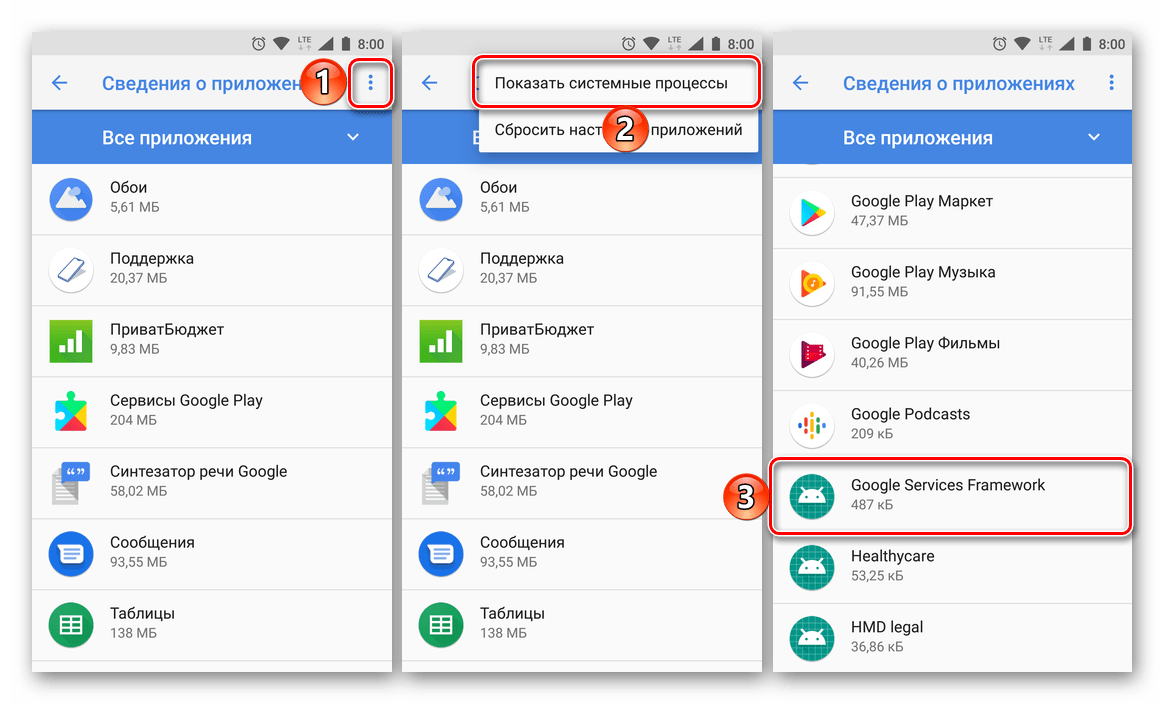
Дальнейшие действия выполняются так же, как и в случае с Плей Маркетом, за исключением того, что обновления для этой оболочки удалить нельзя.
Чаще всего очистка данных Google Play Маркета и Сервисов Google Play, а также их откат до изначальной версии (путем удаления апдейта) позволяет избавиться от большинства «номерных» ошибок в работе Магазина.
Способ 4: Сброс и/или удаление проблемного приложения
В том случае, если 504-ая ошибка все еще не была ликвидирована, причину ее возникновения следует искать непосредственно в приложении. С большой долей вероятности поможет его переустановка или сброс. Последнее применимо к стандартным компонентам Андроид, интегрированным в операционную систему и не подлежащим деинсталляции.
Способ 5: Удаление и добавление Google-аккаунта
Последнее, что можно предпринять в борьбе с рассматриваемой нами проблемой, это удаление используемой в качестве основной на смартфоне или планшете учетной записи Гугл и ее повторное подключение. Прежде чем приступить к этому, убедитесь, что вы знаете свой логин (электронную почту или номер мобильного телефона) и пароль. Сам же алгоритм действий, которые потребуется выполнить, нами ранее уже был рассмотрен в отдельных статьях, с ними и рекомендуем ознакомиться. 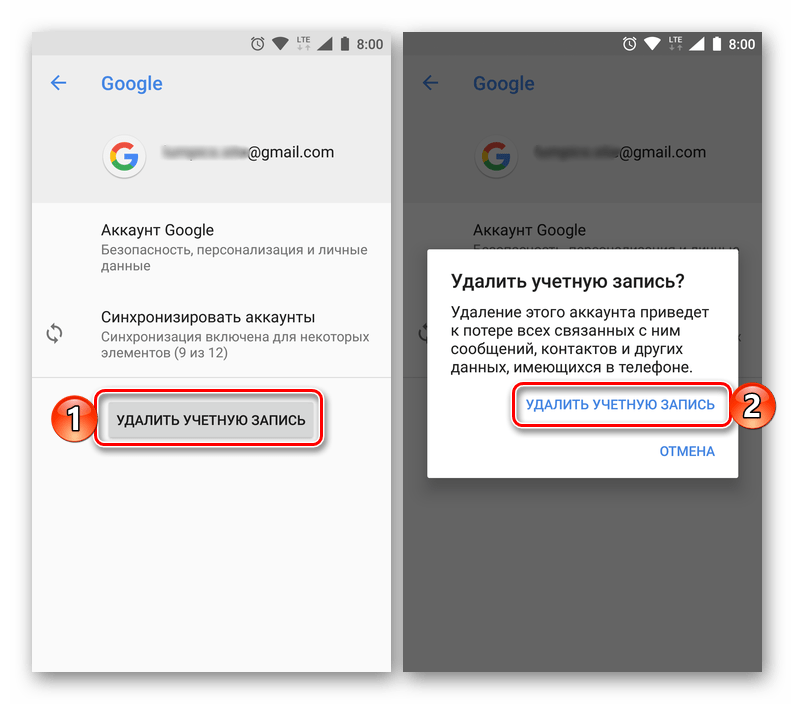
Подробнее:
Удаление Google-аккаунта и его повторное добавление
Вход в учетную запись Гугл на Андроид-устройстве
Заключение
В отличие от многих проблем и сбоев в работе Google Play Маркета, ошибку с кодом 504 нельзя назвать простой. И все же, следуя предложенными нами в рамках данной статьи рекомендациям, вы гарантировано сможете установить или обновить приложение.
Помимо этой статьи, на сайте еще 12241 инструкций.
Добавьте сайт Lumpics.ru в закладки (CTRL+D) и мы точно еще пригодимся вам.
Отблагодарите автора, поделитесь статьей в социальных сетях.
Устранение ошибки 504 на андроиде
Ошибка 504 при установке приложения на Андроид возникает чаще из-за нарушения синхронизации с Play Market. Этот фактор препятствует скачиванию нужного программного обеспечения с цифрового магазина и мешает его правильной установке.
Причины появления ошибки 504
Основными причинами, из-за которых возникают ошибки соединения с Play Market, могут быть:
Пути решения проблемы
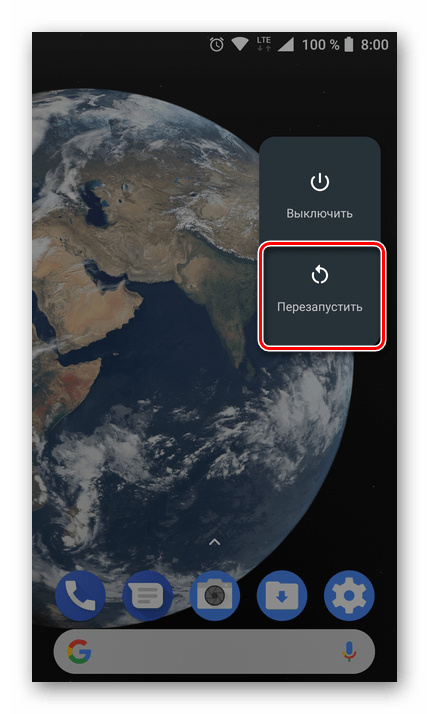
Для решения проблемы можно просто перезагрузить устройство, это помогает в тех случаях, когда сбой возникает в процессах RAM (ОЗУ, или оперативная память) устройства. Данные, которыми оперируют приложения, при включенном устройстве находятся в RAM. Когда смартфон выключают, расчеты в ОЗУ прекращаются из-за автоматического удаления промежуточных файлов, а при повторном включении телефона файлы записываются повторно. Это позволяет удалить накопившиеся ошибки и начать вычислительные процессы заново.
Нестабильное подключение к сети
Причиной ошибки может оказаться нестабильное подсоединение к интернету. Нужно удостовериться в корректно работающей сети. Если раздача сигнала идет через Wi-Fi, переподключитесь на мобильный интернет и повторите процесс. Если ошибка никуда не делась, значит, дело не в сетевом подключении. В случае, когда неполадки связаны с интернетом, нужно обратиться к поставщику услуг для решения проблемы.
Дата и время
Для правильной синхронизации смартфона с цифровым магазином дата и время должны быть установлены правильно. Нужно зайти в настройки устройства, нажать на «Дата и время» и напротив надписи «Дата и время сети» дезактивировать ползунок. Поля для ручного ввода даты и времени станут активными, останется лишь указать правильные значения и перезагрузить устройство.
Переполненный кэш
Кэш — это промежуточный буфер обмена, предназначенный для сверхбыстрого доступа к информации, процессы выполняются непосредственно в процессоре телефона. Этот вид памяти не безграничен и может забиваться неактуальной информацией, поэтому его нужно очищать.
Для этого нужно зайти в раздел «Приложения» и выбрать пункт «Все». В раскрывшемся списке отыскать Google Services Framework, «Сервисы Google Play» и Play Market. Потом необходимо кликнуть по каждой из них и выполнить очистку кэша и данных, нажав на соответствующие кнопки. После этого повторить вход в Play Market. Перезагрузка устройства при этом не требуется.
Другие причины
Иногда причиной возникновения ошибки 504 могут оказаться неправильно установленные обновления цифрового магазина. В таком случае нужно их удалить, для этого необходимо найти кнопку «Приложения», в открывшемся списке отыскать Play Market, кликнуть на нее и выполнить удаление обновлений. Спустя около 10 секунд после удаления начнется новая загрузка обновлений. После завершения процедуры попробуйте снова войти в цифровой магазин.
Также проблема может случиться из-за установленной карты памяти в устройство. Нужно проверить, хватает ли свободного места для работы приложений, если нет, надо удалить все ненужное и редко используемое. Это касается и мультимедийного контента тоже. В ином случае можно приобрести карту памяти с большей вместимостью. Можно часть файлов с карты памяти переместить на память телефона, если достаточно свободного места.
Если предыдущие варианты не помогли, можно воспользоваться сбросом до заводских настроек смартфона. Для этого нужно зайти в настройки и выбрать пункт «Архивация и сброс», потом нажать на кнопку «Сброс данных». Следует учитывать, что одновременно с этим удалятся все приложения, установленные ранее, и другие пользовательские данные.