Как исправить ошибку dx11 required
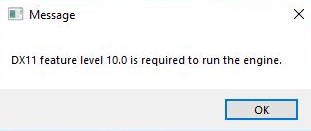
Ошибка DX11 feature level 10.0 is required to run the engine
Когда пользователь запускает игру как PUBG Lite, Fortnite, ARK и Valorant, то может столкнуться с ошибкой DX11 feature level 10.0 is required to run the engine. Ошибка появляется в Windows 10, когда отсутствует уровень функций Direct3D необходимый для игры. Если у вас установлена последняя версия DirectX и выскакивает данная ошибка, то проблема в устаревшим графическом драйвере или видеокарта просто не поддерживает feature level 10.0, так как она старая. Ниже разберем, что делать и как исправить, когда появляется сообщение об ошибке «DX11 feature level 10.0 is required to run the engine«.
Что такое DX11 Feature Level 10.0?
DX11 означает DirectX11 и представляет набор DLL файлов работающих в среде Windows для регулирования взаимосвязи между мультимедийным оборудованием, таким как звуковые карты, видеокарты и операционной системой. Многие пользователи путают DirectX Runtime с функцией Direct3D. Direct3d описывает поддержку видеокарты (GPU), а DirectX Runtime описывает версию DirectX. По этому, если установлена последняя версия DirecX на вашем ПК, это не означает, что видеокарта способно поддерживать Direct3D Feature Level 10.0.
Что делать и как исправить ошибку DX11 feature level 10.0 is required
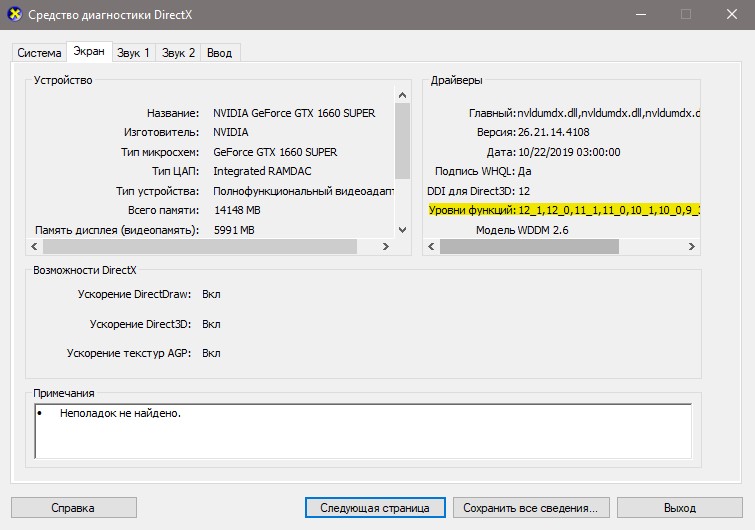
В первую очередь, проверим совместимость видеокарты с 10 уровнем функций. Для этого, нажмите Win+R и введите dxdiag, чтобы открыть средство диагностики DirecX. Во вкладке «Система» сможем узнать, какая версия DirectX установлена. Перейдите во вкладку «Экран» и обратите внимание на графу «Уровни функций«. Если у вас нет 10.0, то вытекает несколько сценариев устранения проблемы:
1. Запуск с внешней видеокарты
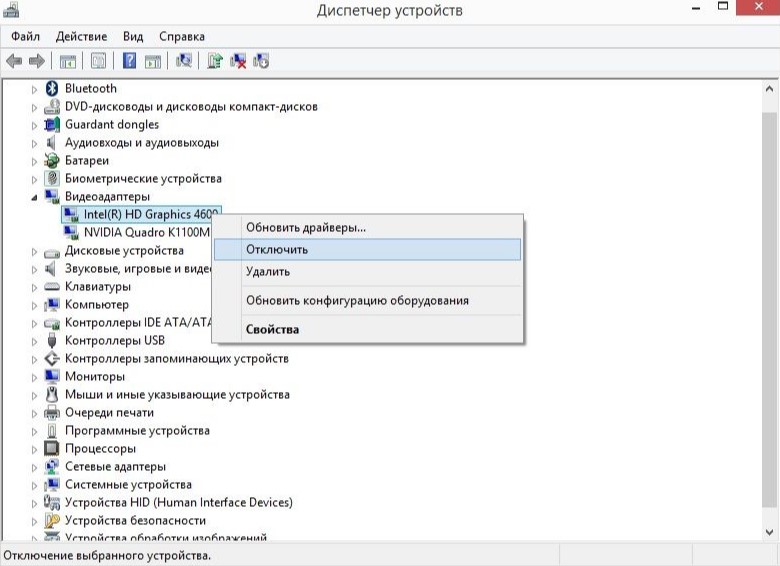
Некоторые компьютеры и ноутбуки имеют две графики GPU: Встроенную-процессорную, и внешнею видеокарту. Если запускать современные игры на старой встроенной графики, которая не имеет feature level 10.0, то ошибка вероятна из-за неё. Нужно просто отключить работу интегрированной графики, чтобы внешняя смогла работать корректно и определялась системой.
Нажмите Win+X и выберите «Диспетчер устройств» и разверните графу «Видеоадаптеры«. Если у вас их два, то отключите встроенную графику нажав по ней правой кнопкой мыши. Перезагрузите ПК или ноутбук, чтобы Windows применила изменения и переподключилась на внешнюю карту.
2. Восстановление DirecX
Иногда, файлы DirectX могут быть повреждены вирусами или простыми сбоями, как резкое отключение ПК. Также, целый пакет DLL библиотек мог не обновляться в течении долгого времени, что приведет к ошибке «DX11 feature level 10.0 is required to run the engine«. Посетите официальный сайт Microsoft и установите DirectX, чтобы обновить текущую.
3. Драйвера Видеокарты
Если драйвера для видеокарты не обновлялись, то их следует обновить. Я рекомендую не просто обновить через диспетчер устройств, а полностью удалить текущие из системы при помощи DDU. Обратитесь ниже к специальному руководству и не забудьте скачать последнюю версию драйвера с официального сайта производителя как AMD, Nvidia или Intel.
4. Обновление платформы Windows 7
Если вы используете Windows 7, то ошибка DX11 feature level 10.0 is required to run the engine может появляться из-за того, что не установлен патч KB2670838 для Windows 7. Перейдите ниже на сайт Microsfot и загрузите обновление платформы. Если вы не знаете какая у вас разрядность Windows 7, то скачивайте обе и устанавливайте.
DX11 feature level 10.0 is required to run the engine как исправить
При запуске новых игр игроки сталкиваются вот с таким сообщением — «DX11 feature level 10.0 is required to run the engine». Причин для этого может быть несколько:
Разберём, как исправить возникшую дисфункцию.
Причина 1. Обновляем DirectX до 10 версии

Причина 2. Устраняем проблемы с видеокартой
Второй основной проблемой ошибки «DX11 feature level 10.0 is required to run the engine» могут быть неполадки с видеокартой. В этом случае проверить актуальность и работоспособность драйверов просто необходимо.

Сообщение об ошибке DX11 feature level 10.0 is required to run the engine на ноутбуке
Другой фактор появления ошибки – это производительность видеокарты. Даже если будут установлен драйвер последней версии на ваш ПК, видеокарте не будет хватать всей своей «мощности» для воспроизведения видео, что и будет причиной упомянутого выше сообщения. В этом случае есть один выход – замена на более мощный модуль.
На ноутбуке эта проблема может возникнуть из-за двух установленных видеокарт, одна – интегрированная, вторая – дополнительная, обычно установленная после покупки. При запуске игры система может использовать для этого «вшитую» видеокарту, которая является средством базового просмотра видео на ноутбуке. Она не подходит для игр, поэтому система сообщает об ошибке. Чтобы система выбрала подходящую нужно:
 Отключите интегрированную видеокарту
Чтобы улучшить показатели производительности геймеры пытаются «разогнать» свою видеокарту, применяя настройки драйверов и другие способы. Но лишь в редких случаях такой прием может помочь немного ускорить приложение. В нашем случае этот прием бесполезен вообще, потому как эта проблема связана со сбоями ПО.
Причина 3. Неполадки в операционной системе
Сообщение об ошибке DX11 feature level 10.0 is required to run the engine может говорить нам о неполадке в ОС Windows. Может случиться как сбой в самой операционной системе, так и конфликт с другим сторонним ПО. Можно обновить ОС до обслуживаемых корпорацией Майкрософт – 8 и 10 версий на сегодняшний день. Или вовсе переустановить с форматированием и созданием новых разделов диска. Также проверьте игру или приложение, которое пытаетесь запустить на патчи и обновления. Возможно эта причина вовсе не в вашем ПК, а баг разработчиков.
Ошибка «DX11 feature level 10.0 is required to run the engine»: причины и методы решения
Запуская в очередной раз какую-нибудь игрушку на своем компьютере, вы могли столкнуться с ошибкой «DX11 feature level 10.0 is required to run the engine». В переводе на русский эта ошибка звучит следующим образом:
Для запуска движка требуется 10 уровень DirectX 11
Ошибка крайне непростая, вызывает множество вопросов у пользователей. В данном материале мы постараемся как можно детальней рассмотреть ошибку «DX11 feature level 10.0 is required to run the engine» и дать несколько потенциальных решений для нее.
Причины появления ошибки
Что же, причин у данной ошибки может быть несколько. Давайте на них посмотрим:
Самая частая причина для возникновения «DX11 feature level 10.0 is required to run the engine» — это, прежде всего, то, что игроки пытаются запустить на своем компьютере игрушку, которая требует от видеокарты поддержки определенного уровня DirectX, но у видеокарты отсутствует эта поддержка. К примеру, если вы попробуете запустить Dead by Daylight на такой видеокарте, как GT 9800, то вы наткнетесь на похожую ошибку, так как у данной видеокарты отсутствует поддержка DirectX 11.
Решение ошибки

Решение №1 Перезагрузка ПК
Стоит заметить, что в некоторых случаях подобная ошибка может представлять собой простой баг в операционной системе. Попробуйте перезапустить свой компьютер, а затем снова запустите игру.
Решение №2 Обновление библиотек DirectX
Ошибка «DX11 feature level 10.0 is required to run the engine» может возникать из-за того, что в вашей системе отсутствуют определенные библиотеки DirectX. Вместо обращения к официальному сайту Майкрософт, мы рекомендуем заглянуть вам в папку с запускаемой игрой и поискать в ней папку, в которой будет располагаться установщик DirectX. Как правило, разработчики всегда прикладывают к своей игре набор необходимого ПО. Если вы нашли там пакет библиотек DirectX — установите их и попробуйте запустить игру снова.
Решение №3 Обновление операционной системы
Тут все просто: пройдите в параметры операционной системы и убедитесь, что у вас нет каких-либо отложенных обновлений. Если такие имеются, то обязательно произведите их установку. Существует мнение, что ошибка «DX11 feature level 10.0 is required to run the engine» появляется в результате отсутствия в ОС каких-то определенных обновлений. Как только обновитесь, запустите игру и проверьте, была ли устранена ошибка.
Решение №4 Обновление графического драйвера
Эта ошибка способна проявляться на компьютерах пользователей из-за того, что у них установлен устаревший или некорректно работающий драйвер для видеокарты. Если вы давненько не обновляли видеодрайвер, то мы советуем вам сделать это. Ниже вы сможете найти ссылки в разделы загрузки сайтов лидирующих производителей графических решений на сегодняшний день:
Тем не менее, перед установкой скачанного драйвера, мы настоятельно рекомендуем вам проделать еще кое-что: полное удаление старого граф. драйвера с помощью утилиты Display Driver Uninstaller. Эта утилита может очистить ваш компьютер от драйвера для видеокарты и прочих файлов, относящихся к нему.
Запустите утилиту, удалите с ее помощью ваш драйвер (желательно в безопасном режиме) и установите новый драйвер по ссылкам, указанным выше. Как только закончите возиться с драйверами, попробуйте запустить нужную вам игрушку. Возможно, ошибка «DX11 feature level 10.0 is required to run the engine» была решена.
Решение №5 Смириться
Если ничего из вышеописанного вам не помогло, то стоит задаться вопросом: а поддерживает ли ваша видеокарта, запрашиваемую версию DirectX? В сообщении ошибки утверждается, что для запуска движка игры требуется версия DirectX 11 определенного уровня. Нажмите Windows+R и впишите в пустую строчку утилиты «Выполнить» значение dxdiag, после чего нажмите Enter.
Перед вами откроется окошко «Средство диагностики DirectX» — перейдите во вкладку «Система» и обратите свое внимание на строчку «Версия DirectX». Если в ней будет указана версия DirectX ниже запрашиваемой — вы нашли причину проблемы. Помимо прочего, можете заглянуть на сайт официального производителя своей видеокарты и ознакомиться с этими данными там. Так или иначе если ваша видеокарта не поддерживает нужную версию DX, то единственное решение — это покупка более современной видеокарты.
Мы надеемся, что данный материал помог вам найти ответы на некоторые вопросы по ошибке «DX11 feature level 10.0 is required to run the engine» и вы от нее избавились.
Ошибка DirectX при запуске игры
Ошибка Директ Икс при запуске игры может появиться как раз тогда, когда ее совсем не ждешь. И хорошего в этом мало. Это значит, что библиотеки или драйвера оборудования вдруг стали работать некорректно. И тип ошибки не имеет никакого значения.
Подробности
Чаще всего проблемы случаются со старыми играми. Такими, как Warcraft III The Frozen Throne. Однако нередки такие проблемы и с вполне современными тайтлами (вроде GTA V). Поэтому возраст игрушки не важен.
Абсолютными рекордсменами по появлению различных ошибок считаются игрушки от Electronic Arts. Неизвестно, как эта контора клепает свои «шедевры», но по статистике, именно у них чаще всего случаются проблемы с DirectX.
В данном материале мы рассмотрим стандартные способы исправления ошибок разного типа. Как правило, в большинстве случаев достаточно самых простых вариантов. Они оказываются самыми действенными. Вот с них и начнем.
Обновление драйверов графического адаптера
Это первое, что нужно сделать. Вероятно, драйвер оборудования по какой-то причине дал сбой и отказался нормально работать с актуальной версией библиотек DirectX. Такое случается довольно часто. Ведь Windows – не Linux. В ОС от Microsoft драйвера не отличаются особенной стабильностью. Поэтому проблему нужно как-то решать.
Обновить драйвера можно несколькими способами. Однако мы выберем самый простой и безопасный. Так как копаться на сайте производителя в поисках новой версии, а потом еще и скачивать ее очень долго. Мы используем для обновления возможности самой операционной системы. Вот подробная инструкция по этому поводу:
После этого мастер начнет искать подходящее программное обеспечение на серверах компании Microsoft. Как только он его найдет, так сразу и установит. После инсталляции драйвера нужно будет перезагрузить компьютер. После рестарта можно тестировать игру. Есть вероятность, что с новым драйвером все заработает нормально. А если нет, то вот вам следующая глава.
Новая установка библиотек
Это самый простой способ исправить ошибку. Обновление DirectX иногда помогает. К тому же, заново установив пакет можно исправить некоторые ошибки, связанные с поврежденными файлами библиотек. Да и новая версия просто необходима для некоторых игрушек. В общем, переустановка крайне желательна при возникновении проблем.
К тому же, сделать это довольно просто. С этим процессом справится даже новичок. Установщик библиотек обладает очень простым интерфейсом и может похвастаться наличием русского языка. Ведь он сделан компанией Microsoft. Но на всякий случай мы предоставим подробную инструкцию, рассказывающую о том, как и что делать.
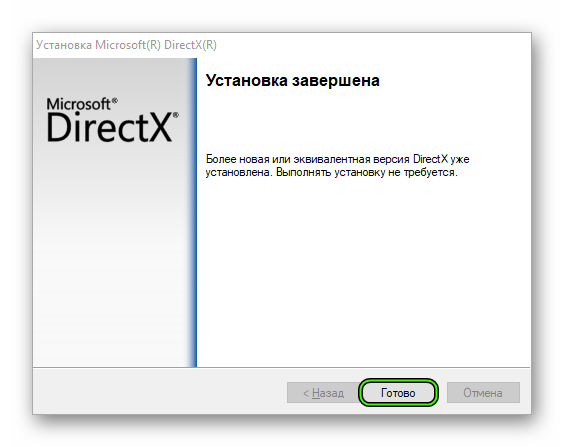 Вот и все. Перезапускать компьютер не нужно. Установленные компоненты сразу же готовы к работе. Можно проверять работоспособность той или иной игрушки. Однако стоит описать еще несколько вариантов просто на всякий случай. Ведь далеко не все собираются сразу переустанавливать библиотеки.
Отключение блокировки антивируса и брандмауэра
Иногда ошибки DirectX при запуске какой-нибудь игрушки могут случаться по причине блокировки каких-либо файлов антивирусом или системным брандмауэром. Последний и вовсе любит блокировать все подряд, не разбирая, вирус это или нет. Также и некоторые антивирусные продукты блокируют заведомо безопасные элементы.
Поэтому нужно на некоторое время отключить защиту и посмотреть, как будет работать игра с библиотеками после этого. Достаточно временно деактивировать работу антивирусной программы. Как правило, нужно открыть трей Windows, кликнуть ПКМ по ее иконке и выбрать соответствующую опцию. А потом настроить включение после перезагрузки ПК.
Вот теперь можно тестировать работоспособность игрушки. Если дело было в блокировке, то все должно заработать отлично. Но в этом случае придется править правила антивируса и файервола. Так как защиту операционной системы придется возвращать. Вы ведь не хотите нахвататься различных вирусов в интернете?
Поиск и устранение различных вирусов
Часто такое поведение игры и библиотек DirectX может быть связано с деятельностью различных вредоносных объектов. Вирусы различного типа могут негативно влиять как на саму игрушку, так и на библиотеки вместе с драйверами. Возможны и более серьезные последствия. Вся система может работать нестабильно.
Для поиска и устранения вредоносных объектов могут использоваться различные программы. Но мы рассмотрим распространенные случаи: Защитник Windows (актуально для «Десятки») и ESET Smart Security от компании. Мы предоставим подробные инструкции для каждой утилиты. И сначала разберемся с системным антивирусом от Майкрософт. Вот алгоритм действий:
После проверки все сведения о найденных и устраненных угрозах можно будет прочесть в журнале программы. Так мы искали вирусы при помощи стандартного Защитника Windows. Теперь же перейдем к сторонним продуктам. Лучше использовать именно их, поскольку Защитник не умеет нормально ловить вирусы.
Инструкция для Smart Security:
Сканирование будет происходить в автоматическом режиме. Оно может занять довольно продолжительное время. В зависимости от размера жесткого диска и количества файлов на нем. После проверки нужно перезапустить компьютер и только потом пробовать запускать ту или иную игрушку. Только после рестарта будут применены изменения.
Заключение
В данном материале мы попытались рассказать о том, как исправить ошибки, связанные с библиотеками DirectX, возникающими при запуске той или иной игрушки. Как правило, эти ошибки связаны с повреждением файлов самих библиотек или драйвера графического адаптера. Остальное случается крайне редко.
Проблема лечится переустановкой драйверов или самих библиотек. Но в некоторых случаях придется произвести более сложные манипуляции. А вообще, проверять компьютер на вирусы нужно регулярно. Только тогда в нем все будет работать так, как положено. И не забывайте, что выполнять все действия нужно в строгом соответствии с инструкциями.
This game requires DirectX 11 что делать
Как решить проблему если видеокартой не поддерживается DirectX 11 или 12

Всем привет! Сегодня я расскажу, что делать, если видеокарта не поддерживает DirectX 11 и как сделать чтобы видеокарта поддерживала эту версию DLL библиотек. То есть, как запустить игру если не поддерживают directx установленные в системе графические адаптеры.
Типичные ошибки пользователей
Причиной, почему не поддерживается Директ 11 ревизии, иногда становится сам пользователь, а вернее его компьютерная безграмотность. Direct X 11 версии работает только на операционных системах Windows не младше «Семерки».
Гипотетическая ситуация: вы собрали навороченный комп со всеми «прибамбасами», но по привычке установили проверенную временем «Хрюшу» или, прости Господи, вашу любимую сборку ZverCD.
В этом случае при попытке запуска современной игры, использующей новые библиотеки, всплывает ошибка, что нужен видеоадаптер с поддержкой 11-го поколения Директа. Как решить такую проблему? Элементарно — установить «Семерку», «Восьмерку» или «Десятку».
Еще одна проблема, почему не поддерживается нужная версия библиотек — некорректно работающие или криво установленные драйвера графического ускорителя. Рекомендую скачивать необходимое ПО только с официального сайта разработчика — Nvidia или AMD.
И последний вариант, когда ошибку можно устранить: вы давно не обновляли ни драйвера на видеокарту, ни сам Директ. Если игра использует какие-то свежие DLL, а это случается очень часто, приложение попросту не запустится. В большинстве случаев помогает обновление ПО.
Если все-таки не поддерживает
Если вы воспользовались приведенными выше рекомендациями, но все равно всплывает уже упоминаемая ошибка, советую проверить, поддерживает ли установленная на компе видеокарта directx 11 вообще.
Если нет, делайте апгрейд компьютера при первой же возможности — установите более современный графический адаптер. Конечно же, при условии, что вы хотите играть в новые видеоигры, а не перепройденные 100500 раз третьих «Героев».
Согласно моим наблюдениям, графический ускоритель, который не поддерживает 11‑й Директ, и по мощности, даже до минимальных системных требований большинства новинок не дотягивает.
Однако хочу кое-что уточнить. Если это серьезная компания, которая серьезно подходит к разработке видеоигр, то, как правило, уделяется внимание оптимизации кода и совместимости версий. Если игра не может использовать какую-то новую DLL, должна быть возможность заменить ее аналогичным «костылем» из старых.
Конечно же, это всего лишь правило «хорошего тона» — не факт, что какая-то конкретная видео игра запустится именно на вашей старенькой видеокарте.
И еще такой момент. Все эти заморочки и пляски с бубном вокруг текущей версии ДЛЛ библиотек актуальны только в случае с «большими» видеоиграми, которые выпускаются большими компаниями. Индии-проекты всегда более лояльны к пользователю: и системные требования у них попроще, и большинство «свистелок» в них не используется.
Это не значит, что такие игры хуже. Реалистичная графика, которой после третьего «Кризиса» сложно кого-то удивить, на самом деле совсем не главное. Это я вам как геймер со стажем говорю.
Также советую ознакомиться с публикациями «Сравнение gtx 1060 и gtx 970» и «Обзор i3 9100». Не забывайте поделиться этим постом в социальных сетях, чтобы помочь продвижению моего блога. До завтра!
Что делать, если видеокарта не поддерживает DirectX 11
DirectX – это набор библиотек, раскрывающих потенциал графического адаптера и системы в компьютерных играх. С выходом новых версий ПО увеличивается производительность и улучшается графика. Многие проекты выпускаются с поддержкой более новых стандартов, поэтому владельцы старых видеокарт не могут оценить максимальные настройки графики. Сегодня мы поговорим о том, что делать, если видеокарта не поддерживает DirectX 11.
Поддержка DirectX также зависит от используемой ОС. Windows XP работает только на 9 версии. Windows 7 поддерживает до DirectX 11 включительно. В «Восьмерке» работает версия DirectX 11.2. А в Windows 10 поддерживаются все современные версии библиотек.
Можно ли включить поддержку DirectX 11?
Стоит начать с того, что поддержка DirectX реализована на аппаратном уровне. Производители NVIDIA и AMD на стадии создания видеокарты внедряют возможность работы с тем или иным ПО. В зависимости от выхода новых поколений графических адаптеров реализуется и поддержка DirectX. Если говорить конкретно об 11 версии, то большинство видеокарт, выпущенных после 2011 года, поддерживают данный стандарт. Производительность с DX11 в играх на бюджетных адаптерах того времени – это другой вопрос. Но запустить проекты, которые работают только с данным ПО, у вас получится.
Однако ряд компьютерных игр изначально работает только с DirectX 11, например, Crysis 3, графика в котором до сих пор на достойном уровне. Запустить данный шутер получится только после обновления оборудования.
Но не торопитесь «хоронить» свою видеокарту и отправляться в магазин за новой. Сначала нужно на 100% убедиться в том, что в устройстве не реализована поддержка данного набора API. Об этом мы поговорим ниже.
Как проверить совместимость видеокарты?
Рассмотрим все способы определения характеристик графического устройства.
Ознакомиться с характеристиками
Один из простых вариантов – найти информацию о видеокарте по ее названию. Для этого вам нужно знать точную модель вашего оборудования. Если есть возможность, то найдите упаковку или инструкцию. Но этот метод подойдет только для новых устройств. Еще проще узнать модель системными средствами Windows:
Теперь остается воспользоваться официальным сайтом, поисковиком Google или Яндекс. Найдите полный список характеристик и посмотрите, какая версия DirectX поддерживается.
Указание в характеристиках DirectX 12 подразумевает поддержку всех предыдущих версий стандарта.
Сведения о системе
Теперь переключитесь во вкладку «Монитор» и обратите внимание на блок «Драйверы». В строке, отмеченной на картинке, указывается поддерживаемая версия DirectX.
Сторонний софт
Еще один вариант ознакомления с возможностями – это утилита GPU-Z. Вам нужно скачать и запустить ее, после чего программа соберет сведения об установленной видеокарте. Нужная вам информация находится в пункте, который отмечен на представленном скриншоте:
Если вы проверили характеристики, и оказалось, что видеокарта и Windows поддерживают DirectX 11, следует обратить внимание на драйвер. Работа с данным стандартом может быть отключена из-за устаревшего ПО. Вам следует удалить текущий драйвер и скачать новый с официального сайта производителя.
Заключение
Теперь можно подвести итоги. Сначала проверяем характеристики видеокарты. Если она не поддерживает DX11 на аппаратном уровне, то с этим ничего нельзя сделать. Если поддержка имеется, то обновите драйвер или установите актуальную Windows 7-10.
Что делать с ошибкой «DX11 feature level 11.0 is required to run the engine»
Геймеры, эта инструкция для Вас! Если Вы зашли на данную страницу, значит Вас интересует ошибка «dx11 feature level 11.0 is required to run the engine» как исправить в PUBG и других играх. Подобное уведомление чаще всего видят пользователи, которые пытаются запустить приложения, потребляющие большое количество аппаратных ресурсов. Сейчас расскажу о нескольких способах, которые могут помочь в устранении проблемы.
Почему возникает сбой?
Перевод сообщения следующий: Для запуска игрового движка необходим компонент DirectX 11 уровня 10.0. Вероятнее всего:
Как исправить ошибку «dx11 feature level 11.0 is required to run the engine» в ПУГБе?
Инструкция актуальна не только для Playersuknown Battlegrounds, но и для прочих игр, к примеру — Dead by Daylight (DBD). Сразу отмечу, что у Вас должна быть актуальная версия Windows 10 с установленными апдейтами, иначе не могу гарантировать успех операции. Если не знаете, как обновить ОС – откройте параметры и в соответствующем разделе нажмите кнопку проверки:
Установка DirectX
Данной теме уже была посвящена одна из статей сайта IT Техник. Суть сводиться к тому, чтобы инсталлировать недостающие компоненты. Можно сначала узнать, какая версия ПО интегрирована на ПК.
Если не помогло – значит переходим к следующей главе руководства.
Полезный контент:
Обновляем драйвера видеоадаптера
Обычно при первой инсталляции «дровишек» для AMD или nVidia также устанавливается утилита, которая следит за выходом новых апдейтов и предлагает их скачивать. Но если Вы использовали какой-то «наглый» оптимизатор ПК, то он мог убрать из автозагрузки эти процессы. В итоге, обновления выпускаются, но Вы о них можете не узнать своевременно. Как результат – «железо» не получает должной програмной оптимизации и его производительность занижается.
Я советую брать драйвера исключительно с официальных сайтов разработчиков вашего графического адаптера. Или же используем софт для автопоиска – Iobit Driver Booster. Приложение сделает всю работу за Вас, хотя в бесплатной его версии есть ограничение на скорость скачивания, но это не критично – можно поставить на загрузку и пойти прогуляться на часок.
Как исправить в PUBG или Fallout 4 ошибку DX11 – мы почти разобрались, но хотелось бы рассказать об еще одном интересном моменте, касающемся дискретного адаптера. Нередко на ноуте имеется не только такой ускоритель графики, но и встроенный в процессор. Но не все модели поддерживают их параллельную работу.
В некоторых случаях ОС автоматически включает более мощное «железо», а встроенный обработчик не использует. Но порой Windows творит чудеса и делает всё наоборот. Как результат – вроде бы и оборудование у Вас не слабое, но почему-то не тянет игры. Что делать в подобных ситуациях?
И напоследок – если у Вас ноутбук, то стоит помнить о режимах электропитания. От батареи ресурс процессора может ограничиваться. А Вы попробуйте включить режим высокой/максимальной производительности:
Надеюсь, что теперь ошибка «dx11 feature level 11.0 is required to run the engine» больше Вас не беспокоит!
что можно с этим сделать как исправить (на ноутбуке стоит 12 версия)
Сведения о вопросе
1) Установите (обновите) драйвера для видеокарты на самые свежие с сайта изготовителя.
2) «Доустановите» недостающие компоненты DirectX9-11 с помощью автономного пакета: https://www.microsoft.com/en-us/download/details.aspx?id=8109
Скачайте и запустите на распаковку, указав папку, куда распаковать. Потом — откройте папку, куда все распаковалось и запустите DXSETUP.exe от имени админа.
Этот ответ помог 3 польз.
Это помогло устранить вашу проблему?
К сожалению, это не помогло.
Великолепно! Спасибо, что пометили это как ответ.
Насколько Вы удовлетворены этим ответом?
Благодарим за отзыв, он поможет улучшить наш сайт.
Directx — при запуске игры ошибка «You need a DX11 capable GPU to play Crysis 3»
При запуске Crysis3 выбрасывает вот это — You need a DX11 capable GPU to play Crysis 3
Решение по ошибке с DirectX в Crysis
Необходимо в Управлении 3D параметрами видеокарты nVidia вписать игру Crysis и заставить её работать с «Высокопроизводительным процессором nVidia».
1. Пуск — Панель управления — панель управления nVidia
2. Переходим в раздел «Управление параметрами 3D»
3. Если игры нет в списке, добавляем её через кнопку «Добавить».
Обычно файл запуска игры находится по адресу:
«C:Program FilesOrigin GamesCrysis 3 *bin32»
4. После добавления игры присваиваем её значение «Высокопроизводительный процессор nVidia»
Если данный способ не помог, ниже
Инструкция по решению общих проблем с видео драйверами и DirectX на ноутбуках и ПК.
1. Установите самые последние драйверы для вашей видеокарты AMD и Nvidia.
2. Обязательно перезагрузите компьютер.
3. Установите последнюю версию DirectX из проверенных источников.