Как исправить ошибку со звуком на компьютере виндовс 10
Способы восстановления при проблемах со звуком после обновления к Windows 10
Свежая операционная система Windows 10 сталкивается с массой багов по причине частых сбоев во время установки или из-за неподдерживаемых драйверов. Очень часто в Windows 10 отсутствует звук, он не отображается ни в одном приложении. Причиной этому может быть, как ошибка в настройках звука, так и неполадка с драйверами. Мы покажем решения для обоих случаев.
Как вернуть звук в Windows 10, если он отсутствует?
Сейчас рассмотрим те методики, которые по отзывам пользователей самые эффективные. Первым делом стоит проверить громкость, нажав на символ динамика справа внизу. Важно обращать внимание, чтобы рядом с ним не стоял крест. Если это так, в выпадающем меню нажимаем на изображение. Также через ПКМ по символу проверяем «Микшер громкости». Все это не ошибки, а просто выключенный звук в ОС.
Способ 1: устанавливаем корректные настройки
Если параметры заданы неверно, аудио просто не будет воспроизводиться на любых устройствах.
Способ 2: устанавливаем рабочие драйвера
Самая частая проблема со звуком вызвана неполадкой в драйверах, этим грешат практически все версии операционной системы Windows и «десятка» не исключение.
Способ 3: используем встроенный инструмент диагностики
Крайне эффективный метод в отношении разноплановых ошибок. Если неполадки есть, инструмент чаще всего их находит и даже автоматически исправляет.
Способ 4: выбираем устройство по умолчанию
Бывает, что некоторые устройства как бы отключены в настройках, но это легко исправить:
Способ 5: неправильное восприятие устройства
В драйверах колонки могут распознаваться в качестве микрофона, наушников и т. п., тогда звука не будет. Бывает и наоборот, правильная опция приводит к проблемам с аудио, но установив колонкам параметр «Наушники», все заработает.
По идее, звук должен работать нормально после выполнения перечисленных действий. По крайней мере так и было на испытуемых компьютерах. Еще можем порекомендовать установить новые драйвера для звуковой карты.
Что делать если пропал звук в windows 10, как исправить проблему?
Неисправный или поврежденный аудиодрайвер – не единственная причина, по которой в операционной системе Windows 10 может отсутствовать звук. У этой проблемы есть разные причины, и для ее решения, возможно, придется попробовать другие решения. Есть несколько способов, как можно устранить неполадку с отсутствующим звуком.
Руководство по Windows 10: причины проблемы со звуком
Неисправности со звуком могут иметь много причин. К ним относятся новые устройства, которые не сразу совместимы, обновления Windows, проблемы программного обеспечения для воспроизведения. В основном эти неполадки связаны с ПО и могут быть легко решены. Иногда это связано с неисправным или неправильно установленным оборудованием.
Отсутствие громкости может быть результатом незначительных нюансов при установке. Так что ознакомьтесь с обычными подозреваемыми, такими как незакрепленные кабели, питание, регуляторы громкости и выключатели. А также можете попробовать другой порт на компьютере. Увеличьте громкость устройства, операционной системы и программы, которая должна воспроизводить аудио. Последнее, но не менее важное, это не повредит отключить все другие звуковые устройства от компьютера и попробовать другой тест. Если ничего не помогает, продолжите со следующими решениями путем устранения неполадок.
Рекомендуется запустить бесплатное сканирование с помощью Combo Cleaner – инструмента для обнаружения вредоносных программ и исправления ошибок компьютера.
Способы исправления проблемы со звуком в Windows 10
Есть несколько аппаратных или программных проблем, которые могут вызвать отсутствие звука. В начале устранения неполадок отключите все возможные внешние аудиоустройства, такие, как цифровое аудио, внешние динамики и наушники. Если восстановили встроенную аудиосистему без подключенных внешних устройств, попробуйте подключить их по одному, протестировав воспроизведение звука, чтобы найти проблему.
Windows 10 могла создавать некоторые проблемы раньше из-за постепенной корректировки исправлений программного обеспечения, которые были нарушены в зависимости от каждой системы, они могут быть легко решены с помощью этих изменений. Попробуйте эти методы один за другим, пока не найдете решение, которое исправит работу системы.
Настройка динамиков
Самый первый шаг для исправления причины заключается в использовании основ. Сначала нужно проверить подключения колонок и наушников и посмотреть, не подключен ли какой-либо аудио кабель к неправильному разъему. Затем проверьте уровень громкости с помощью значка аудио и не забудьте проконтролировать уровень звучания внешних динамиков. Иногда колонки являются причиной. Можете проверить их на устройстве, отличном от ПК с Windows 10. Выполните следующие шаги, чтобы пройти тест аудиосистемы.
Примечание!
Динамики ноутбука не будут работать, если в качестве аудиоустройства по умолчанию выбрано Bluetooth Speaker или Digital Output.
Как проверить настройки динамиков:
Формат звука по умолчанию
Запуск средств устранения неполадок
Это всегда первое, что нужно делать после любой проблемы в Windows 10. Чтобы запустить средство устранения неполадок со звуком, выполните следующие действия. Перейдите в «Параметры», далее «Обновление и безопасность» – «Устранение неполадок» – «Воспроизведение звука». Следуйте инструкциям, и система автоматически решит проблему со звуком, с которой столкнулись.
Отключение улучшение аудио
Audio Enhancements – это встроенные пакеты Microsoft и сторонних производителей, разработанные для того, чтобы обеспечить работу звукового оборудования, специфичного для системы. Эти улучшения могут вызывать проблемы со звуком в Windows 10. К счастью, их просто отключить.
В поле поиска меню «Пуск» введите «Звук» и кликните «Панель управления». В открывшемся новом окне щелкните правой кнопкой мыши устройство по умолчанию и выберите «Свойства». Перейдите на вкладку «Улучшения», установите флажок «Отключить все улучшения», затем установите «Применить».
Это способ переключения между аудиоустройствами по умолчанию. Когда есть проблема с несколькими устройствами, повторите процесс для каждого из перечисленных.
Обновление драйвера
Если проигрыватель настроен правильно и определен как стандартный, но звук по-прежнему отсутствует, полезно обновить драйвер звуковой карты.
Делается это следующим образом:
Удаление драйвера
Вернитесь в Диспетчер устройств и найдите звуковую карту. Щелкните правой кнопкой мыши, чтобы выбрать «Удалить» в контекстном меню. В следующем диалоговом окне подтвердите, что хотите удалить драйвер, нажатием OK.
Далее нужно кликнуть в меню « Действие» для поиска звуковой карты. Выбираете пункт «Поиск измененного оборудования». Теперь система должна переустановить драйвер для звуковой карты. Если Windows не находит звуковую карту, она помогает перезагрузить компьютер.
Если ни один из методов не помог, потребуется проверить кабели. Посмотрите, правильно ли подключены динамики или гарнитура к компьютеру и нет ли свободных проводов. Если используете динамики с собственными регуляторами громкости, попробуйте их проверить. Убедитесь, что динамики и наушники не подключены одновременно, динамическая головка не будет работать, если подключены наушники.
Операционная система, заботится о своих клиентах, используя встроенные аудио драйверы высокой четкости. Это способствовало большому количеству исправлений в системе, включая обновление, удаление, переустановку и откат этого драйвера. Используйте эти бесплатные инструменты для ремонта системы, чтобы наладить работу компьютера.
Проблема со звуком в Windows 10
Пропал звук в Windows 10 после обновления или установки системы
Самый распространенный вариант проблемы — на компьютере или ноутбук просто пропадает звук. При этом, как правило (сначала рассмотрим этот вариант), значок динамика на панели задач в порядке, в диспетчере устройств Windows 10 для звуковой платы написано «Устройство работает нормально», а драйвер не нуждается в обновлении.
Правда, в то же самое время обычно (но не всегда) в данном случае звуковая плата в диспетчере устройств называется «Устройство с поддержкой High Definition Audio» (а это верный признак отсутствия установленных драйверов на нее). Обычно это случается для звуковых чипов Conexant SmartAudio HD, Realtek, VIA HD Audio, ноутбуков Sony и Asus.

Устанавливаем драйвера на звук в Windows 10
Что делать в этой ситуации, чтобы исправить проблему? Почти всегда работающий способ состоит из следующих простых шагов:
Казалось бы, просто, но многие пишут о том, что уже так делали, но ничего не происходит и не меняется. Как правило, это происходит из-за того, что несмотря на то, что установщик драйверов проводит вас по всем шагам, фактически драйвер на устройство не устанавливается (легко проверить, посмотрев свойства драйвера в диспетчере устройств). Причем, установщики некоторых производителей не сообщают об ошибке.
Есть следующие способы решения этой проблемы:
Даже если вы не смогли найти официальных драйверов, все равно попробуйте вариант с удалением звуковой платы в диспетчере устройств с последующим обновлением конфигурации оборудования (пункт 2 выше).
Звук или микрофон перестал работать на ноутбуке Asus (может подойти и для других)
Отдельно отмечу способ решения для ноутбуков Asus со звуковым чипом Via Audio, именно на них чаще всего возникают проблемы с воспроизведением, а также подключением микрофона в Windows 10. Путь решения:
Решение проблемы — нет звука на компьютере с Windows 10
Одной из самых распространенных проблем с Windows 10 является отсутствие звука. Особенно сразу после обновления с предыдущей версии Windows. Так что, если вы испытываете эту проблему, будьте уверены, вы не одиноки. Что еще более важно, это обычно довольно легко решить.
Вот три простых исправления, которые вы можете попробовать. Вам не обязательно пробовать их все. Просто начните с верхней части списка и двигайтесь вниз.
Способ 1: Проверьте кабель и громкость
Если вы не слышите звук от внешних аудиоустройств, таких как динамики и наушники, вы можете проверить, не поврежден ли их кабель. Вы можете подключить их к другому компьютеру и посмотреть, работают ли они на другом компьютере. Если они работают на другом компьютере, проблема, вероятно не с кабелем.
Если аудиоустройство было отключено, вы не услышите звук от него. Проверьте, не отключен ли динамик или наушники случайно.
Способ 2: Проверьте настройки динамиков
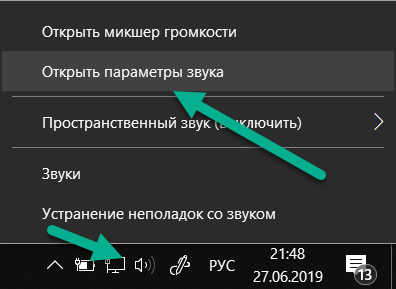
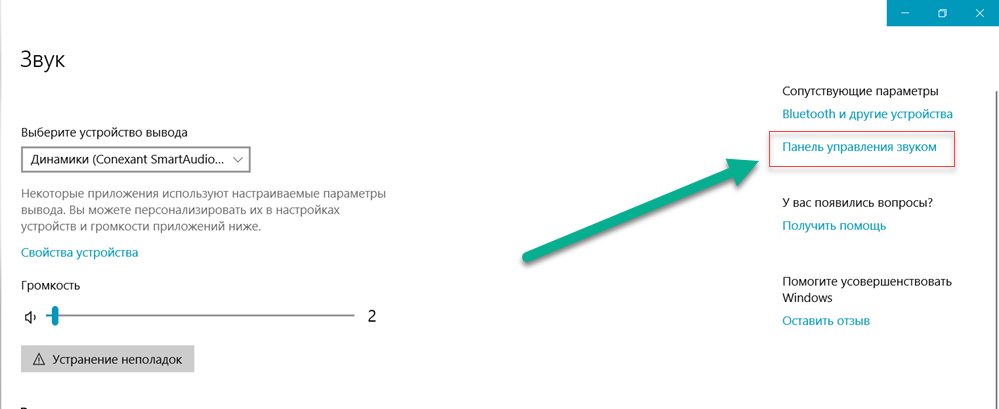
Во вкладке Воспроизведение, убедитесь, что есть зеленая галочка на динамиках. Это означает, что ваши динамики являются устройством воспроизведения по умолчанию.
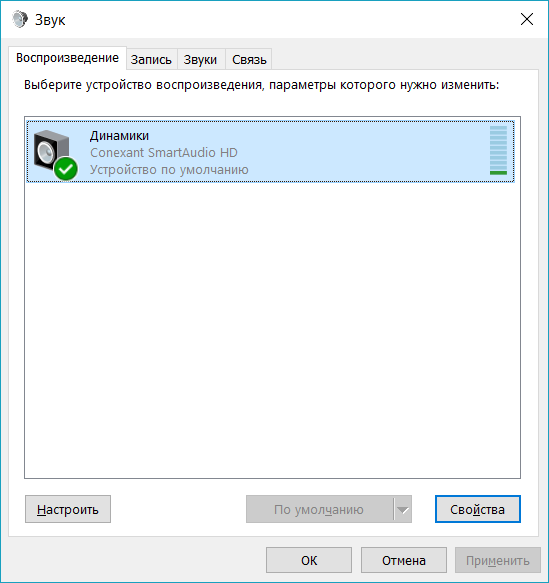
Если ваши динамики не установлены по умолчанию, это, несомненно, ваша проблема. Чтобы исправить, просто нажмите на них, нажмите Установить по умолчанию, затем нажмите OK и проверьте, есть ли у вас звук.
Если ваши динамики установлены в качестве устройства воспроизведения по умолчанию, а звук все еще не слышен, вам следует поэкспериментировать с различными звуковыми форматами. Для этого нажмите Динамики, затем Свойства.
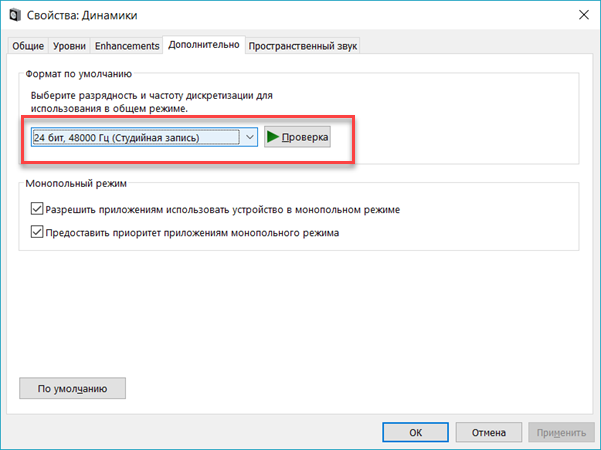
Способ 3: Удалите аудио драйвер
Если ваш звуковой драйвер был каким-то образом удален, поврежден или стал несовместимым с Windows 10, вы не сможете слышать звук из ваших динамиков. (Это довольно часто происходит после обновления до Windows 10 с более ранней версии Windows.)
Самый простой способ проверить, произошло ли это, — удалить аудио драйвер:

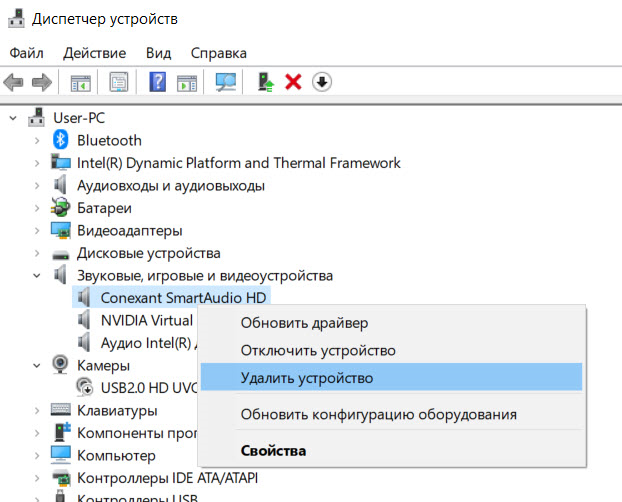
Способ 4. Обновите аудио драйвер
Если эксперименты с различными звуковыми форматами и удаление аудио-драйвера не вернули ваш звук в Windows 10, скорее всего, вы используете неправильный аудио-драйвер.
Есть два способа получить правильный аудиодрайвер: вручную или автоматически.
Обновление драйвера вручную — вы можете обновить аудио драйвер вручную, зайдя на сайт производителя и выполнив поиск самой последней версии правильного драйвера для вашей звуковой карты и вашего варианта Windows 10.
Чтобы обновить автоматически драйвера
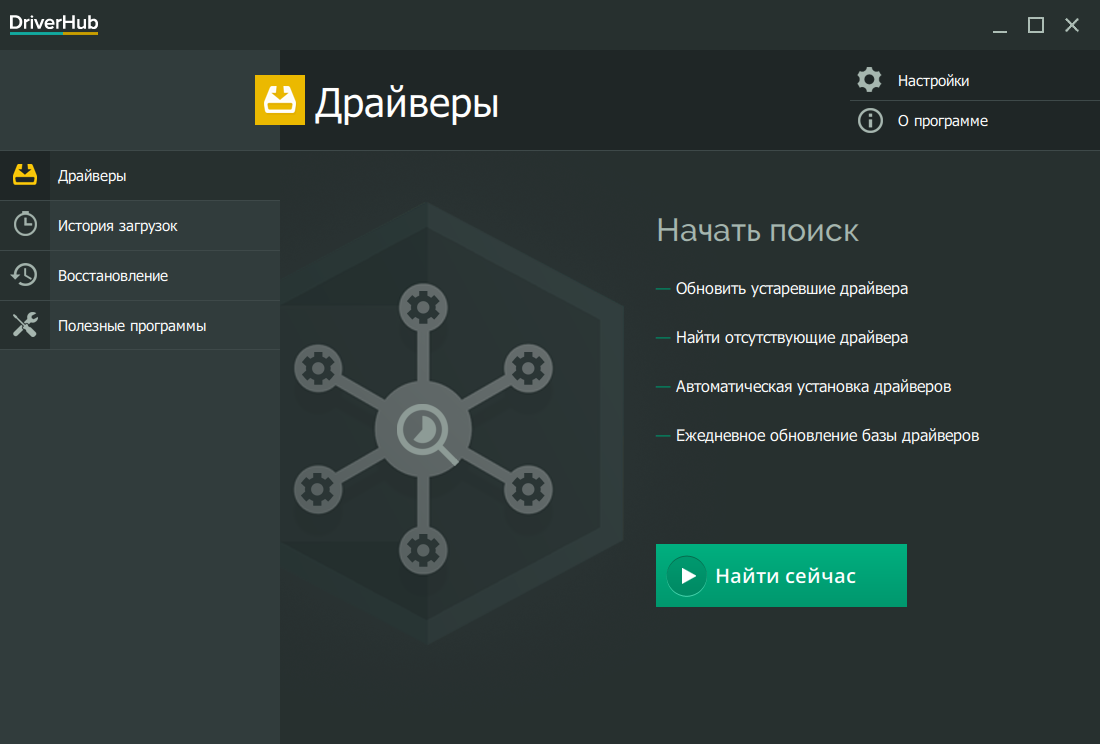
Перезагрузите компьютер и проверьте, есть ли у вас звук.
Способ 5: Отключить улучшения звука
Улучшения звука могут вызвать проблемы со звуком. Чтобы устранить проблемы со звуком в Windows 10, вы можете попробовать отключить улучшения звука.
Для этого выполните следующие действия:
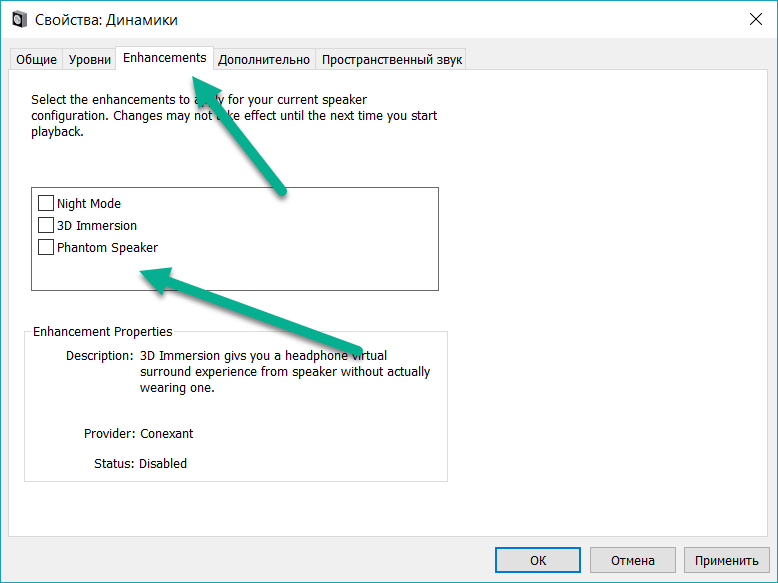
Обратите внимание, что если у вас есть несколько устройств по умолчанию, вам может потребоваться повторить шаги выше для каждого устройства по умолчанию, пока проблема со звуком не будет решена.
Способ 6: Перезапустите аудио сервисы
Выполните следующие действия, чтобы перезапустить аудио сервисы.
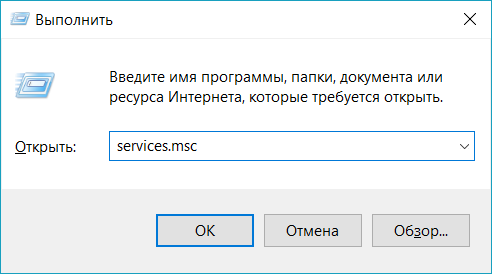
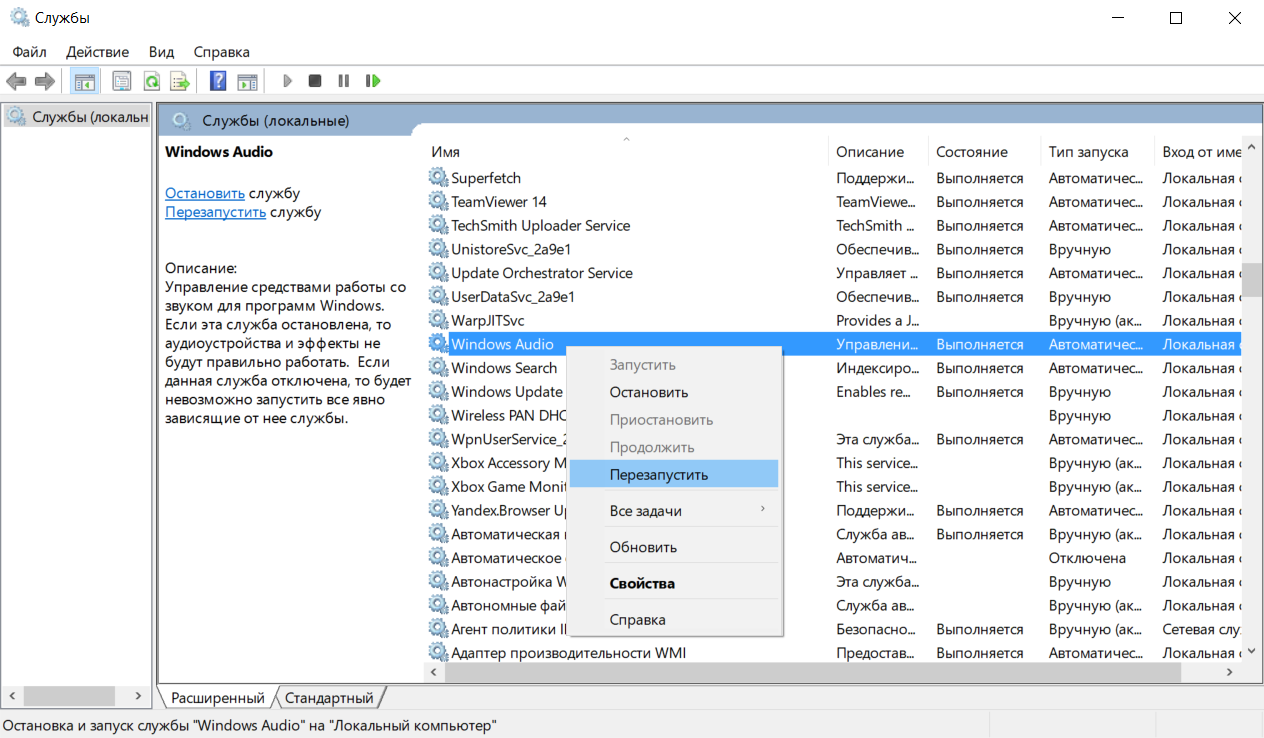
Мы надеемся, что один из этих методов решит вашу проблему со звуком в Windows 10. Пожалуйста, не стесняйтесь оставлять свой комментарий ниже, если у вас есть какие-либо вопросы.
Как исправить проблему со звуком на Windows 10
В операционной системе Windows 10 часто происходят ошибки. Случаи, когда звука нет — не редкость. Кроме того, это часто происходит внезапно. Но зачастую причиной является установка программного обеспечения: утилит, драйверов, официальных обновлений и прочего.

В следующих пошаговых инструкциях подробно написано, как исправить проблему со звуком на Windows 10. Самый первый шаг в подобных ситуациях — определить, из-за чего возникла ошибка. Решить неисправность можно несколькими способами: простыми и более сложными методами.
Причины отсутствия звука на компьютере или ноутбуке
Это может быть неисправность динамиков или колонок — аппаратная поломка. Другие распространенные варианты:
устройство отключено от компьютера, либо включено не в тот разъем;
колонки или динамики не активны в параметрах операционной системы;
драйвера карты отсутствуют или файлы повреждены;
«криво» установились обновления ОС;
сторонняя утилита конфликтует со стандартными драйверами звуковой карты;
в реестре операционной системе ошибка, либо отсутствует нужный файл, директория.
В некоторых случаях проблема решается за 5 минут. Однако иногда приходится переустанавливать систему, что занимает больше времени.
Совет: Чтобы предотвратить большинство из описанных выше ситуаций, заранее создайте точку восстановления операционной системы. В случае поломки будет возможность быстро вернуть системные файлы.
Правильно ли подключены колонки к компьютеру?
Если неправильно выявить причину, то решение может занять много часов. Иногда пользователь сразу переустанавливает драйвера, восстанавливает операционную систему из контрольной точки, устанавливает всевозможные утилиты для настройки звука. Через некоторое время оказывается, что штекер был отсоединен. Это ведь не DVI или VGA разъем, где провод прикручивается на винты. Достаточно по неосторожности зацепить ногой кабель, чтобы он «отошел». Как правило, операционная система не всегда сообщает об отключении колонок. Единственный признак — резкий звук или гудение, шипение из динамиков.

Решение неполадки — воткнуть штекер обратно. Однако на задней крышке есть зачастую 3 или 6 разъемов. Для колонок необходимо использовать зеленый — line out (линейный выход). На ноутбуках нет цветовой разметки. Вместо этого там нарисованы иконки: микрофон, колонки или наушники. Если используется внешняя звуковая карта — воткнуть провод в нее (на разных моделях расположение портов отличается).
Проверка звуковых настроек в операционной системе
Если после подключения аудио не появилось, стоит посмотреть в следующие пункты. Возможно причиной является неправильные параметры в панели управления. Сначала нужно нажать на иконку громкоговорителя в системном трее левой кнопкой мыши. Когда откроется модальное окно, посмотрите, где находится ползунок.

Полезная информация: Нажмите на тот же значок правой кнопкой мыши, откройте микшер. Возможно у одной из программ скручен звук. Признаком такой ситуации является отсутствие аудио в конкретном окне.
Если эти инструкции не помогли, откройте «Панель управления». Для этого найдите инструмент в меню «Пуск», либо нажмите сочетание клавиш «Win + R», введите туда «controls» (без кавычек), щелкните «ОК». Дальнейшие действия:
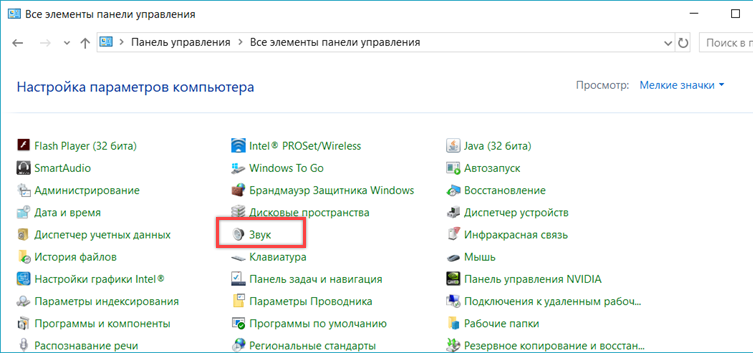
Откройте окно «Звук». Если раздела нет, переключите режим просмотра в правом верхнем углу на «Мелкие значки».
Убедитесь, что вкладка «Воспроизведение» активна.
Посмотрите, включены ли все устройства. Если какое-нибудь из них не активировано (отображается серым цветом, внизу написано «Недоступно»), нажмите на опцию правой кнопкой мыши, «Включить».

Диагностика системы при помощи стандартных средств Windows 10
Чтобы использовать встроенные возможности «десятки» для выявления причины, нужно сделать следующее:
Найдите иконку громкоговорителя в системном трее. Нажмите на нее правой кнопкой мыши.
В контекстном меню выберите «Устранение неполадок со звуком».
Недостаток метода — стандартные средства не самые эффективные для решения различных неполадок. Могут помочь разве при несерьезных ошибках. Например, если отсутствует нужное программное обеспечение.
Откройте меню «Пуск».
Перейдите во вкладку «Параметры». Также можно воспользоваться комбинацией клавиш «Win + I».
Зайдите в раздел «Обновление и безопасность».
Далее «Устранение неполадок».
Выберите опцию со звуком.
Бывает, что система предлагает решения. В других случаях сразу автоматически исправляет. Часто для этого приходится выйти из всех программ, требующих звук или отключить все улучшения из панели управления.
Если руководства выше не помогли — переходим к следующим, более сложным способам.
Как исправить проблему со звуком на Windows 10: манипуляции с драйверами
Ошибки в программном обеспечении часто возникают вследствие обновления операционной системы. Однако на чистых компьютерах такое происходит довольно редко. Если пользователь устанавливал различные утилиты, использующие параметры аудио в Windows, то вероятность неисправности повышается.
Примечание: Звук часто пропадает при установке драйверов для другого устройства. Внимательно читайте описание к файлу перед его использованием.
Чтобы откатить драйвера, сделайте следующее:
Зайдите в Панель управления.
В правом верхнем углу нажмите на строку поиска, введите «Диспетчер устройств».
В нужное окно можно также попасть через программу «Выполнить». Команда — «devmgmt.msc».
Найдите в списке устройства воспроизведения. Раскройте ветку и щелкните правой кнопкой мыши по соответствующему пункту. Зачастую он называется «Громкоговоритель и динамики». Выберите раздел с драйверами. Затем воспользуйтесь опцией «Откатить». Иногда потребуется ввести причину, либо выбрать из списка.
Установка нового программного обеспечения
Известно, что софт необходимо находить для определенной модели звуковой карты. Если установить неправильное ПО, то есть риск сломать все еще больше. Поэтому следующие инструкции подразумевают поиск драйверов по идентификатору.
Другие варианты установки софта для звуковой карты на Windows 10:
Использовать диск, который идет в комплекте. Зачастую производитель дает его к ноутбуку.
Зайти на сайт производителя устройства или звуковой карты, найти модель и загрузить.
Если эти способы не подходят, рекомендуется воспользоваться следующей инструкцией.
Откройте диспетчер устройств любым удобным способом.
Зайдите в параметры аппарата воспроизведения (правая кнопка мыши, свойства).
Откройте раздел со сведениями.
Выберите «ИД оборудования».

Скопируйте значение из поля. Найдите файл на devid.info. Скачайте, установите программное обеспечение.
Исправление проблем с реестром
Откройте реестр командой «regedit» через окно «Выполнить». Перейдите в следующую директорию: «HKEY_LOCAL_MACHINE\SYSTEM\CurrentControlSet\Control\Class\<4d36e96c-e325-11ce-bfc1-08002be10318>». Введите строку в поле вверху. Нажмите на папку «<4d36. » левой кнопкой мыши. В правом окне дважды щелкните по «UpperFilters». Если там есть свойства, кроме ksthunk, удалите их.
Эти методы помогут исправить проблему со звуком на Windows 10. Главное — правильно определить причину.