Как исправить перегрев видеокарты
Как понизить температуру графического процессора – 10 способов охлаждения видеокарты
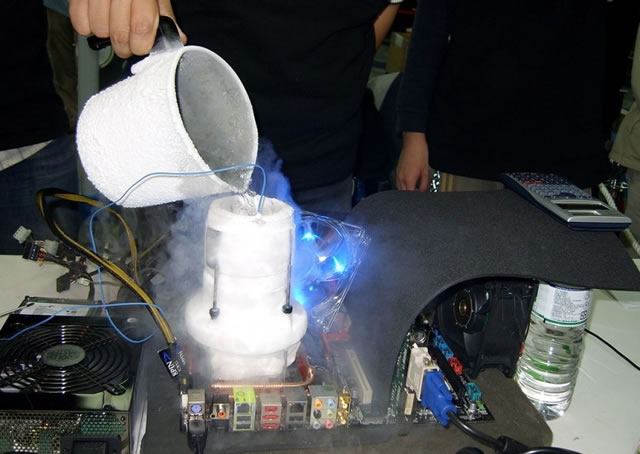
Вы обеспокоены тем, что температура вашей видеокарты достигает 70°C и даже поднимается чуть выше 80°C во время игр? Это хорошо, что вы беспокоитесь о благополучии вашей видеокарты. Но вы можете быть удивлены тем, что некоторые видеокарты созданы для того, чтобы выходить за эти температурные пределы! Да, существуют графические процессоры, которые прекрасно работают при температуре выше 90°C (хотя это может сократить срок службы в некоторых видеокарт).
В любом случае, есть несколько способов поддерживать температуру видеокарты около 50-60°C с максимумом 70°C во время игры. Прочитайте следующие методы, которые мы скомпилировали, для достижения более низкой температуры графического процессора.
Насколько горячим может быть графический процессор
Сегодня вы можете найти много видеокарт, и все они специально разработаны для безопасной работы при различных температурах.
Например, GTX 1050 имеет безопасный игровой режим между 60°С-70°С, в то время как для GTX 750 Ti безопасный режим – между 55°C-65°C. В любом случае, если температура выше 80°C, это явный признак того, что необходимо что-то сделать, чтобы вернуть её к уровню около 70°C или ниже.
Если вы не знаете, как проверить температуру вашего графического процессора, вам может помочь стороннее программное обеспечение. Ниже приведены рекомендуемые нами программы для чтения температуры процессора и графического процессора.
Выберите то, что вам нравится, и установите. Если вы обнаружите, что температура графического процессора превышает безопасные значения, найдите время и прочитайте следующие методы, чтобы понизить температуру графического процессора.
Способы снижения температуры графического процессора
Замените термопасту процессора
В ряде случаев термическая паста видеокарты высыхает. Простая замена термопасты очень часто решает проблему перегрева.
Постарайтесь использовать термопасту с наилучшими характеристиками для вашего бюджета. Если это будет ваша первая переустановка или замена термопасты графического процессора, прочитайте наше руководство о том, как правильно наносить пасту, чтобы получить наилучшую выходную температуру.
Очистите видеокарту от пыли
Частички пыли – одна из главных причин, почему вентиляторы не выполняют свою работу эффективно. Избавление от пыли, скопившейся на видеокарте, может привести к значительному понижению температуры.
Чтобы безопасно удалить пыль с вашего графического процессора, вам потребуются баллон со сжатым воздухом, детские салфетки, отвертка.
Дайте видеокарте больше воздуха
Ваша видеокарта может не получать достаточный поток воздуха внутри корпуса. Вот почему вам нужно улучшить расположение вентиляторов внутри корпуса. Кроме того, это может быть наилучшее время, чтобы рассмотреть вопрос об уменьшении или добавлении числа кулеров.
Слишком много или мало вентиляторов внутри корпуса может привести появлению «мертвых зон», где воздух не может эффективно охлаждать.
Купите новый корпус
Прежде чем определить, нужно ли вам больше вентиляторов, вам поможет «открытый» тест. Поиграйте в некоторые игры и дайте графическому процессору поработать от 5 до 10 минут. Сделайте это с закрытым корпусом и проверьте температуру графического процессора. Сделайте то же самое с открытым корпусом и посмотрите на разницу температур. Если различия велики, рассмотрите вариант использования большего количества вентиляторов, чтобы значительно улучшить поток воздуха.
Больше вентиляторов / замена вентиляторов
В случае с вентиляторами все слоты должны быть заняты. Оставляя их свободными, можно полностью нарушить задумку конструкторов. Получение достаточного количества вентиляторов для заполнения свободных слотов может улучшить и увеличить поток воздуха. Это должно решить проблему повышения температуры при игре.
Замена обычных вентиляторов и неисправных вентиляторов также должна решить проблему повышения температуры графического процессора.
Купите вторичную систему охлаждения GPU
Установка дополнительного охлаждения видеокарты решает огромное количество проблем с высокой температурой графического процессора. Выберите тот, который подходит вашему графическому процессору, и вы увидите существенное снижение температуры даже во время игр.
Используйте систему водяного охлаждения
Использование дополнительного вентилятора – это замечательно, но зачем отказываться от системы водяного охлаждения, если у вас есть свободные деньги?
Системы водяного охлаждения идеально подходят для разогнанных графических процессоров. Если у вас разогнанный графический процессор с обычным вентилятором или штатным кулером, есть вероятность, что температура будет высокой. Используйте водяное охлаждение, если у вас есть финансовые возможности и вы видите температуру ниже 50°C.
Откат к предыдущему драйверу
Ряд игроков отмечали проблему роста температуры графического процессора после обновления драйвера. После такого «неудачного» обновления температура может повыситься на 10°C. На самом деле, если вы видите доступное обновление, мы рекомендуем вам подождать некоторое время и посмотреть, как оно ведёт себя у других пользователей.
Если вы обновили драйверы видеокарты и наблюдаете повышение температуры, просто откатитесь на предыдущую версию драйвера.
Отключите разгон
Разгон вашего графического процессора при использовании обычного вентилятора или штатного кулера не рекомендуется вообще. Разогнанному графическому процессору нужно мощное охлаждение, чтобы поддерживать низкую температуру.
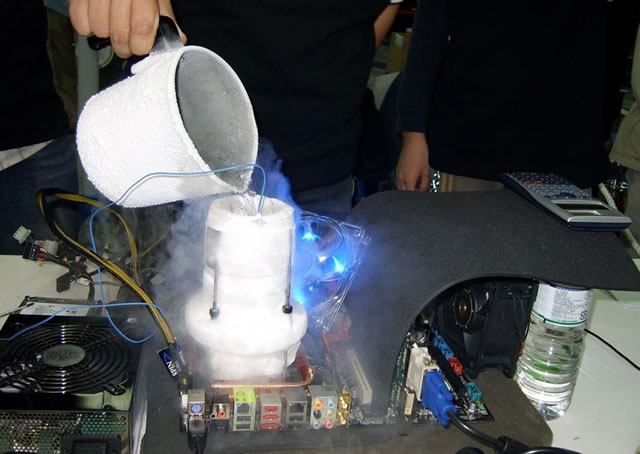
Если отказ от разгона не решает проблемы высокой температуры, рассмотрите возможность снижения тактовых частот вашего графического процессора. Подробнее об этом в следующем пункте.
Снизьте тактовые частоты GPU
Простой способ снизить температуру графического процессора – использование стороннего программного обеспечения. Мы рекомендуем использовать MSI Afterburner, если вы хотите легко управлять частотами своего графического процессора.
Снижение тактовой частоты приносит ряд преимуществ для графического процессора. Это не только снижает энергопотребление, но и увеличивает срок службы карты в долгосрочной перспективе.
Постоянное поддержание низкой температуры графического процессора – это ключ к продлению срока службы вашей видеокарты.
Небольшое усилие по поддержанию низких температур графического процессора может иметь большое значение для поддержания работоспособности видеокарты. Есть много способов понизить температуру вашего графического процессора, и методы, которые мы обсуждали выше, являются одними из самых эффективных способов увидеть более низкие температуры.
Что делать если видеокарта перегревается
Видеокарта это один из самых мощных компонентов современного персонального компьютера. Она потребляет большое количество энергии и выделяет тепло. Поэтому важно следить за охлаждением видеокарты и не допускать ее перегрева. Иначе перегрев видеокарты может привести к снижению производительности, появлению артефактов на экране компьютера или даже поломке самой видеокарты.
Перегрев компонентов компьютера довольно редкое явление. Поэтому большинство пользователей просто не знают, что делать, если видеокарта перегревается. В данной статье мы расскажем о возможных причинах перегрева, а также о том, что можно сделать для того чтобы исправить ситуацию.
Как узнать, что видеокарта перегревается?
Перегрев любого компонента компьютера обязательно сопровождается внешними признаками. При перегреве видеокарты характерны такие особенности:
Если вы заметили подобное поведение на вашем компьютере, то вполне возможно, что причина кроется в перегреве видеокарты. Чтобы это выяснить необходимо, узнать точную температуру видеокарты.
Одной из самых простых и надежных программ для мониторинга температуры является программа HWmonitor. Она абсолютно бесплатна, и при этом обеспечивает достаточно информации о температуре и других характеристиках компьютера.
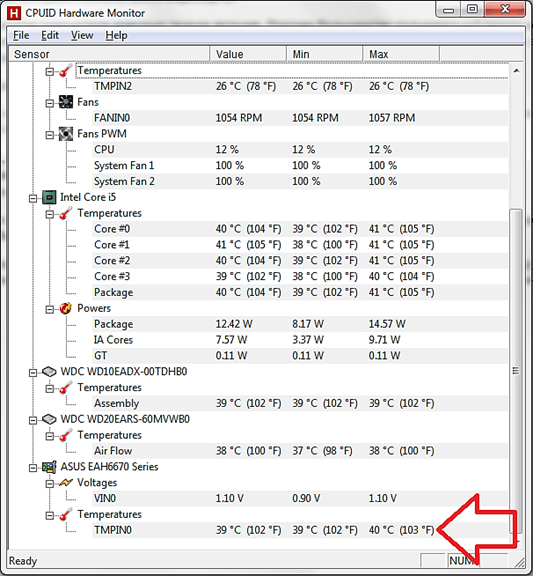
Программа HWmonitor отображает температуру видеокарты и остальных компонентов компьютера. При этом отображается три значения: текущее, минимальное и максимальное. Это позволяет отследить не только текущую температуру, но и максимальную температуру за время работы программы. Это очень удобно при тестировании компьютера.
Нормальной температурой видеокарты можно считать температуру до 55 градусов Цельсия в режиме простоя, и до 80 градусов Цельсия под нагрузкой. Если программа HWmonitor показывает более высокие результаты, то это означает, что ваша видеокарта перегревается.
Итак, что делать, если видеокарта перегревается?
Если новая, только что купленная видеокадра перегревается, то это означает, что она требует лучшего охлаждения, чем может обеспечить ваш компьютерный корпус. В этом случае вам необходимо позаботится о дополнительном охлаждении. Идеальным вариантом будет установка 120-мм кулера на боковую крышку системного блока, таки образом, чтобы он обдувал новую видеокарту. Кроме этого можно установить дополнительный кулер на выдув из корпуса.
Если видеокарта работала стабильно, но вдруг начала перегреваться, то, скорее всего что-то произошло с ее системой охлаждения. Возможно, она вышла из строя или просто забита пылью.
Для начала отключите видеокарту и аккуратно удалите пыль, не разбирая систему охлаждения. Это можно сделать с помощью кисточки для рисования и ватных полочек. Однако многие видеокарты оснащаются довольно сложной и закрытой системой охлаждения. В этом случае удалить пыль без разборки будет достаточно сложно. Если вы не обладаете достаточными навыками, то самостоятельно снимать систему охлаждения видеокарты слишком рискованно. Лучше найдите профессионалов.
Также довольно часто проблемы с перегревом возникают у видеокарт с пассивным охлаждением (видеокарты без кулера). В этом случае вы можете значительно снизить температуру с помощью установки дополнительного кулера поверх радиатора видеокарты. Закреплять такой кулер можно любым удобным способом, главное чтобы надежно держалось, не вибрировало и не издавало лишних шумов.
Что делать, если сильно греется видеокарта на компьютере или ноутбуке?
Как выявить перегрев видеокарты?

Смелые люди проверяют уровень нагрева с помощью пальца. Однако стоит отключить питание ПК перед ощупыванием радиатора. Ощутив высокую температуру, вплоть до получения лёгкого ожога, можно смело утверждать, что ваша видеокарта работает на износ.
У игровых ноутбуков часто бывает два радиатора и вентилятора – для охлаждения видеокарты и процессора. В зависимости от того, какой из них шумит, можно определить цель проведения диагностики.
Когда начинать паниковать?
У графического адаптера существует два состояния – простой и нагрузка. В первом случае ресурсы видеокарты не используются, а во втором – тратятся в существенных объёмах.
Для спокойного состояния нормальны показатели 30-40°C. У адаптеров с пассивным охлаждением они могут быть на 5-10°C выше.
В данном случае мы говорим о десятом поколении видеокарт от Nvidia.
Активный расход ресурсов видеокарты приводит к её нагреву до 60-80°C. Производители также указывают на сайтах и упаковках комплектующих критическую температуру, то есть максимальную для их продукции.
Если температура видеоадаптера превысила допустимый показатель – лучше ограничить использование компьютера до выяснения и устранения проблем.
В чём причина перегрева?
Если ваш компьютер или ноутбук стал «лагать» или зависать, но никаких необычных действий вы в последнее время не проводили – скорее всего один из 5 вариантов и есть ваш случай. Если решение проблемы для вас является сложным — обратитесь к технически подкованному другу или в мастерскую по ремонту.
Слишком много пыли
Человек, незнакомый с устройством системы охлаждения, может и не подозревать о том, что он приобрёл себе настоящий «пылесборник». Выдувая горячий воздух, кулеры параллельно захватывают свежий, в котором содержатся крохотные пылинки.
Соответственно, в пыльном помещении очень скоро все комплектующие покроются внушительным слоем грязи. Особенно это касается вентиляторов охлаждения, притягивающих пыль как магнит. Эффективность кулеров постепенно падает.
Решение – поход в сервисный центр для очистки от пыли (актуально для владельцев ноутбуков), либо собственноручное выполнение этой процедуры. Идеальным инструментом является баллончик со сжатым воздухом, который продувает даже самые дальние закоулки внутренностей ПК.
Я часто пользуюсь пылесосом (хотя это не рекомендуется – он может быть источником статического электричества), но включаю его на выдув воздуха и клубы пыли легко вылетают из системного блока. Лучше делать это на улице или открытом балконе.
Засохшая термопаста
Процессор и видеокарта генерируют большое количество тепла. Проблема качественного охлаждения становится особенно острой в летний сезон, когда в помещении стабильно держится 30°C.
Термопаста – это вязкий материал, обладающий высокой проводимостью тепла. Ее задача состоит в том, чтобы заполнить неровности и полости в промежутках между чипом и радиатором. К сожалению данная субстанция рано или поздно высыхает, трескается и перестаёт выполнять свою роль в полной мере.
Производители графических контроллеров никогда не пишут про замену термопасты, потому что такая процедура, по их мнению, предусмотрена только по гарантии в сервисном центре. Если же гарантийный срок истёк, никто не мешает вам сделать самостоятельную замену. Для игровых компьютеров делать это нужно раз в год.
Сломанный кулер
Поломку охлаждения диагностировать крайне легко. Достаточно взглянуть на вентиляторы при включённом компьютере, чтобы увидеть крутятся они или нет. Громко работающий «карлсон» также сигнализирует вам о проблеме.
Следить за состоянием кулера – это ещё одна обязанность хозяина компьютера. Периодически нужно ухаживать за вентилятором с помощью силиконовой смазки. Не рекомендуется использовать масла, к которым легко пристаёт пыль.
Неправильная установка кулера (сломанная ножка или недостаточно плотное крепление) – это причина образования воздушного зазора, из-за которого эффективность охлаждения снижается вплоть до 30%. А жара в корпусе губительно воздействует на все компоненты.
Решение проблемы – полная замена кулера, либо повторная установка, если она производилась небрежно и неправильно. Особенно аккуратным нужно быть с креплениями, так как в дешёвой продукции они сделаны из пластмассы и легко гнутся, если приложить слишком много силы, что в итоге делает вентилятор малоэффективным.
Новый кулер для Nvidia 1060 GTX и других видеокарт продается на Алиэкспрессе.
Повышенное напряжение
Видеоадаптер поглощает много электричества, что вызывает сильный нагрев его составляющих.
Для повышения эффективности работы часто прибегают к поднятию рабочих частот, а значит и потребления электричества. При неумелом использовании этой функции, покупка быстро приходит в негодность, захватив вместе с собой и другие комплектующие.
Не злоупотребляйте разгоном, особенно, если вы в этом деле новичок. Приобретите сетевой фильтр, который сглаживает скачки напряжения и бережёт технику.
Фоновый майнинг
Если при включении компьютера до запуска каких-либо программ видеокарта начинает усиленно работать, нагреваясь до существенных значений, можно предположить наличие вредоносного ПО.
Заразить компьютер программой-майнером легко. Они часто встроены в какие-нибудь приложения, например, в игры, особенно при скачивании с ненадёжных источников.
Цель вирус-майнера – принести выгоду владельцу программы за счёт ресурсов вашего оборудования. По заданному алгоритму запускается скрытый процесс, потребляет практически весь потенциал системы и мешает исполнению программ, необходимых вам в данный момент. Отыскать зловред руками не всегда возможно. Диспетчер задач показывает только нагрузку процессора, памяти и HDD. Столбца с данными видеокарты в Windows 10 нет. А программа майнинга может быть настроена только на GPU.
Если переустанавливать Windows не хочется – прочитайте как пикабушник поймал и обнаружил скрытый майнер. Тема в 2018 году актуальная, а легких решений в интернете я не встретил. Антивирусы – не панацея.
Нагрузка в играх
Эта последняя причина перегрева вполне очевидна. Диагностировать тут ничего не нужно. Моя 1060GTX справляется в любыми играми вполне хорошо, но если у вас бюджетная видеокарта — стоит подумать о снижении нагрузки или покупки новой.
Это не означает, что игры – абсолютное зло, но попытки запустить их на слабом компьютере, могут привести к негативным последствиям.
Решение проблемы – качественное охлаждение и программы для ограничения FPS (количество кадров в секунду).
Если же хочется насладиться любимой игрой на максимальных настройках, то следует приобрести оборудование подороже, а не мучить свой комп, заставляя его выполнять непосильную работу.
Что будет, если ничего не делать
Чем выше рабочая температура видеокарты, тем быстрее происходит износ. По статистике сервисных центров замена вышедшей из строя карты производится чаще всего из-за перегрева кристалла в следствие высохшей термопасты (90% всех поломок).
Нормально работать за компьютером, когда «видюха» на пределе, сложно. На экране могут постоянно появляться искажения, ПК будет аварийно выключаться.
Ресурсоёмкие приложения станут выполняться гораздо медленней, а в играх заметно понизится количество кадров в секунду.
Результат – поломка и необходимость потратить круглую сумму на приобретение дорогих комплектующих.
Если я что-то упустил в этой статье — пишите комментарии, ваши дополнения помогут читателям. 🙂
Восемь рабочих способов избежать перегрева компьютера и ноутбука в жару
Не знаю как у вас, а у меня в комнате температура перевалила за 30 градусов. Уличный кондиционер решил бы проблему, но при выборе комнат, которые будут охлаждаться я уже сделал выбор в пользу пожилых родственников.
реклама
У меня есть еще и мобильный кондиционер, но обычно, пока температура не перевалит за 31-32 градуса, я его не включаю. Это довольно шумное решение, а 30 градусов я переношу легко, в отличие от моих ПК и ноутбука.
Такая температура воздуха является для них серьезным испытанием, ведь проектируются они для работы при температуре в 23-25 градуса.
реклама
Зачастую запаса по охлаждению нет ни у видеокарты, ни у процессора, ни у блока питания, ни у цепей питания материнской платы, и компьютер превращается в печку, где комплектующие начинают разогревать друг друга.
По законом термодинамики, повышение температуры окружающего воздуха с 25 до 30 градусов, вызывает гораздо большее, чем на 5 градусов, повышение температуры комплектующих.
Ноутбукам приходится еще тяжелее, их системы охлаждения еле справляются с охлаждением компонентов и при обычной температуре, а в жару троттлинг становится почти постоянным при напряженной работе.
реклама
Чем опасен перегрев комплектующих?
Во-первых, троттлингом и понижением производительности. Процессоры пропускают такты, видеокарты снижают частоту и напряжение, чтобы уложиться в лимиты по температуре.
реклама
В результате компьютер и ноутбук начинают тормозить.
Во-вторых, быстрым выходом комплектующих из строя. Практически все они рассчитаны на работу при определенной влажности и температуре и превышение этих параметров при длительной работе опасно.
Конденсаторы на материнской плате, видеокарте и блоке питания начинают деградировать, что вызывает высокие пульсации токов, которые могут вывести ваше устройство из строя.
Выход из строя некоторых конденсаторов, например в цепи дежурного питания БП, может подать на материнскую плату такое завышенное напряжение, что выведет ее из строя мгновенно.
Если ваш процессор и видеокарта в разгоне, то повышение температуры вдобавок к повышенному напряжению вызывает быструю их деградацию.
Очень страдают от перегрева те компоненты, которые перегревались и в холодную пору и не имеют своих термодатчиков. Например, модули памяти видеокарты.
Резкие и большие перепады температуры при включении и выключении вызывают так называемый “отвал”. Когда шарики припоя у BGA чипов теряют контакт между чипом и платой. Одно дело, когда температура видеопамяти видеокарты доходит до 60 градусов и совсем другое, если до 90, а потом резко остывает.
Очень не любят жару жесткие диски. При нагреве выше 45-50 градусов есть большой риск появления большого количество плохих секторов и потери информации.
Давайте разберем действенные и проверенные способы избежать перегрева комплектующих. От простых, к сложным. Может вам хватит и самых простых действия, чтобы спасти свое “железо”.
Это самый простой способ, реализуемый в три клика мышкой.
Если ваш процессор или видеокарта и так на грани троттлинга, то проще предупредить такое состояние, заранее снизив их частоты и напряжение.
Процессор замедлить можно в управлении электропитанием. Достаточно поставить “Максимальное состояние процессора” в 80-90% и частоты и напряжения заметно снизятся вместе с температурой.
После этого надо снизить настройки качества графики в ваших играх настолько, чтобы видеокарта была загружена менее, чем на 70-80%. Ее нагрев сильно снизится, пусть и ценой некоторого уменьшения качества картинки.
Особенно полезен этот способ для ноутбуков, которые и так работают на пределе температур.
При реализации этого способа нам тоже не понадобится вставать из-за компьютера.
Как минимум, видеокарта почти всегда имеет запас по повышению оборотов вентилятора. И ценой повышения оборотов (и шума) мы можем снизить ее температуру.
Для этого хорошо подойдет MSI Afterburner. Надевайте наушники и смело прибавляйте Fan speed, и температура упадет.
У корпусных вентиляторов и вентилятора процессора тоже может быть запас по оборотам, который стоит посмотреть в BIOS, в настройках Hardware monitoring и Fan settings.
Вот теперь нам наконец-то потребуется встать из-за компьютера и поработать руками. Даже небольшое количество пыли на корпусных фильтрах и радиаторах в такую жару резко ухудшает температуру внутри корпуса.
Термопаста между радиаторами и чипами имеет свойство высыхать и терять свои теплопроводные характеристики. Не пожалейте денег на хорошую термопасту, например Arctic Cooling MX-4 или ZALMAN ZM-STC9.
Если ваш корпус имеет дополнительные посадочные отверстия под вентиляторы, то не помешает на лето поставить дополнительные вентиляторы и на вдув, и на выдув.
Вентиляторы с оборотами в 900-1000 в минуту не особо добавят шума, а пользы дадут немало. Даже если посадочных мест под них нет, можно экспериментировать.
Например, у меня есть файл сервер на шесть жестких дисков в стареньком ПК, и мест под вентиляторы в нем мало. Но проблему с перегревом HDD в нем я решил установкой тихоходного вентилятора поперек дисков.
Теперь даже в жару их температура не превышает 38-39 градусов.
А вот ноутбуку можно помочь, только купив охлаждающую подставку. Но больших результатов от нее ждать не стоит.
Андервольт процессора Ryzen 5 1600 я описывал в блоге “Гайд: как снизить энергопотребление AMD Ryzen на 20%”.
Но не все процессоры могут работать корректно на пониженном напряжении, например, процессоры семейства Zen 2 снижают скорость работы при сильном снижении напряжения.
Регулирует напряжение процессора настройка Vcore, вы можете задать ее как Override (целое число), и как Offset (смещение).
А с процессором еще проще. От 1200 рублей продается много хороших кулеров, которые легко решат проблему перегрева моделей среднего уровня.
Установка сплит системы решает проблемы перегрева и вашего ПК и вас самих, но дело это очень недешевое. Есть и минусы, такие как риск простудных заболеваний и снижение адаптации к жаре.
Пишите в комментарии, а как вы боретесь с перегревом комплектующих?