Как исправить подпись в майле
Как настроить подпись в почте Майл.ру
При получении электронного письма от другого человека вы могли замечать, что внизу письма часто указывается особая подпись с инициалами пользователя или другими данными. Данная возможность предоставляется всеми популярными почтовыми сервисами.
Благодаря ей можно указать от кого именно было отправлено данное письмо. Кроме того, при помощи подписи, письмо принимает более официальный вид, что может играть важную роль при рассылке писем. Подробнее об этом мы поговорим в сегодняшней статье, а именно рассмотрим, как изменить подпись в почте майл.
Что это
Подпись в почте майл – это функция, позволяющая добавлять внизу отправляемого письма подпись, которая чаще всего содержит имя отправителя и его контактные данные. Далее будет продемонстрировано изображение с примером подписи:
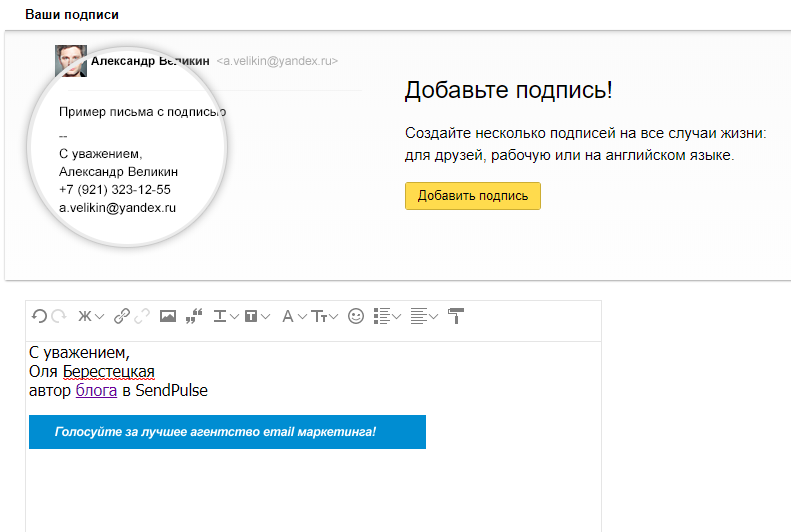
В данном случае мы видим подпись, в которой указаны контактные данные и имя отправителя, но на этом функционал подписи не останавливается. Вы также можете добавить в подпись ссылку, изображение или любое текстовое сообщение. Подробнее о том, как это все можно сделать, читайте в следующих разделах.
Как создать подпись
Создание подписи происходит непосредственно через настройки своего профиля. Далее мы рассмотрим, как это можно сделать на телефоне и компьютере.
На компьютере
Разделим изменение и установку подписи на три различных способа – это добавление в подпись текста, изображения и ссылки.
Добавляем текст
Создаем подпись в почте майл:


Таким образом вы можете ввести любое сообщение, и оно будет всегда отображаться в ваших отправленных письмах. Далее посмотрим, как можно добавить в подпись изображение.
Добавить изображение
Перед тем как добавить изображение, открываем окно редактирования подписи, как мы делали в предыдущем разделе, и затем следуем следующим шагам:


Добавить ссылку
Также вы можете вставить ссылку, например, на свое портфолио, если вы рекламируете свой продукт в почтовой рассылке. Сделать это можно следующим образом:


Вот такими несложными действиями можно поменять подпись в десктопной версии электронной почты. Далее мы рассмотрим, как можно изменить подпись на телефоне.
На телефоне
Изменяем подпись через мобильное приложение от майл:


Как убрать подпись
Для того, чтобы убрать подпись, которая прикрепляется к вашим сообщениям, достаточно стереть весь текст подписи в окне редактирования и нажать на кнопку «Сохранить».

Теперь вы знаете как изменить подпись в почте майл на телефоне и компьютере. Спасибо за внимание!
Как исправить подпись в майле
Если у вас настроено несколько подписей, вы можете выбрать нужную в тексте письма. Для этого нажмите  .
.
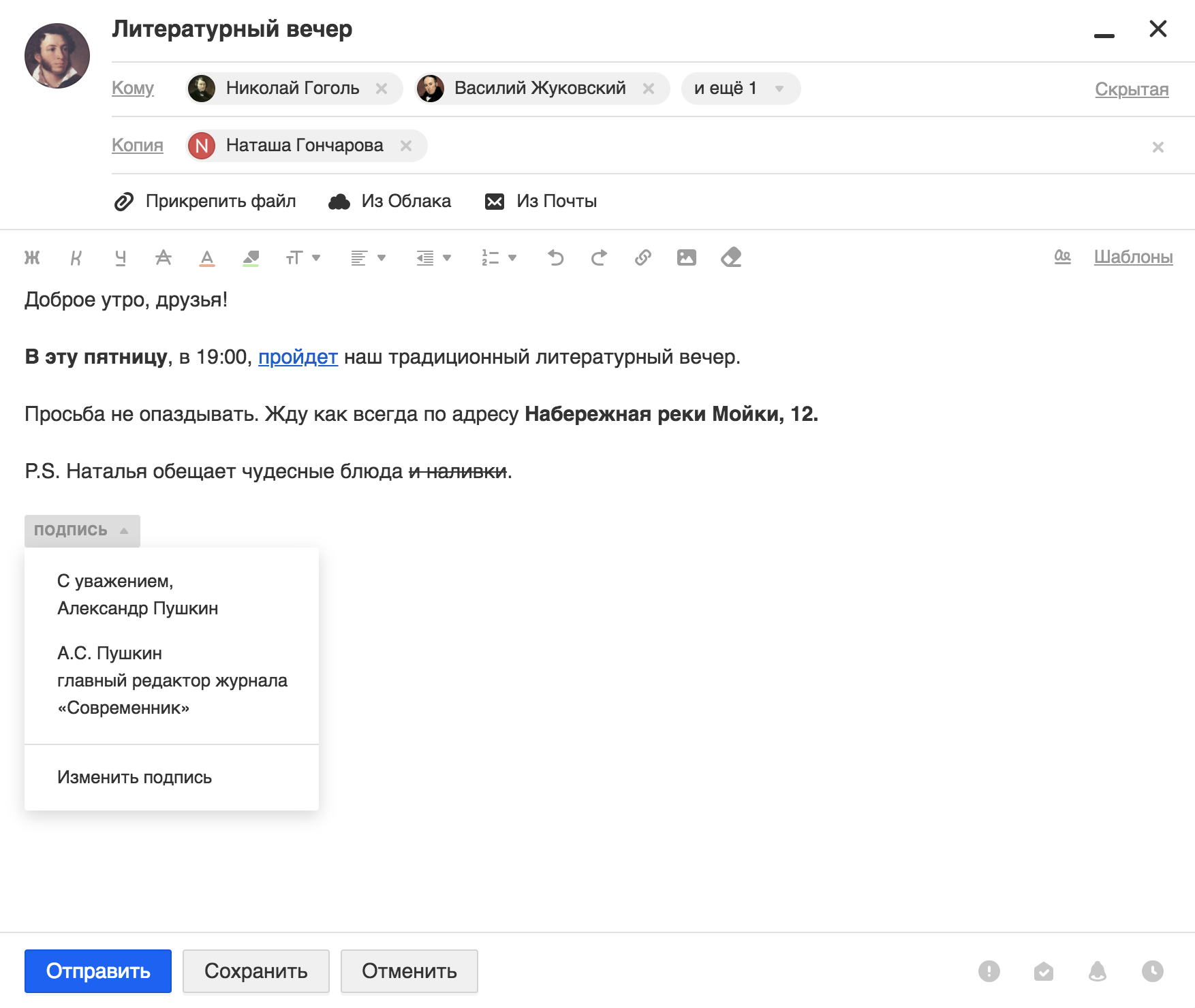
Изменить подпись
Нажмите «Написать письмо». Нажмите → «Изменить подпись». Откроется окно редактирования.
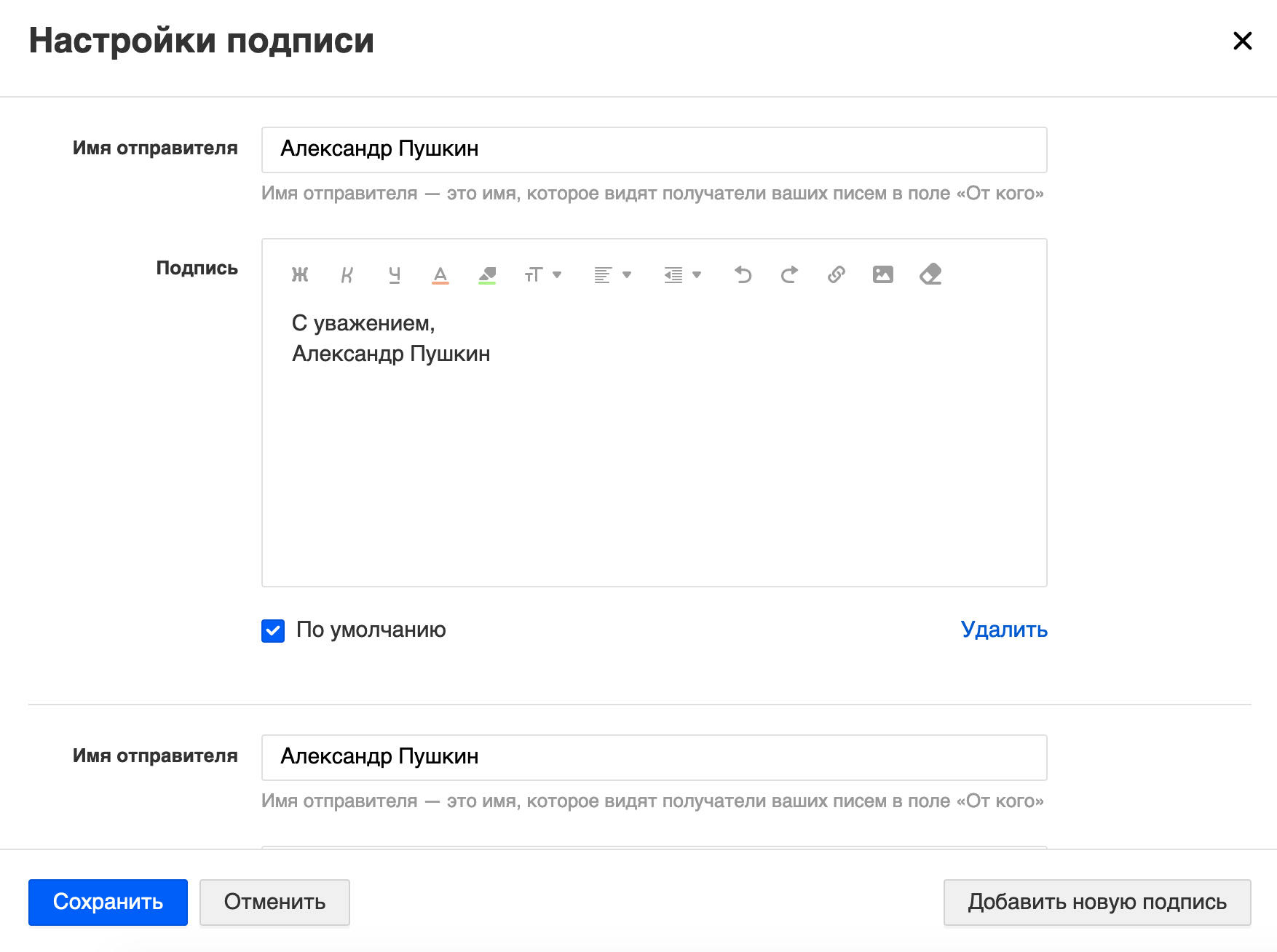
Создать подпись
В одном аккаунте вы можете создать максимум три подписи.
Если хотите, чтобы эта подпись по умолчанию стояла под письмом, установите галочку «По умолчанию».
Вставить изображение или ссылку в подпись
Перейдите к редактированию подписи.
Чтобы вставить изображение, нажмите  и выберите файл на компьютере.
Отключить подпись
Перейдите к редактированию подписи.
Очистите поле с подписью по умолчанию и нажмите «Сохранить» внизу страницы.
Если у вас создана одна подпись, просто очистите поле с этой подписью и также сохраните изменения.
Подпись к письму: как нужно делать и как нельзя

Приятное общение строится на мелочах, жестах вежливости и уважения, таких как приветствие, содержание письма и подпись. Если вы трепетно относитесь к тому, как ваши собеседники воспринимают вас в переписке, эта статья будет вам полезной. Сегодня мы хотим рассказать вам о том, как придумать хорошую подпись, и покажем, конечно же, плохие примеры. Куда же без них.
Подпись — не совсем заключение к письму. Она выражает ваше отношение к собеседнику, пожелания к работе, скорому прочтению и решению важного вопроса. Поэтому то, что вы пишете в конце письма, является залогом приятного и продуктивного общения в будущем.
Альтернатива «С уважением»
Некоторые люди уже и забыли о существовании таких приятных слов, как «С наилучшими пожеланиями», «Всех благ», «Берегите себя» «Удачи», «Искренне ваш». И это не полный список.
Для того чтобы обратить внимание собеседника на содержание письма и даже поторопить, используйте такие вежливые фразы, как «Надеюсь на скорейшее решение вопроса», «Заранее спасибо за быстрый ответ» и подобные выражения.
Основные правила создания хорошей подписи
С наилучшими пожеланиями,
команда Почты Mai.Ru
В неформальном письме вы можете совсем не подписываться — вас, и так хорошо знают и нет нужды указывать ссылку на профиль в Linkedin. К тому же, если вы заранее адаптируете подпись под разные цели, то сократите себе время и силы в будущем и зарекомендуете себя как «человека, адекватно оценивающего ситуацию». Для таких людей в раю есть отдельный сад.
Да, странно, хочется поставить, ведь там конец предложения и конец письма. Но подпись в деловых письмах подпись является незаконченным предложением.
Тем более в деловой переписке. Укажите номер телефона и, например, страницу в социальной сети. Этого будет достаточно.
Настройка подписи в Почте Mail.Ru
В Почте вы можете создать несколько подписей и выбирать нужную при написании письма в веб-версии. Если вы создали несколько подписей, отметьте по умолчанию ту, что собираетесь использовать чаще других. Остальные можно будет выбирать при надобности при нажатии на кнопку «Подпись» на панели инструментов при написании письма.

Настройка подписи в приложении Почты для iOS и Android
В приложениях Почты Mail.Ru есть заданная по умолчанию подпись «Отправлено из приложения Mail.Ru на iOS/Android». Рассказываем как изменить и добавить свою подпись.
Вы можете также поменять подпись для всех ящиков, которые подключены в приложении Почты Mail.Ru: Gmail, Yandex, Yahoo или на вашем личном домене — не имеет значения! Порядок действий тот же.
И напоследок, несколько примеров того, как делать нельзя.


Надеемся, благодаря этой статье вам удастся избежать ошибок в будущем. Не забудьте поделиться ею с друзьми.
Компьютерная грамотность с Надеждой
Заполняем пробелы – расширяем горизонты!
Как сделать подпись в электронном письме Mail.ru
Подпись в электронном письме mail.ru является интернет-визиткой, которую можно использовать для продвижения самого себя или проекта. В автоматической подписи к электронному письму можно добавить свой телефон, девиз, картинку, ссылку на видео или на проект и т.п.
Где сделать подпись к каждому письму Mail.ru

Рис. 1 (Кликните для увеличения). Чтобы сделать автоматическую подпись в каждом своем электронном письме Mail.ru, нужно нажать “Написать письмо” и кликнуть “Подпись”.
Чтобы сделать подпись к каждому своему письму Майл ру, нужно зайти в свою почту на Mail.ru. Тогда в правой части почтового ящика можно будет увидеть свой электронный адрес (цифра 1 на рис. 1).
Далее следует кликнуть “Написать письмо” (цифра 2 на рис. 1). Обращаем внимание на параметр “подпись” (3 на рис. 1). Щелкнув “подпись”, увидим маленькое окно (рис. 2):
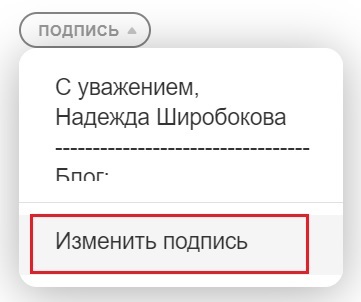
Рис. 2. Чтобы сделать новую подпись, следует нажать “Изменить подпись” в письме mail.ru.
Кликаем “Изменить подпись”. Откроется окно для ввода новой подписи или для редактирования старой (рис. 3):
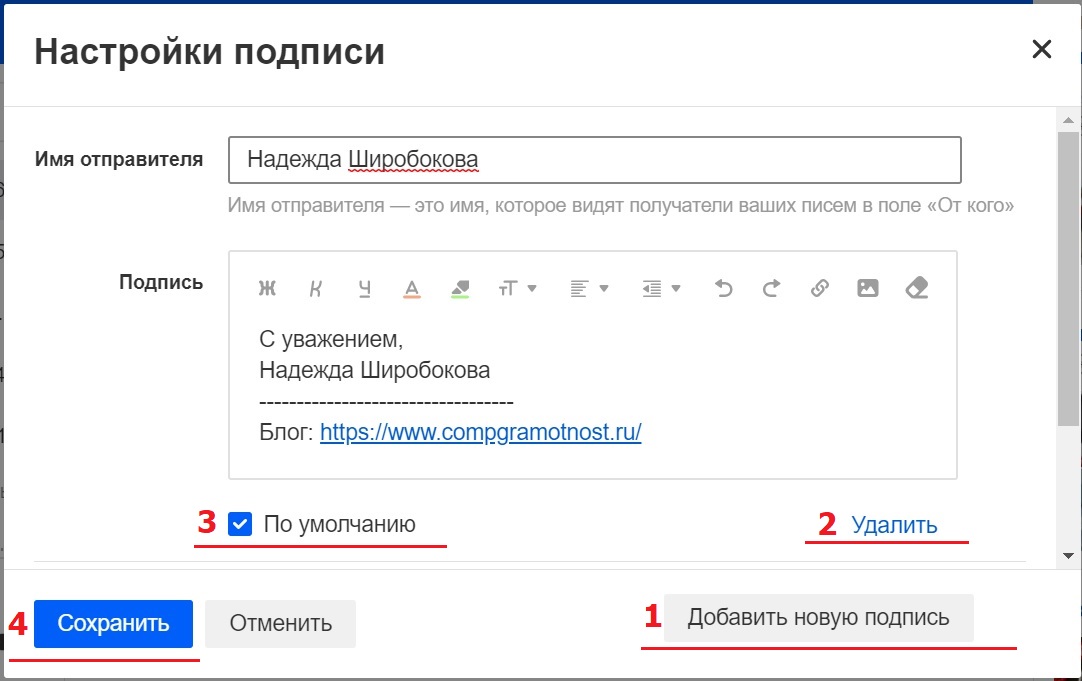
Рис. 3 (Клик для увеличения). Настройки для автоматической подписи в письме mail.ru.
Если подпись создается впервые, в окне “Настройки подписи” надо нажать “Добавить новую подпись” (1 на рис. 3). Затем предстоит заполнить поля “Имя отправителя” и “Подпись”. После того, как Вы введете все данные для своей подписи, не забудьте самое главное – нажать на кнопку “Сохранить” (4 на рис. 3). Если подпись не устраивает, можно нажать “Удалить” (2 на рис. 3), потом – “Сохранить”.
В почте mail.ru имеется возможность создать три разных подписи – это максимум. Автоматически в каждое письмо будет добавляться та подпись, для которой пользователь поставит галочку напротив “По умолчанию” (цифра 3 на рис. 3).
Таким образом, используя кнопку “Добавить новую подпись” (1 на рис. 3), можно создать три подписи. Но только одна из трех подписей будет использоваться как основная, то есть, по умолчанию она будет автоматически помещаться в каждое письмо.
Как добавить ссылку в подпись
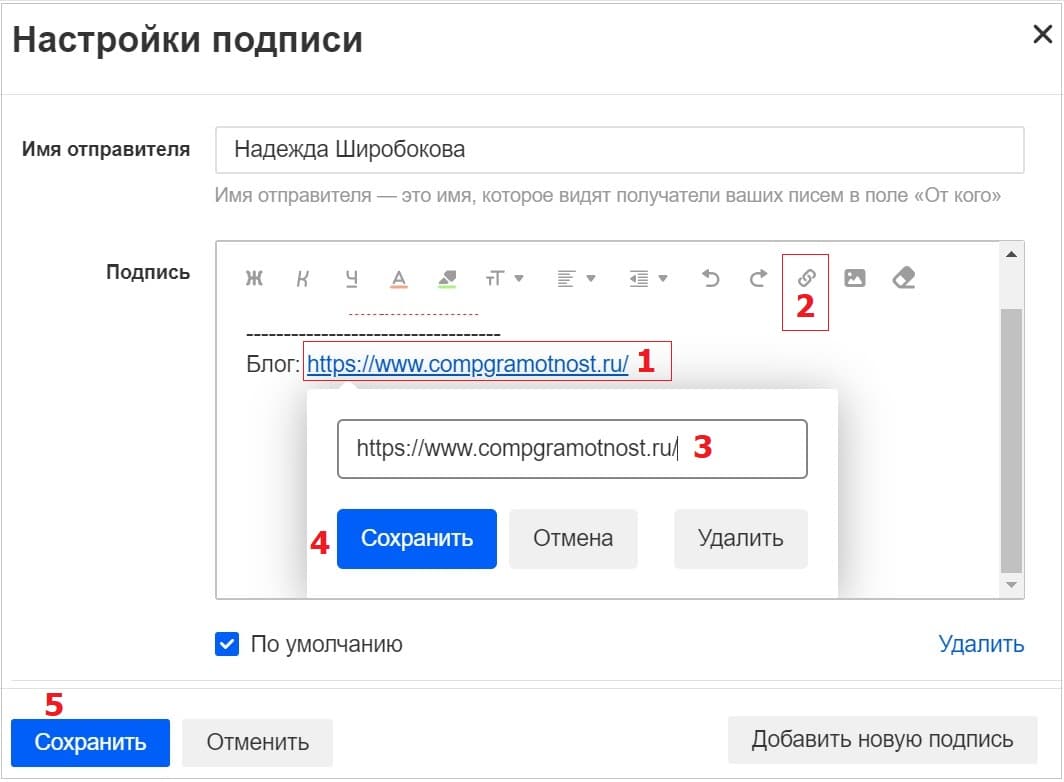
Рис. 4. Четыре шага, чтобы вставить ссылку в подпись для письма Mail.ru.
Чтобы вставить ссылку, например, на сайт, в подпись к письму Mail.ru потребуется:
1 Найти в Интернете этот сайт.
2 В адресной строке браузера выделить адрес сайта.
3 Скопировать его в буфер обмена, например, при помощи горячих клавиш Ctrl+C.
4 Затем в подписи письма в Mail.ru следует выделить слово (или слова), которые должны превратиться в активную ссылку.
Текст для ссылки может совпадать с адресом сайта. На рис. 4 именно такая ситуация, поэтому выделено (закрашено синим цветом) следующая информация – https://www.compgramotnost.ru/. Но пока адрес сайта не является кликабельной ссылкой.
5 Нажать значок ссылки (2 на рис. 4). Появится маленькое окошко для ввода ссылки (3 на рис. 4). Ставим туда курсор и жмем на клавиши Ctrl+V. Это необходимо, чтобы вставить тот адрес сайта, который ранее был сохранен в буфере обмена.
6 Обязательно нажимаем “Сохранить” (цифра 4 на рис. 4). Тогда будет сохранена ссылка в подписи для письма. Ссылка будет активной, кликабельной, синего цвета, в общем, всё будет хорошо.
7 Чтобы сохранить всю подпись целиком, снова кликаем “Сохранить” (5 на рис. 4).
В итоге Вы увидите активную ссылку на сайт в своей подписи к электронному письму.
Рекомендую протестировать свою подпись. Для теста отправьте письмо самому себе.
В поле “Кому” введите название своего почтового ящика. Практически сразу такое письмо придет на вашу почту, откройте и посмотрите, как там смотрится подпись, все ли в ней работает должным образом.
Вставляем картинку в подпись к письму
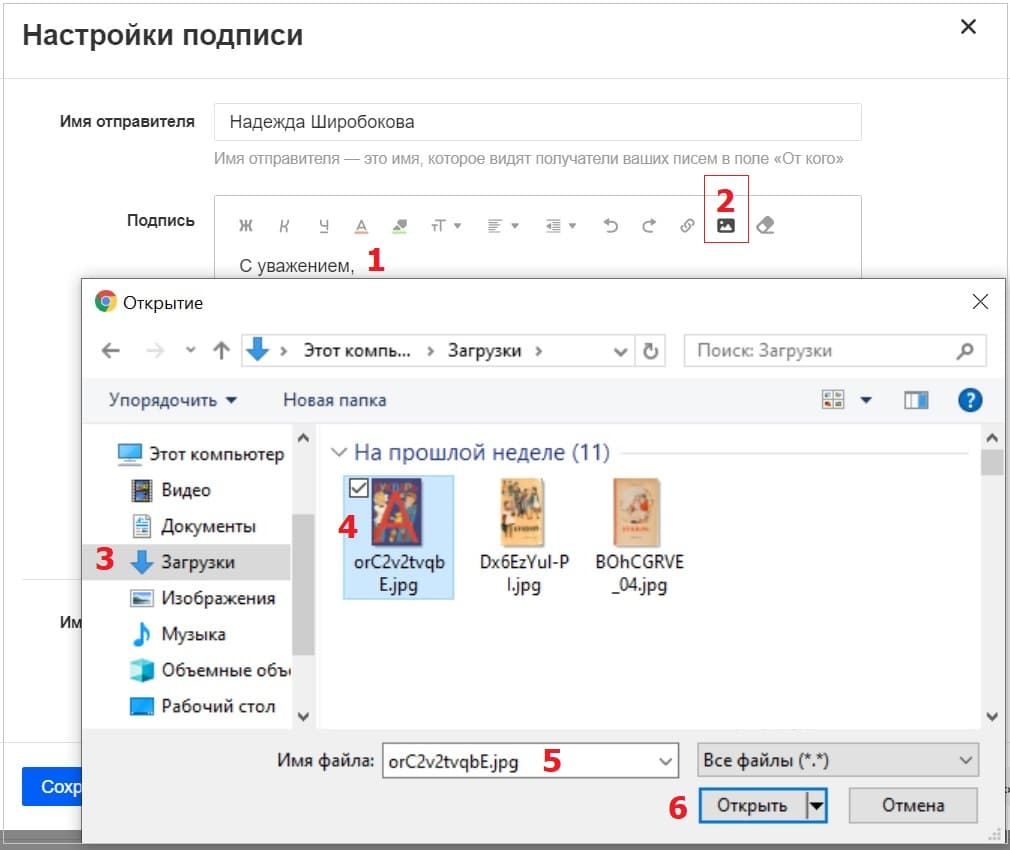
Рис. 5. Шаги, чтобы вставить картинку в подпись для письма Mail.ru.
Можно добавить картинку в свою подпись. Для этого надо проделать шаги, которые пронумервоаны на рис. 5:
Цифра 1 – Ставим курсор туда, где должна находиться картинка в подписи.
2 – Нажимаем значок для вставки картинки.
Цифра 3 – Ищем на своем устройстве ту папку, в которой находится картинка. На рис. 5 нужный рисунок находится в папке “Загрузки”. В вашем случае может быть иная ситуация.
4 – Кликаем по необходимой картинке так, чтобы она была отмечена галочкой.
Цифра 5 – После этого название картинки автоматически появится в поле “Имя файла:”.
6 – Щелкаем “Открыть”. Картинка будет вставлена в подпись.
Обязательно следует нажать на синюю кнопку “Сохранить”, дабы не пропали труды, потраченные на вставку картинки в свою подпись.
Если картинка в подписи не понравится, можно кликнуть по ней, чтобы выделить, и нажать на BackSpace (удаление). Картинка будет удалена.
Как украсить подпись жирным, курсивом, цветом
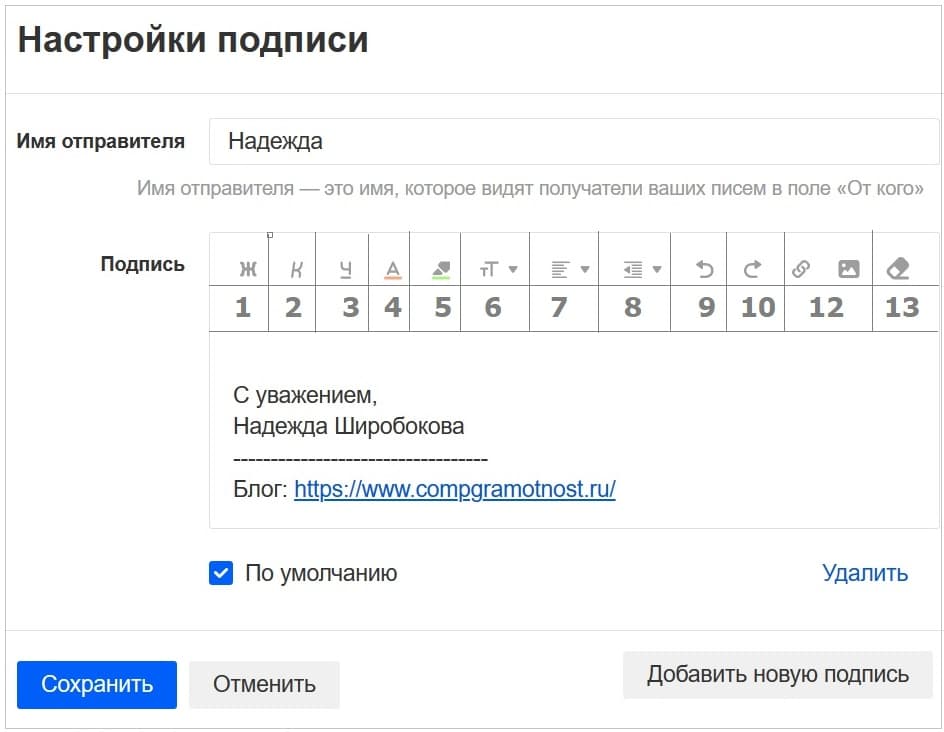
Рис. 6 (Клик для увеличения). Инструменты для того, чтобы украсить подпись жирным, курсивом, цветом и т.п.
Какие в почте Майл ру есть возможности для украшения своей подписи, кроме вставки в нее картинки?
Сначала нужно выделить необходимый текст в подписи (другими словами, “закрасить синим”). Можно выделить одну букву или одно слово, либо фразу целиком. Затем можно для выделенной части текста применить инструменты, которые на рис. 6 пронумерованы цифрами от 1 до 13.
Цифра 1 на рис. 6 – Жирный текст. Выделяем текст и нажимаем на инструмент “Ж“. Если результат такого выделения не нравится, снова выделяем текст и щелкаем “Ж“. Тогда жирное выделение будет удалено.
2 на рис. 6 – Наклонный текст (курсив).
Цифра 3 на рис. 6 – Подчёркнутый текст. Ниже текста будет линия подчеркивания, что привлекает к себе внимание. Кому-то нравится выделение текста в подписи жирным, кому-то курсивом, другим подходит подчеркивание.
Цифра 5 на рис. 6 – Цвет фона. Можно сделать ярким, цветным тот фон, на котором написан текст.
6 на рис. 6 – Шрифт. Кликнув по маленькому треугольничку справа от “тТ”, получим меню для выбора размера шрифта.
Цифра 7 на рис. 6 – Выравнивание. Выделяем текст или картинку и применяем к нему выравнивание по левому краю, по центру или по правому краю.
8 на рис. 6 – Отступ. Можно увеличить отступ от левого края для выделенного текста или уменьшить его.
Цифра 9 на рис. 6 – Отменить. Полезный инструмент, чтобы отказаться от изменений в подписи, которые не понравились. Как правило, можно отказаться от последних изменений.
10 на рис. 6 – Повторить. Может подойти для повтора каких-то действий.
Цифра 12 на рис. 6 – Под одной цифрой 12 объединены два важных инструмента “Вставить ссылку” и “Вставить картинку”. Подробнее они рассмотрены выше.
13 на рис. 6 – Очистить форматирование. Предварительно следует выделить (закрасить синим цветом) тот текст, который должен быть очищен от изысков форматирования. Выделив текст, нажимаем на инструмент очистки для удаления всех внесенных правок в подпись.
Обязательно нажимайте на синюю кнопку “Сохранить”, чтобы труды по украшению подписи не пропали даром.
Как сделать разные подписи к письмам?
Выше на рис. 6 обратите внимание на кнопку “Добавить новую подпись”. Здесь можно сделать разные подписи для своих писем, но не более трёх. При этом какую-то одну подпись надо сделать “По умолчанию”. Она будет автоматически вставляться в ваши письма. Для этого надо в нужной подписи поставить галочку напротив надписи “По умолчанию” (рис. 6).
Допустим, мы сделали три разных подписи к письму. А как с этим дальше жить? 🙂 Как вставить в письмо нужную подпись? Каждый раз бежать в настройки подписи и там переставлять галочку “По умолчанию” напротив нужной подписи? Это неудобно.
А проще так: при написании письма кликнуть по кнопке “Подпись” (рис. 1). И там выбрать ту подпись, которая нужна в данный момент.
Если какая-то подпись стала не актуальна, можно ее открыть и нажать на кнопку “Удалить”.
Помощь Майл ру
Для каждого раздела в почте Майл ру есть «Помощь» (Help, подсказка), где даются необходимые разъяснения по разделам.
Видео “Подпись: создать или выбрать”
Голосование
Прошу Вас принять участие в опросе. Поставьте галочку напротив выбранного варианта и нажмите на кнопку “Голос”:
Впервые статья опубликована 18.12.2011.
Последнее обновление 08.04.2020.
Как настроить подпись в mail ru?
Как сделать подпись в mail ru?
Создать дополнительную подпись
Как в почте сделать подпись с уважением?
Как изменить имя и фамилию в почте mail ru?
Изменить имя, фамилию, пол, дату рождения, город
Как сделать подпись электронного письма?
Советы по созданию подписи в электронном письме
Как расписаться в электронном заявлении?
Чтобы добавить в документ строку подписи со знаком X, показывающим, где нужно расписаться, воспользуйтесь командой Строка подписи.
Как поставить подпись в почте на iPhone?
Как изменить подписи в приложении «Почта» на iPhone и iPad
Как изменить в почте подпись?
Изменение подписи электронных сообщений
Какую подпись придумать в почте?
Советы по созданию email-подписи
Как добавить логотип в подпись электронной почты?
Поэтому нужно загрузить логотип в файлообменник, скопировать ссылку на картинку и прикрепить ее в почте:
Как поменять имя почтового ящика на mail ru?
К сожалению, изменить адрес почты нельзя. Создайте новую почту с нужным именем и настройте в ней сборщик писем со старой почты. Все письма оттуда будут приходить на новый адрес.
Как изменить имя и фамилию в почте?
Как изменить имя пользователя в майл ру?
Что обычно пишут в конце письма?
“С уважением” и еще 29 способов подписать письмо
Как можно подписать письмо в конце?
Когда вы оформляете подпись электронного письма, правильный формат должен быть примерно таким: