Как исправить сопоставление номенклатуры в эдо
Сопоставление номенклатуры
Если товар впервые приобретен у данного продавца и номенклатуры продавца и покупателя не синхронизированы, то в программе не будет автоматически создан документ Поступление (акт, накладная). В этом случае, в форме «Текущие дела ЭДО» в папке «Отразить в учете», будет специальным значком отмечен входящий электронный документ и размещена гиперссылка «Сопоставить номенклатуру». Сопоставление производится единожды, в дальнейшем данные будут заполняться на его основе.
Форму сопоставления номенклатуры можно открыть:
В открывшемся окне необходимо указать номенклатуру информационной базы, которая соответствует номенклатуре поставщика. Автоматическим поиском будут предложены номенклатуры, соответствующие данным контрагента. Точность поиска можно регулировать.
Если автоматическим поиском предложено несколько вариантов для сопоставления, следует увеличить точность поиска либо указать необходимое значение вручную.
Для ручного подбора следует нажать на поле «Номенклатура(2)» и из выпадающего списка выбрать «Найдено в моей базе».
В открывшемся окне из представленного списка следует выбрать номенклатуру информационной базы, соответствующую номенклатуре поставщика.
Для оставшихся позиций необходимо указать аналогичную существующую номенклатуру. Для этого следует нажать на пустое поле «Номенклатура» и перейти по гиперссылке «Показать все».
В открывшемся окне следует выбрать необходимую номенклатуру информационной базы.
Если номенклатура отсутствует, её можно создать на основании данных контрагента. Для этого следует выбрать необходимую строку и нажать «Создать по данным контрагента».
В открывшемся окне создания номенклатуры необходимые поля будут заполнены автоматически на основании данных контрагента.
После того как все соответствия установлены, требуется нажать «Сохранить и закрыть».
Затем можно приступать к созданию либо к подбору документа учётной системы.
Если в электронном документе содержатся услуги, то документ учётной системы будет создан автоматически, однако поле номенклатура будет не заполнено.
В данном случае сопоставление номенклатуры можно выполнить:
Если в автоматически созданных документах учётной системы присутствуют неправильные позиции, то данная проблема свидетельствует о некорректном соответствии номенклатуры контрагента с данными информационной базы.
Требуется правильно сопоставить данные и выполнить перезаполнение документа учёта. Для этого в рабочем месте «Текущие дела ЭДО» необходимо перейти в папку «Сопоставить» и нажать «Номенклатура контрагентов».
После чего следует выбрать неправильное соответствие и нажать «Сопоставить».
В открывшемся окне следует сопоставить номенклатуру контрагента с правильными данными информационной базы и нажать «Сохранить и закрыть».
Затем из проблемного документа учётной системы необходимо перейти в электронный документ (ЭДО – Просмотреть электронный документ).
В открывшемся документе необходимо нажать на гиперссылку «Ещё» напротив документа учёта, и выполнить команду «Перезаполнить текущий».
Документ учётной системы будет перезаполнен данными из электронного документа, и проблема некорректных позиций будет исправлена.
Для пользователей торговых решений «1С» имеется возможность использовать стандартизированный каталог товаров, доступ к которому осуществляется при помощи сервиса 1С: Номенклатура. При использовании данных из единого каталога участники обмена автоматизируют процесс сопоставления номенклатуры.
В версиях программных продуктов, использующих Библиотеку Электронных Документов 1.1 (Бухгалтерия предприятия 2.0, Управление торговлей 10.3, Управление производственным предприятием 1.3), для сопоставления номенклатуры необходимо в созданном документе учётной системы нажать «ЭДО – Перезаполнить по электронному документу».
В открывшемся окне требуется вручную указать номенклатуру информационной базы и нажать «Записать и закрыть».
Сопоставление номенклатуры
Если товар впервые приобретен у данного продавца и номенклатуры продавца и покупателя не синхронизированы, то в программе не будет автоматически создан документ Поступление (акт, накладная). В этом случае, в форме «Текущие дела ЭДО» в папке «Отразить в учете», будет специальным значком отмечен входящий электронный документ и размещена гиперссылка «Сопоставить номенклатуру». Сопоставление производится единожды, в дальнейшем данные будут заполняться на его основе.
Форму сопоставления номенклатуры можно открыть:
В открывшемся окне необходимо указать номенклатуру информационной базы, которая соответствует номенклатуре поставщика. Автоматическим поиском будут предложены номенклатуры, соответствующие данным контрагента. Точность поиска можно регулировать.

Если автоматическим поиском предложено несколько вариантов для сопоставления, следует увеличить точность поиска либо указать необходимое значение вручную.

Для ручного подбора следует нажать на поле «Номенклатура(2)» и из выпадающего списка выбрать «Найдено в моей базе».

В открывшемся окне из представленного списка следует выбрать номенклатуру информационной базы, соответствующую номенклатуре поставщика.

Для оставшихся позиций необходимо указать аналогичную существующую номенклатуру. Для этого следует нажать на пустое поле «Номенклатура» и перейти по гиперссылке «Показать все».

В открывшемся окне следует выбрать необходимую номенклатуру информационной базы.

Если номенклатура отсутствует, её можно создать на основании данных контрагента. Для этого следует выбрать необходимую строку и нажать «Создать по данным контрагента».

В открывшемся окне создания номенклатуры необходимые поля будут заполнены автоматически на основании данных контрагента.

После того как все соответствия установлены, требуется нажать «Сохранить и закрыть».

Затем можно приступать к созданию либо к подбору документа учётной системы.

Если в электронном документе содержатся услуги, то документ учётной системы будет создан автоматически, однако поле номенклатура будет не заполнено.

В данном случае сопоставление номенклатуры можно выполнить:

Если в автоматически созданных документах учётной системы присутствуют неправильные позиции, то данная проблема свидетельствует о некорректном соответствии номенклатуры контрагента с данными информационной базы.

Требуется правильно сопоставить данные и выполнить перезаполнение документа учёта. Для этого в рабочем месте «Текущие дела ЭДО» необходимо перейти в папку «Сопоставить» и нажать «Номенклатура контрагентов».

После чего следует выбрать неправильное соответствие и нажать «Сопоставить».

В открывшемся окне следует сопоставить номенклатуру контрагента с правильными данными информационной базы и нажать «Сохранить и закрыть».

Затем из проблемного документа учётной системы необходимо перейти в электронный документ (ЭДО – Просмотреть электронный документ).

В открывшемся документе необходимо нажать на гиперссылку «Ещё» напротив документа учёта, и выполнить команду «Перезаполнить текущий».

Документ учётной системы будет перезаполнен данными из электронного документа, и проблема некорректных позиций будет исправлена.

Для пользователей торговых решений «1С» имеется возможность использовать стандартизированный каталог товаров, доступ к которому осуществляется при помощи сервиса 1С: Номенклатура. При использовании данных из единого каталога участники обмена автоматизируют процесс сопоставления номенклатуры.
В версиях программных продуктов, использующих Библиотеку Электронных Документов 1.1 (Бухгалтерия предприятия 2.0, Управление торговлей 10.3, Управление производственным предприятием 1.3), для сопоставления номенклатуры необходимо в созданном документе учётной системы нажать «ЭДО – Перезаполнить по электронному документу».

В открывшемся окне требуется вручную указать номенклатуру информационной базы и нажать «Записать и закрыть».
Справочник Номенклатура поставщика при загрузке по ЭДО в 1С
Вопрос задал Елена М.
Ответственный за ответ: Александр Бажин (★10.00/10)
У нас при загрузке документов не всегда программа находить сопоставление номенклатуры, хотя такая номенклатура уже была раньше сопоставлена. Приходится сопоставлять вручную. Как вариант думали, что система не работает, потому что товары у нас с ГТД приходят. может программа тот же товар, но с другим ГТД считает уже другим.
Недавно посмотрела Лайфхаки ЭДО. Заинтересовал вопрос как исправить сопоставление номенклатуры поставщика. Зашла у себя в программе в справочник поставщика, а он пустой. Почему такое может быть, если мы постоянно грузим документы из ЭДО, и сопоставляем.
Получите еще секретный бонус и полный доступ к справочной системе БухЭксперт8 на 14 дней бесплатно
Все комментарии (11)
Добрый день Елена. Напишите пожалуйста релиз программы. Она у вас с доработками?
Добрый день Александр.
Бухгалтерия предприятия, редакция 3.0 (3.0.83.33) (http://v8.1c.ru/buhv8/)
Никаких доработок нет.
Иногда при загрузке документа сопоставление не требует программа. Где то же она хранить эти данные. А иногда не узнает номенклатуру, хотя точно ее уже сопоставляли. А справочник поставщика, который вызвали из меню все функции совсем пустой
Добрый день Александр.
Бухгалтерия предприятия, редакция 3.0 (3.0.83.33) (http://v8.1c.ru/buhv8/)
Copyright (С) ООО «1C-Софт», 2009 — 2020. Все права защищены
(http://www.1c.ru)
Расширения конфигурации:
— EF_00_00314730
— Расширение1
— Диадок (1.0.2.20)
Доработок никаких нет. Иногда программа сопоставления номенклатуры не требует, значит где то хранит это сопоставление. А иногда не узнает номенклатуру, хотя уже вносили ее. А справочник номенклатура поставщиков, который вызвала из меню для тех.специалистов совсем пустой.
Добрый день Александр. 3.0.83.33 Никаких доработок
Сопоставление номенклатуры ТОРГ12 принятой по ЭДО (Электронный документооборот)
При большом количестве номенклатуры в документе ТОРГ12 от поставщика, становиться проблематично находить или создавать нужную номенклатуру в стандартной обработке “Сопоставление данных по номенклатуре”. Обработка предназначена для удобного сопоставления номенклатуры поставщика со своей номенклатурой.
Перед использованием обработки необходимо выполнить регистрацию “Addon1C.dll”, предварительно поместив ее в папку с 1С (например ” C:\Program Files (x86)\1cv8 “) и выполнив в командной строке regsvr32 “C:\Program Files (x86)\1cv8\Addon1C.dll”
Последняя версия обработки актуальна для “Бухгалтерия предприятия, редакция 3.0 (3.0.34.13) “
Достоинства
При большом количестве номенклатуры в документе ТОРГ12 от поставщика, становиться проблематично находить или создавать нужную номенклатуру в стандартной обработке “Сопоставление данных по номенклатуре”. Обработка предназначена для удобного сопоставления номенклатуры поставщика со своей номенклатурой. Перед использованием обработки необходимо выполнить регистрацию “Addon1C.dll”, предварительно поместив ее в папку с 1С (например “C:\Program Files (x86)\1cv8”) и выполнив в командной строке regsvr32 “C:\Program Files (x86)\1cv8\Addon1C.dll” Обработка актуальна для “Бухгалтерия предприятия, редакция 3.0 (3.0.32.7) “
Сравнение версий
В версии для “Бухгалтерия предприятия, редакция 3.0 (3.0.34.13)” исправлена ошибка связанная с использованием модальности
Гарантия возврата денег
ООО “Инфостарт” гарантирует Вам 100% возврат оплаты, если программа не соответствует заявленному функционалу из описания. Деньги можно вернуть в полном объеме, если вы заявите об этом в течение 14-ти дней со дня поступления денег на наш счет.
Программа настолько проверена в работе, что мы с полной уверенностью можем дать такую гарантию. Мы хотим, чтобы все наши покупатели оставались довольны покупкой.
Для возврата оплаты просто свяжитесь с нами.
Скачать файлы
Специальные предложения








– в бухгалтерии нет штрихкодов, по крайней мере на тот момент 100% не было.
Москва: 8 (495) 668-08-22
Техподдержка сайта:
с 8:00 до 19:00 по Мск (пн-пт)
Обновление 26.04.16 23:01
Код открыт Не указано
См. также
Перенос справочников между ЛЮБЫМИ базами Промо
Сопоставление полученных по ЭДО данных
Для корректного заполнения учетных документов, которые мы формируем на основании электронных, важно, чтобы данные входящих документов ЭДО правильно заполнялись. Поэтому возникает задача сопоставления данных документа ЭДО с данными в информационной базе.
Так, указанный в электронном документе Контрагент берется из настроек приглашения.
Торговый объект ищется по КПП, поэтому необходимо убедиться, что в карточке торгового объекта КПП указано. Если поставщик не указал КПП грузополучателя, то торговый объект нужно выбрать вручную.

Номенклатура с кодом маркировки, содержащим неупрощенный код GTIN, сопоставляется по штрих-коду номенклатуры. Если автоматического сопоставления не произошло, то для такой номенклатуры из УПД создается новая карточка. В этом случае GTIN запишется в ШК номенклатуры и при следующей поставке номенклатура будет сопоставлена автоматически.
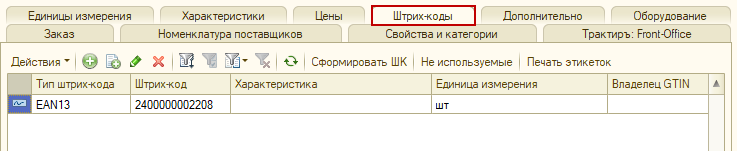
Если код маркировки содержит упрощенный код GTIN, то подбирается из справочника “Номенклатура поставщиков” по наименованию, коду или артикулу. Если номенклатура поставщика не заполнена, а поставщик в одном из тегов указал ШК, то поиск будет осуществлен по нему. Если номенклатура найдена по ШК, то автоматически формируется запись номенклатуры поставщика в соответствующей карточке номенклатуры. Если автоматическое сопоставление ни по одному из переданных полей не произошло, и номенклатура осталась не заполненной, то дальше ее придется сопоставить вручную. Выполненное сопоставление будет сохранено в номенклатуре поставщика и в дальнейшем будет отрабатывать автоматически.

Если номенклатура поставщика не заполнена, а поставщик в одном из тегов указал штрих-код, то поиск будет осуществлен по нему. Если по ШК номенклатура найдена, то автоматически формируется запись номенклатуры поставщика в соответствующей карточке номенклатуры.
Если автоматического сопоставления ни по одному из переданных полей не произошло, и номенклатура осталась не заполненной, то тогда ее надо сопоставить вручную. Выполненное сопоставление будет сохранено в номенклатуре поставщика и в дальнейшем будет отрабатывать автоматически.