Как исправить вывернутые нормали в blender
Вывернутые нормали

а как проверить то? Где вывернуты, а где нет?


Ваш способ суперский, сразу нашёл косяк ))

выделяете объект кликаете [Click Here To Update]
зелёным окрашиваются ваши ненормальные нормали))

выделяете объект кликаете [Click Here To Update]
зелёным окрашиваются ваши ненормальные нормали))
круто, детачнул полигон. Зелёный весь. Флип-другая сторона зеленая стала. И весь объект так. И Cut только по изнанке привязывается.


Можно конвертнуть в Mesh, там жмете галку Edit normals, и синенькие палочки показывают в какую сторону развернуты нормали. Использовать _Flip_ либо модификатор Normal для исправления)
Как найти и исправить вывернутые нормали в Blender
Для просмотра онлайн кликните на видео ⤵

Blender Вывернуть Нормали | Как Вывернуть Нормали в BlenderПодробнее
Проблема вывернутых нормалей при экспорте (Blender)Подробнее
Как исправить вывернутые нормали в Blender 2.8?Подробнее
Fix normal | Как исправить нормали в BlenderПодробнее
Активный объект, 3D-курсор, нормали, координаты объектаПодробнее
Взвешенные нормали | HARD SURFACE в Blender 2.8xПодробнее
Нормально о нормаляхПодробнее
blender, Нормали и СЛПодробнее
Blender 3d. Нормали. Влияние нормалей.Influence of normalsПодробнее
Blender Как пофиксить шейдинг | Custom normals yavne add-onПодробнее
Как исправить ошибки в STL модели в NetFabb, Meshmixer, BlenderПодробнее
Как быстро запечь карты нормалей (Normal Map) в blenderПодробнее
Нормали (Урок по 3ds Max для начинающих)Подробнее
Редактор нормалей
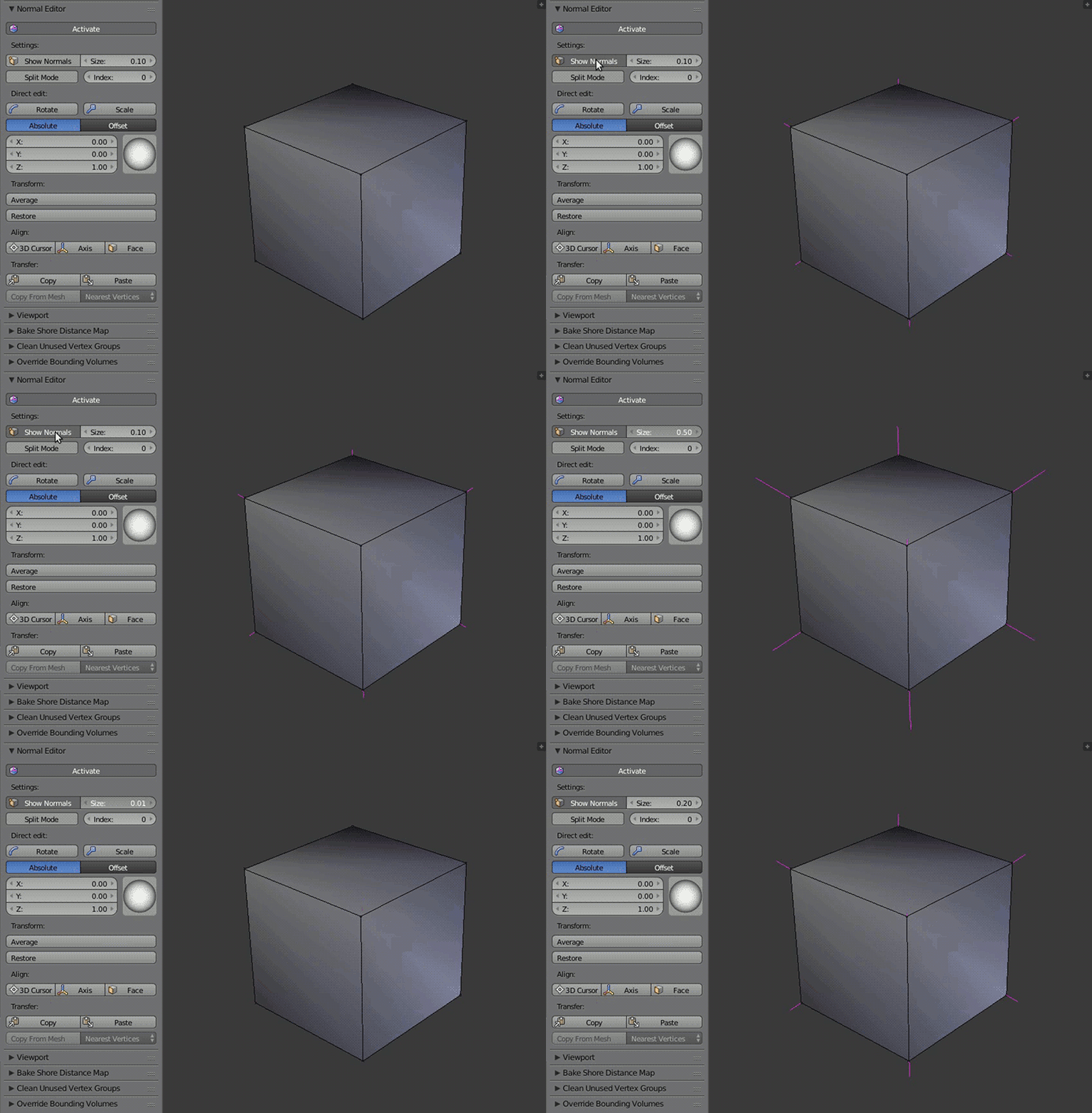
Пример работы редактора нормалей:
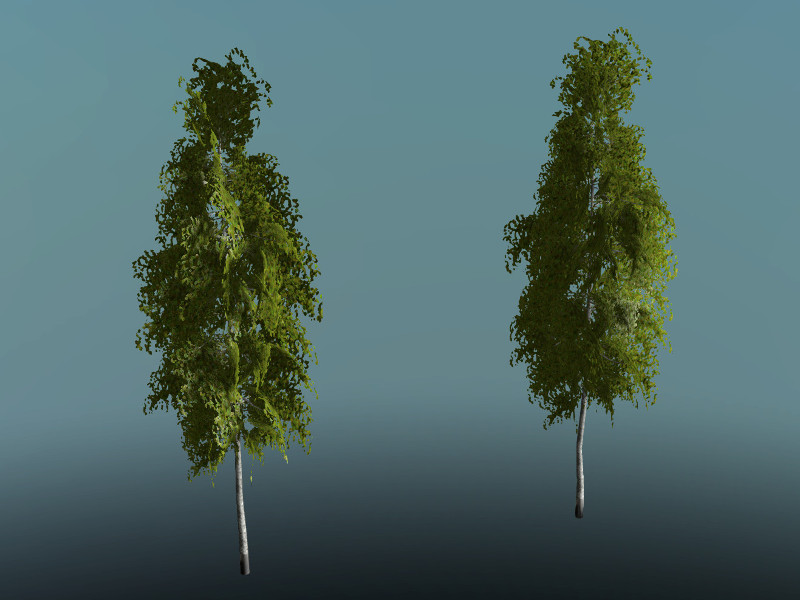
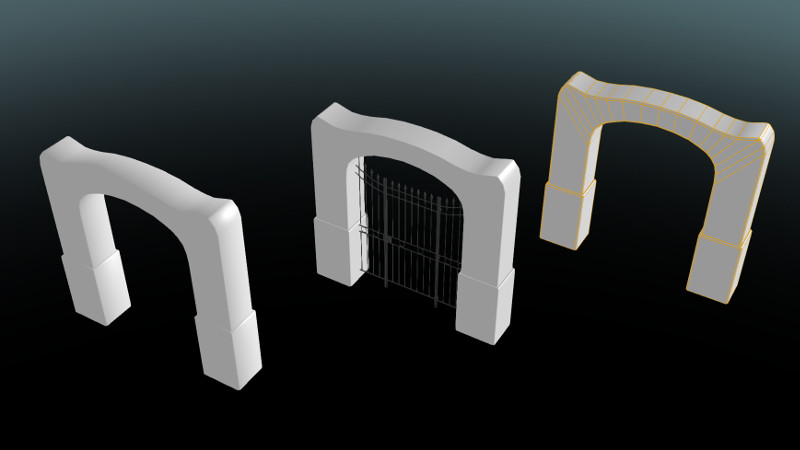
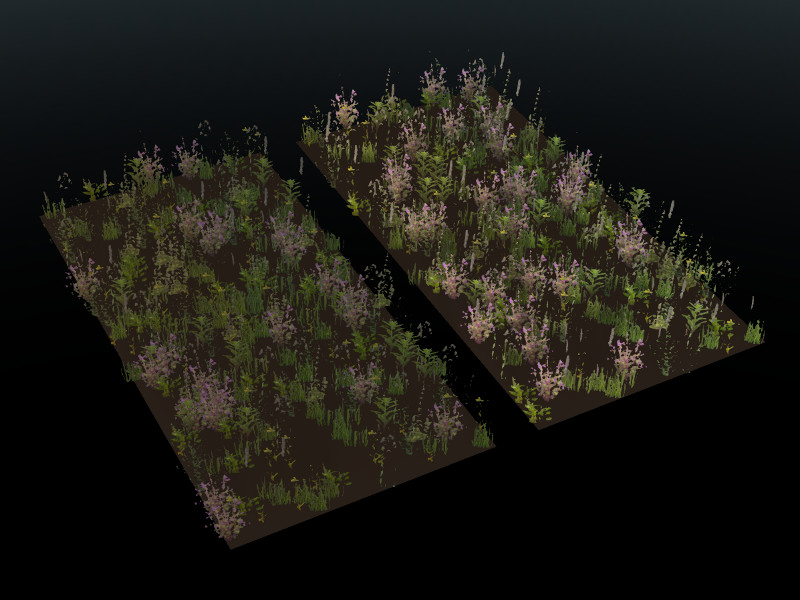

Основные особенности редактора нормалей:
для хранилища массива данных с направлениями вертексных нормалей используется “родной” блок данных Blender (появился в версии 2.74);
редактирование нормалей и отображение затенения теперь происходит в режиме редактирования ( Edit Mode );
все изменения записываются сразу же автоматически;
редактированные нормали экспортируются автоматически.
Интерфейс
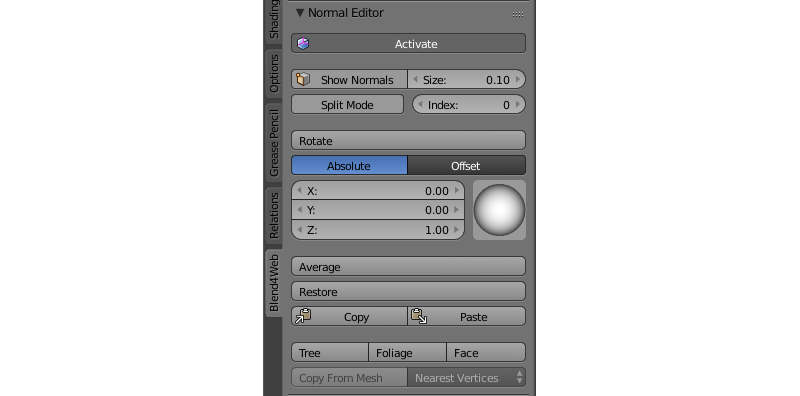
Activate
Кнопка Activate включает режим редактирования вертекных нормалей.
Show Normals
Для удобства в панель продублирована оригинальная кнопка Blender, включающая отображение маркеров вертексных нормалей во Viewport’е, а так же настройка их длины.
Rotate
При помощи этого инструментария можно вращать нормаль каждого вертекса индивидуально. Функция Rotate также доступна по горячим клавишам Shift+Ctrl+R и позволяет вращать вертексные нормали в привычном для пользователя Blender режиме.
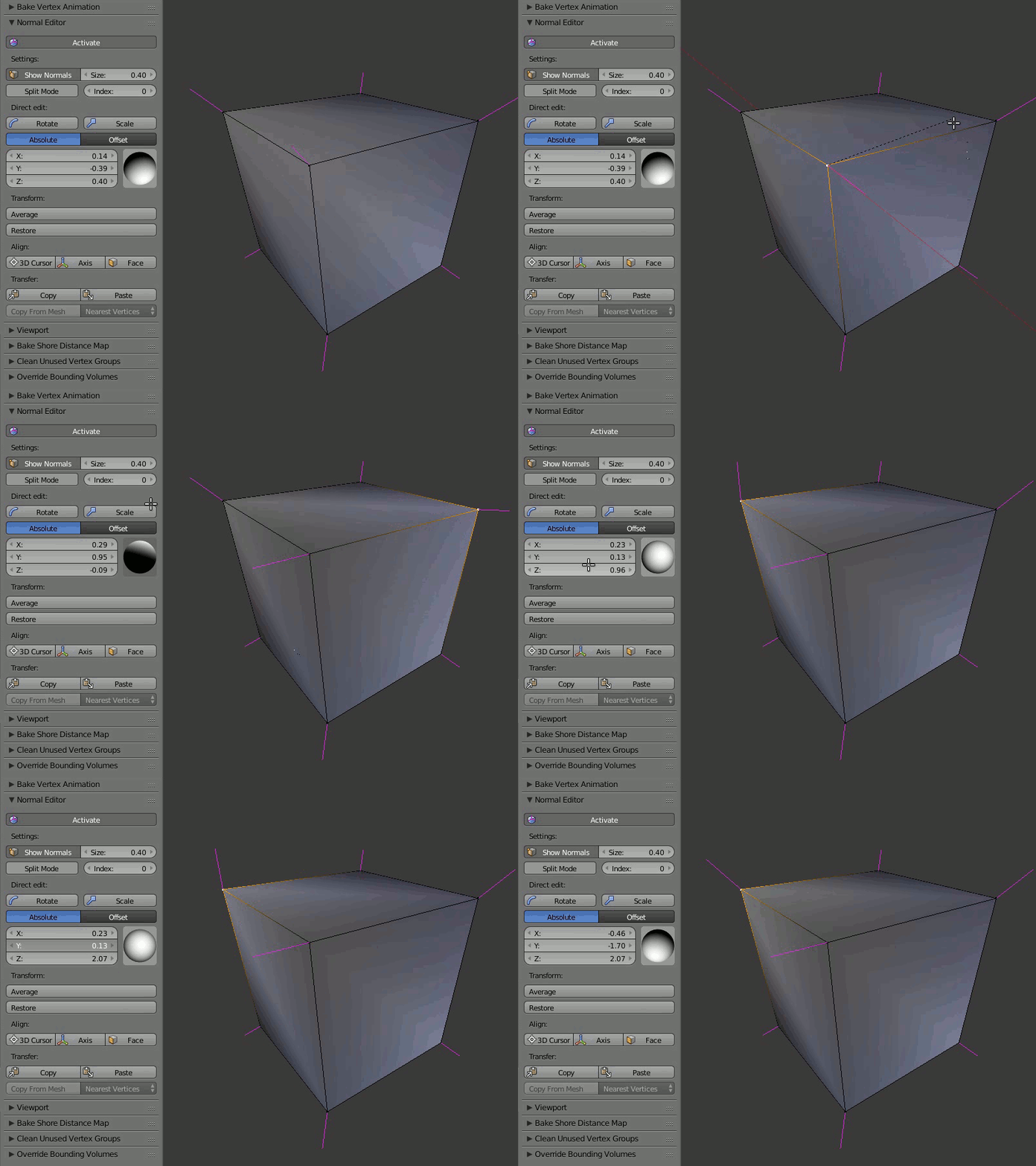
Выделив один или несколько вертексов, которые хотите изменить, вращайте их, используя визуальную сферу на панели редактора вертексных нормалей Blend4Web, или задайте направление каждой координате в цифровом значении.
Scale
Обратите внимание, что видимая длинна нормали определяется параметром Size и не меняется при масштабировании.
Режимы Absolute и Offset
Режим Absolute

Режим Offset

В этом режиме к нормальному вектору прибавляется вектор, заданный пользователем.
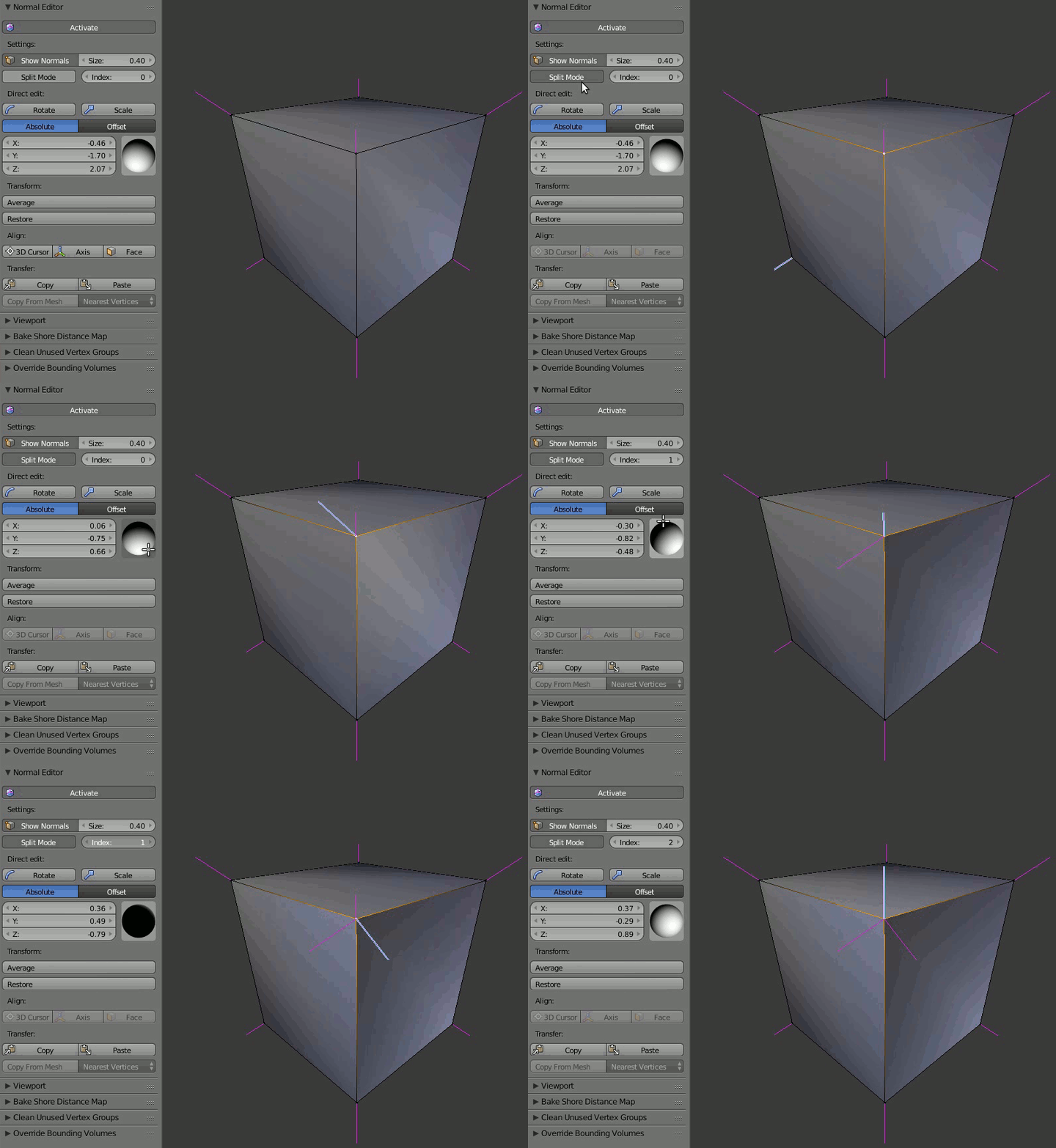
Split Normals
Режим Split Normals позволяет редактировать вертексные нормали индивидуально для каждой грани ( Face в Blender), образующей редактируемую вершину ( Vertex в Blender). Переключатель вертексных индексов позволяет перемещаться между нормалями разделенного вертекса.
Average
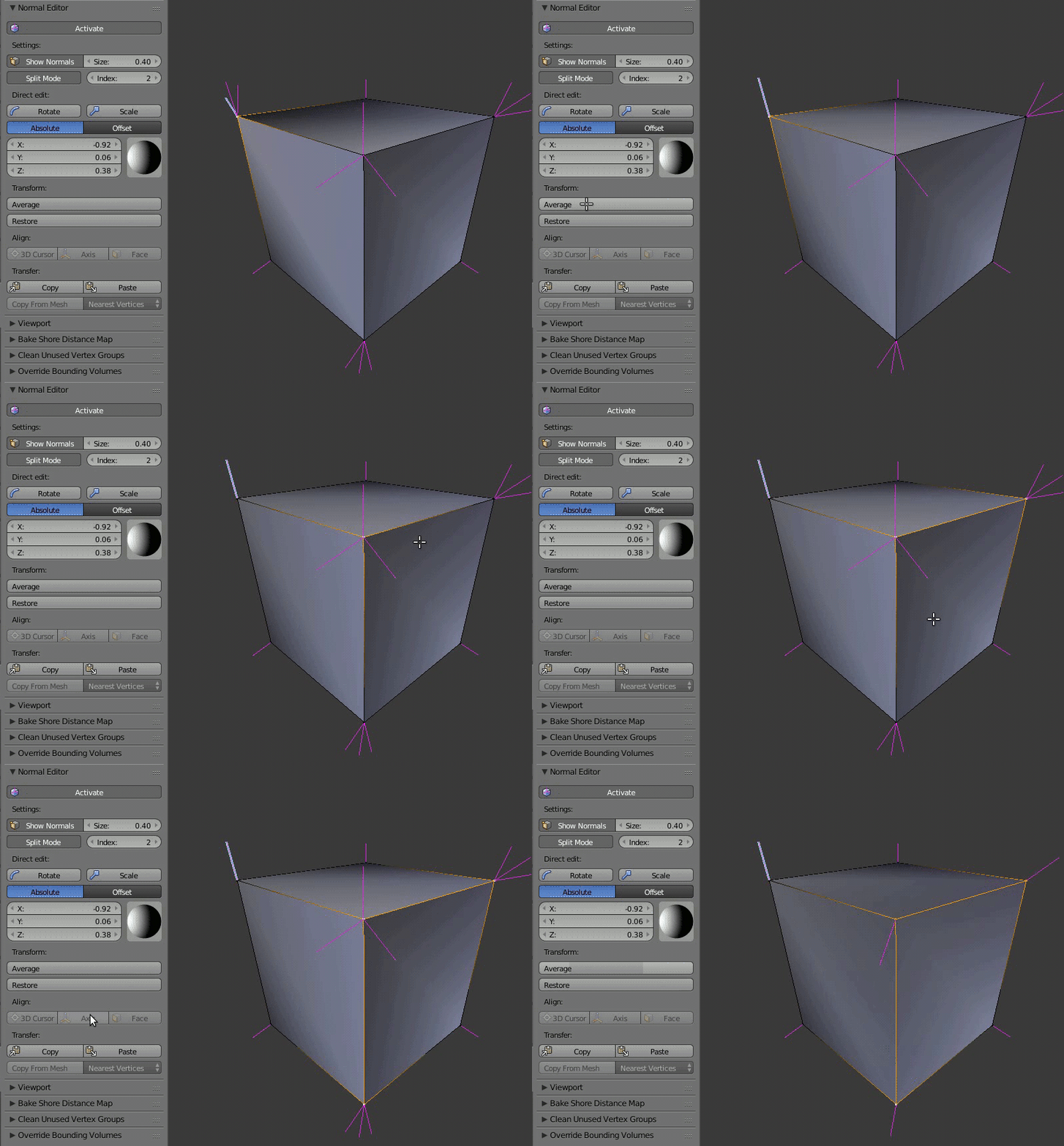
Restore
Кнопка Restore восстанавливает исходное направление нормалей выделенных вертексов.
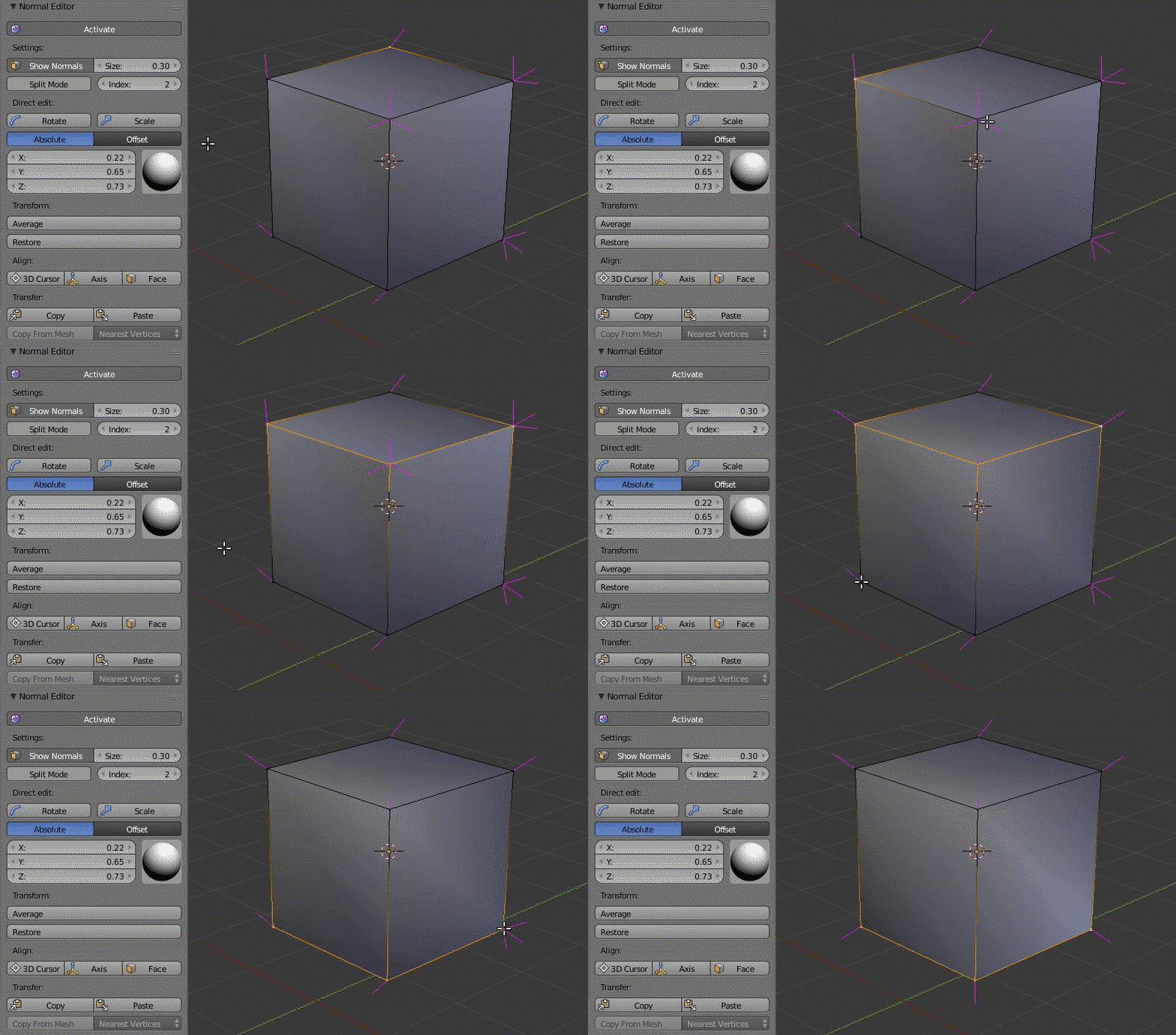
3D Cursor, Axis и Face
Кнопка 3D Cursor ориентирует нормали выбранных вершин по направлению к 3D-курсору (если активирован параметр Towards на панели Vertex Normal Cursor ) или в противоположную сторону. Кнопка Axis направляет нормали вдоль одной из осей координат (ось задаётся на той же панели Vertex Normal Cursor ). Кнопка Face ориентирует нормали всех вершин выбранной грани параллельно нормали этой грани.
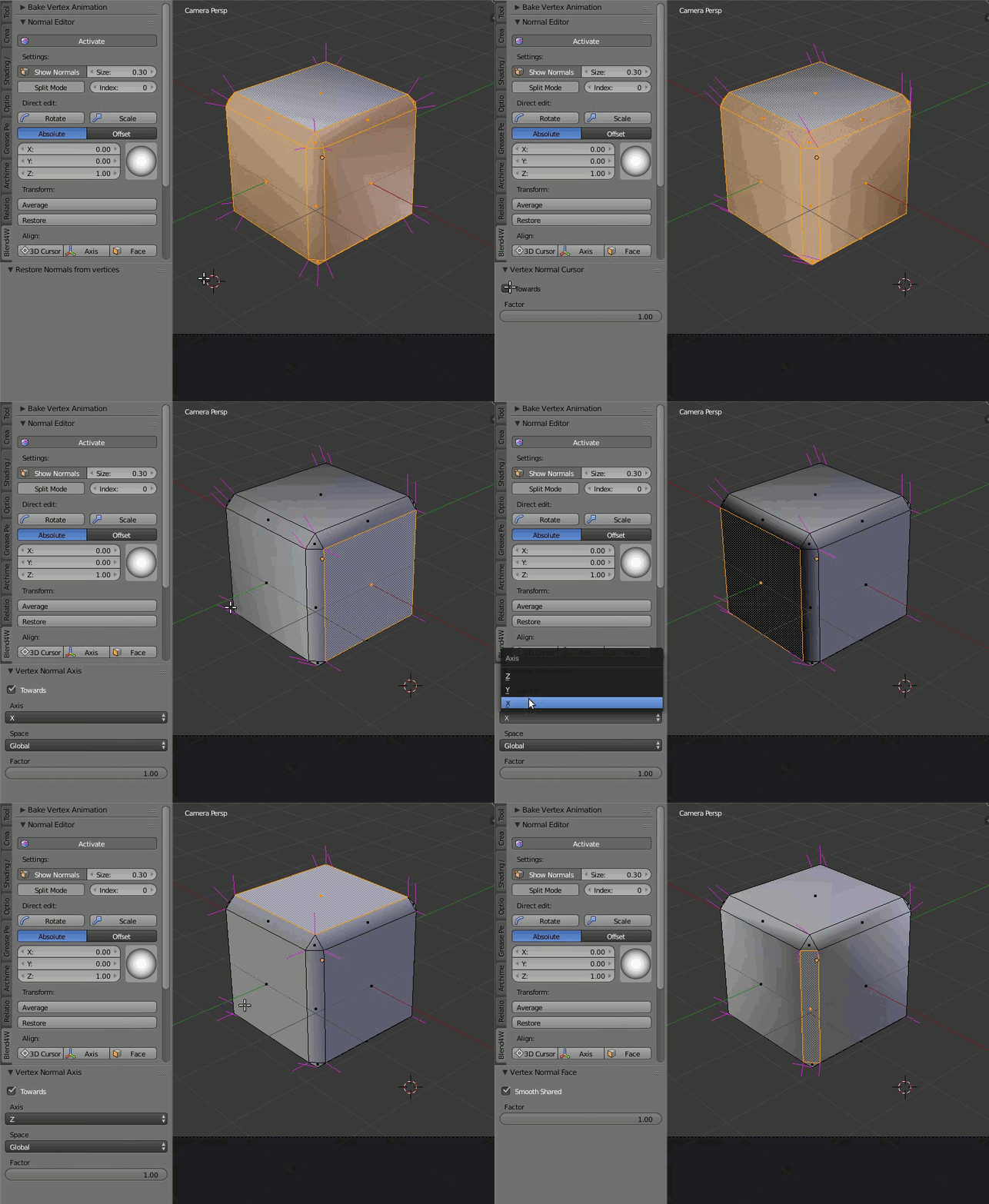
Использовать функцию Axis очень просто: достаточно выбрать вершины и нажать кнопку, после чего функция направит нормали этих вершин вдоль оси координат, выбранной на панели Vertex Normal Cursor (по умолчанию выбрана ось Z) или в противоположном направлении (если отключить опцию Towards на той же панели).
Copy/Paste
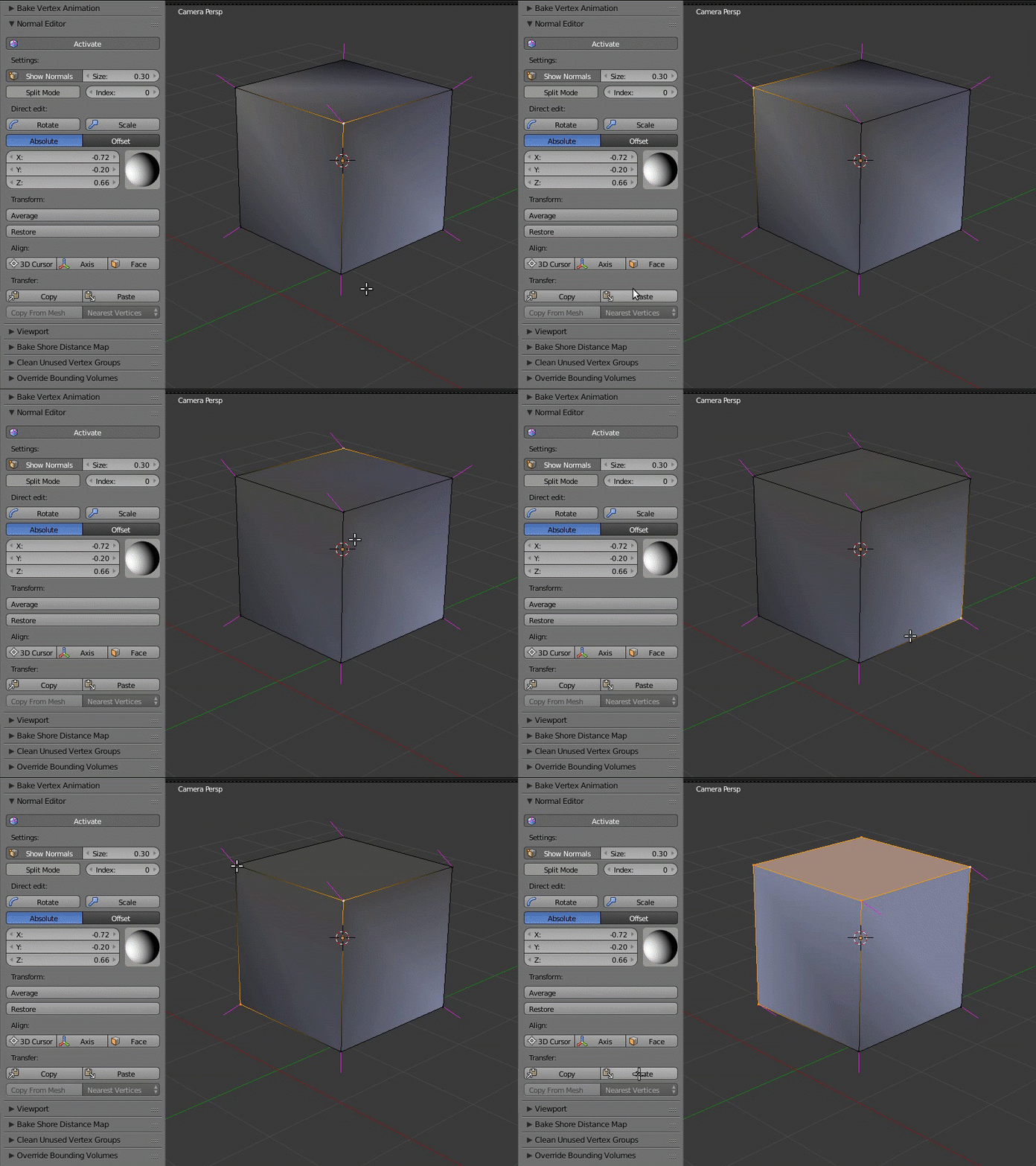
Копирует направление нормали с одного вертекса на другой.
Copy From Mesh
В режиме Matched Vertices копируются направления нормалей с вертекса одной модели на вертекс другой, если у них одинаковые координаты; прочие вертексы игнорируются. В режиме Nearest Vertices копируются нормали с ближайших вертексов другой модели.
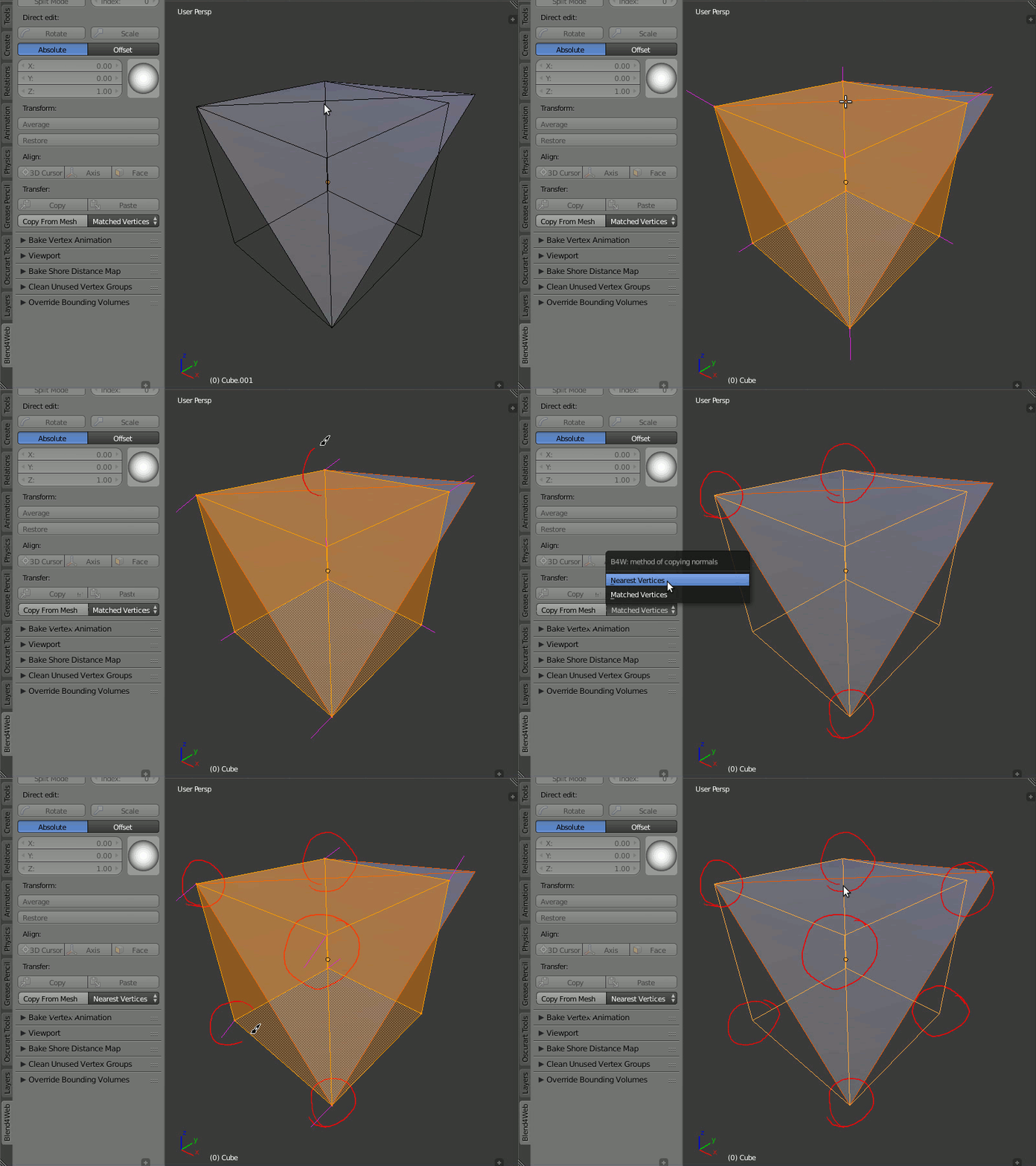
Работа с этой функцией производится в объектном режиме. Первым нужно выделить объект, с которого будет происходить копирование, далее объект, на который будет происходить копирование. Необходимо также выделить вертексы целевого объекта, на которые необходимо произвести перенос направления нормалей.
© Copyright 2014-2017, Триумф. Обновлено: 2019-04-16.
правильное направление нормалей
Смоделировал рубашку. Применённые модификаторы видно на скрине ниже. 
Нормали направлены таким образом (на воротнике перенаправлял нормали) 
После мне нужно заскульптить детали на рубашке. Я удалил модификатор subdivision Surface и применил другой – Multiresolution.
Случилось это. (направление нормалей не трогал) 

Ну ладно, ничего страшного в этих тёмных полигонах нет – подумал я и продолжил работу.
Появились артефакты при переключении на уровни подразделения отличные от 5. (На скрине превью уровень 4) 
При уровне 5 (именно столько раз я подразделил) всё более менее хорошо. Только на уголках ворота косяки. 
Далее я перенаправил нормали выделяя все вершины и нажимая ctrl+N. 
Тёмные полигоны остались, но зато артефакты уменьшились.
На скринах последовательное увеличение уровня подразделения: 


Подскажите, как правильно направить нормали, чтобы избавиться от артефактов модификатора Multiresolution? Как повлияют на финальный рендер тёмные полигоны? Нужно ли это исправить? И как это сделать?
Есть вероятность, что при рендере ничего видно не будет, но все равно с нормалями нужно разобраться.
Есть два способа: Ctrl + N (как ты уже делал) и вручную Flip Direction.
Модификаторы можешь отключить на время выворачивания нормалей. В итоге все должно быть хорошо без каких либо подразделений.
Трудности и «глюки», возникающие у новичков в программе Blender, и как их преодолеть
Blender это замечательный бесплатный 3d пакет, который делает возможным и доступным осуществление гигантского количества проектов, и, как человек, прошедший путь от абсолютного новичка в 3d до преподавателя данной программы в учебном центре “Специалист” в Москве, я могу поделиться несколькими типами, которые помогут преодолеть несколько несложных, но каверзных моментов, которые хоть и очень просты, но далеко не очевидны, и могут заставить просидеть несколько часов в поиске решения проблемы.
Перевод программы и подсказок
Для того чтобы активировать подсказки, если они не работают, нужно зайти в меню Edit-Preferences-Interface. Поставить галочку напротив Tooltips.
Для активизации перевода подсказок в том же разделе открываем выпадающее меню Translation, ставим русский язык, и галочку напротив Affect Tooltips.

Забагивание области просмотра
Находится эта функция в меню View-Frame selected.

Clipping
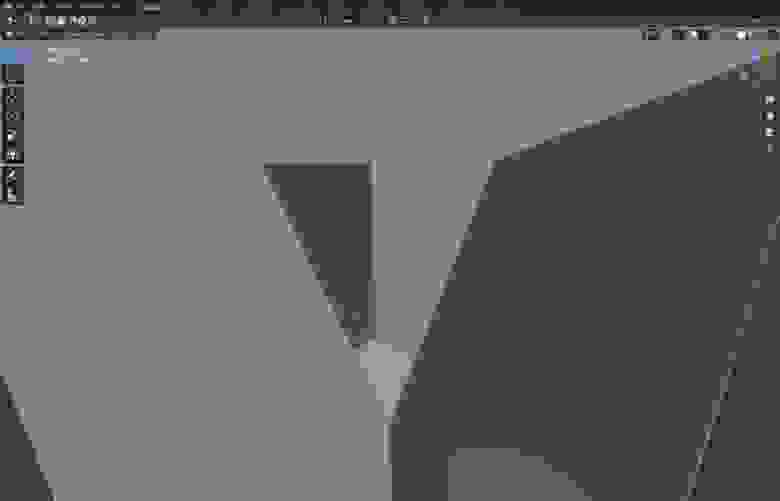
устраняется заходом в боковое меню нажатием кнопки N, и во вкладке view в выпадающем меню view, уменьшаем значение Clip Start (Например 0,001)

Нормали
-Нормали это вектор перпендикулярный плоскости полигона, который указывает блендеру куда ему отражать свет. Направлен этот вектор только в одну сторону, то есть если нормаль вашего полигона развернута внутрь объекта, как часто случается в blender, то из за этого у вас будут проблемы на каком-то этапе работы.
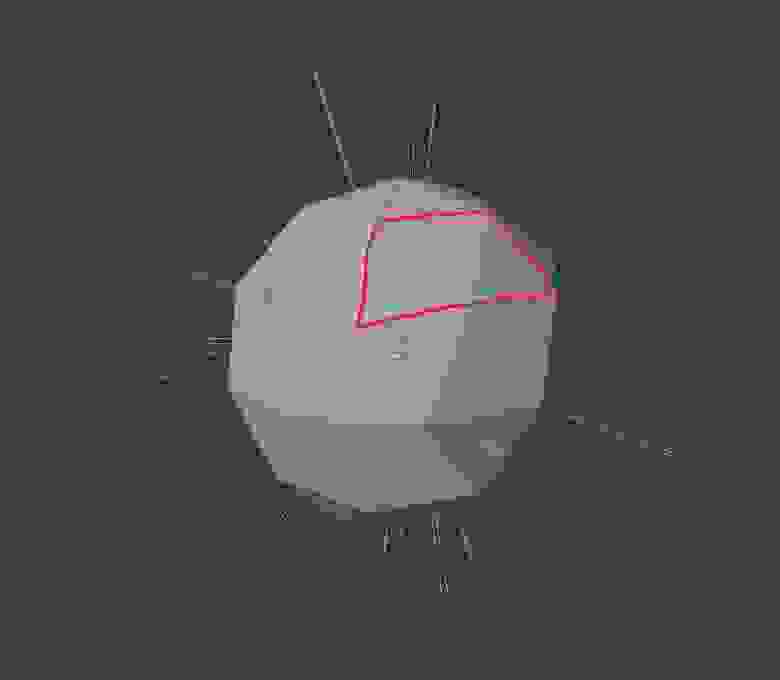
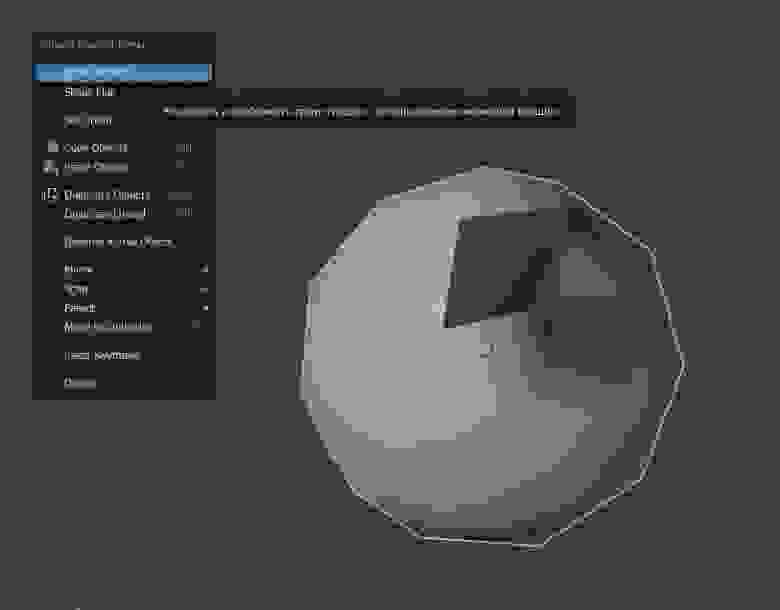

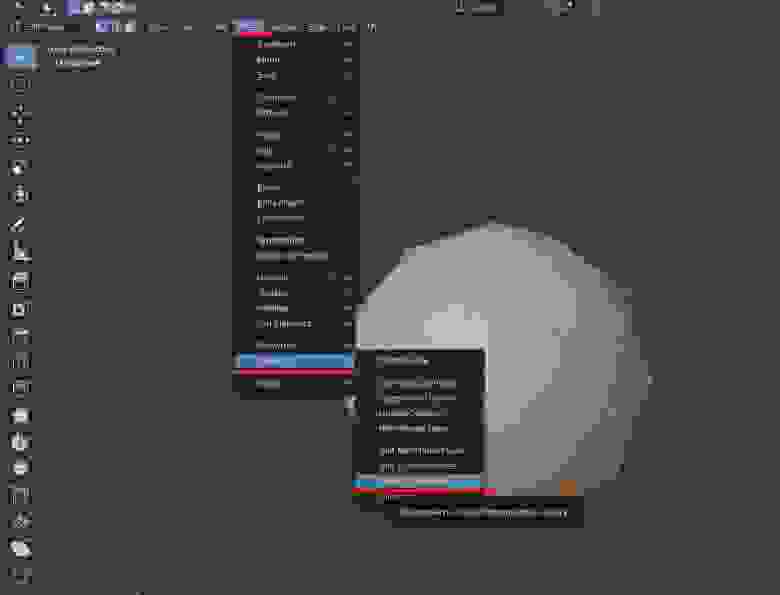
Развернуть нормали нам помогут функции Mesh-Normals-Flip (или recalculate outside)
Также мы можем выделить все полигоны объекта (шорткат А) и нажать Recalculate outside чтобы blender автоматически пересчитал все наши полигоны наружу.
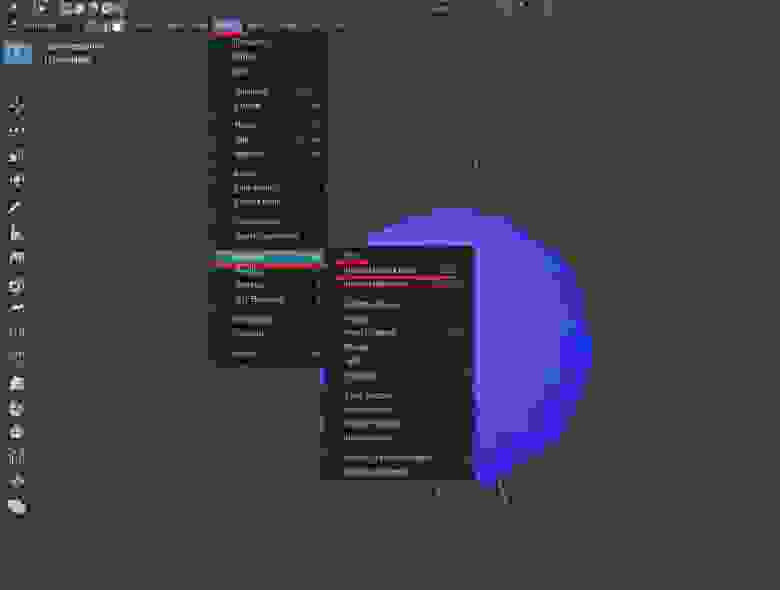
За направлением нормалей лучше следить.
Двойные вертексы
Карты нормалей
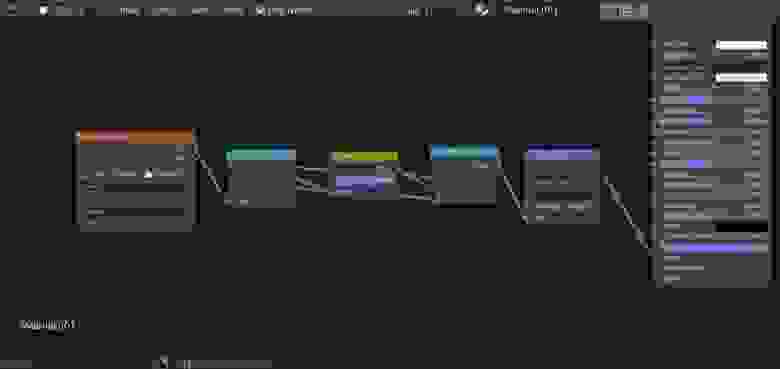
Проблема в том что карты нормалей, в вышеперечисленных, и не только, программах, запекаются c использованием DirectX, а blender работает с OpenGL. Если говорить простым языком то нам нужно развернуть зеленый канал на карте нормалей. Делается это следующим образом:
Надеюсь, что данный пост поможет людям, осваивающим блендер, проскочить несколько часов поиска решения проблем!